
7 Cách làm video từ ảnh ghép nhạc cực đẹp và ấn tượng
Cách chuyển ảnh thành video hiện có hai hướng phổ biến: dùng AI để tạo chuyển động từ một ảnh tĩnh hoặc ghép nhiều ảnh thành slideshow có nhạc. Với AI, bạn có thể sử dụng Kling AI, Adobe Firefly, Luma Dream Machine, Hailuo AI MiniMax hoặc Canva Magic Studio. Phần dưới hướng dẫn thao tác trên từng công cụ, công thức prompt AI video giúp hạn chế méo hình và cách tiếp cận khi cần ghép nhiều ảnh thành video có nhạc.
Cách chuyển ảnh thành video bằng AI dễ dàng
Các công cụ AI có thể phân tích ảnh đầu vào rồi dự đoán chuyển động của chủ thể, hậu cảnh và camera để tạo thành clip ngắn. Khi thực hiện, nên dùng ảnh rõ chủ thể và mô tả chuyển động vừa phải để giảm tình trạng hình ảnh thay đổi ngoài ý muốn.
Tạo video AI bằng Kling AI
Kling AI hỗ trợ Image-to-Video, trong đó ảnh đầu vào đóng vai trò khung hình tham chiếu và prompt tập trung mô tả chuyển động. Hướng dẫn chính thức của Kling gợi ý công thức cơ bản gồm chủ thể, chuyển động của chủ thể, hậu cảnh và chuyển động của hậu cảnh.
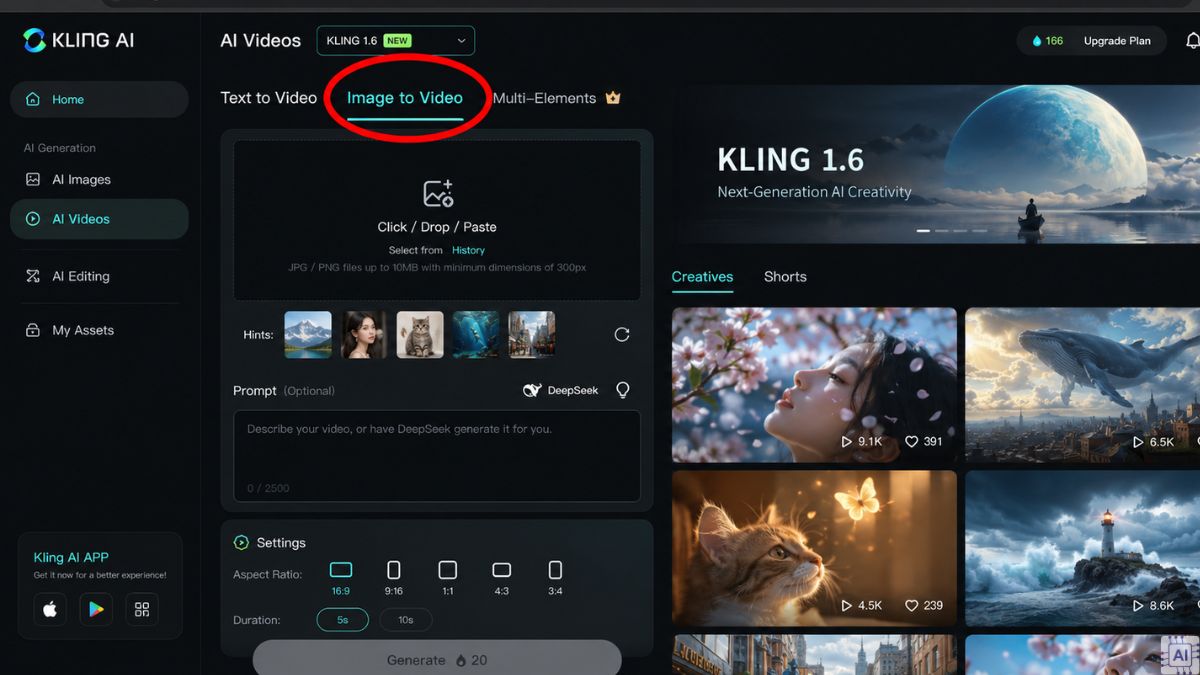
- Bước 1: Truy cập Kling AI và mở công cụ Image-to-Video.
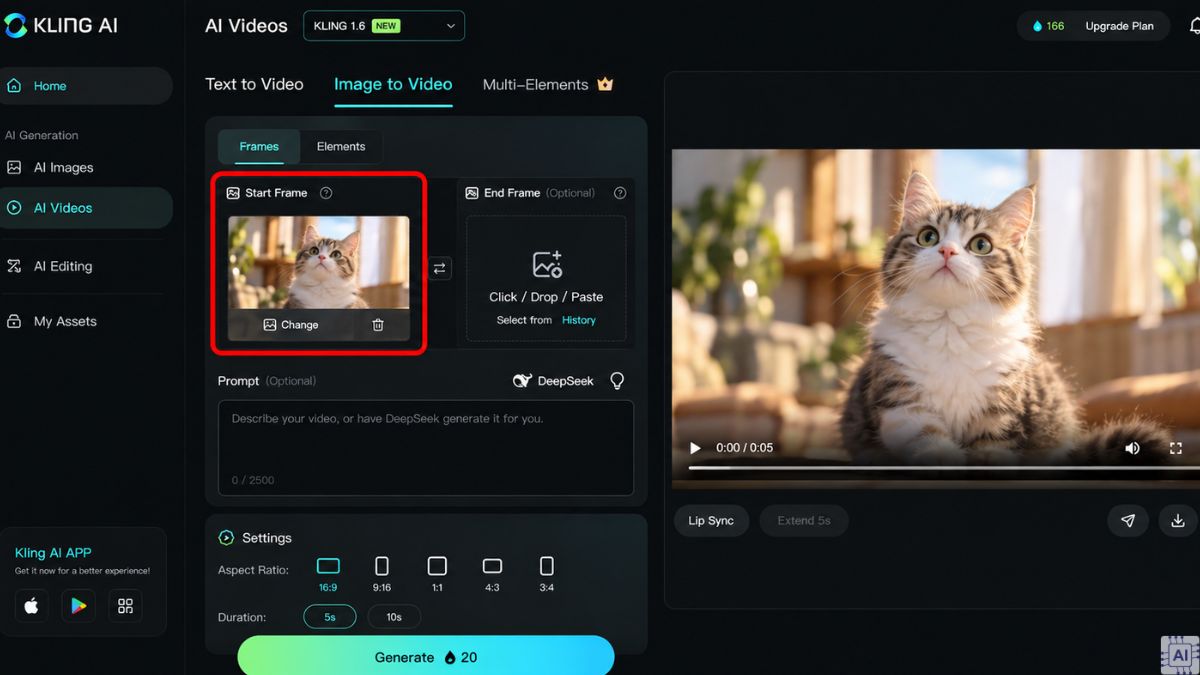
- Bước 2: Tải ảnh cần tạo chuyển động lên hệ thống, có thể bổ sung khung hình kết thúc nếu chế độ đang dùng hỗ trợ.
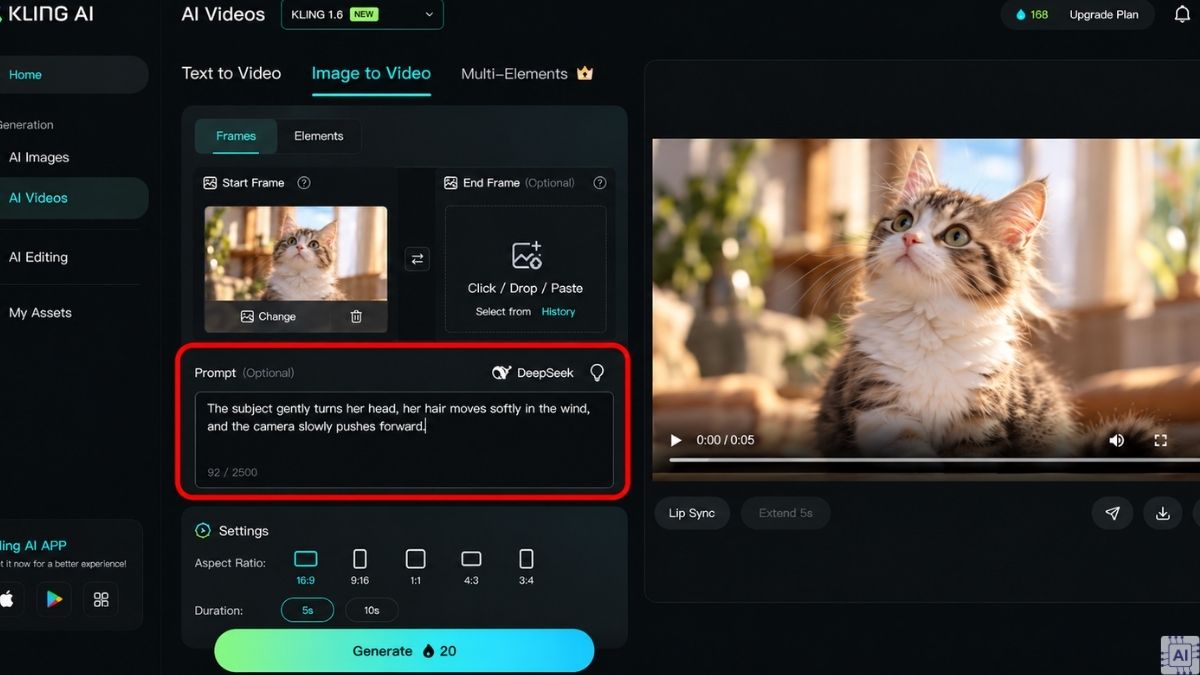
- Bước 3: Nhập prompt mô tả chuyển động, chẳng hạn chủ thể quay đầu nhẹ, tóc chuyển động theo gió và camera tiến chậm về phía trước.
- Bước 4: Chọn model thích hợp và nhấn Generate, sau đó xem kết quả và xuất video khi chuyển động đạt yêu cầu.
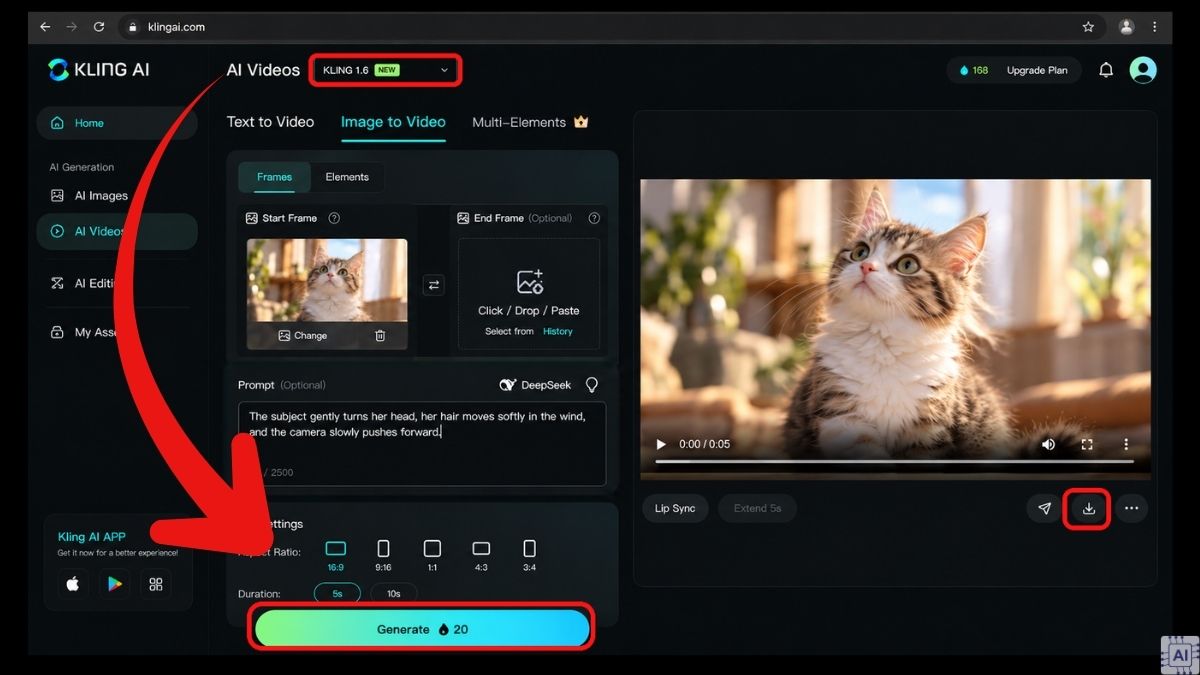
Khi cần tạo video 4K từ ảnh, người dùng có thể kiểm tra model và chế độ đang sử dụng. Tài liệu API hiện tại của Kling có liệt kê Standard, Professional và 4K Mode ở các model tương thích, nhưng phạm vi hỗ trợ thay đổi theo từng phiên bản.
Nếu thường xuyên dùng công cụ AI để dựng video, bạn có thể cân nhắc laptop AI phù hợp nhu cầu sáng tạo. CellphoneS có các lựa chọn hỗ trợ trả góp 0%, bảo hành chính hãng và ưu đãi Smember.
[Product_Listing categoryid="2197" propertyid="" customlink="https://cellphones.com.vn/laptop/ai.html" title="Danh sách Laptop AI đang được quan tâm nhiều tại CellphoneS"]
Chuyển ảnh thành video bằng Adobe Firefly
Adobe Firefly cho phép sử dụng ảnh làm First Frame, thêm Last Frame nếu cần rồi dùng prompt để điều khiển diễn biến giữa các khung hình. Công cụ cũng có các tùy chọn về model, tỷ lệ khung hình, độ phân giải và chuyển động camera.
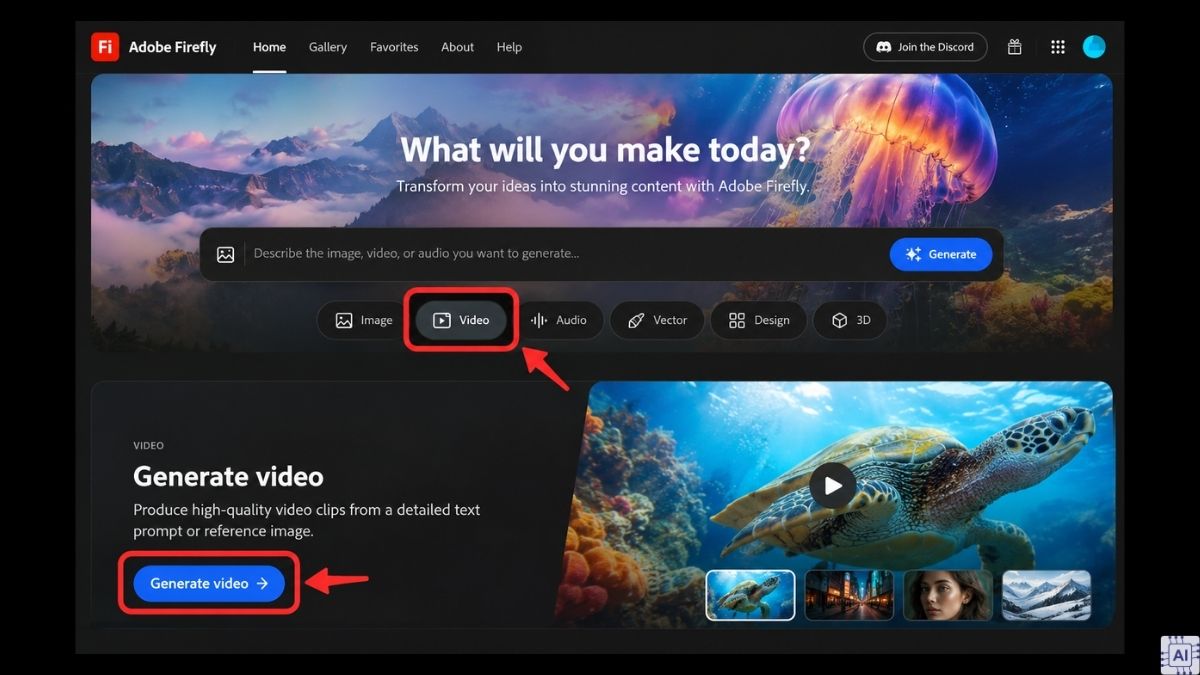
- Bước 1: Truy cập Adobe Firefly, chọn Video rồi mở Generate video.
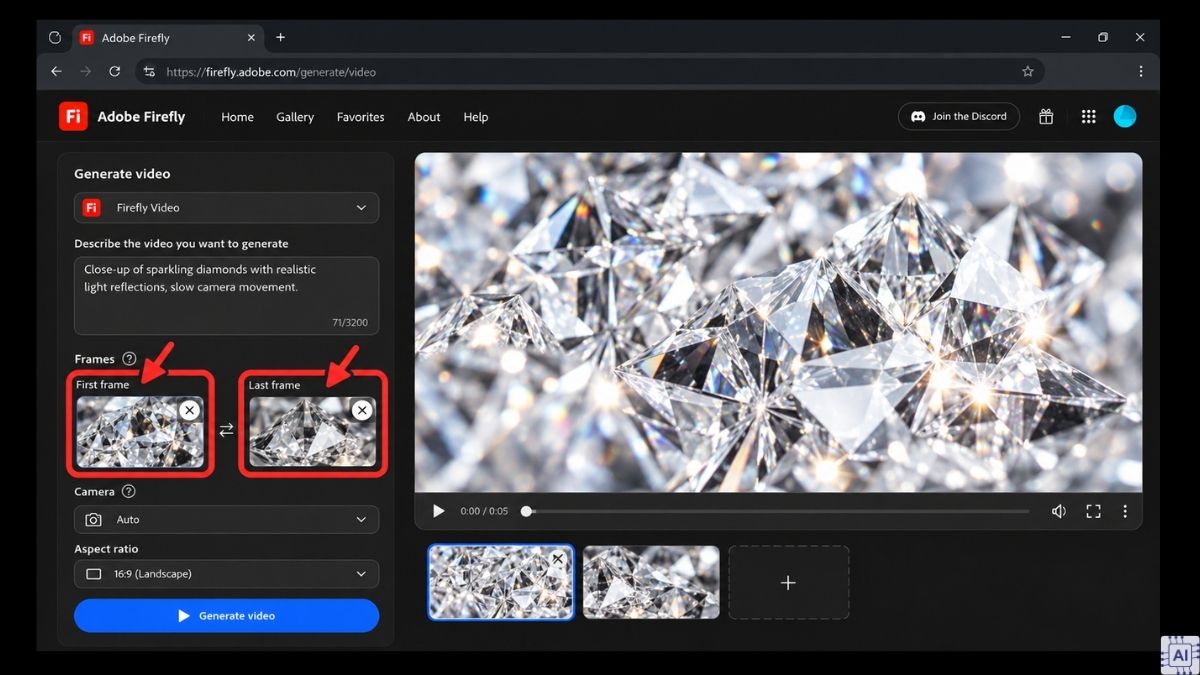
- Bước 2: Tải ảnh vào mục First Frame, đồng thời thêm Last Frame nếu muốn định hướng điểm kết thúc.
- Bước 3: Chọn Firefly Video hoặc model phù hợp, sau đó thiết lập độ phân giải và tỷ lệ khung hình.
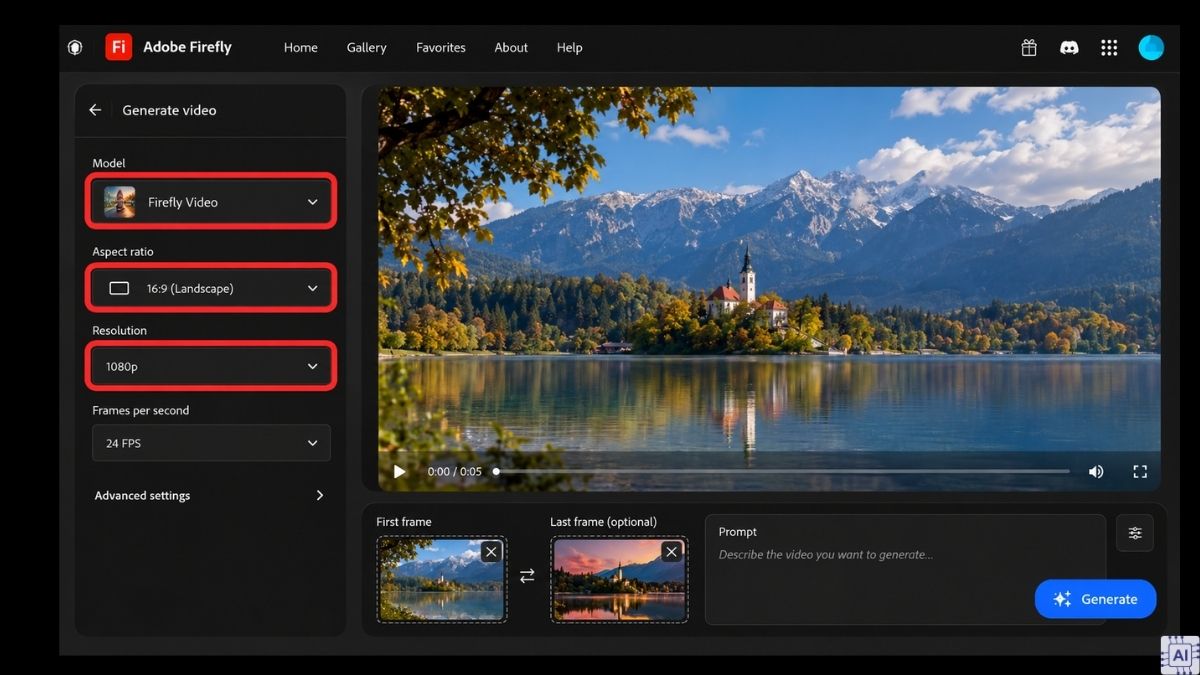
- Bước 4: Nhập prompt mô tả chuyển động rồi chọn Generate, kiểm tra clip và tải tệp khi hoàn tất.
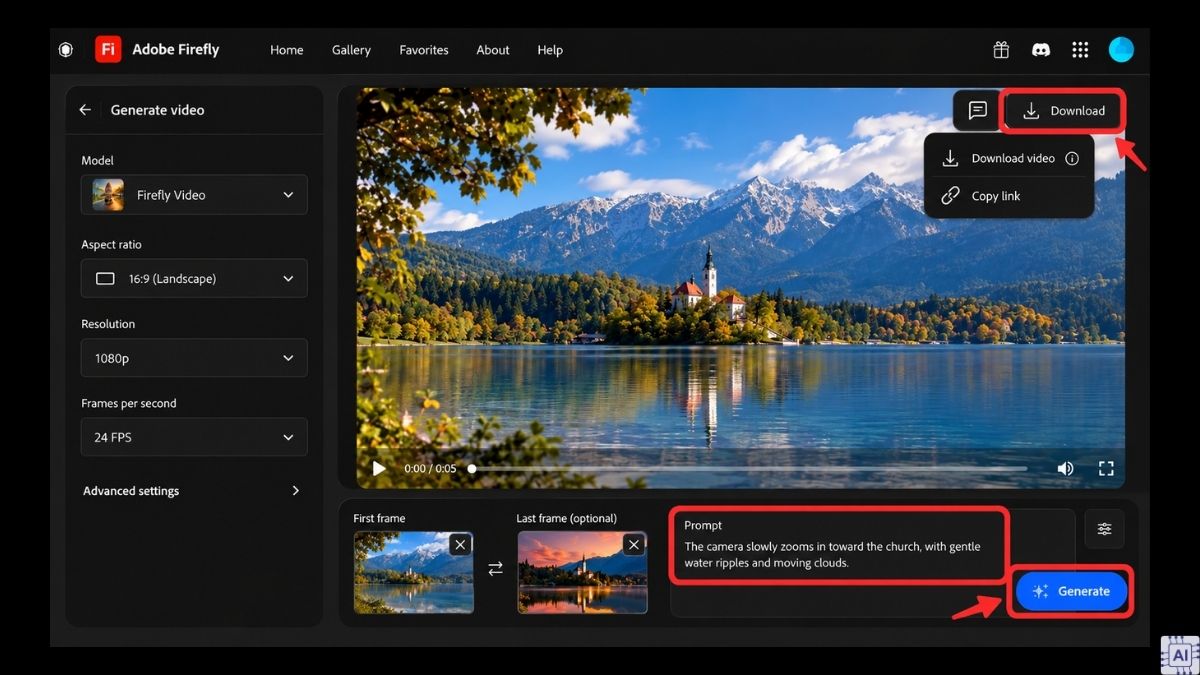
Adobe cho biết công cụ Image-to-Video có thể tạo đầu ra với tùy chọn độ phân giải lên đến 4K trong các cấu hình được hỗ trợ. Khả năng sử dụng model, độ phân giải và số lượt tạo có thể phụ thuộc tài khoản, khu vực cũng như generative credits.
Tạo video từ ảnh bằng Luma Dream Machine
Luma Dream Machine phù hợp khi bạn muốn chuyển ảnh tĩnh thành đoạn chuyển động có camera hoặc xây dựng chuyển cảnh từ hai keyframe. Dream Machine cho phép dùng Start Frame và End Frame để định hướng điểm bắt đầu, kết thúc, đồng thời thêm prompt mô tả diễn biến ở giữa.
- Bước 1: Truy cập Dream Machine và tạo một Board mới.
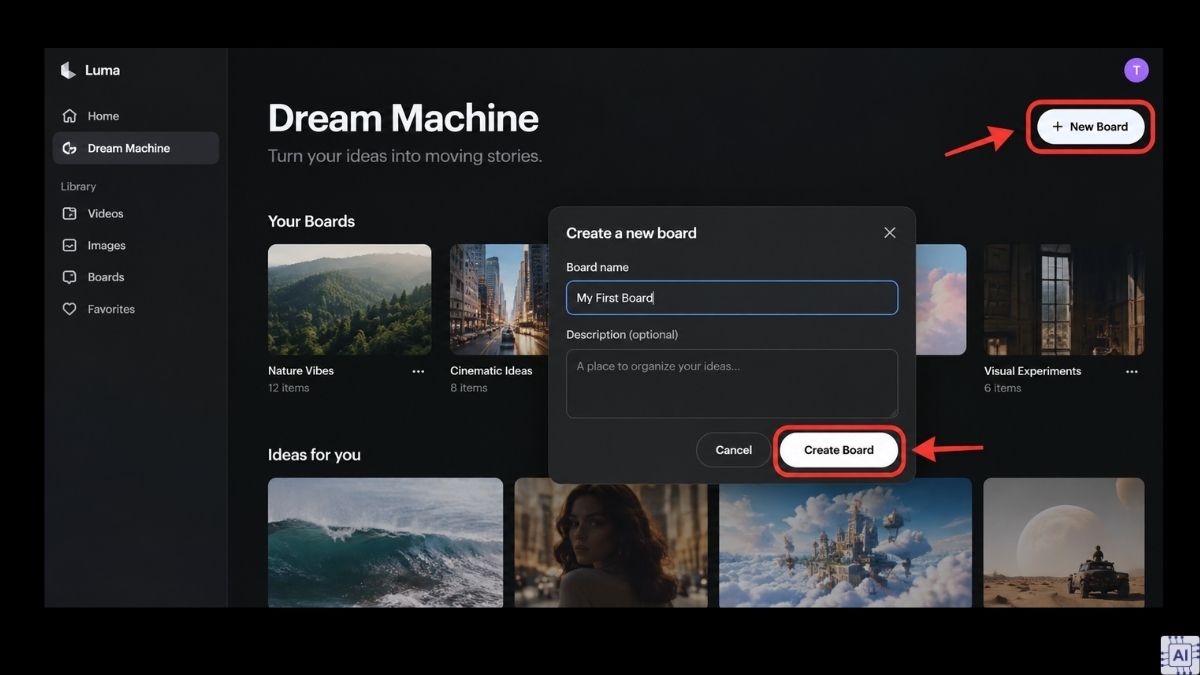
- Bước 2: Tải ảnh lên Board hoặc chọn ảnh đã có để sử dụng làm khung hình đầu.
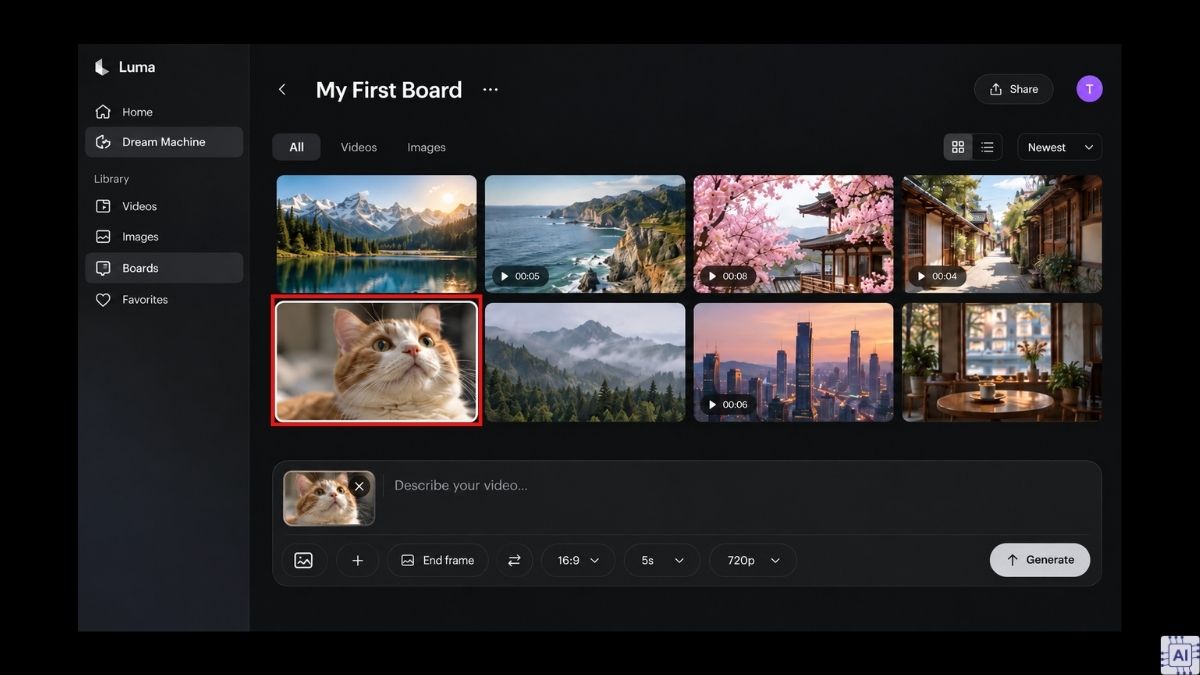
- Bước 3: Chọn Make Video hoặc Keyframes, sau đó nhập mô tả chuyển động muốn tạo.
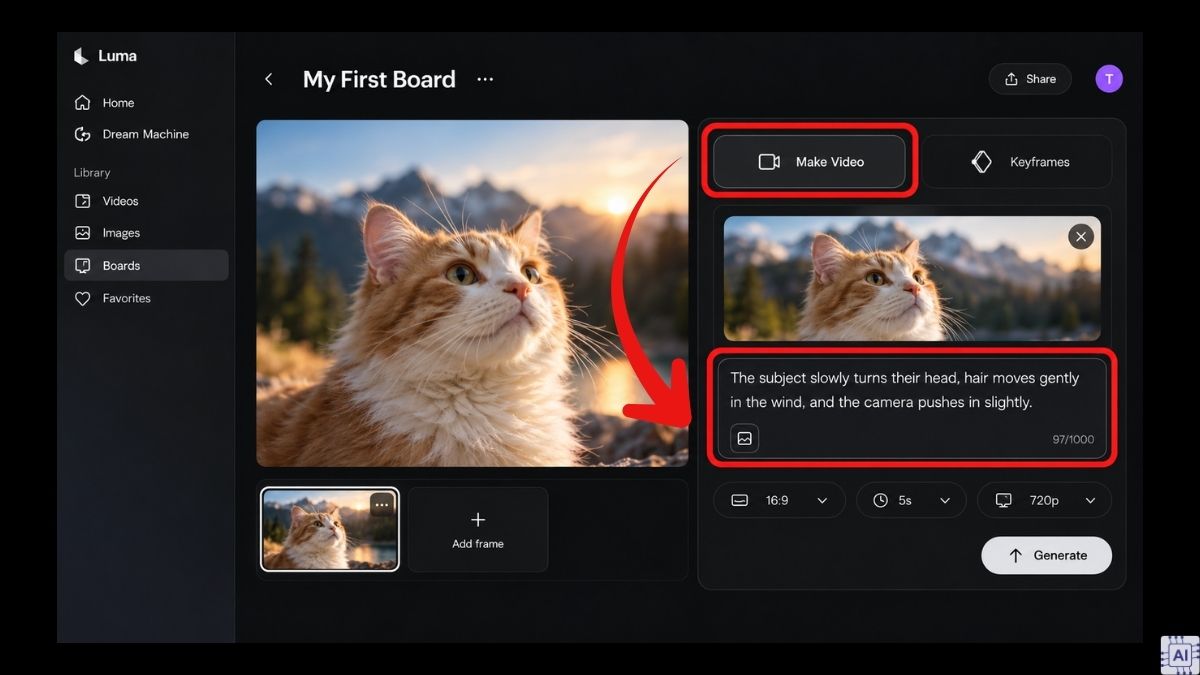
- Bước 4: Xem các phiên bản video được tạo, chọn kết quả phù hợp rồi dùng tùy chọn Download để lưu.
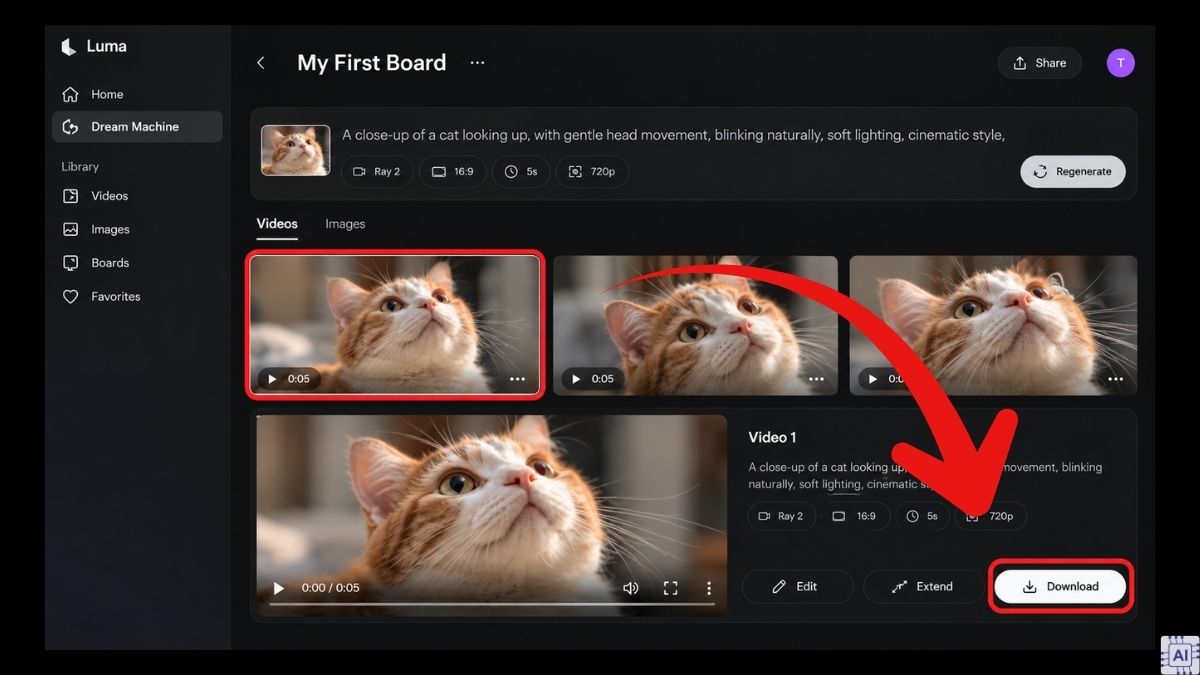
Theo hướng dẫn Dream Machine, người dùng cũng có thể tiếp tục tinh chỉnh bằng các công cụ liên quan đến camera, reference và keyframe. Điều này hữu ích khi cách chuyển ảnh thành video động cần kiểm soát rõ hướng chuyển động thay vì để AI tự quyết định toàn bộ cảnh.
Biến ảnh tĩnh thành video bằng Hailuo AI Minimax
Hailuo AI hỗ trợ quy trình chuyển ảnh tĩnh thành video AI bằng cách dùng hình ảnh làm điểm neo cho chủ thể, bố cục và ánh sáng. Nền tảng hiện cung cấp MiniMax H3 với khả năng nhận hình ảnh tham chiếu, tạo chuyển động và xử lý âm thanh trong các workflow tương thích.
- Bước 1: Truy cập trang Create của Hailuo AI để bắt đầu dự án video.
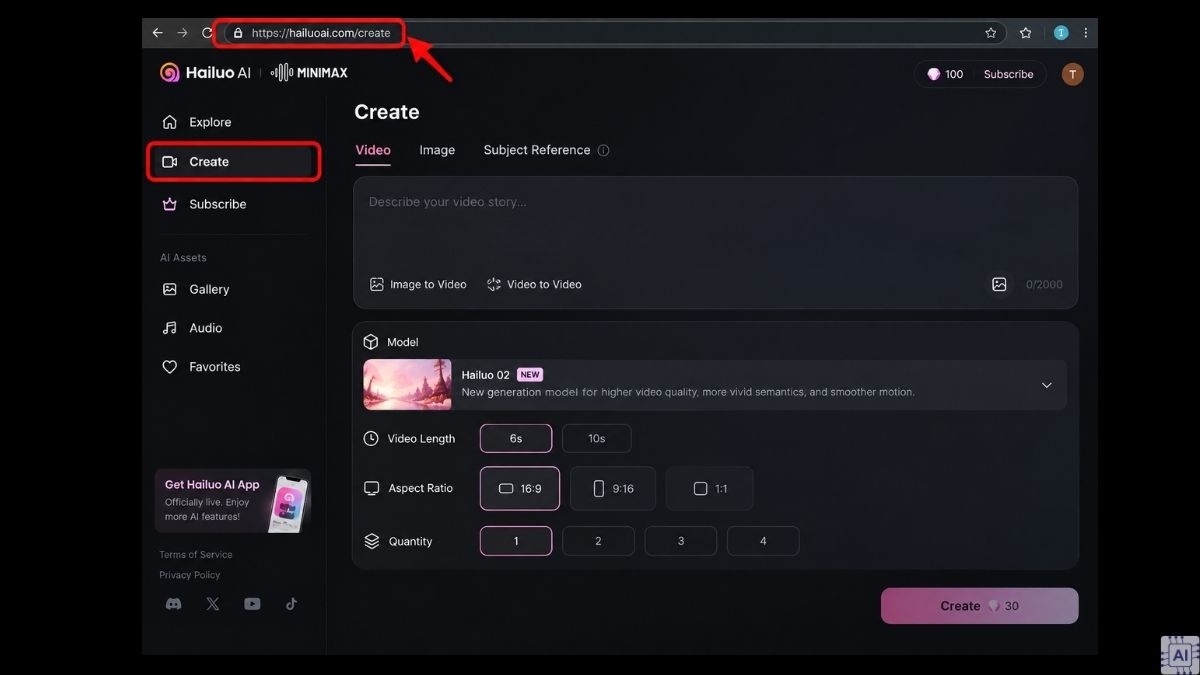
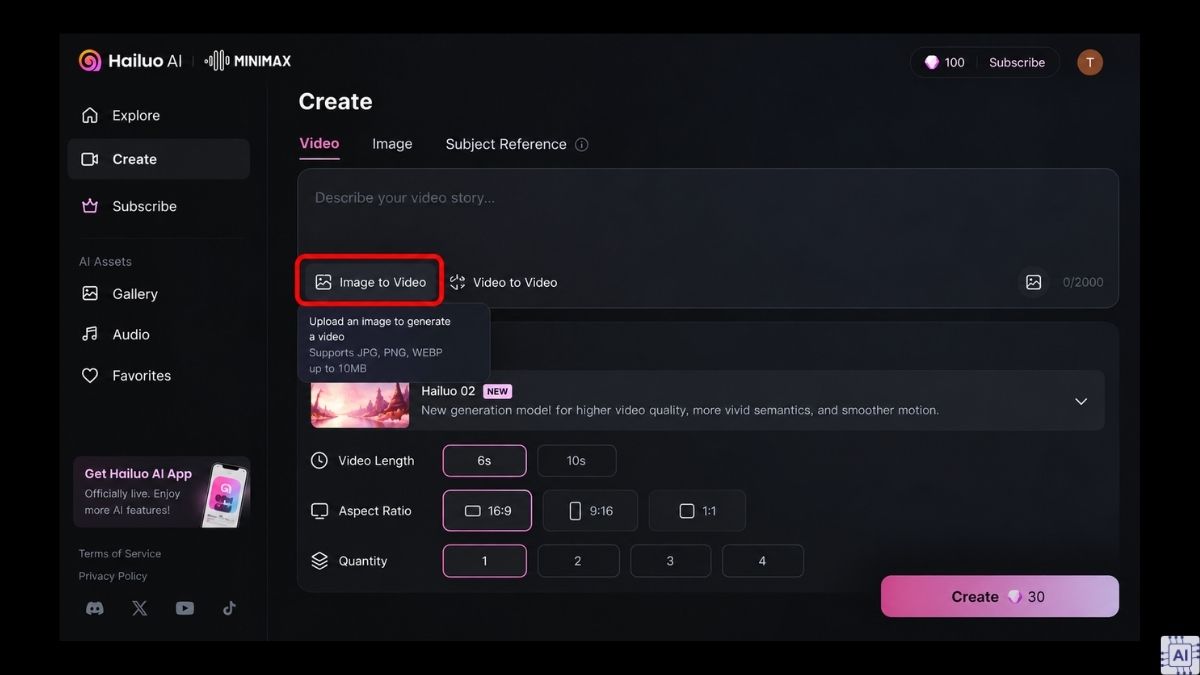
- Bước 2: Tải ảnh làm khung hình hoặc reference cho cảnh cần tạo.
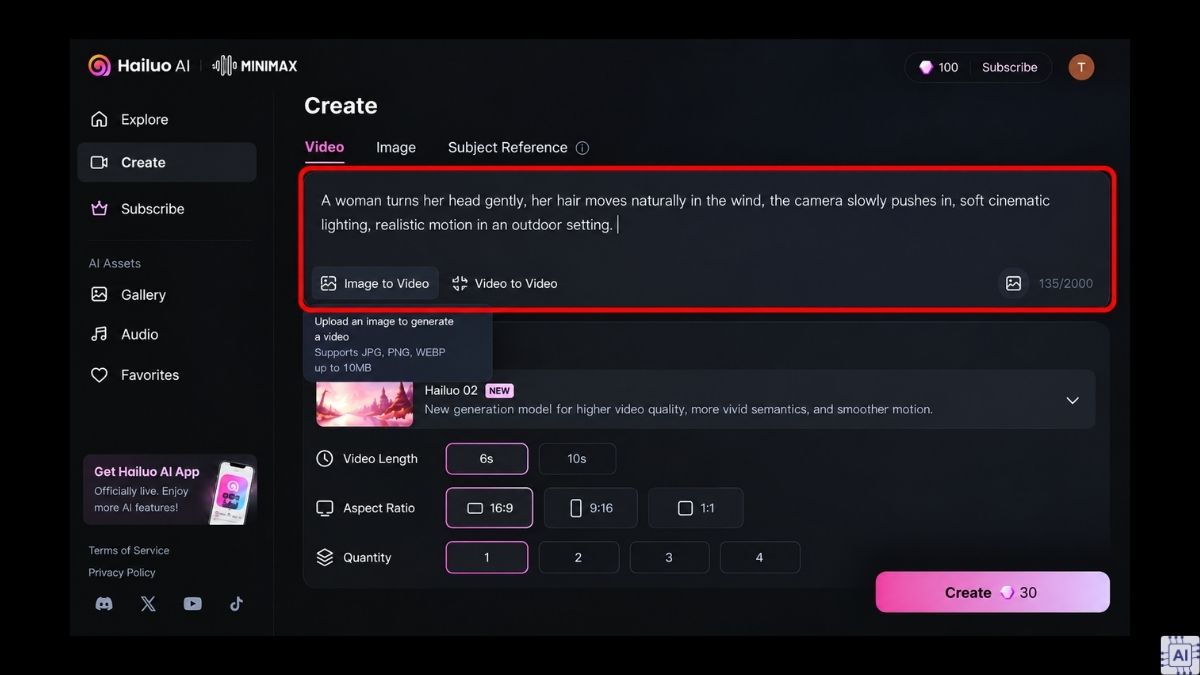
- Bước 3: Nhập prompt mô tả hành động, camera và bối cảnh chuyển động theo mong muốn.
- Bước 4: Chọn MiniMax H3 hoặc model đang được hỗ trợ rồi nhấn Create, sau đó kiểm tra và tinh chỉnh kết quả.
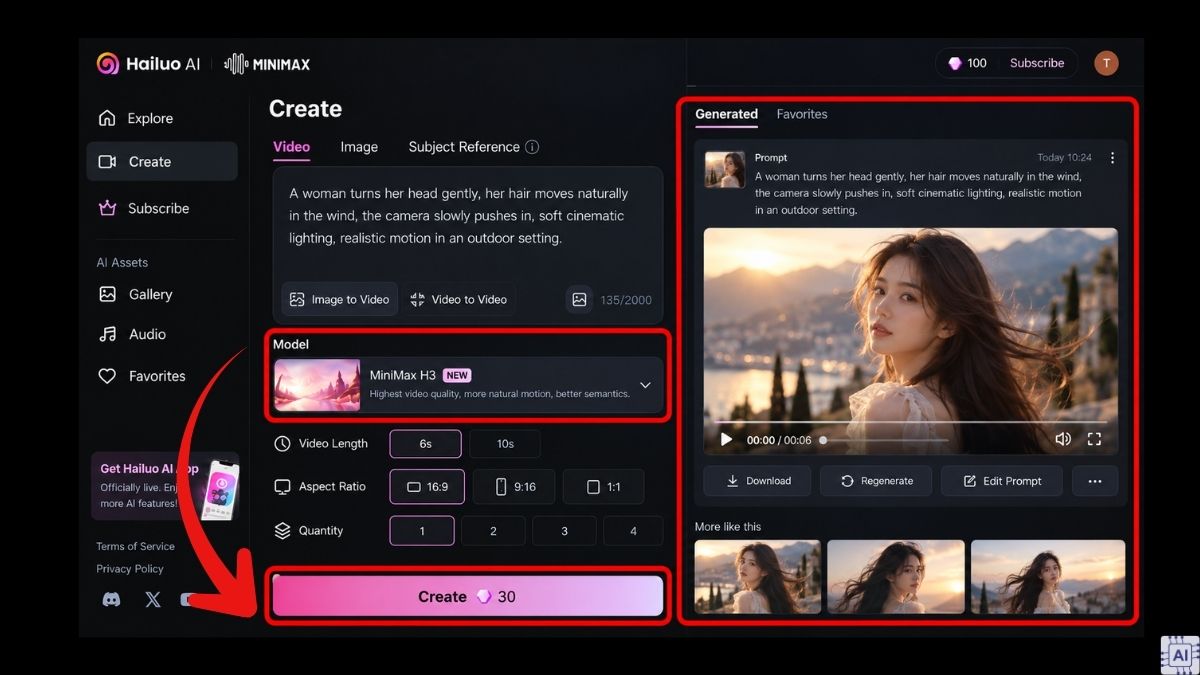
Hailuo khuyến nghị dùng hình ảnh làm “visual anchor” khi cần giữ hình dáng, bố cục hoặc đặc điểm nhân vật ổn định hơn. Với cảnh dễ méo, nên bắt đầu bằng chuyển động đơn giản như pan, tilt hoặc zoom thay vì yêu cầu nhiều thay đổi diễn ra cùng lúc.
Cách chuyển ảnh thành video ngắn trên Canva Magic Studio
Canva tích hợp Image to Video trong bộ công cụ AI, phù hợp khi cần tạo một đoạn chuyển động ngắn rồi tiếp tục thêm chữ, nhạc, hiệu ứng hoặc ghép vào thiết kế đang làm. Hướng dẫn Canva Design School hiện mô tả tính năng này có thể biến ảnh thành clip khoảng 5 giây.
Lưu ý: Các bước bên dưới được thực hiện trên Canva phiên bản Desktop. Trên thiết bị di động, vị trí công cụ có thể khác và người dùng có thể truy cập tính năng Image to Video thông qua nhóm Image Tools.
- Bước 1: Mở Canva và tải ảnh cần chuyển thành video vào thiết kế.
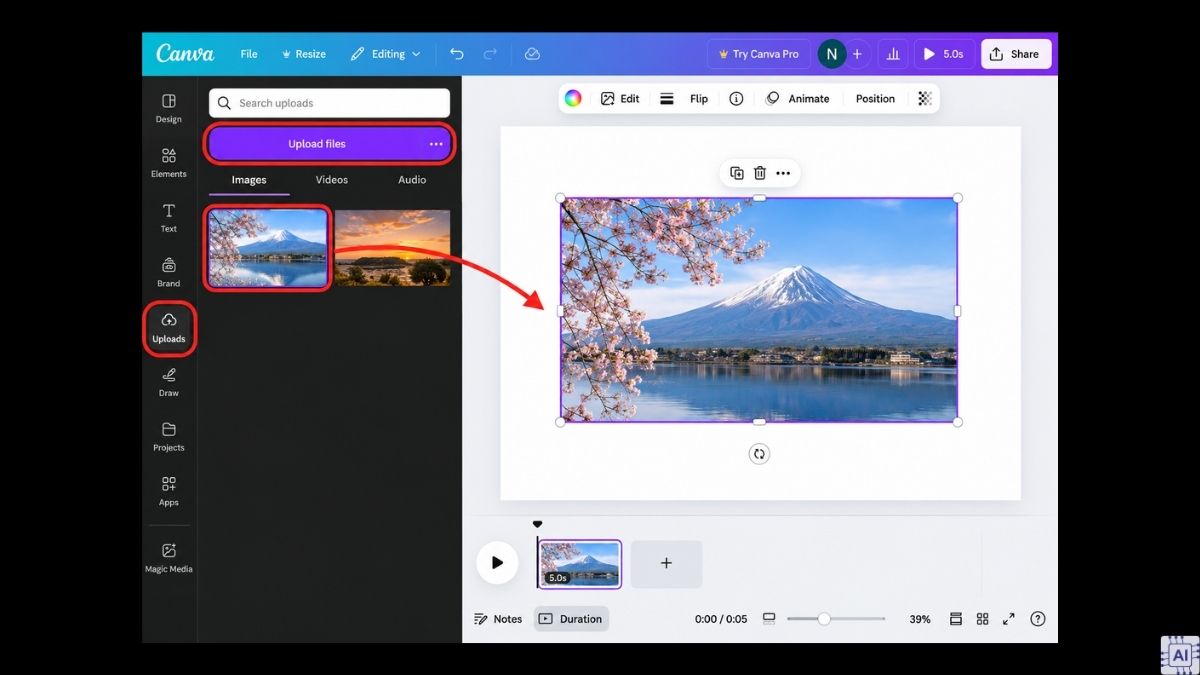
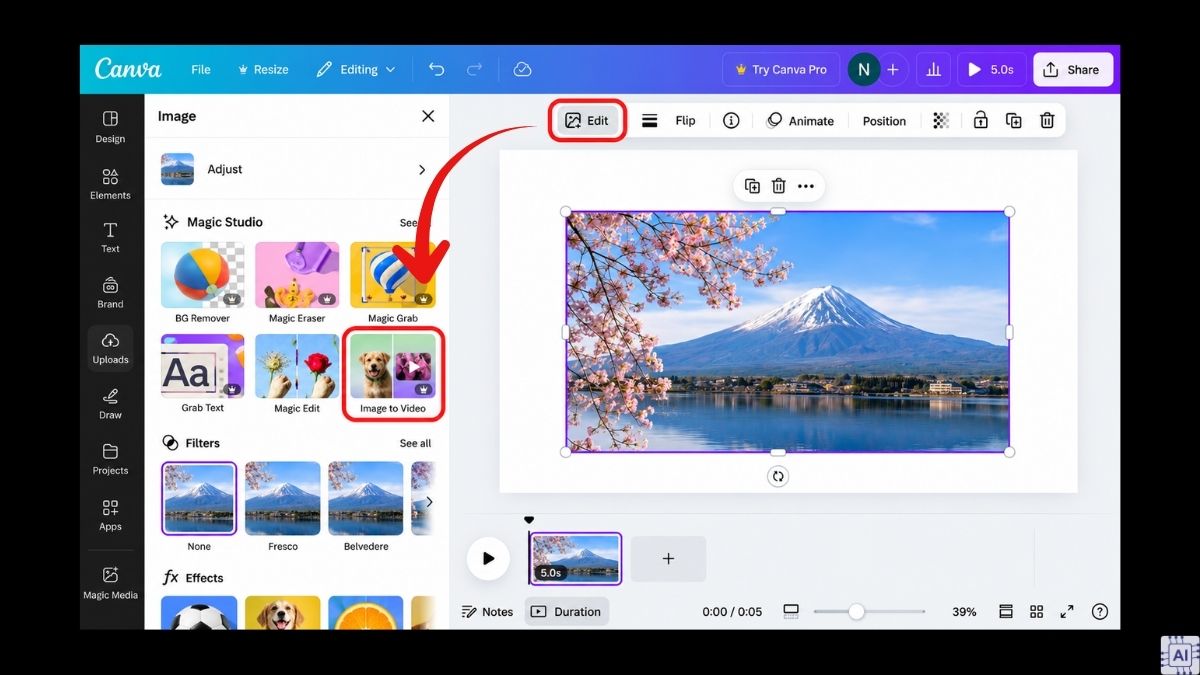
- Bước 2: Chọn Edit, sau đó mở Image to Video trong nhóm công cụ AI.
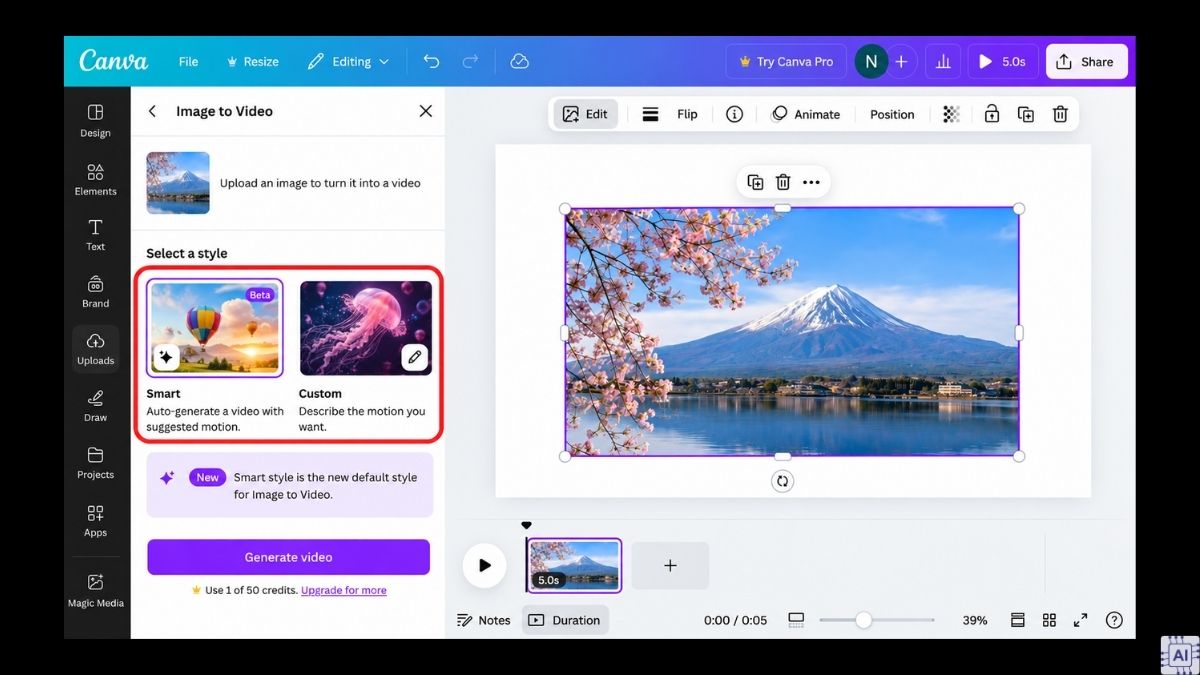
- Bước 3: Chọn Smart để Canva tự đề xuất chuyển động hoặc Custom để nhập prompt theo ý muốn.
- Bước 4: Xem video được tạo và tiếp tục thêm âm thanh, chữ hoặc các thành phần thiết kế khác.
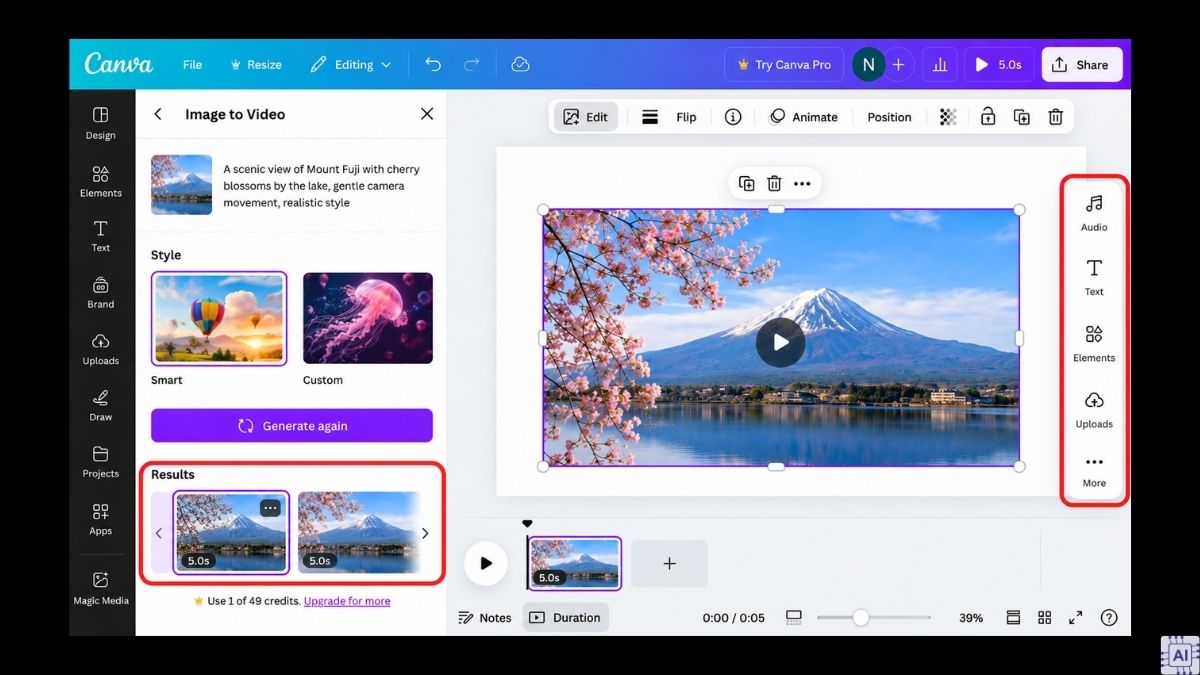
Canva cho phép tiếp tục chỉnh clip ngay trong trình biên tập, vì vậy cách này phù hợp với video ngắn dùng cho mạng xã hội hoặc nội dung cần hoàn thiện nhanh trong cùng một workspace.
Công thức viết Prompt AI giúp video mượt mà không méo hình
Prompt không thể cam kết loại bỏ hoàn toàn lỗi méo hình, nhưng cách mô tả ngắn gọn và tập trung vào chuyển động có thể giúp AI bám sát ảnh đầu vào hơn. Kling khuyến nghị Image-to-Video ưu tiên “Subject + Movement”, còn tài liệu Hailuo gợi ý giới hạn số hướng chuyển động để giảm hiện tượng hình ảnh bị trôi theo thời gian.
Bạn có thể áp dụng công thức:
[Chủ thể] + [chuyển động chính] + [chuyển động nền] + [chuyển động camera] + [ánh sáng/phong cách] + [nhịp độ]
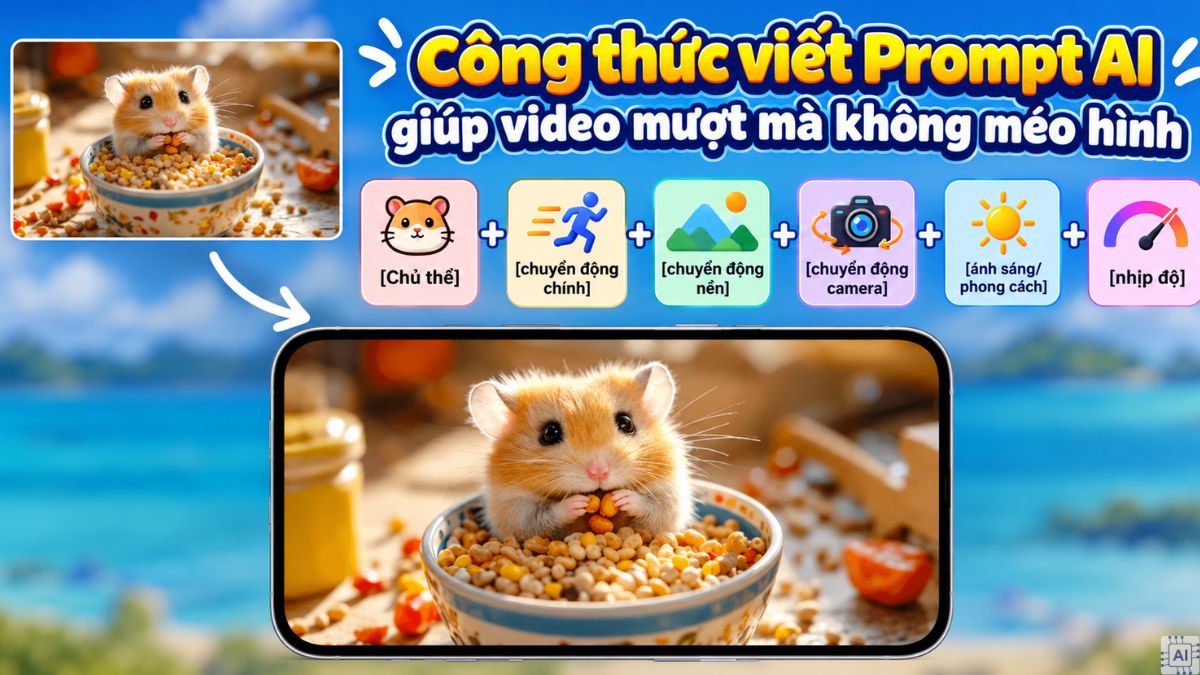
Ví dụ prompt AI video: A young woman slowly turns her head toward the camera and smiles, her hair moves gently in the breeze, camera slowly pushes in, soft natural daylight, realistic motion, stable facial proportions.
Để kết quả dễ kiểm soát hơn, nên lưu ý:
- Chỉ yêu cầu một hành động chính trong một đoạn clip ngắn, chẳng hạn quay đầu, bước chậm hoặc đưa tay lên.
- Chọn chuyển động phù hợp với tư thế có sẵn trong ảnh. Yêu cầu chủ thể xoay người mạnh hoặc thực hiện động tác phức tạp có thể khiến AI phải tự suy đoán thêm nhiều chi tiết.
- Dùng chuyển động camera đơn giản như slow zoom, pan hoặc tilt trước khi thử các góc máy phức tạp.
- Hạn chế yêu cầu xuất hiện thêm vật thể không có trong ảnh nếu mục tiêu là giữ nguyên bố cục.
- Tạo một phiên bản thử với chuyển động nhẹ, sau đó thay đổi từng thành phần của prompt để xác định yếu tố gây méo.
Khi tạo video từ ảnh chân dung, phần prompt nên tập trung vào chuyển động khuôn mặt, tóc, quần áo và camera. Với ảnh sản phẩm, có thể giữ vật thể gần như cố định và dùng ánh sáng hoặc chuyển động camera để tạo cảm giác sinh động hơn.
Lưu ý: Giao diện hoặc vị trí các tính năng có thể thay đổi theo phiên bản và loại tài khoản.
Cách ghép nhiều ảnh thành video có nhạc dạng Slideshow
Nếu cần kết hợp nhiều ảnh thay vì tạo chuyển động AI cho một ảnh riêng lẻ, slideshow là hướng dễ kiểm soát hơn. Bạn có thể sắp xếp ảnh theo timeline, thiết lập thời lượng từng cảnh, thêm transition và nhạc nền, sau đó điều chỉnh tỷ lệ khung hình phù hợp với nền tảng đăng tải.
Cách làm video từ ảnh trên Canva
Canva là phần mềm chuyên hỗ trợ tạo thiết kế hình ảnh, video một cách nhanh chóng với các mẫu có sẵn vô cùng đơn giản. Nếu bạn đang muốn học cách tạo video từ ảnh trên Canva thì hãy làm theo các bước sau:
Bước 1: Tạo giao diện làm việc chính của Canva chọn Video, sau đó chọn kiểu video muốn tạo như Mobile video, Facebook video, TikTok video, Instagram video,...

Bước 2: Màn hình tạo video chính hiện ra, chọn mẫu có sẵn tại mục Mẫu hoặc tự thiết kế theo sở thích.

Bước 3: Sau khi chọn được mẫu, bạn hãy tiến hành thay đổi các hình ảnh có sẵn bằng cách nhấn vào khung ảnh, nhấn chuột phải và chọn Tách hình ảnh. Lúc này, hình ảnh có sẵn trên Canva sẽ được di chuyển ra khỏi khung, bạn nhấn chuột phải và chọn Xóa bỏ.

Bước 4: Tại thanh công cụ bên trái, chọn Tải lên, chọn Tải tập tin lên rồi lựa chọn hình ảnh từ máy. Sau khi đã chỉnh sửa ảnh xong trang thứ nhất, bạn hãy nhấn dấu + Thêm trang ở dưới khung làm việc để thêm trang mới.

Bước 5: Tiến hành thêm âm thanh, hiệu ứng, thay đổi phông chữ theo sở thích bằng cách sử dụng các công cụ như Hoạt hình, Tải tệp âm thanh,... Sau khi hoàn thành video như mong muốn, bạn nhấn Chia sẻ và lựa chọn các tùy chọn phù hợp.

Cách làm video từ ảnh trên CapCut
CapCut là ứng dụng chuyên hỗ trợ làm video từ ảnh online miễn phí trên điện thoại đang được các bạn trẻ sử dụng phổ biến hiện nay. Để có thể tạo ra được những chiếc video chuyên nghiệp, xịn sò từ app này, bạn hãy làm theo các bước hướng dẫn sau:
Bước 1: Truy cập vào AppStore hoặc CH Play, bạn gõ tìm kiếm CapCut rồi nhấn Nhận/Cài đặt để tải ứng dụng về máy.

Bước 2: Tại giao diện chính của CapCut, bạn hãy chọn Chỉnh sửa, nhấn vào ô Dự án mới rồi lựa chọn những hình ảnh đang muốn tạo thành video.

Bước 3: Tiến hành chỉnh sửa video như thêm âm thanh, văn bản,... bằng các công cụ hiển thị dưới màn hình. Sau khi đã thiết kế xong video như ý muốn, bạn nhấn chọn vào biểu tượng mũi tên đi lên để tải video về máy.

Cách làm video từ ảnh trên TikTok
TikTok cũng là một trong những ứng dụng phổ biến được rất nhiều bạn trẻ lựa chọn để ghép ảnh thành video với âm thanh và hiệu ứng chuyên nghiệp. Dưới đây, Sforum sẽ hướng dẫn bạn chi tiết cách làm video từ ảnh online miễn phí trên điện thoại thông qua TikTok:
Bước 1: Tải ứng dụng TikTok qua AppStore hoặc Cửa hàng Play, tùy thuộc theo loại máy sử dụng.

Bước 2: Nhấn vào biểu tượng dấu cộng, sau đó chọn vào ô Tải lên và lựa chọn những hình ảnh muốn tạo thành video rồi nhấn Tiếp. Để có thể nhấn chọn được nhiều hình ảnh cùng lúc, bạn hãy tích vào ô Chọn nhiều ở góc màn hình bên trái.

Bước 3: Sử dụng các công cụ có sẵn hiển thị ở góc phải màn hình để tiến hành chỉnh sửa video như thêm văn bản, nhãn dán, thay đổi âm thanh,... Sau khi đã tùy chỉnh video xong, bạn có thể nhấn nút Lưu để tải về thư viện điện thoại hoặc chọn Tiếp để tiếp tục các thao tác chia sẻ video lên mạng xã hội này.

Cách tạo video từ ảnh trên Facebook
Cũng giống như TikTok, Facebook cũng hỗ trợ người dùng tạo video thông qua các hình ảnh có sẵn trong máy với các công cụ có sẵn một cách nhanh chóng. Dưới đây là hướng dẫn cách làm video từ ảnh trên Facebook chi tiết nhất để bạn có thể thực hiện thành công ngay trong lần đầu:
Bước 1: Vào Facebook, nhấn vào dấu biểu tượng + trên góc màn hình sau đó chọn Thước phim.

Bước 2: Lựa chọn ảnh muốn ghép thành video ngắn, sau đó nhấn Tiếp. Để có thể thêm nhiều hình ảnh ghép cùng lúc, bạn nhấn Chọn nhiều file.

Bước 3: Chọn nhạc nền yêu thích và nhấn Tiếp, sau đó tùy chỉnh video thêm bằng cách chèn chữ, hiệu ứng, nhãn dán bằng các công cụ có sẵn nằm bên phải màn hình. Lúc này, bạn có thể tải video về máy bằng cách nhấn Lưu hoặc nhấn Tiếp để chia sẻ với bạn bè trên Facebook.

Cách làm video từ ảnh bằng Proshow Producer
Proshow Producer là phần mềm chuyên được sử dụng để thiết kế, dựng video chuyên nghiệp với bộ tùy chỉnh hình ảnh đa dạng, dễ sử dụng. Bạn có thể ghép ảnh thành video nhanh chóng qua ứng dụng này bằng cách làm theo các bước Sforum hướng dẫn sau:
Bước 1: Mở Proshow Producer.

Bước 2: Trong mục Folder List, chọn thư mục có chứa ảnh muốn ghép thành video. Lúc này, trong phần Fire List sẽ hiển thị tất cả các hình ảnh có trong thư mục vừa mở, bạn hãy nhấn chọn vào bức hình muốn ghép video và thả xuống các ô trong phần Slide List. Làm lần lượt với các bức hình mà bạn muốn thêm.

Bước 3: Để chọn nhiều hình ảnh cùng lúc, bạn nhấn phím Ctrl, nhấn chọn hình và thả xuống một ô bất kỳ trong Slide List.

Bước 4: Tiến hành chỉnh sửa video chuyên nghiệp bằng cách sử dụng các công cụ có sẵn trong Proshow Producer như nhấn vào hình ảnh ở bảng slide để tùy chỉnh các hiệu ứng cho hình ảnh, nhấn vào công cụ hiển thị giữa các ảnh trong mục Slide List để thay đổi hiệu ứng chuyển giữa các ảnh, thêm âm nhạc, chữ,...

Làm video từ ảnh online miễn phí bằng Veed.io
Veed.io là một phần mềm thiết kế video có giao diện vô cùng trực quan, dễ sử dụng với bộ công cụ đa dạng nên được nhiều người lựa chọn. Sau đây, Sforum sẽ chia sẻ với bạn cách làm video từ ảnh thông qua Veed.io một cách dễ hiểu nhất:
Bước 1: Bạn truy cập vào đường link sau https://www.veed.io/vi-VN/tao/dung-video-anh, sau đó bạn chọn Bắt đầu ngay bây giờ để tiến hành tạo video.

Bước 2: Bạn chọn Upload a File để tải hình ảnh muốn ghép video từ máy lên phần mềm.

Bước 3: Sau khi đã tải thành công bức hình đầu tiên, bạn nhấn chọn Media có biểu tượng là dấu cộng ở thành công cụ bên tay trái, rồi tiếp tục nhấn Upload a File để tải những bức ảnh tiếp theo.

Bước 4: Tiến hành chỉnh sửa video thông qua các công cụ như Audio, Text, Templates,... ở bên trái màn hình, rồi chọn Done và nhấn Export Video để tải video về máy.

Cách tạo video từ ảnh trên điện thoại bằng VivaVideo
VivaVideo là một ứng dụng tạo và chỉnh sửa video mạnh mẽ trên điện thoại với hơn 15 công cụ tùy chỉnh khác nhau và cùng với đó là vô vàn bộ lọc, hiệu ứng và chủ đề để người dùng thỏa sức sáng tạo. Nếu bạn muốn biết cách làm video từ ảnh trên điện thoại nhanh chóng qua phần mềm này thì hãy theo dõi các bước sau:
Bước 1: Truy cập vào AppStore hoặc CH Play, bạn gõ tìm kiếm VivaVideo rồi nhấn Nhận/Cài đặt để tải ứng dụng về máy.

Bước 2: Tạo giao diện làm việc chính của VivaVideo, bạn nhấn chọn Dự án mới và tiến hành lựa chọn những hình ảnh có trong máy muốn ghép thành video, sau đó nhấn Tiếp.

Bước 3: Màn hình chuyển sang giao diện chỉnh sửa video của VivaVideo, bạn hãy tùy chỉnh video theo ý muốn hoặc thêm âm thanh, chữ,... Sau đó, bạn nhấn Lưu, lựa chọn độ phân giải cho video và đợi video được lưu về máy là xong.

Trên đây là 7 cách làm video từ ảnh đơn giản nhất, ai cũng có thể thực hiện thành công. Mong rằng qua những hướng dẫn trên, bạn sẽ lựa chọn được một cách làm, tạo video từ ảnh online miễn phí trên điện thoại và có được những thước phim như ý muốn. Để biết thêm nhiều công cụ hỗ trợ thiết kế hình ảnh, video chuyên nghiệp khác thì đừng quên theo dõi các bài viết mới nhất có tại Sforum nhé.
- Xem thêm bài viết chuyên mục: Mẹo vặt




Bình luận (0)