Cách lặp lại video YouTube trên tivi cực đơn giản chỉ với vài bước

Cách lặp lại video YouTube trên tivi là nhu cầu phổ biến khi người dùng muốn xem nội dung liên tục mà không bị gián đoạn. Tuy nhiên, không phải ai cũng biết cách bật lặp lại video trên YouTube trên tivi một cách nhanh chóng và đúng cách. Bài viết dưới đây sẽ hướng dẫn bạn thực hiện chỉ vài bước đơn giản, dễ áp dụng đối với nhiều dòng tivi.
Vì sao nhiều người muốn lặp lại video YouTube trên tivi?
Nhu cầu tìm cách lặp lại video YouTube trên tivi ngày càng phổ biến, đặc biệt khi người dùng muốn xem nội dung liên tục mà không cần thao tác thêm. Không chỉ vậy, việc áp dụng cách lặp lại video YouTube trên TV còn phù hợp với nhiều mục đích khác nhau, từ giải trí đến công việc. Cụ thể:
- Bạn có thể nghe nhạc hoặc các âm thanh thư giãn một cách liên tục mà không bị ngắt quãng giữa chừng.
- Xem lại video hướng dẫn (nấu ăn, tập thể dục, học tập) để dễ dàng ghi nhớ và làm theo.
- Trình chiếu nội dung tại cửa hàng, sự kiện hoặc lớp học mà không cần điều khiển nhiều lần.
- Xem lại video yêu thích nhiều lần một cách tự động, không cần bấm phát lại thủ công.
Tivi có hỗ trợ lặp lại video YouTube không?
Trên đa số Smart TV hiện nay, YouTube đã tích hợp sẵn tính năng lặp (Loop), cho phép người dùng bật trực tiếp trong lúc phát video bằng điều khiển từ xa. Bạn chỉ cần truy cập vào phần cài đặt hoặc biểu tượng lặp để kích hoạt là video sẽ phát lại liên tục.
Tuy vậy, trong một số trường hợp, đặc biệt với các dòng tivi đời cũ hoặc giao diện YouTube chưa được cập nhật, cách lặp lại video YouTube trên tivi có thể không hiển thị trực tiếp. Khi đó, người dùng cần áp dụng các giải pháp thay thế như tạo playlist (danh sách phát) hoặc kết nối điện thoại để điều khiển.
Cách làm video trên YouTube lặp lại đơn giản, nhanh gọn
Việc nắm rõ cách lặp lại video YouTube trên tivi sẽ giúp bạn xem nội dung liên tục mà không cần thao tác thêm nhiều lần. Dưới đây là những phương pháp đơn giản, dễ thực hiện và phù hợp với đa số dòng Smart TV hiện nay.
Thao tác trực tiếp trong ứng dụng
Đây là cách nhanh nhất nếu tivi của bạn hỗ trợ sẵn tính năng lặp video. Bạn có thể thực hiện cách bật lặp lại video trên youtube trên tivi chỉ với vài bước cơ bản.
1.Mở video cần lặp lại:
- Truy cập ứng dụng YouTube trên tivi và chọn video bạn muốn phát liên tục.
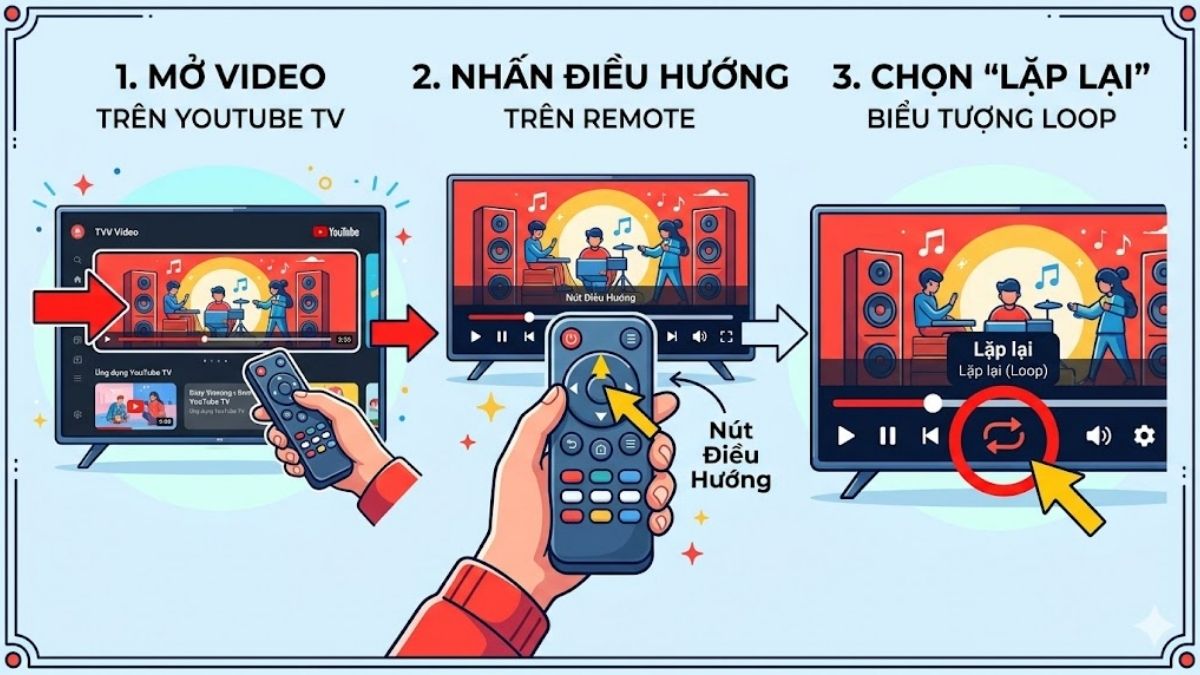
2.Hiển thị menu tùy chọn:
- Nhấn nút điều hướng trên remote để hiện thanh điều khiển video.
3.Chọn biểu tượng lặp (Loop):
- Tìm biểu tượng lặp và kích hoạt để video tự phát lại.
Âm thanh tivi quá nhỏ, thiếu bass khiến trải nghiệm lặp video giảm hấp dẫn. Đừng để nội dung yêu thích mất đi sức hút, trang bị ngay loa Soundbar chính hãng với giá tốt, hỗ trợ trả góp 0%, tham khảo ngay!
Thao tác thông qua điện thoại
Nếu tivi không hỗ trợ trực tiếp, bạn vẫn có thể áp dụng cách lặp lại video trên youtube trên tivi thông qua điện thoại.
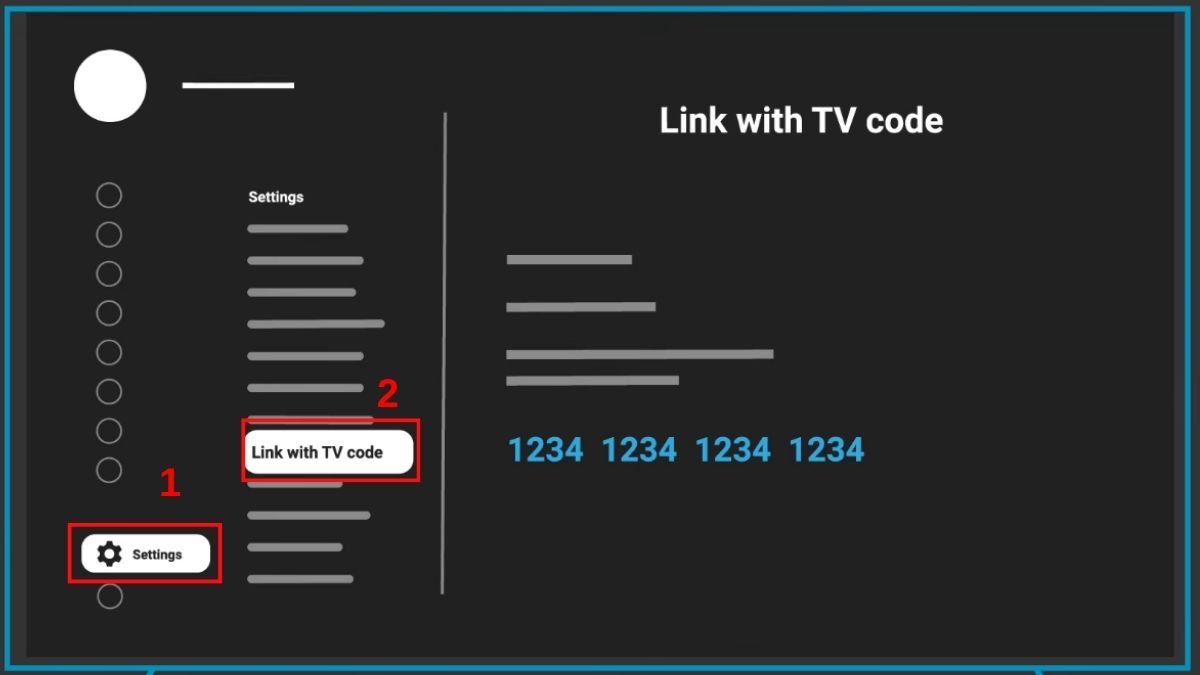
1.Lấy mã liên kết trên tivi:
- Truy cập ứng dụng YouTube trên tivi, vào phần Cài đặt (Settings) rồi chọn Liên kết bằng mã TV (Link with TV code) để lấy mã hiển thị.
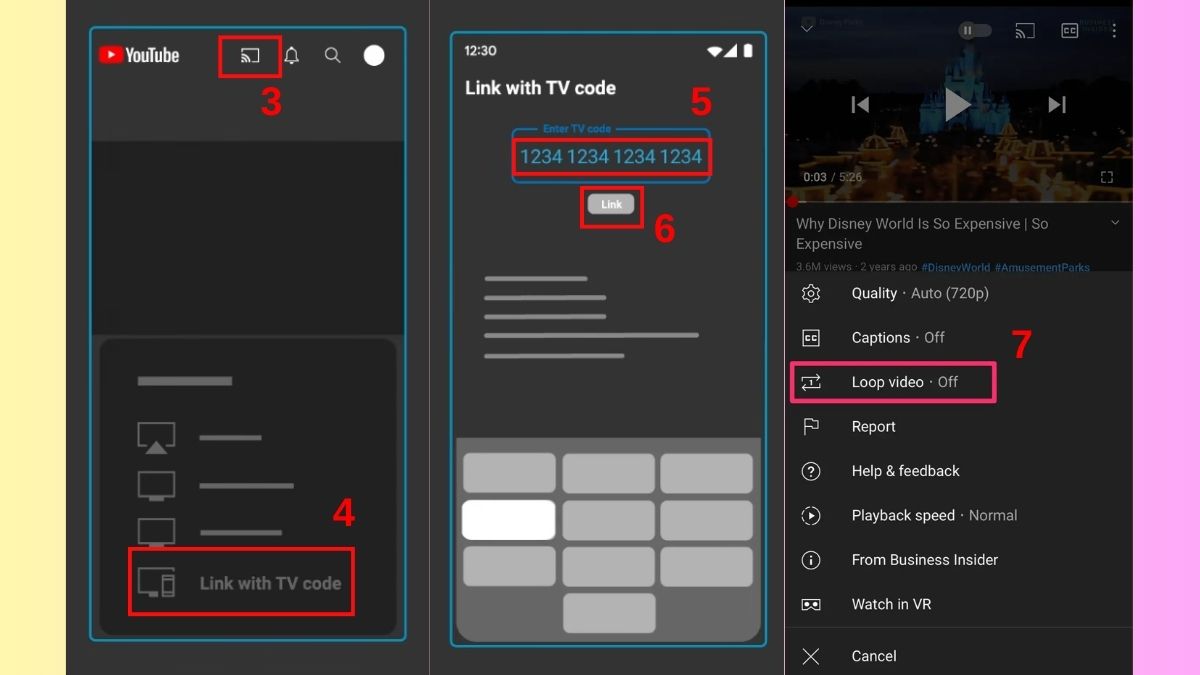
2.Nhập mã trên điện thoại:
- Mở YouTube trên điện thoại, nhấn biểu tượng Cast và chọn Liên kết với mã TV (Link with TV code) và nhập dãy số hiển thị.
3.Điều khiển phát lại từ điện thoại:
- Sau khi kết nối, bạn có thể dùng điện thoại như remote để áp dụng cách lặp lại video YouTube trên tv dễ dàng.
Lưu ý: Hãy đảm bảo điện thoại và tivi đang kết nối cùng một mạng Wi-Fi để việc truyền nội dung diễn ra ổn định.
Cách lặp lại cả danh sách phát (Playlist) trên tivi
Đây là giải pháp hiệu quả khi bạn không tìm thấy nút lặp video riêng lẻ. Phương pháp này giúp tối ưu cách lặp lại video YouTube trên tivi một cách linh hoạt.
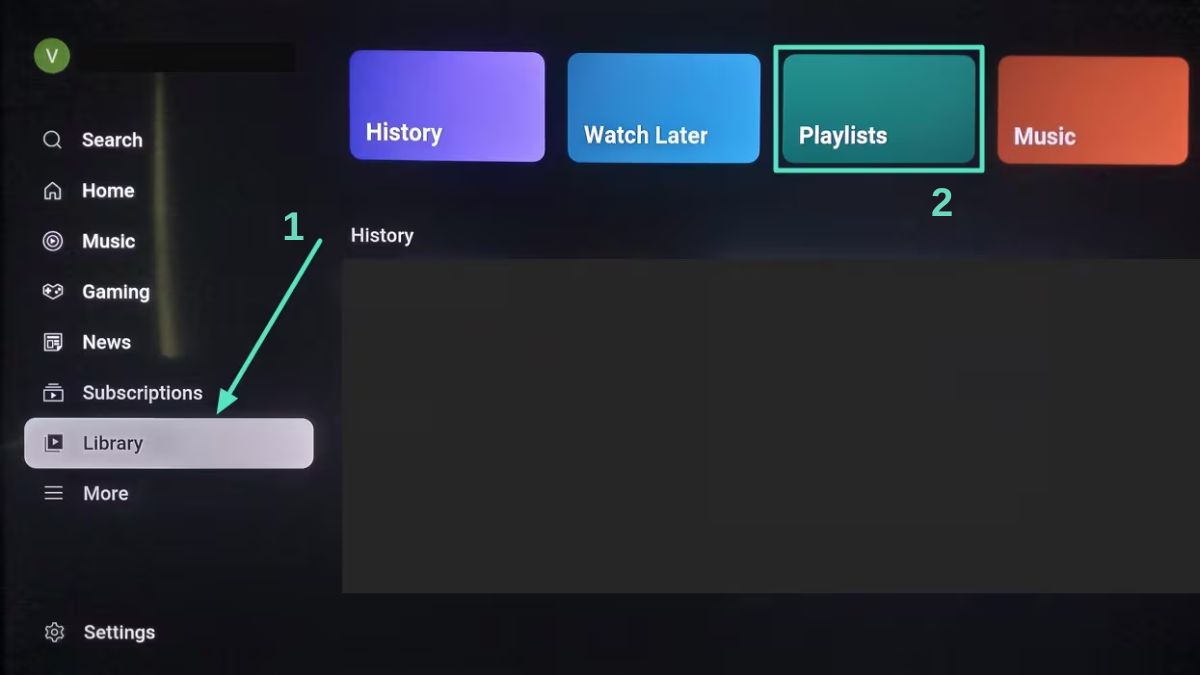
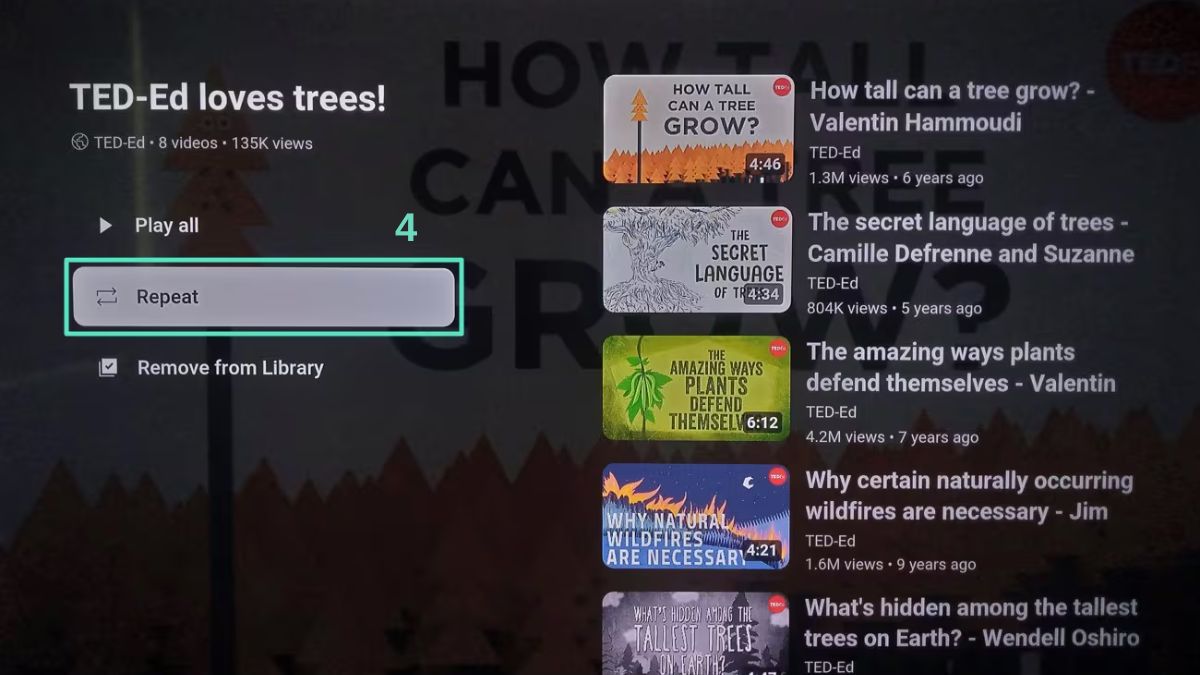
1.Tạo và truy cập danh sách phát:
- Tạo playlist trên điện thoại hoặc máy tính, sau đó mở YouTube trên tivi, vào mục Thư viện (Library) và chọn Danh sách phát (Playlists).
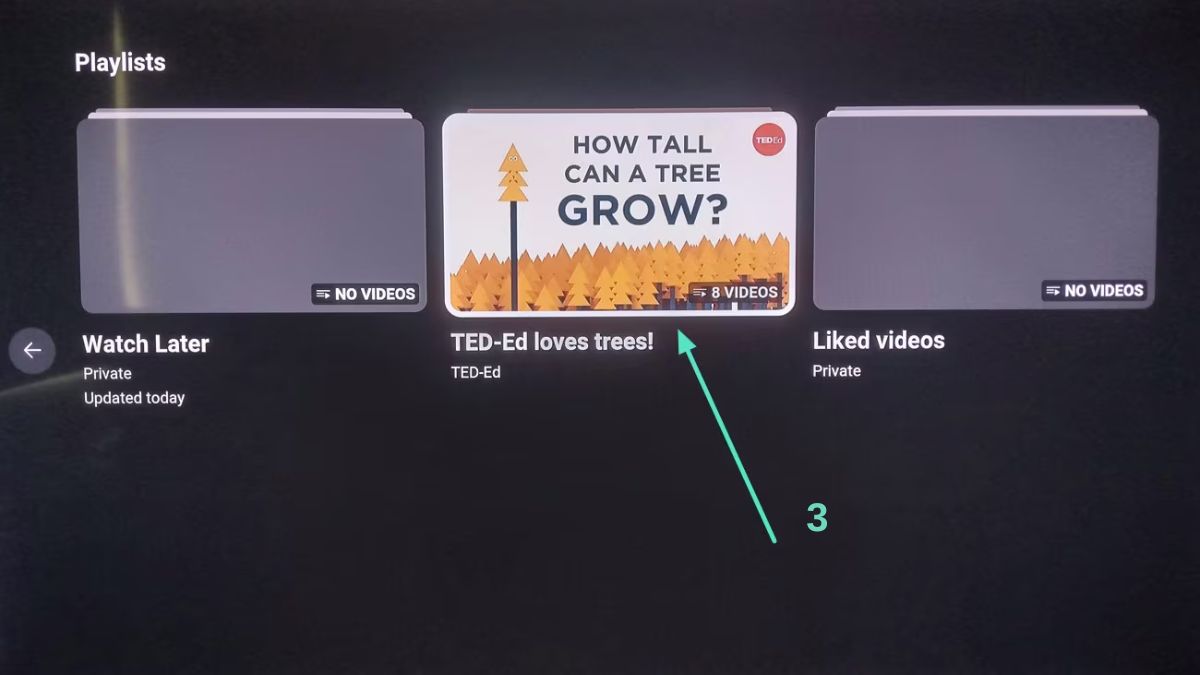
2.Chọn playlist cần phát:
- Trên màn hình tivi, chọn danh sách phát đã lưu để hiển thị toàn bộ video trong danh sách.
3.Bật chế độ lặp playlist:
- Tại bảng điều khiển, chọn Lặp lại (Repeat) để kích hoạt phát liên tục.
Cách lặp lại video YouTube trên tivi khi không có nút Loop
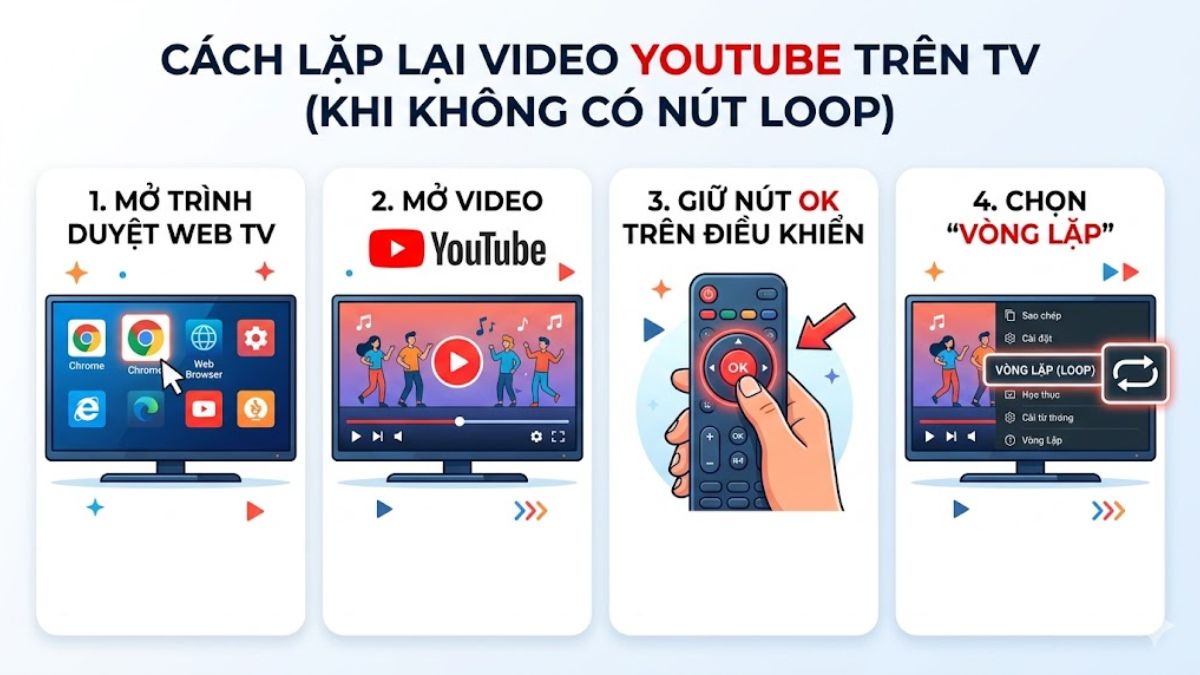
Nếu ứng dụng không hiển thị nút Loop, bạn vẫn có thể lặp lại video YouTube trên tivi bằng cách sử dụng trình duyệt web. Phương pháp này tận dụng giao diện YouTube trên trình duyệt để thực hiện cách replay video youtube tương tự như trên máy tính.
1.Mở trình duyệt web trên tivi:
- Truy cập trình duyệt có sẵn (Chrome, Web Browser…) và vào trang YouTube.
2.Phát video cần lặp:
- Tìm và mở video bạn muốn phát liên tục trên màn hình tivi.
3.Bật chế độ lặp trên trình duyệt:
- Di chuyển con trỏ hoặc khung chọn vào giữa màn hình video đang phát. Nhấn giữ nút OK/Chọn trên remote để mở menu phụ. Sau đó, chọn mục 'Vòng lặp'
Những lỗi thường gặp khi lặp lại video YouTube trên tivi
Khi áp dụng cách lặp lại video YouTube trên tivi, không phải lúc nào bạn cũng thực hiện thành công ngay từ lần đầu tiên. Một số lỗi phổ biến có thể khiến trải nghiệm bị gián đoạn hoặc không hoạt động như mong muốn.
Không tìm thấy nút lặp video
Đây là tình huống khá phổ biến khi nhiều người tìm cách lặp lại video YouTube trên tv nhưng không thấy biểu tượng lặp (Loop) trong giao diện.
Nguyên nhân:
- Giao diện ứng dụng YouTube trên tivi chưa hỗ trợ nút lặp trực tiếp.
- Phiên bản ứng dụng YouTube đã cũ hoặc chưa được cập nhật đầy đủ.
- Một số dòng tivi giới hạn tính năng, đặc biệt là các model đời thấp.
Cách xử lý:
- Hãy kiểm tra và cập nhật YouTube lên phiên bản mới nhất thông qua kho ứng dụng trên tivi để đảm bảo hoạt động ổn định.
- Tạo playlist (danh sách phát) chỉ chứa một video để thay thế cho tính năng lặp.
- Sử dụng điện thoại hoặc máy tính để điều khiển và thực hiện cách lặp lại video trên youtube trên tivi thông qua tính năng Cast.
Video không phát lại sau khi kết thúc
Nhiều người đã thử cách lặp lại video YouTube trên tivi nhưng vẫn dừng sau khi phát xong.
Nguyên nhân:
- Bạn chưa bật đúng chế độ lặp trong video hoặc playlist.
- Đường truyền mạng không ổn định có thể khiến video bị gián đoạn trong quá trình phát.
- Tivi hoặc ứng dụng YouTube đôi khi có thể gặp lỗi tạm thời khi đang sử dụng.
Cách xử lý:
- Kiểm tra cài đặt và đảm bảo đã bật đúng chế độ lặp theo cách bật lặp lại video trên youtube trên tivi.
- Khởi động lại modem Wi-Fi hoặc chuyển sang mạng ổn định hơn.
- Thoát ứng dụng YouTube rồi mở một lần nữa để làm mới hệ thống trước khi áp dụng cách lặp lại video youtube trên tv.
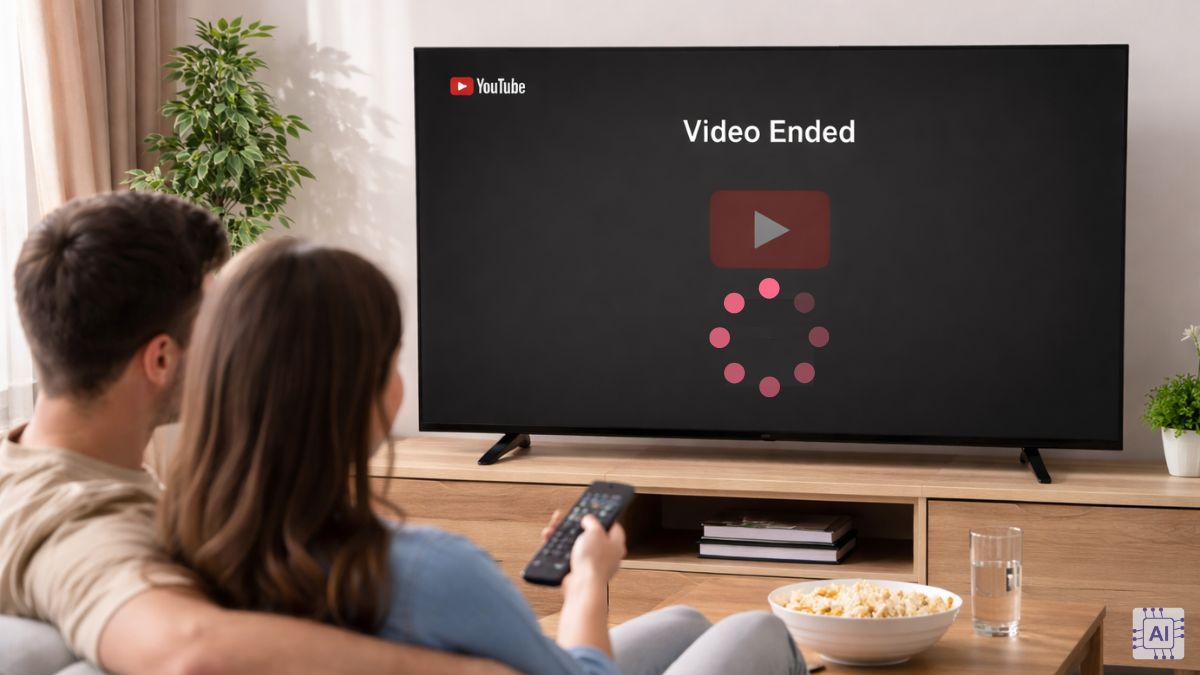
Ứng dụng YouTube trên tivi bị lỗi hoặc hoạt động không ổn định
Đôi khi, lỗi không nằm ở thao tác mà đến từ chính ứng dụng, khiến cách lặp lại video trên youtube trên tivi không hoạt động đúng.
Nguyên nhân:
- Ứng dụng YouTube có thể bị lỗi phần mềm hoặc xảy ra xung đột hệ thống.
- Bộ nhớ tivi đầy khiến ứng dụng hoạt động chậm hoặc treo.
- Tivi có thể gặp lỗi nếu hệ điều hành chưa được cập nhật lên bản mới nhất.
Cách xử lý:
- Xóa cache hoặc dữ liệu ứng dụng YouTube (nếu tivi hỗ trợ).
- Bạn có thể gỡ ứng dụng YouTube và cài đặt lại từ đầu để xử lý các lỗi phát sinh trong quá trình sử dụng.
- Cập nhật hệ điều hành tivi lên phiên bản mới sẽ giúp cải thiện hiệu suất và độ ổn định.
- Nếu cần, bạn có thể sử dụng thiết bị ngoài (Android TV Box, Chromecast) để áp dụng cách lặp lại video YouTube trên tivi một cách ổn định hơn.
Các dòng tivi hỗ trợ xem YouTube tốt trên thị trường hiện nay
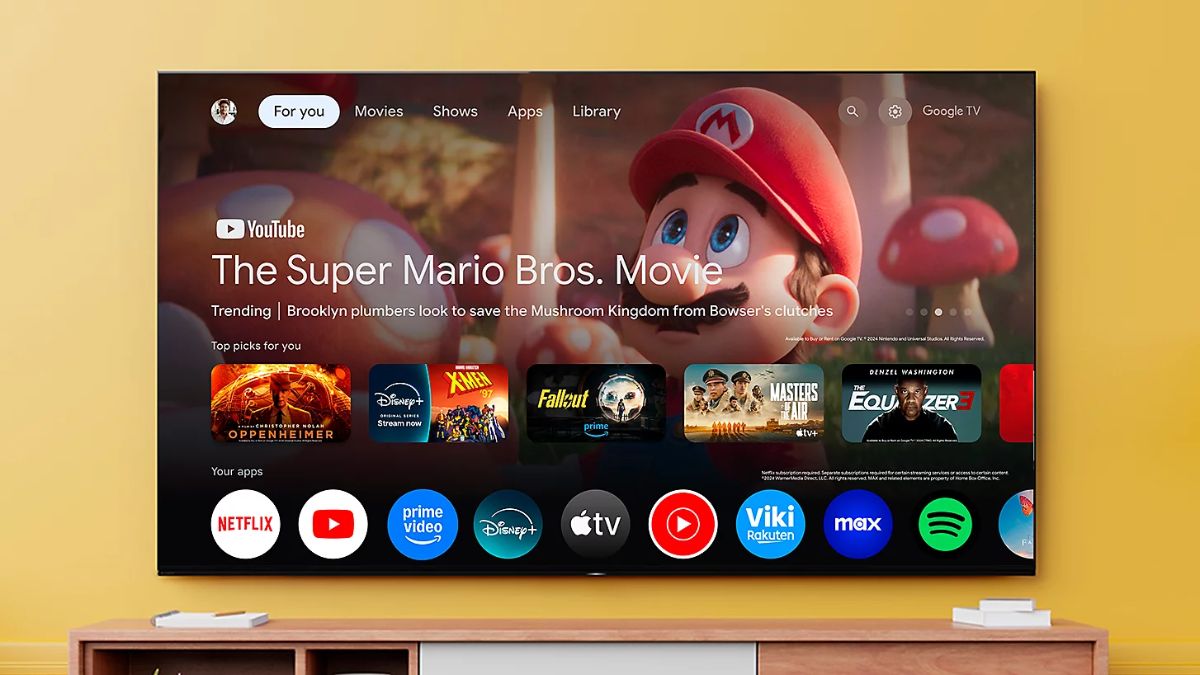
Hiện nay, nhiều Smart TV hỗ trợ YouTube nhưng không phải model nào cũng tối ưu việc lặp lại video YouTube trên tivi. Các dòng dùng Google TV, webOS, Tizen giúp thao tác mượt hơn, nâng cao trải nghiệm xem liên tục.
Sony Google TV (BRAVIA)
Sony là một trong những hãng tivi nổi bật với hệ điều hành Google TV, mang lại khả năng truy cập YouTube nhanh và ổn định. Dòng BRAVIA không chỉ có giao diện thân thiện mà còn hỗ trợ tìm kiếm bằng giọng nói và cá nhân hóa nội dung. Đặc biệt, khi sử dụng dòng này, người dùng có thể dễ dàng áp dụng cách lặp lại video youtube trên tivi nhờ giao diện trực quan và đầy đủ tính năng từ YouTube.
Samsung Smart TV (Tizen OS)
Samsung sử dụng hệ điều hành Tizen với giao diện mượt mà, dễ sử dụng và tốc độ phản hồi nhanh. Đây là nền tảng được đánh giá cao về khả năng xử lý và hỗ trợ ứng dụng giải trí. Với Samsung, bạn có thể thực hiện cách lặp lại video youtube trên tv khá đơn giản thông qua playlist hoặc tính năng Loop có sẵn, phù hợp cho nhu cầu giải trí liên tục.
LG Smart TV (webOS)
LG nổi bật với hệ điều hành webOS, có thiết kế trực quan dạng thanh ngang và dễ thao tác bằng remote thông minh. Nền tảng này hỗ trợ YouTube ổn định và tốc độ tải nhanh. Nhờ đó, việc tìm hiểu cách lặp lại video trên youtube trên tivi trở nên dễ dàng hơn, đặc biệt với người mới sử dụng Smart TV.
TCL Google TV
TCL là lựa chọn phổ biến trong phân khúc giá tốt nhưng vẫn tích hợp Google TV, mang lại trải nghiệm YouTube đầy đủ tính năng. Các dòng TCL hiện nay được tích hợp tìm kiếm bằng giọng nói cùng kho ứng dụng đa dạng. Người dùng hoàn toàn có thể áp dụng cách bật lặp lại video trên YouTube trên tivi đối với dòng TCL mà không gặp nhiều hạn chế, đặc biệt với các model mới.
Xiaomi TV (Android TV/Google TV)
Xiaomi TV được đánh giá cao nhờ giá thành hợp lý và hệ điều hành Android TV hoặc Google TV dễ sử dụng. Dòng tivi này hỗ trợ YouTube mượt mà, đáp ứng tốt nhu cầu giải trí từ cơ bản đến nâng cao. Khi sử dụng Xiaomi, bạn vẫn có thể áp dụng linh hoạt cách lặp lại video YouTube trên tivi thông qua nhiều phương pháp như playlist hoặc điều khiển từ điện thoại.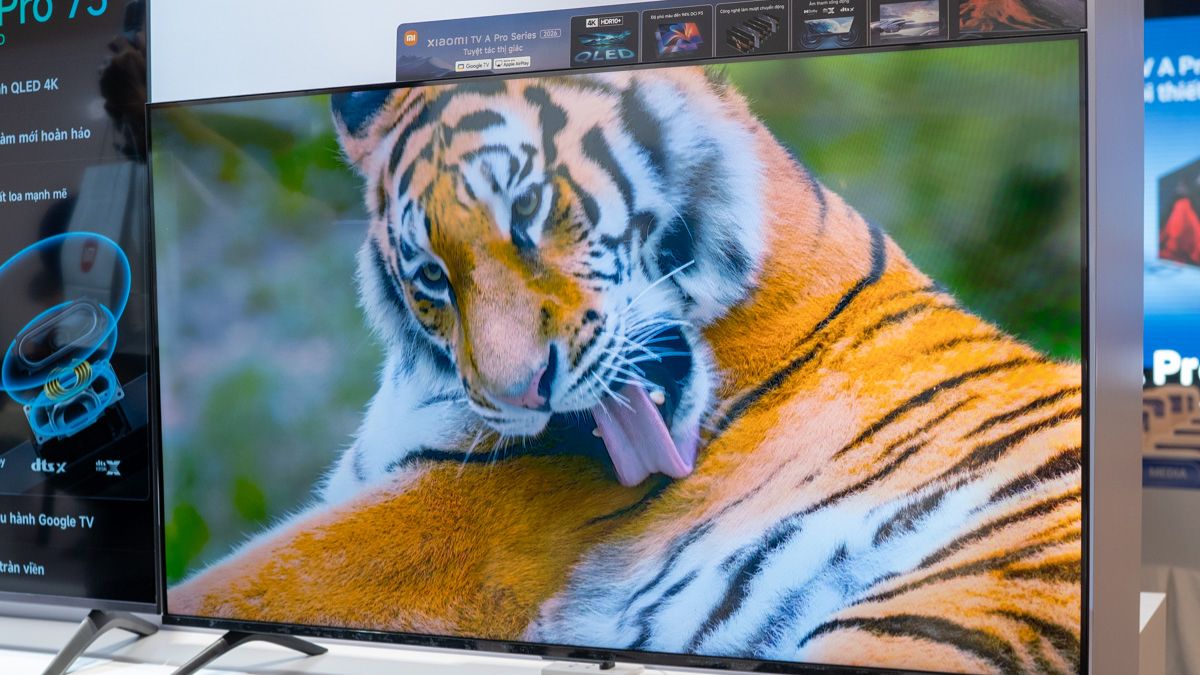 Cách lặp lại video YouTube trên tivi thực chất rất đơn giản nếu bạn nắm rõ các thao tác phù hợp với từng thiết bị. Dù tivi có hỗ trợ trực tiếp hay không, bạn vẫn có thể áp dụng linh hoạt cách bật lặp lại video trên youtube trên tivi để xem nội dung liên tục. Hy vọng những hướng dẫn trong bài sẽ giúp bạn tối ưu trải nghiệm giải trí tại nhà một cách hiệu quả.
- Xem thêm: Điện máy, Cách sử dụng tivi
Câu hỏi thường gặp
Vì sao YouTube trên tivi không có nút lặp video?
Có thể lặp lại video YouTube trên tivi thường không phải Smart TV không?
Có thể lặp lại video YouTube trên tivi thường nhưng bạn cần kết nối điện thoại hoặc thiết bị ngoài. Khi đó, bạn có thể sử dụng tính năng Cast (phản chiếu màn hình) từ điện thoại lên tivi.
Có thể lặp video YouTube khi không đăng nhập tài khoản không?
Có, nhưng sẽ bị hạn chế tính năng. Một số cách lặp như playlist cần đăng nhập, còn cách bật lặp lại video trên youtube trên tivi trực tiếp vẫn dùng được nếu ứng dụng hỗ trợ.


Bình luận (0)