
Cách ẩn và mở album ẩn trên Samsung nhanh chóng, mới nhất 2026

Nhiều người dùng muốn bảo mật hình ảnh cá nhân nên thường tìm cách mở album ẩn trên Samsung khi cần xem lại dữ liệu đã giấu trước đó. Việc ẩn hoặc mở album ảnh trên điện thoại Samsung khá đơn giản nếu bạn biết đúng thao tác, giúp bảo vệ quyền riêng tư mà vẫn dễ dàng truy cập khi cần. Trong bài viết này, bạn sẽ được hướng dẫn chi tiết cách ẩn và mở album ảnh trên Samsung nhanh chóng bằng nhiều phương pháp khác nhau.
Cách ẩn album ảnh trên điện thoại Samsung
Ẩn album ảnh là một cách đơn giản để bảo vệ hình ảnh cá nhân khỏi người khác khi họ sử dụng điện thoại của bạn. Dưới đây là một số cách ẩn album ảnh trên Samsung phổ biến và dễ thực hiện.
Sử dụng tính năng Ẩn album trong Bộ sưu tập
Một trong những cách nhanh nhất để ẩn ảnh là sử dụng tính năng có sẵn trong ứng dụng Bộ sưu tập (Gallery). Đây là phương pháp đơn giản nhất giúp bạn quản lý và bảo vệ những hình ảnh riêng tư trên điện thoại Samsung.
- Bước 1: Mở ứng dụng Bộ sưu tập (Gallery) trên điện thoại Samsung.
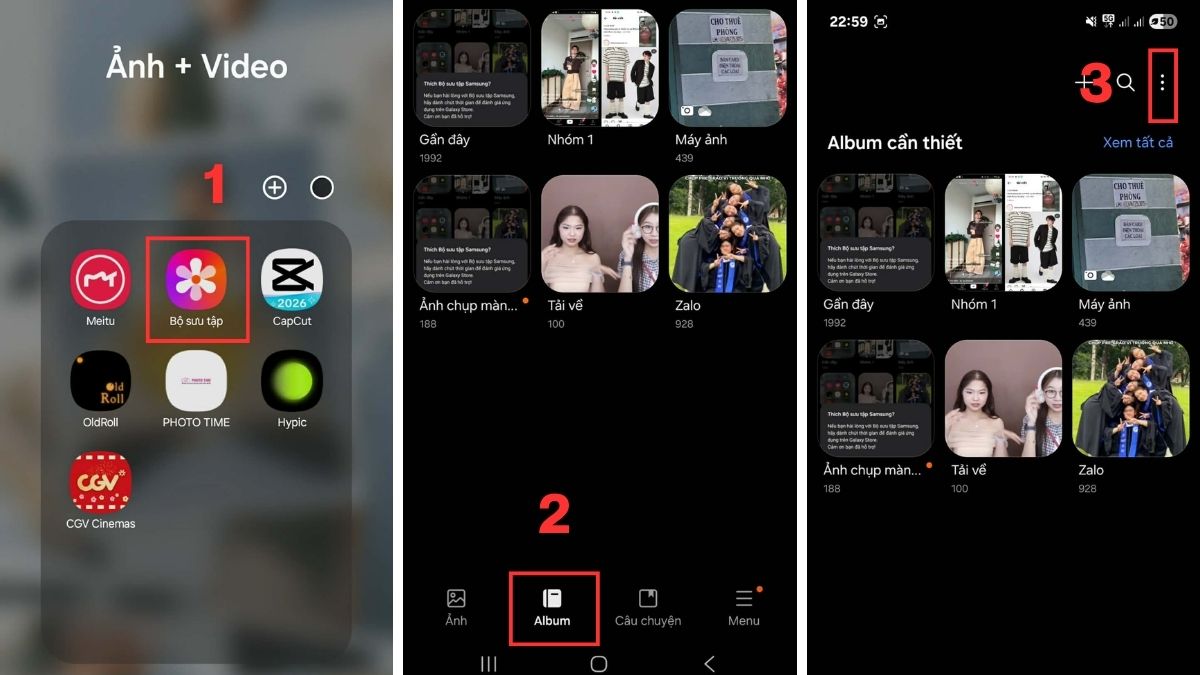
- Bước 2: Chuyển sang tab Album để xem danh sách tất cả các album ảnh trên thiết bị.
- Bước 3: Nhấn vào biểu tượng ba chấm ở góc trên bên phải màn hình để mở menu tùy chọn.
- Bước 4: Chọn mục Ẩn các album trong danh sách cài đặt hiển thị.
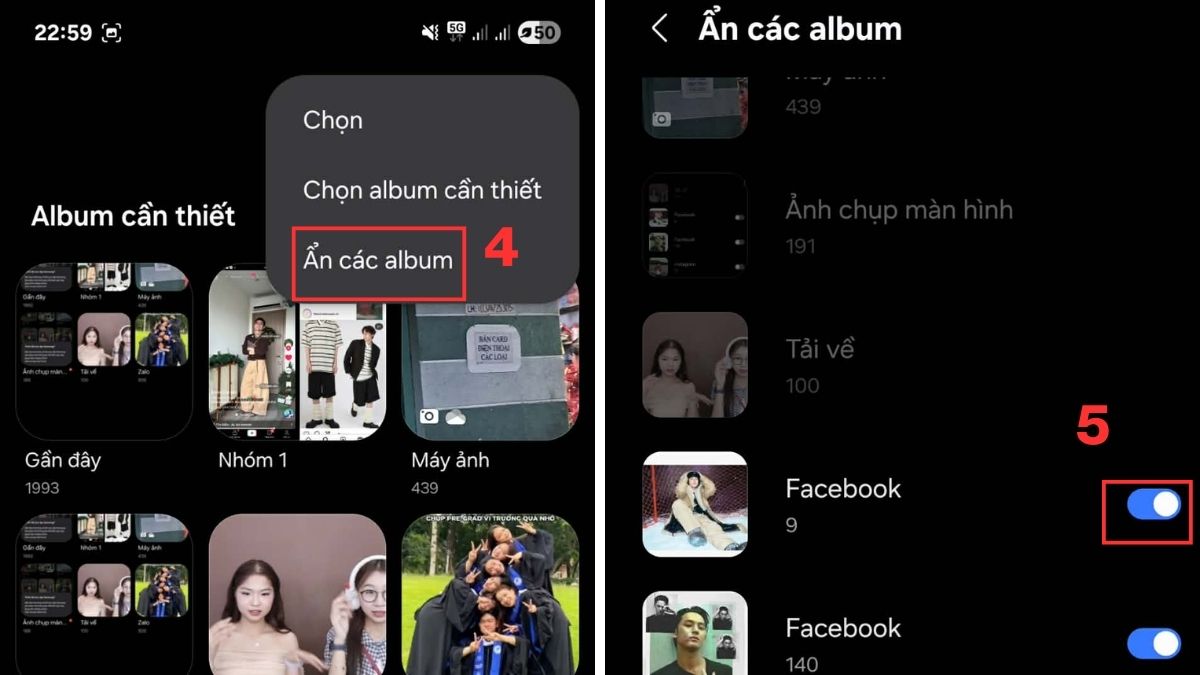
- Bước 5: Tìm album cần ẩn và bật công tắc bên cạnh để ẩn album khỏi thư viện ảnh.
Đừng để sự riêng tư bị xâm phạm! Nếu điện thoại cũ không hỗ trợ tính năng ẩn album hoặc thư mục bảo mật, đã đến lúc cần một thiết bị an toàn hơn. Chốt ngay điện thoại Samsung tại CellphoneS với giá hấp dẫn và bảo hành ưu đãi.
[Product_Listing categoryid="35" propertyid="" customlink="https://cellphones.com.vn/mobile/samsung.html" title="Các dòng Samsung đang được quan tâm nhiều tại CellphoneS"]
Sử dụng Thư mục bảo mật
Nếu bạn muốn tăng mức độ riêng tư, Thư mục bảo mật (Secure Folder) là lựa chọn tốt hơn.
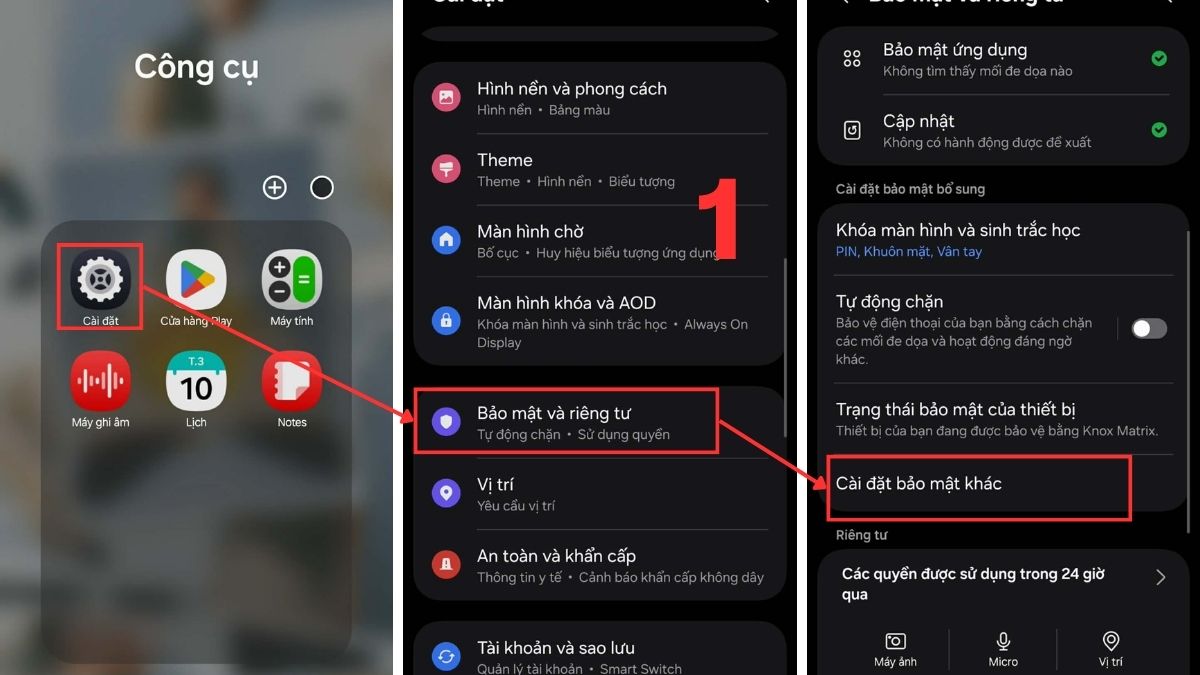
1.Mở cài đặt bảo mật:
- Truy cập Cài đặt (Settings) trên điện thoại Samsung, sau đó chọn Sinh trắc học và bảo mật hoặc Bảo mật và riêng tư để vào phần quản lý các tính năng bảo mật của thiết bị.
- Sau đó, hãy chọn mục Cài đặt bảo mật khác để tìm và truy cập vào Thư mục bảo mật.
2.Truy cập Thư mục bảo mật:
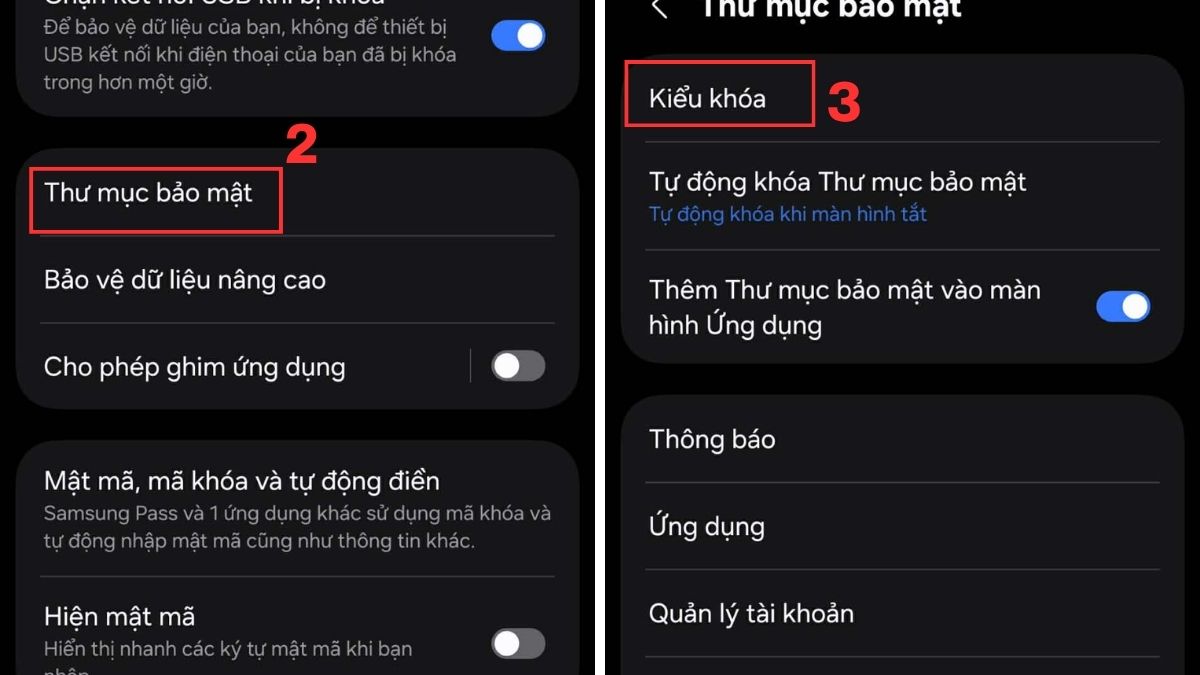
- Trong danh sách tùy chọn, nhấn vào Thư mục bảo mật (Secure Folder) để bắt đầu thiết lập khu vực lưu trữ riêng cho dữ liệu cá nhân.
3.Thiết lập khóa bảo vệ:
- Đăng nhập tài khoản Samsung nếu hệ thống yêu cầu, rồi chọn Kiểu Khoá để tạo mã PIN, mật khẩu hoặc vân tay để bảo vệ Thư mục bảo mật.
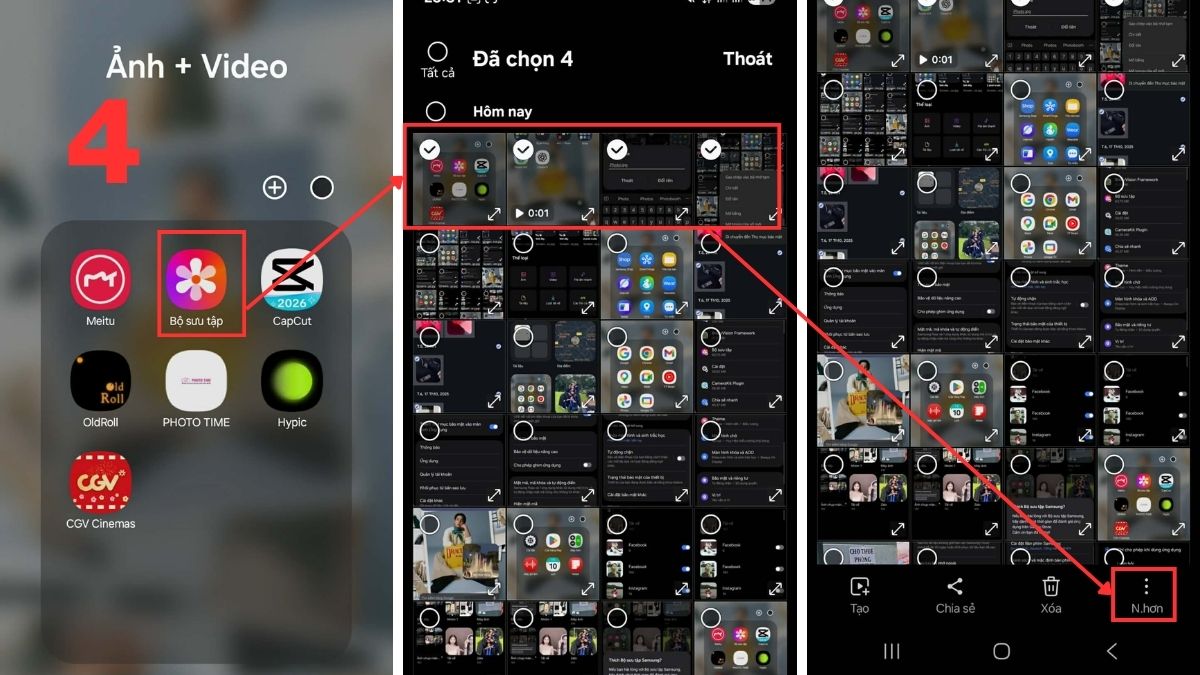
4.Chọn ảnh cần ẩn:
- Sau khi kích hoạt, mở ứng dụng Bộ sưu tập (Gallery) trên điện thoại, sau đó chọn ảnh hoặc album mà bạn muốn ẩn.
- Sau đó, nhấn vào biểu tượng ba chấm ở góc màn hình để mở menu tùy chọn.
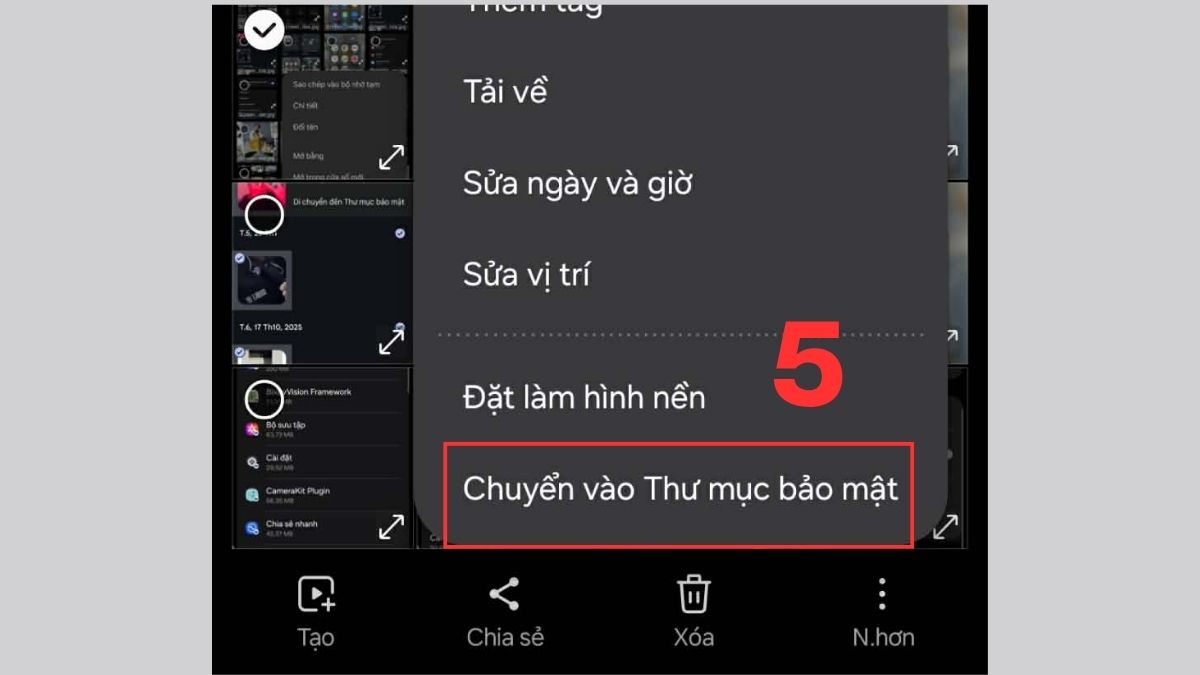
5.Chuyển ảnh vào Thư mục bảo mật:
- Chọn Chuyển sang Thư mục bảo mật để di chuyển các hình ảnh đã chọn vào Secure Folder.
- Sau khi hoàn tất, các thư mục hoặc hình ảnh này sẽ không còn xuất hiện trong thư viện ảnh thông thường nữa.
Lưu ý: Giao diện và tên tùy chọn có thể khác nhau tùy từng dòng máy, các bước trong bài chỉ mang tính tham khảo và có thể linh hoạt theo thiết bị thực tế.
Sử dụng Google Photos
Ngoài ứng dụng mặc định, bạn cũng có thể ẩn ảnh bằng Google Photos. Cách này đặc biệt hữu ích với những người thường xuyên đồng bộ ảnh lên tài khoản Google.
- Bước 1: Mở ứng dụng Google Photos trên điện thoại Samsung.
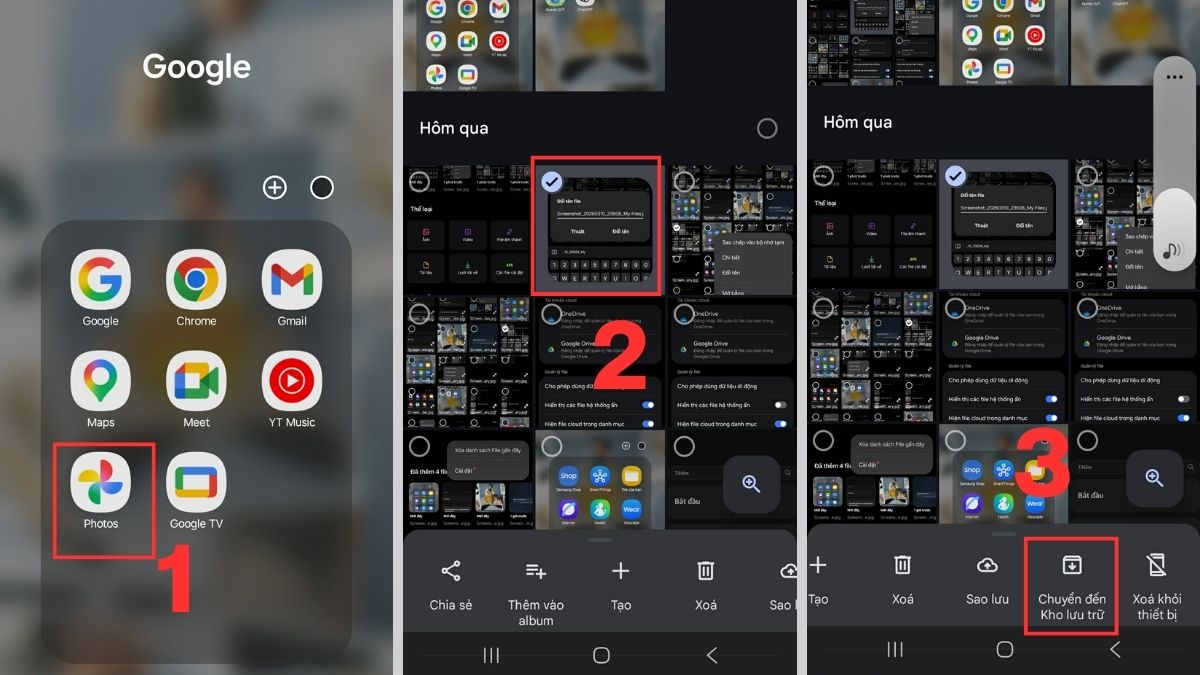
- Bước 2: Tìm hình ảnh hoặc album muốn ẩn, sau đó nhấn vào ảnh để xem và mở các tùy chọn quản lý.
- Bước 3: Vuốt thanh tùy chọn phía dưới sang phải và chọn Chuyển đến kho lưu trữ (Archive) để ẩn ảnh khỏi thư viện hiển thị thông thường.
Thêm dấu "." trước tên tệp
Đây là cách ẩn ảnh thủ công được nhiều người sử dụng khi muốn ẩn dữ liệu trong bộ nhớ.
- Bước 1: Mở ứng dụng File của bạn (My Files) trên điện thoại Samsung để truy cập bộ nhớ thiết bị.
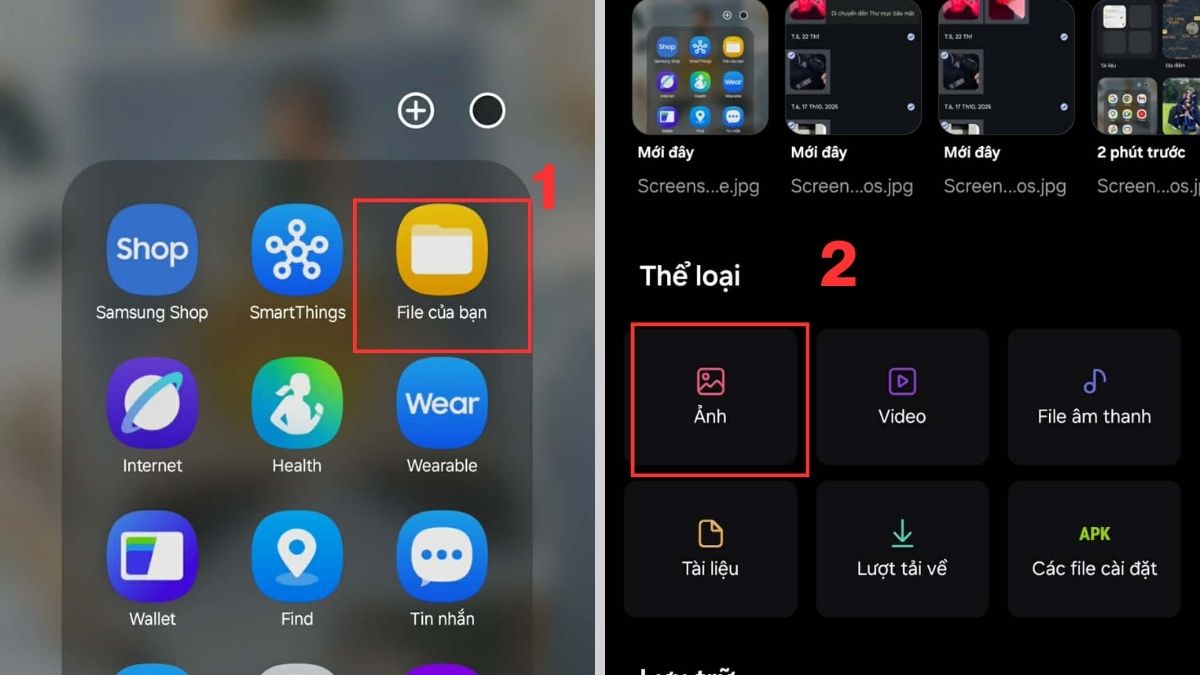
- Bước 2: Vào thư mục Ảnh hoặc thư mục chứa hình ảnh mà bạn muốn ẩn.
- Bước 3: Nhấn chọn vào thư mục hoặc ảnh cần ẩn để hiển thị các tùy chọn quản lý.
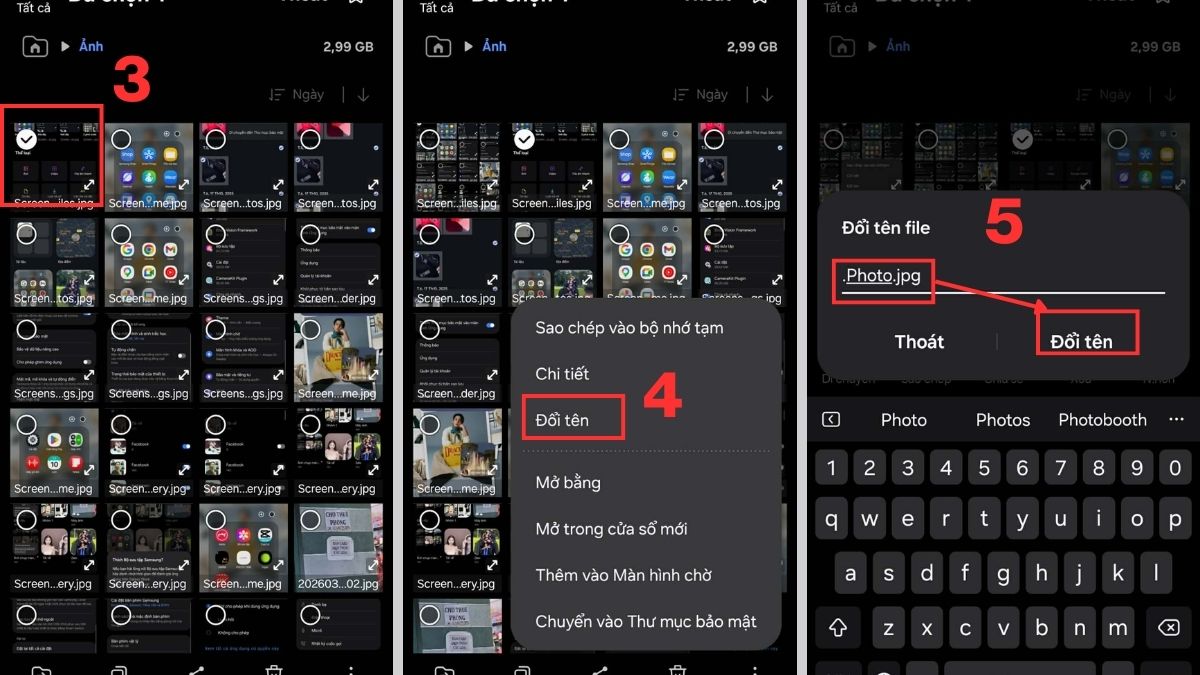
- Bước 4: Chọn Đổi tên (Rename) trong menu xuất hiện.
- Bước 5: Thêm dấu "." ở đầu tên thư mục, ví dụ đổi từ Photo thành .Photo, sau đó nhấn Đổi tên để hoàn tất việc ẩn thư mục.
Cách mở album ẩn trên Samsung nhanh chóng
Sau khi đã ẩn ảnh, nhiều người thường thắc mắc cách mở album ẩn trên Samsung khi cần xem lại dữ liệu. Dưới đây là các phương pháp đơn giản giúp bạn mở album ẩn Samsung nhanh chóng.
Mở trực tiếp trong Bộ sưu tập
Nếu bạn đã sử dụng tính năng ẩn album trong Bộ sưu tập, việc mở lại album cũng rất đơn giản. Đây là cách xem album ẩn trên Samsung đơn giản nhất đối với người dùng phổ thông.
- Bước 1: Mở ứng dụng Bộ sưu tập (Gallery) trên điện thoại Samsung của bạn.
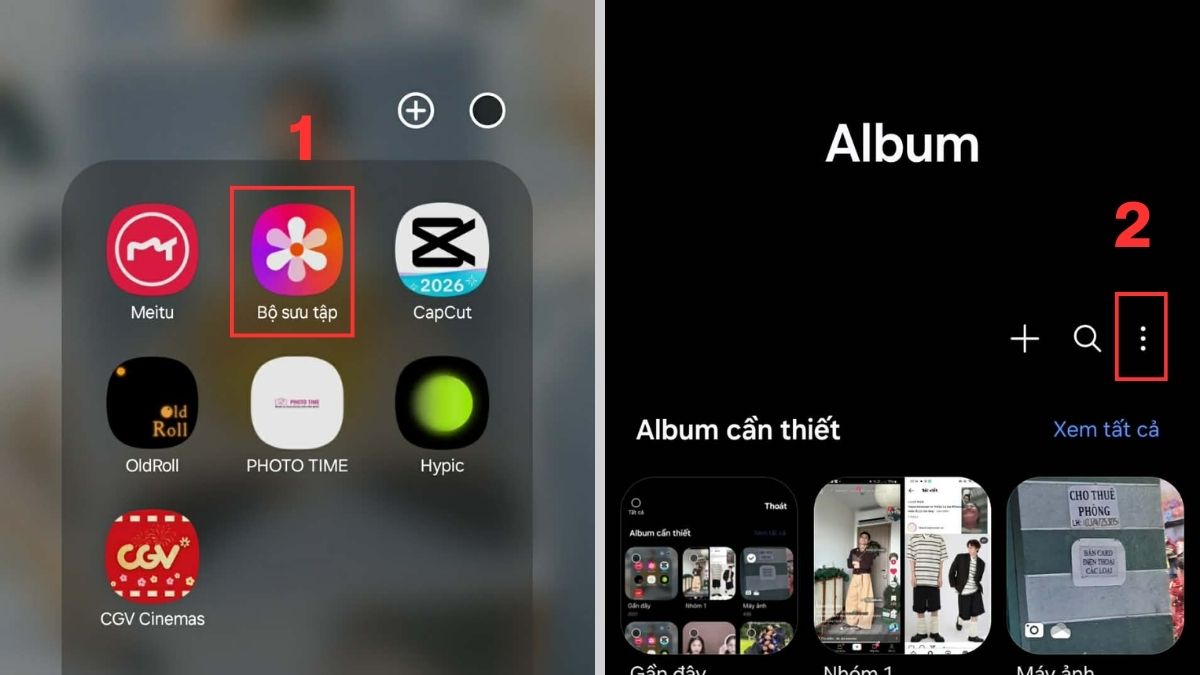
- Bước 2: Nhấn vào biểu tượng ba chấm ở góc trên màn hình để mở menu tùy chọn.
- Bước 3: Chọn mục Ẩn các album trong danh sách cài đặt.
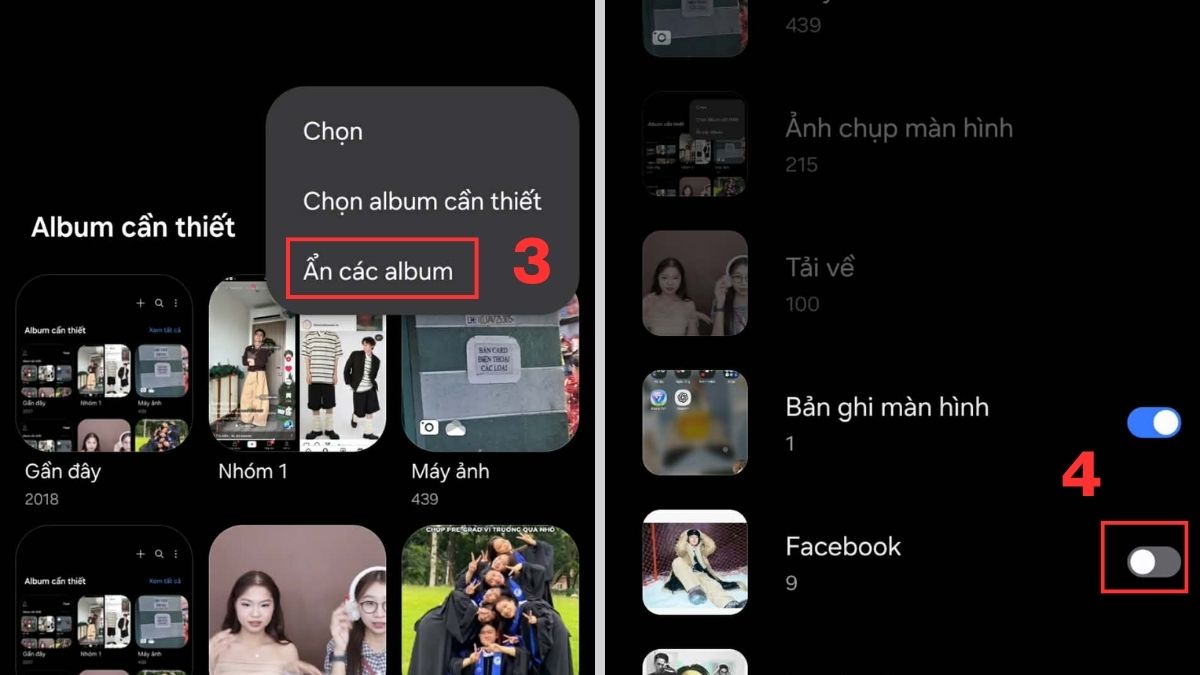
- Bước 4: Tại album muốn hiển thị, bạn chỉ cần gạt thanh trượt màu xanh về màu xám để hiện album đó trong Bộ sưu tập.
Mở trong Thư mục bảo mật
Nếu ảnh được lưu trong Thư mục bảo mật, bạn cần truy cập vào khu vực này để xem lại. Phương pháp này mang lại mức độ bảo vệ dữ liệu cao hơn so với cách ẩn album cơ bản.
- Bước 1: Mở Thư mục bảo mật (Secure Folder) trên điện thoại Samsung từ màn hình ứng dụng.
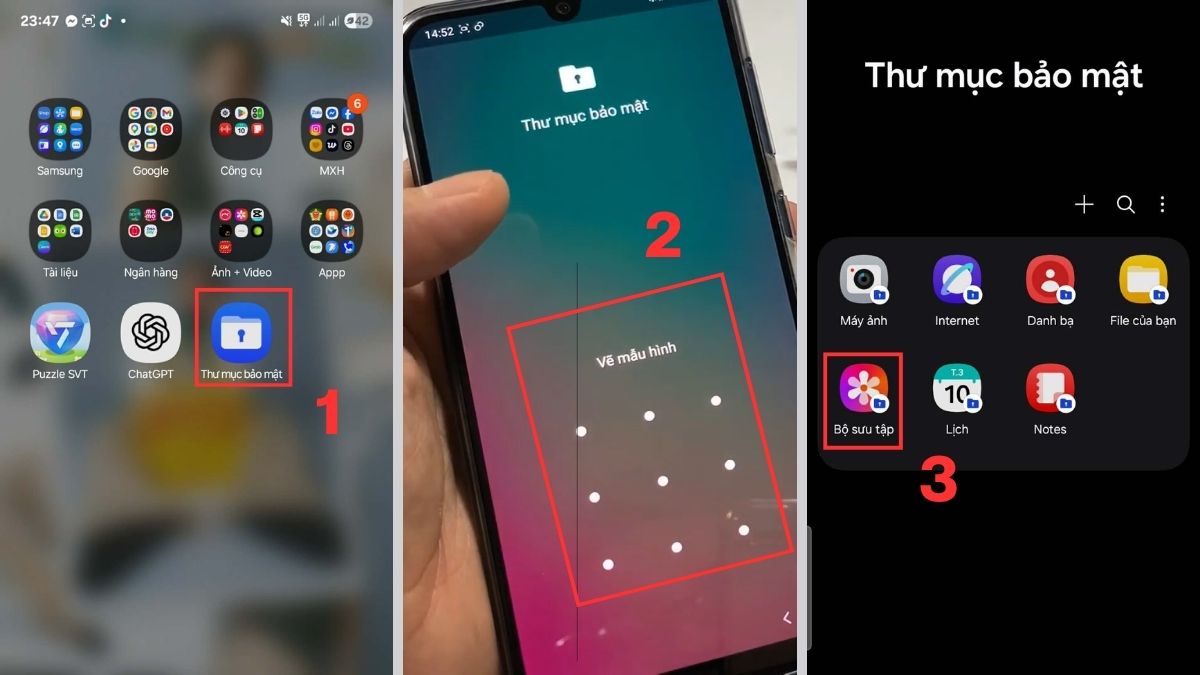
- Bước 2: Nhập mật khẩu, mã PIN hoặc sử dụng vân tay để xác thực và truy cập vào thư mục.
- Bước 3: Sau khi vào bên trong, mở ứng dụng Bộ sưu tập (Gallery) để xem lại các ảnh hoặc album đã được lưu trữ trong Thư mục bảo mật.
Bỏ ẩn album ảnh trong "File của bạn"
Trong trường hợp bạn đã sử dụng cách thêm dấu "." vào tên thư mục, bạn cần thực hiện thao tác sau để tìm album ẩn trên Samsung. Đây là cách mở album bị ẩn trên Samsung khá hiệu quả khi bạn ẩn dữ liệu trực tiếp trong bộ nhớ.
1.Mở ứng dụng File của bạn:
- Tìm File của bạn trên màn hình.
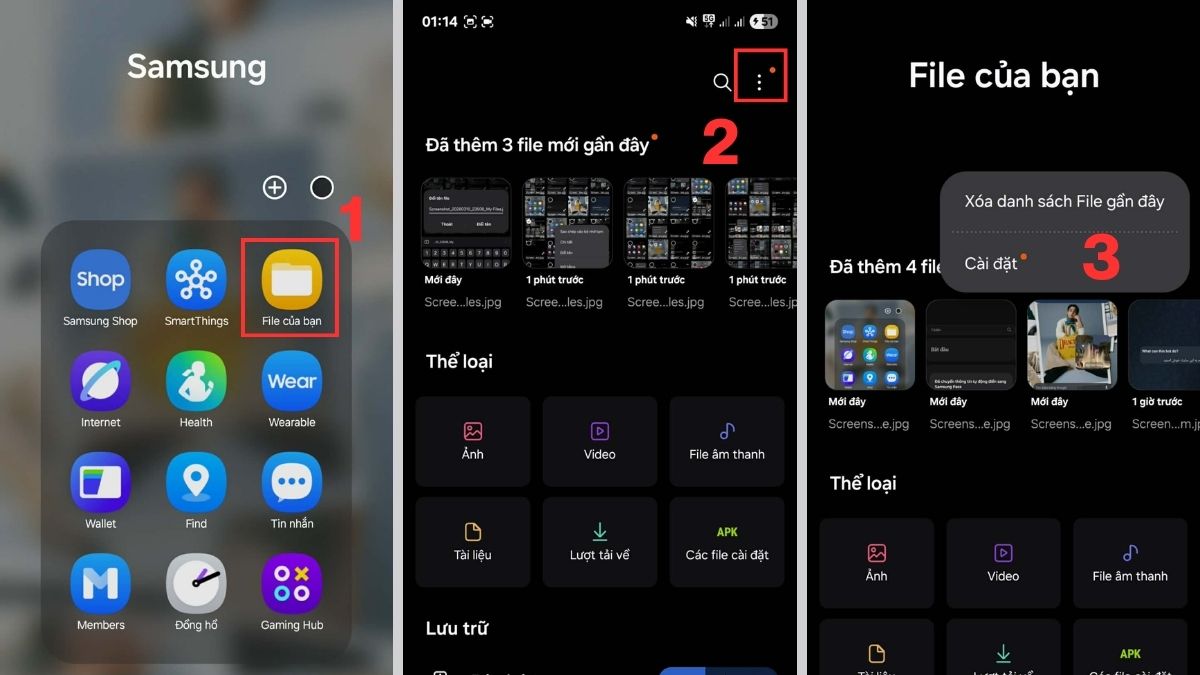
2.Mở menu tùy chọn:
- Nhấn vào biểu tượng ba dấu chấm (Menu) ở góc trên bên phải màn hình để hiển thị các tùy chọn.
3.Truy cập mục Cài đặt:
- Trong danh sách vừa hiển thị, chọn Cài đặt để mở phần thiết lập của ứng dụng.
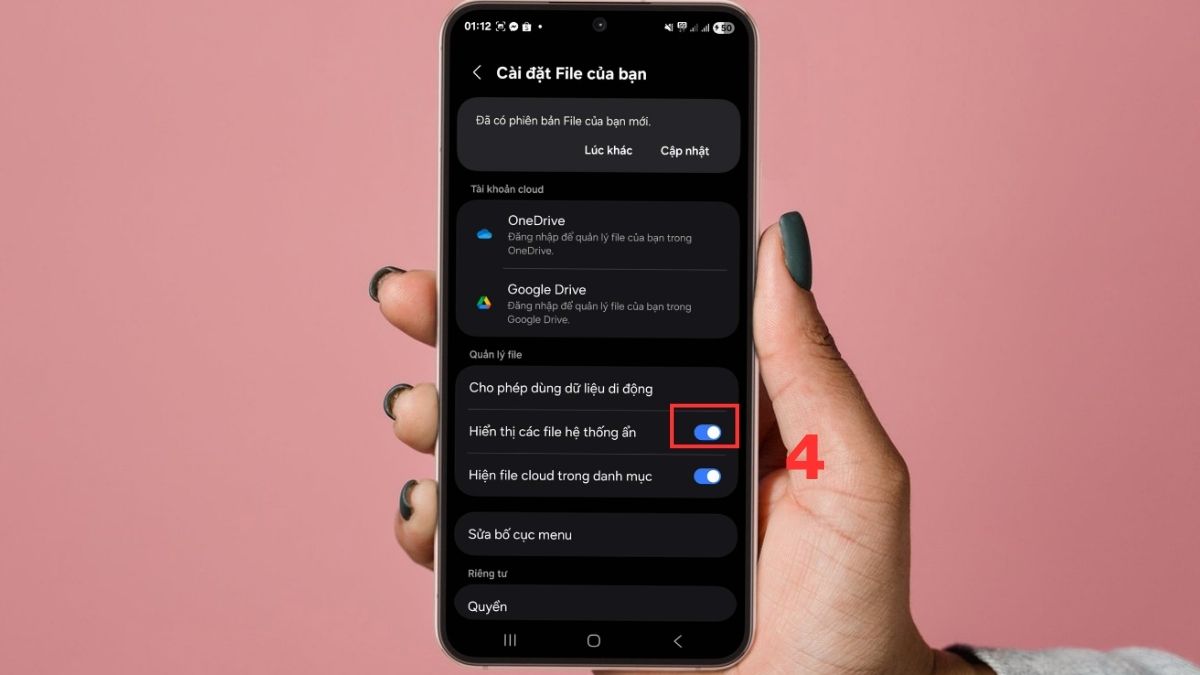
4.Bật hiển thị file ẩn:
- Tìm dòng Hiển thị các file hệ thống ẩn và gạt công tắc sang Bật (Màu xanh).
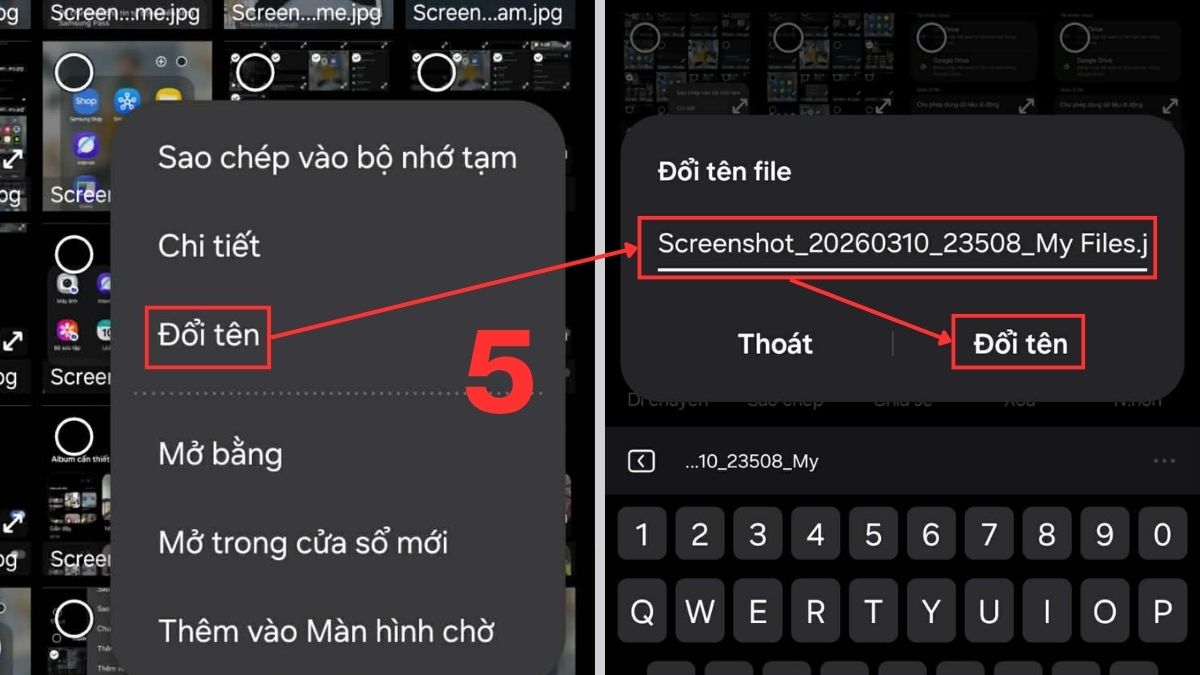
5.Đổi tên thư mục để bỏ ẩn vĩnh viễn:
- Quay lại danh sách tệp, các thư mục ẩn thường có tên bắt đầu bằng dấu chấm (ví dụ: .private_photos).
- Ấn giữ vào thư mục hoặc hình ảnh đó rồi chọn Đổi tên.
- Xóa dấu chấm (.) ở phía trước tên thư mục và nhấn Đổi tên, hình ảnh sẽ hiện ra bình thường trong cả Bộ sưu tập.
Khắc phục lỗi không tìm thấy hoặc không mở được album ẩn trên Samsung
Đôi khi người dùng không tìm thấy album đã ẩn hoặc chưa biết cách mở album ẩn trên Samsung, vì vậy bạn có thể áp dụng một số cách đơn giản dưới đây để khắc phục.
- Kiểm tra hiển thị album trong Bộ sưu tập: Mở ứng dụng Bộ sưu tập, vào mục Ẩn hoặc hiện album và bật lại album nếu nó đang bị tắt hiển thị.
- Bật chế độ hiển thị tệp ẩn: Vào File của bạn, mở Cài đặt và kích hoạt Hiển thị tệp ẩn để tìm lại các thư mục ảnh đã bị ẩn trước đó.
- Kiểm tra trong Thư mục bảo mật: Nếu ảnh được chuyển vào Secure Folder, hãy mở thư mục này và đăng nhập để xem lại album đã lưu.
- Khởi động lại máy: Sau khi restart, hệ thống sẽ cập nhật lại dữ liệu thư viện để các album hiển thị đầy đủ hơn.
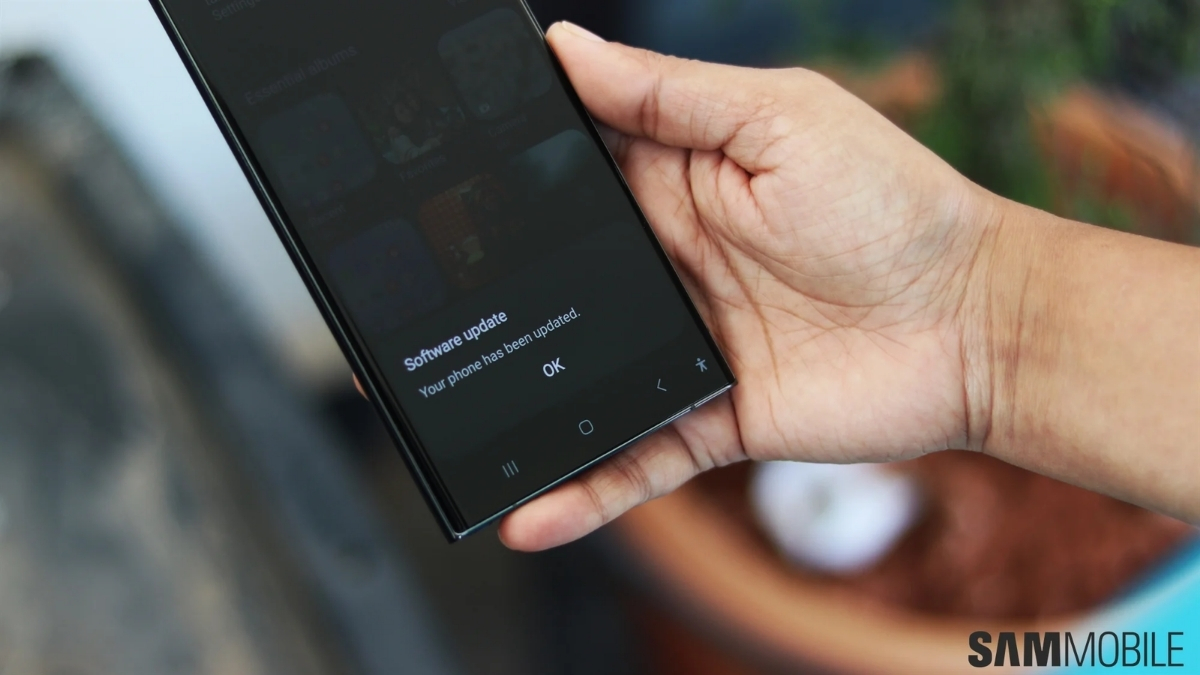
- Cập nhật phần mềm: Kiểm tra bản cập nhật trong Cài đặt - Cập nhật phần mềm để đảm bảo hệ thống hoạt động ổn định khi quản lý ảnh.

Nắm rõ cách mở album ẩn trên Samsung sẽ giúp bạn dễ dàng truy cập lại dữ liệu khi cần mà không mất nhiều thời gian tìm kiếm. Hy vọng qua hướng dẫn trên, bạn đã hiểu rõ cách mở ẩn cũng như cách tìm album ẩn trên Samsung nhanh chóng. Nếu áp dụng đúng các bước, việc quản lý ảnh riêng tư trên điện thoại Samsung sẽ trở nên đơn giản và an toàn hơn rất nhiều.





Bình luận (0)