Làm ngay cách mở khóa bố cục màn hình chính Realme trong 1 phút

Cách mở khóa bố cục màn hình chính Realme là giải pháp giúp người dùng dễ dàng sắp xếp, di chuyển và tùy chỉnh lại các ứng dụng theo nhu cầu cá nhân. Tuy nhiên, không phải ai cũng biết cách cài đặt, đặc biệt với những người mới sử dụng Realme UI. Xem ngay bài viết sau nếu bạn cũng đang loay hoay chưa biết mở khóa bố cục màn hình trên thiết bị thế nào nhé.
Khóa bố cục màn hình chính trên Realme là gì?
Khóa bố cục màn hình chính trên Realme là tính năng giúp cố định các biểu tượng ứng dụng và widget theo sự sắp xếp của người dùng. Khi tính năng này được cài đặt, người dùng khác sẽ không thể kéo, di chuyển hay xóa ứng dụng. Nhờ đó, giao diện màn hình luôn gọn gàng và hiển thị theo bố cục mà bạn đã thiết lập.
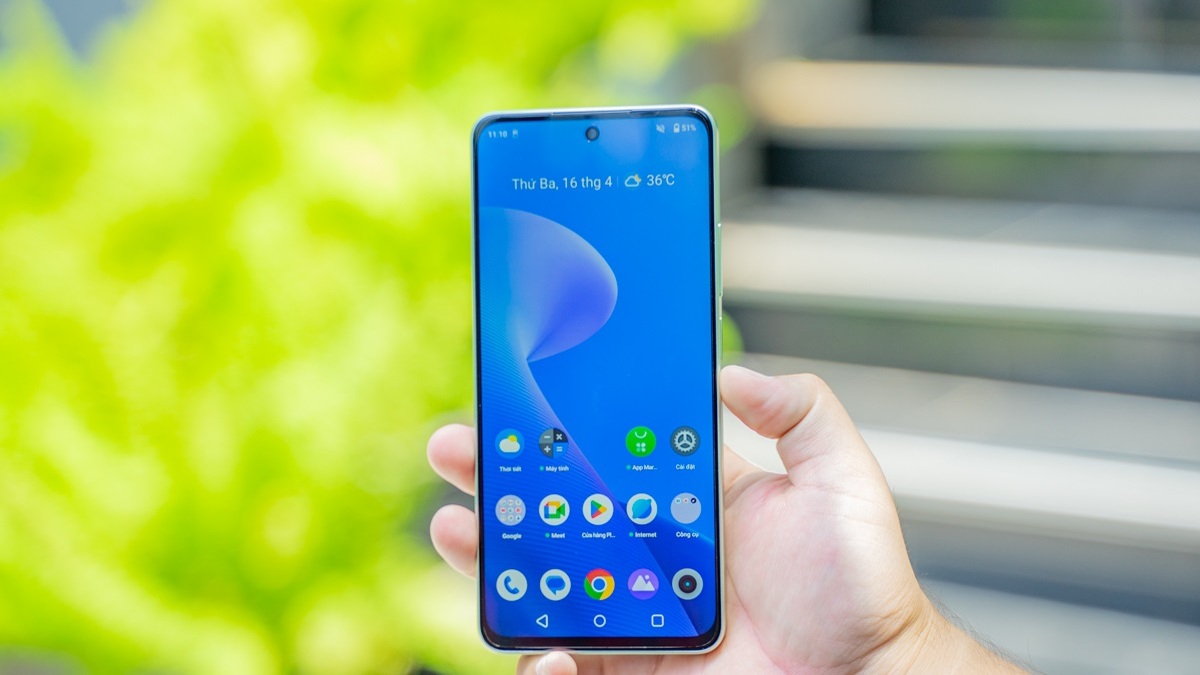
Tính năng này đặc biệt hữu ích với những ai thường xuyên cho trẻ em hoặc người lớn tuổi sử dụng điện thoại, hoặc khi bạn muốn tránh chạm nhầm. Khi cần thay đổi vị trí ứng dụng hay thêm widget mới, bạn chỉ cần áp dụng cách mở khóa bố cục màn hình chính Realme là có thể tùy chỉnh lại.
Điều kiện trước khi mở khóa bố cục màn hình chính Realme
Bạn muốn mở khóa sắp xếp màn hình chính trên điện thoại Realme, hãy lưu ý đáp ứng những điều kiện sau:
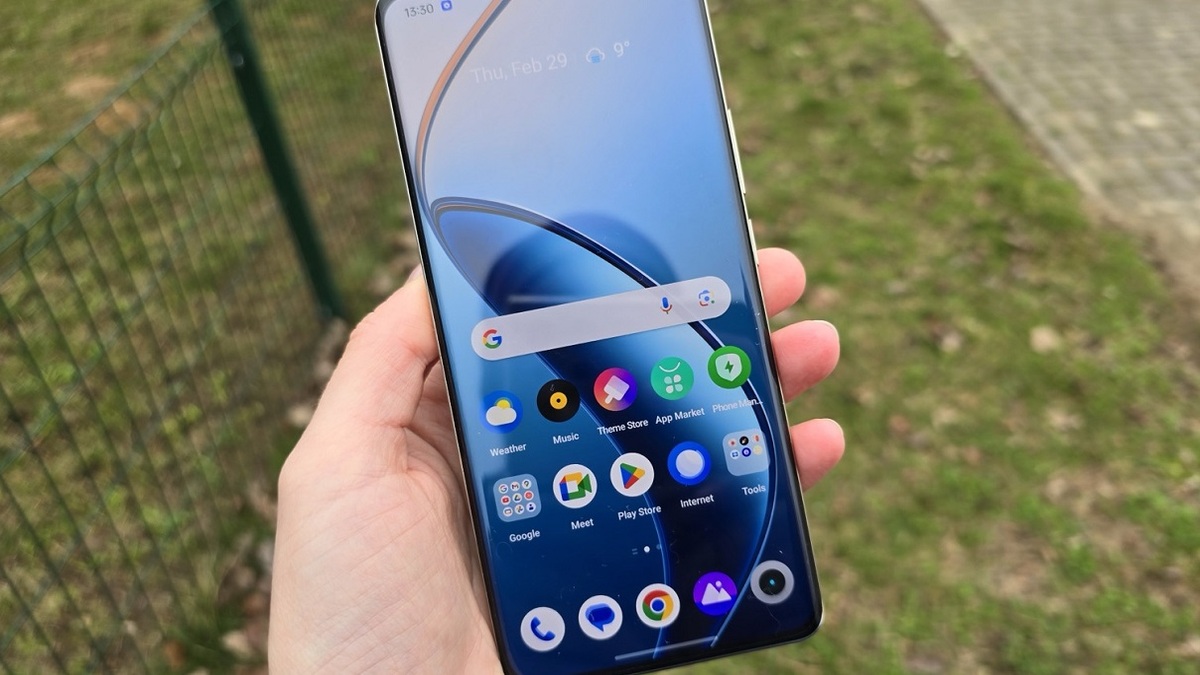
- Điện thoại Realme đang chạy Realme UI có hỗ trợ tính năng khóa, mở khóa bố cục màn hình chính.
- Đang sử dụng màn hình chính mặc định của hệ thống, không dùng launcher bên thứ ba. Bởi các launcher này có thể làm ẩn hoặc thay thế tùy chọn khóa bố cục.
- Có quyền truy cập vào Cài đặt của thiết bị, không bị hạn chế do cài đặt quản lý hay chính sách kiểm soát.
- Điện thoại không bật Chế độ trẻ em hoặc Chế độ khách, không bị tùy chỉnh một số tùy chọn như bị vô hiệu hóa khóa/mở khóa bố cục.
- Hệ điều hành được cập nhật phiên bản tương thích để hiển thị tùy chọn khóa/mở khóa bố cục.
Cách mở khóa bố cục màn hình chính Realme trong cài đặt
Bố cục màn hình chính Realme bị khóa khiến bạn loay hoay không biết mở thế nào? Hãy tham khảo những cách mở khóa bố cục màn hình chính Realme trong cài đặt dưới đây nhé.
- Bước 1: Vào cài đặt trên thiết bị.
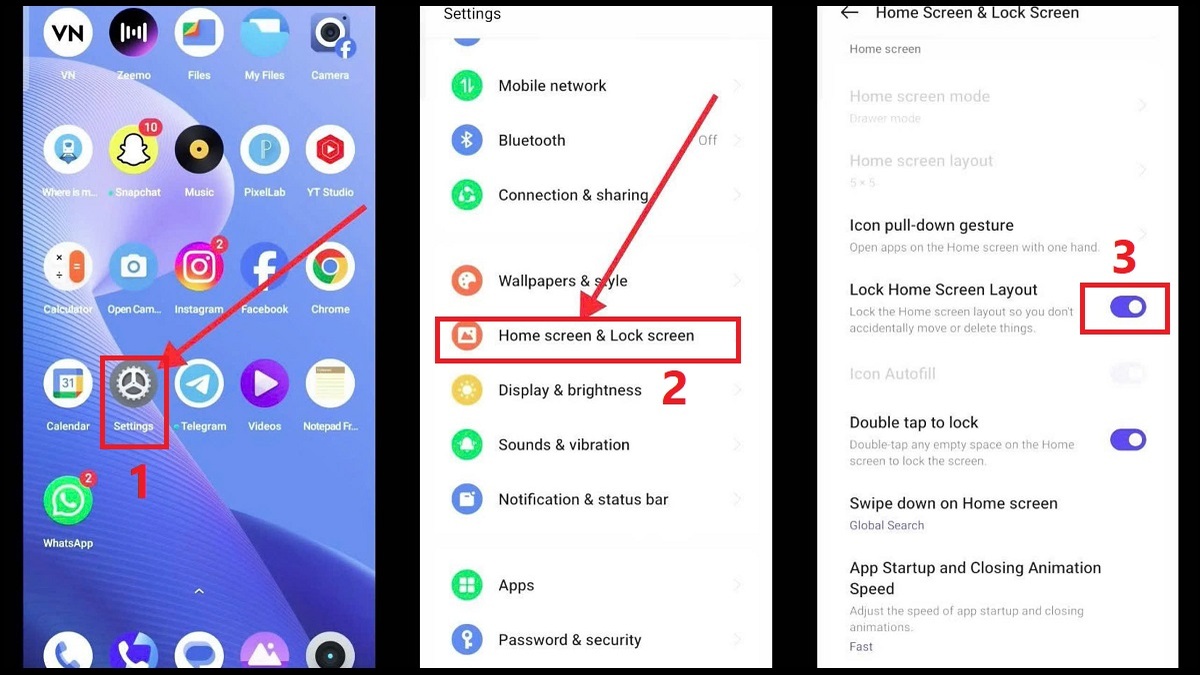
- Bước 2: Chọn mục Home screen and Lock screen (Màn hình chính & Màn hình khóa).
- Bước 3: Trượt nút tròn sang trái tại mục Lock Home Screen Layout để mở lại bố cục màn hình chính bị khóa trên Realme.
Lưu ý: Tên gọi các mục/thao tác có thể khác biệt dựa theo phiên bản Realme UI mà người dùng sử dụng. Bạn hãy tìm hiểu thêm và thử thao tác trên thiết bị của mình nhé.
Sau khi mở khóa bố cục, nếu Realme của bạn vẫn phản hồi chậm hoặc bị đơ khi tùy chỉnh, đó là dấu hiệu bạn cần nâng cấp thiết bị mới cho mình. Hãy tham khảo các sản phẩm điện thoại khác với giá hấp dẫn tại CellphoneS dưới đây.
[Product_Listing categoryid="3" propertyid="" customlink="https://cellphones.com.vn/mobile.html" title="Các dòng điện thoại đang được quan tâm nhiều tại CellphoneS"]
Những lỗi không mở được khóa bố cục màn hình chính Realme phổ biến
Trong quá trình thực hiện cách mở khóa bố cục màn hình chính Realme, bạn có thể gặp phải những lỗi sau. Hãy xem để phòng tránh và tìm hướng khắc phục phù hợp nhé.
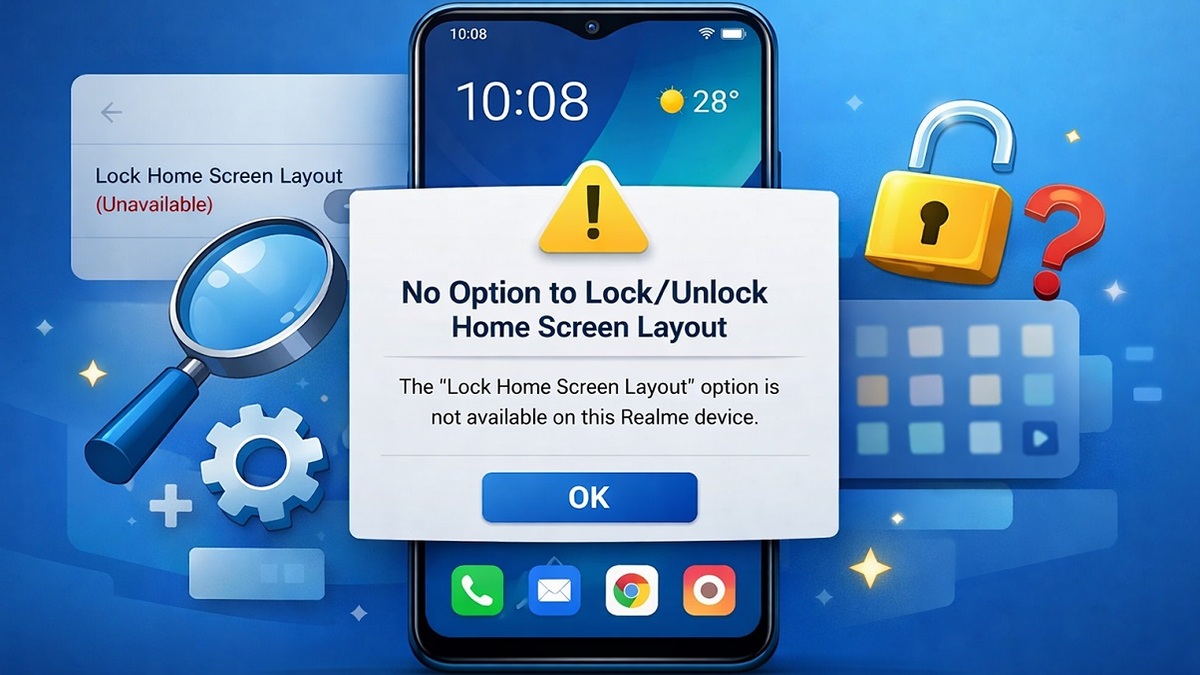
Không thấy tùy chọn khóa/mở bố cục màn hình chính
Lỗi này thường xảy ra khi điện thoại đang sử dụng launcher bên thứ ba thay cho màn hình chính mặc định của Realme. Ngoài ra, tùy chọn khóa bố cục có thể bị ẩn hoặc đặt ở vị trí khác tùy phiên bản Realme UI. Để khắc phục, bạn nên chuyển về launcher hệ thống, kiểm tra lại trong phần Cài đặt màn hình chính hoặc cập nhật hệ điều hành lên phiên bản mới hơn.
Đã tắt khóa bố cục nhưng vẫn không di chuyển được ứng dụng
Nguyên nhân có thể do điện thoại đang bật Chế độ trẻ em, Chế độ khách hoặc bị giới hạn quyền thao tác. Trong một số trường hợp, lỗi tạm thời của hệ thống cũng khiến thao tác kéo thả không hoạt động. Bạn hãy kiểm tra và tắt các chế độ hạn chế này, sau đó khởi động lại máy để đảm bảo thay đổi được áp dụng đầy đủ.
Hy vọng qua bài viết trên, bạn đã hiểu rõ cách mở khóa bố cục màn hình chính Realme và có thể chủ động sắp xếp lại giao diện theo ý muốn. Việc nắm rõ vị trí cài đặt cũng như các lỗi thường gặp sẽ giúp bạn thao tác nhanh chóng, tránh mất thời gian khi sử dụng. Nếu vẫn gặp khó khăn, bạn nên kiểm tra phiên bản Realme UI hoặc khởi động lại thiết bị để đảm bảo tính năng hoạt động ổn định.
- Xem thêm: Thủ thuật IOS, Thủ thuật Android








Bình luận (0)