
Cách quay màn hình iPhone 14 Pro/Pro Max/Plus chi tiết

Nắm rõ cách quay màn hình iPhone 14 Pro/Pro Max/Plus là cách để bạn lưu lại một pha highlight trong game hay cần hướng dẫn thao tác từ xa. Cùng Sforum thực hiện từ thao tác ghi hình cơ bản đến việc thu âm thanh giọng nói, mọi thứ đều có thể xử lý mượt mà chỉ qua vài cú chạm.
Tính năng quay màn hình tích hợp sẵn giúp người dùng dễ dàng chia sẻ những khoảnh khắc thú vị. Sự mượt mà của hệ điều hành iOS trên dòng điện thoại iPhone 18 series sẽ giúp quá trình này trở nên trơn tru hơn. Khả năng xử lý đồ họa ấn tượng của iPhone 18 Pro và iPhone 18 Pro Max cũng hỗ trợ rất tốt cho việc này. Đọc bài viết để biết cách thao tác chi tiết nhé.
Điều kiện chuẩn bị trước khi quay màn hình iPhone 14
Trước khi thực hiện cách quay màn hình iPhone 14, bạn cần đưa tính năng Ghi màn hình (Screen Recording) vốn đang bị ẩn ra ngoài. Thao tác nhỏ này giúp nút quay sẽ nằm sẵn ở Trung tâm điều khiển (Control Center), sẵn sàng kích hoạt bất cứ khi nào bạn cần.
Các bước thực hiện:
- Bước 1: Mở Cài đặt.
- Bước 2: Chọn Trung tâm điều khiển (Control Center).
- Bước 3: Chạm vào biểu tượng dấu cộng màu xanh tại mục Ghi màn hình.
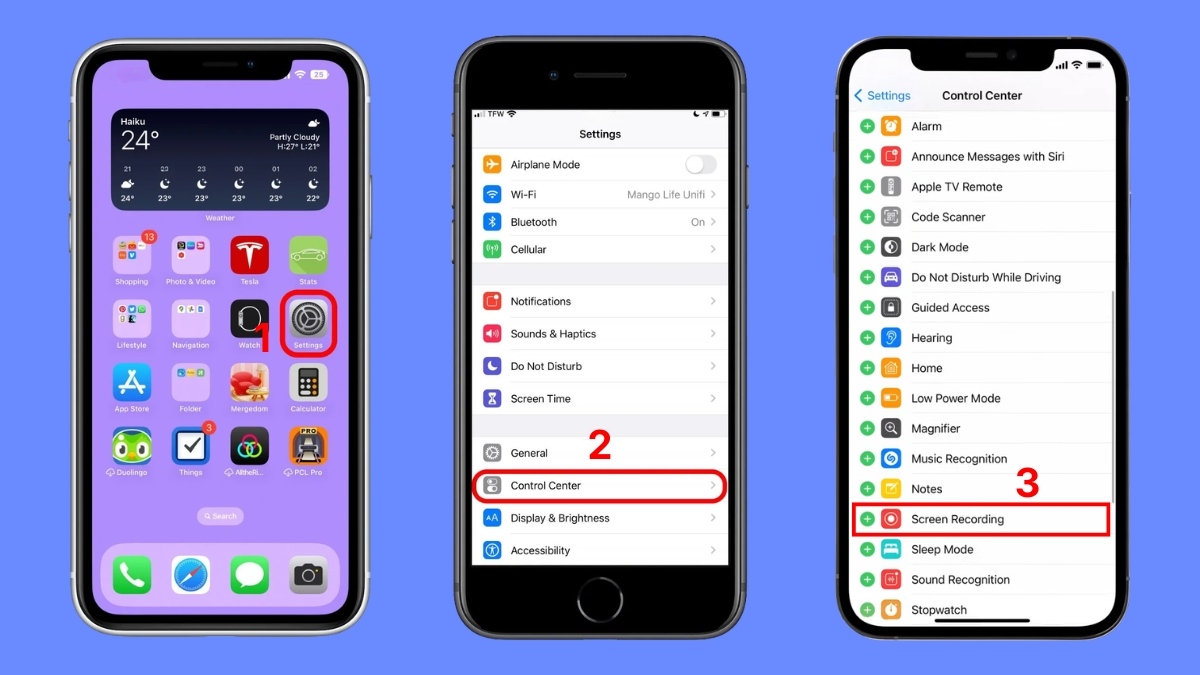
Ngoài ra, hãy kiểm tra lại iPhone còn bao nhiêu dung lượng trống. Các video độ phân giải cao và kéo dài thường tiêu hao đáng kể bộ nhớ của iPhone.
Cách quay màn hình iPhone 14 bằng tính năng hệ thống
Khi nút công cụ đã sẵn sàng ở Control Center, cách quay màn hình trên iPhone sẽ trở nên vô cùng đơn giản.
Hướng dẫn quay video màn hình iPhone 14
Nhiều người dùng thắc mắc làm sao để thu được cả tiếng nói của mình khi làm video hướng dẫn. Áp dụng hướng dẫn quay màn hình iPhone 14 theo các bước sau để giải quyết vấn đề.
Các bước thực hiện:
- Bước 1: Vuốt từ góc trên cùng bên phải màn hình xuống để mở Control Center.
- Bước 2: Nhấn giữ biểu tượng Ghi màn hình.
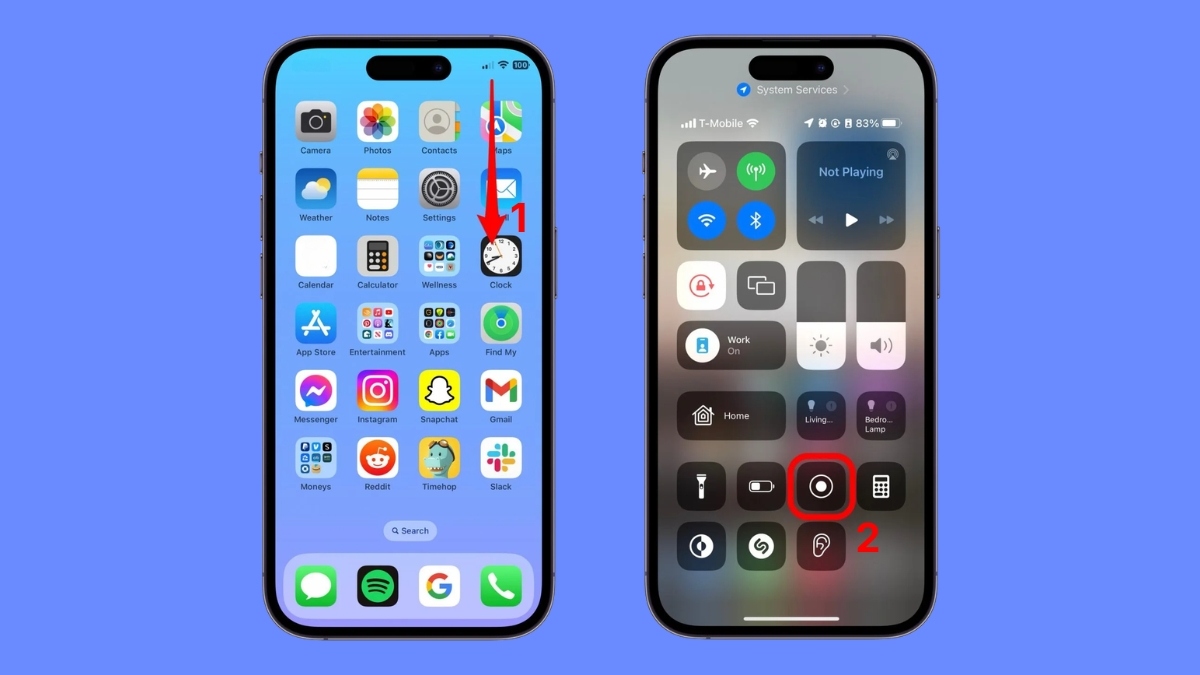
- Bước 3: Chạm vào Microphone Off để thu kèm giọng nói.
- Bước 4: Bấm chọn Bắt đầu ghi (Start Recording).
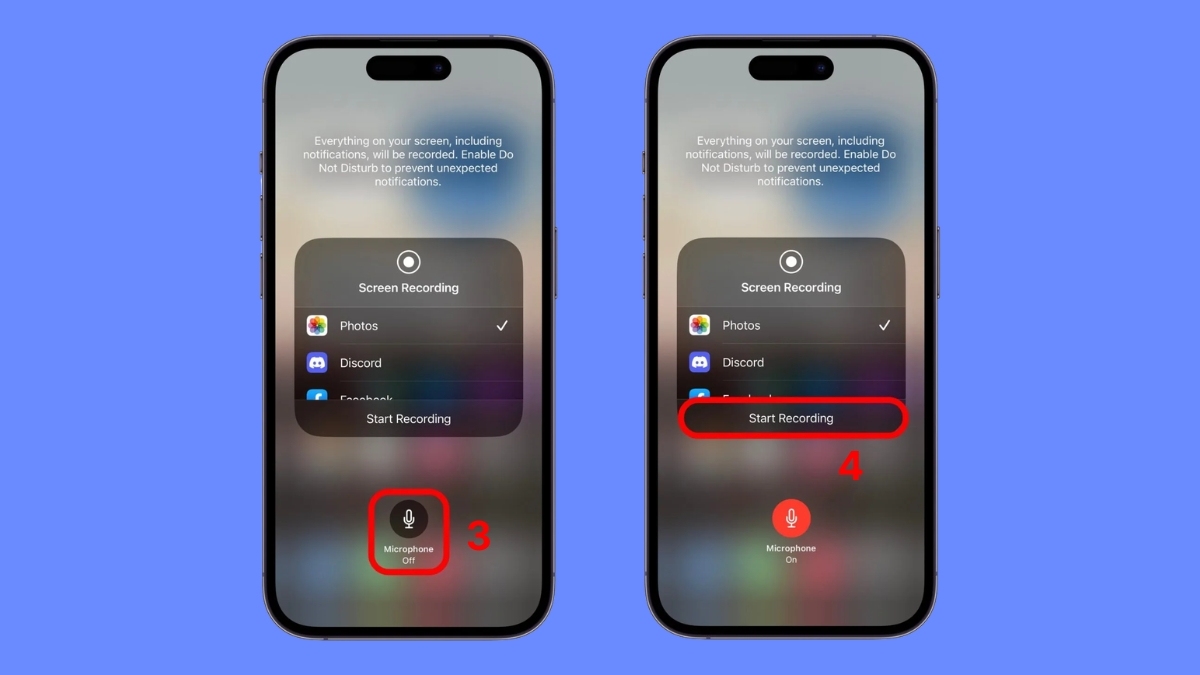
Lưu ý: Bạn không thể quay màn hình các ứng dụng bảo mật (ví điện tử, ngân hàng) do cơ chế DRM. Nếu muốn thu âm từ môi trường, hãy bật biểu tượng Micro sang màu đỏ. Đây chính là cách quay màn hình iPhone 14 có tiếng.
Điện thoại cũ hay giật lag khi quay lại các pha highlight game. Đừng để điều này làm hỏng đoạn clip bạn cất công chuẩn bị. Tham khảo ngay iPhone 14 tại CellphoneS để trải nghiệm quay màn hình siêu mượt!
[Product_Listing categoryid="981" propertyid="" customlink="https://cellphones.com.vn/mobile/apple/iphone-14.html" title="Các dòng iPhone đang được quan tâm nhiều tại CellphoneS"]
Cách dừng video màn hình iPhone 14
Khi đã hoàn tất nội dung, thao tác dừng ghi hình trong cách quay video màn hình iPhone 14 cũng diễn ra mượt mà không kém.
Các bước thực hiện:
- Bước 1: Chạm vào Dynamic Island trên dòng Pro hoặc đồng hồ màu đỏ ở góc trái.
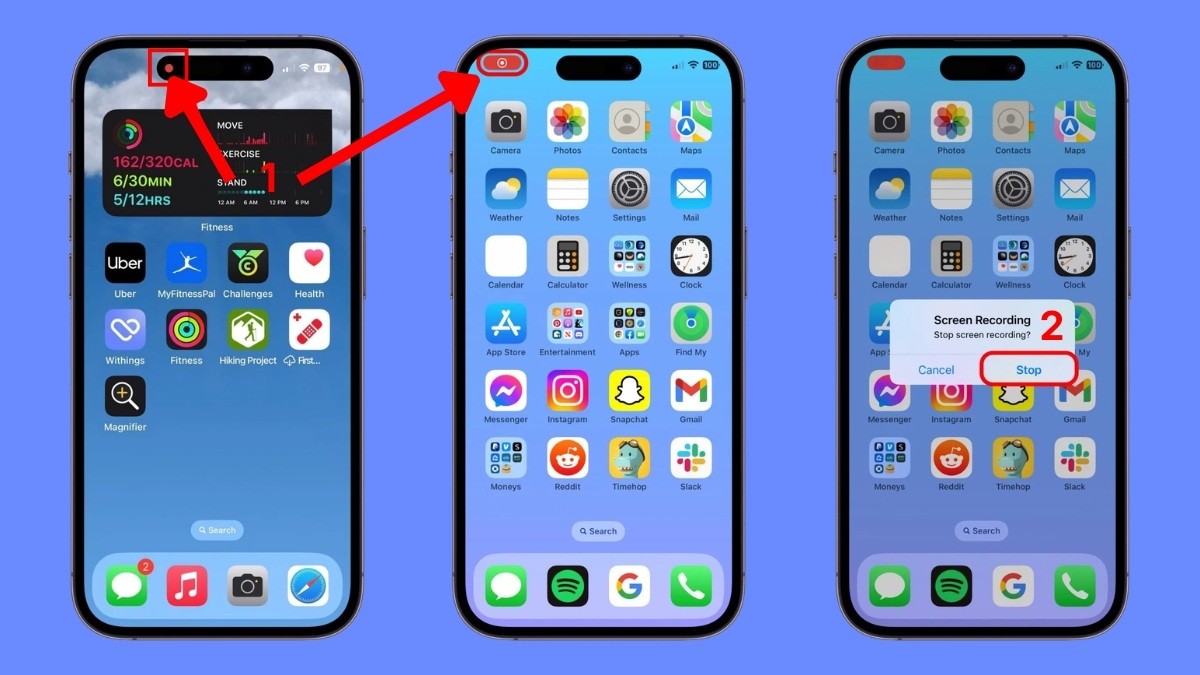
- Bước 2: Bấm chọn nút Dừng (Stop) để lưu lại video.
- Bước 3: Mở ứng dụng Ảnh (Photos).
- Bước 4: Chọn video vừa quay để xem lại.
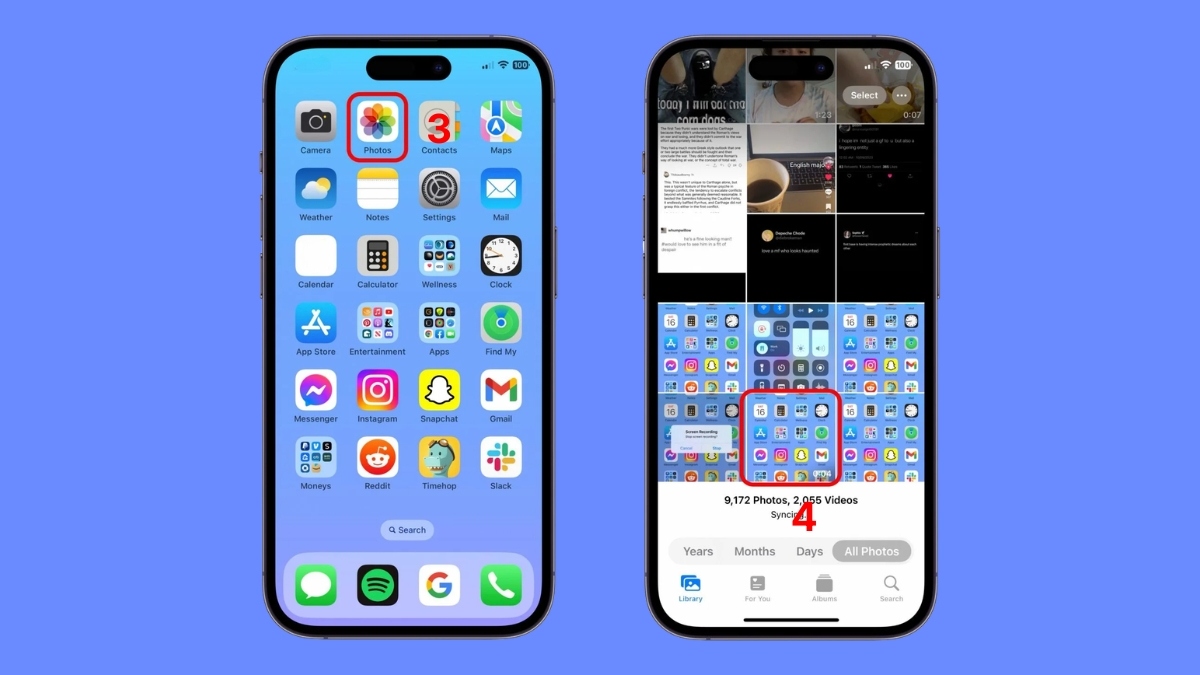
Một cách khác để dừng quay màn hình là vuốt mở lại Trung tâm điều khiển và chạm vào nút Ghi màn hình đang nhấp nháy đỏ một lần nữa.
Cách quay màn hình iPhone 14 bằng ứng dụng
Các nền tảng như Zoom hay Google Meet cho phép bạn truyền tải trực tiếp hình ảnh mà không cần lưu lại.
Các bước thực hiện:
1. Tạo phòng họp mới:
- Mở ứng dụng Zoom.
- Nhấn vào New Meeting.
- Chọn Start a Meeting.
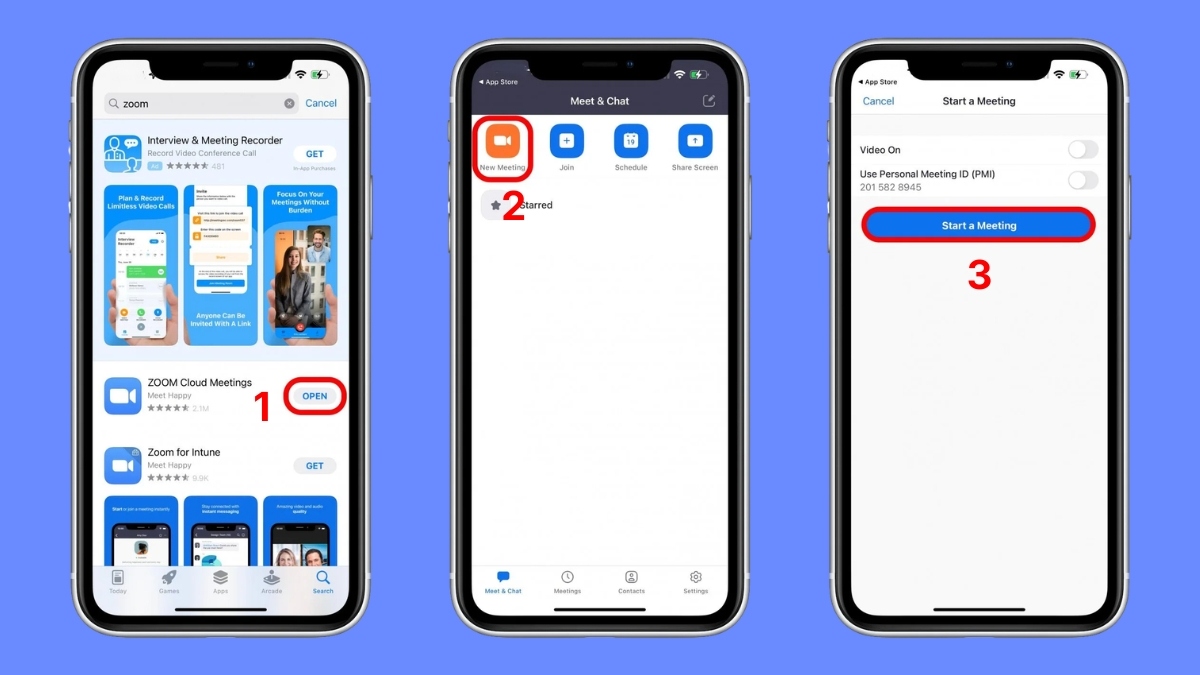
2. Thiết lập chia sẻ:
- Chọn Chia sẻ nội dung (Share Content).
- Chọn Màn hình (Screen).
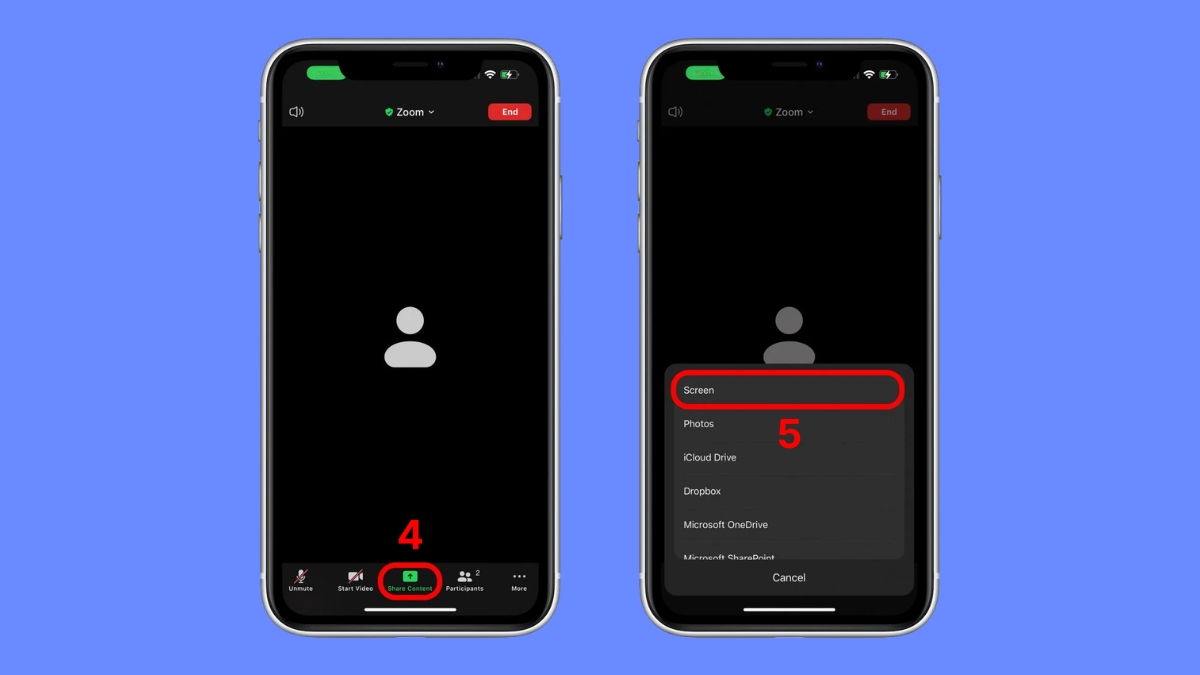
3. Bắt đầu phát sóng:
- Chạm vào Zoom.
- Chạm vào Microphone Off để thu kèm giọng nói.
- Bấm Bắt đầu truyền phát (Start Broadcast).
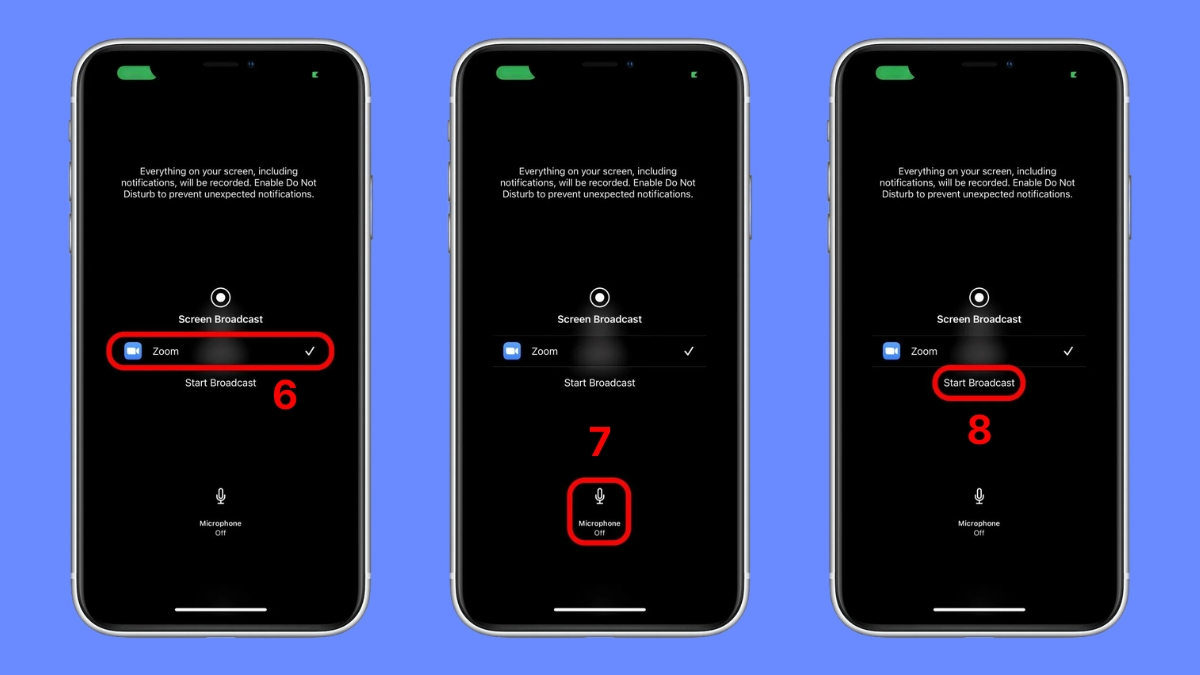
Trừ khi phải họp trực tuyến, bạn hãy ưu tiên dùng cách quay màn hình iPhone 14 có sẵn để đảm bảo độ bảo mật và hiệu năng cao.
Lưu ý khi quay màn hình iPhone 14
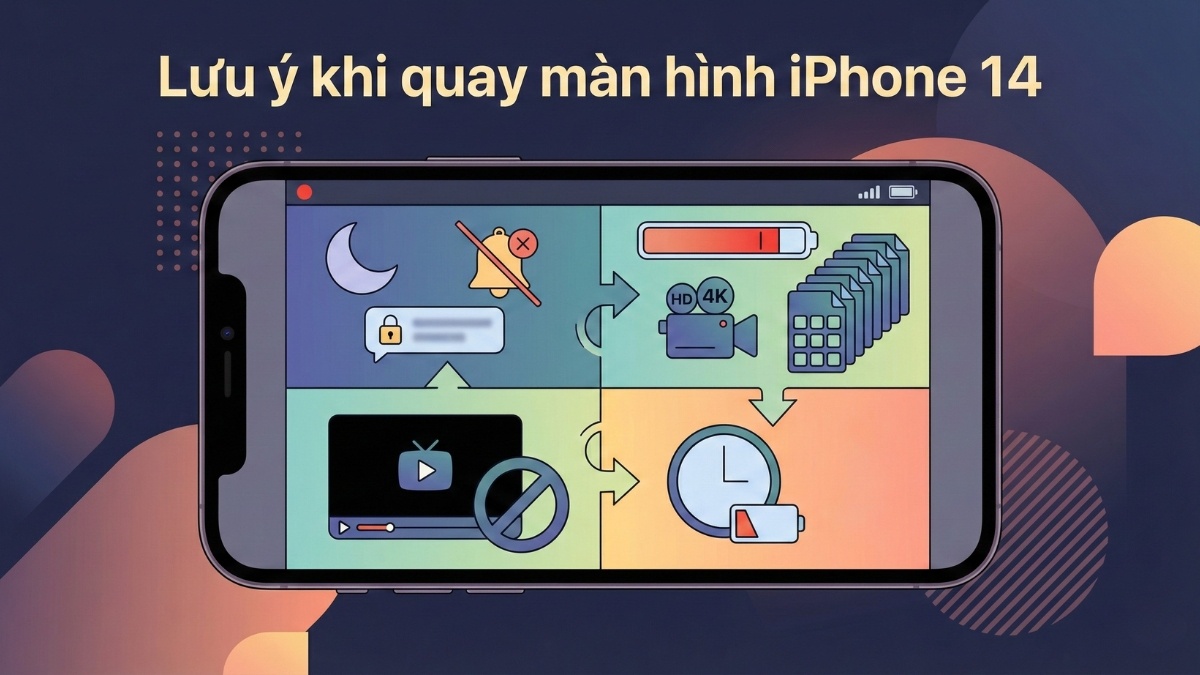
Khi thực hiện cách quay màn hình iPhone 14, để video thành phẩm chỉn chu, bạn cần cẩn trọng rà soát lại:
- Bật chế độ Không làm phiền để chặn các thông báo vô tình lọt vào khung hình.
- Kiểm tra lại dung lượng bộ nhớ máy vì video độ phân giải cao thường tốn rất nhiều không gian lưu trữ.
- Hãy dọn dẹp sạch các thông báo đang hiển thị trước lúc ghi hình để tránh rò rỉ thông tin.
- Nhớ rằng các ứng dụng có bản quyền sẽ tự động làm đen khung hình khi bạn ghi lại.
Hình ảnh minh họa được tạo bởi AI
Bất kỳ một thông báo đột xuất nào xuất hiện cũng có thể làm hỏng đoạn clip bạn cất công chuẩn bị.
Mẹo quay màn hình iPhone 14 hiệu quả nhất
Khi áp dụng cách quay màn hình iPhone 14, iPhone 14 Plus, iPhone 14 Pro, iPhone 14 Pro Max, để video đạt chất lượng cao. Một vài thủ thuật sau sẽ rất hữu ích:
- Xác định trước định dạng video (chọn quay dọc đối với TikTok hoặc quay ngang nếu làm nội dung cho YouTube).
- Khóa xoay màn hình trước khi quay để tránh khung hình bị lật bất ngờ.
- Tắt bớt các app chạy ngầm để giúp máy hoạt động trơn tru, hạn chế giật lag khi lưu video dài.
- Bạn có thể bật/tắt biểu tượng Micro khi quay nếu muốn thu âm giọng nói hoặc chỉ lấy âm thanh hệ thống.
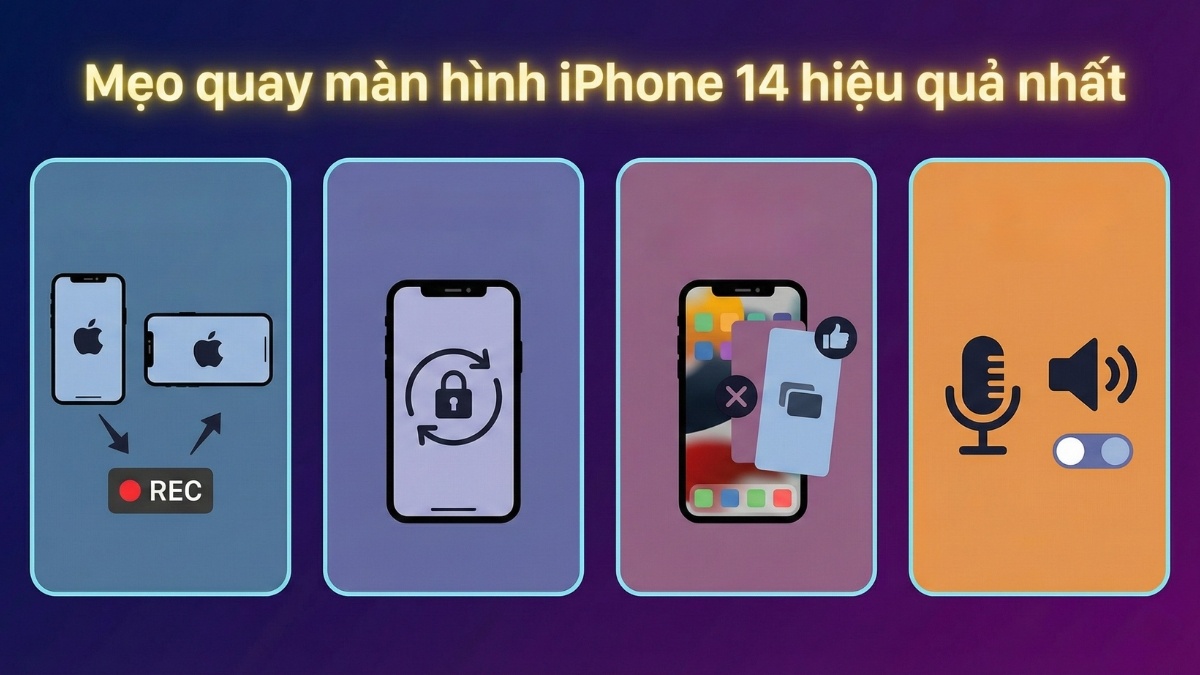
Ngoài ra khi thực hiện cách quay màn hình iPhone 14, bạn nên để dư khoảng 2-3 giây ở đoạn đầu và đoạn cuối video. Việc này giúp bạn dễ dàng cắt bỏ phần thừa lúc chỉnh sửa mà không sợ cắt nhầm vào nội dung quan trọng.
Việc thành thạo cách quay màn hình iPhone 14 sẽ biến chiếc điện thoại của bạn thành một công cụ làm việc và giải trí cực kỳ đắc lực. Chỉ với vài cái chạm nhẹ, mọi thông tin quan trọng đều được số hóa và lưu trữ nguyên vẹn với chất lượng sắc nét.





Bình luận (0)