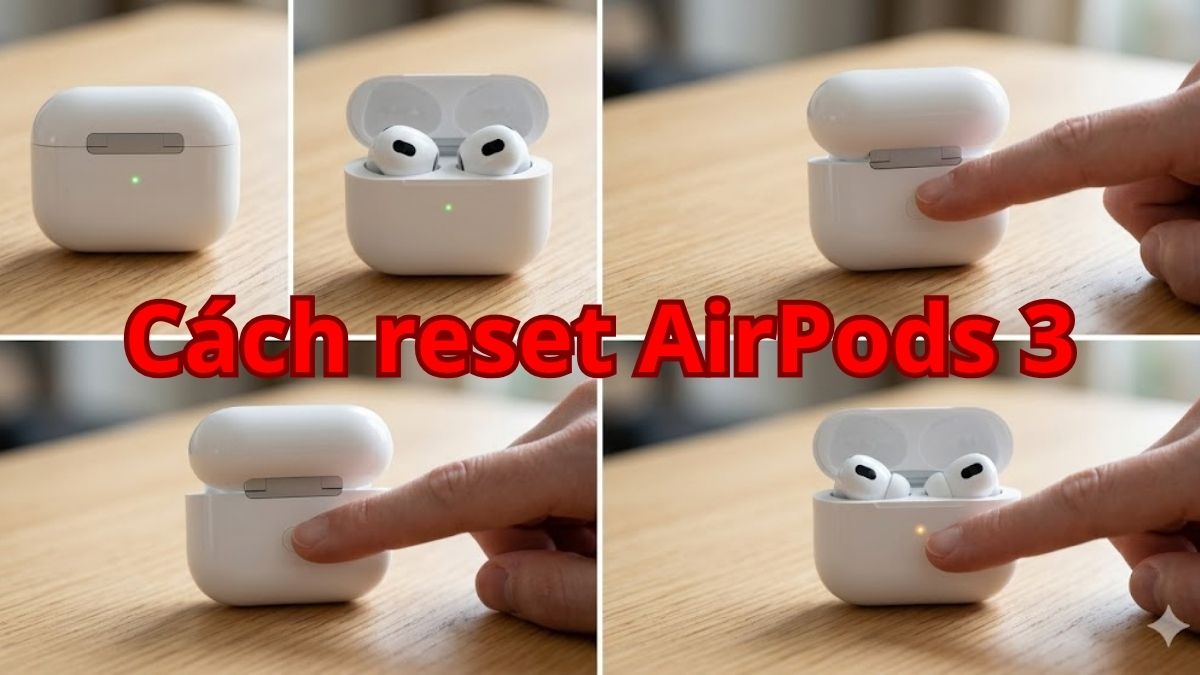
Hướng dẫn cách reset AirPods 3 nhanh chóng đơn giản

Cách reset AirPods 3 là thao tác giúp bạn xử lý nhanh các lỗi kết nối hoặc chuẩn bị bán tai nghe cho người khác. Thao tác khôi phục sẽ đưa thiết bị về trạng thái như ban đầu để sửa một số sự cố. Trong bài viết này, hãy cùng Sforum tìm hiểu các bước thực hiện và những lưu ý quan trọng để thao tác thành công ngay lần đầu tiên.
Khi nào cần reset AirPods 3?
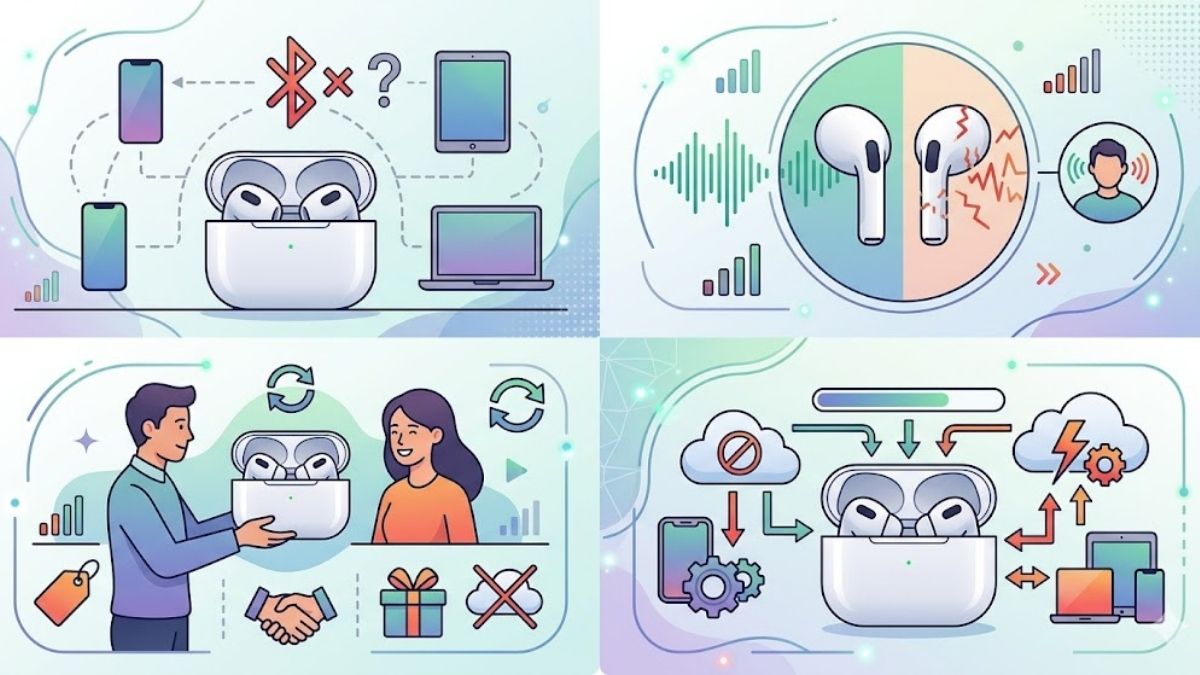
Trong quá trình sử dụng, có nhiều tình huống bạn sẽ cần đến cách reset tai nghe AirPods 3. Bạn hãy xem ngay những trường hợp phổ biến cần phải khôi phục cài đặt tai nghe dưới đây:
- Lỗi kết nối: Khi tai nghe không thể ghép đôi được với các thiết bị khác, báo lỗi pairing gián đoạn.
- Âm thanh không đều: Một bên tai nghe không có tiếng hoặc âm thanh bị rè, ngắt quãng liên tục.
- Bán hoặc tặng thiết bị: Bạn muốn xóa toàn bộ thông tin tài khoản iCloud cũ để người chủ mới có thể thiết lập lại từ đầu.
- Lỗi sau khi cập nhật phần mềm: Sau khi nâng cấp iOS, tai nghe gặp xung đột nhẹ và cần reset để sửa lỗi.
Cách reset AirPods 3 trở về cài đặt gốc
Cách reset AirPods 3 chuẩn xác khá đơn giản, bạn có thể làm theo thao tác sau:
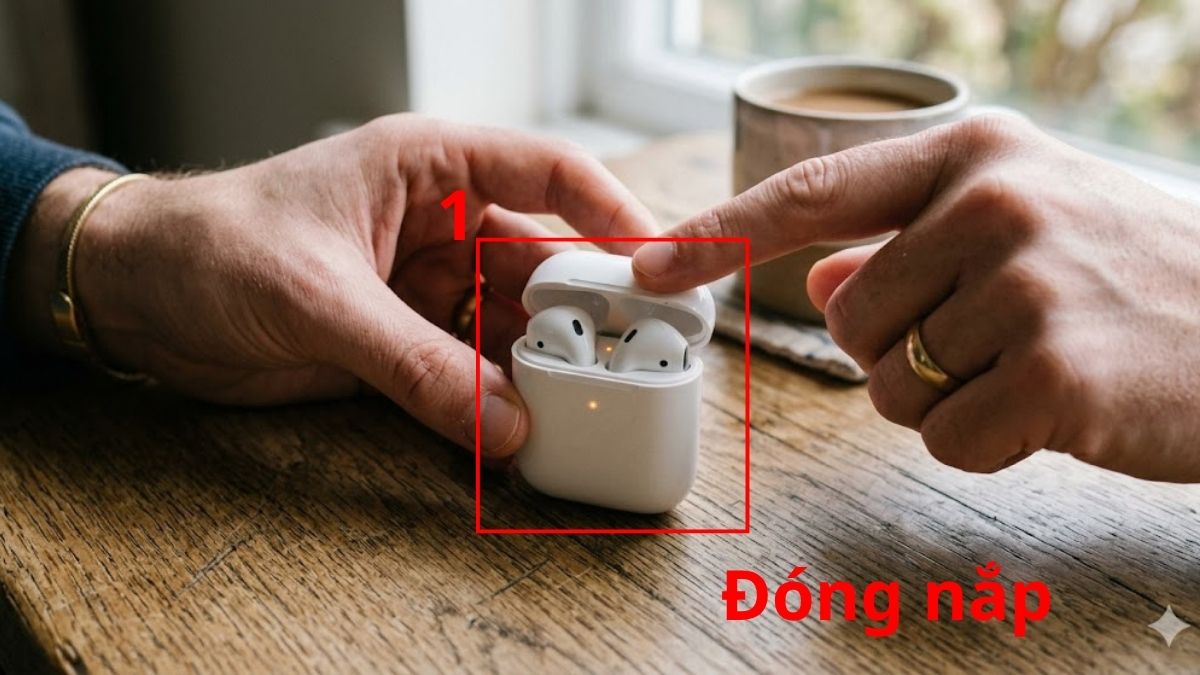
- Bước 1: Đặt hai bên tai nghe AirPods vào hộp sạc, đậy nắp lại và để yên trong vòng 30 giây.
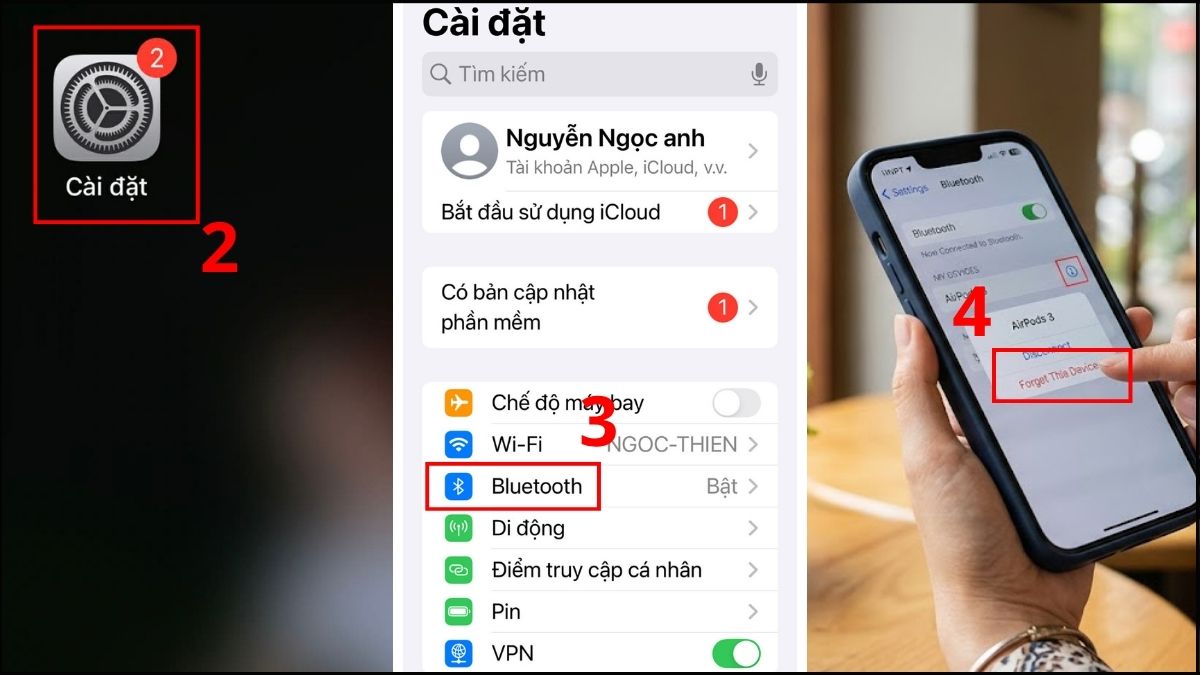
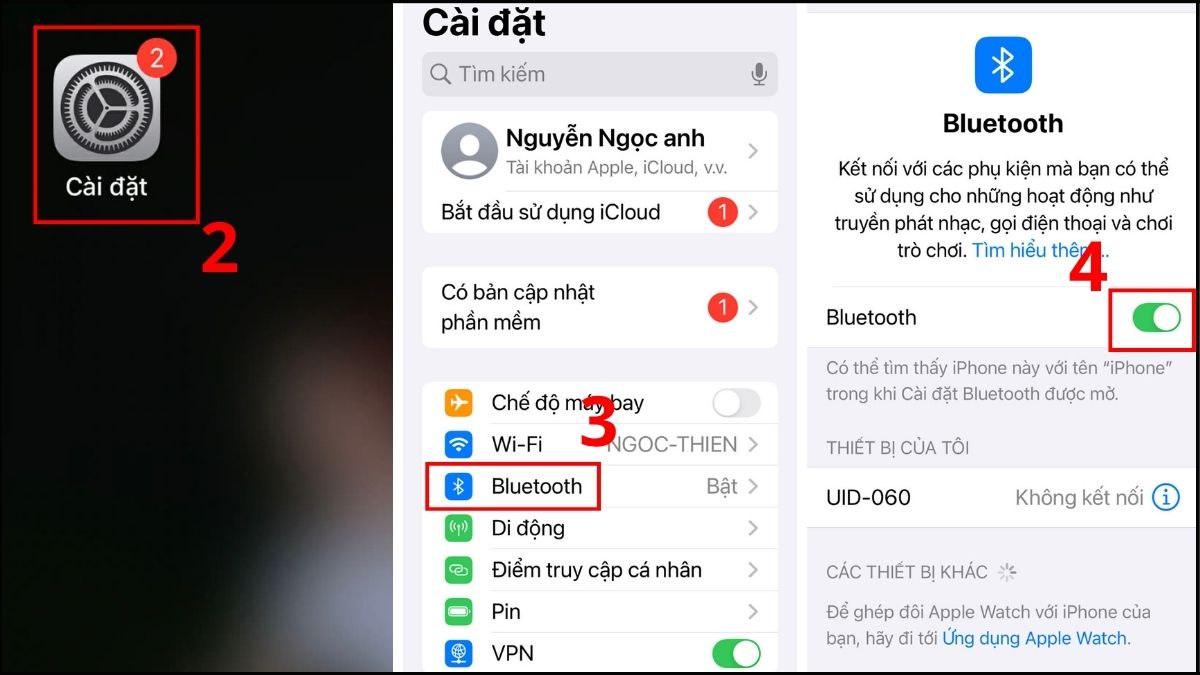
- Bước 2: Trên iPhone/iPad, vào Cài đặt → Bluetooth, nếu thấy AirPods thì chọn Quên thiết bị này (không có thì bỏ qua).
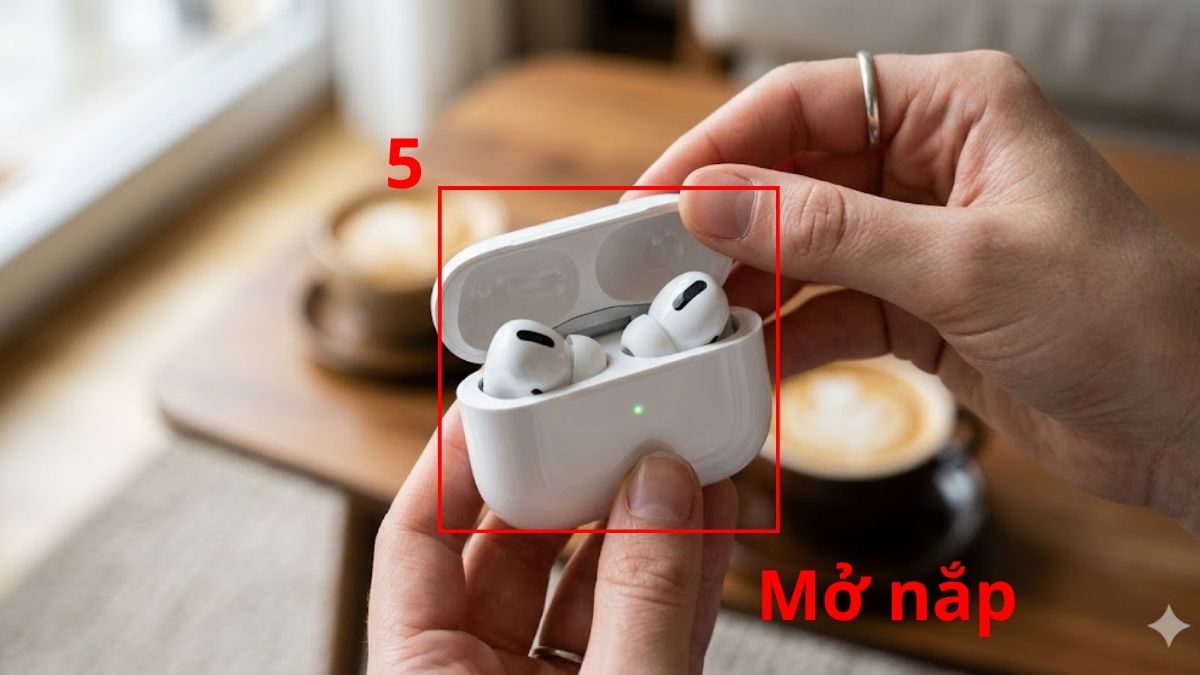
- Bước 3: Mở nắp hộp sạc AirPods.
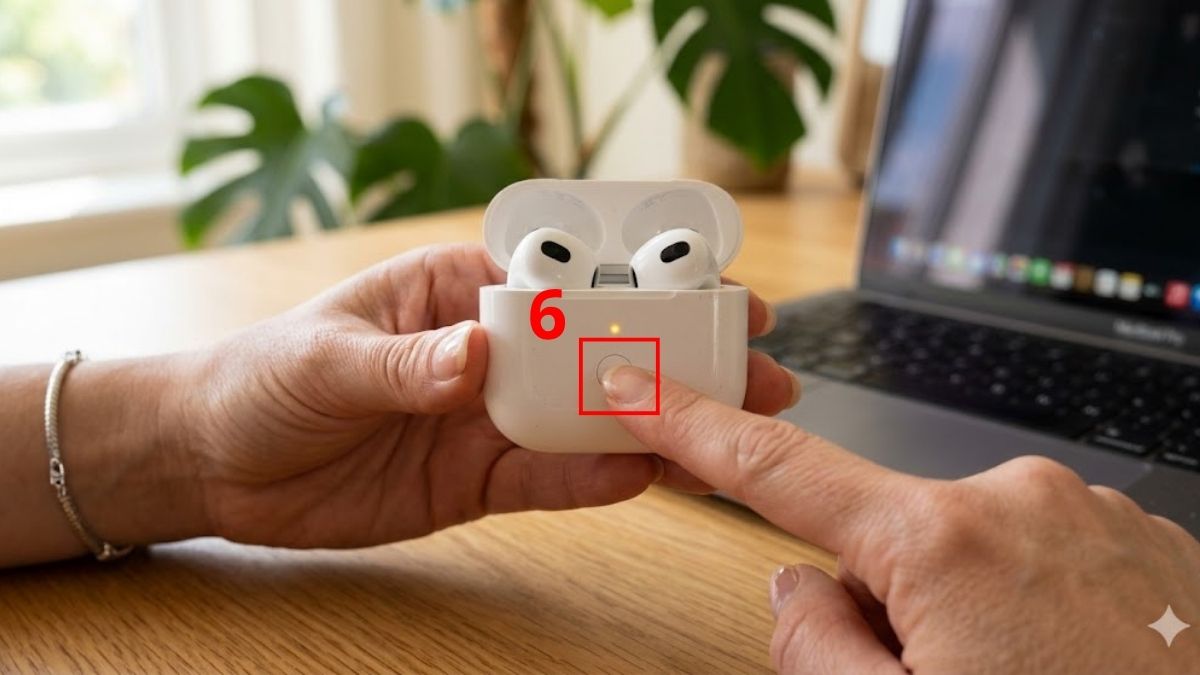
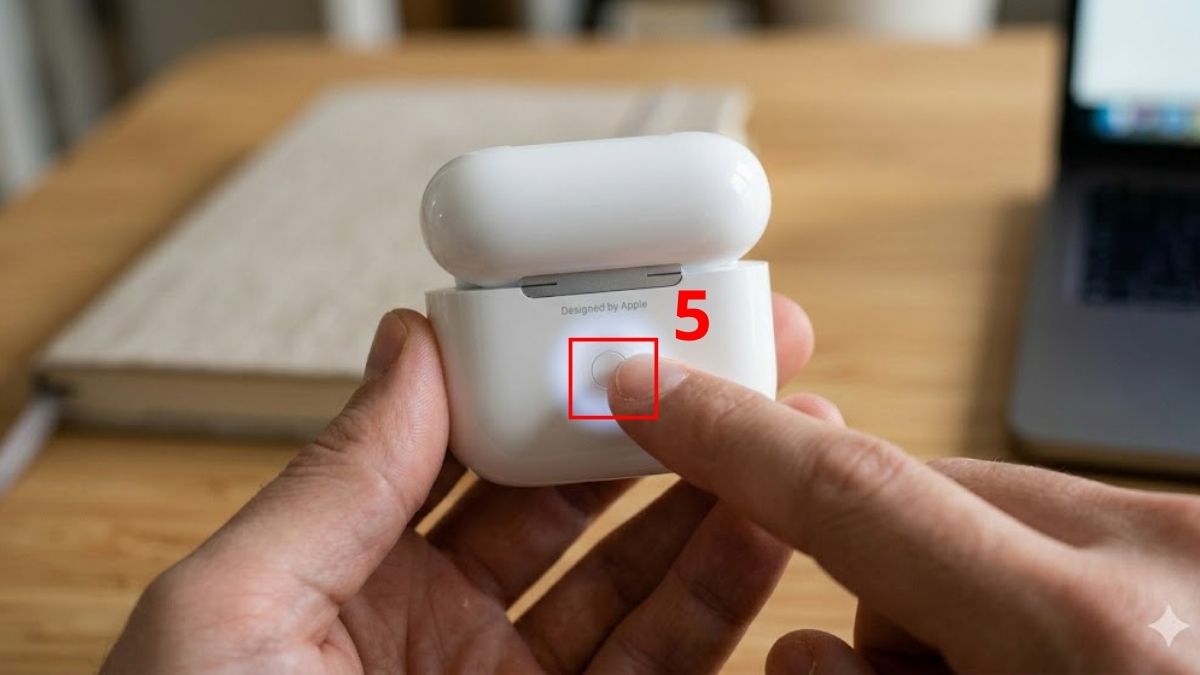
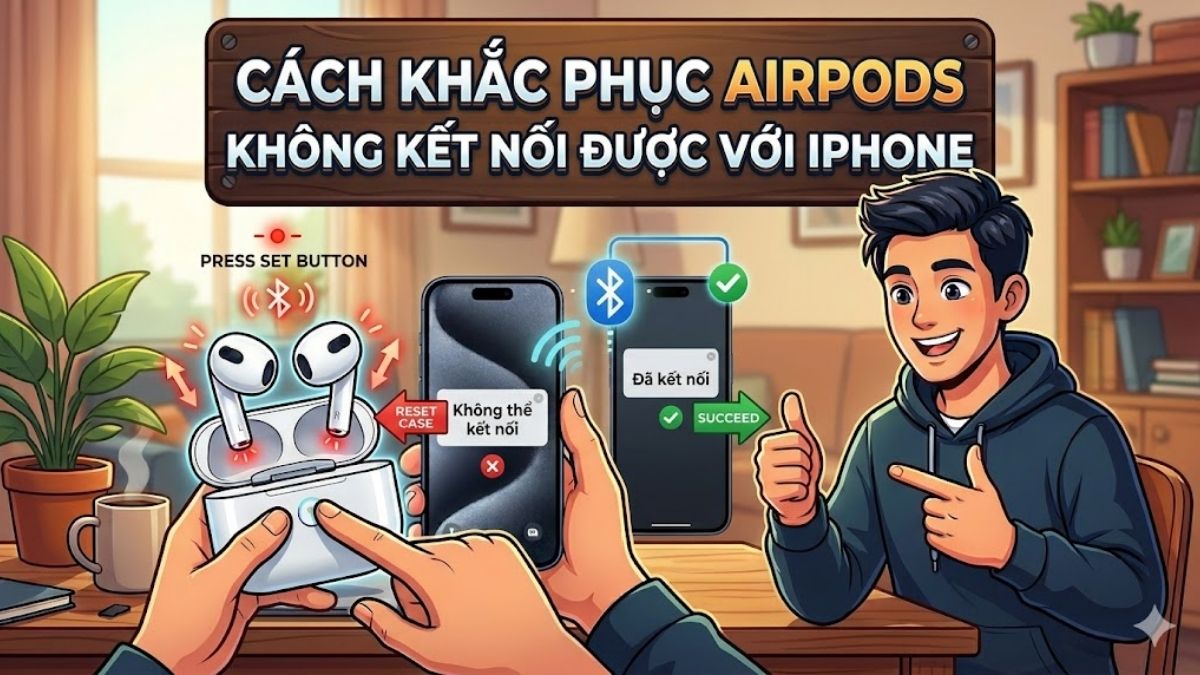
- Bước 4: Nhấn vào nút setup trên hộp sạc khoảng 15 giây.
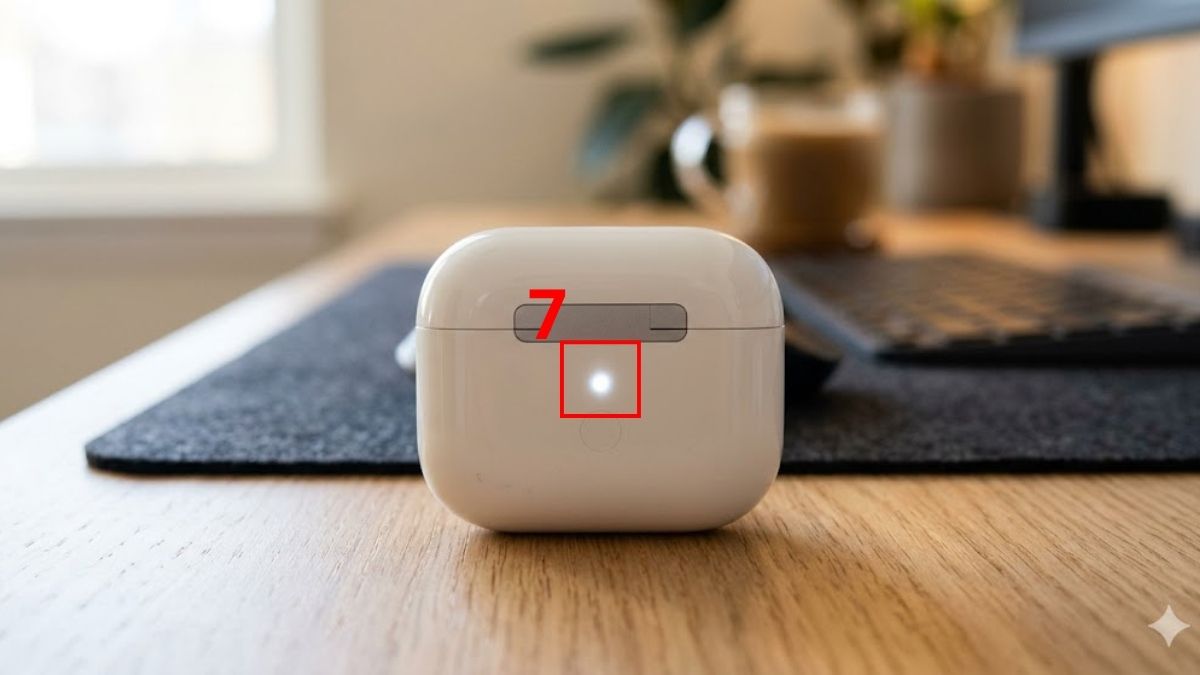
- Bước 5: Khi đèn nhấp nháy màu hổ phách rồi chuyển sang trắng, cách reset lại AirPods 3 đã hoàn tất.
Như vậy, thao tác khôi phục cài đặt cho AirPods 3 khác hoàn toàn với cách reset AirPods Pro 3. Với dòng AirPods 3 Pro, bạn chỉ cần thao tác ở mặt trước hộp vì thiết bị không có nút setup.
Nếu AirPods gặp lỗi phần cứng nghiêm trọng, bạn nên nâng cấp thiết bị mới để không gián đoạn trải nghiệm. Click xem ngay những mẫu tai nghe AirPods, bảo hành tốt tại CellPhoneS để thoải mái chơi game, nghe nhạc và giải trí!
[Product_Listing categoryid="384" propertyid="" customlink="https://cellphones.com.vn/thiet-bi-am-thanh/tai-nghe/apple.html" title="Danh sách tai nghe AirPods đang được quan tâm nhiều tại CellphoneS"]
Cách khắc phục lỗi AirPods 3 không reset được
Đôi khi, thao tác reset AirPods 3 sẽ gặp thất bại vì nhiều lý do khác nhau. Bạn hãy thực hiện một số bước kiểm tra và xử lý sau.
Pin hộp sạc yếu hoặc hết hoàn toàn
Nếu hộp sạc thiếu hoặc yếu pin, nút setup sẽ không thể kích hoạt lệnh reset. Nếu gặp lỗi này, bạn hãy xử lý như sau:
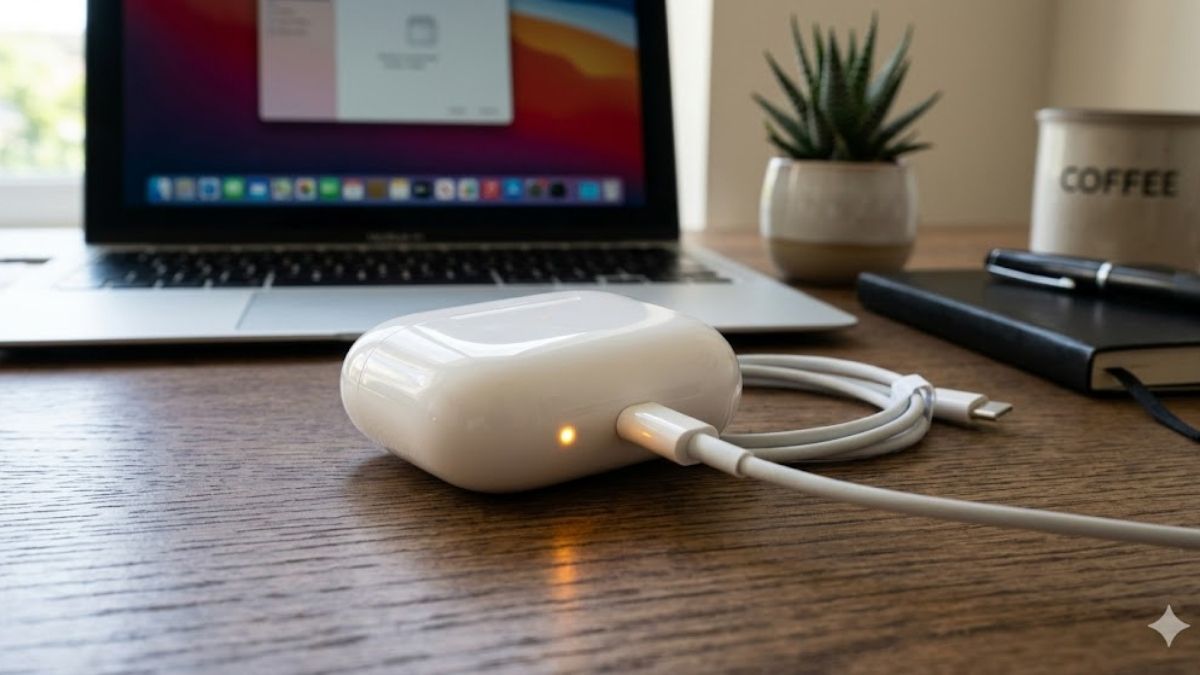
- Kiểm tra: Mở nắp hộp và xem đèn báo sạc, nếu màu hổ phách là đang yếu pin.
- Xử lý: Bạn nên sạc pin cho hộp sao cho nút bấm phản hồi với thao tác nhấn trước khi thực hiện lại cách reset AirPods 3 để tránh gián đoạn.
Firmware AirPods 3 bị lỗi hoặc chưa cập nhật
Một số lỗi phần mềm hệ thống (firmware) có thể ngăn cản việc khôi phục cài đặt gốc. Khi gặp sự cố này, bạn hãy làm theo các bước sau để xử lý:
- Cách kiểm tra: Kết nối AirPods với iPhone, vào Cài đặt > Tên AirPods để xem phiên bản firmware hiện tại.
- Cập nhật: Để update, bạn hãy đặt AirPods vào hộp sạc. Sau đó, bạn kết nối hộp sạc với nguồn điện và đặt gần iPhone có kết nối Wi-Fi. Phiên bản mới sẽ được tải tự động và cài vào AirPods của bạn.
Nút setup bị hỏng hoặc không nhận lệnh
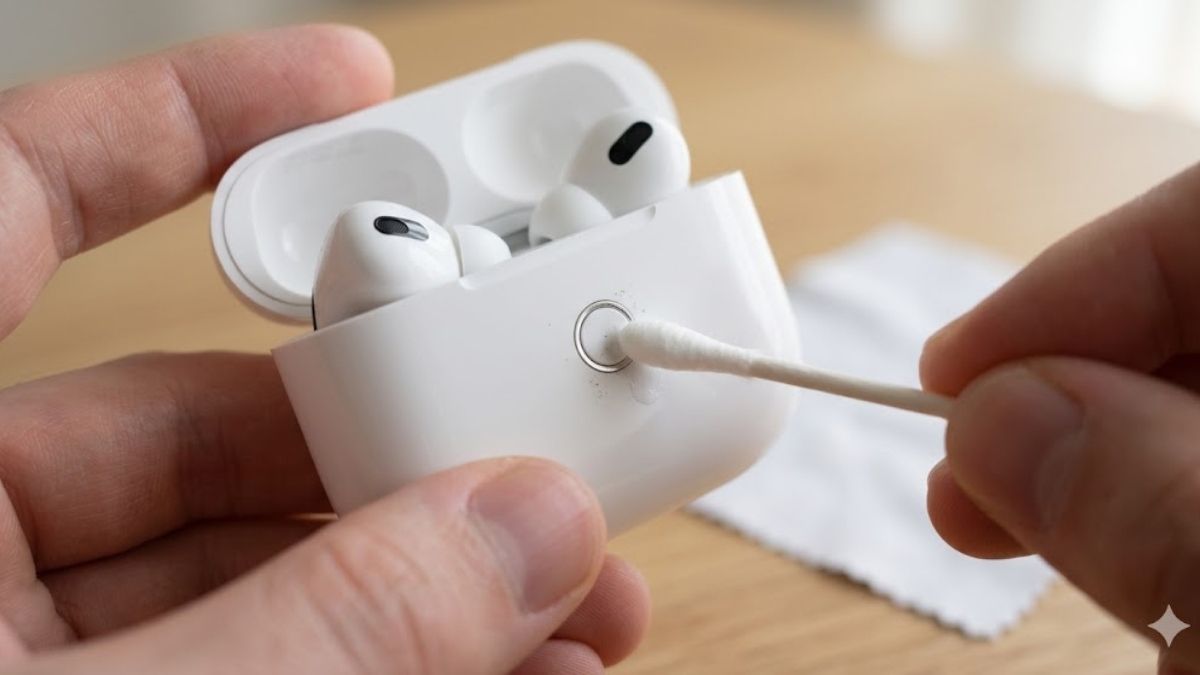
Nút vật lý phía sau hộp sạc có thể bị kẹt do bụi bẩn hoặc hư hỏng linh kiện bên trong. Nếu bạn nhấn giữ mà đèn không đổi màu, có thể phím bấm đã gặp vấn đề và cần xử lý:
- Vệ sinh: Dùng tăm bông thấm một chút cồn chuyên dụng để vệ sinh khe hở xung quanh nút bấm.
- Xử lý chuyên sâu: Nếu sau khi vệ sinh mà bấm nút vẫn chưa thấy cảm giác "nảy" hoặc đèn không sáng, bạn nên mang thiết bị đến trung tâm bảo hành ủy quyền của Apple để kiểm tra phần cứng.
Cách kết nối lại AirPods 3 sau khi đã reset
Sau khi hoàn thành cách reset AirPods 3, bạn cần thực hiện kết nối lại như một thiết bị mới theo thao tác sau:
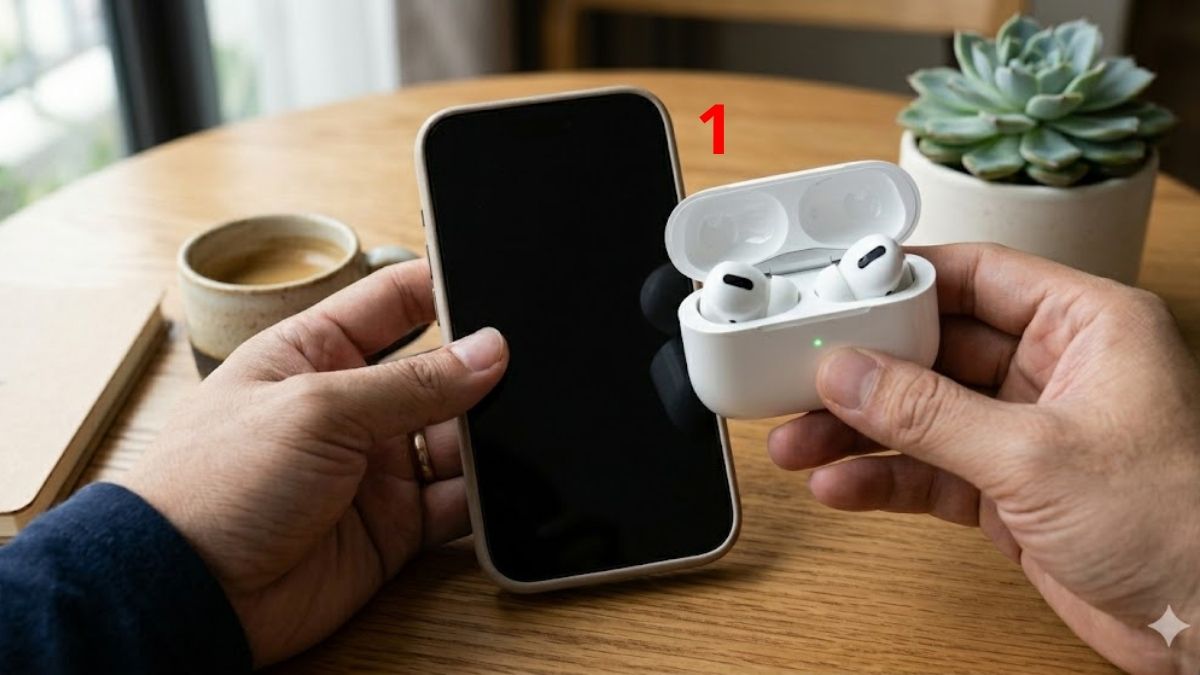
- Bước 1: Đưa hộp sạc AirPods (có tai nghe bên trong) lại gần điện thoại và mở nắp.
- Bước 2: Đảm bảo Bluetooth trên điện thoại iPhone hoặc iPad của bạn đã được bật.
- Bước 3: Bấm vào nút reset cho đến khi đèn chuyển sang màu trắng nhấp nháy là quá trình pairing đã bắt đầu.
- Bước 4: Một khung cửa sổ thông báo (pop-up) sẽ xuất hiện với hình ảnh minh họa AirPods 3, hãy nhấn vào nút Kết nối (Connect).
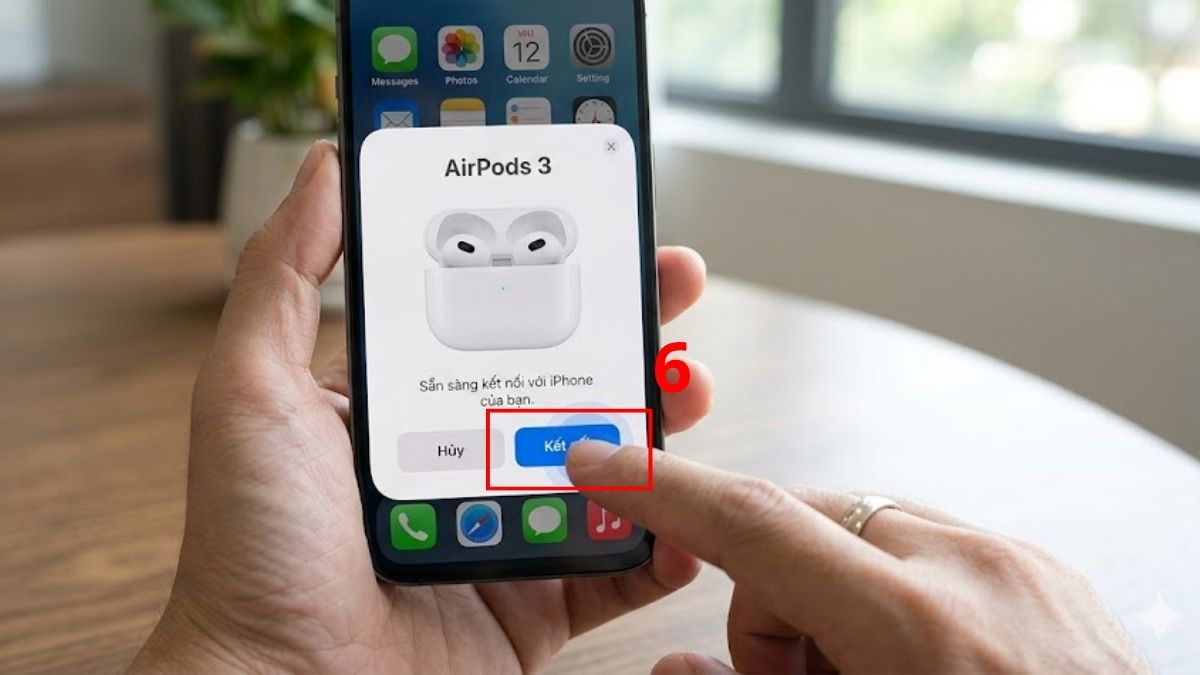
Bài viết trên đã cung cấp cho bạn cách reset AirPods 3 cũng như trả lời thắc mắc thường gặp về sự cố này. Việc hiểu được những thông tin này sẽ giúp thiết bị luôn hoạt động ổn định và bền bỉ. Nếu bạn thao tác nhưng gặp lỗi, hãy liên hệ ngay với Sforum để được hỗ trợ và giải đáp nhanh chóng.
Câu hỏi thường gặp
Reset AirPods 3 có làm mất dữ liệu không?
Sau khi reset AirPods 3 có cần cập nhật firmware không?
AirPods 3 bị mất 1 bên có reset được không?



Bình luận (0)