Hướng dẫn cách reset iPhone 11 nhanh và đúng cách nhất

Nắm vững cách reset iPhone 11 đúng chuẩn sẽ giúp điện thoại của bạn giải quyết các lỗi phần mềm và khôi phục lại hiệu năng mượt mà. Trong bài viết này, Sforum không chỉ hướng dẫn thao tác mà còn chia sẻ những lưu ý để bạn tránh các rủi ro trong quá trình reset máy.
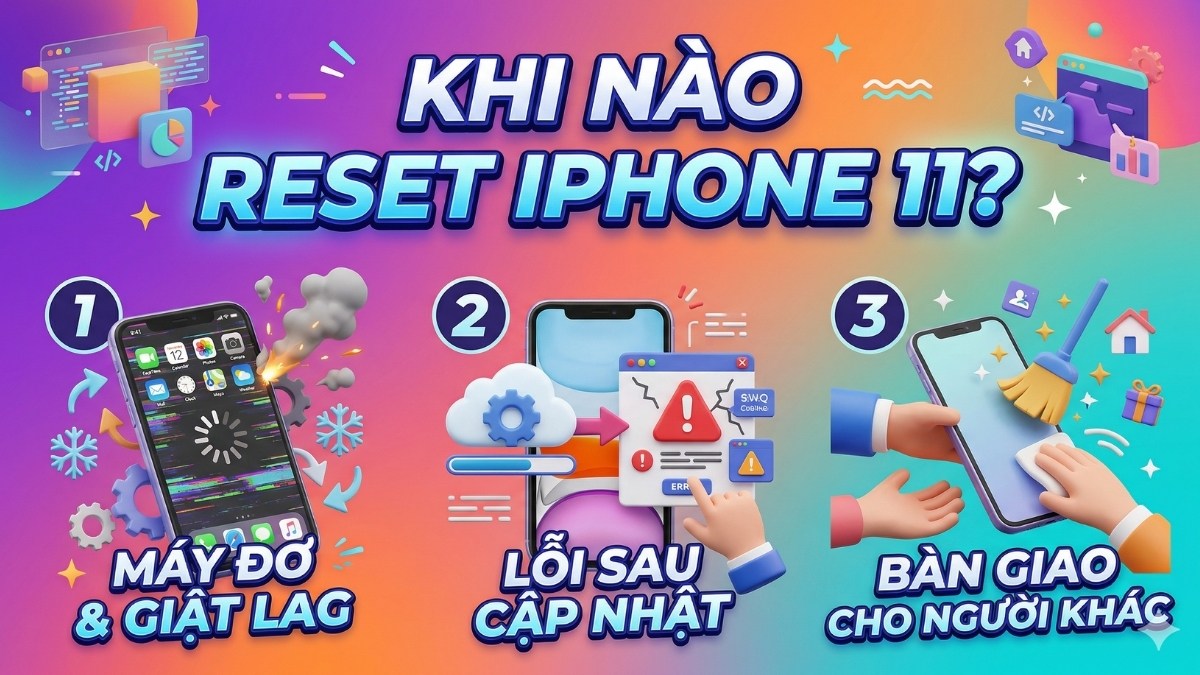
Khi nào cần reset iPhone 11?
Bạn nên cân nhắc reset iPhone 11 khi gặp lỗi không tương thích phần mềm, máy bị đơ cứng hoặc khi bạn có nhu cầu thanh lý, chuyển nhượng:
- Lỗi phần mềm sau khi cập nhật: Reset để xử lý tình trạng nóng máy, hao pin hoặc lỗi Wi-Fi/sóng mà việc khởi động lại không sửa được.
- Máy đơ và giật lag: Thực hiện cách reset iPhone 11 khi máy phản hồi chậm, hay bị văng ứng dụng hoặc màn hình cảm ứng không hoạt động.
- Bàn giao máy cho người khác: Xóa sạch dữ liệu cá nhân để đảm bảo an toàn trước khi bán, tặng hoặc mang máy đi bảo hành.
Những lưu ý trước khi thực hiện reset iPhone 11
Để quá trình reset diễn ra suôn sẻ, bạn cần hoàn tất các bước chuẩn bị về sao lưu hệ thống, xác thực tài khoản iCloud và đảm bảo điều kiện vận hành tối thiểu như sau:
- Sao lưu dữ liệu: Sử dụng iCloud hoặc máy tính để lưu lại toàn bộ hình ảnh, dữ liệu, tránh mất mát vĩnh viễn sau khi reset.
- Ghi nhớ iCloud: Đảm bảo bạn ghi nhớ chính xác mật khẩu iCloud trước khi thực hiện cách reset iPhone 11, tránh tình trạng máy bị kẹt ở màn hình khóa kích hoạt.
- Pin và Wi-Fi: Cần đảm bảo mức pin an toàn (trên 50%) và tín hiệu Wi-Fi ổn để quá trình xác thực và khôi phục không bị lỗi giữa chừng.

Cách reset iPhone 11 đúng cách
Nắm vững các phương pháp reset iPhone 11 bằng Cài đặt, phím cứng hoặc dùng iTunes sẽ giúp bạn linh hoạt xử lý mọi tình huống và khắc phục lỗi treo máy nghiêm trọng.
Reset iPhone 11 bằng Cài đặt
Dưới đây là quy trình reset iPhone 11 thông qua Cài đặt, giúp đưa các cài đặt của máy về mặc định:
- Bước 1: Tìm dòng Cài đặt chung trong phần Cài đặt.
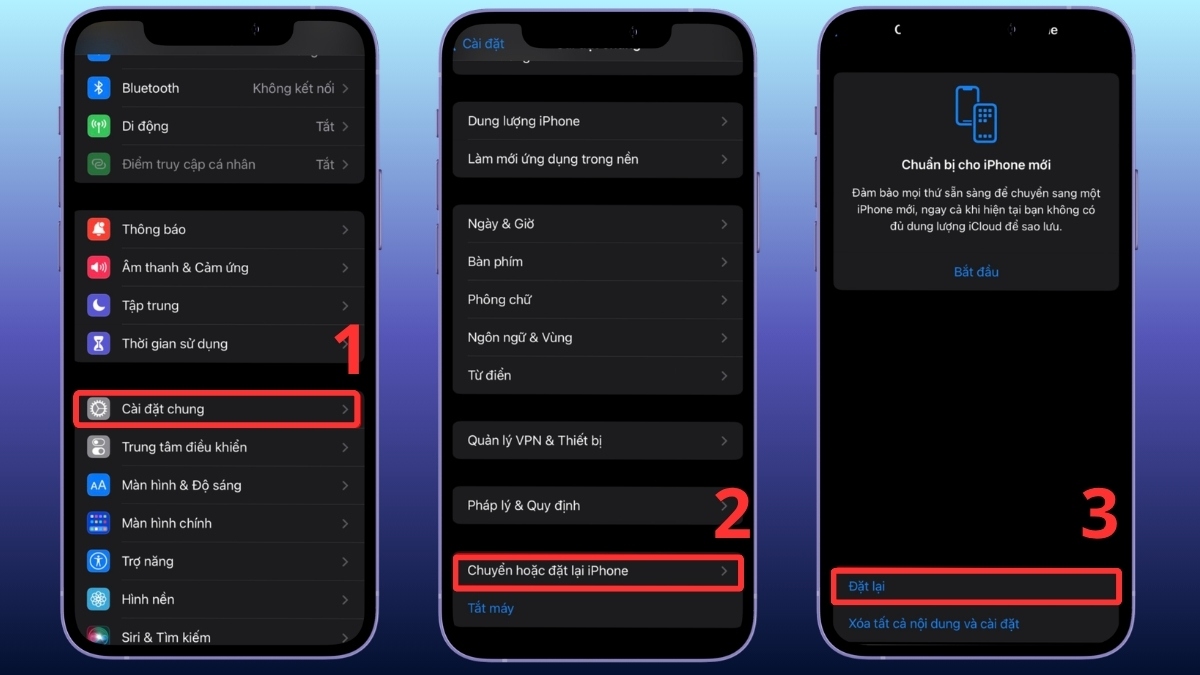
- Bước 2: Tìm đến dòng lệnh Chuyển hoặc đặt lại iPhone.
- Bước 3: Nhấn vào lệnh Đặt lại.
- Bước 4: Lựa chọn phương thức Đặt lại tất cả cài đặt (chỉ thiết lập lại hệ thống, giữ nguyên dữ liệu).
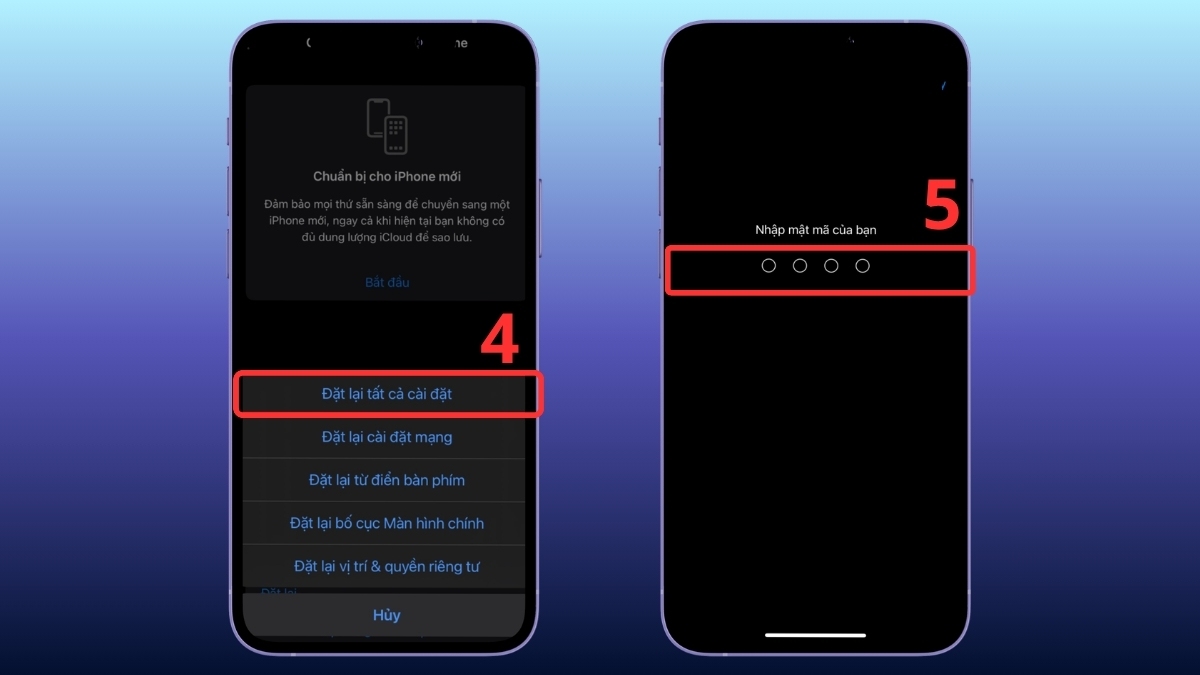
- Bước 5: Xác thực bằng mật khẩu thiết bị, hoàn thành cách reset iPhone 11.
Lưu ý: Nếu mục đích của bạn là làm sạch thiết bị để bàn giao máy, hãy thực hiện lệnh Xóa tất cả nội dung và cài đặt.
Đổi ngay iPhone 11 lấy smartphone đời mới tại CellphoneS để chấm dứt tình trạng giật lag và phải reset máy nhiều lần. Click xem ngay để tham gia chương trình Thu cũ đổi mới, lên đời siêu phẩm với ưu đãi đến 20% chỉ trong hôm nay!
[Product_Listing categoryid="132" propertyid="" customlink="https://cellphones.com.vn/mobile/apple.html" title="Các dòng iPhone đang được quan tâm nhiều tại CellphoneS"]
Cách reset iPhone 11 bằng phím cứng
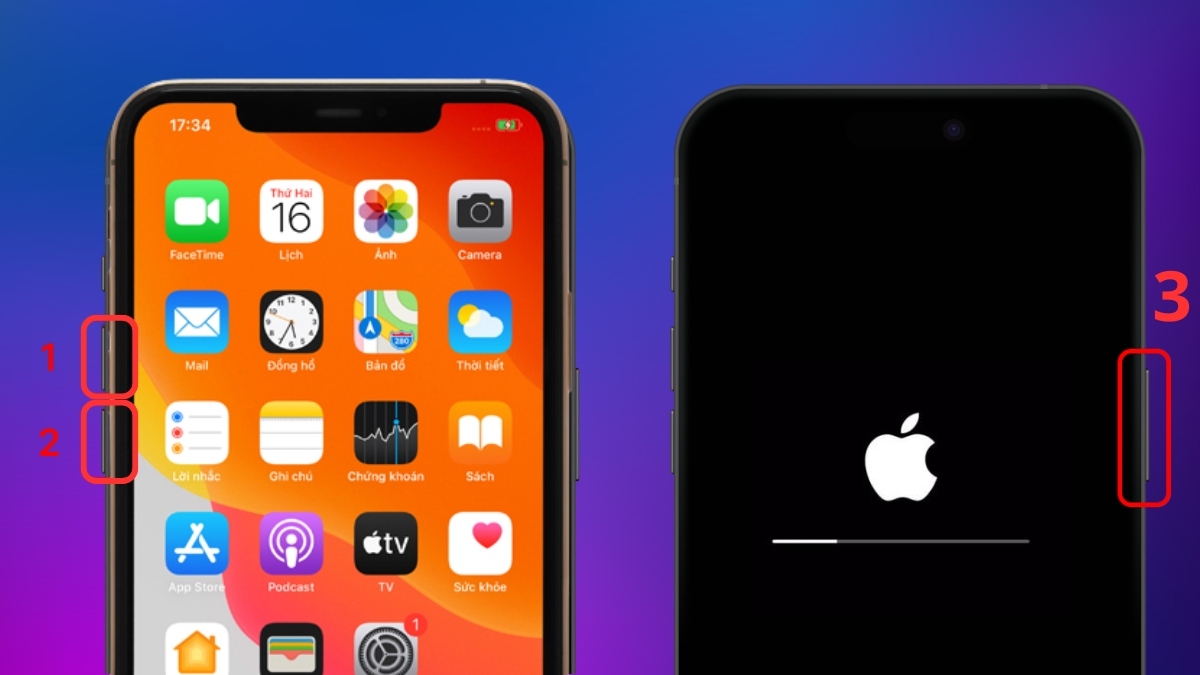
Để khắc phục tình trạng máy không phản hồi, bạn nên thực hiện cách reset iPhone 11, 11 Pro Max bằng phím cứng (Force Restart) để không làm mất dữ liệu. Hãy nhấn thả nhanh nút Tăng âm, rồi nút Giảm âm, cuối cùng nhấn giữ nút Nguồn cho đến khi hiện logo điện thoại thì buông tay.
Sử dụng iTunes để reset iPhone 11
Trong trường hợp bạn gặp lỗi phần mềm hệ thống nặng, hãy reset iPhone 11 bằng iTunes như sau:
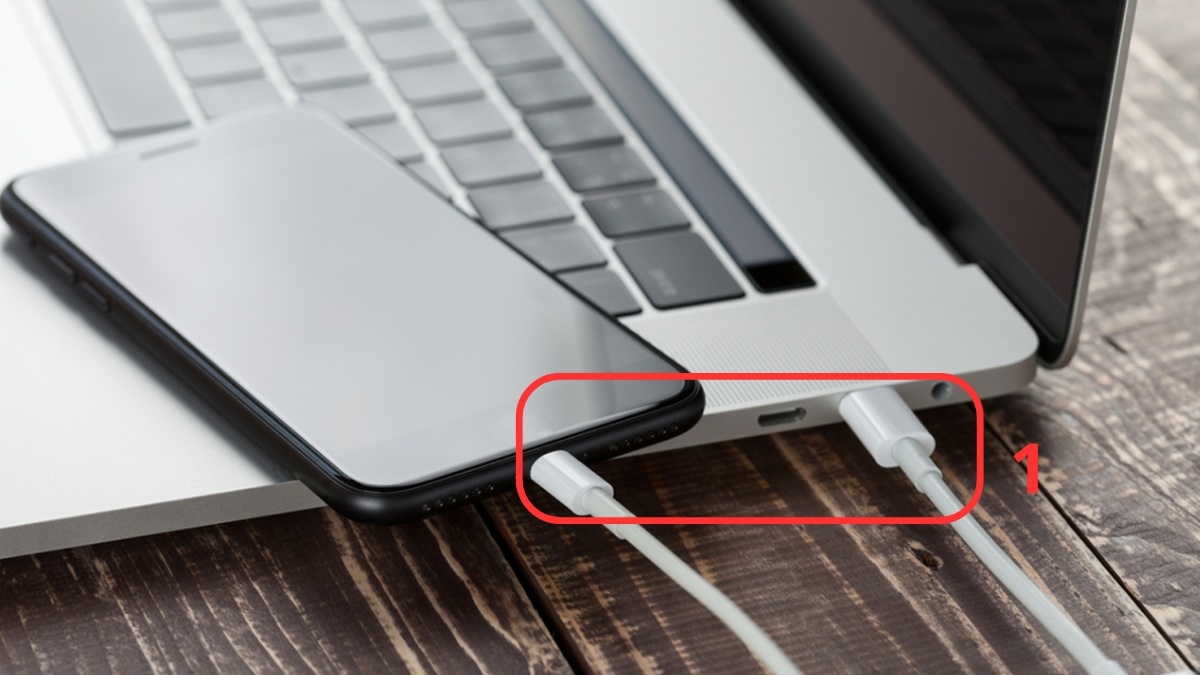
- Bước 1: Ghép nối iPhone 11 với laptop bằng cáp kết nối chất lượng.
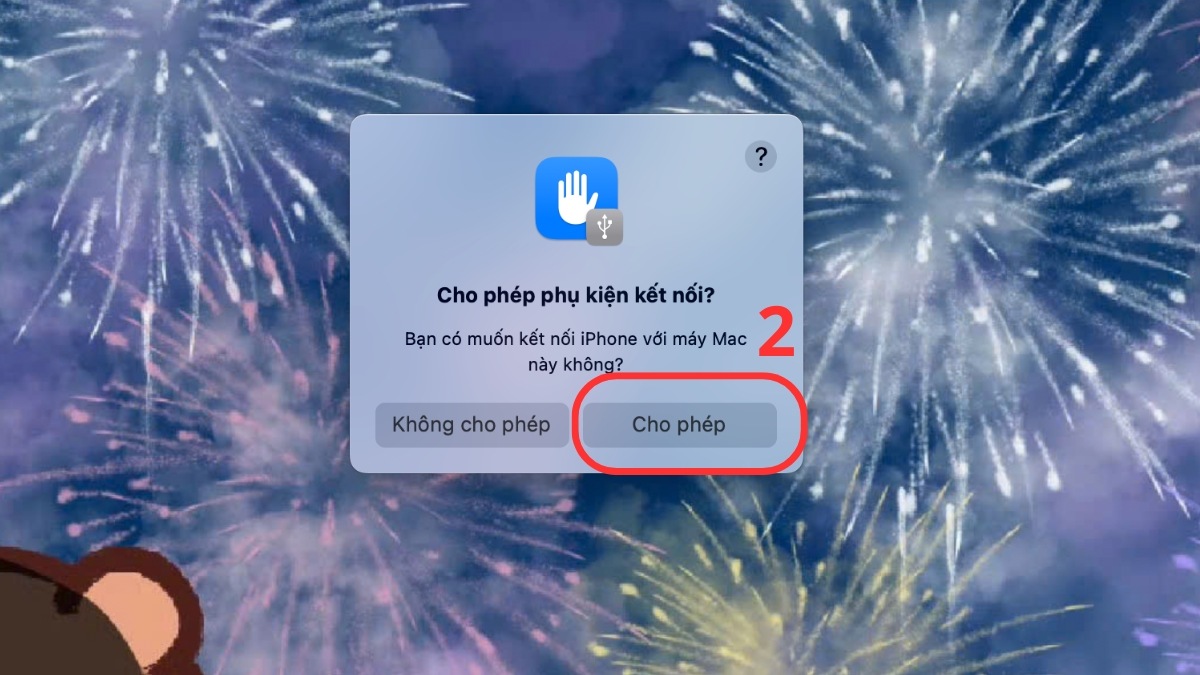
- Bước 2: Máy tính hiện thông báo yêu cầu kết nối, hãy click mục Cho phép.
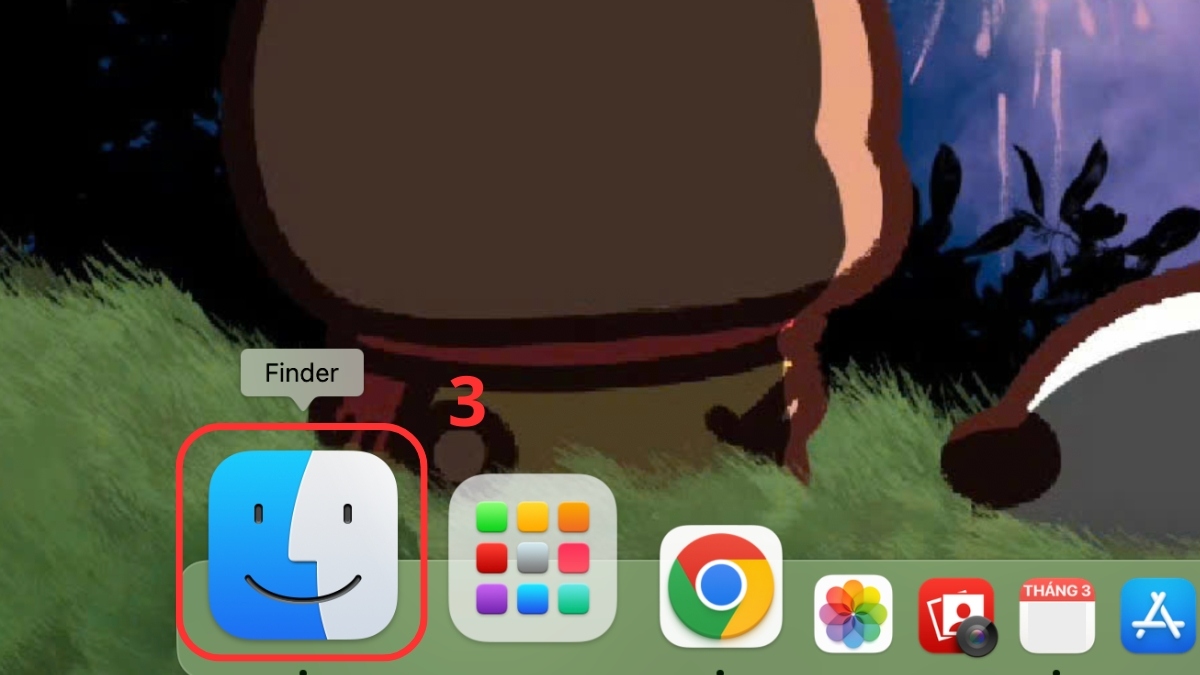
- Bước 3: Vào iTunes (hoặc Finder đối với macOS đời mới) để bắt đầu cách reset iPhone 11.
- Bước 4: Click vào hình điện thoại, click tiếp Tin cậy, đồng thời bấm Tin cậy trên iPhone.
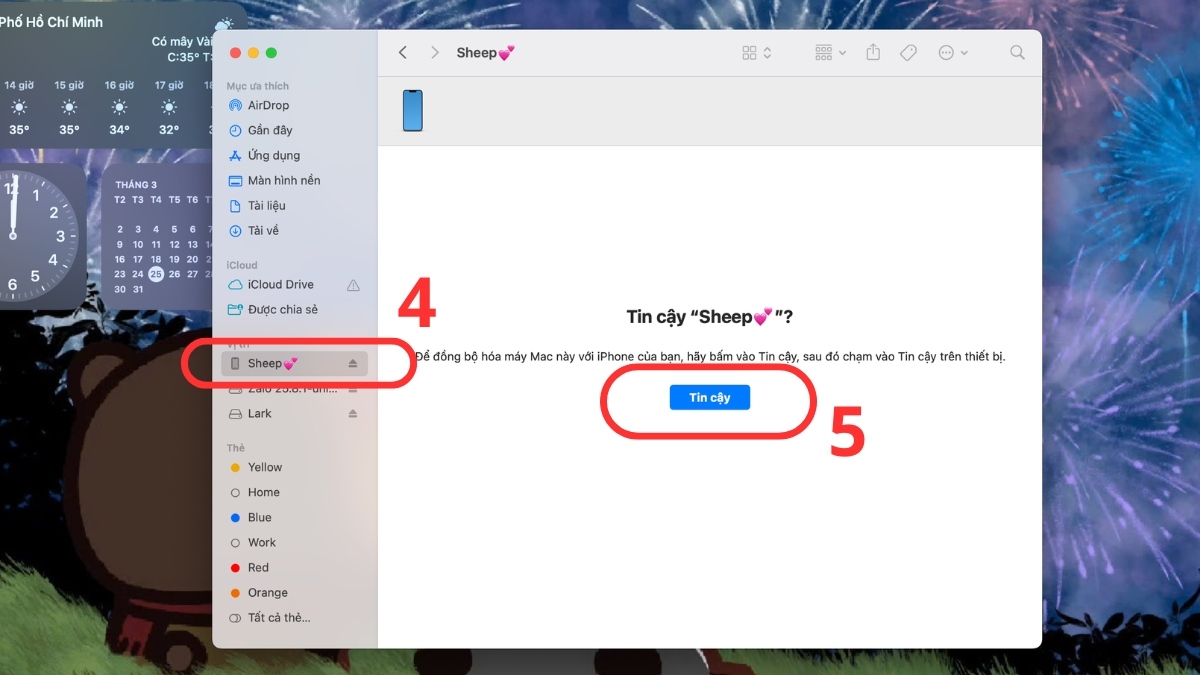
- Bước 5: Nhấn lệnh Khôi phục iPhone…
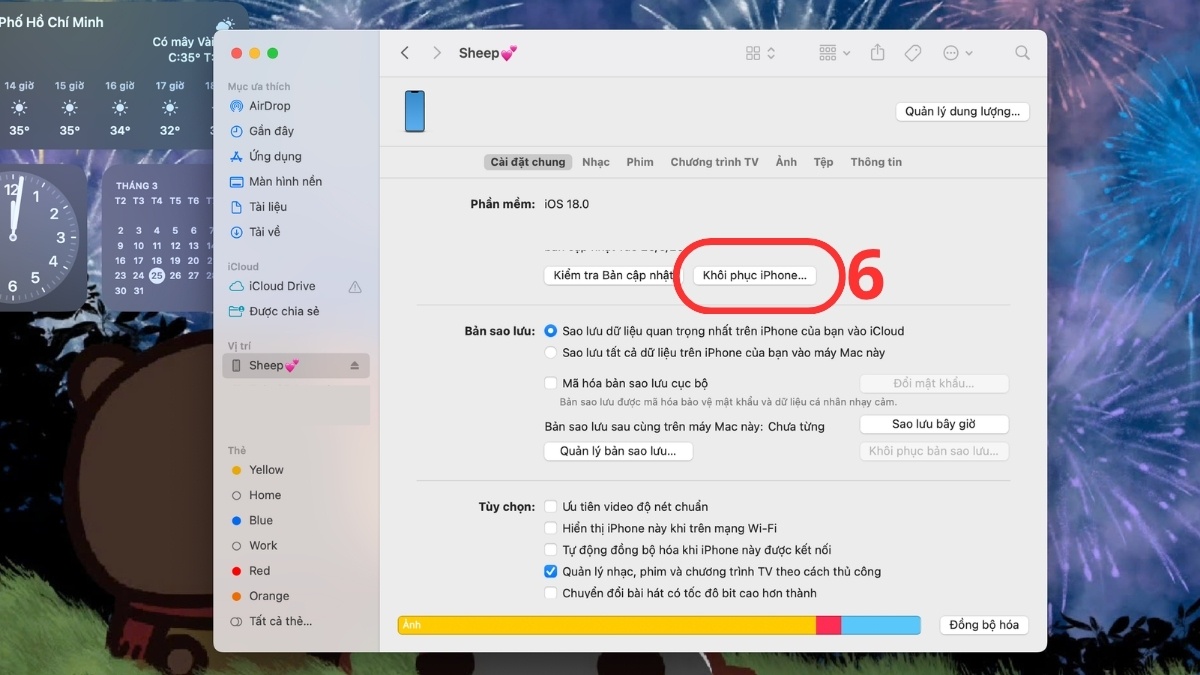
Lưu ý: Luôn tắt Tìm iPhone để quá trình reset máy qua iTunes/Finder không bị gián đoạn. Ngoài ra, các bước reset bằng iTunes trên MacBook có thể thay đổi so với Windows.
Các tùy chọn reset khác trên iPhone 11
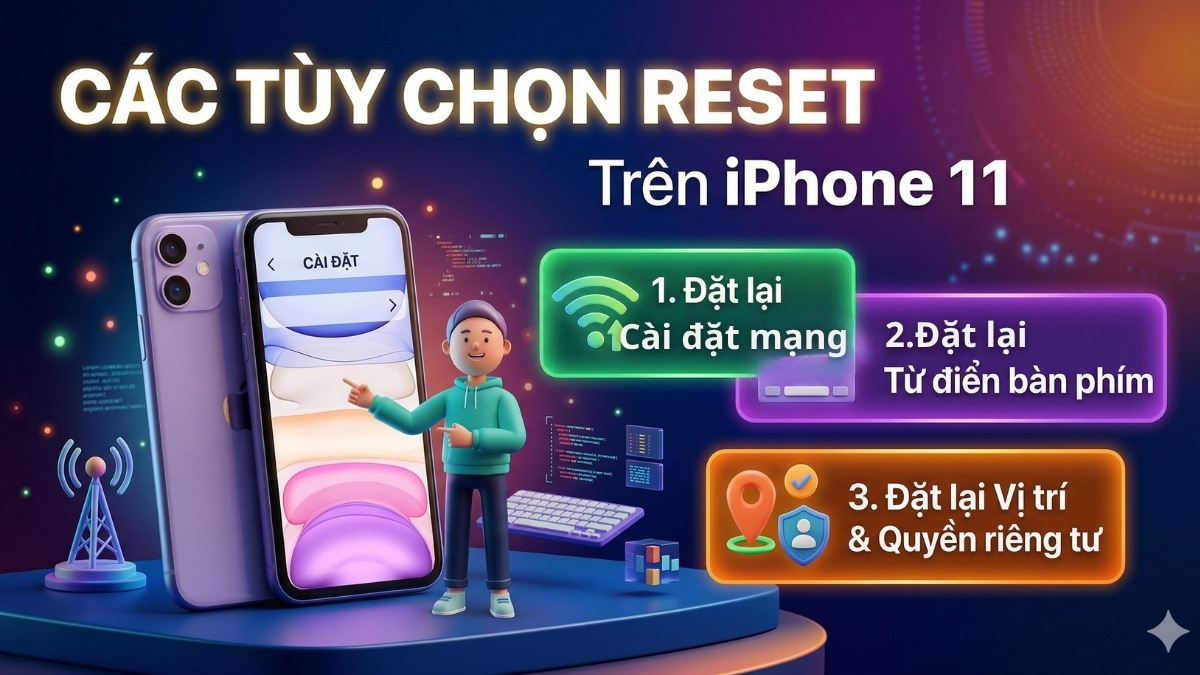
Bên cạnh tùy chọn Đặt lại tất cả cài đặt, iPhone 11 còn cung cấp một số tùy chọn đặt lại linh hoạt giúp bạn khắc phục nhanh từng lỗi:
- Đặt lại cài đặt mạng: Đây là cách reset iPhone 11 giúp xóa bỏ các cấu hình cũ và mật khẩu Wi-Fi, dùng khi máy gặp lỗi không bắt được Wi-Fi hoặc Bluetooth chập chờn.
- Đặt lại từ điển bàn phím: Xóa các từ/cụm từ gợi ý sai lệch mà người dùng đã thêm vào, giúp iPhone hoạt động nhẹ nhàng hơn.
- Đặt lại vị trí & quyền riêng tư: Khôi phục mặc định các cài đặt bảo mật, sửa lỗi định vị sai lệch hoặc xung đột quyền hạn ứng dụng.
Lỗi reset iPhone 11 không thành công và cách khắc phục
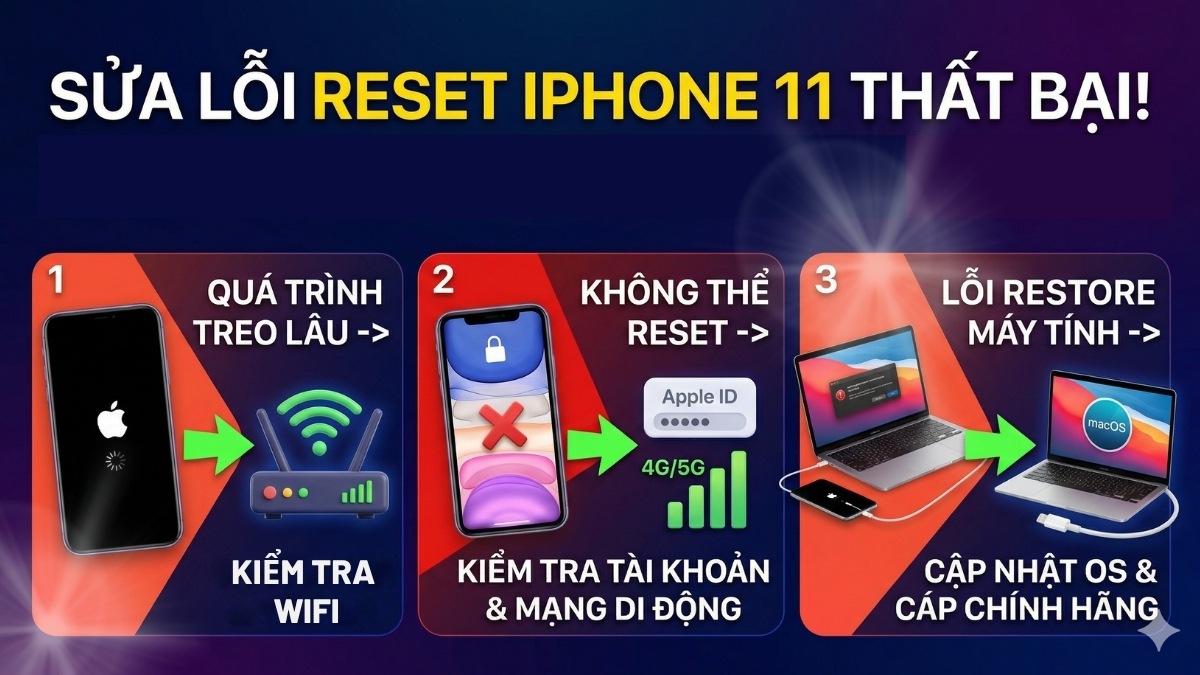
Trong quá trình thực hiện cách reset iPhone 11, nếu điện thoại báo lỗi, bạn cần bình tĩnh kiểm tra các yếu tố kết nối và phần cứng của máy:
- Quá trình xóa bị treo lâu: Bạn phải đảm bảo Wi-Fi luôn sẵn sàng để tránh các lỗi phát sinh ngoài ý muốn trong lúc reset.
- Không thể reset iPhone: Do nhập sai mật khẩu Apple ID hoặc mạng kém; hãy kiểm tra kỹ thông tin tài khoản và đổi qua mạng di động 4G/5G nếu Wi-Fi chập chờn.
- Lỗi khi restore qua máy tính: Cập nhật hệ điều hành máy tính bản mới nhất và dùng cáp chính hãng để đảm bảo kết nối ổn định khi reset.
Có nên reset iPhone 11 thường xuyên không?
Không nên thực hiện cách reset iPhone 11 quá thường xuyên vì có thể làm giảm tuổi thọ bộ nhớ do phải ghi/xóa dữ liệu nhiều lần. Ngoài ra, việc thiết lập lại từ đầu liên tục rất tốn thời gian để tải lại ứng dụng và cài đặt cá nhân.
Thay vào đó, bạn hãy ưu tiên dọn dẹp dữ liệu rác và update iOS ngay khi có phiên bản ổn định. Việc duy trì các thao tác vận hành chuẩn xác này sẽ giúp thiết bị ổn định lâu dài mà không cần phải reset liên tục.
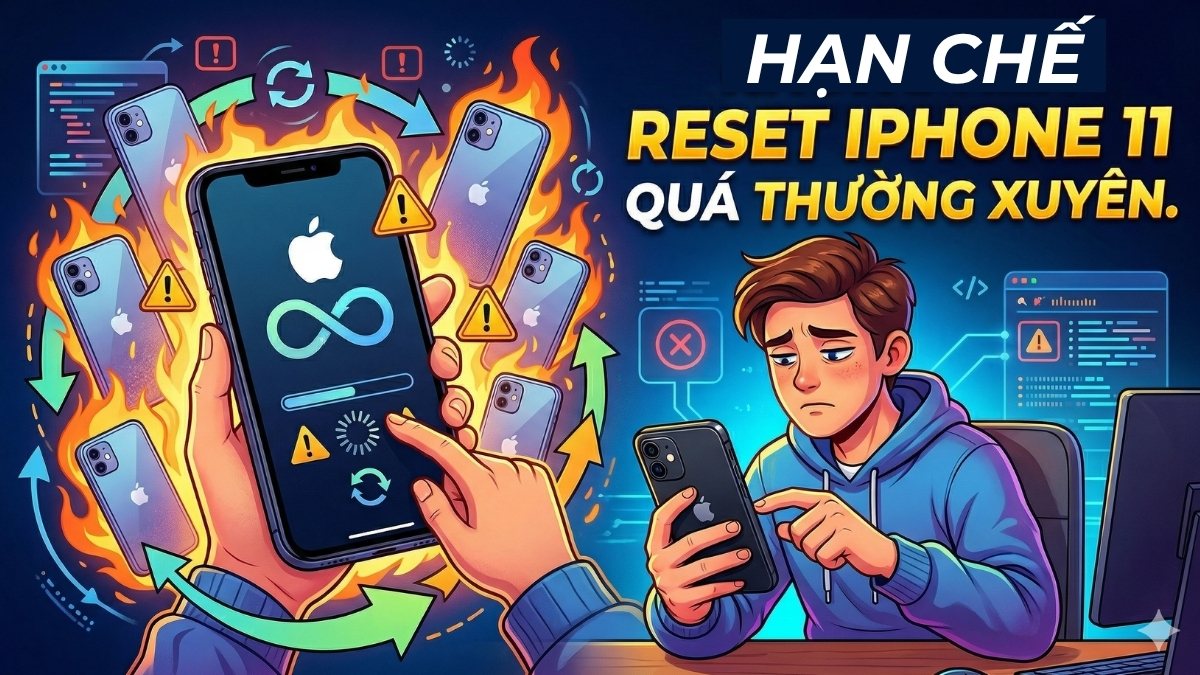
Hy vọng với những thông tin trên, bạn đã nắm rõ cách reset iPhone 11 khi máy bị đơ lag. Hãy áp dụng quy trình reset này để thiết bị của bạn được làm mới, mang lại hiệu năng mạnh mẽ và ổn định hơn nhé.
- Tham khảo các thông tin khác tại: Thủ thuật iPhone, iOS - Android
Câu hỏi thường gặp
Reset iPhone 11 có mất dữ liệu không?
Reset iPhone 11 có mất dữ liệu hay không tùy thuộc vào loại reset, nếu bạn chỉ Force Restart và Đặt lại tất cả cài đặt thì không mất dữ liệu.
Reset iPhone có xóa Apple ID không?
Reset iPhone không làm mất Apple ID, quá trình này chỉ xóa dữ liệu trên máy chứ không tác động đến tài khoản Apple ID.
Mất bao lâu để reset iPhone 11?
Quá trình reset mất khoảng 5 đến 10 phút hoặc kéo dài hơn dự kiến nếu thiết bị chứa quá nhiều dữ liệu hoặc kết nối mạng thiếu sự ổn định.




Bình luận (0)