Cách tắt tính năng chạm sáng màn hình iPhone đơn giản, tiết kiệm pin

Nếu bạn thường xuyên gặp tình trạng máy tự động bật sáng gây lãng phí pin, áp dụng cách tắt chạm sáng màn hình iPhone là một giải pháp hiệu quả. Chỉ với vài thao tác trong phần cài đặt, bạn có thể kiểm soát thiết bị tốt hơn và kéo dài thời lượng sử dụng pin hàng ngày.
Tính năng chạm sáng màn hình iPhone là gì?
Tính năng chạm sáng màn hình iPhone (Tap to Wake) là khả năng kích hoạt màn hình khóa từ trạng thái nghỉ chỉ bằng một cú chạm. Hiểu được cách thức hoạt động và khi nào nên bật tính năng giúp hạn chế lờn nút nguồn và tiết kiệm pin.
Cách thức hoạt động của tính năng
Tính năng Chạm để bật màn hình hoạt động dựa trên các cảm biến cảm ứng luôn duy trì ở mức năng lượng thấp để nhận diện thao tác của người dùng ngay cả khi máy đang khóa. Khi có lực chạm nhẹ, bộ vi xử lý sẽ ngay lập tức nhận tín hiệu để kích hoạt màn hình khóa mà không cần đến tác động từ phím nguồn vật lý.
Khi nào nên chạm sáng màn hình iPhone?
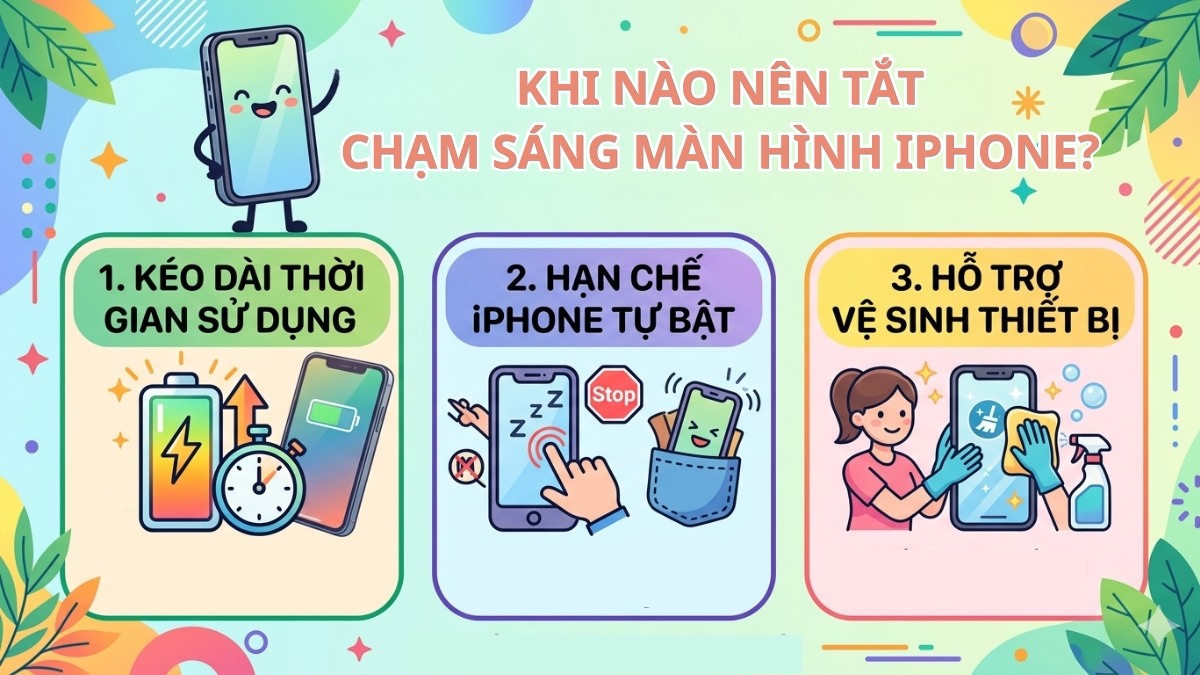
Cách tắt chạm sáng màn hình iPhone là giải pháp cần thiết khi bạn muốn tối ưu dung lượng pin hoặc ngăn máy tự kích hoạt trong không gian hẹp, cụ thể:
- Cần kéo dài thời gian sử dụng: Khi dung lượng pin xuống thấp và bạn muốn duy trì máy hoạt động lâu nhất có thể.
- Hạn chế iPhone tự bật: Tránh việc màn hình tự sáng do va chạm khi để trong túi quần, cặp xách, gây nóng máy và tốn pin.
- Hỗ trợ quá trình vệ sinh thiết bị: Giúp việc lau chùi màn hình diễn ra thuận tiện, không bị nhảy cảm ứng hay sáng liên tục ngoài ý muốn.
Ưu và nhược điểm của Tap to Wake
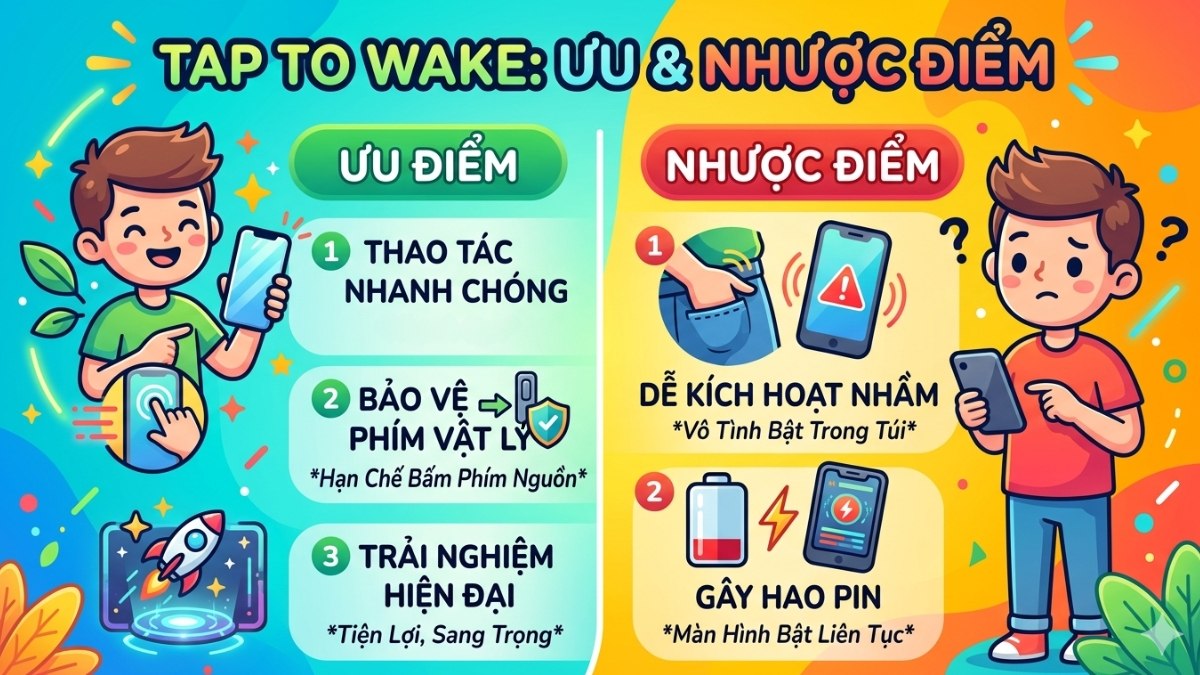
Tính năng Tap to Wake mang lại sự tiện lợi bằng cách cho phép người dùng đánh thức màn hình nhanh chóng mà không cần sử dụng phím cứng:
Ưu điểm:
- Thao tác nhanh, dễ dàng xem giờ và thông báo ngay cả khi điện thoại đang đặt trên mặt phẳng.
- Hạn chế tác động trực tiếp lên phím vật lý, tránh tình trạng lờn nút nguồn theo thời gian.
- Tạo cảm giác sử dụng mượt mà và phù hợp với tiêu chí giản lược bớt các thao tác điều khiển.
Nhược điểm:
- Màn hình thường tự sáng ngoài ý muốn khi bị cấn trong túi quần hoặc túi xách. Nhiều người dùng thường tìm cách tắt chạm sáng màn hình iPhone trong phần Cài đặt trợ năng để kiểm soát thiết bị tốt hơn.
- Hệ thống cảm ứng luôn phải duy trì trạng thái chờ, dẫn đến tiêu tốn năng lượng âm thầm.
Cách tắt chạm sáng màn hình iPhone đơn giản
Vô hiệu hóa tính năng chạm sáng màn hình iPhone là một thủ thuật đơn giản, bạn hoàn toàn có thể cấu hình ngay trong phần Cài đặt hệ thống.
Cách tắt tính năng chạm sáng màn hình iPhone (Tap to Wake)
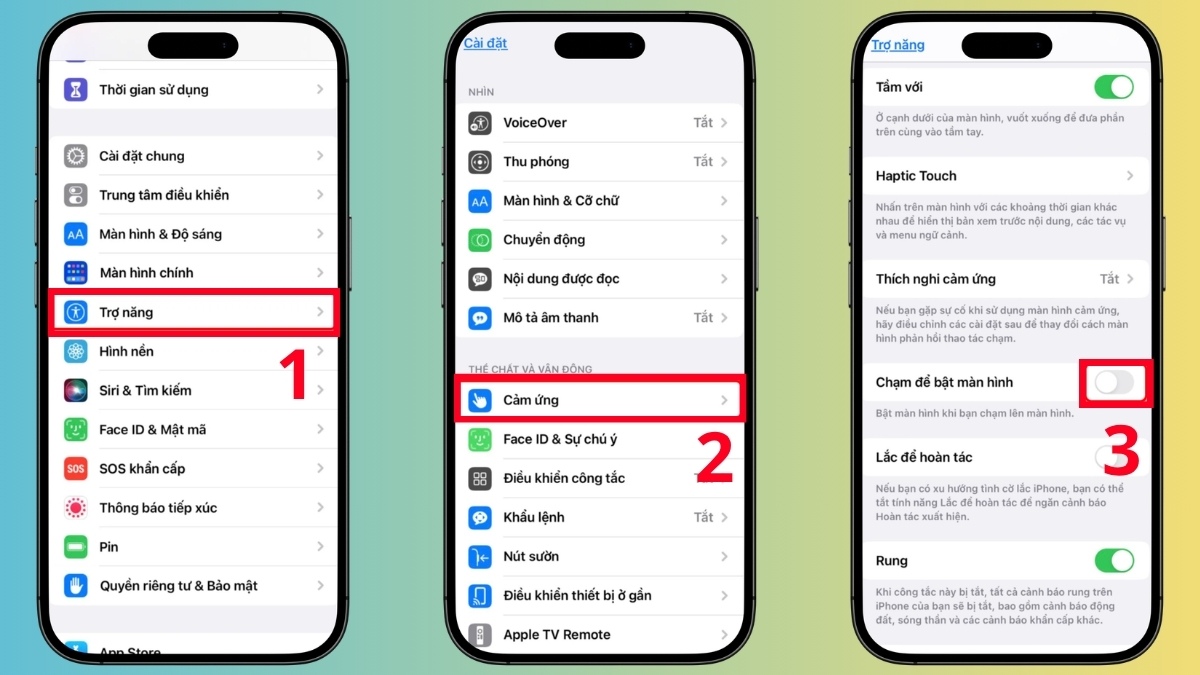
Để loại bỏ tình trạng màn hình tự kích hoạt ngoài ý muốn mỗi khi vô tình chạm vào, bạn thiết lập như sau:
- Bước 1: Điều hướng đến mục Trợ năng trong phần Cài đặt.
- Bước 2: Tìm mục Cảm ứng.
- Bước 3: Gạt mục Chạm để bật màn hình sang chế độ Tắt.
Ngoài việc tùy chỉnh cài đặt, iPhone đời mới với công nghệ màn hình tiết kiệm điện sẽ giúp tối ưu pin tốt hơn. Tham khảo iPhone chính hãng tại CellphoneS với ưu đãi hấp dẫn, trả góp 0%.
[Product_Listing categoryid="132" propertyid="" customlink="https://cellphones.com.vn/mobile/apple.html" title="Các dòng iPhone đang được quan tâm nhiều tại CellphoneS"]
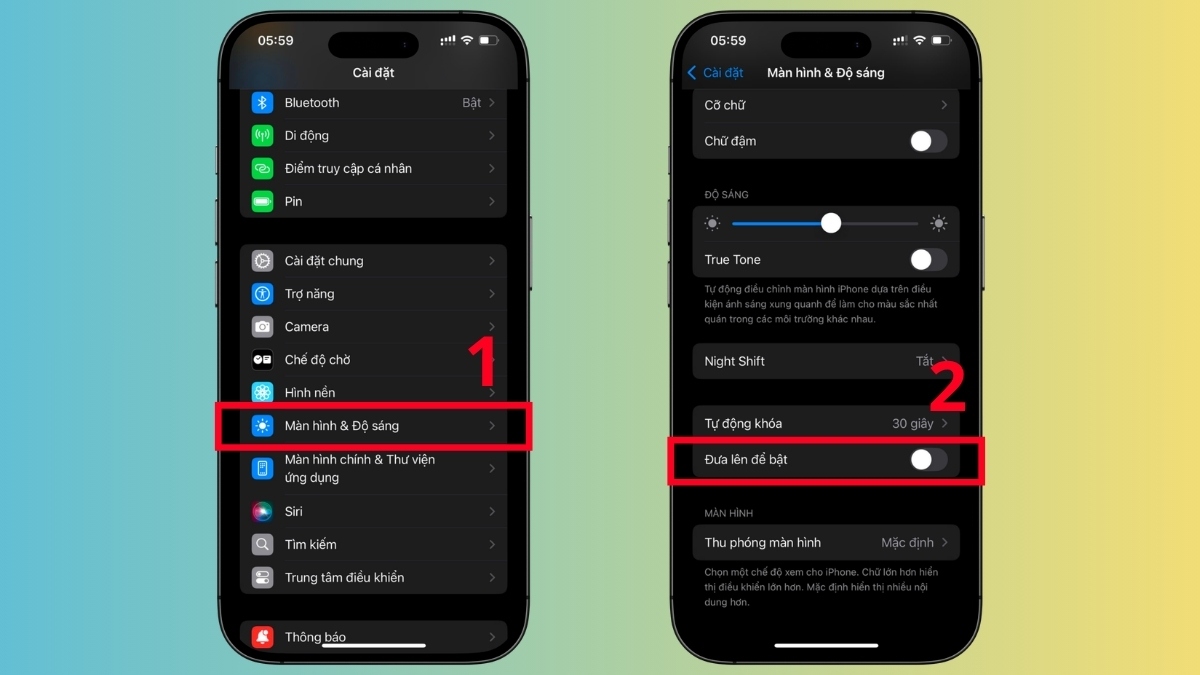
Tắt "Đưa lên để bật" (Raise to Wake)
Nếu không muốn màn hình tự sáng mỗi khi cầm điện thoại lên, bạn chỉ cần vào Màn hình & Độ sáng (trong Cài đặt) rồi tắt tính năng Đưa lên để bật. Như vậy, thiết bị sẽ không còn tự động kích hoạt đèn nền mỗi khi bạn di chuyển hay nhấc máy, giúp tránh những phiền toái không đáng có.
Tắt các thông báo không cần thiết
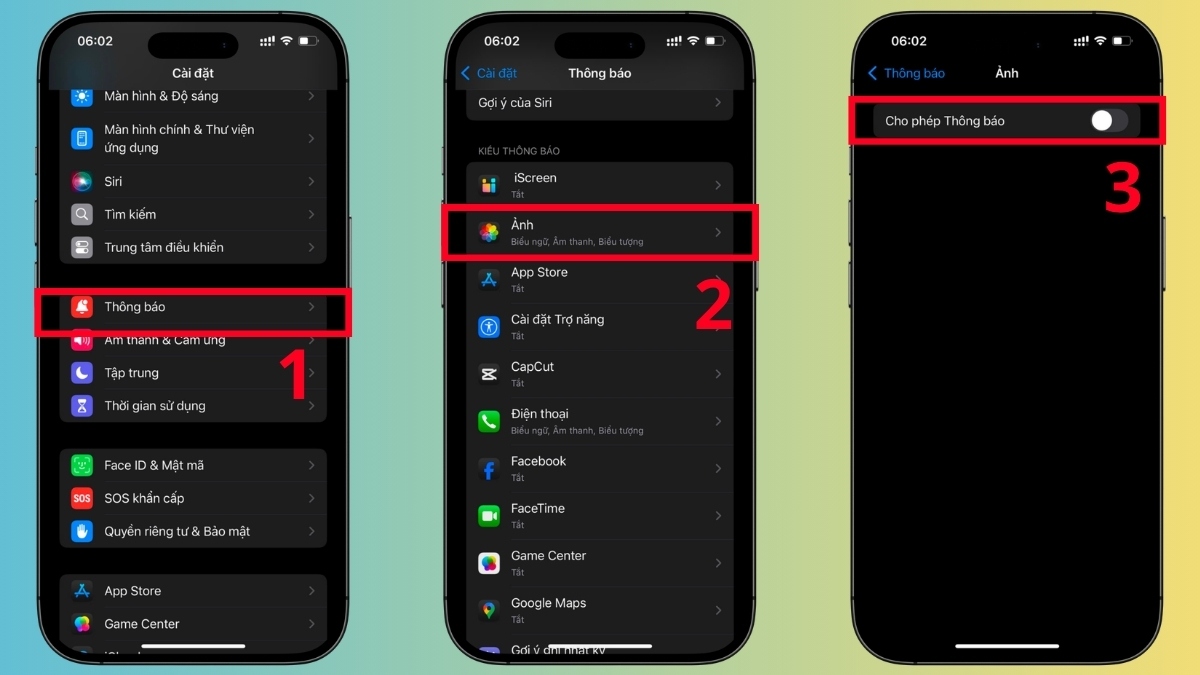
Bên cạnh cách tắt chạm sáng màn hình iPhone để tránh vô tình kích hoạt máy, tắt các thông báo không cần thiết cũng là cách để tiết kiệm pin và hạn chế xao nhãng:
- Bước 1: Tìm mục Thông báo trong phần Cài đặt.
- Bước 2: Chọn ứng dụng thường xuyên thông báo gây tốn pin.
- Bước 3: Chuyển Cho phép Thông báo sang chế độ Tắt.
Tắt âm bàn phím, âm khóa iPhone
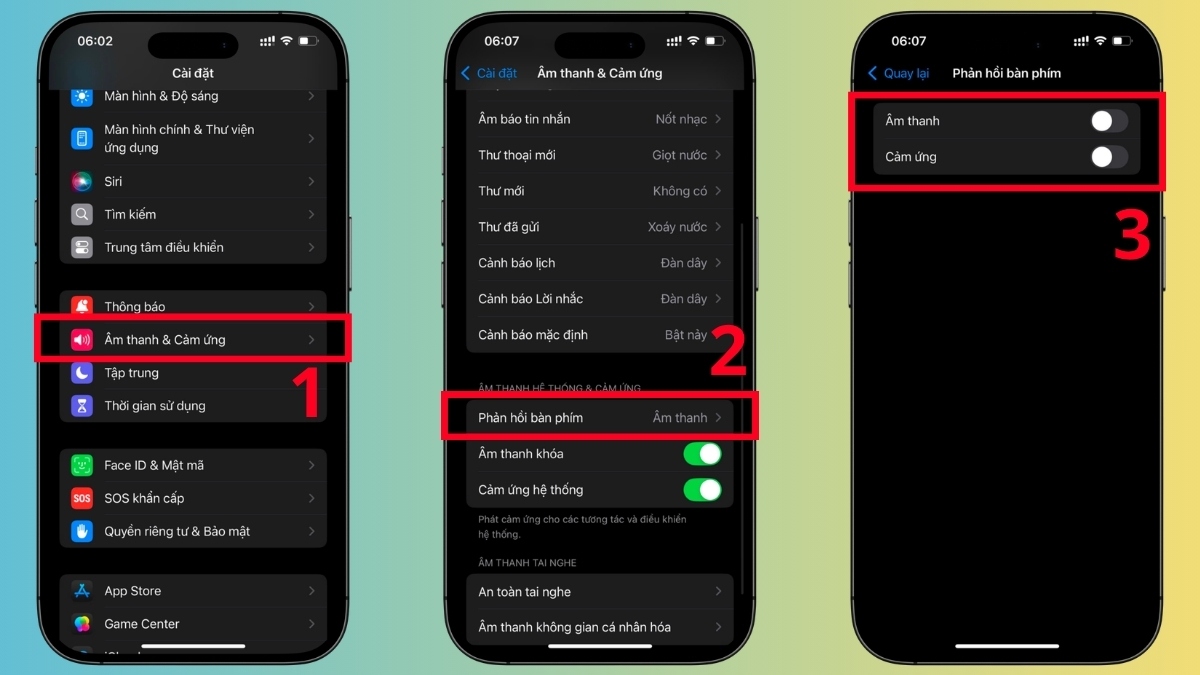
Tắt âm bàn phím, âm khóa iPhone giúp quá trình sử dụng điện thoại yên tĩnh hơn và tiết kiệm một phần nhỏ năng lượng loa:
- Bước 1:Tìm mục Âm thanh & Cảm ứng trong phần Cài đặt.
- Bước 2: Nhấn mục Phản hồi bàn phím.
- Bước 3: Gạt tắt mục Âm thanh và mục Cảm ứng.
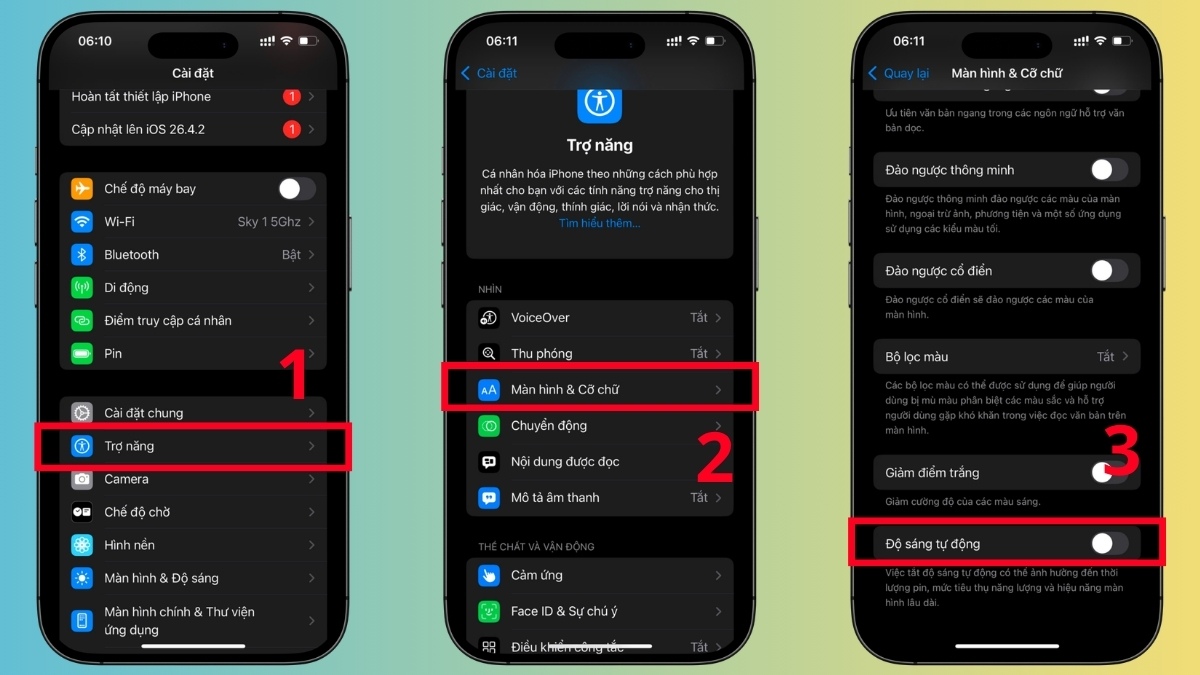
Cách tắt điều chỉnh độ sáng tự động
Tương tự như cách tắt chạm sáng màn hình iPhone, việc chủ động điều chỉnh độ sáng tự động không chỉ giúp bảo vệ mắt mà còn hỗ trợ tiết kiệm pin. Nếu bạn muốn tự kiểm soát độ sáng màn hình theo ý thích, hãy làm như sau:
- Bước 1: Tìm dòng Trợ năng trong phần Cài đặt.
- Bước 2: Nhấn vào Màn hình & Cỡ chữ.
- Bước 3: Kéo xuống dưới và tắt Độ sáng tự động.
Tắt tự động cập nhật ứng dụng trên iPhone
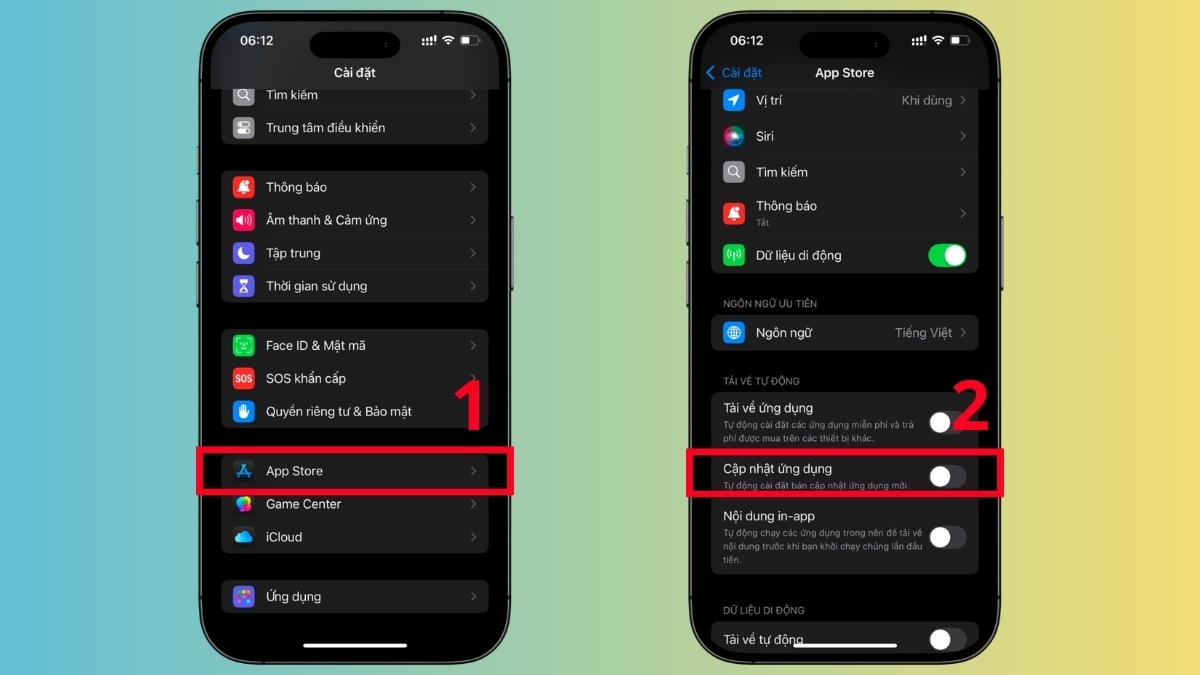
Để ưu tiên hiệu năng và tiết kiệm dung lượng mạng, bạn nên ngăn máy tự động tải về và cập nhật các phiên bản mới của ứng dụng. Quy trình này cũng hữu ích như cách tắt chạm sáng màn hình iPhone. Bạn chỉ cần vào App Store (trong phần Cài đặt) và tắt mục Cập nhật ứng dụng.
Tắt chế độ làm mới ứng dụng trong nền
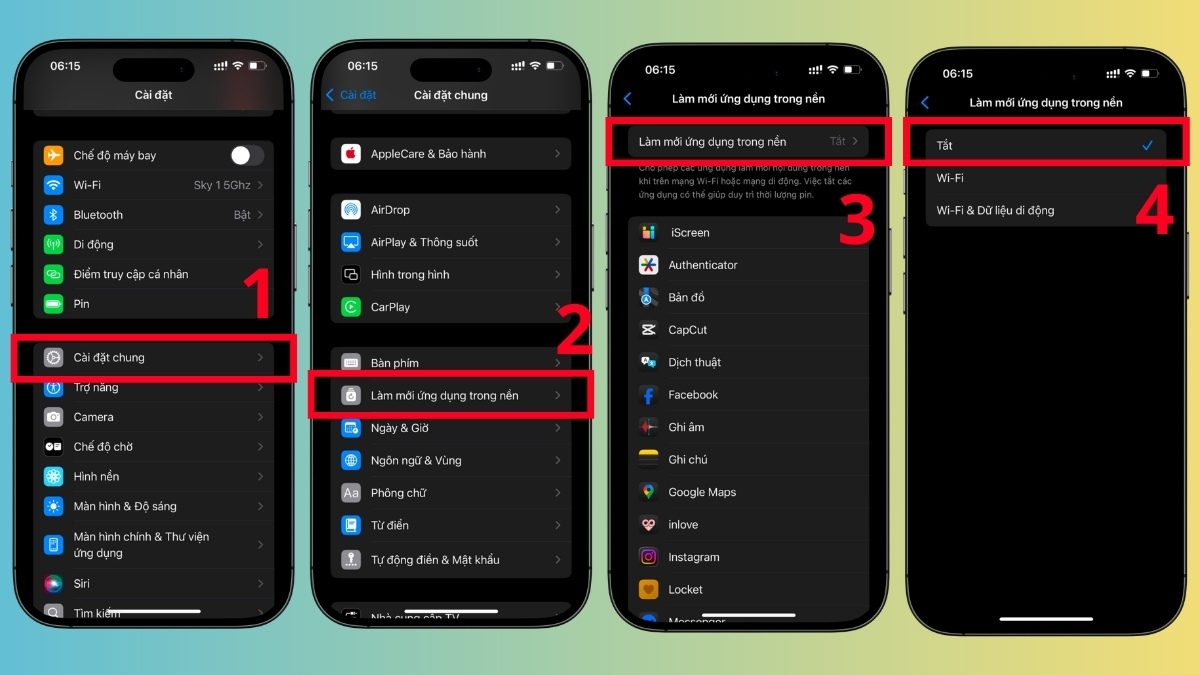
Đây là giải pháp giúp giảm tải bộ nhớ RAM và tối ưu hóa thời lượng pin cho máy:
- Bước 1: Điều hướng đến Cài đặt chung của phần Cài đặt.
- Bước 2: Tìm chọn mục Làm mới ứng dụng trong nền.
- Bước 3: Nhấn vào tiếp Làm mới ứng dụng trong nền.
- Bước 4: Chạm vào mục Tắt.
Tắt tính năng nhận mẹo
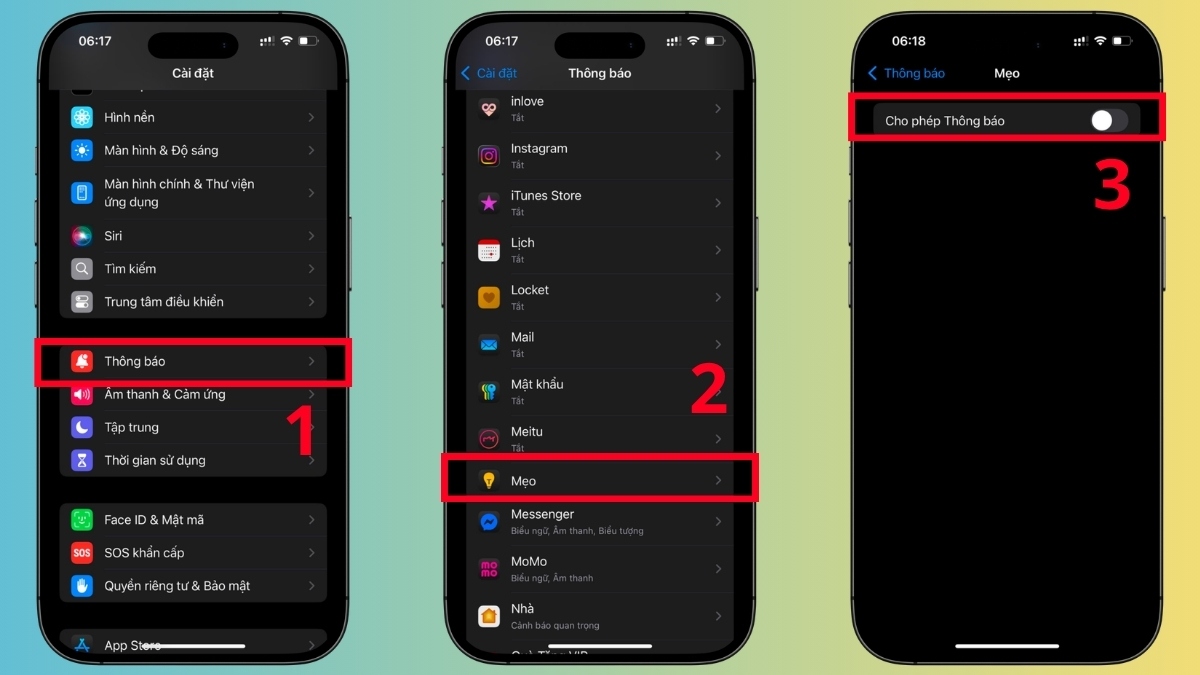
Để tiết kiệm pin cho điện thoại, bên cạnh cách tắt chạm sáng màn hình iPhone, bạn cũng có thể tắt tính năng mẹo để loại bỏ các thông báo gợi ý sử dụng tính năng từ hệ thống:
- Bước 1: Tìm mục Thông báo trong phần Cài đặt.
- Bước 2: Tìm ứng dụng Mẹo (có logo màu vàng).
- Bước 3: Chuyển Cho phép Thông báo sang trạng thái tắt.
Việc chủ động quản lý các tính năng cảm ứng không chỉ giúp tiết kiệm pin mà còn hạn chế tối đa những phiền toái khi máy tự kích hoạt ngoài ý muốn. Hy vọng với cách tắt chạm sáng màn hình iPhone trên sẽ giúp trải nghiệm sử dụng của bạn trở nên tối ưu và bền bỉ hơn.
- Xem thêm bài viết liên quan: Thủ thuật iPhone, iOS - Android
Câu hỏi thường gặp
iPhone nào có tính năng Tap to Wake?
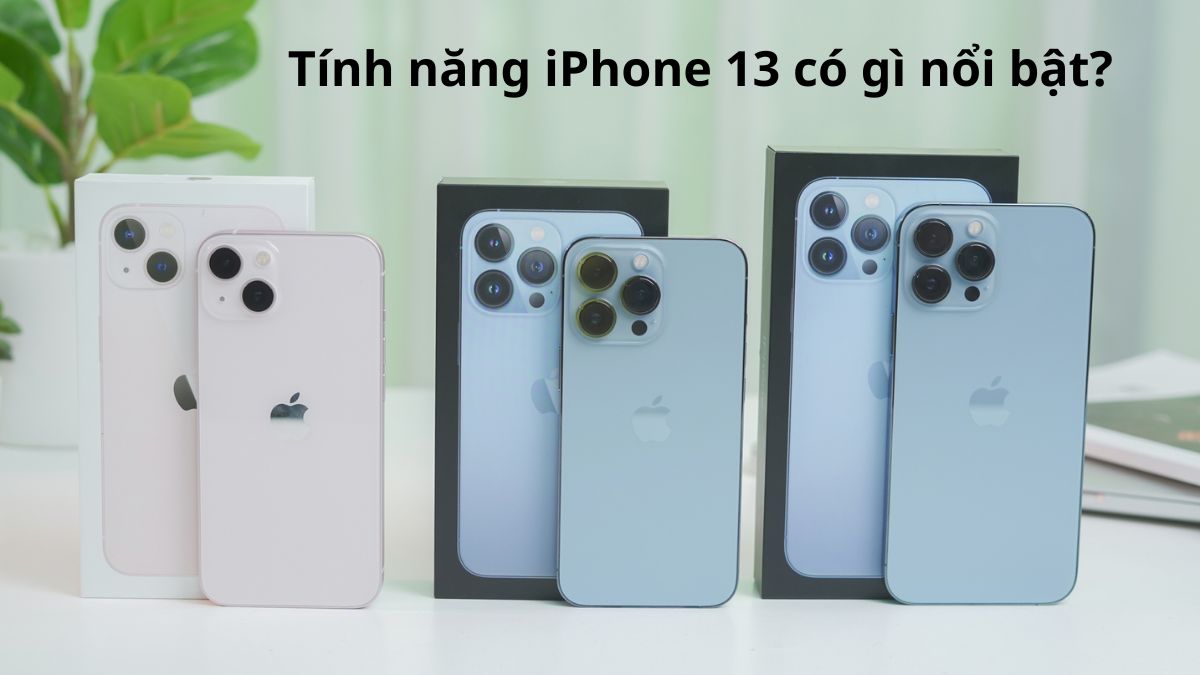
Tính năng Tap to Wake hỗ trợ trên các dòng iPhone có Face ID (iPhone X, XS, 11, 12, 13, 14, 15, 16, 17 series và các dòng Pro/Pro Max/Plus tương ứng).
Có nên tắt tính năng không?
Bạn nên tắt nếu thường xuyên gặp tình trạng máy tự sáng trong túi quần gây nóng máy, hoặc khi cần tiết kiệm pin tối đa trong những chuyến đi dài.
Tắt Tap to Wake có ảnh hưởng gì không?
Tắt tính năng này không làm ảnh hưởng đến điện thoại (phần cứng và phần mềm). Bạn chỉ cần thay đổi thói quen bằng cách dùng nút nguồn hoặc nâng máy để mở màn hình khóa như bình thường.


Bình luận (0)