Cách sử dụng AirPods 3 từ A-Z: Kết nối, thao tác và mẹo hay

Cách sử dụng AirPods 3 là điều nhiều người quan tâm khi vừa sở hữu mẫu tai nghe không dây mới của Apple. Để khai thác tối đa tính năng, bạn cần nắm rõ cách kết nối, thao tác và sạc pin đúng cách. Bài viết dưới đây sẽ hướng dẫn chi tiết giúp bạn hiểu rõ cách sử dụng trên cả thiết bị Apple lẫn Android, Windows.
Hướng dẫn cách kết nối AirPods 3 với các thiết bị
Để hiểu AirPods 3 cách sử dụng trong thực tế thế nào, trước tiên bạn cần nắm được cách kết nối với từng thiết bị. AirPods 3 có thể ghép nối nhanh với hệ sinh thái Apple và vẫn tương thích tốt với Android, Windows thông qua Bluetooth tiêu chuẩn.
Kết nối với iPhone, iPad
Với các thiết bị như iPhone hoặc iPad, quá trình kết nối gần như tự động nhờ chip H1 tích hợp, giúp cách sử dụng AirPods 3 trở nên đơn giản và nhanh chóng ngay từ lần thiết lập đầu tiên.
Cách thực hiện:
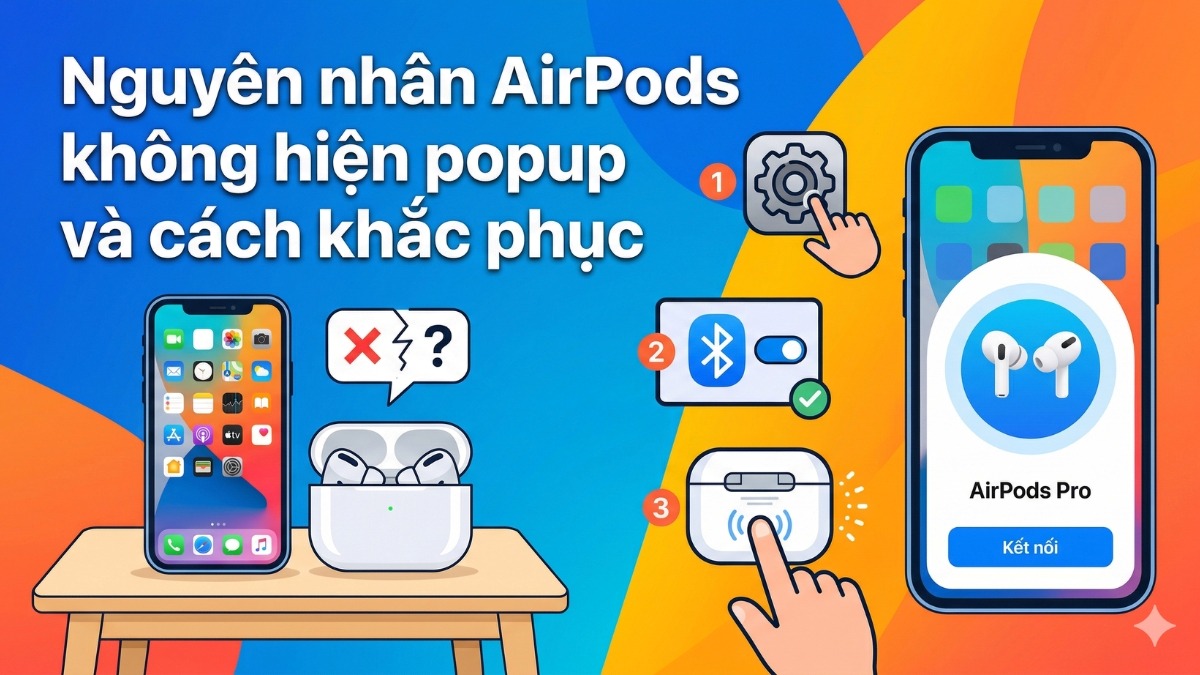
- Bước 1: Trong Cài đặt trên iPhone, chọn Bluetooth.
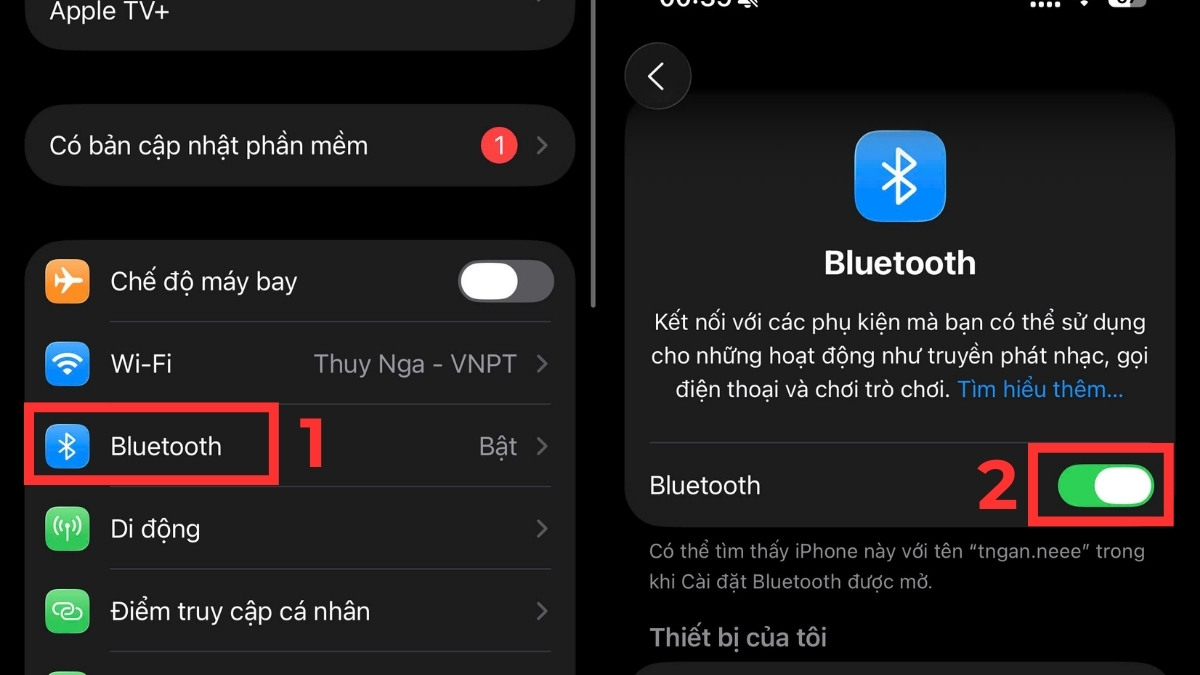
- Bước 2: Gạt nút để bật Bluetooth.
- Bước 3: Mở nắp hộp AirPods 3 và để gần thiết bị.
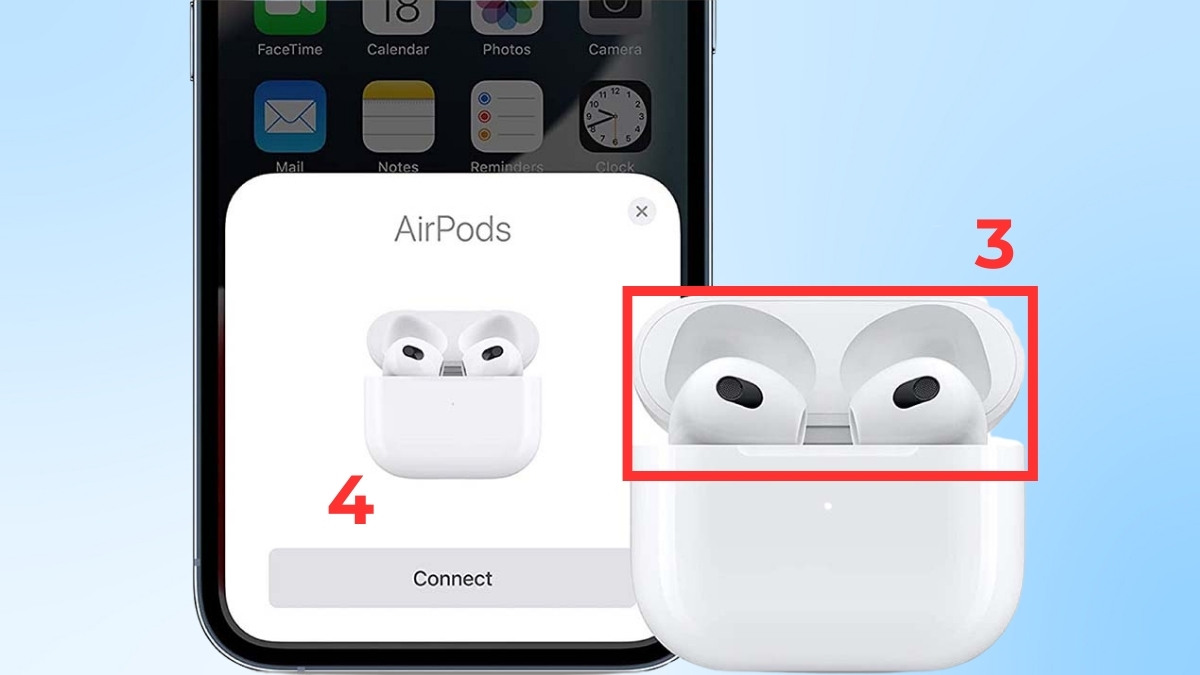
- Bước 4: Trên màn hình sẽ hiện cửa sổ kết nối → Nhấn “Connect” - “Kết nối” để hoàn tất.
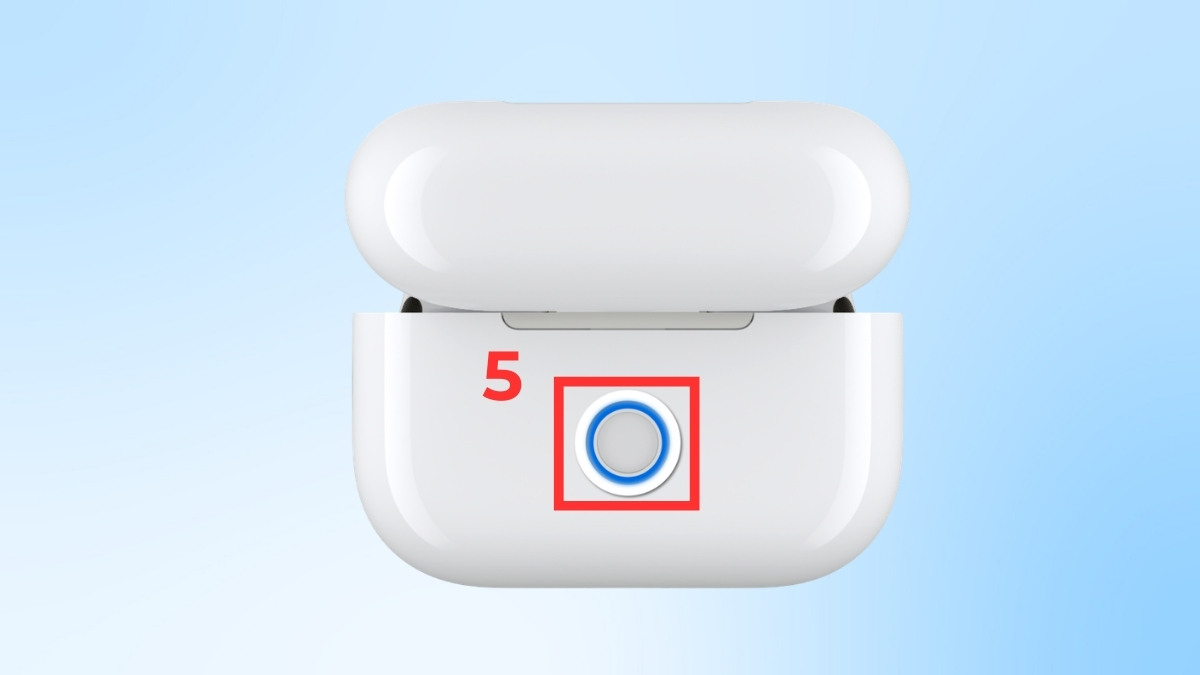
- Bước 5: Nhấn giữ vào nút ở mặt lưng hộp AirPods 3 (nếu không tự hiện popup) để bắt đầu quá trình kết nối.
Chỉ mất vài giây, tai nghe đã sẵn sàng sử dụng. Kể từ lúc đó, mỗi khi bạn bật nắp hộp sạc, thiết bị sẽ tự kết nối ngay mà không cần thực hiện lại các bước cài đặt ban đầu.
Lưu ý: Nếu AirPods trước đó đã được đăng nhập bằng một tài khoản iCloud khác, thiết bị sẽ hiển thị thông báo “Không phải AirPods của bạn” để cảnh báo và yêu cầu xử lý trước khi tiếp tục kết nối. Bạn không cần lo lắng, chỉ cần nhấn Kết nối để tiếp tục ghép đôi như hướng dẫn bên trên.
Muốn âm thanh bùng nổ, kết nối ổn định và gọi điện rõ ràng? Nâng cấp tai nghe Bluetooth chính hãng tại CellphoneS với giá ưu đãi, quà tặng ngập tràn và hỗ trợ thu cũ đổi hấp dẫn. Ưu đãi có hạn, ghé ngay để chốt deal ngon!
[Product_Listing categoryid="491" propertyid="" customlink="https://cellphones.com.vn/thiet-bi-am-thanh/tai-nghe/tai-nghe-bluetooth.html" title="Danh sách tai nghe Bluetooth đang được quan tâm nhiều tại CellphoneS"]
Kết nối với MacBook, iMac
Nếu bạn sử dụng MacBook hoặc iMac, quá trình ghép nối cũng rất đơn giản, giúp cách sử dụng AirPods 3 trở nên thuận tiện hơn trong hệ sinh thái Apple.
Cách thực hiện:
1.Mở AirPods:
- Mở nắp hộp AirPods 3.
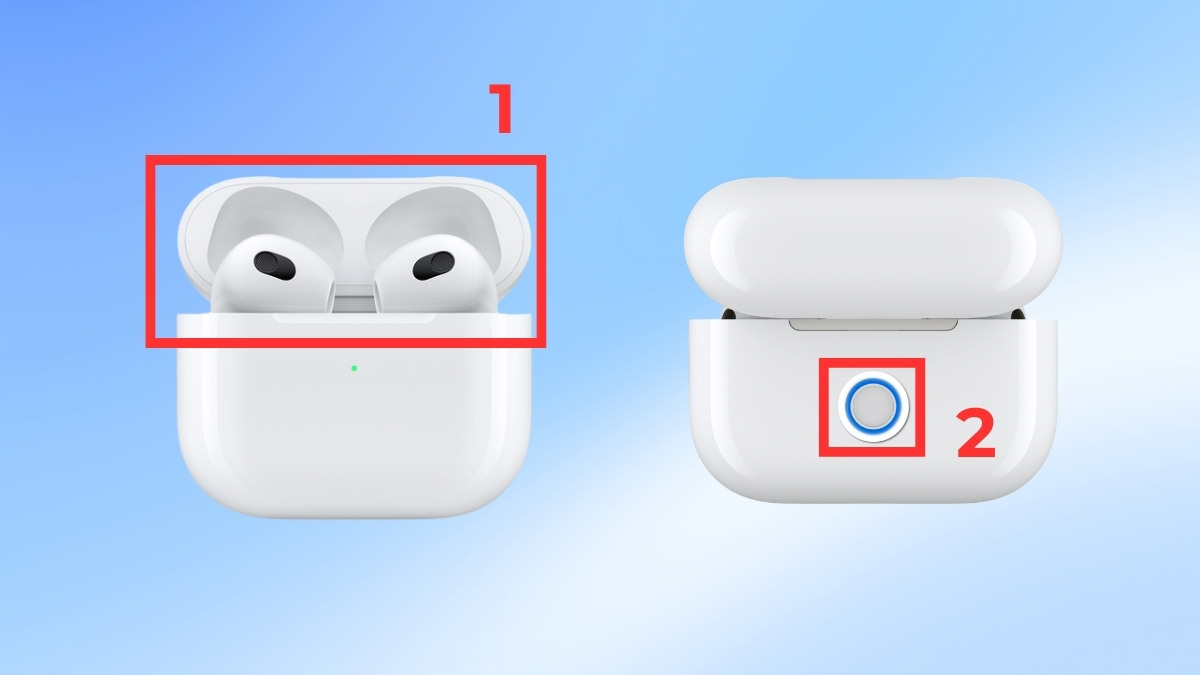
- Nhấn giữ nút phía sau hộp đến khi đèn nhấp nháy trắng.
2.Truy cập Hệ thống:
- Chọn menu Apple trên thiết bị.
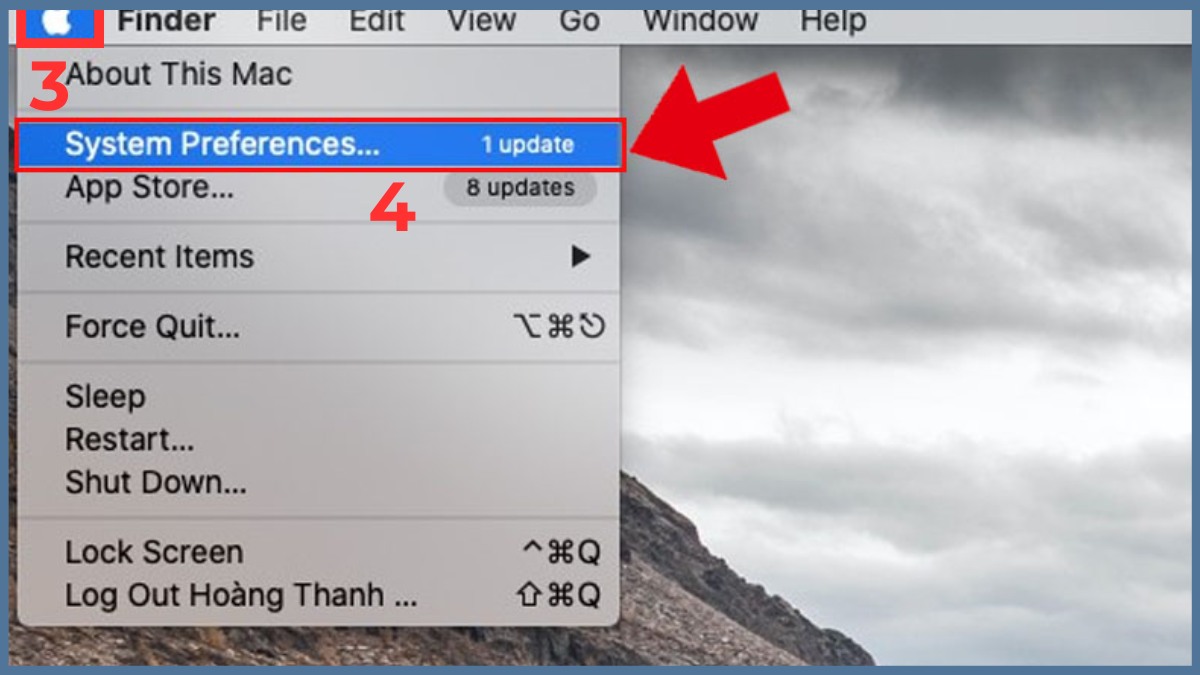
- Chọn System Settings (hoặc System Preferences tùy phiên bản macOS).
3.Kết nối:
- Chọn Bluetooth.
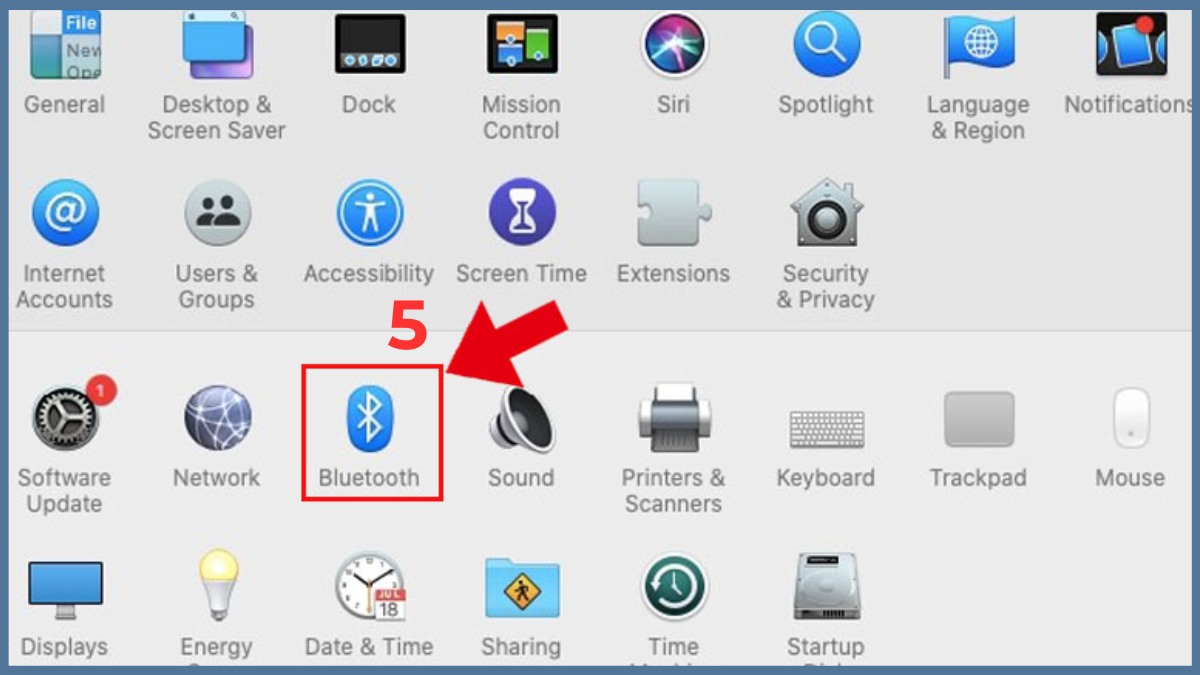
- Bật Bluetooth ở trạng thái ON.
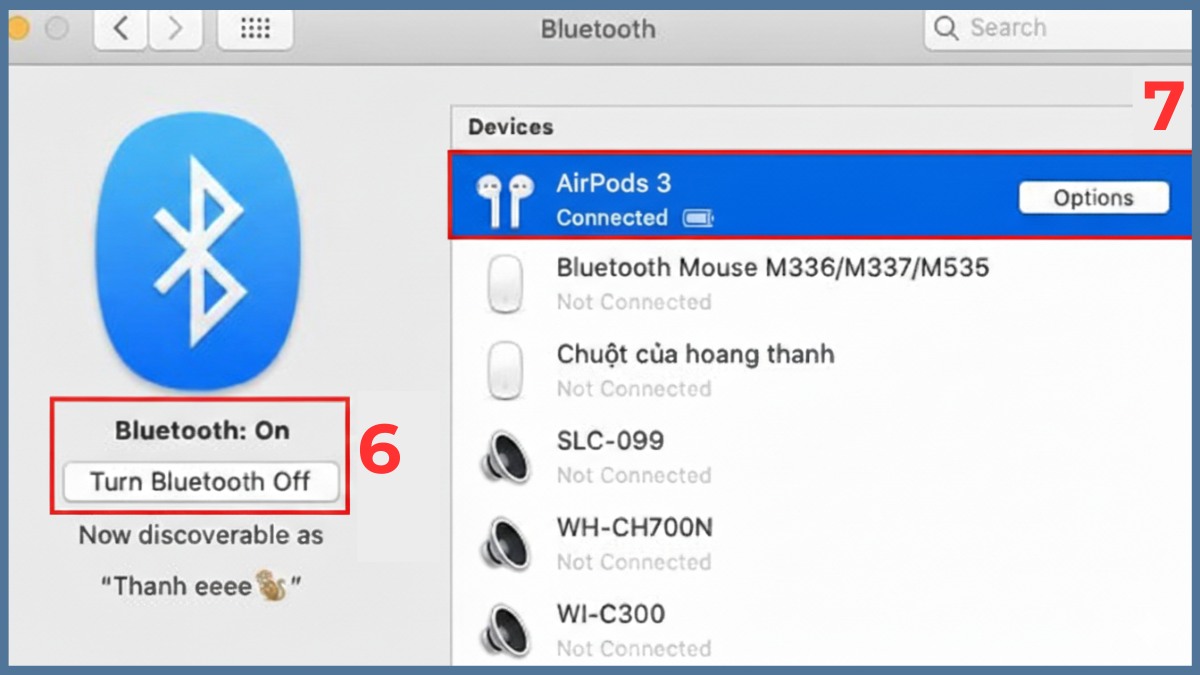
- Chọn tên AirPods 3 trong danh sách thiết bị.
Sau khi kết nối lần đầu, tai nghe sẽ tự động ghi nhớ và chuyển đổi linh hoạt giữa các thiết bị cùng Apple ID.
Kết nối với Android và Windows
AirPods 3 vẫn hoạt động tốt với điện thoại Android hoặc máy tính Windows nhờ chuẩn Bluetooth phổ biến, giúp người dùng dễ dàng làm quen với cách sử dụng AirPods 3 ngoài hệ sinh thái Apple.
Với Android:
- Bước 1: Mở nắp hộp AirPods 3.
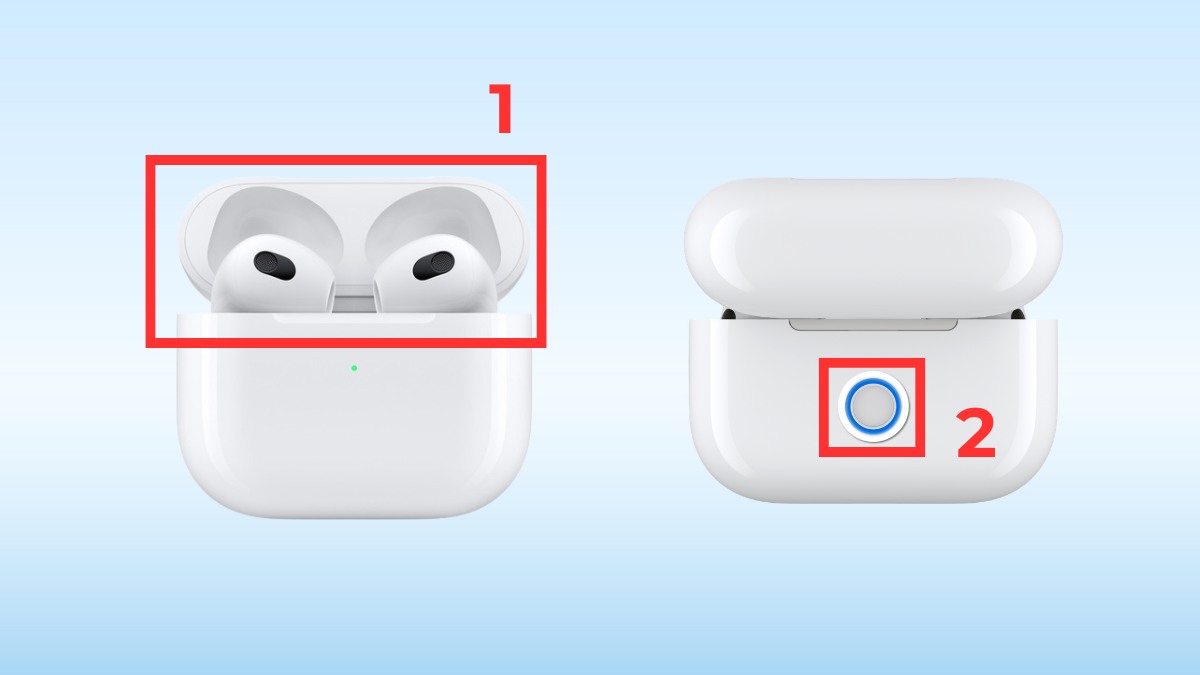
- Bước 2: Nhấn giữ nút phía sau đến khi đèn trắng nhấp nháy.
- Bước 3: Truy cập Bluetooth trên điện thoại.
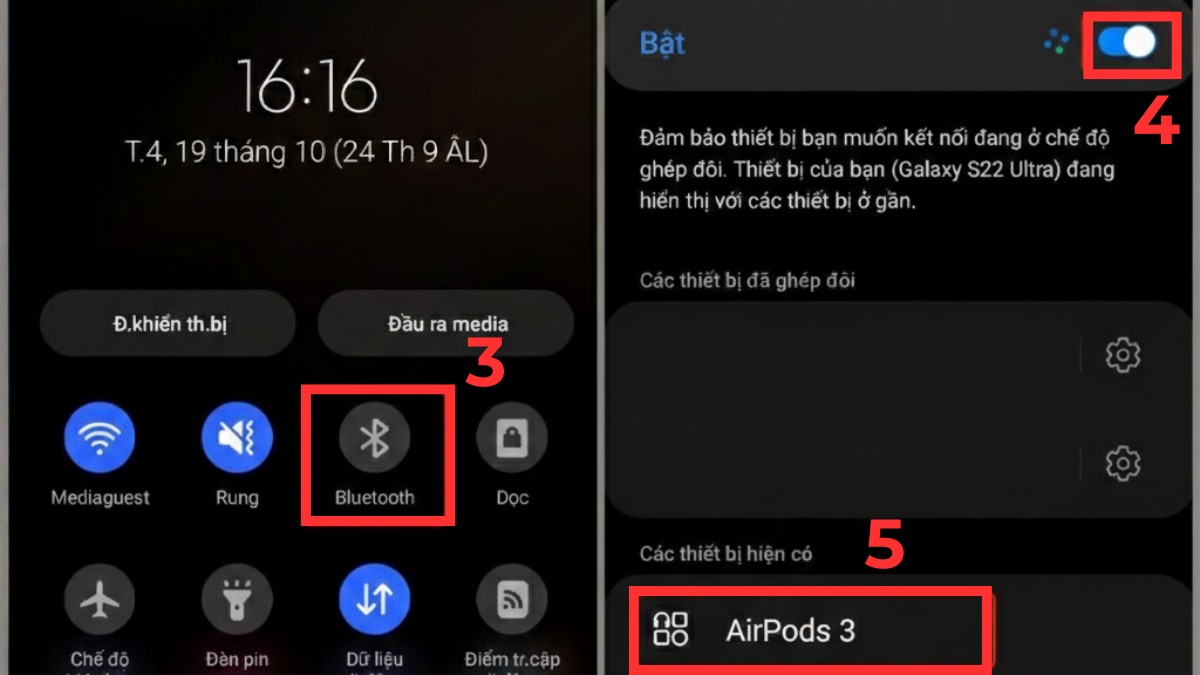
- Bước 4: Gạt nút để bật Bluetooth.
- Bước 5: Chọn AirPods 3 trong danh sách thiết bị khả dụng.
Dù không có đầy đủ tính năng như trên hệ sinh thái Apple, bạn vẫn nghe nhạc và đàm thoại bình thường. Điều này cho thấy cách sử dụng AirPods 3 trên Android hoặc Windows vẫn khá đơn giản và đáp ứng tốt nhu cầu cơ bản.
Với Windows:
- Bước 1: Mở nắp hộp AirPods 3.
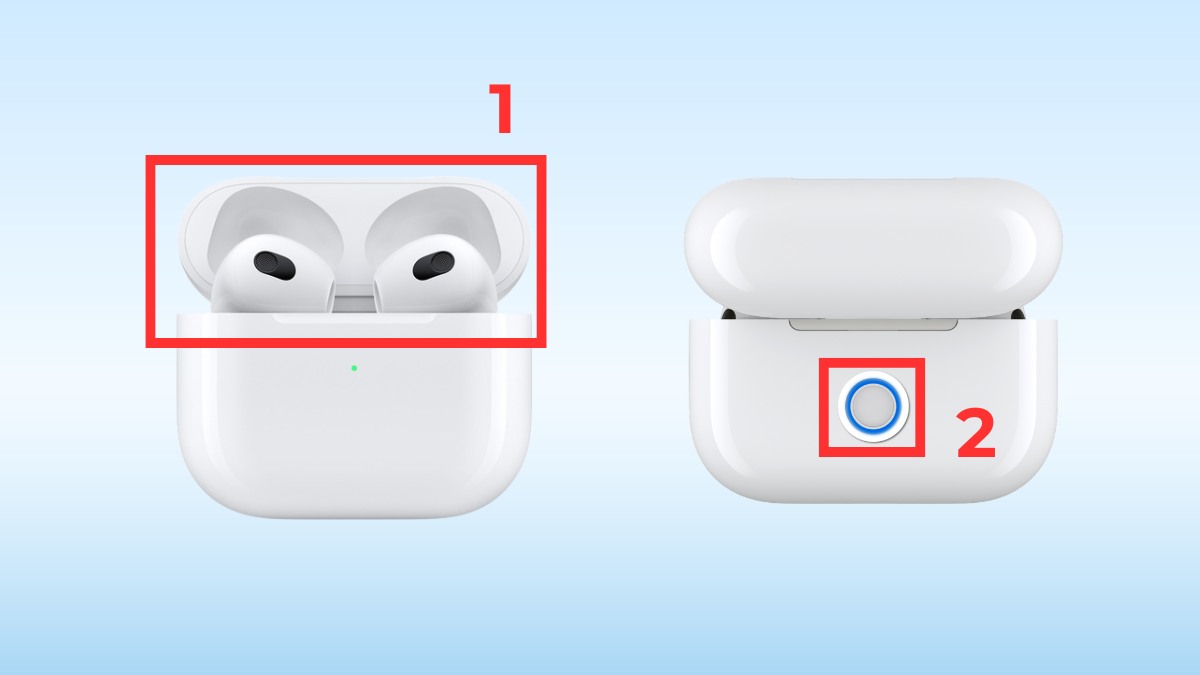
- Bước 2: Nhấn giữ nút phía sau hộp đến khi đèn LED nhấp nháy màu trắng.
- Bước 3: Nhấn vào biểu tượng mạng/âm thanh ở góc phải thanh Taskbar.
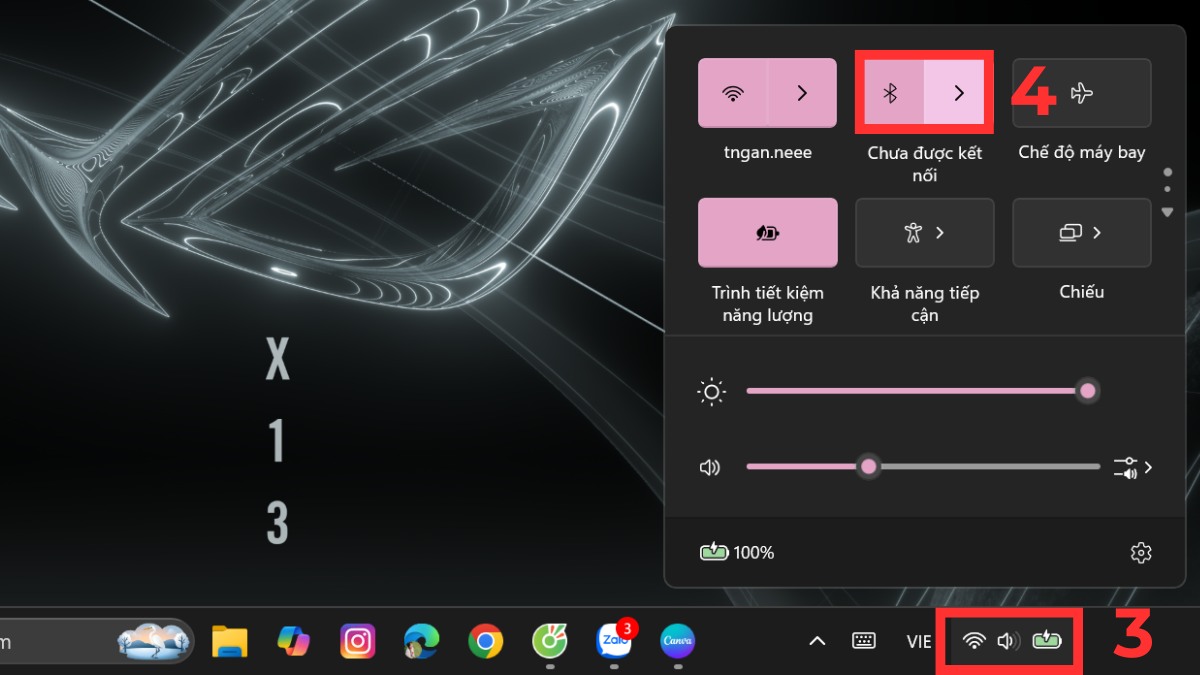
- Bước 4: Nhấn chọn vào biểu tượng Bluetooth để mở Bluetooth.
- Bước 5: Tìm và chọn “AirPods 3” trong danh sách thiết bị để hoàn tất kết nối.
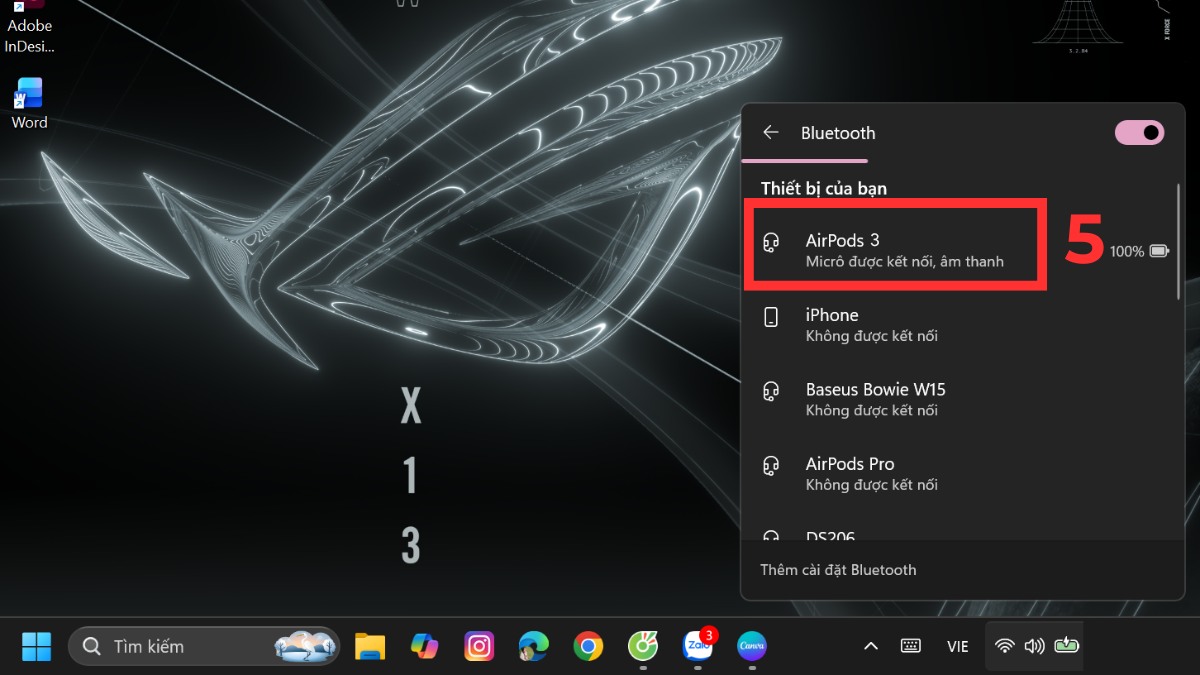
Lưu ý: AirPods không thể kết nối đồng thời nhiều thiết bị qua Bluetooth. Ở mỗi thời điểm, tai nghe chỉ hoạt động với một thiết bị duy nhất. Nếu không thể kết nối với Android hoặc Windows, có thể tai nghe đang ghép đôi với thiết bị khác. Hãy kiểm tra và ngắt kết nối trên thiết bị đó, sau đó thử lại các bước kết nối như hướng dẫn để quá trình thực hiện cách sử dụng AirPods 3 trên nhiều thiết bị được thuận lợi hơn.
Xem thêm: Cách kết nối AirPods với iPhone, Macbook, Android, TV
Cách chuyển đổi kết nối tự động giữa các thiết bị Apple
Sau khi hoàn tất kết nối AirPods 3 với iPhone lần đầu, tai nghe sẽ tự động chuyển đổi giữa các thiết bị cùng Apple ID. Nhờ tính năng này, bạn không cần phải ngắt kết nối thủ công mỗi khi chuyển từ iPhone sang iPad hay MacBook. Tai nghe sẽ tự nhận diện thiết bị đang phát nội dung và ưu tiên truyền âm thanh đến thiết bị đó.
Ví dụ, khi bạn đang nghe nhạc trên iPhone nhưng chuyển sang xem video trên iPad, AirPods 3 sẽ tự động đổi nguồn phát chỉ trong vài giây. Tương tự, nếu có cuộc gọi đến trên iPhone trong lúc bạn đang làm việc trên MacBook, tai nghe cũng sẽ ưu tiên kết nối để bạn trả lời ngay lập tức. Sự liền mạch này giúp trải nghiệm làm việc và giải trí trong hệ sinh thái Apple trở nên tiện lợi hơn rất nhiều.
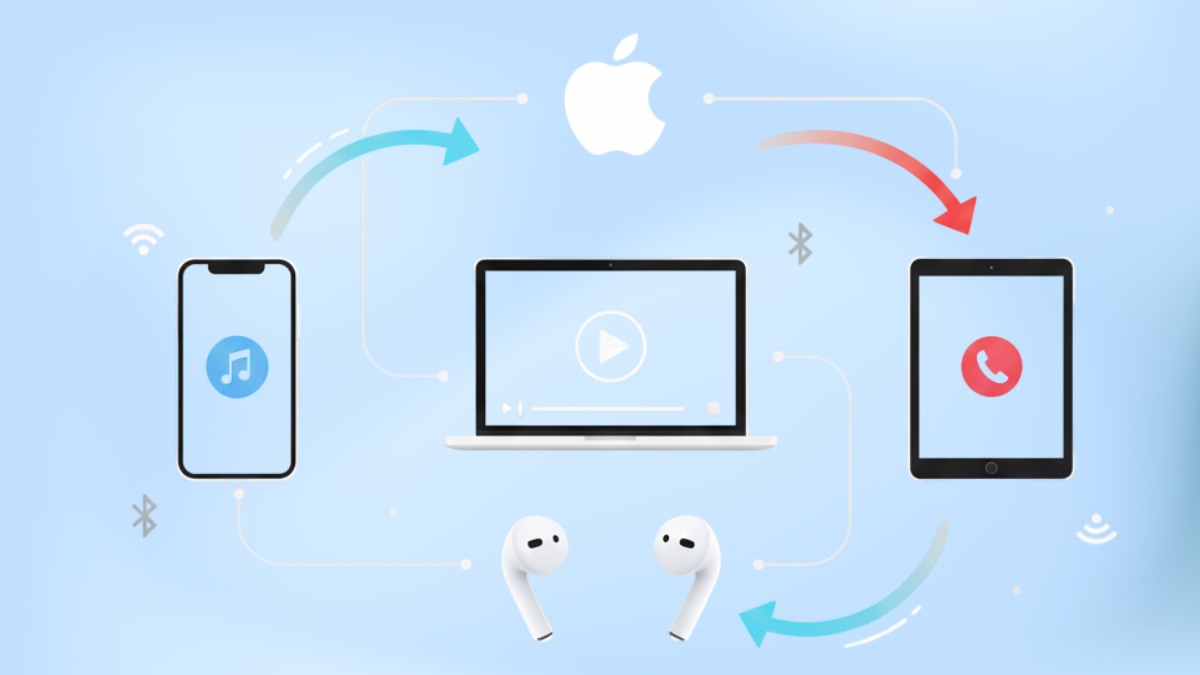
Để tính năng hoạt động ổn định và chính xác, bạn cần đảm bảo:
- Tất cả thiết bị đều đăng nhập cùng một Apple ID.
- Bluetooth và Wi-Fi được bật trên các thiết bị.
- Hệ điều hành iOS, iPadOS và macOS được cập nhật lên phiên bản mới nhất.
Khi đáp ứng đủ các điều kiện trên, AirPods 3 sẽ tự động chuyển đổi kết nối mượt mà mà bạn gần như không cần thao tác thêm bất kỳ bước nào.
Cách điều chỉnh và thao tác trên thân tai nghe AirPods 3
Sau khi đã kết nối thành công, bước tiếp theo trong cách xài AirPods 3 là nắm rõ thao tác điều khiển trên thân tai nghe. Đây là phần quan trọng trong cách sử dụng AirPods 3 hằng ngày, giúp bạn thao tác nhanh mà không cần mở điện thoại. Hiểu rõ thao tác vật lý sẽ mang lại trải nghiệm tiện lợi hơn khi nghe nhạc hoặc nhận cuộc gọi.
AirPods 3 được trang bị Force Sensor (cảm biến lực) ở phần thân, cho phép thực hiện các lệnh chính xác hơn so với thao tác chạm truyền thống:
- Nhấn 1 lần: Phát hoặc tạm dừng nhạc, trả lời cuộc gọi.
- Nhấn 2 lần: Chuyển sang bài hát tiếp theo.
- Nhấn 3 lần: Quay lại bài trước đó.
- Nhấn và giữ: Kích hoạt Siri để ra lệnh bằng giọng nói.
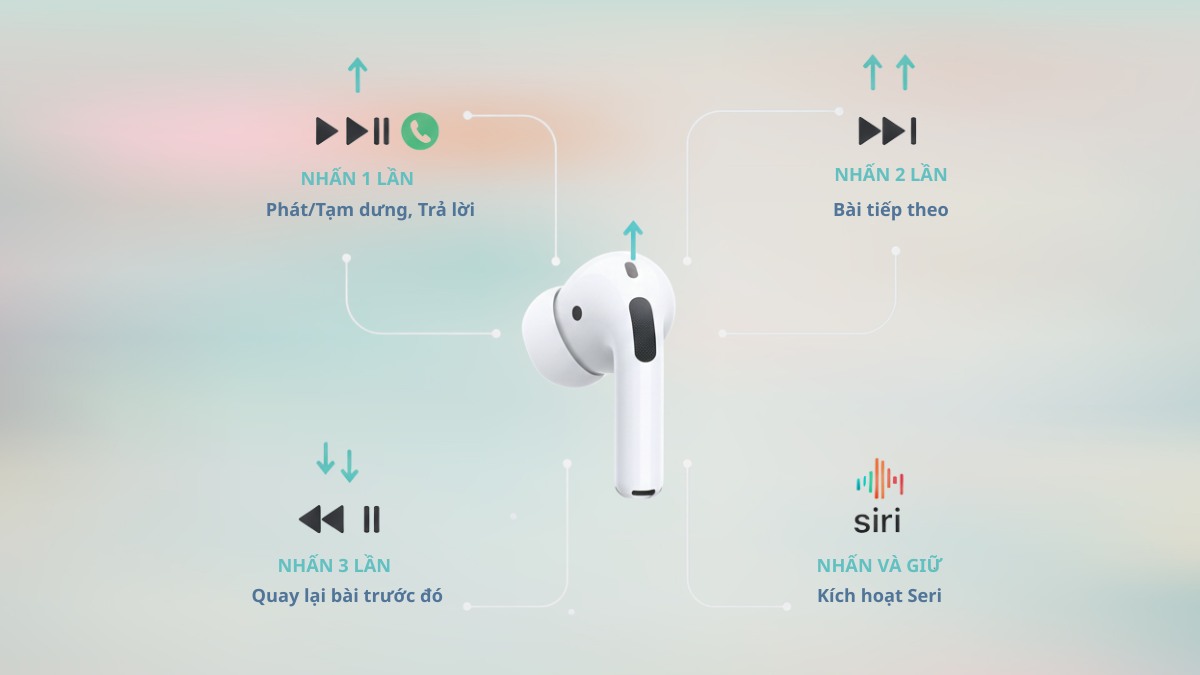
Nhờ cơ chế bóp nhẹ thay vì chạm, cảm biến lực giúp hạn chế chạm nhầm khi chỉnh tai nghe, đồng thời tăng độ chính xác và mang lại trải nghiệm sử dụng mượt mà hơn trong quá trình nghe nhạc hoặc đàm thoại.
Tại sao nhấn vào AirPods 3 không phản hồi?
Trong quá trình sử dụng, tình trạng nhấn vào AirPods 3 nhưng không phản hồi thường xuất phát từ các nguyên nhân như tai nghe hết pin, cảm biến lực bám bụi hoặc mồ hôi, kết nối Bluetooth không ổn định hay lỗi phần mềm. Đây cũng là vấn đề nhiều người gặp phải khi tìm hiểu cách sử dụng AirPods 3 trong thực tế. Ngoài ra, nếu tai nghe từng va chạm mạnh hoặc rơi rớt, cảm biến có thể hoạt động kém chính xác hơn bình thường.
Để khắc phục, bạn nên kiểm tra dung lượng pin, vệ sinh nhẹ nhàng phần thân tai nghe và đảm bảo kết nối Bluetooth ổn định. Nếu lỗi vẫn xảy ra, hãy thử đặt lại tai nghe hoặc quên thiết bị và ghép đôi lại từ đầu. Đồng thời, cập nhật hệ điều hành mới nhất cũng giúp hạn chế lỗi phần mềm và cải thiện độ ổn định khi sử dụng AirPods 3.
Hướng dẫn sử dụng các tính năng cao cấp trên AirPods 3
Để tối ưu cách sử dụng AirPods 3, bạn nên kích hoạt các tính năng âm thanh cao cấp mà Apple tích hợp sẵn. Nhờ công nghệ xử lý thông minh, AirPods 3 mang đến trải nghiệm nghe nhạc và giải trí sống động hơn.
Một số tính năng nổi bật gồm:
- Spatial Audio: Công nghệ âm thanh không gian giúp tái tạo hiệu ứng 3D, tạo cảm giác âm thanh bao quanh như đang ở rạp chiếu phim. Khi xem phim hoặc nghe nhạc hỗ trợ Dolby Atmos, bạn sẽ cảm nhận rõ sự chuyển động của âm thanh theo từng cảnh.
- Adaptive EQ: Hệ thống tự động điều chỉnh tần số âm thanh dựa trên cấu trúc tai người dùng. Nhờ đó, âm thanh luôn cân bằng giữa bass, mid và treble, mang lại chất âm tự nhiên và rõ ràng hơn.
- Announce Notifications: Khi kích hoạt, Siri sẽ tự động đọc tin nhắn hoặc thông báo đến mà không cần bạn mở điện thoại, rất tiện lợi khi đang di chuyển hoặc tập luyện.
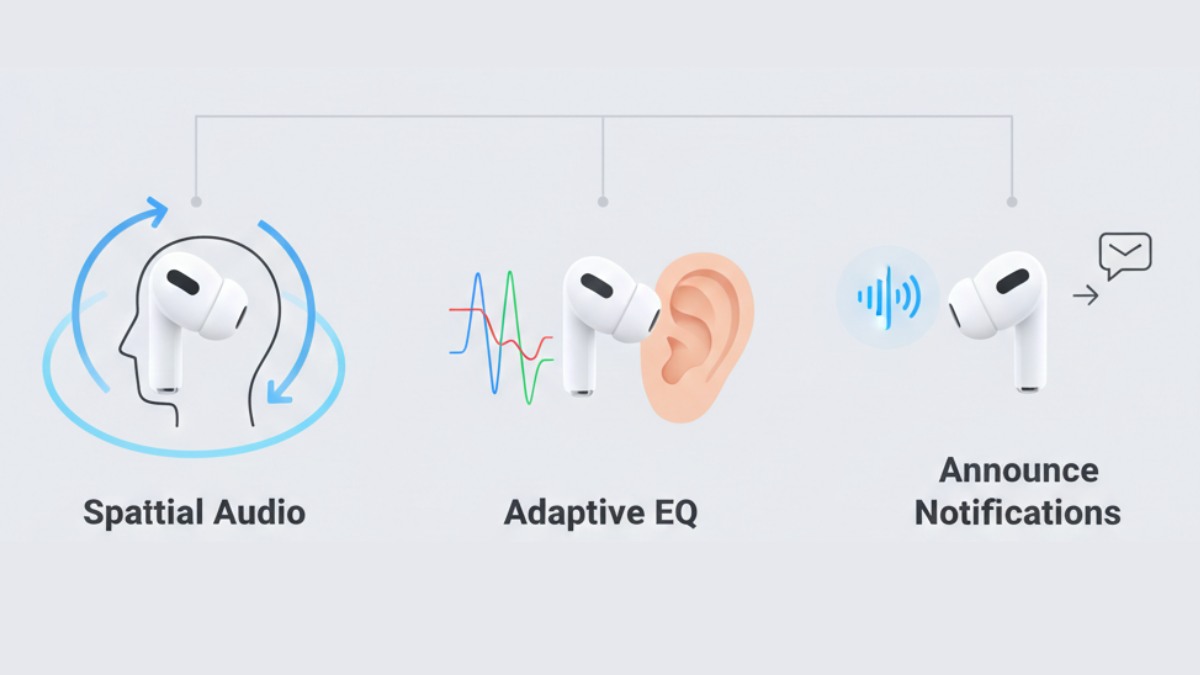
Việc kích hoạt và sử dụng đúng các tính năng này sẽ giúp nâng cao trải nghiệm nghe nhạc, xem phim và chơi game, đồng thời khai thác tối đa hiệu suất âm thanh mà AirPods 3 mang lại.
Cách kiểm tra pin và sạc AirPods 3 đúng cách tránh chai pin
Quản lý pin đúng cách là bước quan trọng trong cách sử dụng AirPods 3 lâu dài, giúp hạn chế chai pin và duy trì hiệu suất ổn định. Dưới đây là các bước kiểm tra pin và cách sạc đúng.
Cách xem phần trăm pin trên iPhone
Khi mở nắp hộp AirPods 3 và đặt gần iPhone đã bật Bluetooth, màn hình sẽ tự động hiển thị cửa sổ thông tin pin. Tại đây, bạn có thể xem chi tiết phần trăm pin của từng tai nghe (trái - phải) và cả hộp sạc chỉ trong vài giây.
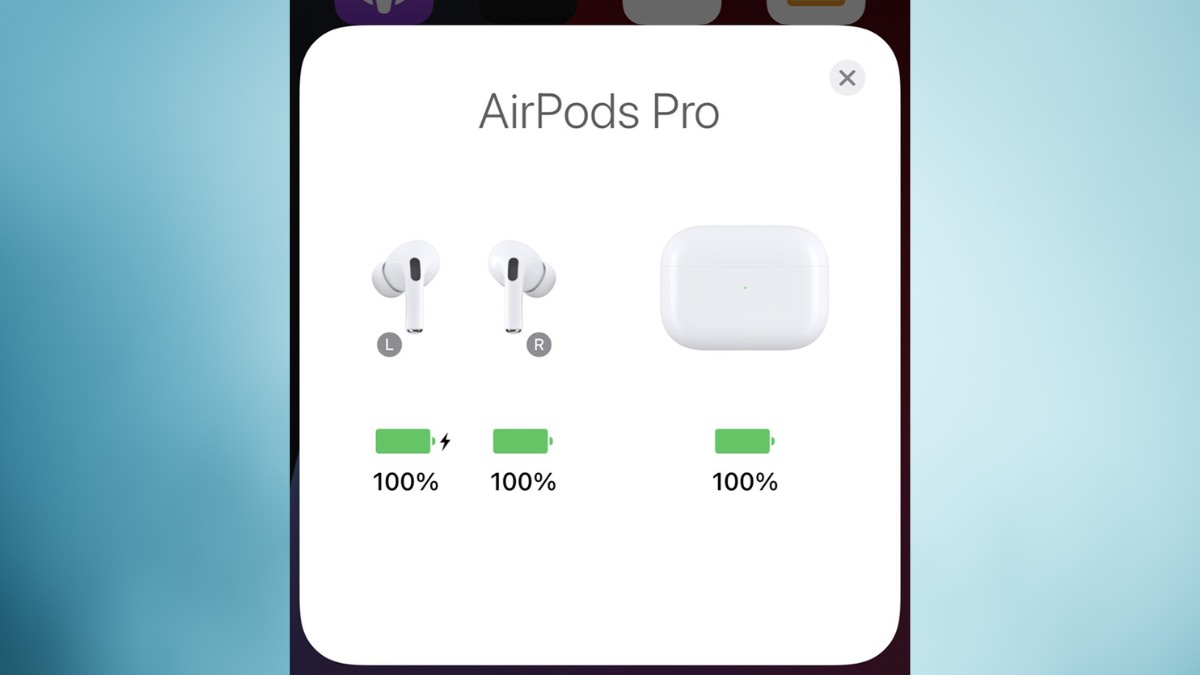
Ngoài ra, bạn cũng có thể kích hoạt Siri và hỏi “Pin AirPods còn bao nhiêu phần trăm?”, trợ lý ảo sẽ thông báo mức pin hiện tại ngay lập tức. Cách này đặc biệt tiện lợi khi bạn đang di chuyển hoặc không tiện mở điện thoại để kiểm tra.
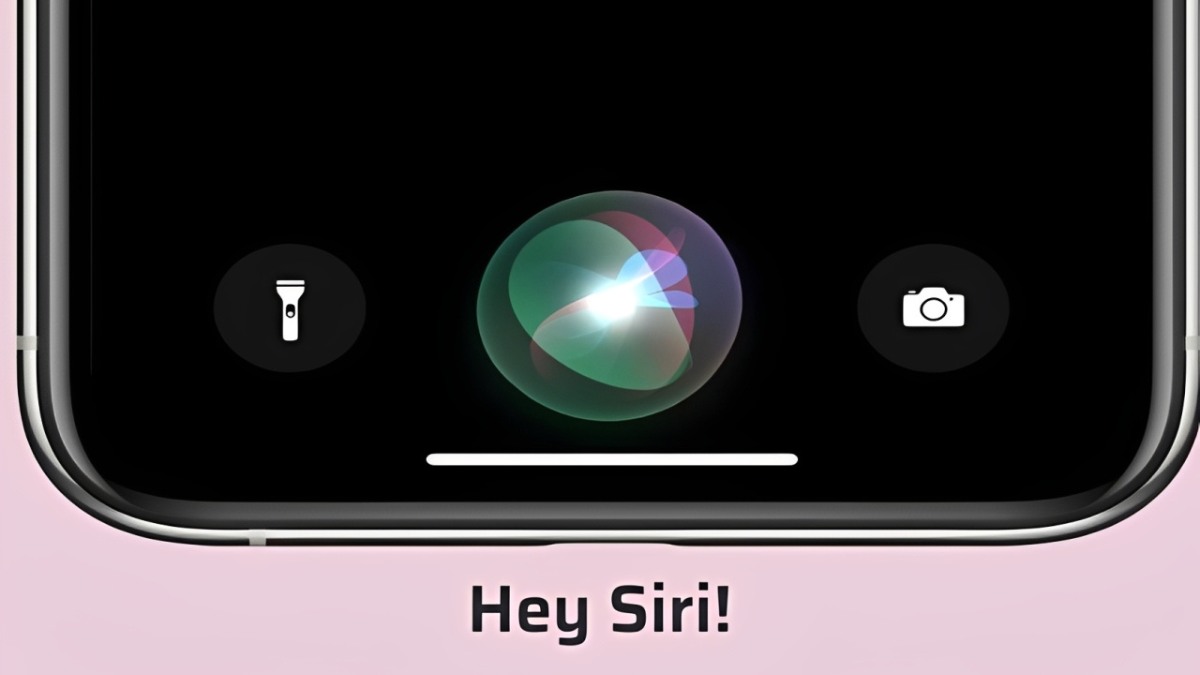
Theo dõi dung lượng pin thường xuyên sẽ giúp bạn sạc kịp thời, hạn chế tình trạng thiết bị tắt nguồn bất ngờ trong lúc đang sử dụng.
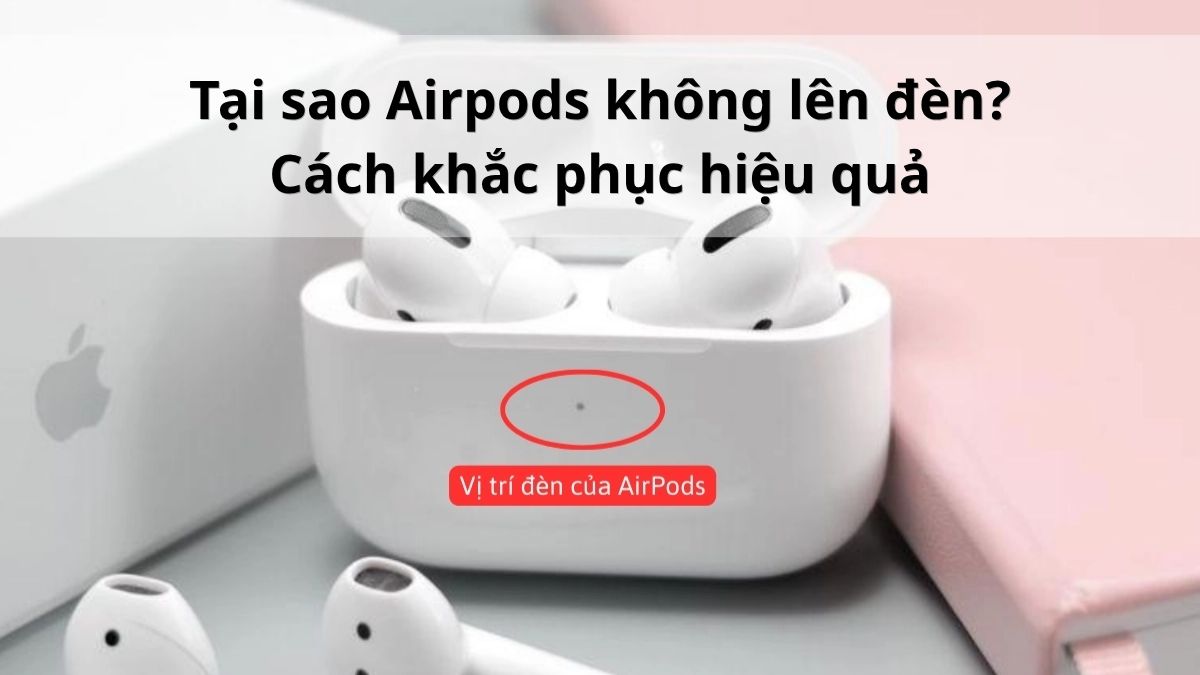
Ý nghĩa màu sắc đèn LED trên hộp sạc
Đèn LED trên hộp sạc giúp bạn nhận biết nhanh tình trạng hoạt động của AirPods 3 mà không cần mở điện thoại. Mỗi gam màu đều ẩn chứa một ý nghĩa riêng biệt:
- Màu xanh lá: Pin đã đầy hoặc còn nhiều năng lượng.
- Màu cam: Pin yếu hoặc đang trong quá trình sạc.
- Nhấp nháy trắng: Tai nghe đang ở chế độ sẵn sàng ghép nối Bluetooth.
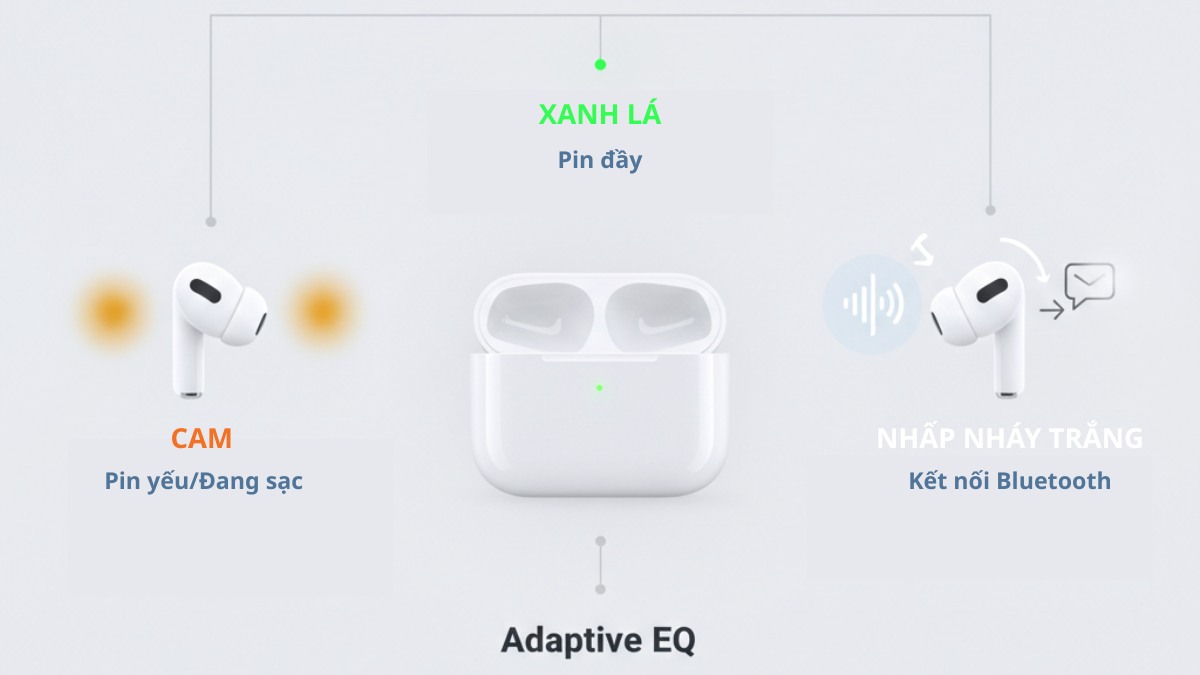
Nắm được ý nghĩa của đèn báo sẽ giúp bạn kiểm soát tình trạng thiết bị tốt hơn và sạc pin kịp thời khi cần thiết.
Tính năng sạc pin tối ưu
AirPods 3 được tích hợp tính năng sạc pin tối ưu tương tự như trên iPhone, giúp bảo vệ pin tốt hơn trong quá trình sử dụng lâu dài.
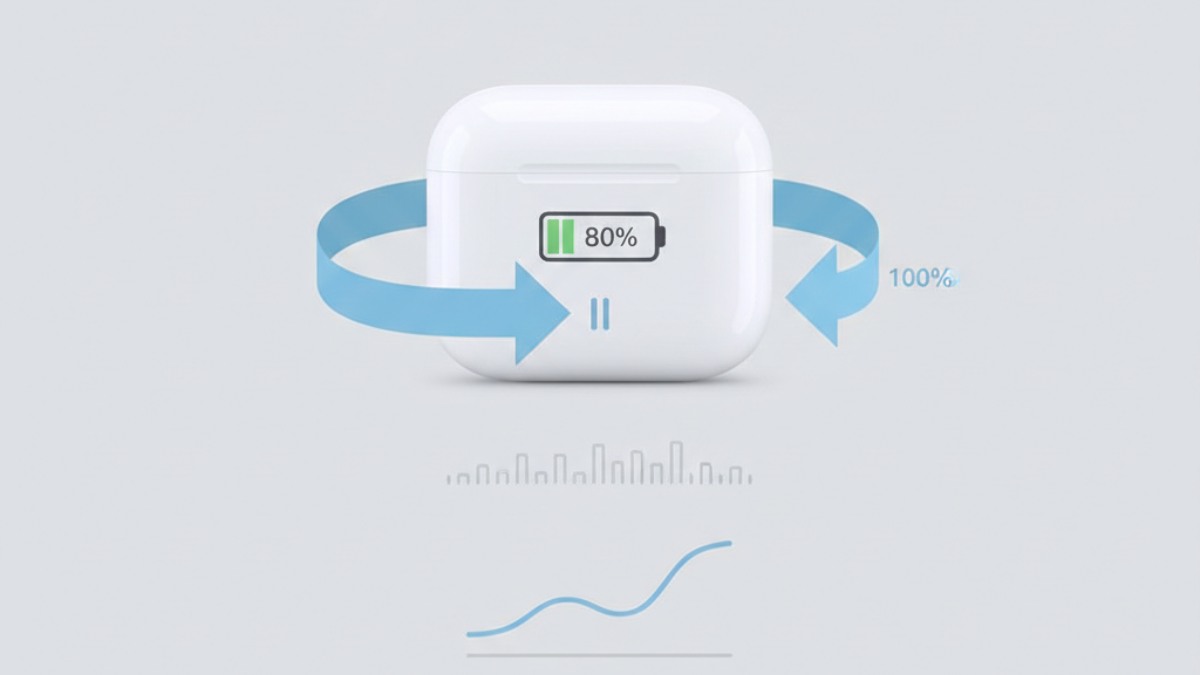
Cơ chế hoạt động của tính năng này là ghi nhớ thói quen sử dụng hằng ngày của bạn. Tai nghe sẽ chỉ sạc đến khoảng 80% và tạm dừng, sau đó mới sạc đầy 100% ngay trước thời điểm bạn thường lấy ra sử dụng. Nhờ vậy, pin hạn chế tình trạng sạc đầy liên tục trong thời gian dài, từ đó kéo dài tuổi thọ và duy trì hiệu suất ổn định theo thời gian.
AirPods 3 có sạc không dây MagSafe không?
AirPods 3 có hỗ trợ sạc không dây MagSafe hay không sẽ phụ thuộc vào phiên bản hộp sạc bạn chọn. AirPods (3rd generation) được phân phối với hai loại hộp sạc khác nhau. Bản MagSafe Charging Case hỗ trợ sạc không dây chuẩn MagSafe và Qi, đồng thời vẫn có thể sạc qua cổng Lightning. Nhờ tích hợp nam châm, hộp sạc có thể tự căn chỉnh và bám chắc vào đế sạc MagSafe, giúp quá trình nạp pin ổn định hơn.
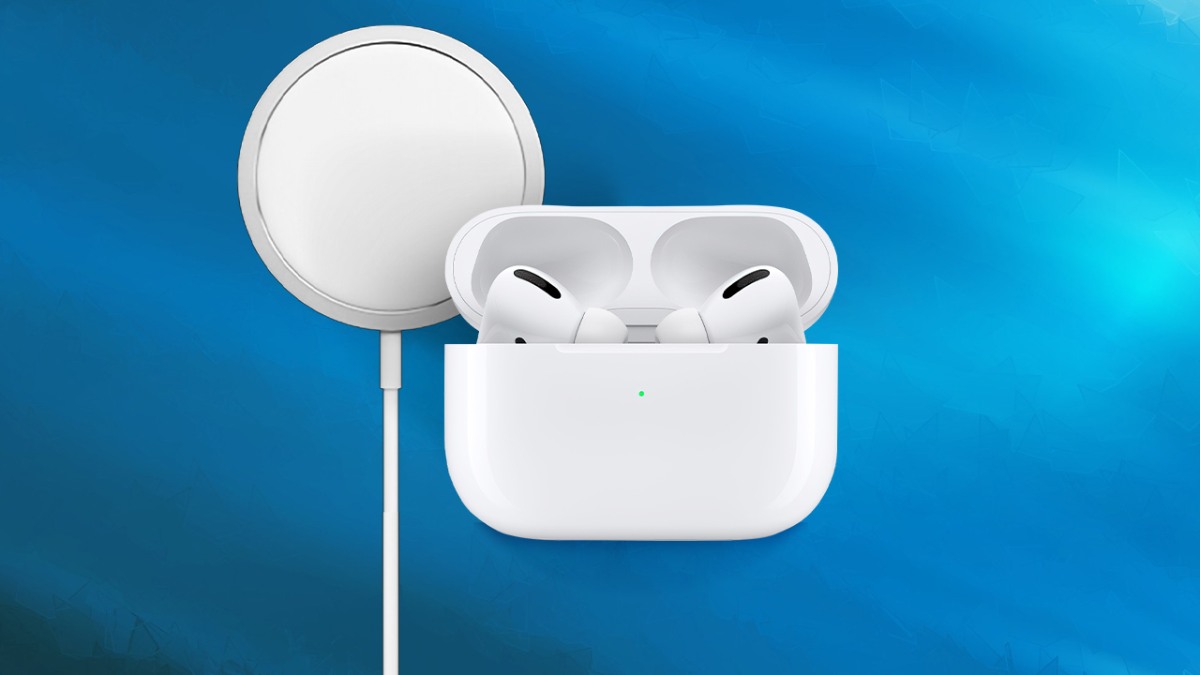
Trong khi đó, phiên bản Lightning Charging Case chỉ hỗ trợ sạc bằng cáp Lightning và không có tính năng sạc không dây. Vì vậy, trước khi mua, bạn nên kiểm tra kỹ thông tin sản phẩm để đảm bảo chọn đúng phiên bản phù hợp với nhu cầu sử dụng.
Vệ sinh và bảo quản AirPods 3 bền bỉ theo thời gian
Để cách sử dụng AirPods 3 đạt hiệu quả lâu dài, việc vệ sinh và bảo quản đúng cách là yếu tố rất quan trọng. Tai nghe thường xuyên tiếp xúc với mồ hôi, bụi bẩn và môi trường bên ngoài nên nếu không làm sạch định kỳ, chất lượng âm thanh và độ bền linh kiện có thể bị ảnh hưởng.
Bạn nên vệ sinh tai nghe bằng khăn mềm, khô hoặc hơi ẩm nhẹ, lau nhẹ phần thân và lưới loa để loại bỏ bụi bẩn. Tránh sử dụng dung dịch chứa cồn mạnh hoặc hóa chất tẩy rửa vì có thể làm hỏng lớp phủ bảo vệ. Ngoài ra, hạn chế để tai nghe ở nơi ẩm ướt, nhiệt độ cao hoặc trong cốp xe dưới nắng gắt. Về pin, không nên để AirPods cạn 0% quá thường xuyên và nên sạc khi pin còn khoảng 20-30% để duy trì tuổi thọ tốt hơn.
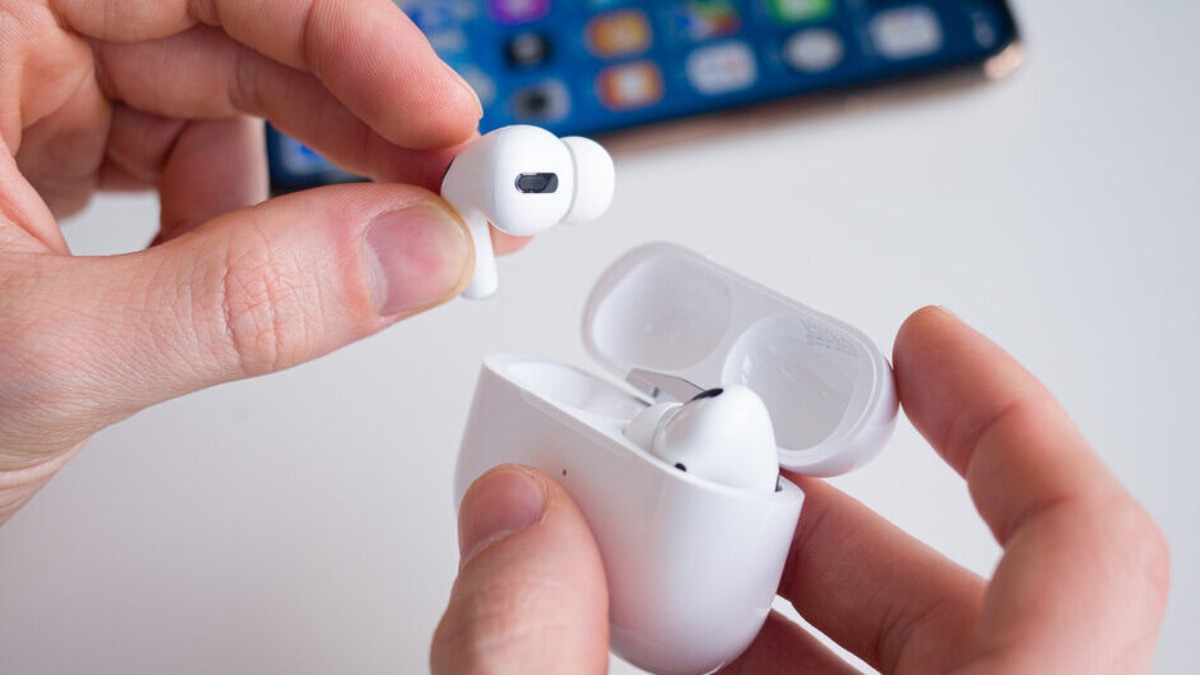
Bảo quản đúng cách không chỉ giúp âm thanh luôn ổn định mà còn kéo dài tuổi thọ pin và linh kiện bên trong, đảm bảo AirPods 3 hoạt động bền bỉ theo thời gian.
Cách sử dụng AirPods 3 sẽ trở nên đơn giản khi bạn hiểu rõ từng thao tác kết nối, điều khiển và bảo quản thiết bị. Khi nắm vững cách sử dụng tai nghe AirPods 3, bạn sẽ tận hưởng trọn vẹn chất lượng âm thanh và sự tiện lợi trong hệ sinh thái Apple.
Bài viết có sử dụng hình ảnh từ AI



Bình luận (0)