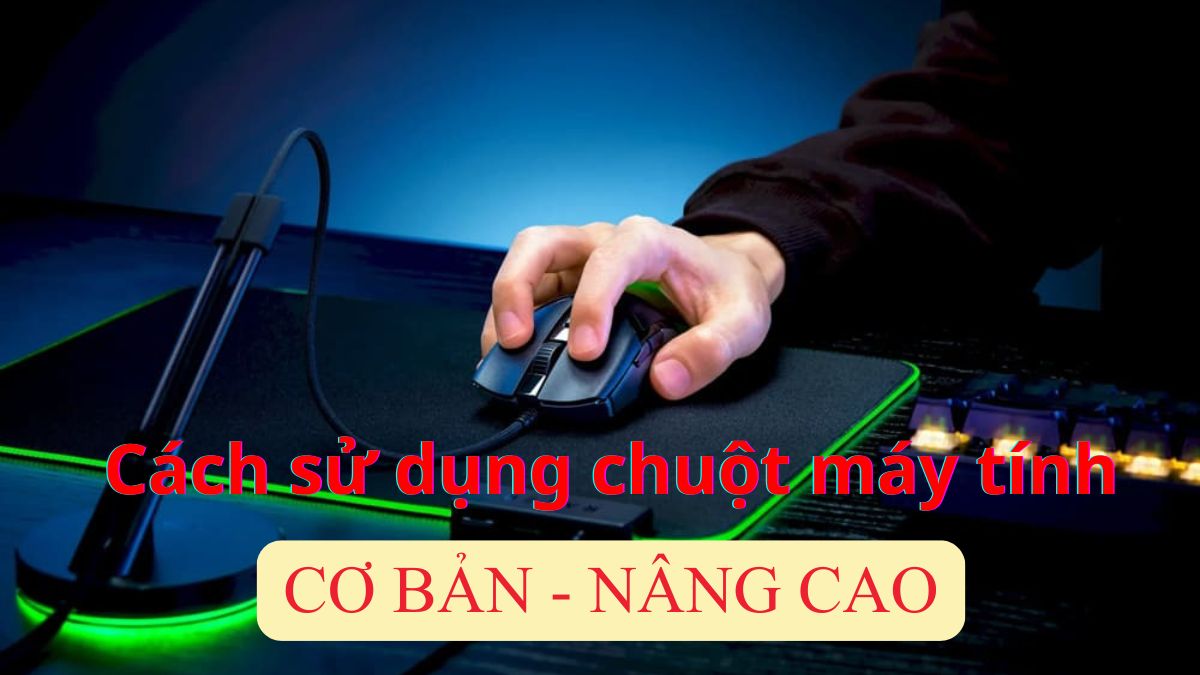
Cách sử dụng chuột máy tính cho người mới

Cách sử dụng chuột máy tính là kỹ năng bất kỳ ai đều phải biết để thao tác nhanh, chính xác hơn nhằm nâng cao hiệu suất công việc. Bài viết sau của Sforum sẽ hướng dẫn bạn chi tiết cách dùng chuột từ cơ bản đến nâng cao cùng một vài lưu ý quan trọng.
Cách sử dụng chuột máy tính cơ bản
Khi mới học cách sử dụng chuột trên máy tính, bạn cần nắm các thao tác cơ bản như di chuyển, kéo thả, cuộn,... Những thao tác này điều khiển con trỏ chuột trên màn hình để thực hiện hành động cụ thể.
Di chuyển
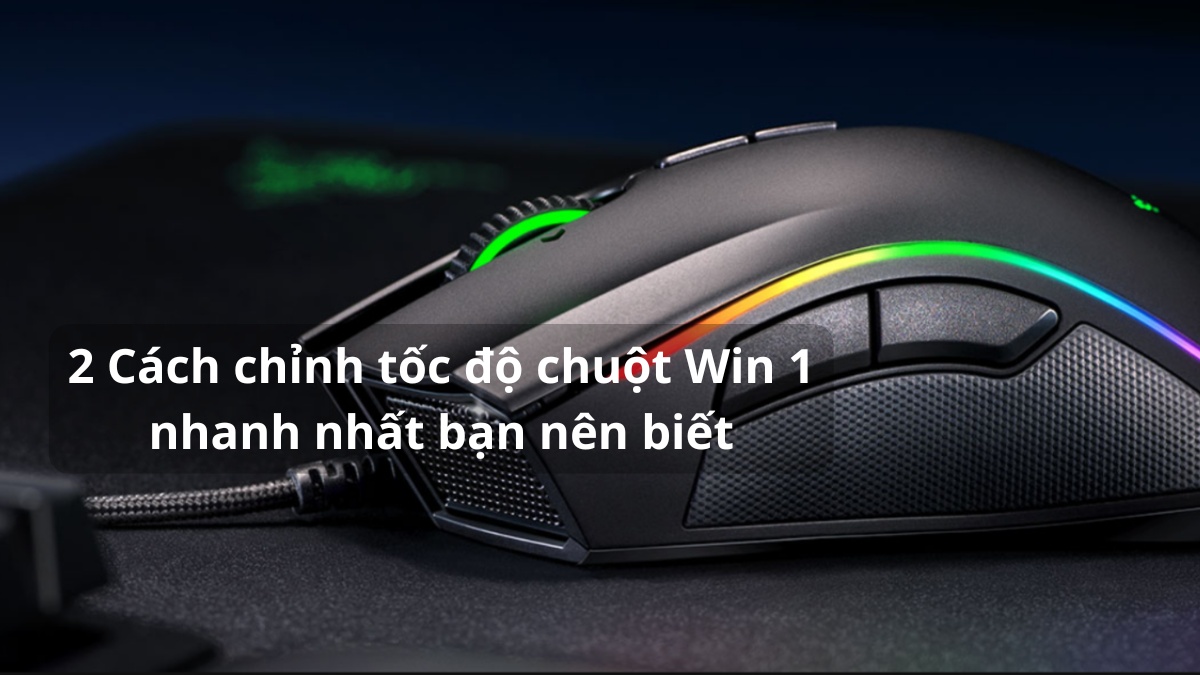
Di chuyển là cách sử dụng chuột cơ bản nhất mà bạn cần biết khi làm việc với máy tính. Trước tiên, bạn cần đặt con chuột trên tấm lót và phải đảm bảo cảm biến luôn tiếp xúc với bề mặt này. Bạn di chuột nhẹ lên trên, xuống dưới, sang trái hay phải và con trỏ trên màn hình sẽ dịch chuyển theo hướng tương tự.
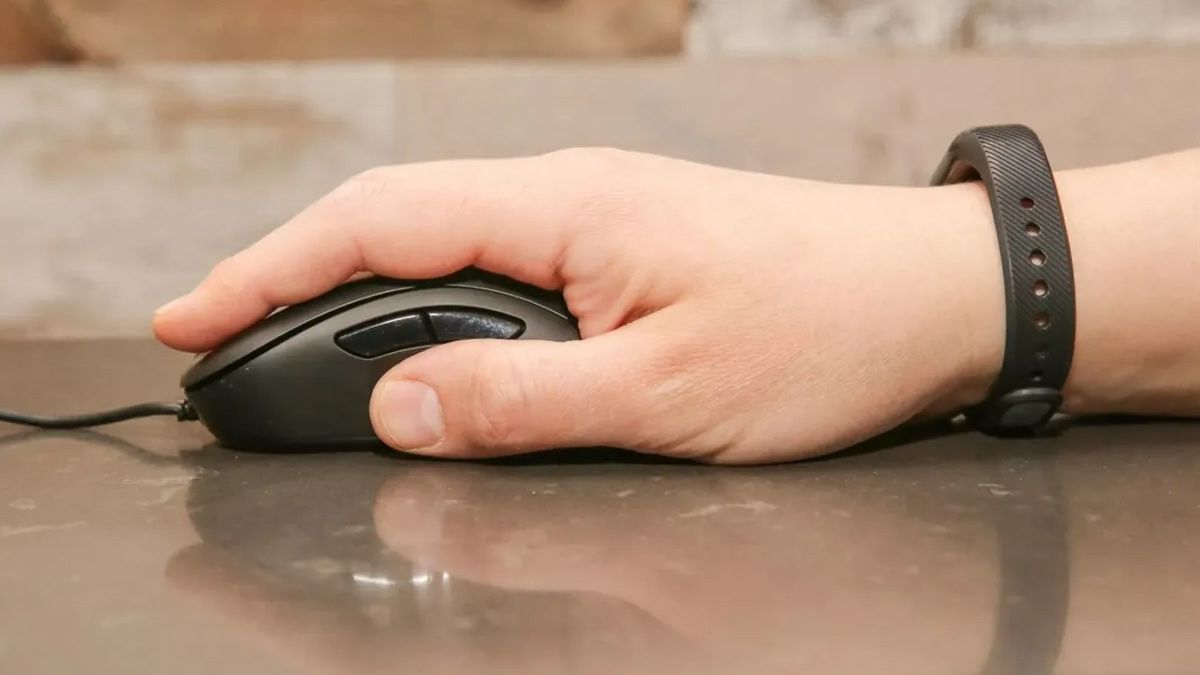
Nếu muốn sử dụng chuột máy tính hiệu quả, bạn nên lựa chọn sản phẩm có hình dáng và kích cỡ phù hợp để cầm nắm thoải mái. CellphoneS cung cấp rất nhiều mẫu chuột với thiết kế công thái học cho bạn tham khảo.
[Product_Listing categoryid="664" propertyid="" customlink="https://cellphones.com.vn/phu-kien/chuot-ban-phim-may-tinh/chuot.html" title="Danh sách chuột máy tính - laptop đang được quan tâm nhiều tại CellphoneS"]
Click trái
So với dùng touchpad thì cách sử dụng chuột máy tính để click trái đơn giản hơn rất nhiều. Bạn chỉ cần di chuột để đặt con trỏ chuột ở đúng vị trí muốn thực hiện tác vụ. Sau đó, bạn nhấn một lần vào nút chuột ở bên trái. Thao tác click chuột trái được áp dụng để thực hiện hầu hết các hành động cơ bản như chọn một đối tượng trên màn hình hay xác nhận lệnh.
Click phải
Để click phải, bạn cũng đặt con trỏ ở đúng vị trí trên màn hình rồi nhấn một lần vào nút chuột ở bên phải. Thao tác click chuột phải thường được áp dụng để mở menu lệnh và tùy chọn cho một đối tượng bất kỳ. Ví dụ, khi click chuột phải vào một tấm ảnh được lưu trong thư mục máy tính thì bạn sẽ mở được menu gồm nhiều lệnh như delete, rename, copy,...
Double Click
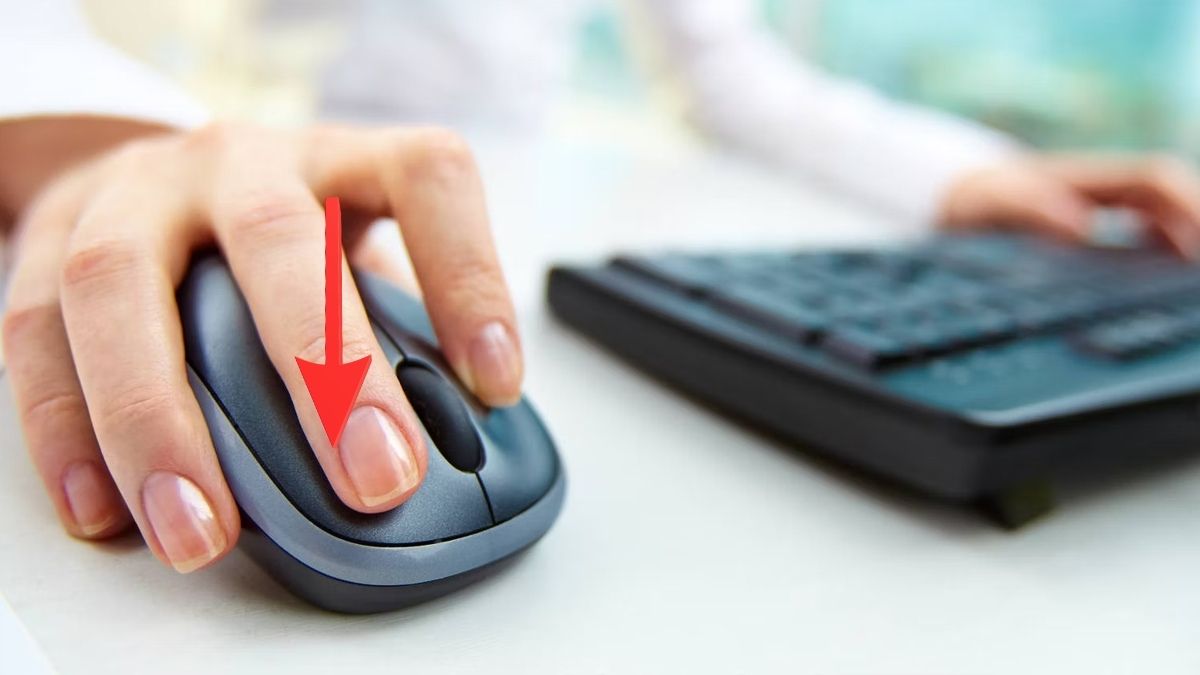
Double Click là thao tác nhấn liên tiếp hai lần vào nút chuột trái. Khi nhấn đúp chuột, bạn cần phải đặt con trỏ ở đúng vị trí trên màn hình. Cách dùng chuột máy tính này được áp dụng trong nhiều trường hợp như muốn kích hoạt nhanh chức năng bất kỳ, chạy chương trình hay mở tệp tin, thư mục.
Kéo thả
Khi thực hiện thao tác kéo thả, bạn đặt con trỏ ở vị trí bắt đầu rồi giữ chuột trái và di chuyển đến điểm kết thúc thì mới thả tay ra. Bạn cần kéo thả khi muốn di chuyển tệp hoặc đối tượng từ nơi này sang nơi khác.
Cuộn
Để cuộn chuột lên hoặc xuống, bạn chỉ cần di chuyển con lăn ở giữa hai nút trái, phải. Thao tác cuộn chuột rất cần thiết để bạn tìm kiếm hoặc đọc nội dung dễ dàng trên website, tài liệu. Ngoài ra, bạn có thể đặt con trỏ chuột vào một tab bất kỳ trên màn hình rồi nhấn một lần vào con lăn để tắt thay cho click trái.
Cách sử dụng chuột máy tính nâng cao
Ngoài những thao tác cơ bản như trên, chuột máy tính còn thực hiện được nhiều tác vụ nâng cao nếu kết hợp cùng với phím tắt. Dưới đây là một số cách sử dụng chuột nâng cao bạn nên biết để làm việc chuyên nghiệp hơn.
Thu nhỏ phóng to màn hình
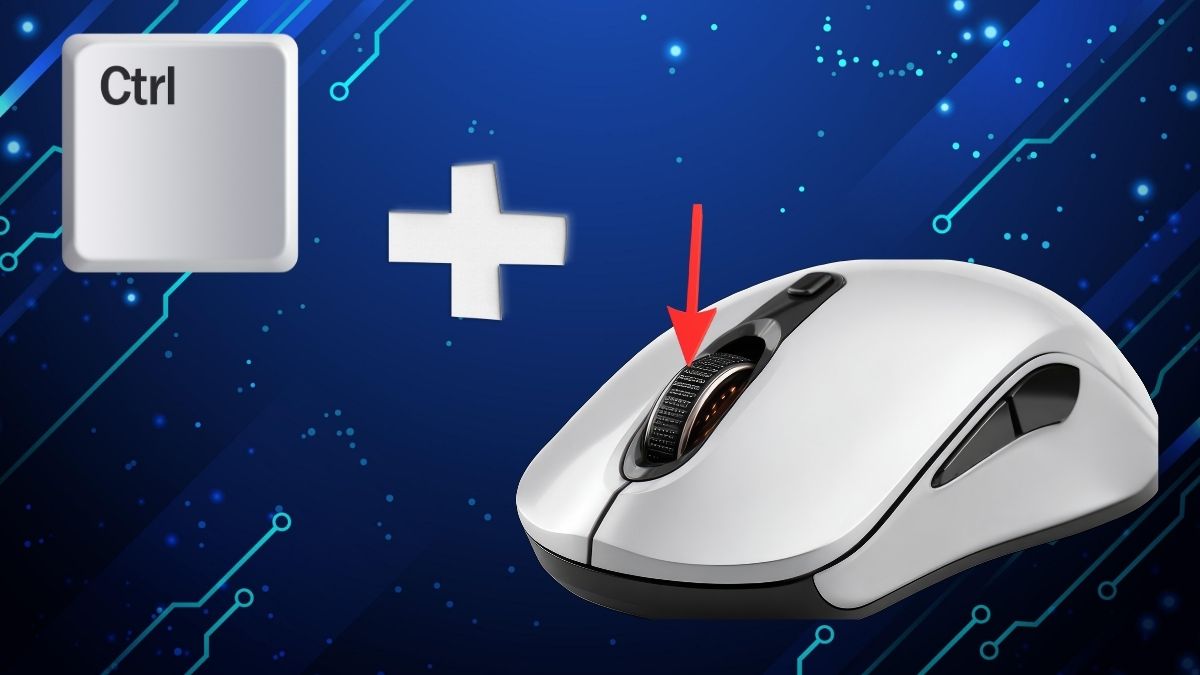
Khi đọc tài liệu, xem thông tin trên website hoặc thiết kế bằng phần mềm, bạn cần phải phóng to hay thu nhỏ màn hình để làm việc hiệu quả hơn. Một số phần mềm hay tài liệu có nút kính lúp và dấu +, - bên trong thì bạn di chuột tới và nhấn chuột trái vào. Tuy nhiên, nếu không có biểu tượng này thì bạn cần bấm giữ phím Ctrl kết hợp di chuyển con lăn chuột lên trên hoặc xuống dưới.
Bôi đen văn bản
Bôi đen văn bản là cách sử dụng chuột máy tính laptop rất cần thiết cho dân văn phòng. Bạn đặt con trỏ vào vị trí đầu tiên của đoạn văn bản, nhấn chuột trái giữ và kéo tới cuối đoạn rồi thả tay ra. Nếu thấy nền đoạn văn bản đổi màu đậm hơn là bạn đã bôi đen đúng cách.
Dùng phím tắt kết hợp (Ctrl, Shift, Alt)
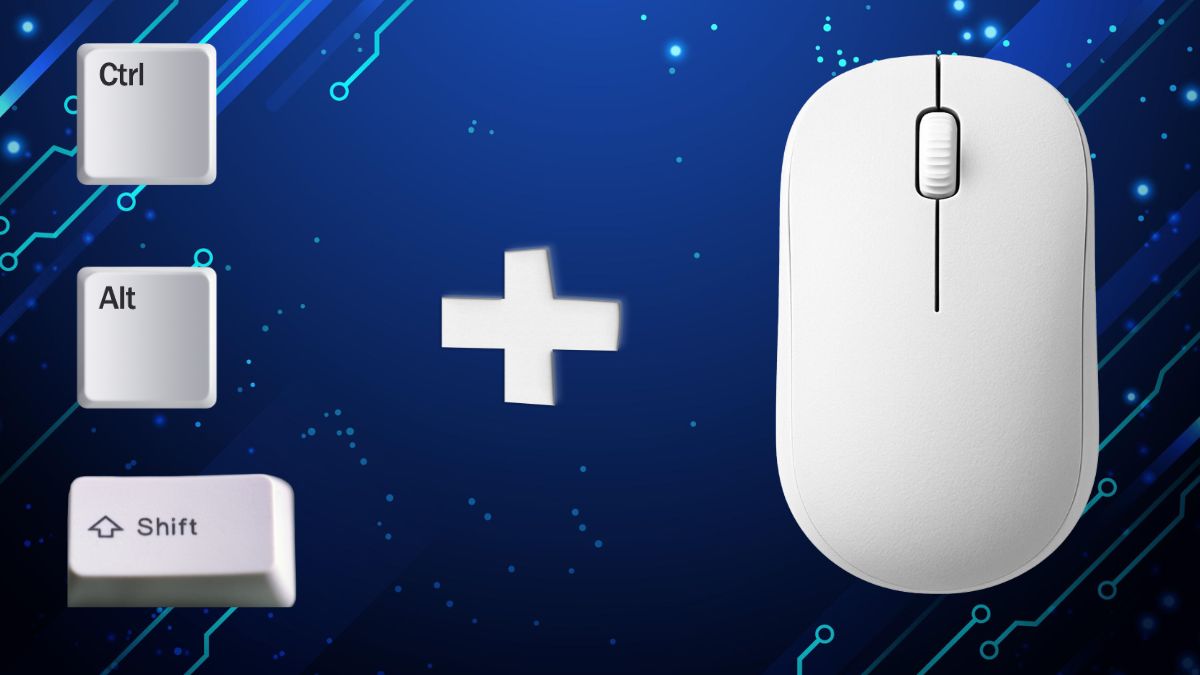
Chuột kết hợp với các phím tắt giúp bạn thao tác nhanh chóng hơn trên màn hình để tiết kiệm thời gian làm việc:
- Ctrl + click chuột trái vào từng đối tượng không liền kề nếu không muốn chọn tất cả.
- Click chuột trái vào chữ đầu + Shift + click chuột trái vào ký tự cuối để bôi đen nhanh.
- Ctrl + Shift + kéo chuột để tạo shortcut.
- Alt + click chuột trái để chuyển nhanh tới vị trí bất kỳ trong mục lục.
Một số tùy chỉnh giúp việc sử dụng chuột máy tính thuận tiện hơn
Để cách sử dụng chuột máy tính không dây hay có dây hiệu quả hơn, bạn nên tùy chỉnh một vài thông số như tốc độ và DPI. Dưới đây là hướng dẫn từng thao tác đơn giản và chi tiết.
Điều chỉnh tốc độ con trỏ
Bạn điều chỉnh tốc độ con trỏ chuột ngay trong cài đặt hệ thống theo hướng dẫn chi tiết dưới đây.
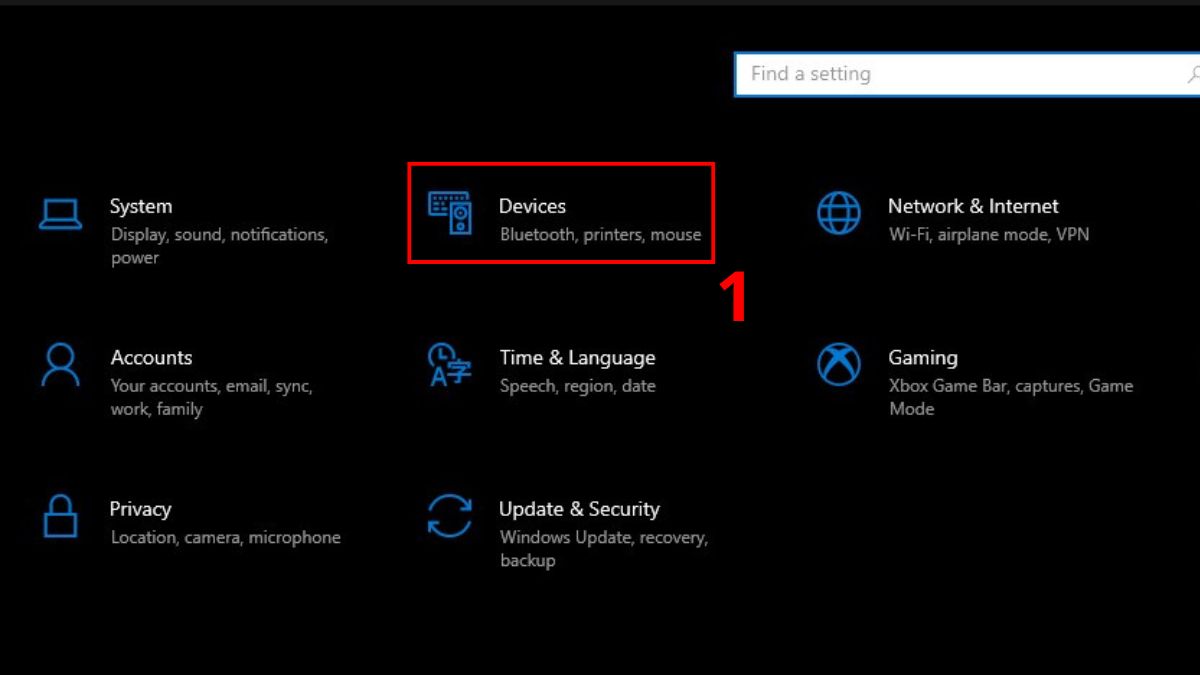
1.Vào Devices:
Bạn nhấn tổ hợp Windows + I mở Cài đặt, sau đó nhấn chọn vào mục Devices (hoặc Bluetooth & devices).
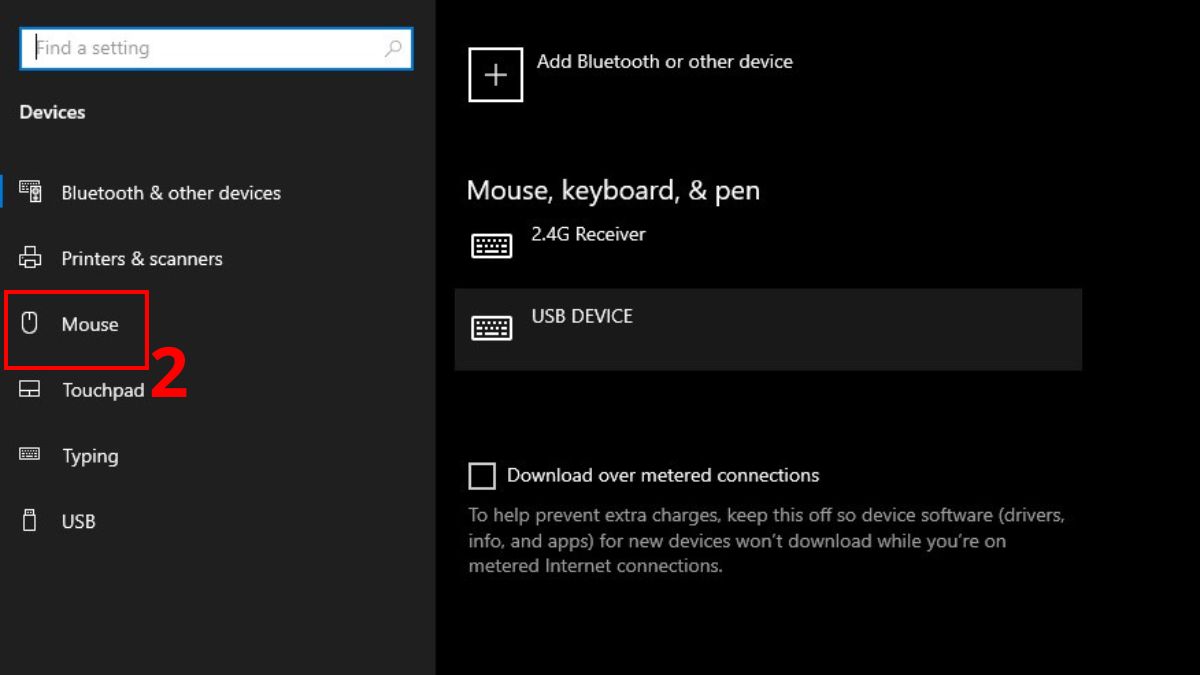
2.Vào Mouse:
Trong Devices, bạn nhấn chọn sang tab Mouse để điều chỉnh chuột.
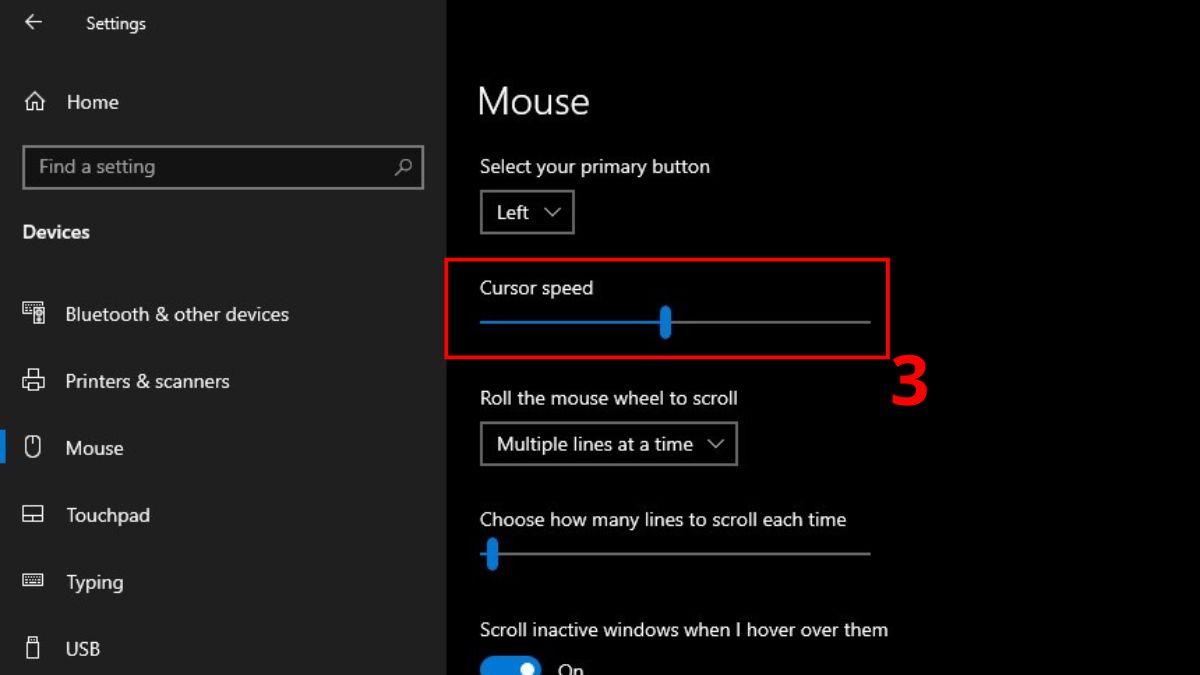
3.Chỉnh tốc độ con trỏ:
Bạn điều chỉnh thanh trượt Cursor speed sang trái hoặc phải.
Tùy chỉnh tốc độ cuộn
Thao tác tuỳ chỉnh tốc độ cuộn chuột cũng được điều chỉnh trong cài đặt Mouse theo các bước dưới đây.
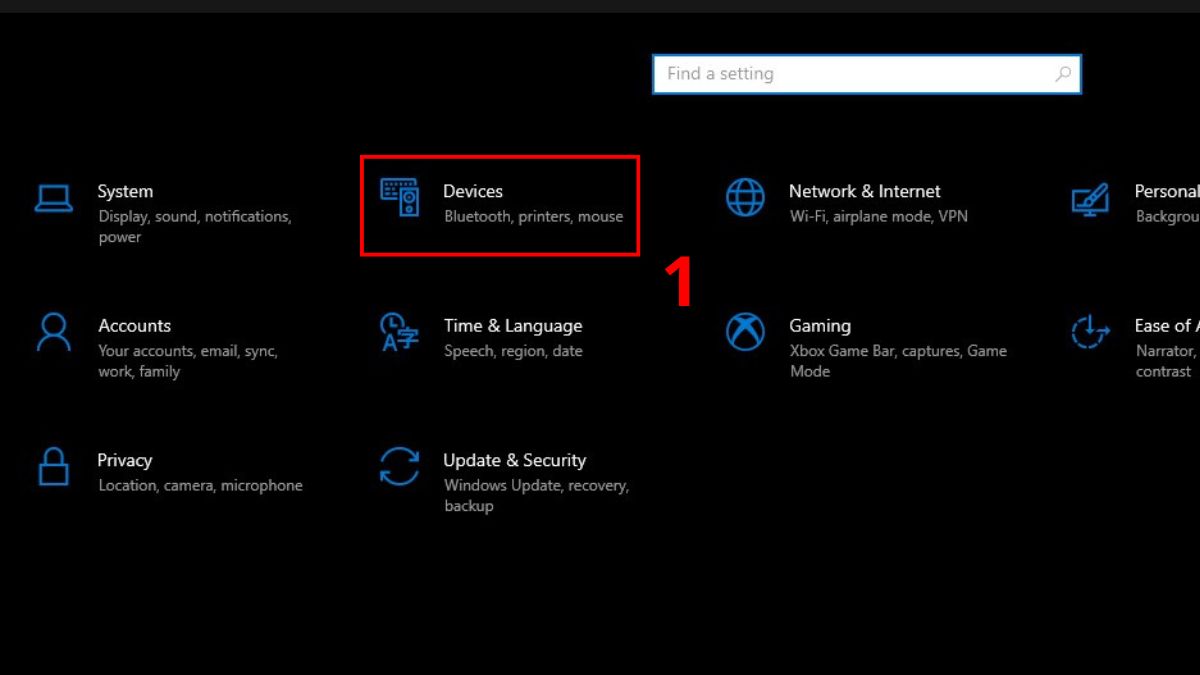
1.Vào Devices:
Bạn nhấn tổ hợp phím Windows + I rồi chọn Devices trong Cài đặt.
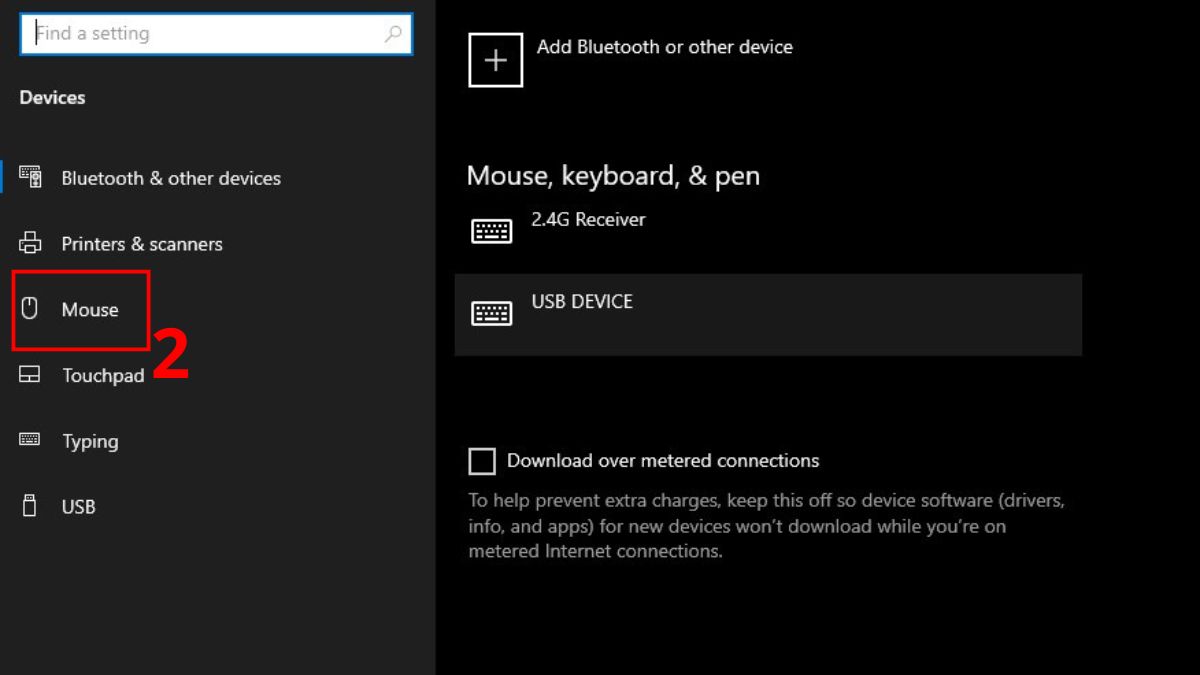
2.Vào Mouse:
Bạn nhấn vào tab Mouse để điều chỉnh tốc độ cuộn chuột.
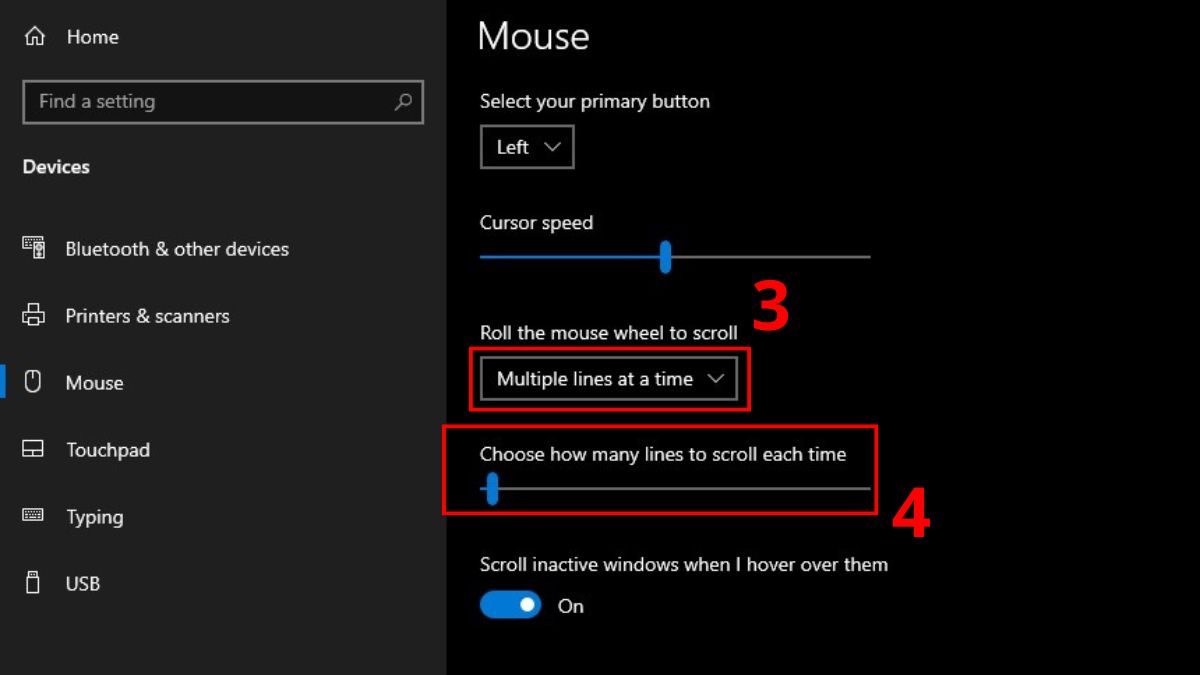
3.Điều chỉnh tốc độ cuộn:
Bạn chọn Multiple lines at a time ở Roll the mouse… sau đó điều chỉnh thanh trượt Choose how many lines… sang trái hoặc phải để giảm hay tăng tốc độ.
Cài đặt độ nhạy DPI
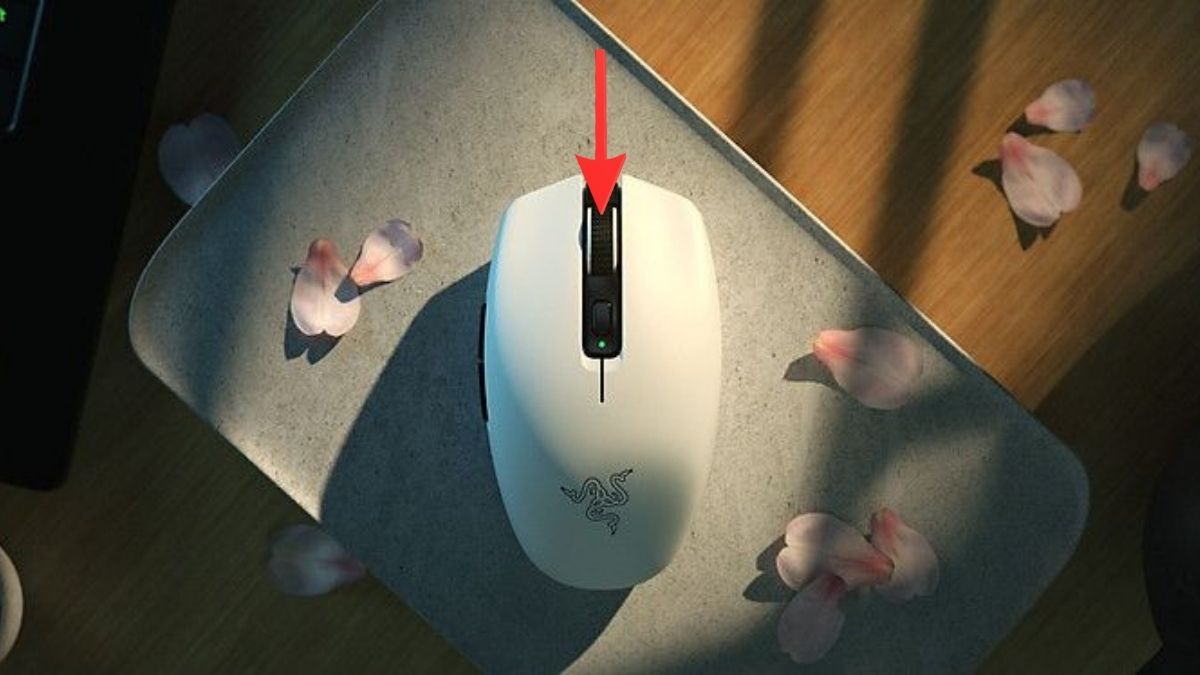
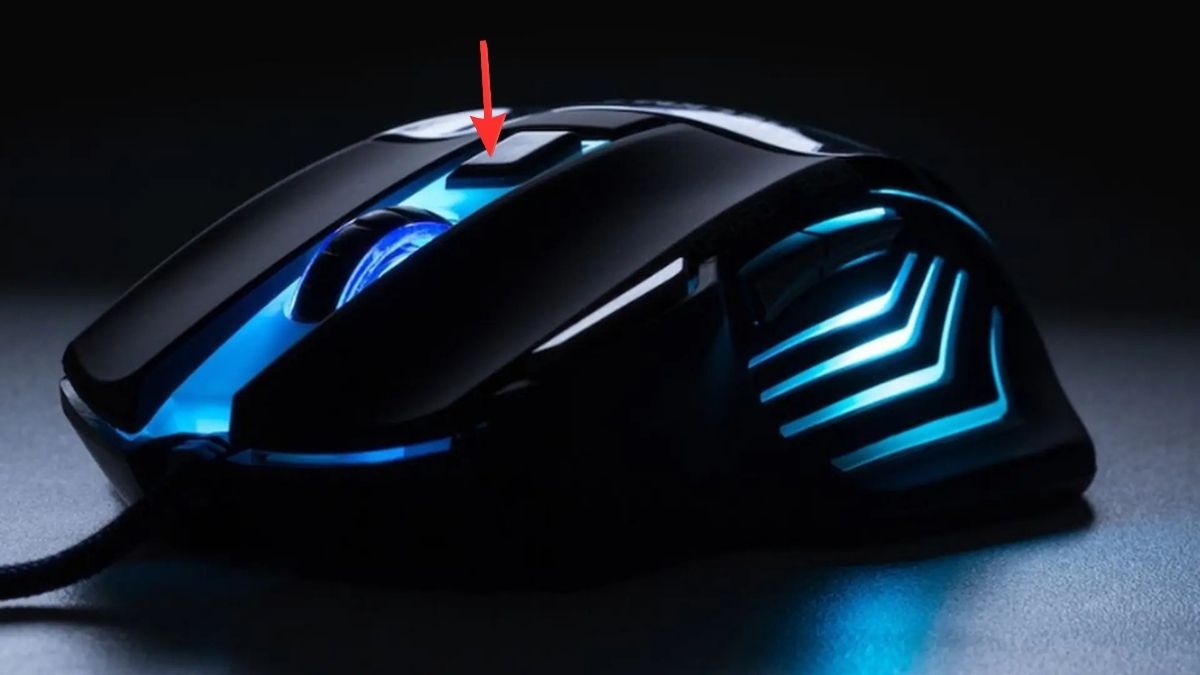
Bạn có thể áp dụng cách dùng chuột máy tính để chỉnh độ nhạy cho những dòng chuột hỗ trợ DPI ngay trên nút này (thường nằm phía dưới con lăn). Sau mỗi lần bấm vào nút này thì mức nhạy tăng thêm một bậc. Nếu muốn giảm độ nhạy thì bạn bấm liên tục tới mức cao nhất, lần nhấn tiếp theo sẽ giảm về mức thấp.
Lưu ý tư thế sử dụng chuột chuẩn
Tư thế sử dụng chuột chuẩn giúp bạn thao tác nhanh chóng hơn và tránh ảnh hưởng tới xương khớp. Bạn hãy lưu ý một số điều sau khi dùng chuột không dây hay có dây:
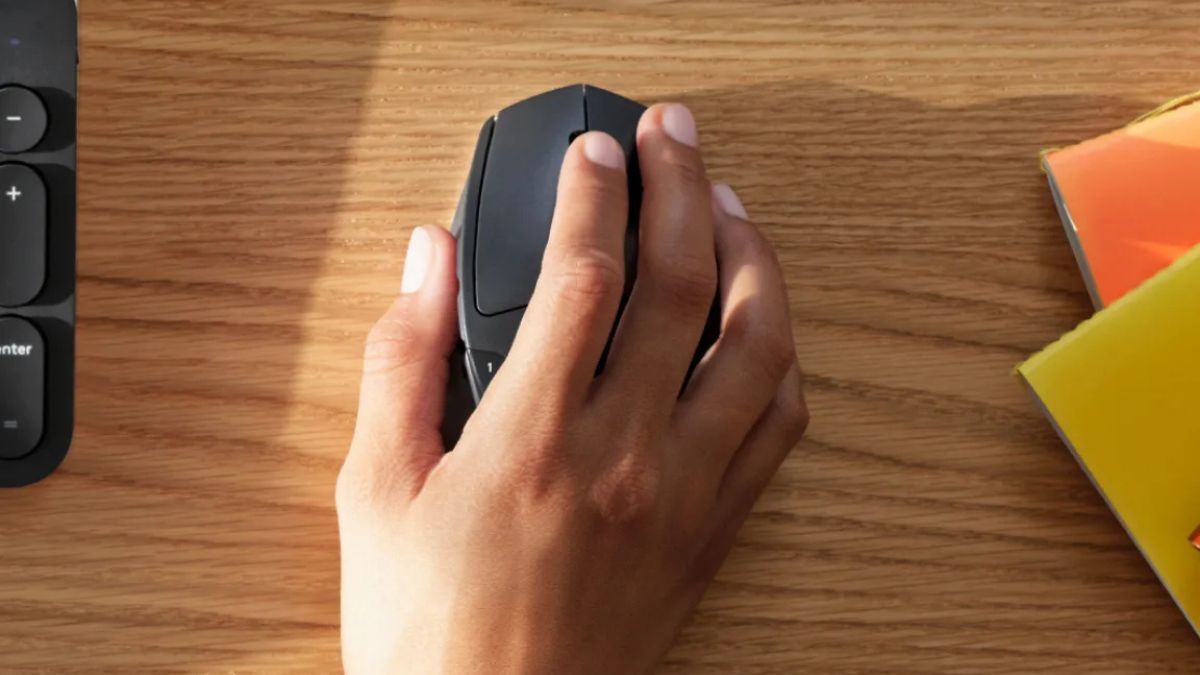
- Giữ cổ tay thẳng, tỳ lên mặt bàn làm điểm tựa để tránh bị mỏi khi di chuột lâu.
- Sử dụng lực của cả cánh tay và vai khi di chuột.
- Cầm chuột nhẹ nhàng, đặt ngón trỏ vào nút bên trái và ngón giữa ở nút bên phải để thao tác nhanh.
- Các ngón tay còn lại thì ôm vào con chuột để có điểm tựa.
- Kết hợp với tư thế ngồi chuẩn, thẳng lưng và thả lỏng vai để hạn chế bị mỏi.
Những cách sử dụng chuột máy tính trên đây được hướng dẫn cụ thể từ cơ bản đến nâng cao, giúp bạn làm việc hiệu quả hơn. Bạn hãy kết hợp hướng dẫn sử dụng chuột với tư thế cầm nắm đúng cách để không bị mỏi khi làm việc trong thời gian dài. Bạn đừng quên theo dõi Sforum và cập nhật thêm nhiều kiến thức về phần cứng máy tính nhé!





Bình luận (0)