
Cách tạo bình chọn trên Zalo đơn giản, nhanh chóng

Khi sử dụng Zalo, bạn có thể tạo bình chọn để thu thập ý kiến của mọi người trong nhóm cho một vấn đề nào đó. Nhưng nếu bạn chưa biết cách thực hiện, hãy xem hướng dẫn cách tạo bình chọn trên Zalo điện thoại, máy tính chi tiết sau đây nhé. Hướng dẫn này sẽ giúp bạn nắm được các bước trong cách tạo vote và khóa vote bình chọn trên Zalo nhanh chóng.
Lợi ích khi tạo bình chọn trên Zalo
Thông thường, khi bạn cần tham khảo ý kiến của nhiều người cho vấn đề nào đó, bạn có thể yêu cầu mọi người bình chọn. Zalo cũng có tính năng hữu ích này để giúp bạn dễ dàng thu thập ý kiến trong nhóm. Cách tạo bình chọn trên Zalo đem lại nhiều lợi ích cho người sử dụng, cụ thể:
- Tạo bình chọn với nhiều phương án khác nhau, không giới hạn số phương án của cuộc bình chọn.
- Thu thập ý kiến từ các thành viên trong nhóm giúp tăng tính kết nối, tương tác giữa mọi người. Cũng như đảm bảo công bằng dễ dàng đưa ra quyết định chung dựa trên kết quả bình chọn. Giúp quyết định đó mang tính khách quan.
- Cách tạo bình chọn trên Zalo cực kỳ tiện lợi, tốc độ tạo vote nhanh chóng. Bạn không cần tải hay cài đặt ứng dụng và công cụ nào khác.Các thành viên trong nhóm có thể nhìn thấy cuộc bình chọn và lựa chọn của mọi người theo thời gian thực.
- Có thể ghim bình chọn trong cuộc hội thoại để ai cũng dễ dàng nhìn thấy và tham gia vote. Cho phép các thành viên tạo thêm lựa chọn theo nhu cầu của mình. Đối với doanh nghiệp, việc tạo bình chọn cũng là một cách để thu thập và nắm bắt thông tin người tiêu dùng.

Cách tạo bình chọn trên Zalo bằng điện thoại
Bên cạnh hướng dẫn cách tạo bình chọn trên Zalo máy tính, bạn cũng có thể dễ dàng tạo note trên điện thoại. Hãy làm theo các bước hướng dẫn chi tiết dưới đây:
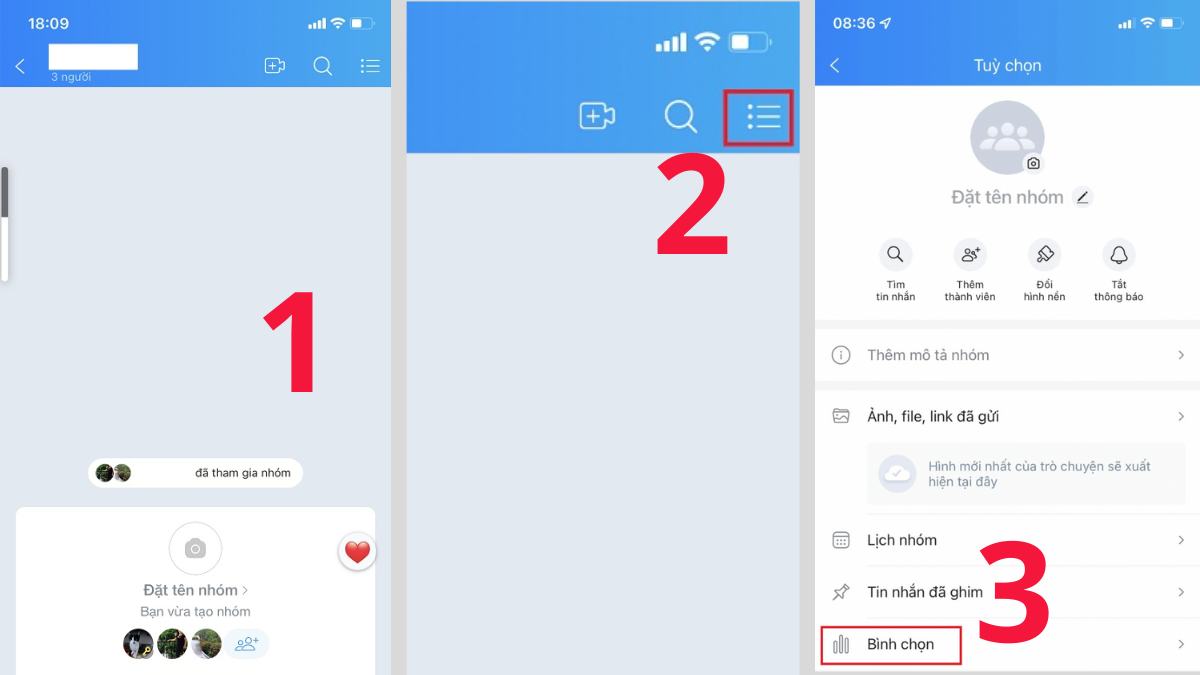
- Bước 1: Truy cập vào cuộc hội thoại nhóm mà bạn đang cần tạo bình chọn. Nhấn vào biểu tượng (1) ở góc phải màn hình. Sau đó, tiếp tục chọn “Bình chọn”.
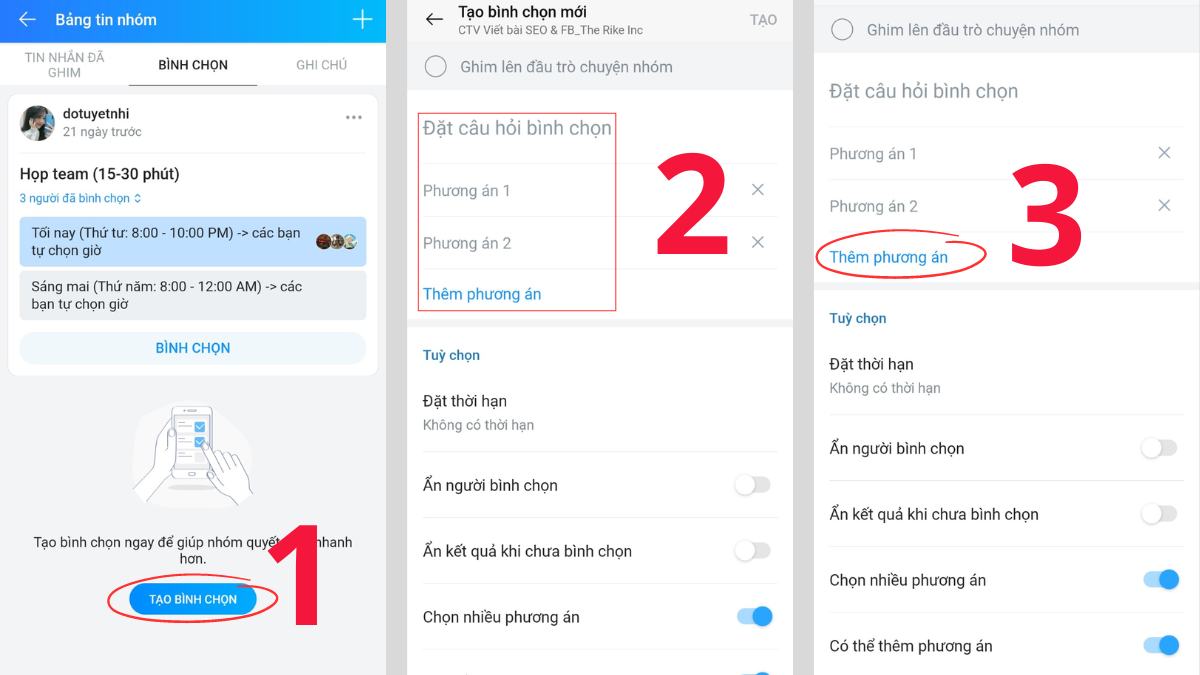
- Bước 2: Lúc này, hãy nhấn vào nút “Tạo bình chọn” ở giữa màn hình đặt câu hỏi bình chọn điền nội dung các phương án cho bình chọn. Tương tự với hướng dẫn cách tạo bình chọn trên Zalo máy tính, nếu muốn thêm nhiều phương án vote hơn trên điện thoại, hãy chọn “thêm phương án” nằm bên dưới các lựa chọn.
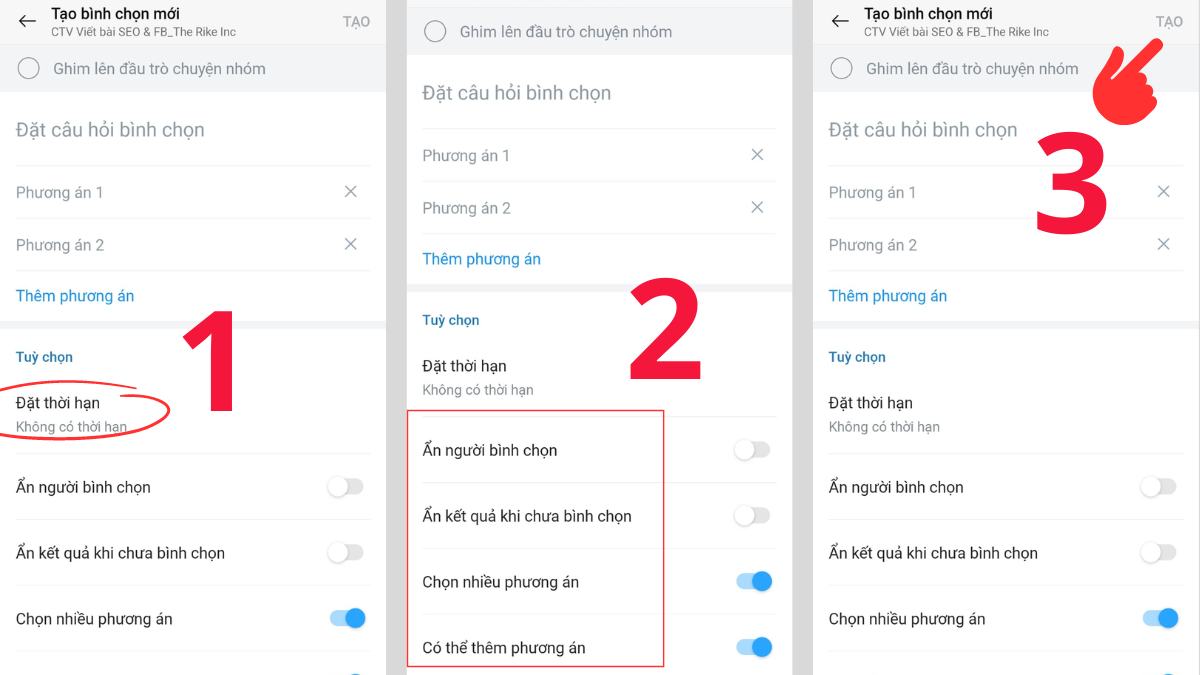
- Bước 3: Sau khi điền thông tin xong, bạn có thể thiết lập thời hạn bình chọn. Bạn cũng có thể cho phép các thành viên thêm phương án. Hoặc cho phép chọn nhiều phương án. Sau đó, hãy nhấn vào nút “Tạo” để lưu thông tin vote và hoàn tất hướng dẫn cách tạo bình chọn trên Zalo điện thoại.
Cách tạo bình chọn trên Zalo bằng máy tính
Nếu bạn đang sử dụng Zalo trên máy tính thì cách tạo vote bình chọn tương đối đơn giản. Cụ thể, bạn chỉ cần truy cập vào nhóm chat đang cần tạo vote và làm theo hướng dẫn cách tạo bình chọn trên Zalo máy tính sau đây. Đảm bảo bạn có thể dễ dàng thực hiện ngay từ lần đầu tiên.
Hướng dẫn nhanh
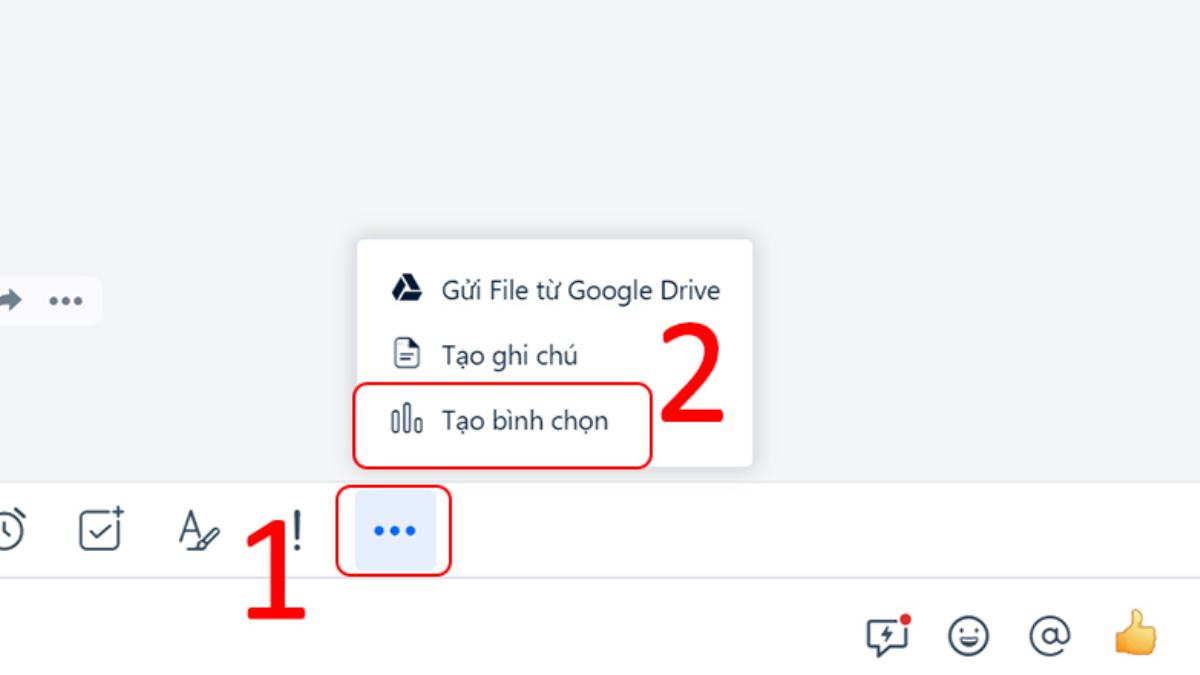
Nhấn vào biểu tượng dấu 3 chấm nhấp vào “tạo bình chọn” điền các thông tin như chủ đề bình chọn, các phương án và nhấn vào nút “tạo bình chọn”. Cuối cùng, chỉ cần theo dõi mọi người tham gia bình chọn và đưa ra quyết định.
Hướng dẫn chi tiết
Nếu hướng dẫn nhanh ở trên chưa giúp bạn biết rõ các bước trong cách tạo bình chọn trên Zalo máy tính. Hãy tham khảo thêm hướng dẫn chi tiết bên dưới:
Bước 1: Nhấn vào biểu tượng “dấu 3 chấm” ở bên trên khung chat. Nhấp tiếp vào “Tạo bình chọn”.
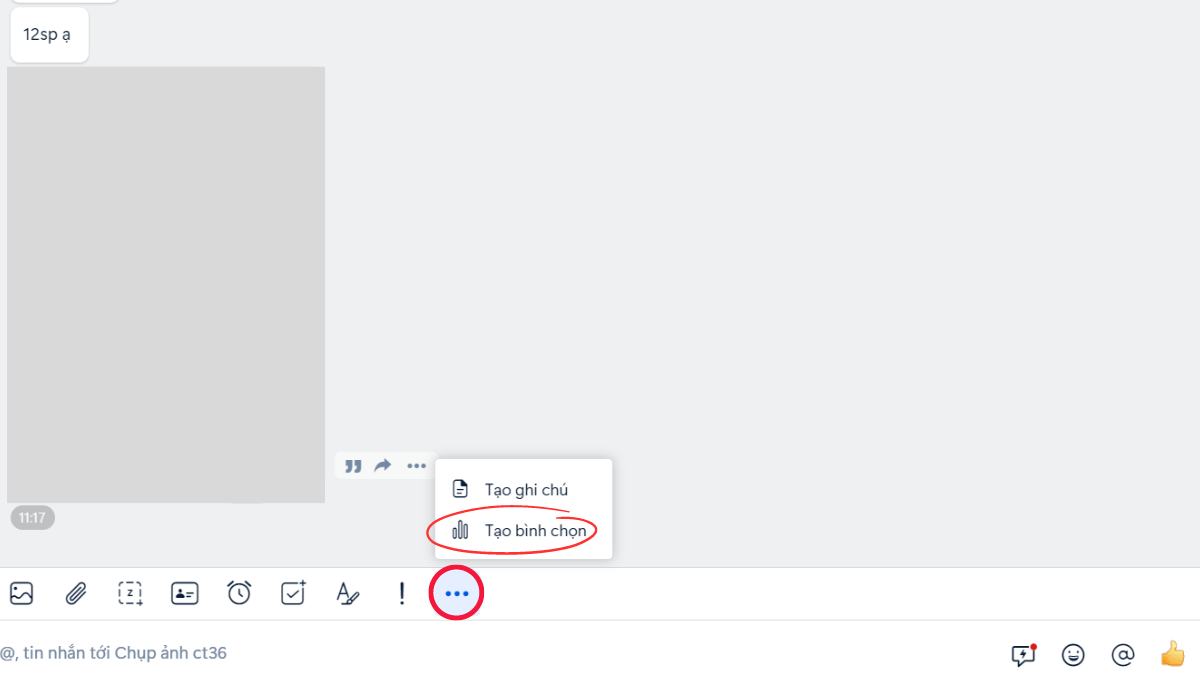
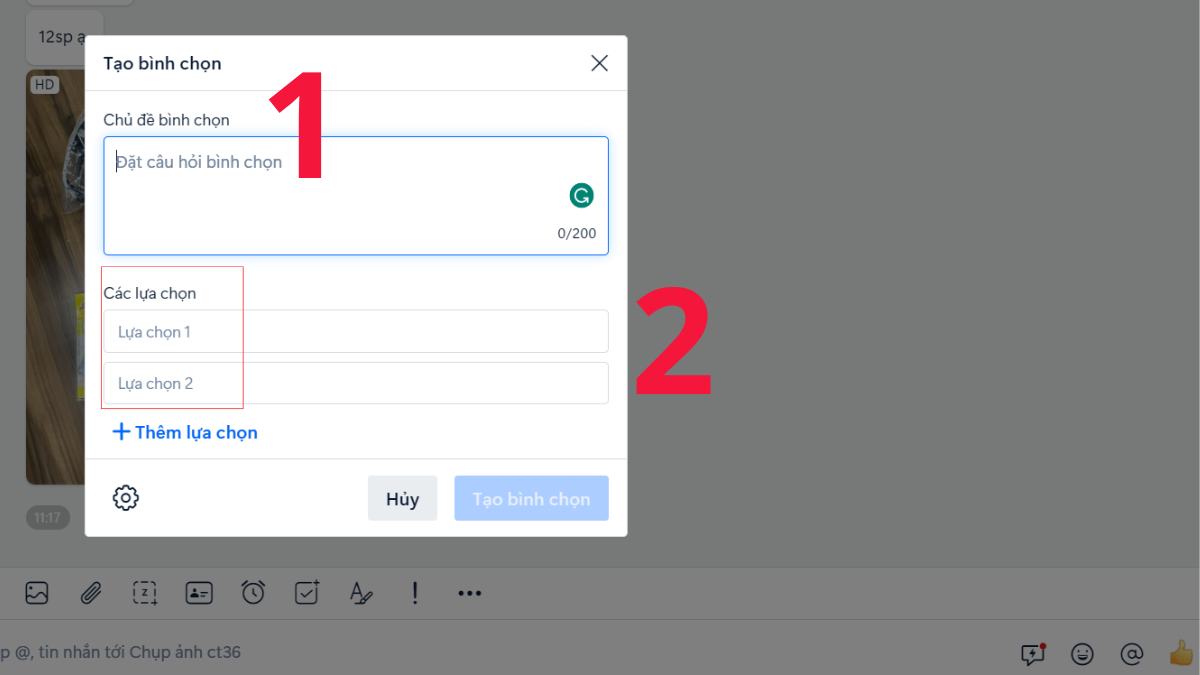
Bước 2: Một cửa sổ tạo bình chọn sẽ hiện ra trên màn hình. Bạn cần điền các thông tin vào đó, gồm:
- Chủ đề bình chọn: là vấn đề mà bạn đang cần mọi người cho ý kiến. Ví dụ: Khi nào đi chơi, ....
- Các lựa chọn: là những phương án để mọi người vote. Ví dụ: hôm nay, ngày mai, T5, T6, 9:00, …).
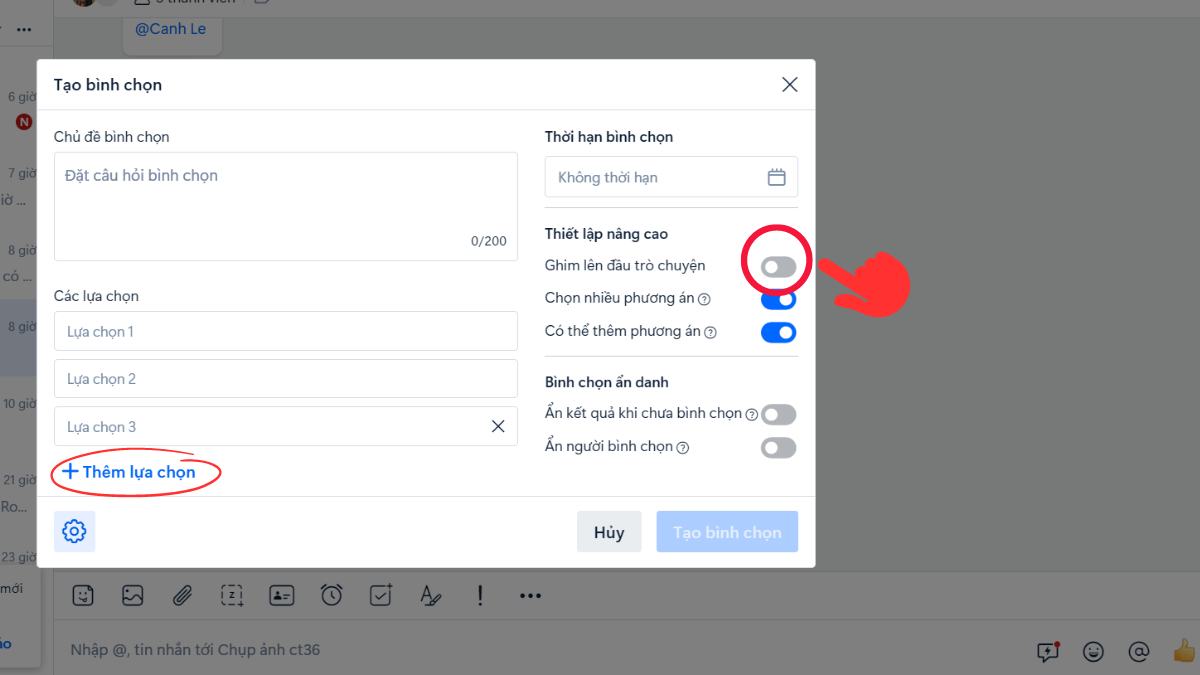
Chú ý: Trong cách tạo bình chọn trên Zalo máy tính, để thêm nhiều phương án vote, hãy nhấn vào nút “thêm lựa chọn”. Bạn cũng có thể ghim cuộc bình chọn lên đầu trò chuyện. Thực hiện đơn giản bằng cách nhấn “Bật” tính năng này (như hình dưới) để mọi người dễ nhìn thấy hơn.
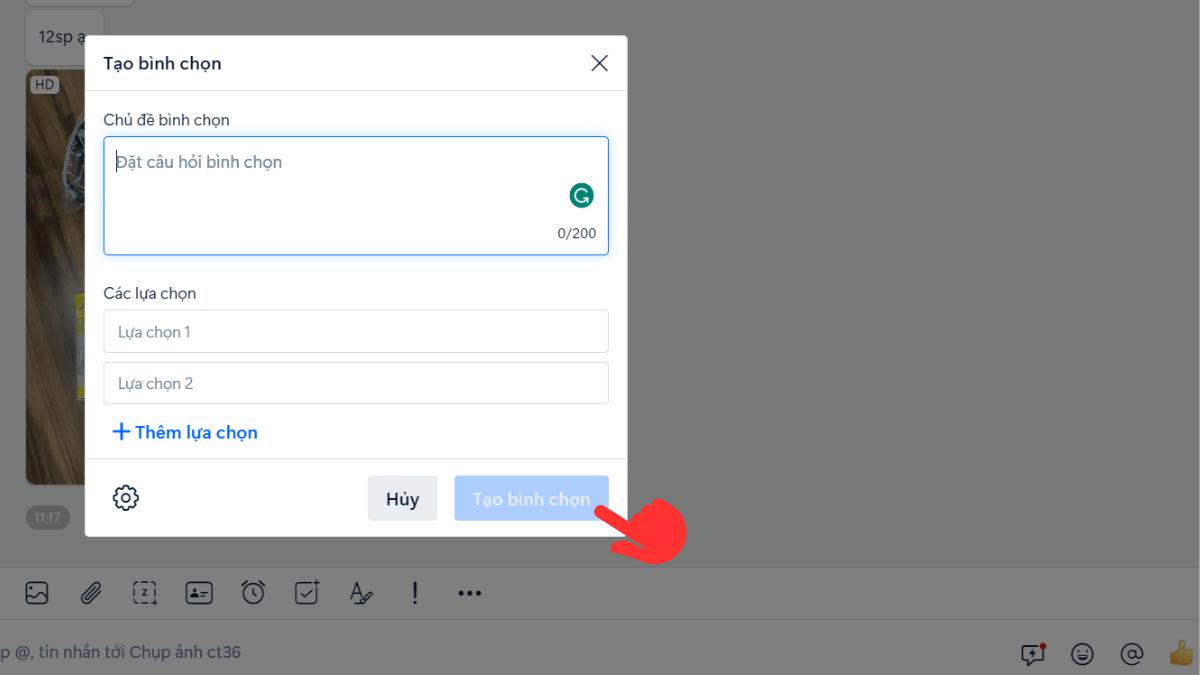
Bước 3: Sau khi điền hết thông tin, chỉ cần nhấn vào nút “Tạo bình chọn” để lưu và hoàn tất. Nếu muốn tạo lại, hãy nhấn vào nút “Hủy”. Như vậy sẽ tắt cuộc bình chọn trước khi gửi đến mọi người trong nhóm.
Tóm lại, trên đây là toàn bộ hướng dẫn cách tạo bình chọn trên ứng dụng Zalomáy tính, điện thoại. Hy vọng thông tin này sẽ hữu ích cho bạn để bạn tạo vote và thu thập ý kiến nhanh chóng ngay trong nhóm chat Zalo. Nếu gặp vấn đề gì khi tạo bình chọn, hãy để lại bình luận bên dưới nhé!








Bình luận (0)