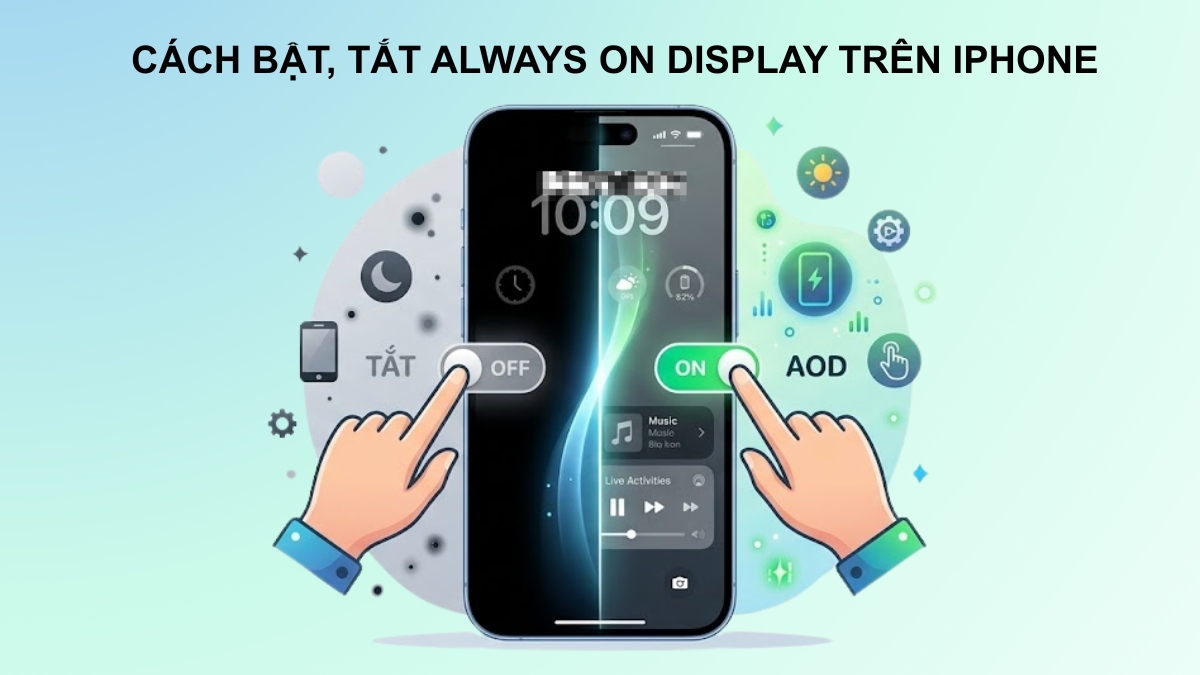
Cách bật, tắt Always On Display trên iPhone đơn giản nhất

Cách tắt Always On Display trên iPhone là thao tác được nhiều người quan tâm khi muốn tùy chỉnh màn hình phù hợp với nhu cầu sử dụng hằng ngày. Tính năng cho phép theo dõi nhanh thời gian hay thông báo ngay khi màn hình khóa. Hướng dẫn của Sforum dưới đây sẽ trình bày các bước thực hiện đơn giản, dễ áp dụng dành cho bạn.
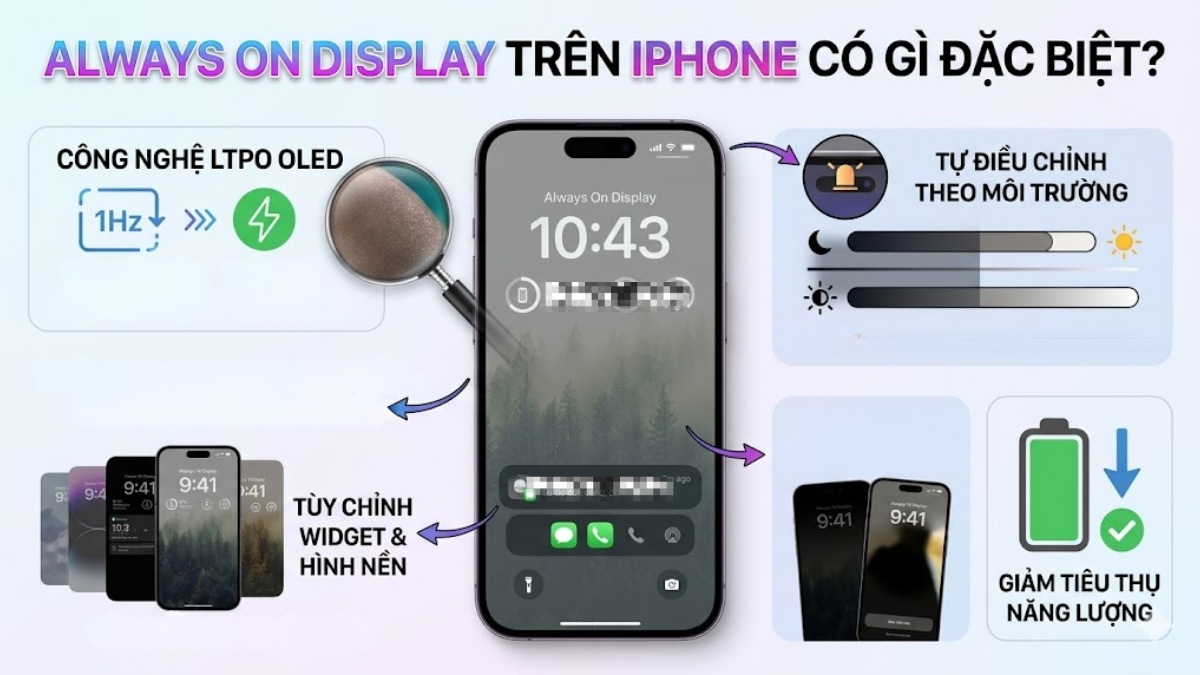
Always On Display trên iPhone có gì đặc biệt?
Always On Display trên iPhone tận dụng công nghệ màn hình OLED LTPO để hiển thị thời gian và thông báo mà không cần đánh thức toàn bộ màn hình. Tính năng này chỉ kích hoạt pixel cần thiết, giúp giảm tiêu thụ năng lượng so với bật màn hình thường xuyên.
Còn khi bật lên sẽ giúp bạn có thể tùy chỉnh widget, hình nền và nội dung hiển thị theo sở thích. Hệ thống còn tự động thay đổi độ sáng dựa trên điều kiện môi trường, đảm bảo hiệu quả sử dụng hàng ngày.
Nếu bật AOD, bạn có thể xem nhanh thông tin và tiện ích mà không cần mở màn hình hoàn toàn. Nếu dùng cách tắt Always On Display trên iPhone, iPhone vẫn hoạt động bình thường, nhưng bạn phải mở màn hình để xem dữ liệu trên điện thoại.
Có nên sử dụng Always On Display trên iPhone?
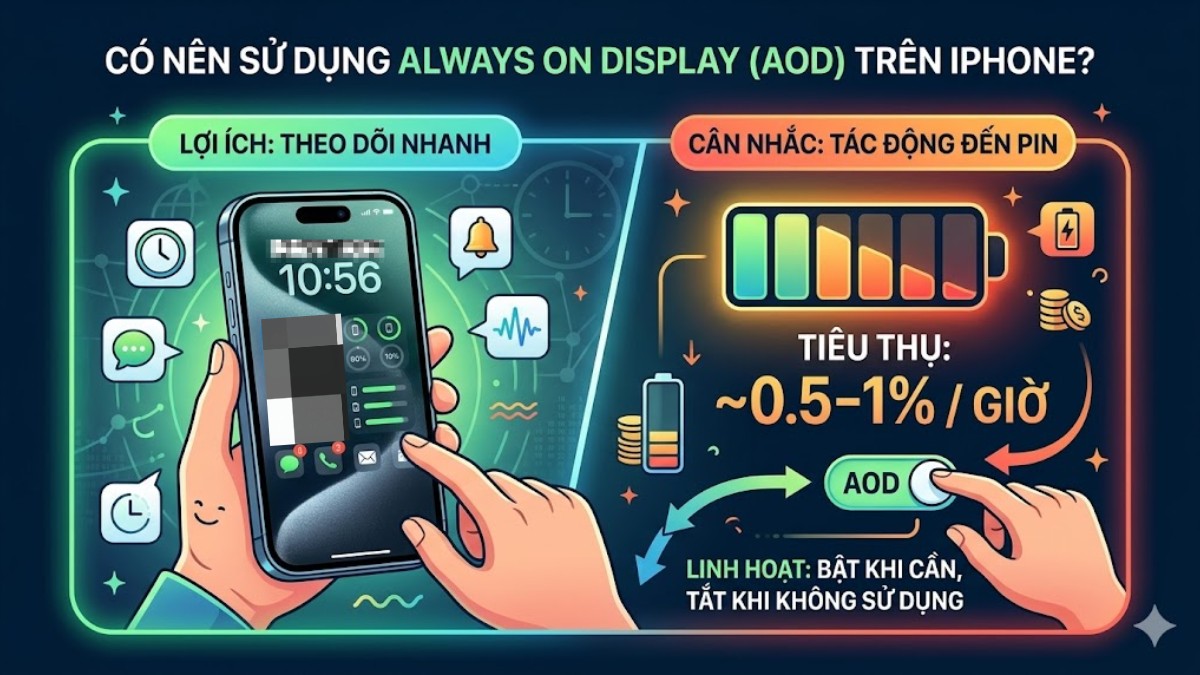
Việc bật Always On Display hay không tùy thuộc vào nhu cầu cá nhân. Người dùng có thể cân nhắc kích hoạt tính năng này để xem nhanh thời gian, thông báo hoặc tiện ích mà không cần đánh thức toàn bộ màn hình.
Dùng Always-On Display iPhone còn có thể linh hoạt tùy chỉnh hình nền, widget theo sở thích cá nhân. Dù tính năng này có thể làm pin giảm khoảng 0.5–1% mỗi giờ (tùy thuộc vào cài đặt trên máy), khả năng truy cập thông tin nhanh vẫn mang lại trải nghiệm tiện lợi hơn.
Cách tắt Always On Display trên iPhone đơn giản
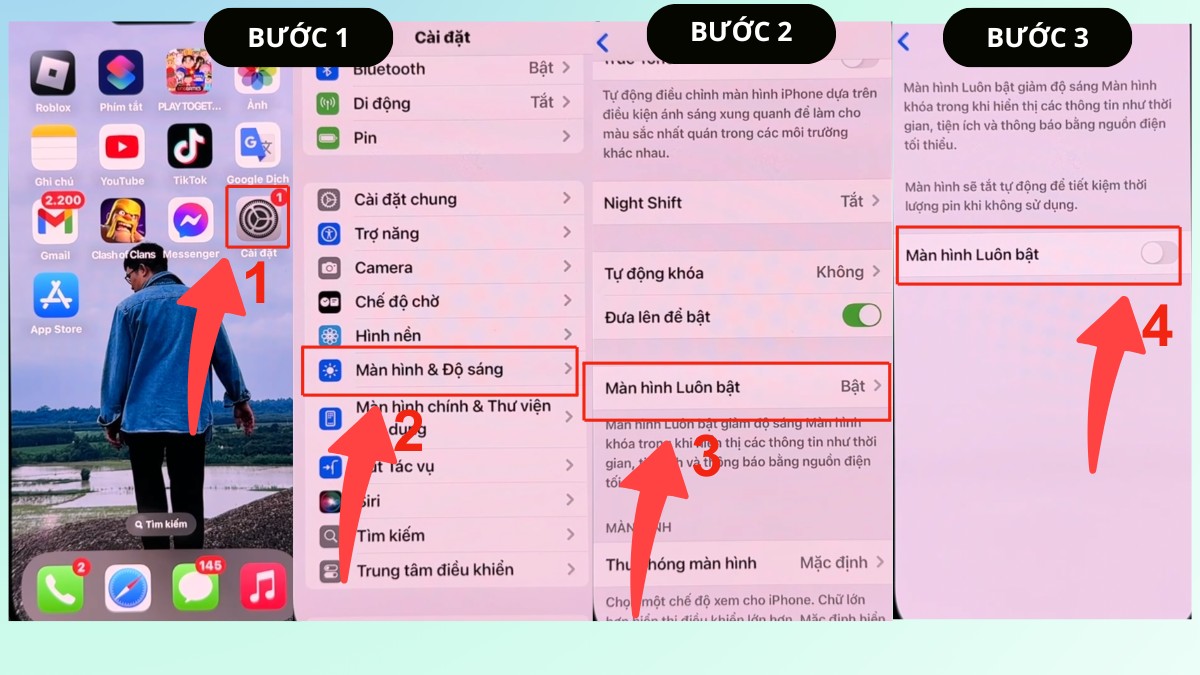
Nếu bạn muốn tiết kiệm pin hoặc tránh màn hình sáng liên tục, cách tắt chế độ Always On Display trên iPhone là thao tác nên biết. Dưới đây là hướng dẫn giúp bạn thực hiện nhanh trên các mẫu iPhone có hỗ trợ tính năng này:
- Bước 1: Chọn mở ứng dụng Cài đặt trên iPhone, rồi chọn Màn hình & Độ sáng.
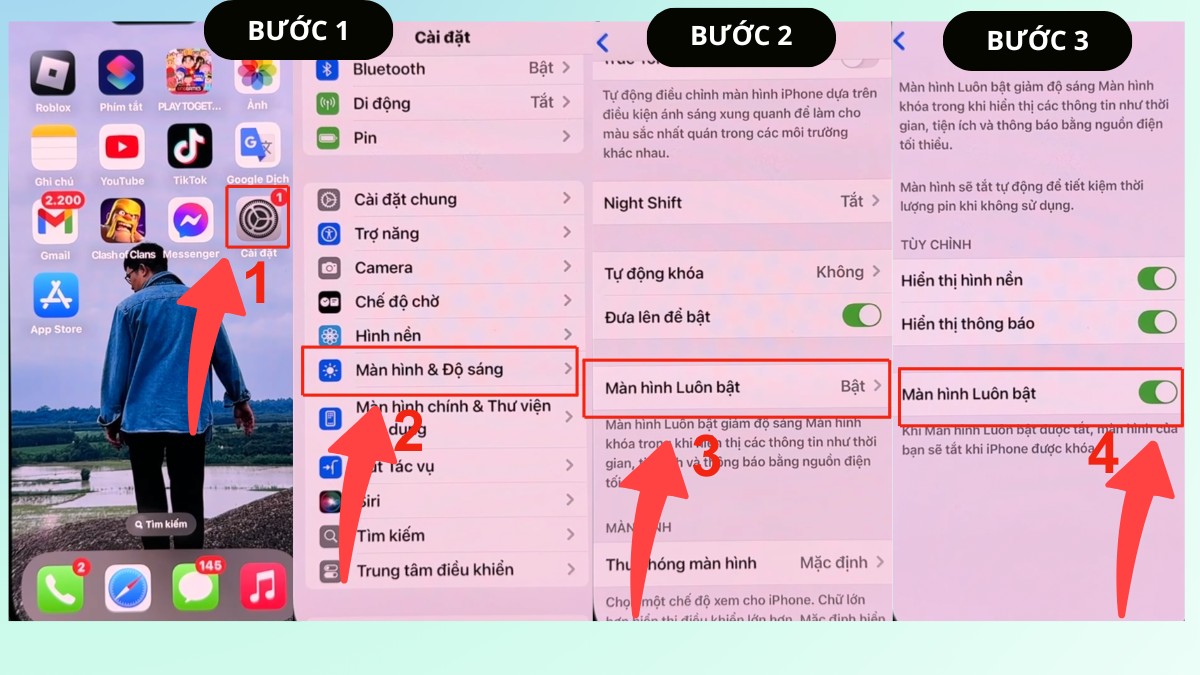
- Bước 2: Cuộn xuống bên dưới và nhấn vào mục Màn hình luôn bật (Always On).
- Bước 3: Gạt nút chuyển sang Tắt để vô hiệu hóa tính năng, sau đó khóa màn hình để kiểm tra và hoàn thành cách tắt màn hình chờ iPhone 15 Pro/Pro Max.
Nếu điện thoại quá cũ, bạn có thể không dùng được cách tắt Always On Display trên iPhone. Việc nâng cấp lên thiết bị mới sẽ giúp bạn sử dụng tính năng này dễ dàng và mượt mà hơn. Tham khảo ngay iPhone 17 trả góp 0% tại CellphoneS.
[Product_Listing categoryid="2664" propertyid="" customlink="https://cellphones.com.vn/mobile/apple/iphone-17.html" title="Danh sách điện thoại iPhone 17 đang được quan tâm nhiều tại CellphoneS"]
Cách bật Always On Display trên iPhone
Nếu bạn muốn xem giờ và thông báo nhanh hơn, cách bật Always On Display trên iPhone là thao tác nên biết. Sau đây là các bước để mở Always On Display trên đơn giản trên điện thoại:
- Bước 1: Chọn vào mục Cài đặt trên iPhone và nhấn vào phần Màn hình & Độ sáng.
- Bước 2: Cuộn xuống dưới để tìm và nhấn vào mục Màn hình luôn bật (Always On Display).
- Bước 3:Gạt nút chuyển sang Bật để kích hoạt tính năng. Sau khi bật lên, màn hình khóa sẽ hiển thị giờ, widget và thông báo.
Cách tùy chỉnh giao diện Always On Display để tiết kiệm pin
Cách tắt Always On Display trên iPhone và tuỳ chỉnh đúng cách có thể giúp hạn chế hao pin trong quá trình sử dụng. Cùng tìm hiểu một số thiết lập trên máy để bạn có thể áp dụng để tối ưu thời lượng pin:
- Bước 1: Mở phần Cài đặt trên iPhone, sau đó nhấn vào Màn hình & Độ sáng.
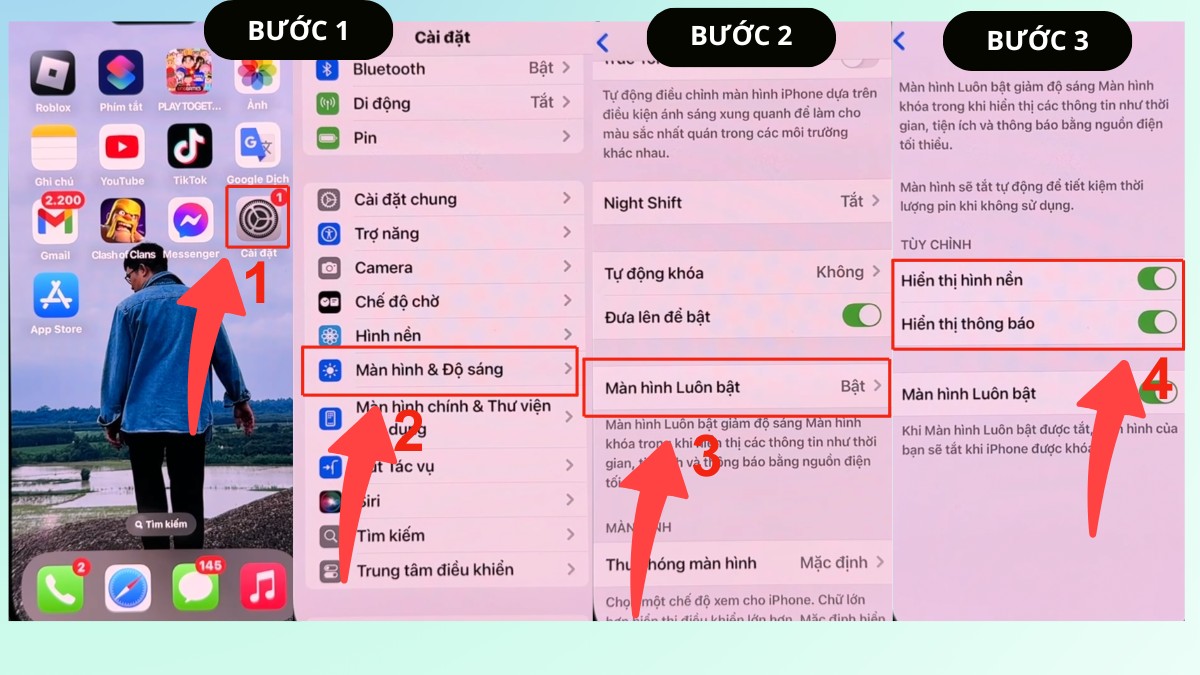
- Bước 2: Tiếp tục chọn Màn hình luôn bật để mở phần cài đặt chi tiết của tính năng này.
- Bước 3:Tắt Hiển thị hình nền hoặc Hiển thị thông báo bằng cách gạt qua để giao diện đơn giản hơn và giảm hao pin.
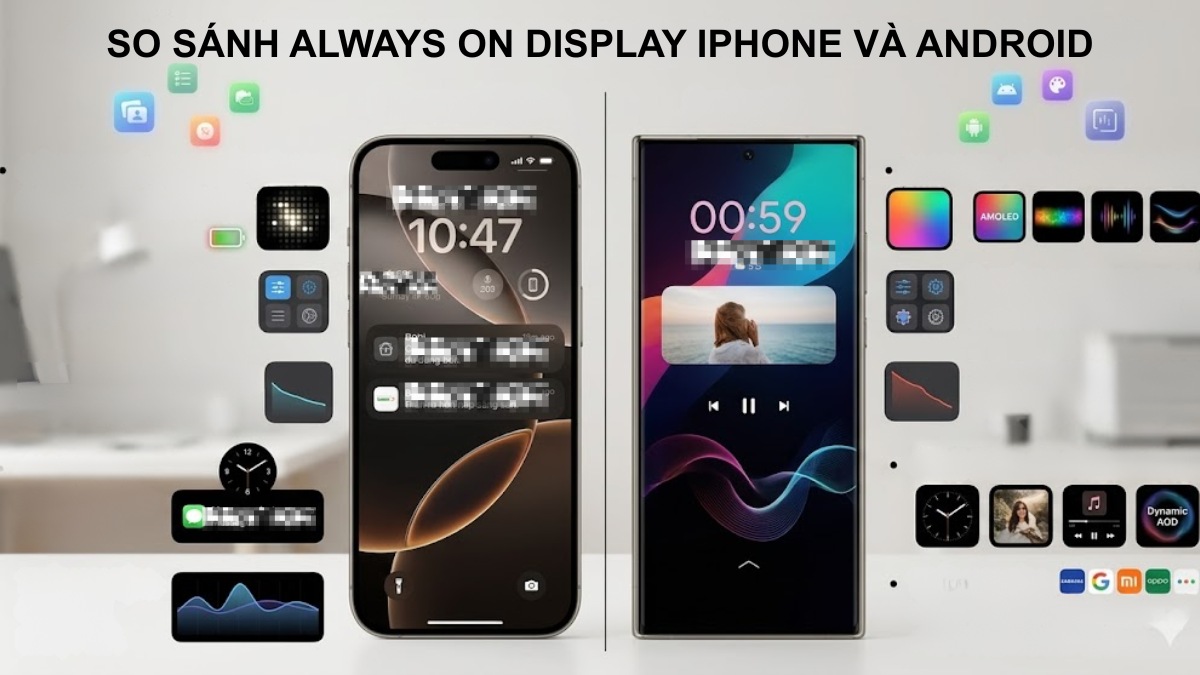
So sánh Always on Display iPhone và Android
Always On Display trên iPhone và Android đều hỗ trợ xem thông tin nhanh. Sự khác biệt nằm ở công nghệ hiển thị và mức tùy chỉnh giữa hai hệ điều hành ( theo trang công nghệ CNET, Tom's Guide và GSMArena):
|
Tiêu chí |
iPhone (Dòng Pro) |
Android (Samsung S26, Pixel 10...) |
|
Khả năng hiển thị |
Nhất quán: Là bản hạ sáng của màn hình khóa, giữ nguyên hình nền và các thông báo. |
Tối giản: Thường sử dụng nền đen sâu, chỉ hiển thị đồng hồ và biểu tượng thông báo. |
|
Cơ chế phần cứng |
Tấm nền LTPO cực kỳ tối ưu, tần số quét giảm xuống mức 1Hz. |
Sử dụng tấm nền AMOLED/LTPO tùy phân khúc, hỗ trợ 1Hz trên các dòng cao cấp. |
|
Khả năng tùy biến |
Có thể bật/tắt hình nền và thông báo. Tích hợp sâu với các chế độ Tập trung (Focus Mode). |
Rất cao: Thay đổi kiểu đồng hồ, màu sắc, thêm ảnh (Bitmoji), ảnh GIF hoặc ghi chú cá nhân. |
|
Tính năng đặc biệt |
Live Activities: Cập nhật tỷ số bóng đá, thời gian giao hàng... trực tiếp trên AOD. |
Privacy Display (mới): Samsung S26 dùng Flex Magic Pixel để ẩn thông báo khi nhìn nghiêng. |
|
Mức tiêu thụ pin |
Khoảng 1% - 2% mỗi ngày (tùy việc có để hình nền hay không). |
Khoảng 1% - 5% mỗi ngày (tùy thuộc vào độ sáng và kiểu đồng hồ). |
|
Tương tác |
Nhấn vào widget/thông báo sẽ mở thẳng vào màn hình chính. |
Hỗ trợ điều khiển nhạc nhanh, mở nhanh camera hoặc đèn pin ngay từ AOD. |
Dòng iPhone hỗ trợ Always On Display
Bạn có thể thực hiện cách tắt Always On Display trên iPhone 14 ở phiên bản iPhone 14 Pro và 14 Pro Max từ 2022. Người dùng theo dõi thời gian, thông báo nhanh chóng mà không đánh thức màn hình toàn phần.
Bên cạnh đó, các phiên bản iPhone 15 Pro, 15 Pro Max cùng iPhone 16 Pro cũng có tính năng này, cho phép duy trì hỗ trợ mượt mà. Người dùng trải nghiệm tính năng đồng bộ với hệ sinh thái iOS, các dòng Pro mới hơn tiếp tục cải tiến độ sáng tự động.
Cách tắt Always On Display trên iPhone 17 cũng đơn giản với tùy chỉnh tốt hơn. Trong iPhone 17 series, lần đầu tiên phiên bản thường cũng được trang bị AOD với công nghệ LTPO, giúp màn hình tự điều chỉnh độ sáng hiệu quả và giảm tiêu thụ năng lượng.
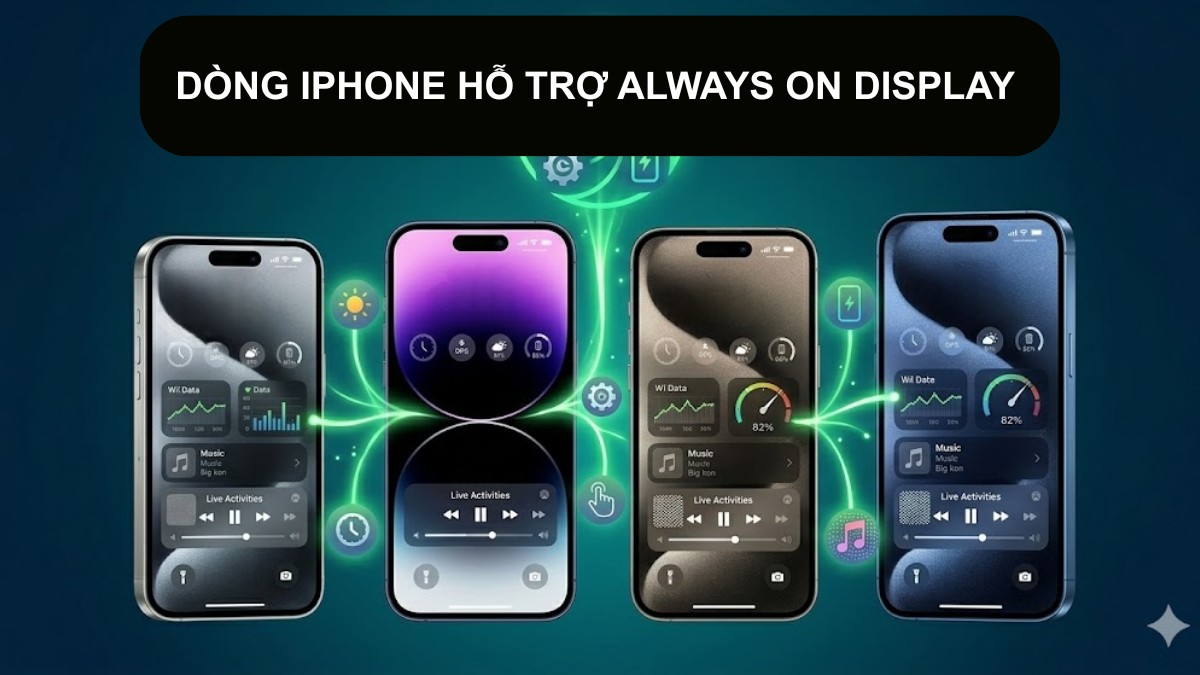
Lưu ý: Cách bật, tắt Always On Display trên iPhone thường được hỗ trợ từ dòng iPhone 14 Pro trở lên và toàn bộ dòng iPhone 17 series (bao gồm model thường).
Qua bài viết trên, Sforum đã chia sẻ cách tắt Always On Display trên iPhone để người dùng linh hoạt điều chỉnh màn hình khóa. Bạn có thể dễ dàng áp dụng trên các dòng iPhone tương thích nhằm tối ưu pin và trải nghiệm cá nhân của bản thân. Theo dõi thêm các bài viết trên website để khám phá nhiều thủ thuật iPhone hữu ích khác nhé!
- Theo dõi các bài viết khác tại: Thủ thuật iPhone, iOS - Android


Bình luận (0)