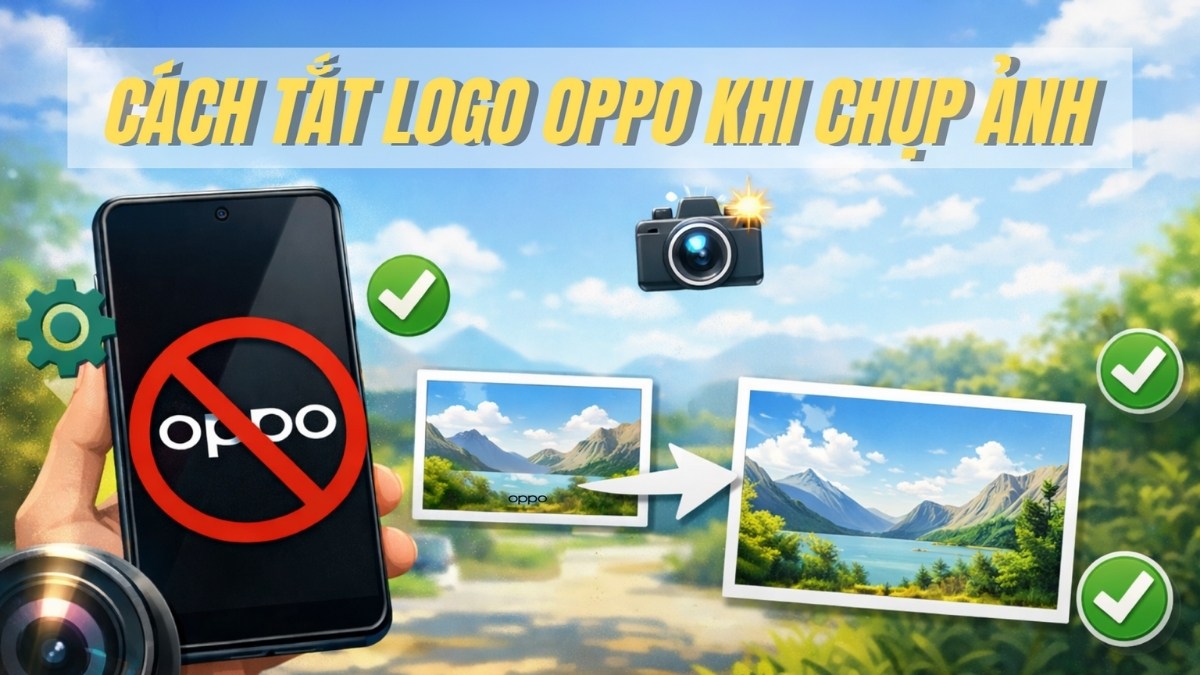
Cách tắt logo OPPO khi chụp ảnh cực đơn giản

Khi sử dụng điện thoại OPPO, nhiều người gặp tình trạng ảnh chụp bị gắn logo gây mất thẩm mỹ. Cách tắt logo OPPO khi chụp ảnh giúp hình ảnh trông chuyên nghiệp, gọn gàng hơn và dễ chia sẻ. Cùng Sforum tìm hiểu cách thực hiện nhanh chóng ngay dưới đây.
Hướng dẫn cách tắt logo OPPO khi chụp ảnh
Việc tắt logo OPPO khi chụp ảnh được thực hiện trực tiếp trong phần cài đặt Camera. Thao tác đơn giản nhưng giúp loại bỏ logo OPPO trên ảnh chụp mà vẫn giữ nguyên chất lượng hình ảnh. Các bước tắt logo OPPO khi chụp ảnh:
- Bước 1: Mở “Camera” trên thiết bị OPPO.
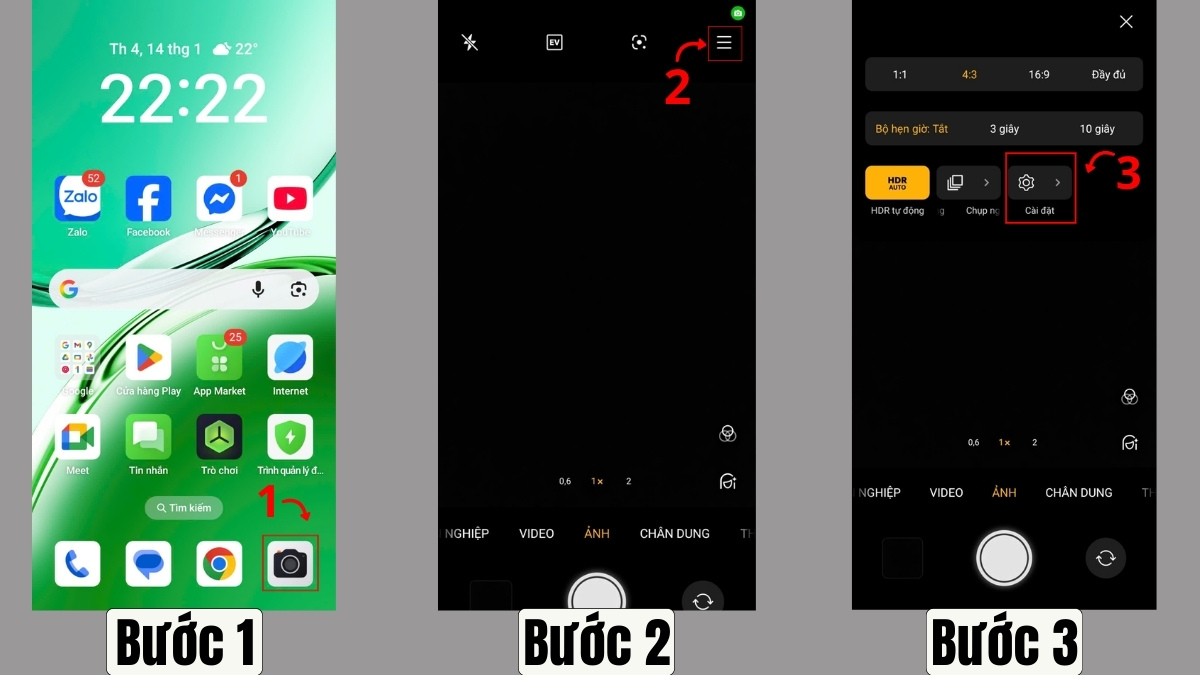
- Bước 2: Tại mục Camera, nhấn dấu ba gạch ở góc trên cùng bên phải.
- Bước 3: Nhấn vào “Cài đặt” trong phần Camera.
- Bước 4: Tìm và chọn mục “Hình mờ”.
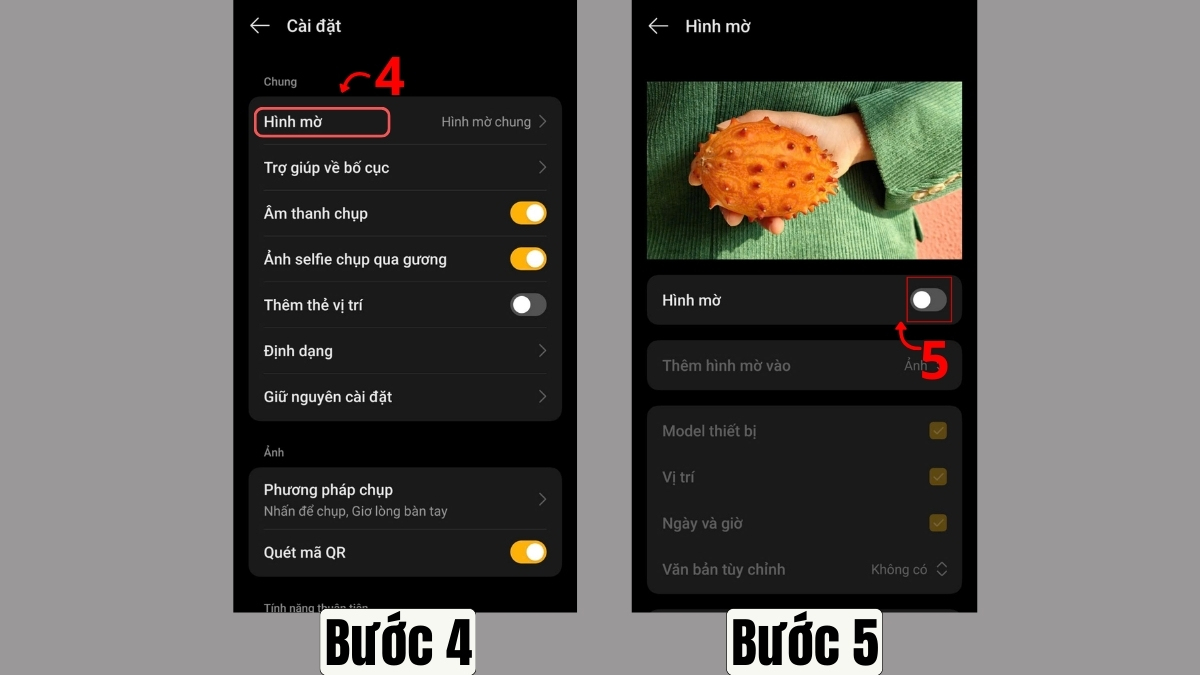
- Bước 5: Gạt nút tròn sang bên trái để tắt chế độ “Hình mờ”, từ đó logo OPPO sẽ không còn hiển thị trên ảnh chụp.
Khó chịu vì ảnh chụp dính logo OPPO che mất chi tiết đẹp. Nhiều người phải mất thêm thời gian chỉnh sửa vì chi tiết nhỏ này. Xem ngay cách tắt logo OPPO bên dưới và các dòng OPPO đời mới xử lý ảnh thông minh hơn tại CellphoneS.
[Product_Listing categoryid="133" propertyid="" customlink="https://cellphones.com.vn/mobile/oppo.html" title="Các dòng điện thoại OPPO đang được quan tâm nhiều tại CellphoneS"]
Cách tắt hiển thị thời gian và vị trí khi chụp ảnh trên máy OPPO
Ngoài cách tắt logo OPPO khi chụp ảnh, bạn có thể tắt thêm hiển thị thời gian và vị trí theo quy trình như sau:
- Bước 1: Mở “Camera” trên thiết bị OPPO.
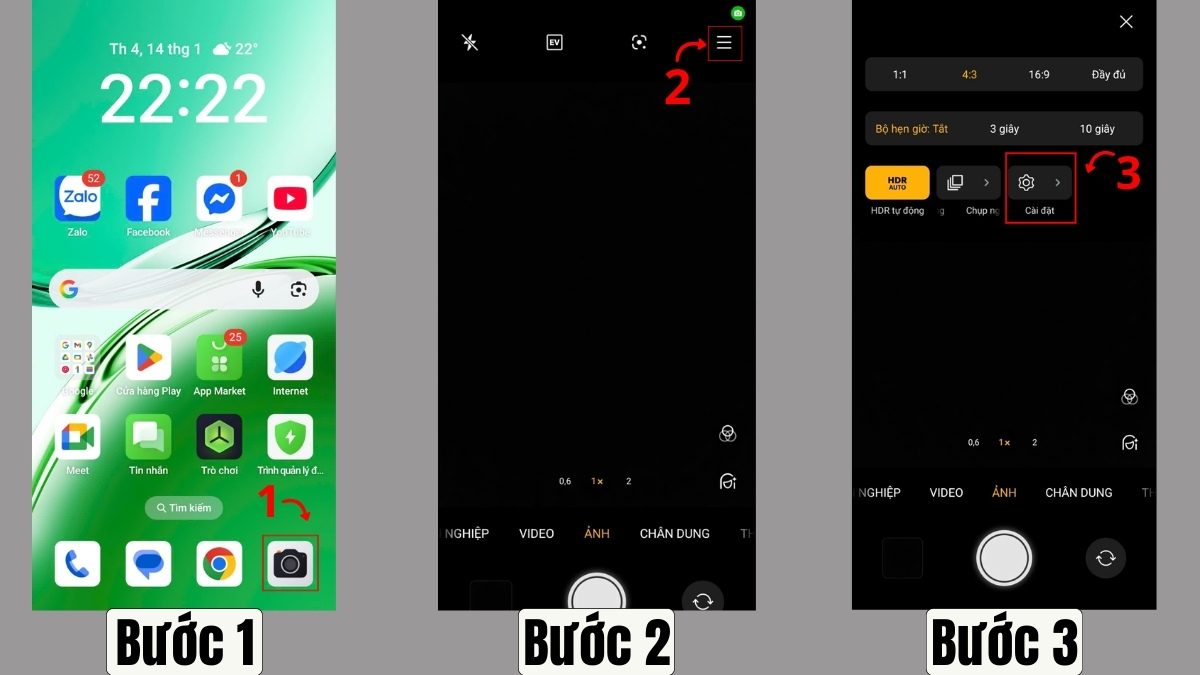
- Bước 2: Tại mục Camera, nhấn dấu ba gạch ở góc trên cùng bên phải.
- Bước 3: Nhấn vào “Cài đặt” trong phần Camera.
- Bước 4: Tìm và chọn mục “Hình mờ”.
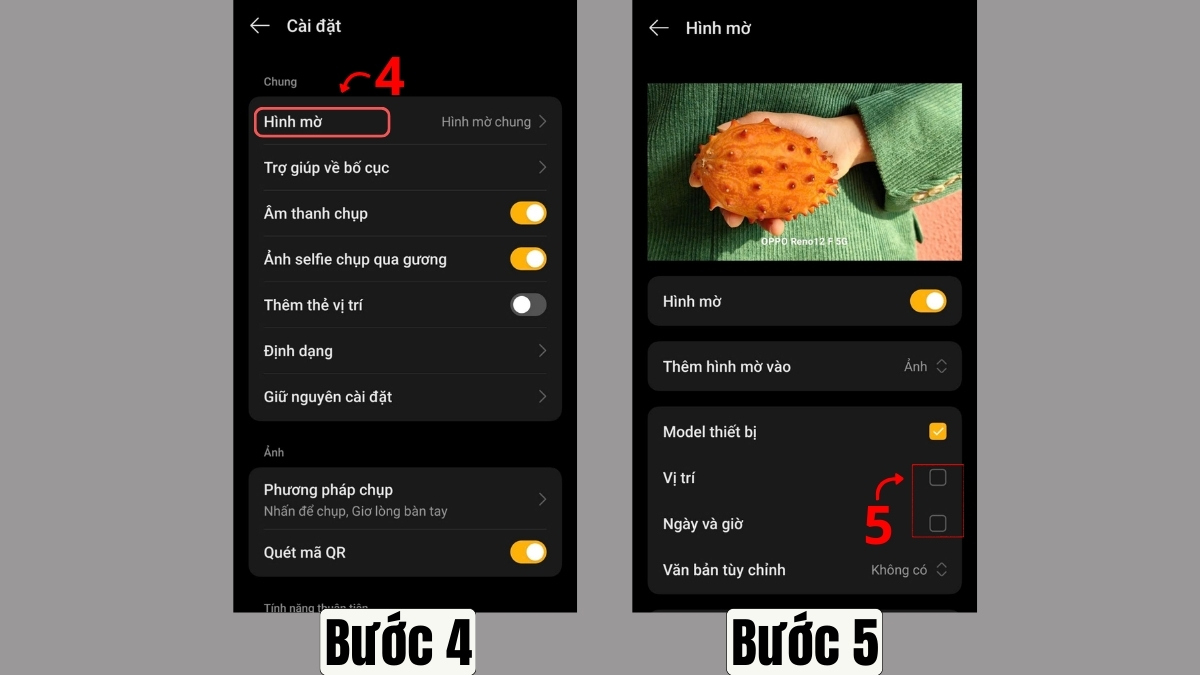
- Bước 5: Tắt các tùy chọn “Vị trí” và “Ngày và giờ” bằng cách bỏ dấu tích chọn.
Thao tác này giúp ảnh không còn dữ liệu nhạy cảm, đồng thời hỗ trợ tắt watermark khi chụp ảnh trên OPPO hiệu quả.
Hướng dẫn xóa logo OPPO cho ảnh đã chụp
Trong trường hợp ảnh đã lưu sẵn logo, bạn vẫn có thể áp dụng cách tắt logo OPPO khi chụp ảnh bằng nhiều phương pháp khác nhau.
Dùng công cụ có sẵn trên OPPO
Nếu không muốn cài thêm ứng dụng, bạn có thể thực hiện cách xóa logo OPPO khi chụp ảnh ngay trong Thư viện theo các bước dưới đây:
- Bước 1: Mở “Ảnh” trên điện thoại OPPO.
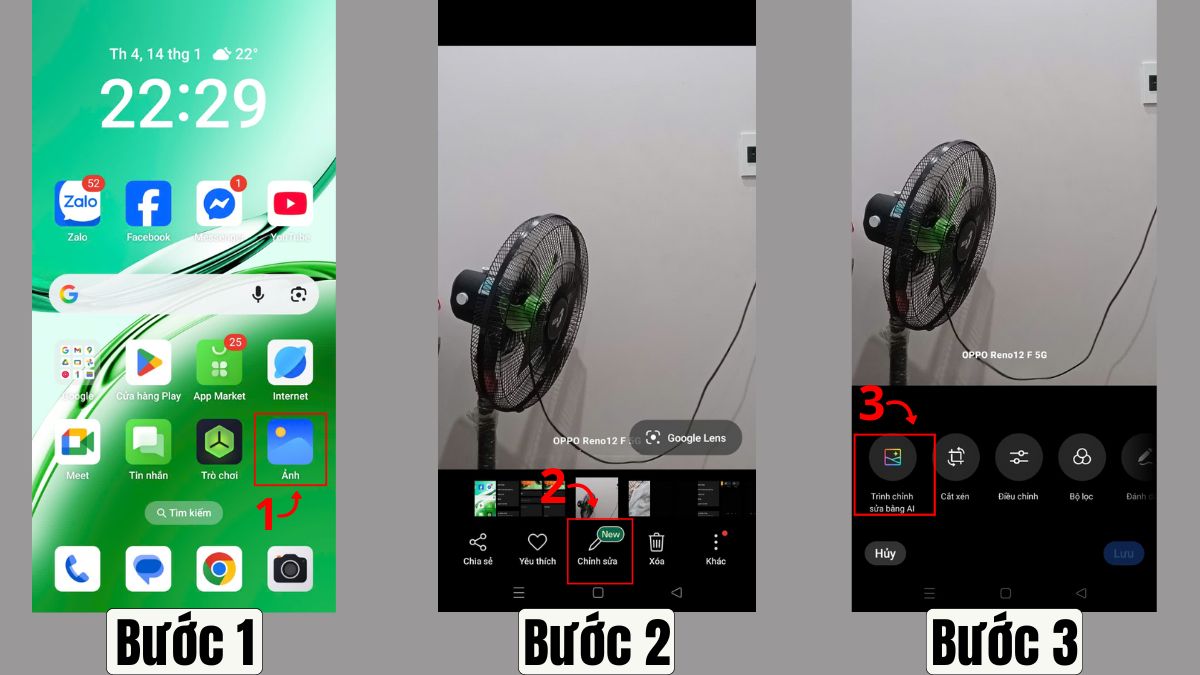
- Bước 2: Tại tấm ảnh mà bạn muốn xóa logo, chọn “Chỉnh sửa”.
- Bước 3: Nhấn vào “Trình chỉnh sửa bằng AI”.
- Bước 4: Chọn “Tạo vùng chọn thông minh” → Khoanh vùng vị trí muốn xóa logo.
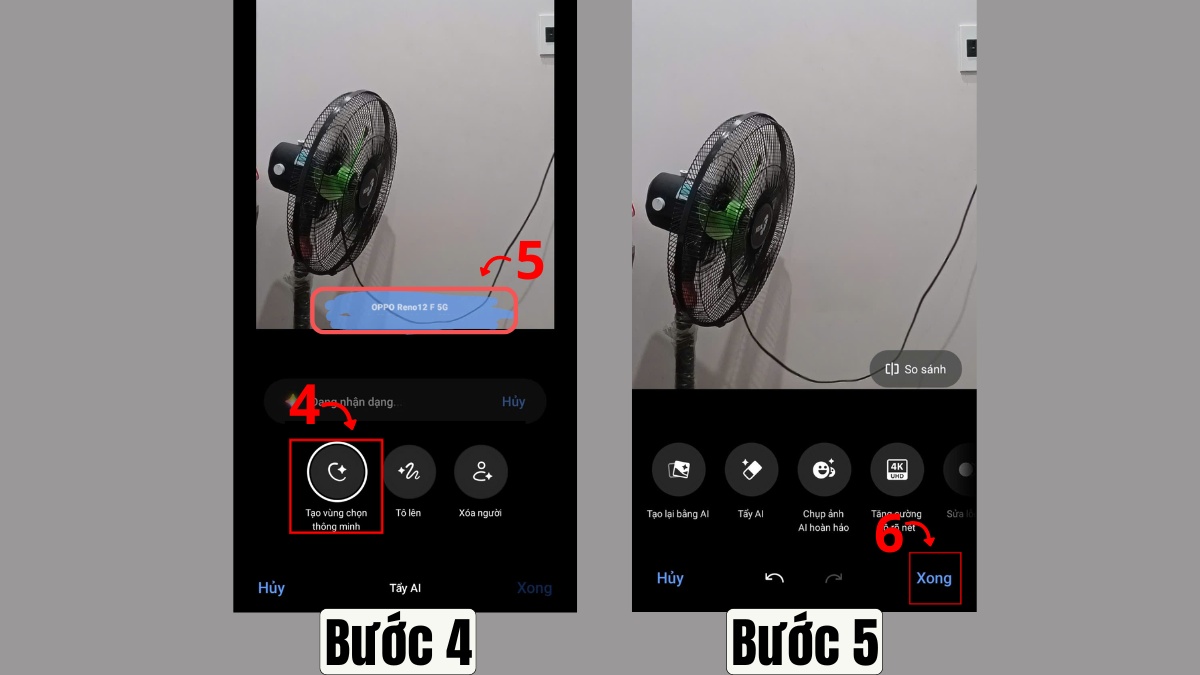
- Bước 5: Sau khi logo được xử lý, bấm chọn “Xong” để lưu lại ảnh đã chỉnh sửa.
Lưu ý chung: Tính năng và tên gọi trong các hướng dẫn trên có thể khác nhau tùy theo dòng máy và phiên bản ColorOS người dùng đang sử dụng.
Dùng ứng dụng SnapEdit
SnapEdit là ứng dụng hỗ trợ xóa logo và watermark rất hiệu quả. Đây là cách tắt logo OPPO khi chụp ảnh phổ biến cho ảnh đã chụp. Tiến hành theo trình tự hướng dẫn phía dưới:
- Bước 1: Vào ứng dụng “SnapEdit” trên giao diện thiết bị.
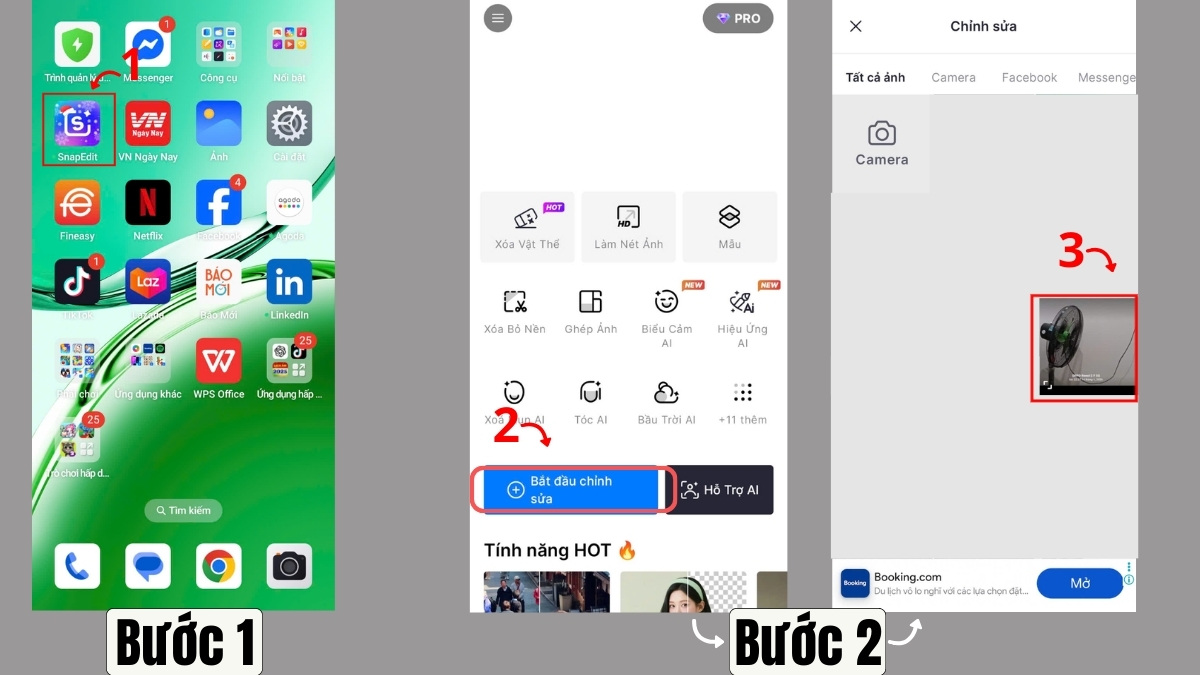
- Bước 2: Bấm vào “Bắt đầu chỉnh sửa” → Chọn tấm ảnh muốn xóa logo.
- Bước 3: Nhấn “Xoá vật thể” → chọn “Thủ công” rồi khoanh vùng vị trí muốn xóa logo.
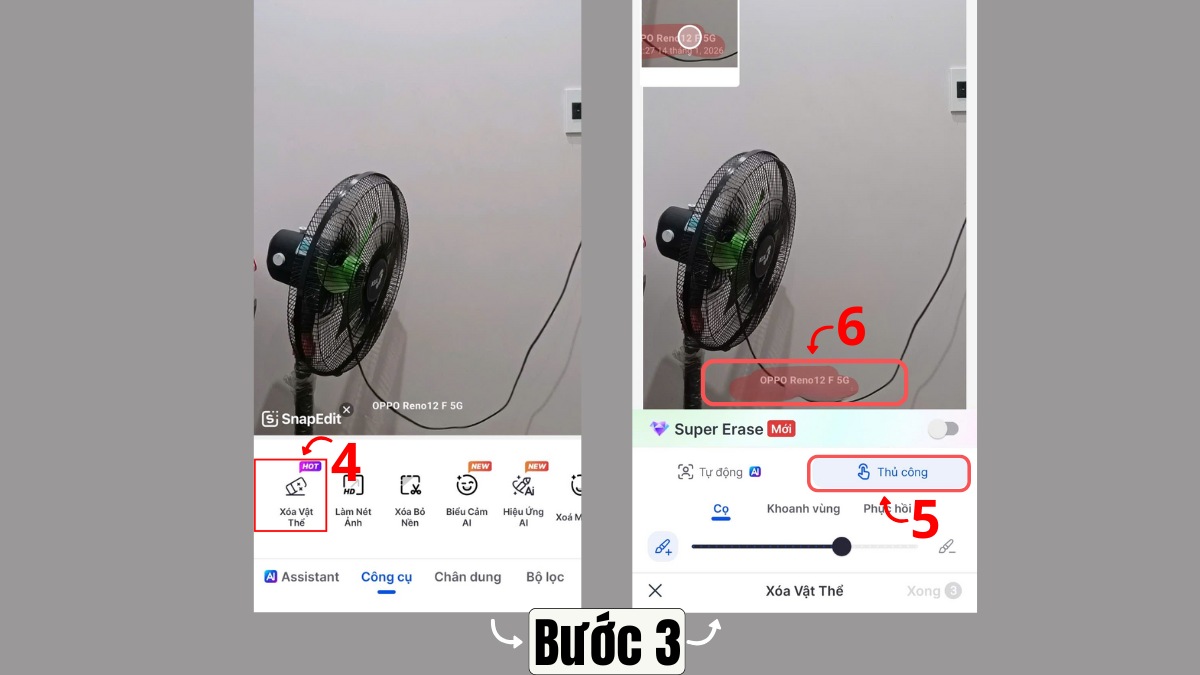
- Bước 4: Sau khi logo đã được xử lý, bấm “Xong”.
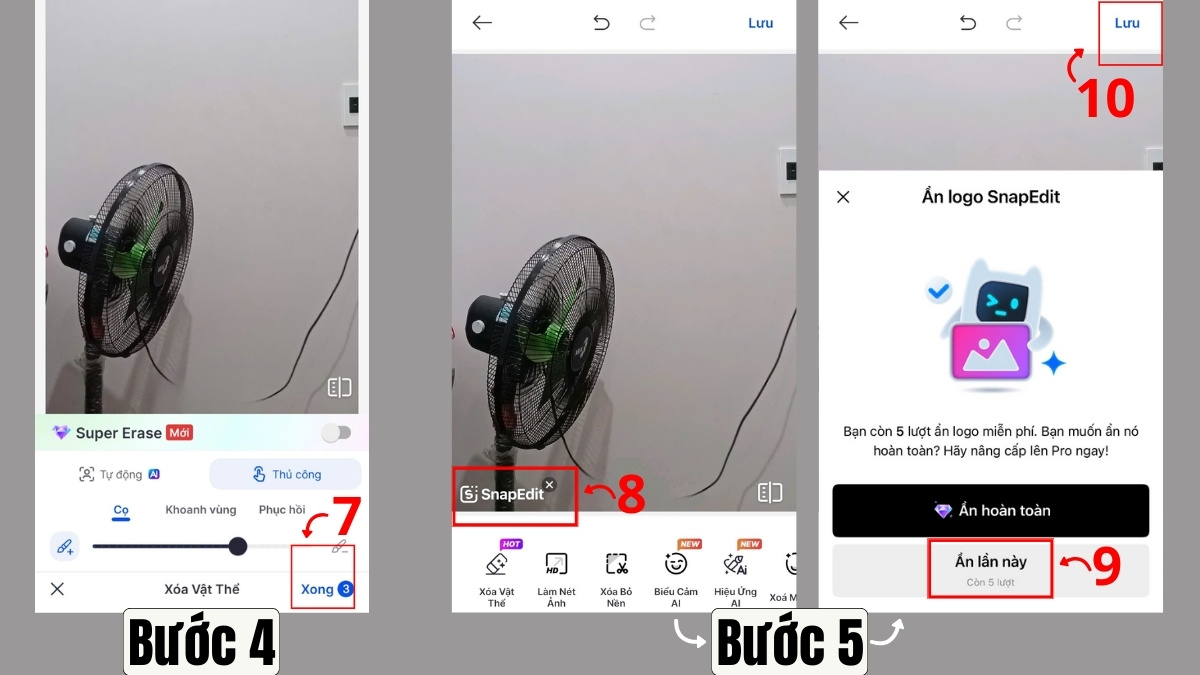
- Bước 5: Nhấn “dấu X” tại logo SnapEdit → chọn “Ẩn lần này” để xóa logo của ứng dụng → chọn “Lưu” để tải về thư viện ảnh.
Lưu ý: Tính năng xóa miễn phí của công cụ bị giới hạn số lượt. Khi vượt quá giới hạn, người dùng cần nâng cấp để tiếp tục sử dụng.
Dùng Trang Web xóa ảnh online
Làm theo trình tự hướng dẫn sau để xóa logo nhanh chóng bằng trang web online:
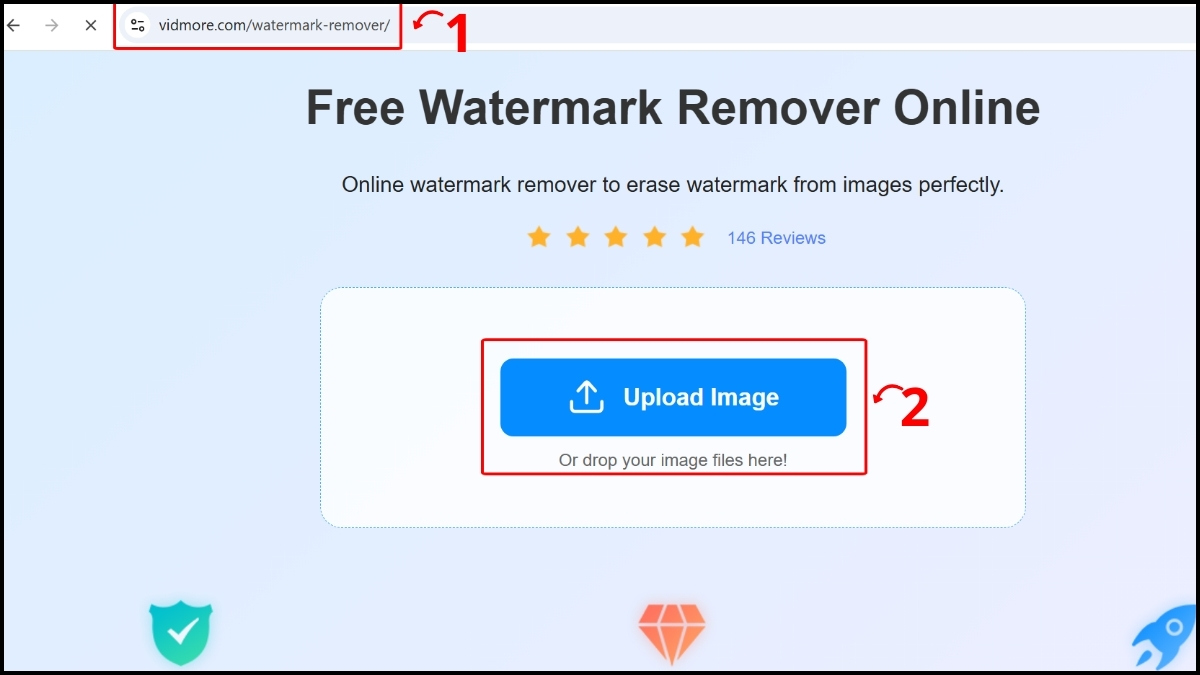
- Bước 1: Truy cập trang web “Vidmore” → nhấn “Upload Image” (Tải ảnh lên) để đưa tấm ảnh có logo cần xóa vào hệ thống.
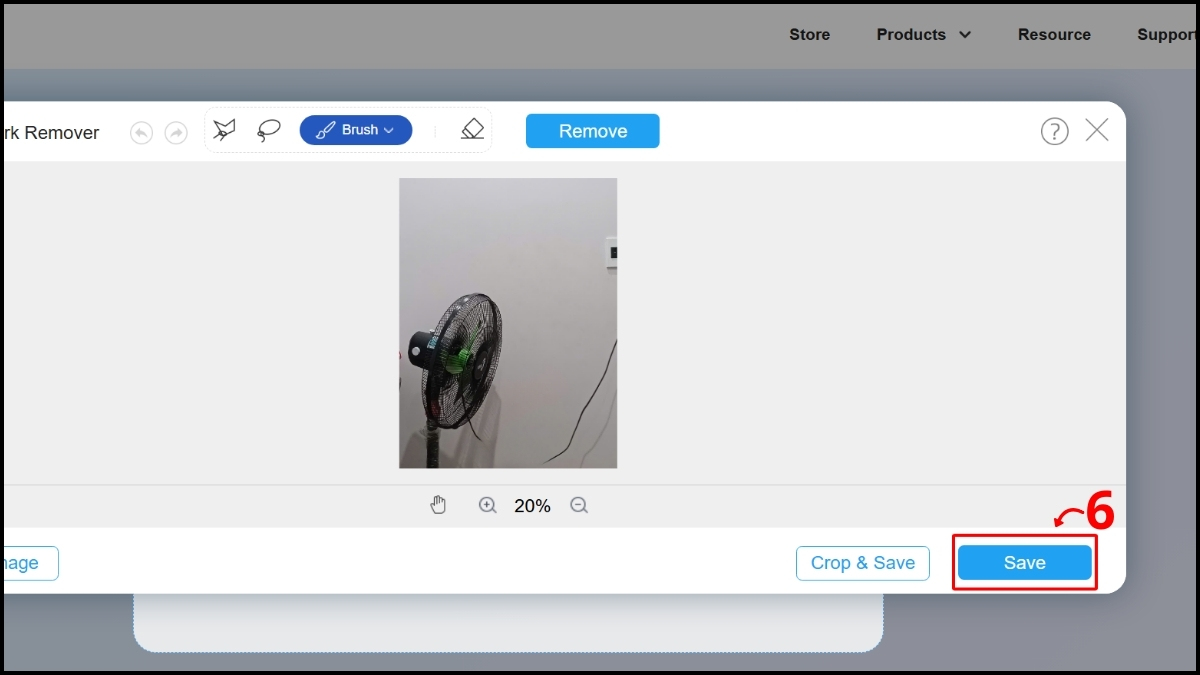
- Bước 2: Nhấn “Brush” (Cọ vẽ) và khoanh vùng vị trí muốn xóa logo → chọn “Remove” (Xoá bỏ) để hệ thống tự động xử lý.
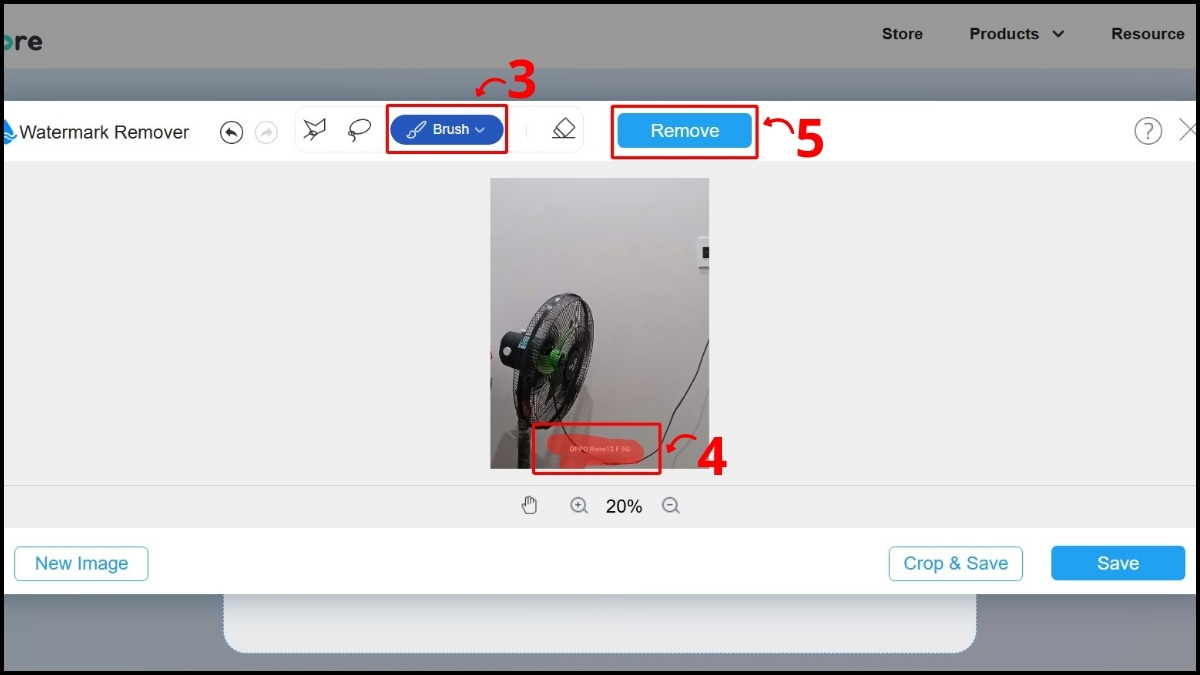
- Bước 3: Sau khi hoàn tất chỉnh sửa, bấm “Save” (Lưu) để lưu ảnh về máy.
Tắt logo điện thoại OPPO có làm giảm chất lượng hình ảnh không?
Cách tắt logo OPPO khi chụp ảnh hoàn toàn không làm suy giảm chất lượng ảnh gốc. Logo chỉ là lớp hiển thị thêm, không ảnh hưởng đến độ phân giải hay chi tiết ảnh. Ảnh sau khi tắt logo vẫn giữ được màu sắc trung thực và độ nét ban đầu.
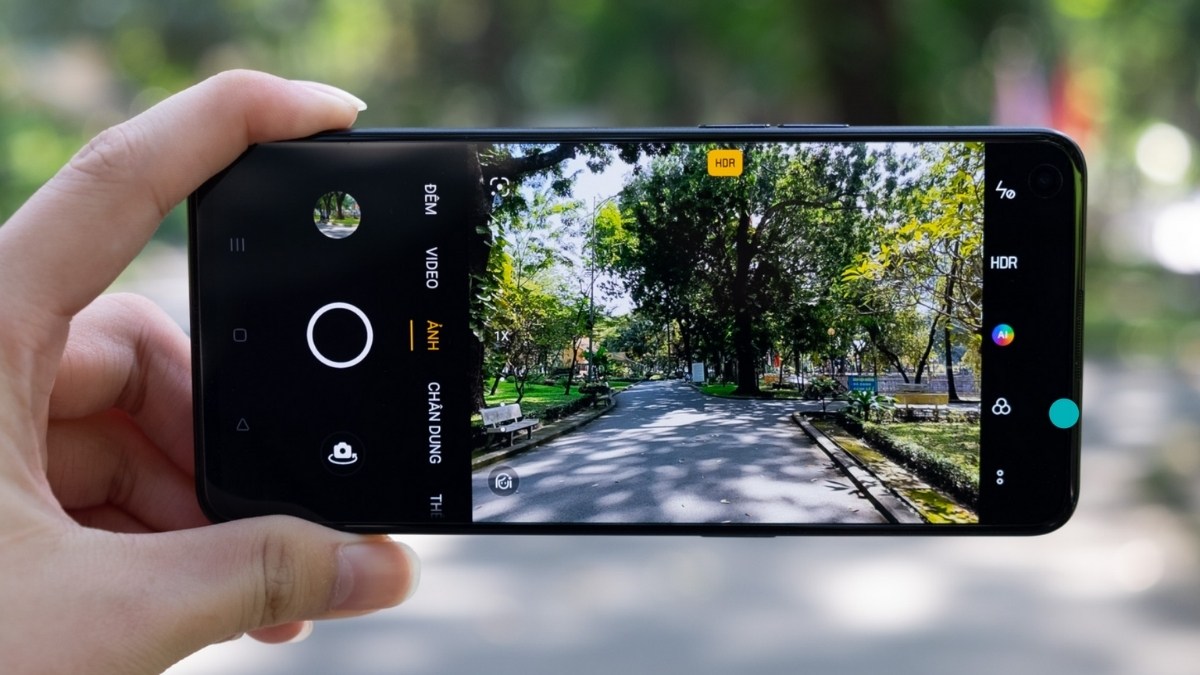
Ngoài ra, cách tắt chữ OPPO khi chụp ảnh còn giúp ảnh dễ chỉnh sửa hơn. Bạn không cần lo ảnh bị vỡ hay giảm độ nét khi đăng lên mạng xã hội.
Cách tắt logo OPPO khi chụp ảnh giúp hình ảnh gọn gàng, thẩm mỹ và chuyên nghiệp hơn. Người dùng có thể tắt trực tiếp trong camera hoặc xử lý ảnh đã chụp bằng nhiều công cụ khác nhau. Thông qua thông tin trên sẽ giúp bạn tối ưu trải nghiệm chụp ảnh trên điện thoại OPPO.







Bình luận (0)