
Cách tắt quảng cáo rác và chặn mã độc hiển thị trên điện thoại Android, iPhone

Biết cách chặn quảng cáo trên điện thoại giúp bạn không bị làm phiền bởi những biểu ngữ hay video tự động phát. Khi áp dụng thành công cách tắt quảng cáo trên điện thoại, thiết bị của bạn sẽ duyệt web nhanh hơn, tránh tốn dữ liệu di động hàng tháng. Xem hướng dẫn trong bài viết để tránh điện thoại bị xuất hiện quảng cáo liên tục bạn nhé.
Những lợi ích khi chặn quảng cáo trên điện thoại
Việc loại bỏ quảng cáo không mong muốn sẽ giúp điện thoại của bạn vận hành trơn tru hơn, đồng thời góp phần giảm tiêu thụ pin và tiết kiệm dung lượng dữ liệu di động. Hơn nữa, nó còn giảm nguy cơ tiếp xúc với các quảng cáo độc hại có thể gây hại cho điện thoại hoặc đánh cắp thông tin cá nhân. Với việc loại bỏ những quảng cáo không mong muốn, bạn sẽ duyệt web nhanh hơn, ít bị gián đoạn và tập trung hơn vào nội dung mình quan tâm.
Nguyên nhân điện thoại iPhone, Android bị dính quảng cáo
Có nhiều nguyên nhân khiến điện thoại xuất hiện quảng cáo liên tục, nên trước khi tìm hiểu cách chặn quảng cáo trên Android, iPhone bạn cần xác định nguồn gốc của vấn đề. Phổ biến nhất là do người dùng cài ứng dụng không rõ nguồn gốc, truy cập các trang web chứa mã quảng cáo, hoặc bật quyền hiển thị trên màn hình khóa mà không để ý.
Một số phần mềm miễn phí thường đi kèm với quảng cáo để kiếm doanh thu, khiến điện thoại tự hiện quảng cáo mỗi khi bạn bật WiFi hoặc dữ liệu di động. Với iPhone, nguyên nhân có thể đến từ việc bật tính năng “Cá nhân hóa quảng cáo” trong cài đặt quyền riêng tư. Đối với Android, một số mẫu máy cũng tự động cài đặt ứng dụng quảng cáo từ nhà sản xuất hoặc cửa hàng bên thứ ba, làm người dùng dễ lầm tưởng máy bị nhiễm virus.
Cách tắt quảng cáo rác và chặn mã độc hiển thị trên điện thoại Android
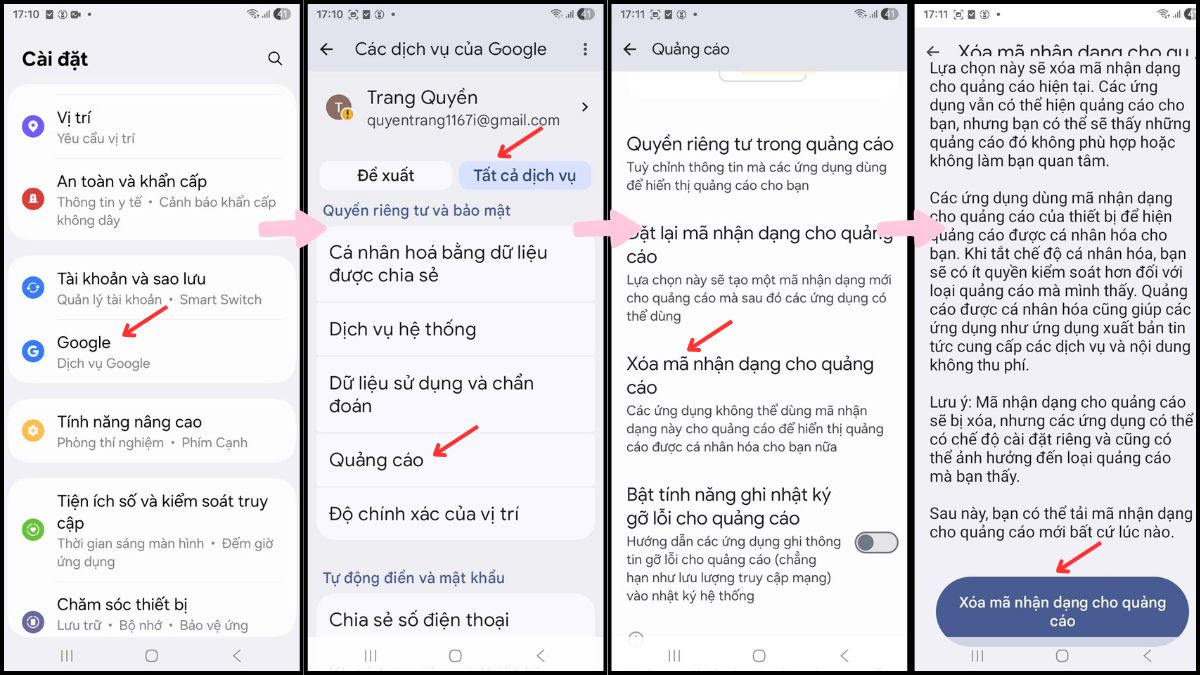
Sau đây là cách chặn quảng cáo tự bật lên trên điện thoại Android:
- Bước 1: Mở Cài đặt trên máy > Tìm và nhấn vào mục Google.
- Bước 2: Tại mục Tất cả Dịch vụ, bạn chọn Quảng cáo.
- Bước 3: Nhấn vào mục Xóa mã nhận dạng cho quảng cáo.
- Bước 4: Đọc thông báo rồi nhấn tiếp vào Xóa mã nhận dạng cho quảng cáo để xác nhận.
Cách tắt quảng cáo rác và chặn mã độc hiển thị trên điện thoại iPhone
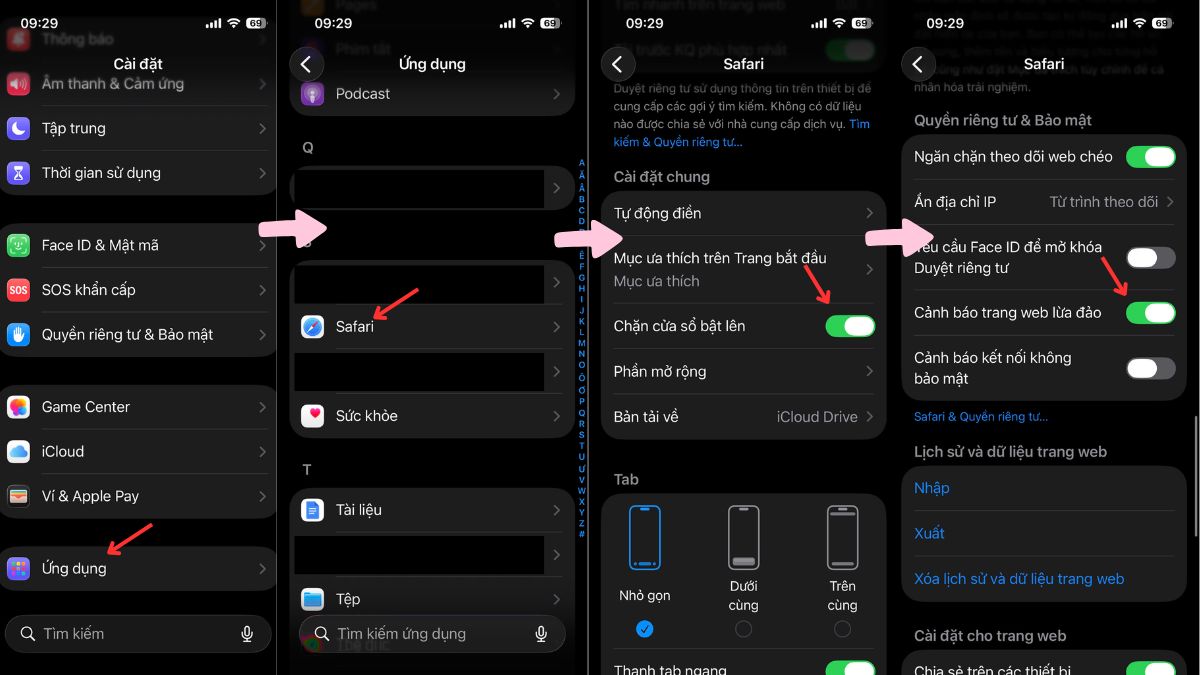
Điện thoại tự hiện quảng cáo khiến bạn cảm thấy khó chịu khi dùng iPhone. Sau đây là cách chặn quảng cáo trên điện thoại iPhone bạn nên biết:
- Bước 1: Vào Cài đặt > Nhấn chọn Ứng dụng.
- Bước 2: Tìm chọn Safari.
- Bước 3: Nhấn Chặn cửa sổ bật lên và bật lên.
- Bước 4: Tiếp tục bật Cảnh báo trang web lừa đảo để hạn chế trang quảng cáo độc hại.
Những cách tắt quảng cáo và chặn hiện thị mã độc khác trên điện thoại
Để hạn chế quảng cáo làm phiền và ngăn các mã độc tiềm ẩn gây ảnh hưởng đến thiết bị, người dùng có thể áp dụng nhiều cách xử lý đơn giản ngay trên điện thoại. Dưới đây là những phương pháp phổ biến giúp tắt quảng cáo hiệu quả, tăng độ an toàn và mang lại trải nghiệm sử dụng mượt mà hơn.
Cách tắt cửa sổ Pop-up và quảng cáo trên Chrome điện thoại
Người dùng Chrome trên Android hoặc iOS đều có thể thực hiện được. Bạn có thể dễ dàng loại bỏ các quảng cáo dạng cửa sổ bật lên chỉ trong vài bước đơn giản:
- Bước 1: Vào ứng dụng Chrome > Chọn biểu tượng ba chấm góc phải, vào cài đặt.
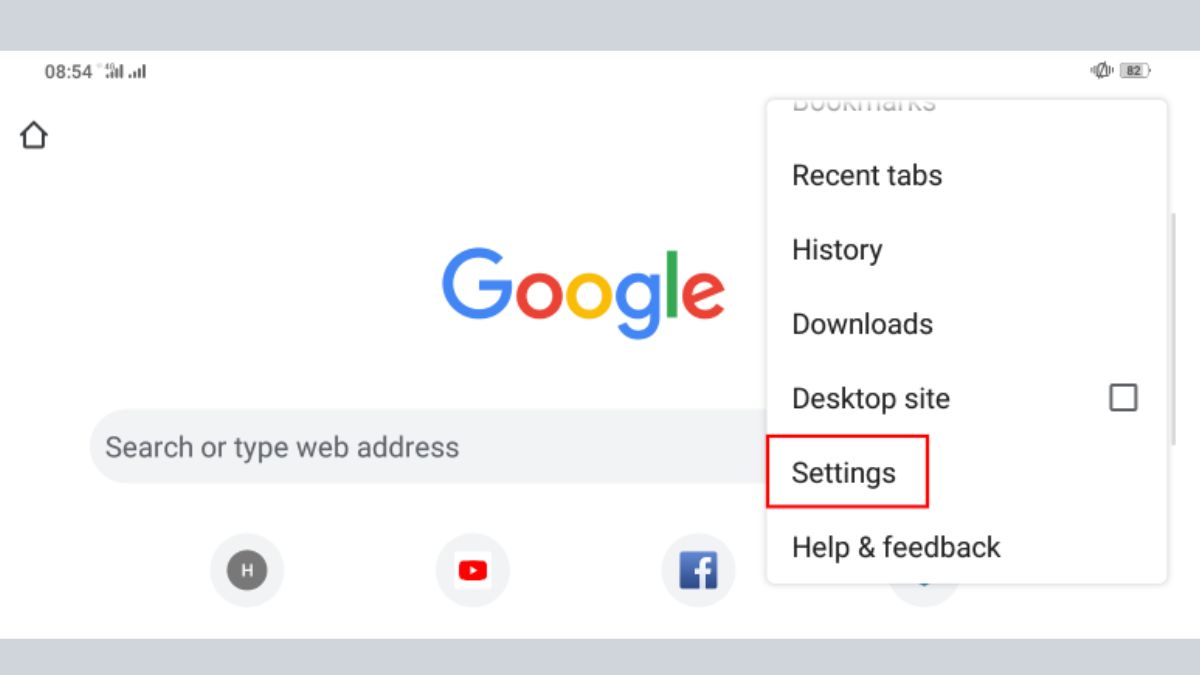
- Bước 2: Chọn cài đặt trang web.
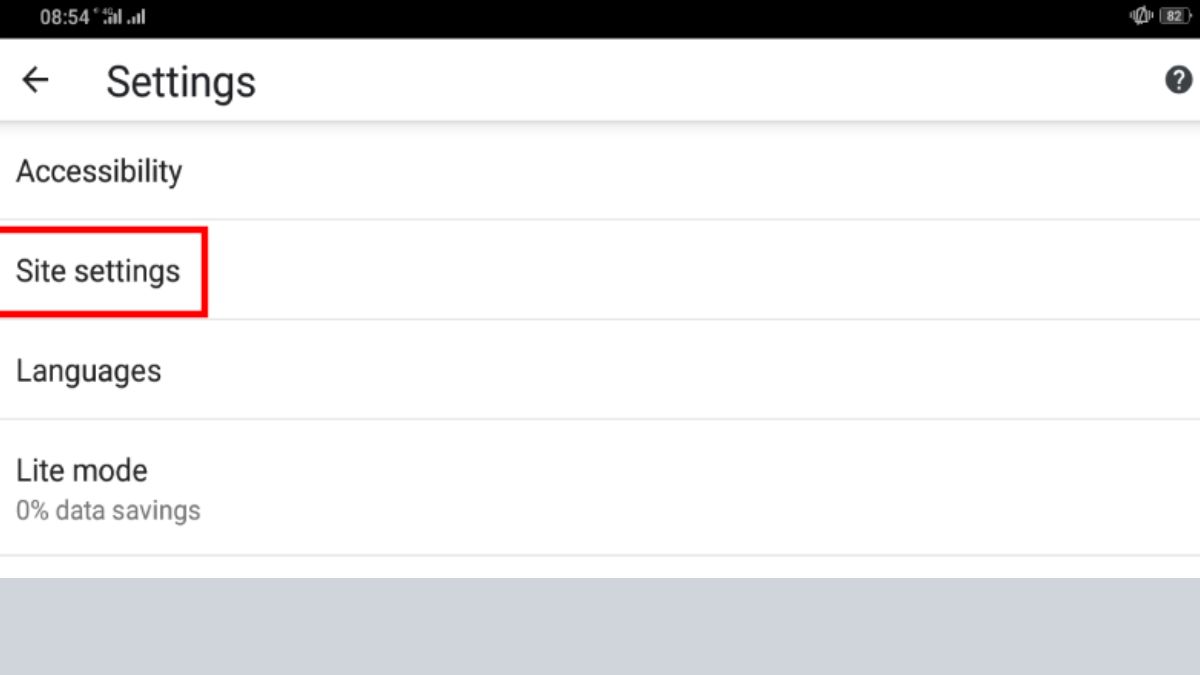
- Bước 3: Cửa sổ bật lên, tại đây, bạn hãy tắt tùy chọn để ngăn trình duyệt hiển thị các quảng cáo gây phiền.
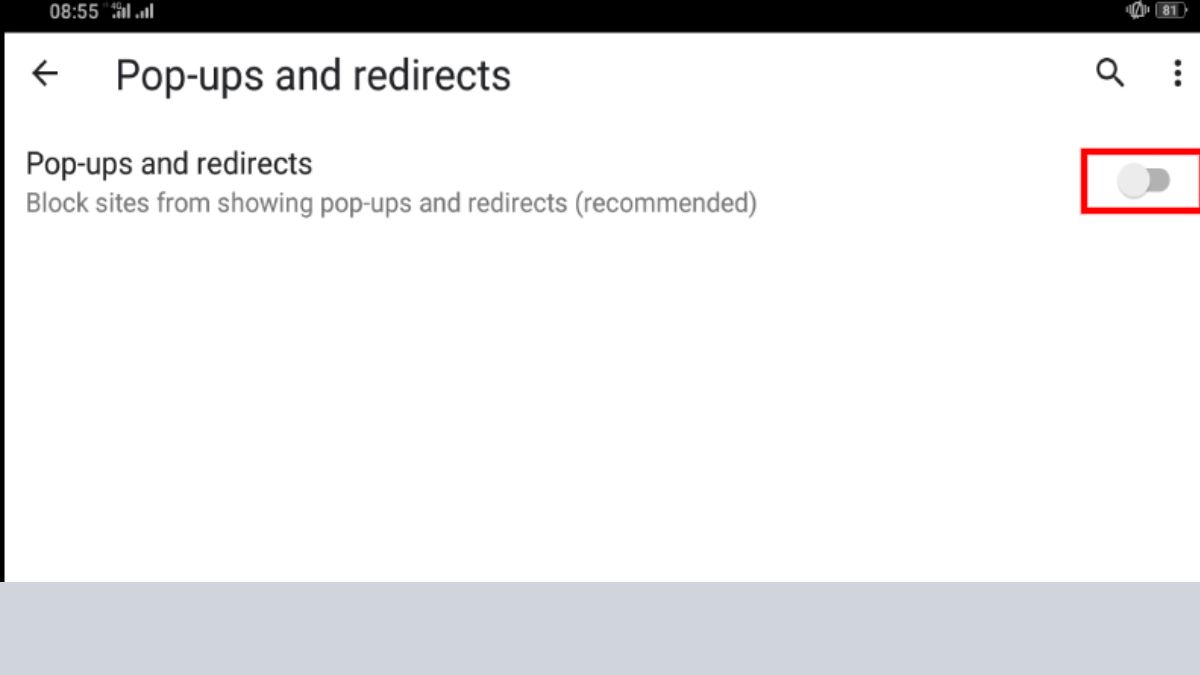
Ngoài ra, cũng tại phần "Cài đặt trang web", bạn có thể tắt JavaScript để giảm hiển thị quảng cáo. Giờ đây, bạn có thể dễ dàng thao tác trực tiếp trên điện thoại để kiểm soát loại quảng cáo này. Tham khảo ngay một số dòng điện thoại sau nếu bạn đã muốn đổi “dế yêu” của mình để thao tác thêm “mượt mà”:
[Product_Listing categoryid="3" propertyid="" customlink="https://cellphones.com.vn/mobile.html" title="Danh sách điện thoại đang được quan tâm nhiều tại CellphoneS"]
Phát hiện ứng dụng tạo quảng cáo bằng Google Play
Điện thoại tự động mở quảng cáo không phải từ trình duyệt mà do các ứng dụng bên thứ ba gây ra. Để phát hiện, bạn có thể:
- Bước 1: Vào Google Play > Chọn “Ứng dụng & trò chơi của tôi”.
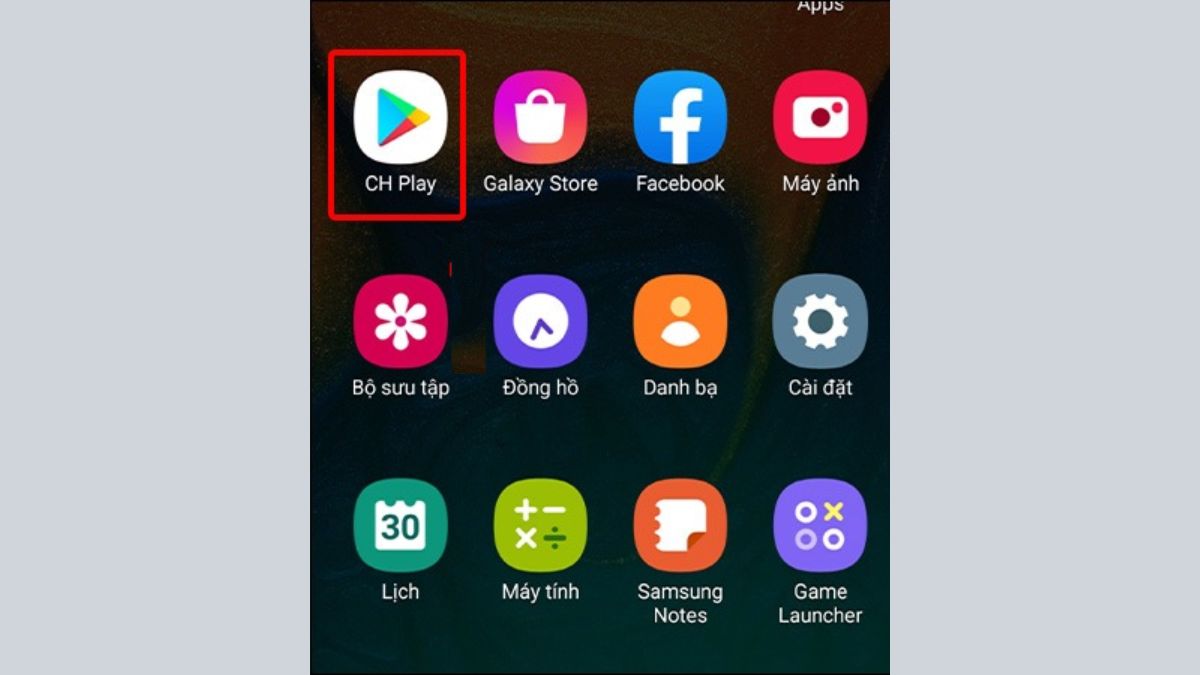
- Bước 2: Xem các ứng dụng gần đây.
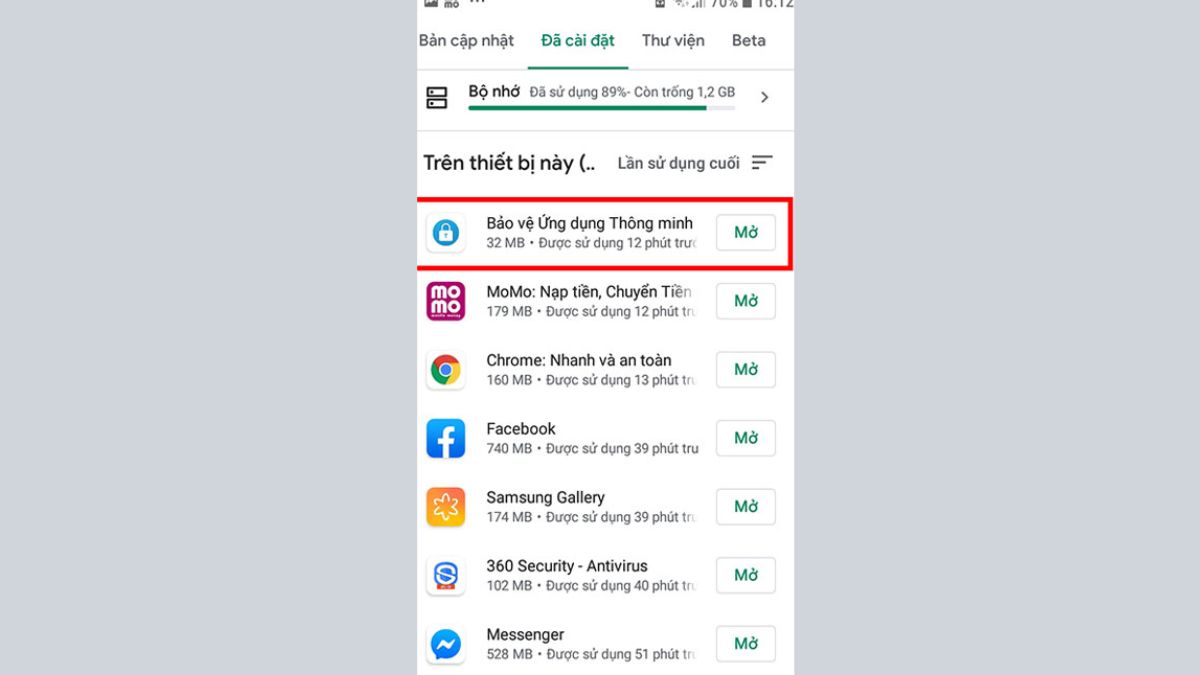
- Bước 3: Gỡ cài đặt những ứng dụng lạ hoặc bạn nghi ngờ là nguồn gây quảng cáo.
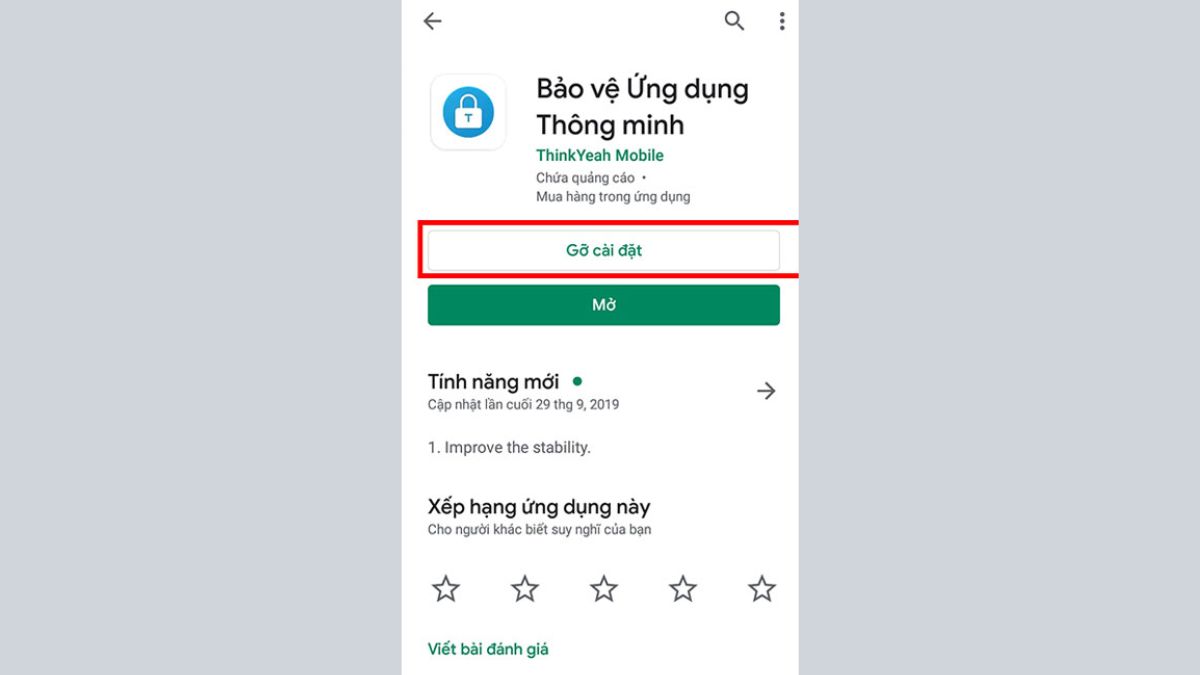
Ngoài ra, bạn có thể cài các ứng dụng như AppBrain Ad Detector để quét và phát hiện ứng dụng hiển thị quảng cáo bất thường. Điều này đặc biệt hữu ích nếu điện thoại bạn thường xuyên hiện quảng cáo dù không mở App nào.
Lưu ý: Chỉ cài đặt các ứng dụng có mặt trên CH Play và App Store, không tải file .APK từ các trang web lạ để tránh rủi ro bảo mật.
Vô hiệu hóa quyền xuất hiện trên cùng của ứng dụng (Android)
Một số ứng dụng có thể lạm dụng quyền “hiển thị trên cùng” để chèn quảng cáo dạng lớp phủ lên các app khác, khiến điện thoại xuất hiện quảng cáo liên tục và gây khó chịu khi sử dụng. Để khắc phục, bạn có thể tắt quyền này theo các bước sau:
- Bước 1: Cài đặt > Ứng dụng.
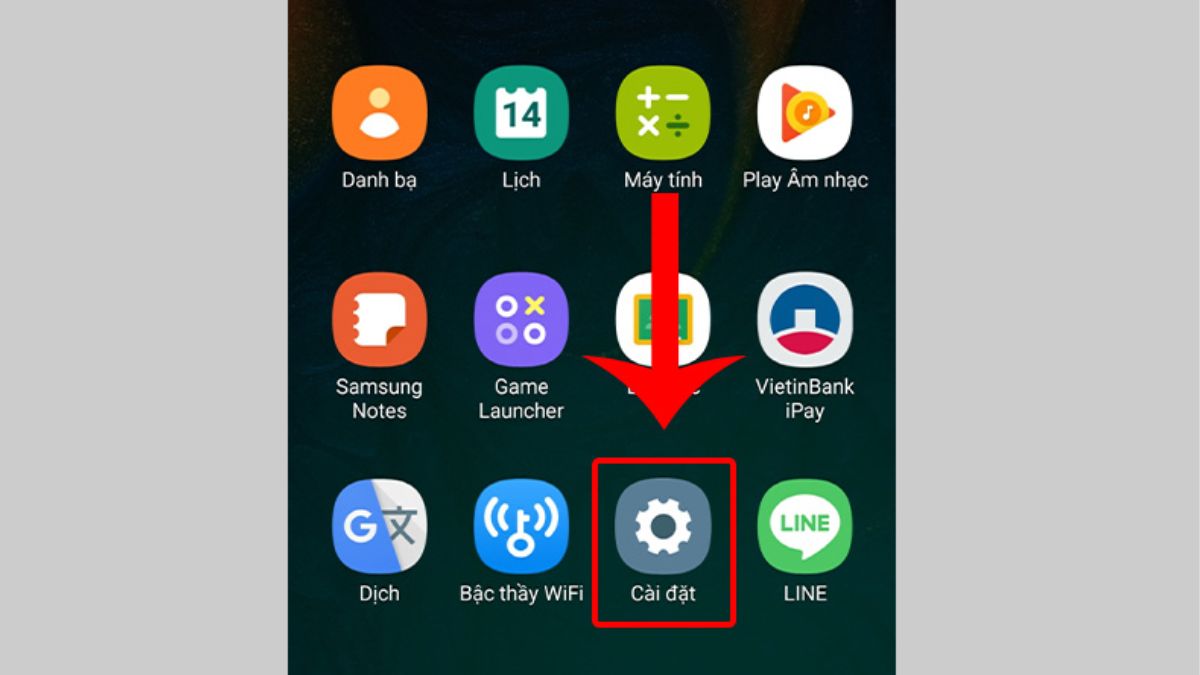
- Bước 2: Quyền đặc biệt > Hiển thị trên cùng.
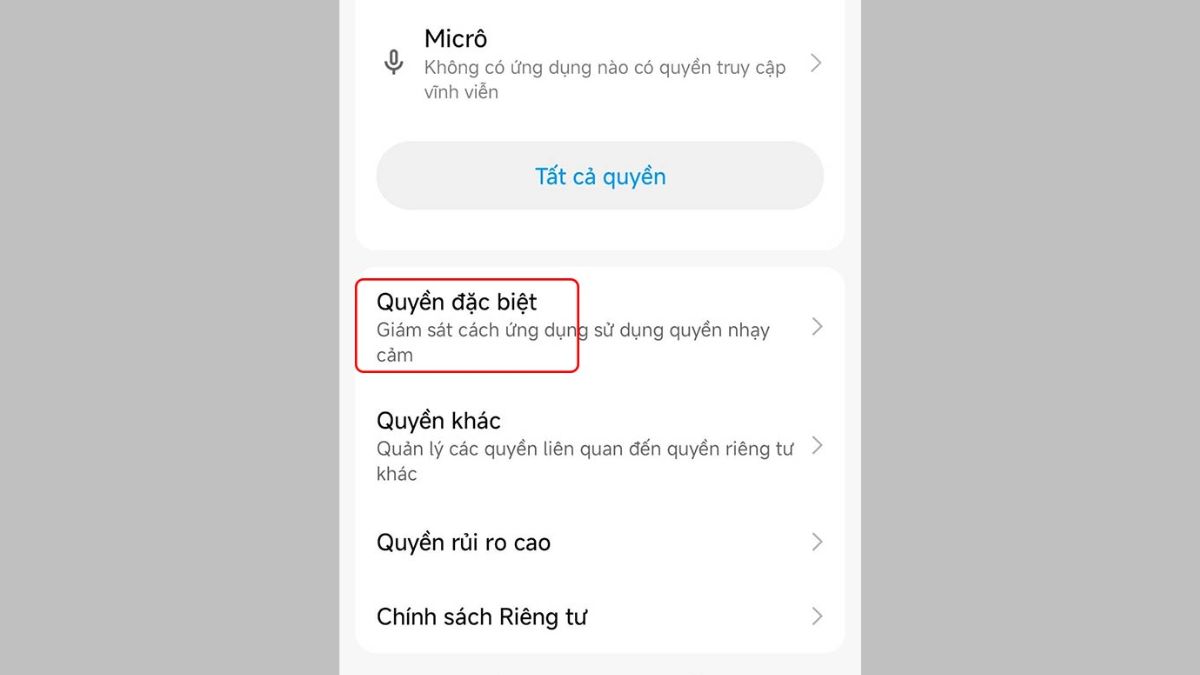
- Bước 3: Gỡ bỏ hoặc vô hiệu hóa ứng dụng (App).
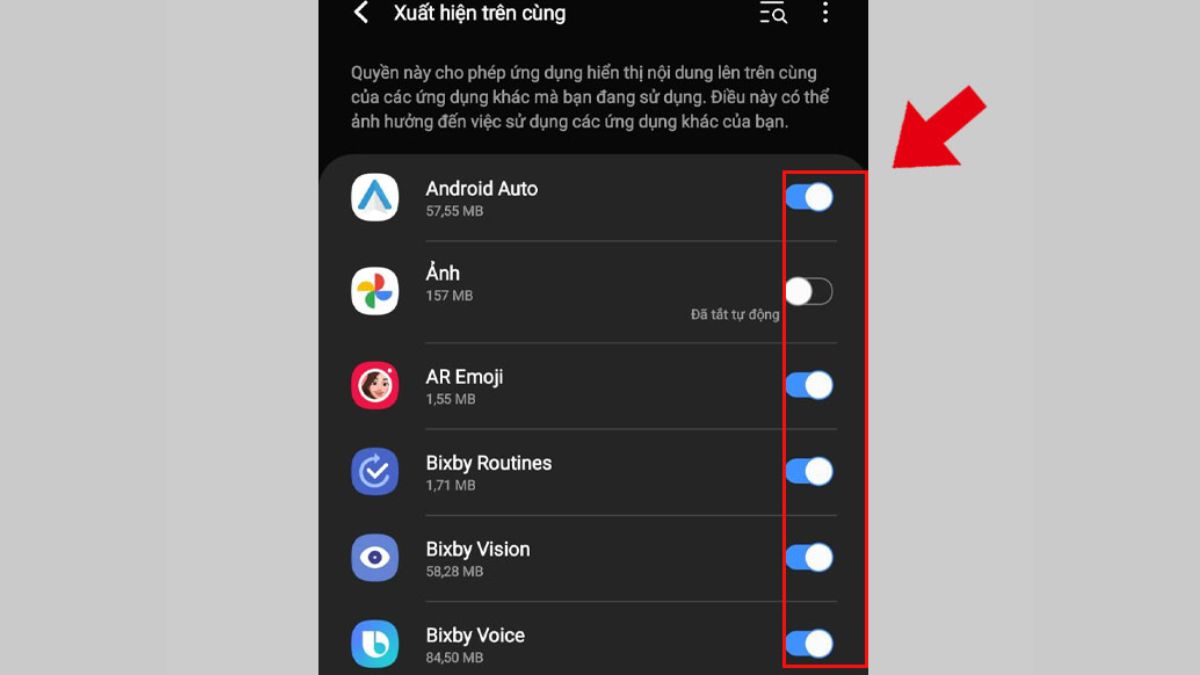
Đây là một mẹo đặc biệt hữu ích khi bạn không thể xác định chính xác ứng dụng nào đang phát sinh quảng cáo phiền toái. Vô hiệu hóa quyền này không ảnh hưởng đến hiệu suất ứng dụng nhưng giúp bạn tránh bị làm phiền bởi quảng cáo "ẩn".
Tắt tính năng Hiển thị mở khóa
Dưới đây là cách tắt quảng cáo trên điện thoại Android bằng hình thức tắt tính năng Hiển thị mở khóa một cách đơn giản:
- Bước 1: Truy cập vào ứng dụng Cài đặt (Settings) trên thiết bị Android của bạn.
- Bước 2: Kéo xuống và nhấn vào Ứng dụng hoặc Quản lý ứng dụng, tùy theo dòng máy.
- Bước 3: Trong phần cài đặt ứng dụng, chọn Quyền đặc biệt hoặc Truy cập đặc biệt của ứng dụng.
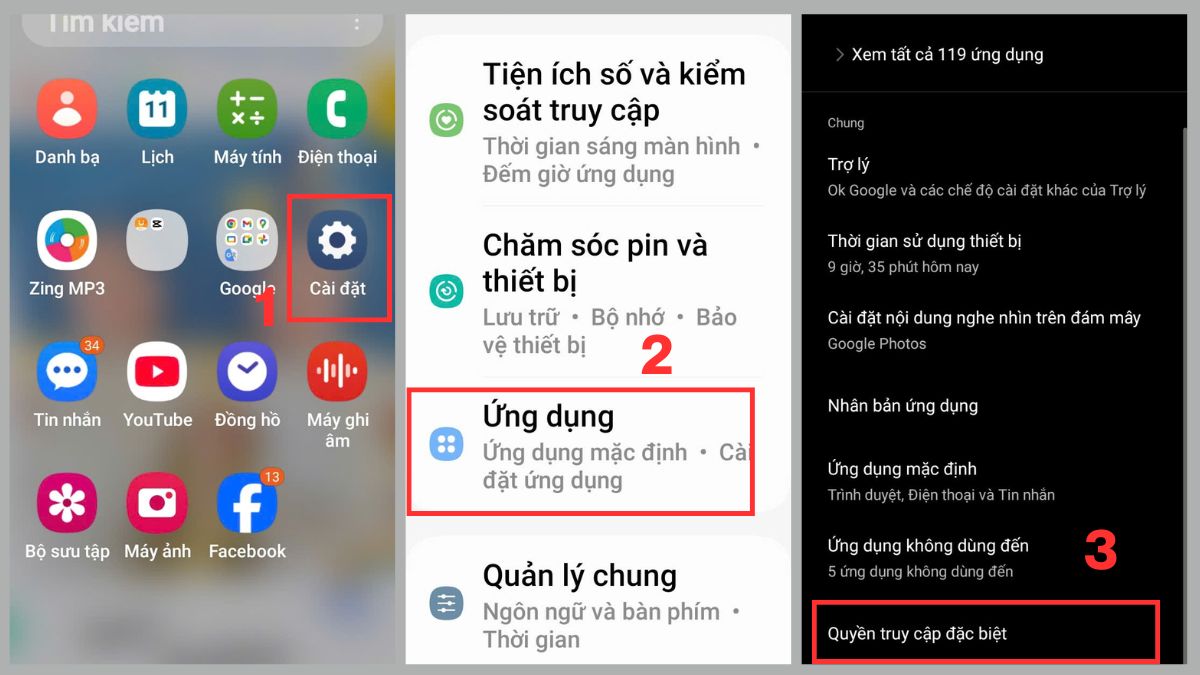
- Bước 4: Tắt quyền hiển thị cho ứng dụng lạ:
- Tại đây, nhấn “Hiện trên các ứng dụng”, sau đó bạn sẽ thấy danh sách các ứng dụng có quyền hiển thị nổi trên màn hình.
- Đối với các ứng dụng không cần thiết, hãy nhấn vào ứng dụng và gạt nút màu xanh sang chế độ tắt (trạng thái xám) để chặn quyền hiển thị của ứng dụng đó.

Lưu ý: Tùy từng dòng điện thoại và phiên bản Android, tên mục hoặc vị trí cài đặt có thể khác nhau. Một số thiết bị có thể không hiển thị đầy đủ các tùy chọn để thực hiện cách tắt quảng cáo trên màn hình điện thoại như trên.
Khôi phục cài đặt gốc trên điện thoại Android
Nếu điện thoại Android bị quảng cáo liên tục dù đã tắt quyền hiển thị, khả năng cao máy đã cài đặt phần mềm chứa mã độc.
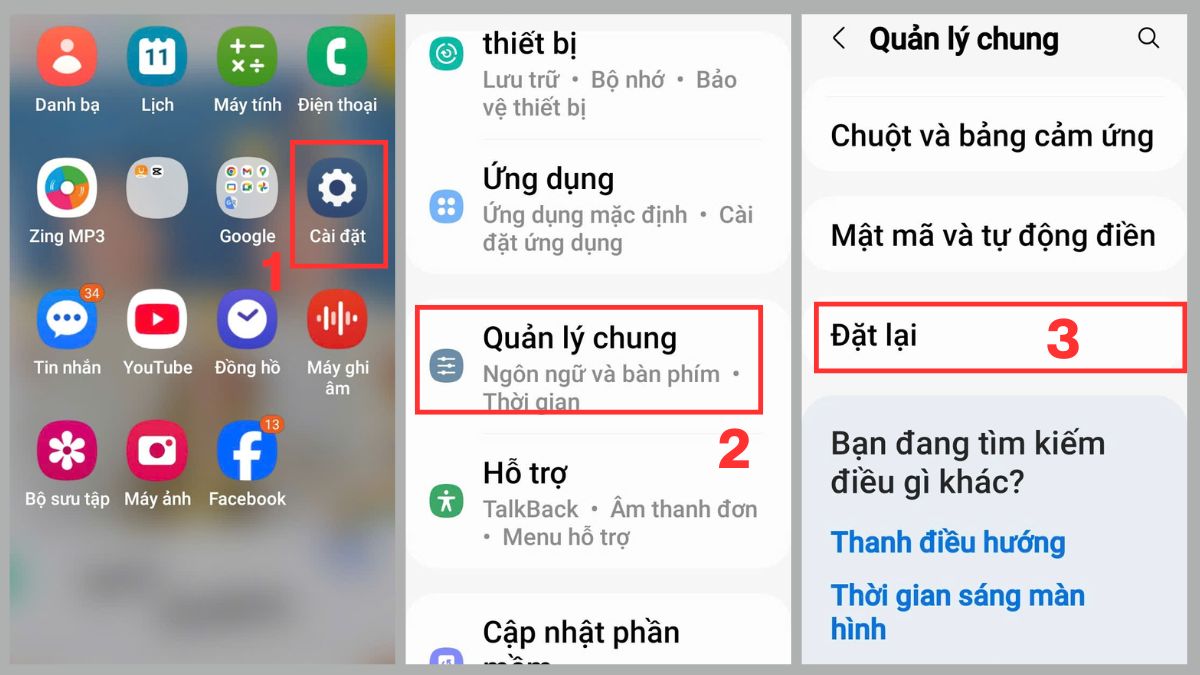
- Bước 1: Truy cập vào ứng dụng Cài đặt (Settings) trên điện thoại Android.
- Bước 2: Trong giao diện Cài đặt, kéo xuống và nhấn chọn Quản lý chung hoặc hệ thống tuỳ thiết bị.
- Bước 3: Nhấn Đặt lại để bắt đầu quá trình khôi phục cài đặt gốc thiết bị.
Thiết lập cài đặt gốc trên iPhone
Dưới đây là cách tắt quảng cáo trên điện thoại bằng việc thiết lập lại cài đặt gốc trên iPhone một cách an toàn, giúp máy trở về trạng thái mặc định:
- Bước 1: Mở Cài đặt trên iPhone để bắt đầu điều chỉnh các thiết lập cần thiết.
- Bước 2: Trong Cài đặt, tìm và chọn Cài đặt chung để quản lý các tùy chọn hệ thống.
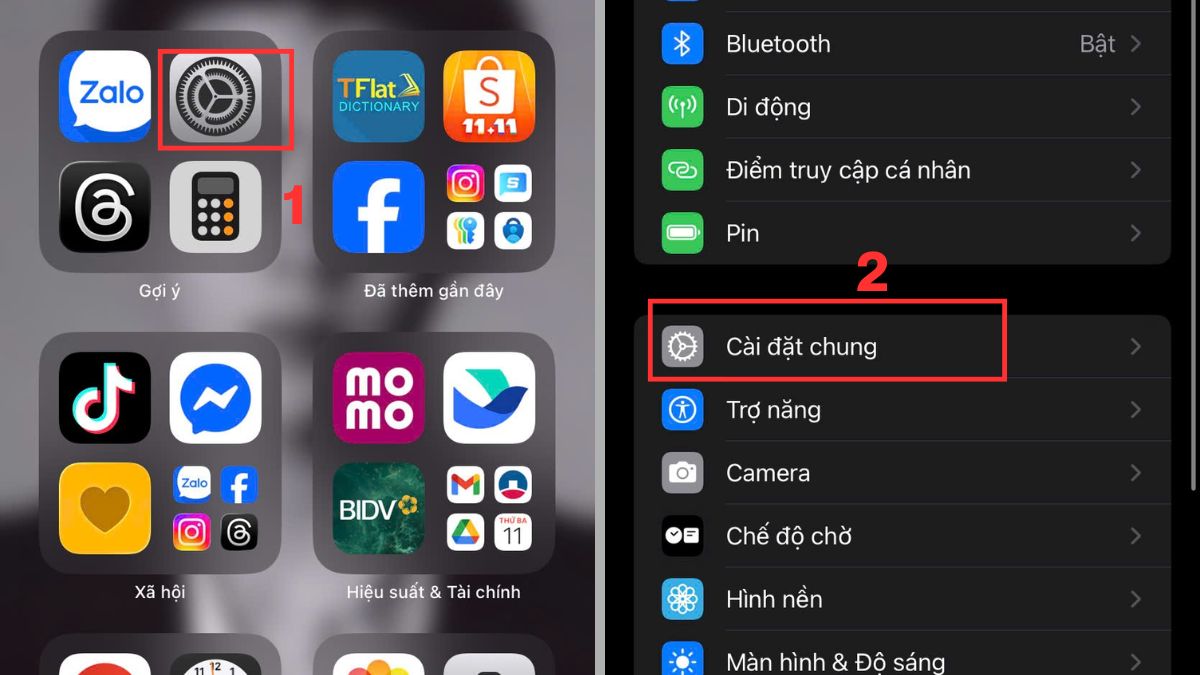
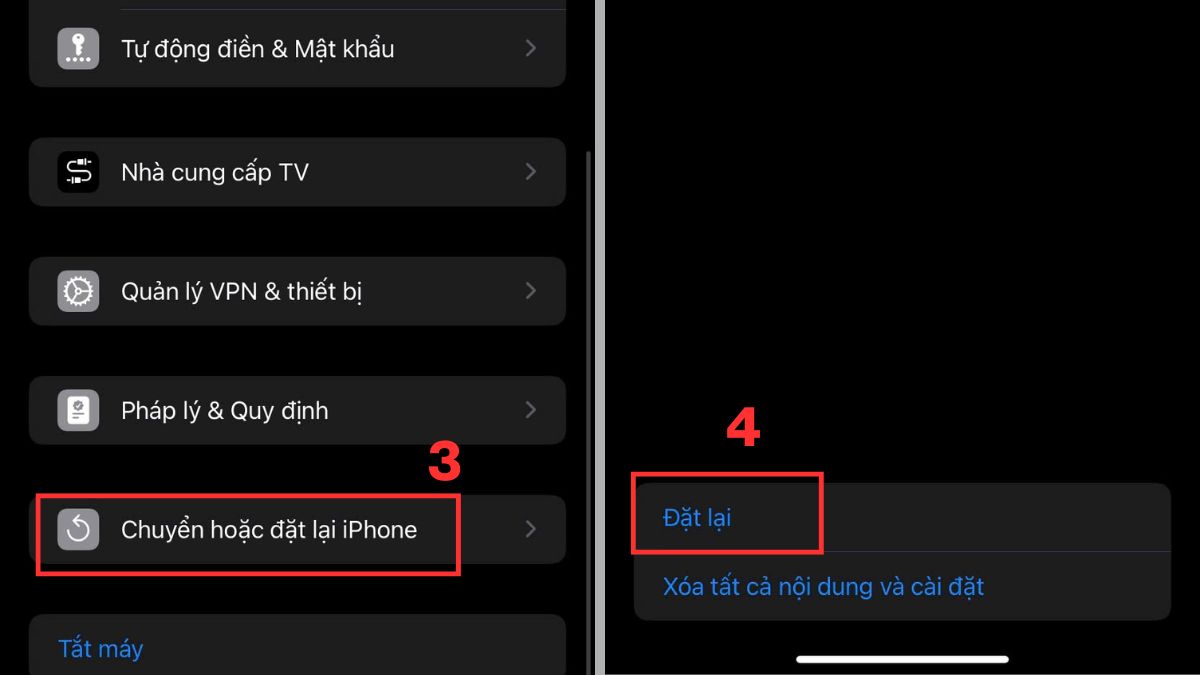
- Bước 3: Chọn Chuyển hoặc đặt lại iPhone để tiếp cận các tùy chọn khôi phục và reset.
- Bước 4: Chọn Đặt lại để đưa iPhone về trạng thái mặc định mà vẫn giữ dữ liệu cá nhân.
Hy vọng qua bài viết, bạn đã nắm rõ cách tắt quảng cáo trên điện thoại để hạn chế tối đa những phiền toái khi sử dụng. Dù là cách tắt quảng cáo trên màn hình điện thoại hay trong ứng dụng, bạn đều có thể áp dụng dễ dàng và hiệu quả. Hãy thử ngay để trải nghiệm thiết bị mượt mà, không còn bị làm phiền nhé!
Câu hỏi thường gặp
Vì sao điện thoại tự chạy quảng cáo trên điện thoại?
Điện thoại tự hiện quảng cáo thường là do một ứng dụng nào đó bạn đã cài chứa mã quảng cáo hoặc được thiết kế để hiển thị quảng cáo kiếm tiền. Những ứng dụng này có thể hợp pháp hoặc là phần mềm độc hại (malware).
Ngoài ra, nếu bạn cài app từ các nguồn không rõ ràng ngoài Google Play hay App Store, nguy cơ cao bạn đã tải phải ứng dụng chứa adware. Đừng quên thường xuyên rà soát các ứng dụng đã lâu không dùng tới để gỡ cài đặt. Bên cạnh đó, hãy đảm bảo rằng hệ điều hành và các ứng dụng quan trọng luôn được cập nhật để tránh gặp phải các rủi ro về bảo mật.
Sử dụng ứng dụng để chặn quảng cáo trên điện thoại có ảnh hưởng gì đến máy không?
Ứng dụng chặn quảng cáo có thể tiêu tốn pin, làm chậm máy hoặc gây xung đột nếu không đáng tin cậy.
Làm sao để chặn hoàn toàn quảng cáo Zalo trên điện thoại?
Zalo chưa hỗ trợ chặn hoàn toàn quảng cáo, nhưng bạn có thể tắt thông báo, từ chối quyền cá nhân hóa quảng cáo trong cài đặt ứng dụng.
Làm sao để tắt quảng cáo Youtube trên điện thoại?
Muốn tắt quảng cáo YouTube hoàn toàn, bạn cần dùng YouTube Premium.
Làm sao chặn quảng cáo TikTok trên điện thoại?
TikTok không hỗ trợ tắt quảng cáo hoàn toàn, nhưng bạn có thể báo cáo quảng cáo không phù hợp và chỉnh quyền quảng cáo cá nhân trong cài đặt.
Chặn quảng cáo trên điện thoại có ảnh hưởng đến tốc độ mạng không?
Không, việc chặn quảng cáo trên điện thoại không làm giảm tốc độ mạng, ngược lại còn giúp quá trình tải trang nhanh hơn vì không cần xử lý nội dung quảng cáo.
Tại sao vẫn hiện quảng cáo dù đã thực hiện chặn trước đó?
Nguyên nhân có thể là do ứng dụng chạy ngầm, quyền hiển thị trên màn hình khóa chưa tắt, hoặc một số trang web gắn mã cố định khiến điện thoại tự hiện quảng cáo khi truy cập lại.
Sử dụng ứng dụng chặn quảng cáo có an toàn không?





Bình luận (0)