Cách tắt sửa lỗi chính tả trên OPPO nhanh chóng, đơn giản

Cách tắt sửa lỗi chính tả trên OPPO là thủ thuật cần thiết giúp bạn tránh gặp tình trạng ký tự bị thay đổi khi gõ văn bản. Thao tác bật, tắt tính năng này rất đơn giản và có thể thực hiện ngay trên cài đặt hệ thống. Hãy cùng Sforum tìm hiểu cách bật, tắt sửa lỗi chính tả trên OPPO và một số thông tin về tính năng này nhé.
Tìm hiểu tính năng sửa lỗi chính tả trên OPPO
Sửa lỗi chính tả trên OPPO là một công cụ được tích hợp sẵn để hỗ trợ soạn thảo hiệu quả. Khi bật tính năng này, bàn phím sẽ tự động phát hiện lỗi sai chính tả và đề xuất chỉnh sửa chính xác. Ví dụ, khi bạn nhập từ “laf” thì bàn phím sẽ đề xuất hoặc tự chỉnh thành “là” tùy theo thiết lập của bạn trong cài đặt.
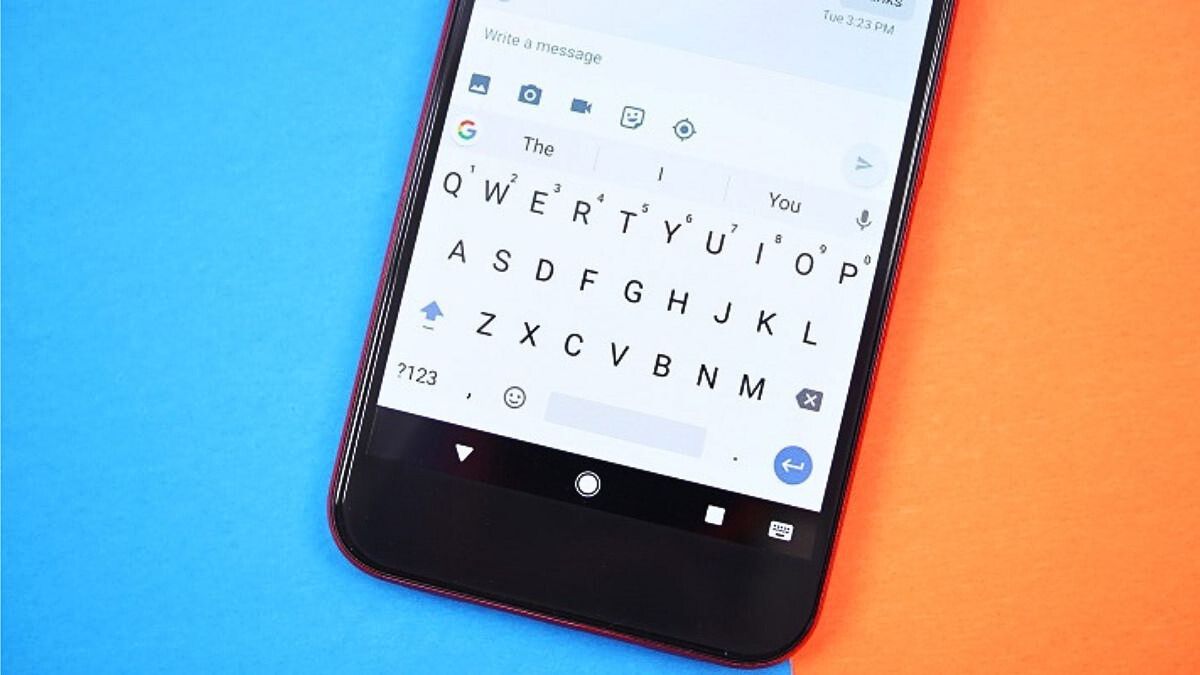
Ưu điểm của tính năng là giúp người dùng viết đúng chính tả để giữ sự chuyên nghiệp khi nhắn tin hoặc soạn thảo văn bản. Tuy nhiên, nhiều người vẫn muốn tìm cách tắt sửa lỗi chính tả trên OPPO vì tính năng này gây phiền toái khi họ muốn nhập tên riêng, tiếng lóng, code hay từ vựng chuyên ngành.
Cách bật tính năng sửa lỗi chính tả trên OPPO
Trước khi thực hiện cách tắt sửa chính tả trên OPPO, bạn cần phải biết thao tác bật tính năng này. Để bật sửa lỗi chính tả, bạn hãy làm theo hướng dẫn sau đây.
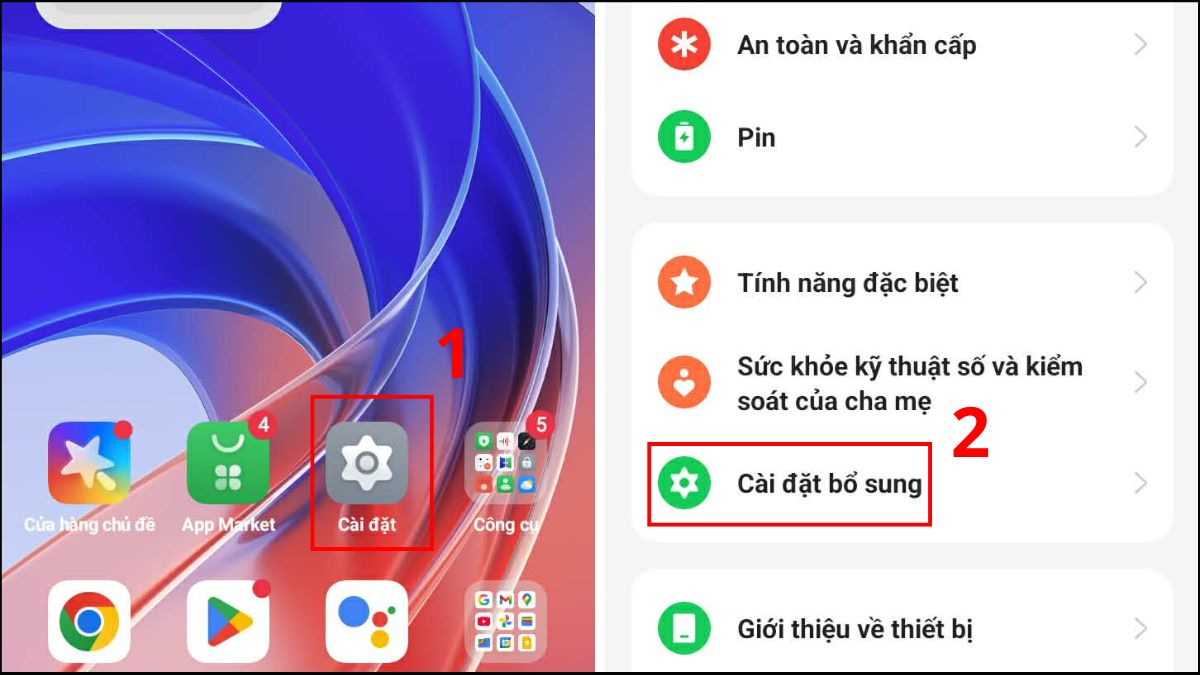
1.Vào Cài đặt bổ sung:
- Mở Cài đặt trên OPPO, kéo xuống và truy cập Cài đặt bổ sung.
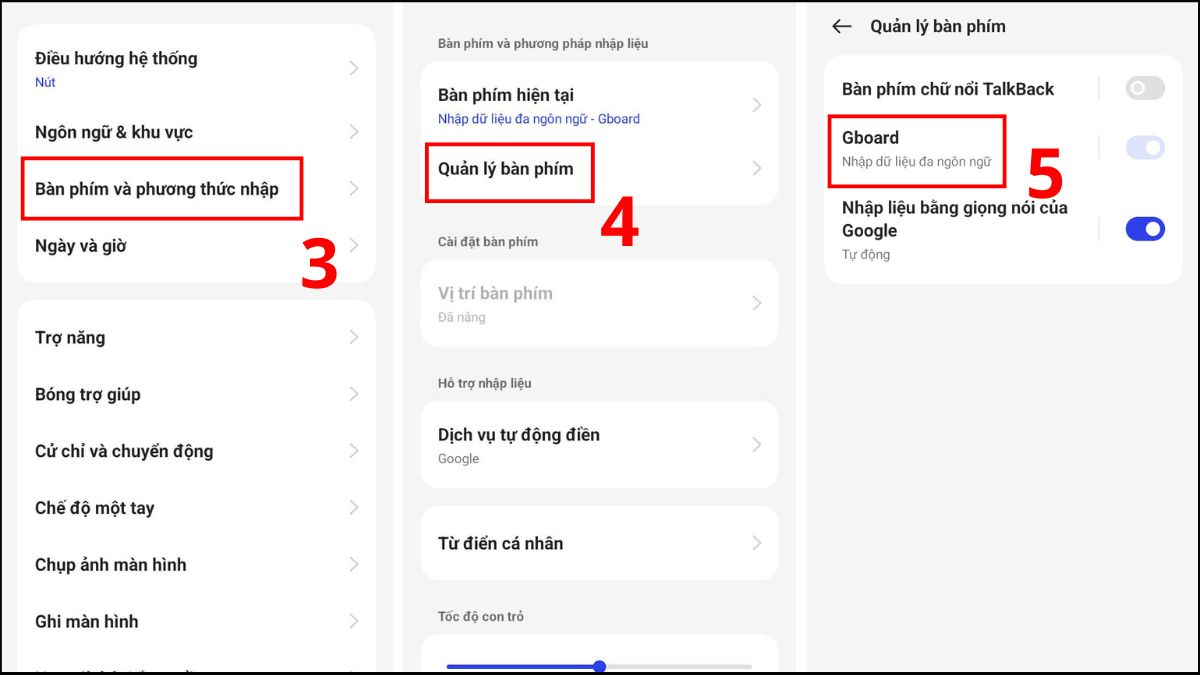
2.Vào Gboard:
- Nhấn tiếp vào Bàn phím và phương thức nhập rồi chọn Quản lý bàn phím. Tiếp theo, nhấn vào mục Gboard.
3.Bật tính năng tự động sửa:
- Nhấn vào tùy chọn Chỉnh sửa và đề xuất rồi chuyển sang bật ở mục Tự động sửa.
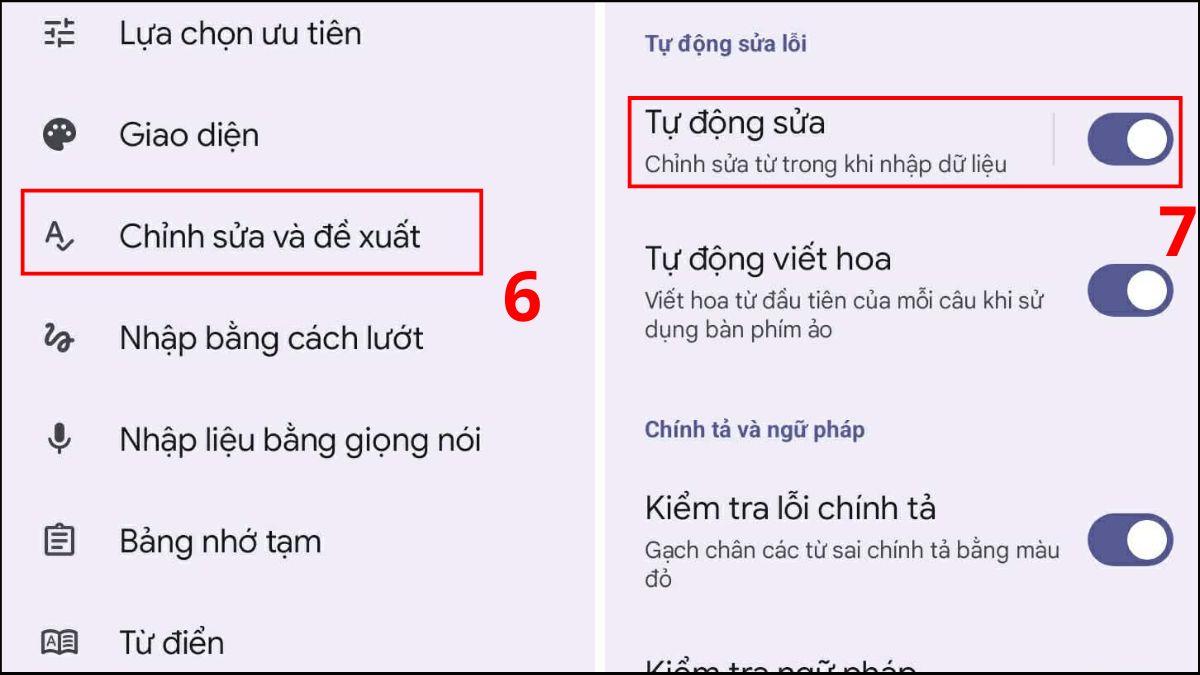
Hướng dẫn cách tắt sửa lỗi chính tả trên OPPO
Có hai cách tắt chỉnh sửa chính tả trên OPPO là thay đổi thiết lập trong cài đặt hệ thống hoặc thực hiện ngay trên bàn phím. Nếu tính năng này gây phiền toái, bạn có thể tắt đi theo hướng dẫn dưới đây.
Tắt nhanh trên bàn phím
Nếu tính năng tự sửa chính tả trên bàn phím khiến việc nhắn tin hay soạn thảo văn bản bị gián đoạn, bạn có thể áp dụng cách tắt sửa lỗi chính tả trên OPPO theo hướng dẫn sau:
1.Vào Cài đặt:
- Mở nhắn tin, nhấn vào biểu tượng Menu ở bàn phím → Bấm chọn Cài đặt.
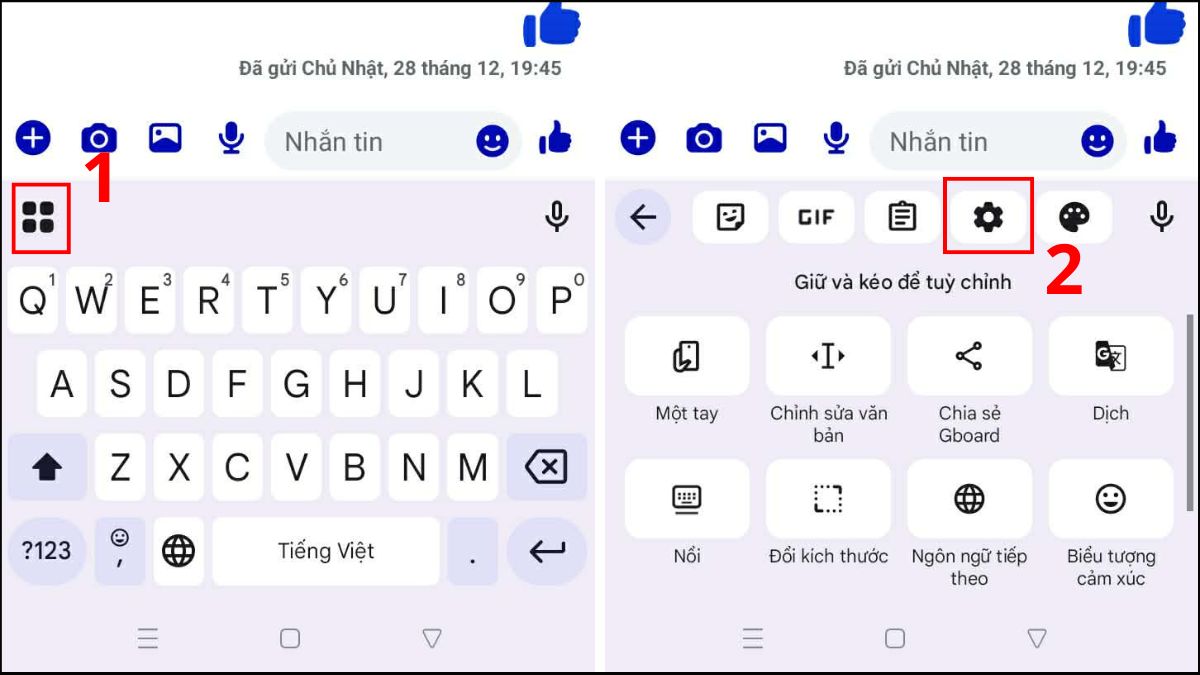
2.Vào Chỉnh sửa và đề xuất:
- Bạn nhấn vào mục Chỉnh sửa và đề xuất.
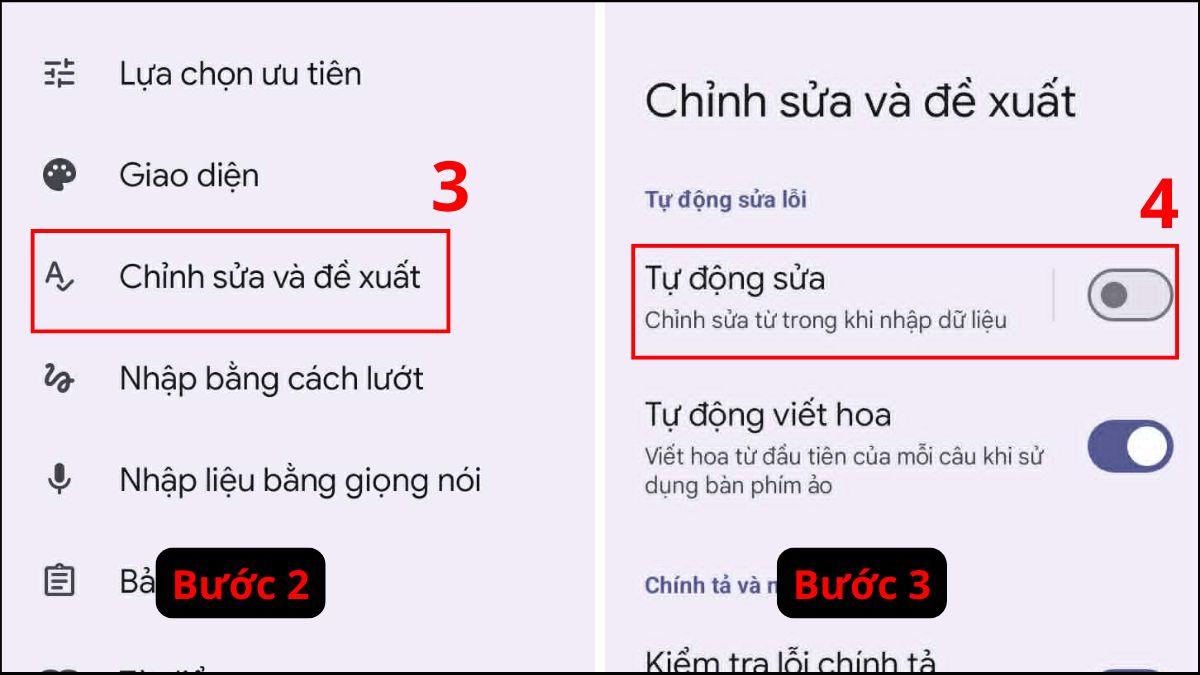
3.Tắt tính năng sửa chính tả:
- Gạt công tắc sang OFF ở tính năng Tự động sửa để tắt.
Tính năng bật/tắt sửa lỗi chính tả rất hữu ích, nhưng đầu tư một chiếc smartphone màn hình lớn, cảm ứng nhạy sẽ giúp bạn gõ văn bản chính xác hơn. CellphoneS cung cấp nhiều mẫu OPPO màn hình lớn với giá tốt, bạn hãy nâng cấp ngay!
[Product_Listing categoryid="133" propertyid="" customlink="https://cellphones.com.vn/mobile/oppo.html" title="Các dòng điện thoại OPPO đang được quan tâm nhiều tại CellphoneS"]
Tắt trong phần Cài đặt
Trong trường hợp bàn phím không hỗ trợ tắt trực tiếp, bạn cần truy cập cài đặt hệ thống. Cách tắt gợi ý trên bàn phím OPPO được thực hiện với thao tác ngược lại so với khi bật tính năng như sau:
1.Mở Cài đặt bổ sung:
- Mở ứng dụng Cài đặt → Chọn vào Cài đặt bổ sung.
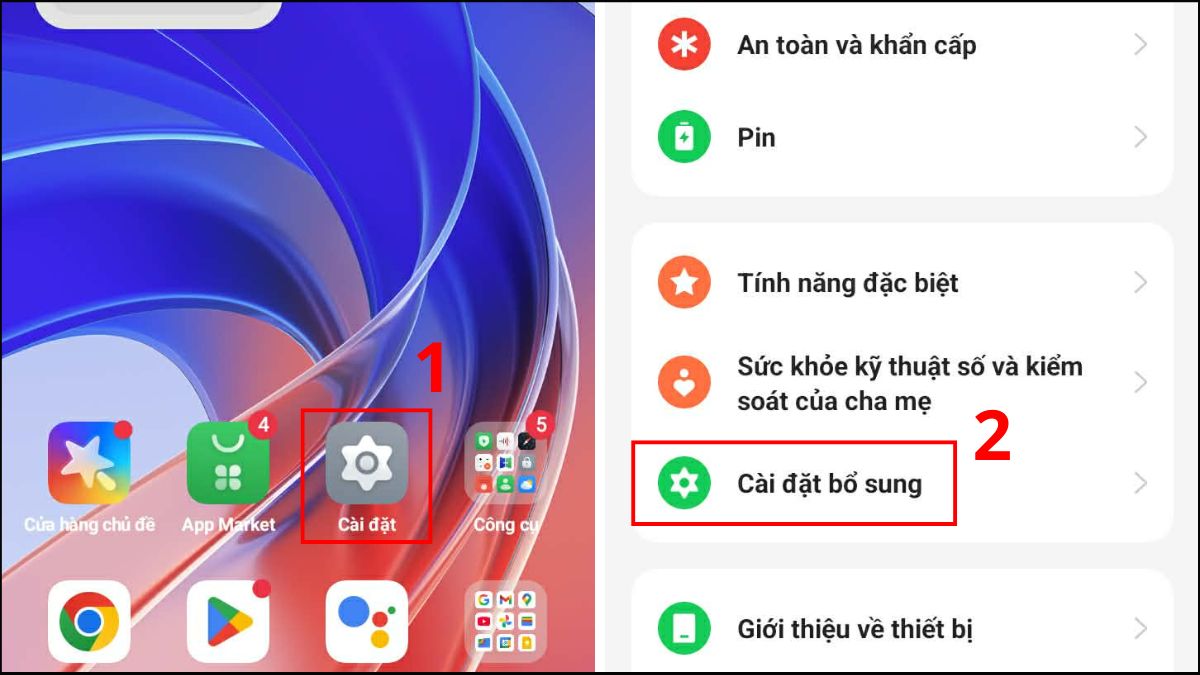
2.Mở Gboard:
- Vào Bàn phím và phương thức nhập → Chọn tiếp Quản lý bàn phím.
- Tiếp theo, bạn nhấn vào Gboard trong các tác vụ hiện lên.
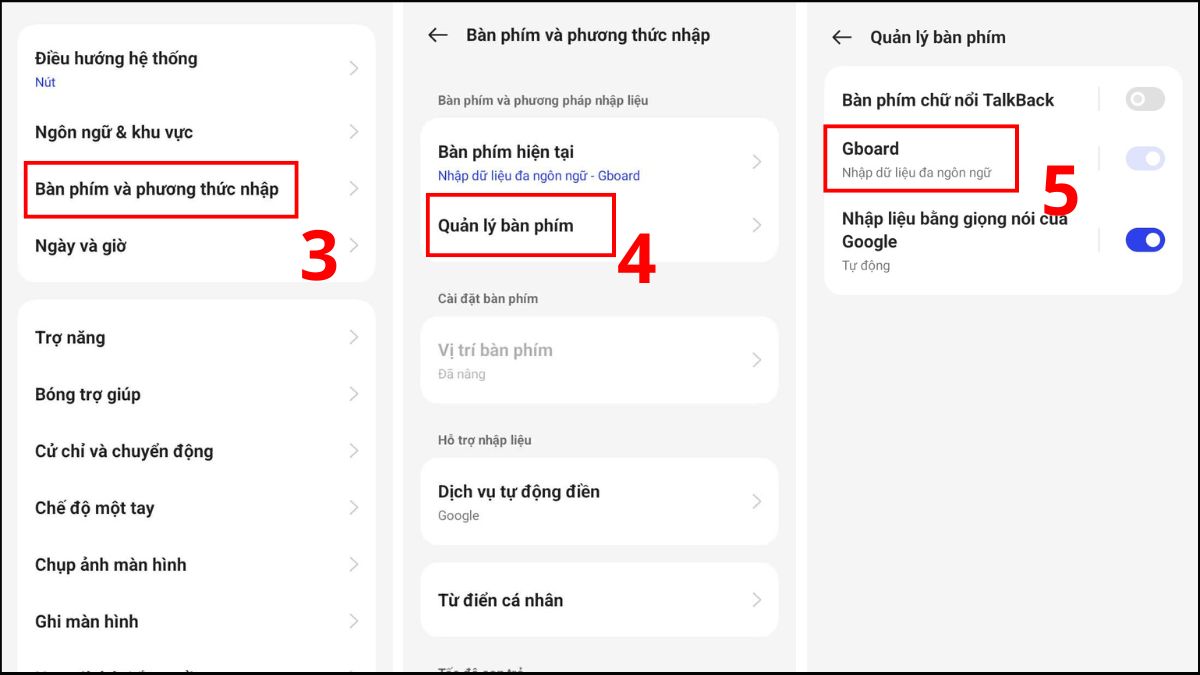
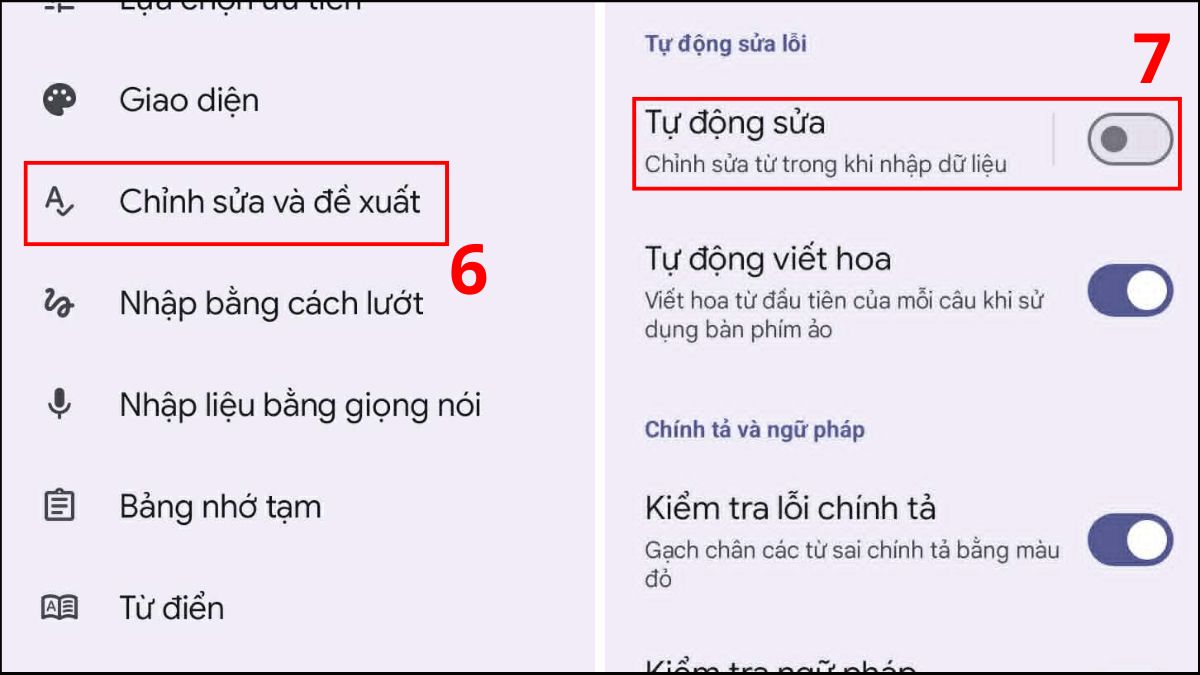
3.Tắt tự sửa lỗi chính tả:
- Nhấn vào Chỉnh sửa và đề xuất → Chọn tắt mục Tự động sửa.
Tắt sửa lỗi chính tả trên OPPO có ảnh hưởng gì không?
Cách tắt sửa lỗi chính tả OPPO có ảnh hưởng hay không còn tùy vào thói quen sử dụng của bạn. Việc tắt tính năng này có thể gây ra một số ảnh hưởng như sau:
- Dễ mắc lỗi chính tả hơn: Nếu soạn tin nhắn hoặc văn bản quá nhanh nhưng không có thời gian kiểm tra lại, nội dung dễ mắc lỗi chính tả khiến người khác hiểu sai ý.
- Bị đánh giá thiếu chuyên nghiệp: Nếu tắt tính năng đi và gửi email/tin nhắn sai chính tả cho khách hàng, cấp trên hay đối tác, bạn sẽ bị đánh giá là thiếu chuyên nghiệp.
- Gõ văn bản lâu hơn: Tính năng sửa lỗi chính tả có đề xuất cụm từ liên quan, nếu tắt đi nhiều người sẽ soạn thảo lâu hơn.
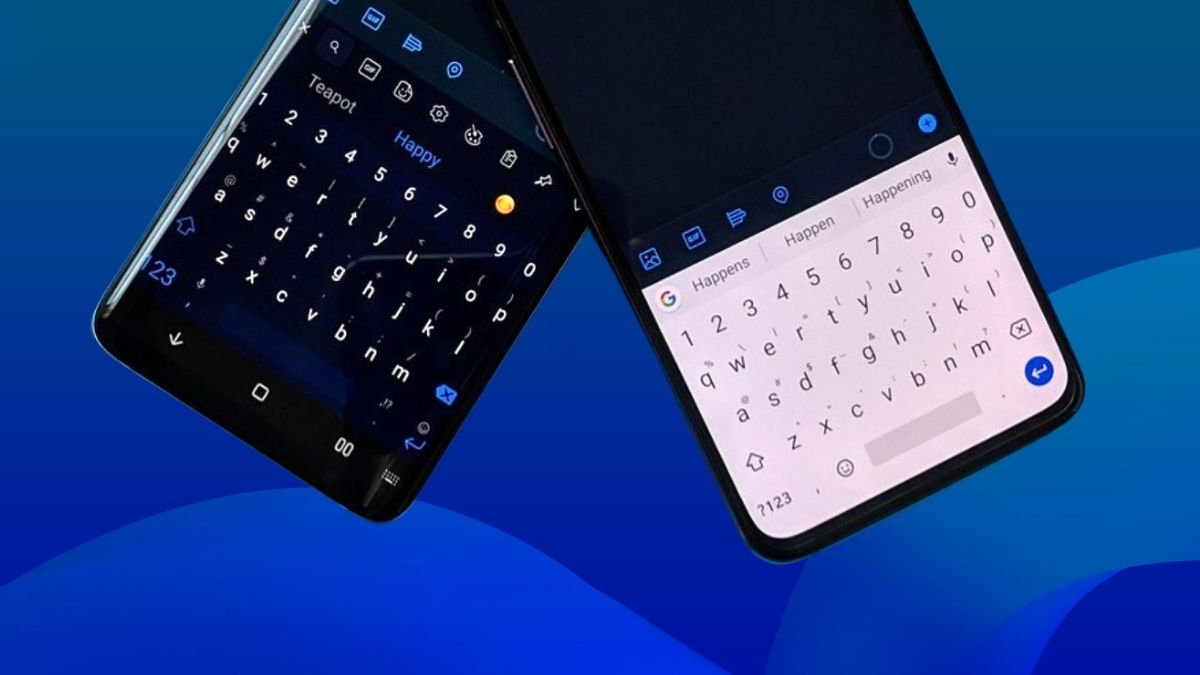
Đề xuất một số tính năng chỉnh sửa văn bản trên OPPO khác
Sau khi đã nắm được cách tắt sửa lỗi chính tả trên OPPO, bạn có thể khám phá thêm các tùy chọn dưới đây để tối ưu bàn phím và nâng cao hiệu quả soạn thảo:
- Tự động viết hoa: Kích hoạt tính năng để tự viết hoa từ đầu tiên của mỗi câu khi đang dùng bàn phím ảo.
- Tìm lỗi chính tả: Đánh dấu những từ đang bị sai chính tả bằng đường màu đỏ.
- Kiểm tra ngữ pháp: Gạch chân những vị trí lỗi ngữ pháp bằng đường màu xanh.
- Đề xuất từ: Dựa vào ngữ cảnh hiện tại để đề xuất từ tiếp theo.
- Không đề xuất các từ phản cảm: Tự lọc các từ phản cảm và không hiện đề xuất dựa trên ngữ cảnh.
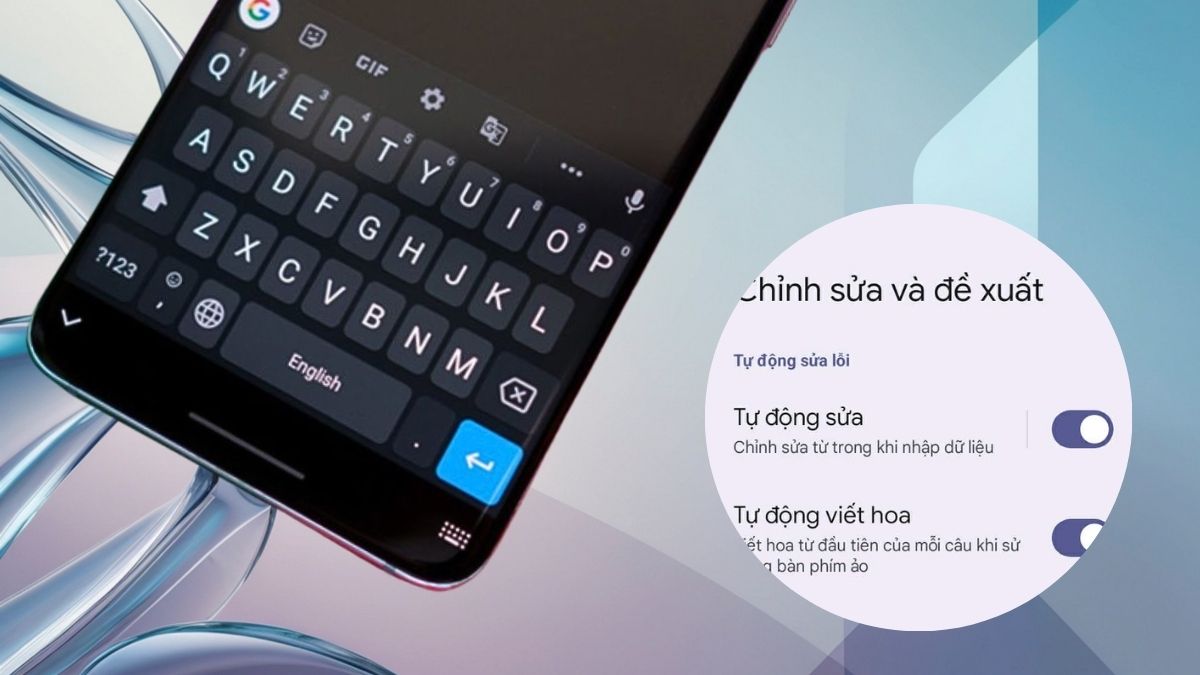
Cách tắt sửa lỗi chính tả trên OPPO giúp bạn thiết lập bàn phím để soạn thảo nhanh chóng và tiện lợi hơn. Bạn hãy kết hợp tắt/bật sửa lỗi chính tả với các tính năng khác để sử dụng điện thoại hiệu quả hơn. Theo dõi ngay Sforum nếu cần học thêm nhiều kinh nghiệm hay khi sử dụng smartphone nhé.







Bình luận (0)