Cách bật/tắt thông báo trên Apple Watch và quản lý dễ dàng

Cách tắt thông báo trên Apple Watch và quản lý chúng hợp lý là điều rất cần thiết. Trong bài viết này, bạn sẽ tìm hiểu các cách đơn giản để kiểm soát thông báo, giúp sử dụng Apple Watch thoải mái và hiệu quả hơn.
Tại sao bạn nên quản lý và tắt bớt thông báo trên Apple Watch?
Nhiều người có thói quen bật thông báo cho hầu hết các ứng dụng. Điều này có thể khiến Apple Watch liên tục rung hoặc sáng màn hình, gây khó chịu trong quá trình sử dụng. Vậy tắt hết âm thanh thông báo trên Apple Watch là nên làm bởi:
- Bạn sẽ giảm sự phân tâm khi làm việc hoặc học tập. Khi chỉ giữ lại thông báo quan trọng, bạn không bị gián đoạn bởi những thông tin không cần thiết.
- Việc tắt bớt thông báo giúp tiết kiệm pin cho Apple Watch. Mỗi lần có thông báo, đồng hồ phải kích hoạt màn hình và rung, điều này tiêu tốn năng lượng.
- Quản lý thông báo còn giúp bạn tập trung vào những thông tin thật sự quan trọng như cuộc gọi, lịch hẹn hoặc tin nhắn từ người thân.

Cách tắt thông báo trên Apple Watch trực tiếp
Bạn hoàn toàn có thể tắt thông báo trực tiếp trên Apple Watch chỉ bằng vài bước thao tác nhanh chóng. Cách này phù hợp khi bạn muốn tắt nhanh thông báo của một ứng dụng cụ thể.
- Bước 1: Vuốt từ trên màn hình Apple Watch xuống để mở danh sách thông báo.
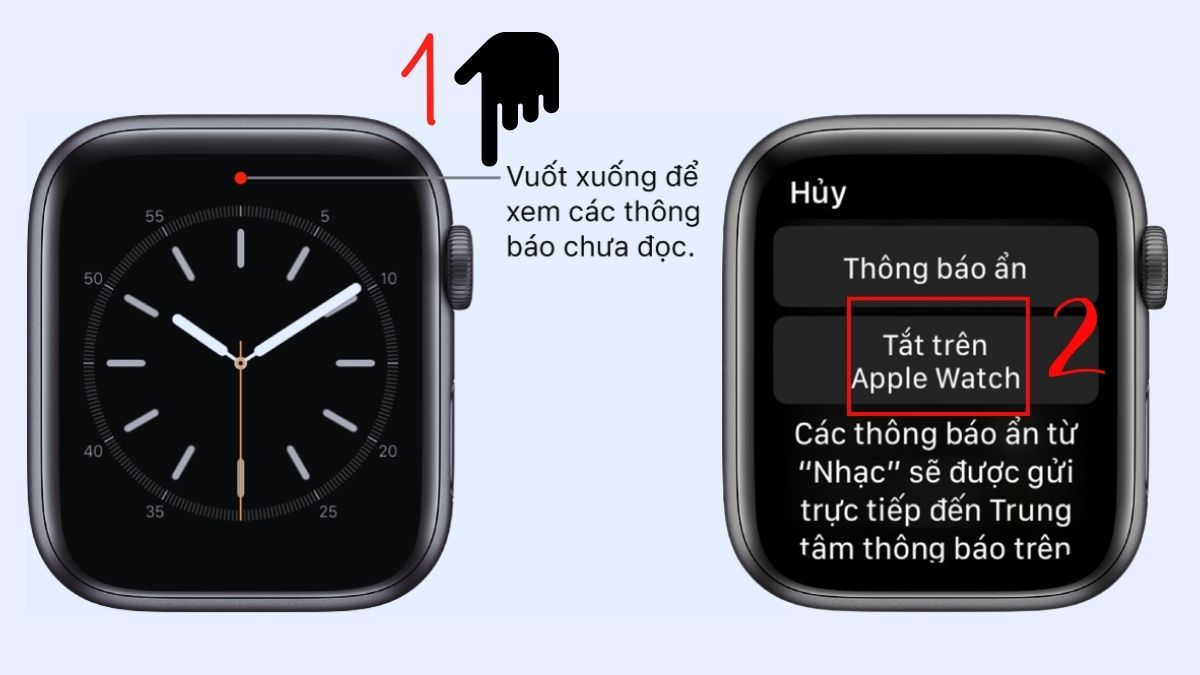
- Bước 2: Tìm thông báo của ứng dụng mà bạn muốn tắt. (Ví dụ Nhạc).
- Bước 3: Chọn tùy chọn Tắt trên Apple Watch từ ứng dụng đó.
Lưu ý: Sau khi thực hiện, Apple Watch sẽ hạn chế hoặc ngừng hiển thị thông báo từ ứng dụng bạn vừa thiết lập.
Bạn đang bị làm phiền bởi hàng tá thông báo từ Apple Watch? Ngoài cách tắt đi bạn hoàn toàn có thể nâng cấp lên Apple Watch thế hệ mới với khả năng cá nhân hóa thông báo thông minh. Mua ngay nhận số lượng ưu đãi có hạn:
[Product_Listing categoryid="88" propertyid="" customlink="https://cellphones.com.vn/do-choi-cong-nghe/apple-watch.html" title="Các sản phẩm Apple Watch đang được quan tâm nhiều tại CellphoneS"]
Cách tùy chỉnh và tắt thông báo Apple Watch qua ứng dụng Watch trên iPhone
Nếu bạn muốn quản lý thông báo chi tiết hơn, ứng dụng Watch trên iPhone là công cụ rất hữu ích. Tại mục này, bạn có thể tùy chỉnh cài đặt thông báo riêng cho từng ứng dụng theo nhu cầu sử dụng.
- Bước 1: Trên iPhone, tại ứng dụng Watch tìm và chọn phần “Notifications”.
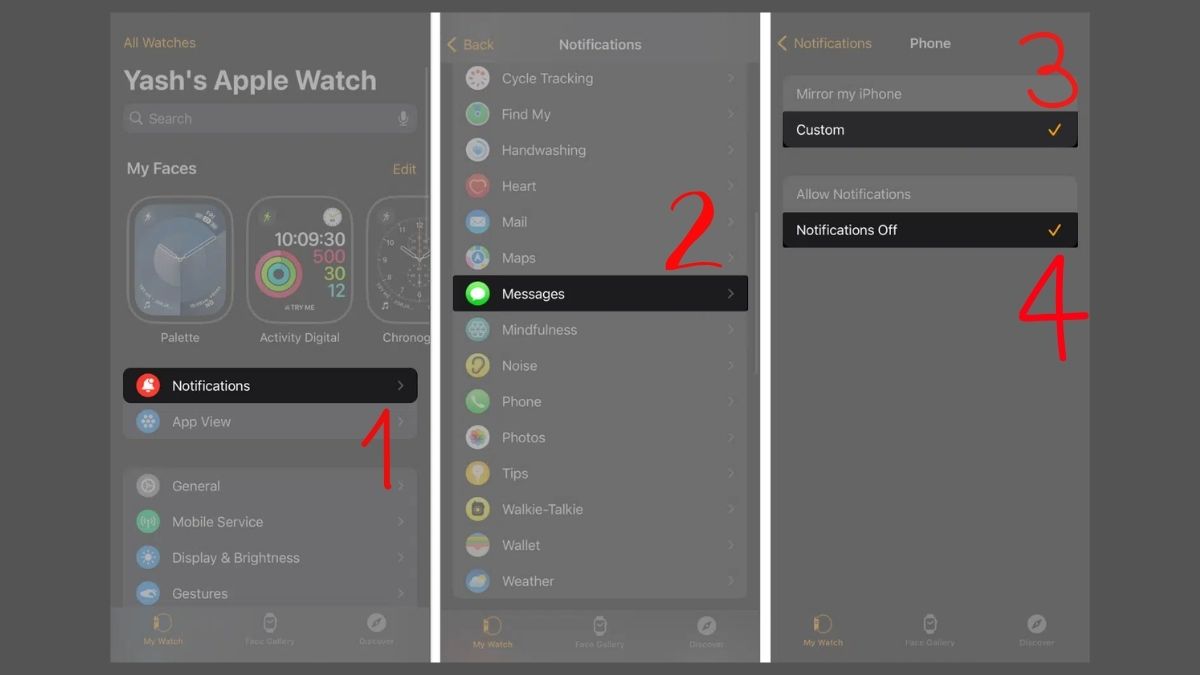
- Bước 2: Chọn ứng dụng muốn tắt thông báo (ví dụ Messenger).
- Bước 3: Chọn Custom (Tùy chỉnh) và chọn Notifications Off.
Lưu ý: Cách này giúp bạn kiểm soát cách tắt thông báo trên Apple Watch một cách chi tiết hơn, đặc biệt khi muốn quản lý nhiều ứng dụng cùng lúc.
Sử dụng các chế độ yên lặng, không làm phiền trên Apple Watch
Ngoài việc cách tắt thông báo trên Apple Watch cho từng ứng dụng, Apple Watch còn cung cấp các chế độ giúp giảm bớt thông báo trong thời điểm cần thiết. Chúng lần lượt là:
Chế độ im lặng
Chế độ im lặng giúp Apple Watch không phát âm thanh khi có thông báo. Tuy nhiên, đồng hồ vẫn rung để bạn nhận biết.
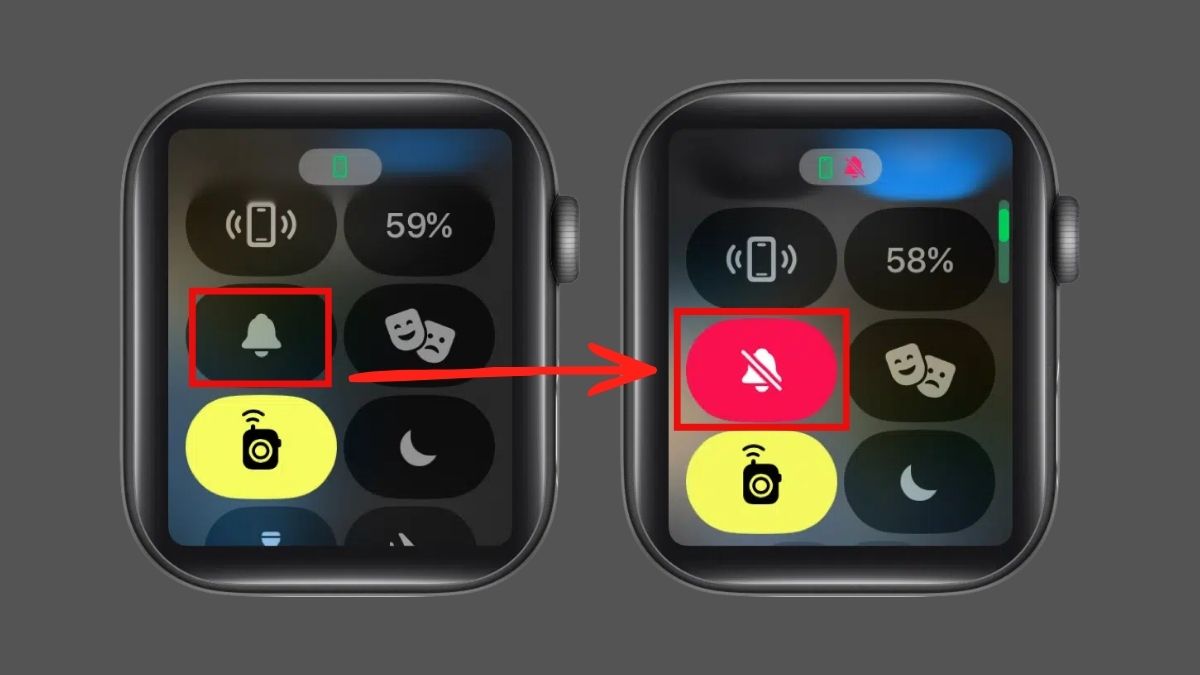
Để kích hoạt tính năng này, hãy mở Trung tâm điều khiển trên Apple Watch rồi nhấn vào biểu tượng hình chuông. Đây là lựa chọn phù hợp khi bạn đang ở nơi cần sự yên tĩnh như cuộc họp hoặc thư viện.
Chế độ không làm phiền
Chế độ này cho phép tạm dừng việc hiển thị các thông báo trên Apple Watch trong khoảng thời gian bạn thiết lập. Trong thời gian này, Apple Watch sẽ không rung hoặc phát âm thanh.
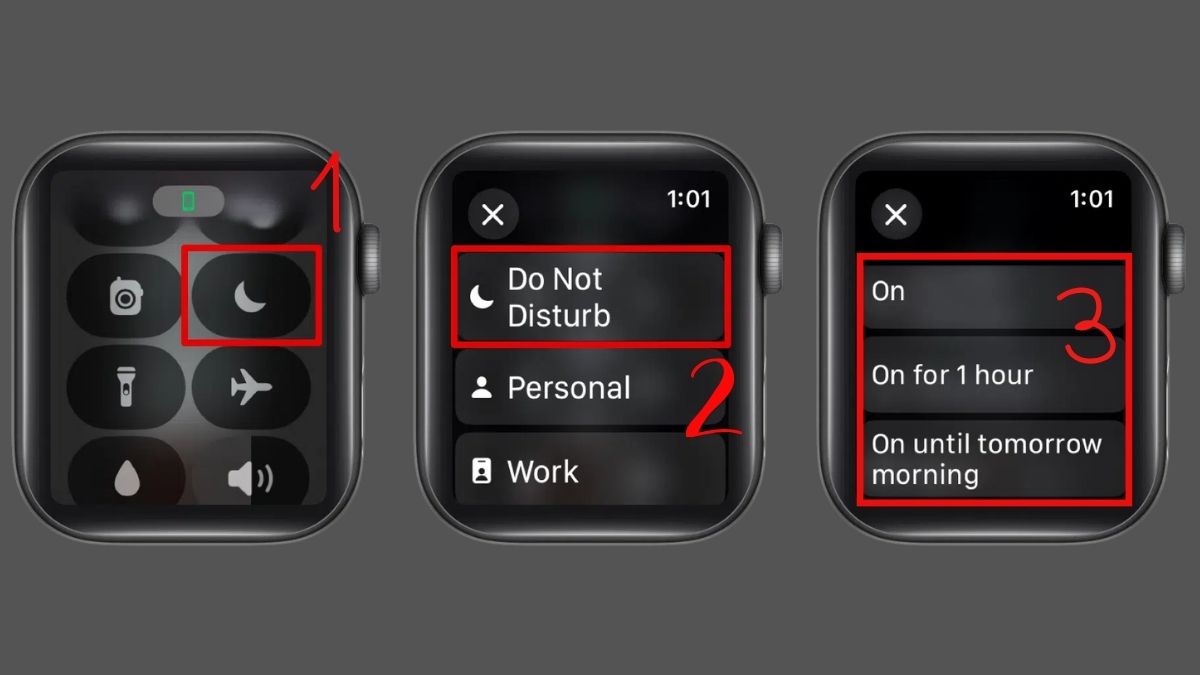
Bạn có thể bật chế độ này trong trung tâm điều khiển và chọn thời gian phù hợp, ví dụ một giờ hoặc cho đến khi rời khỏi vị trí hiện tại. Nhờ vậy, Apple Watch sẽ tạm thời hạn chế thông báo trong khoảng thời gian bạn cần tập trung hoặc nghỉ ngơi.
Chế độ rạp hát
Chế độ rạp hát được thiết kế cho những nơi cần tránh ánh sáng màn hình, chẳng hạn như rạp chiếu phim. Nhờ vậy, bạn vẫn có thể xem giờ hoặc nhận thông báo một cách kín đáo, tránh gây phiền cho những người xung quanh.
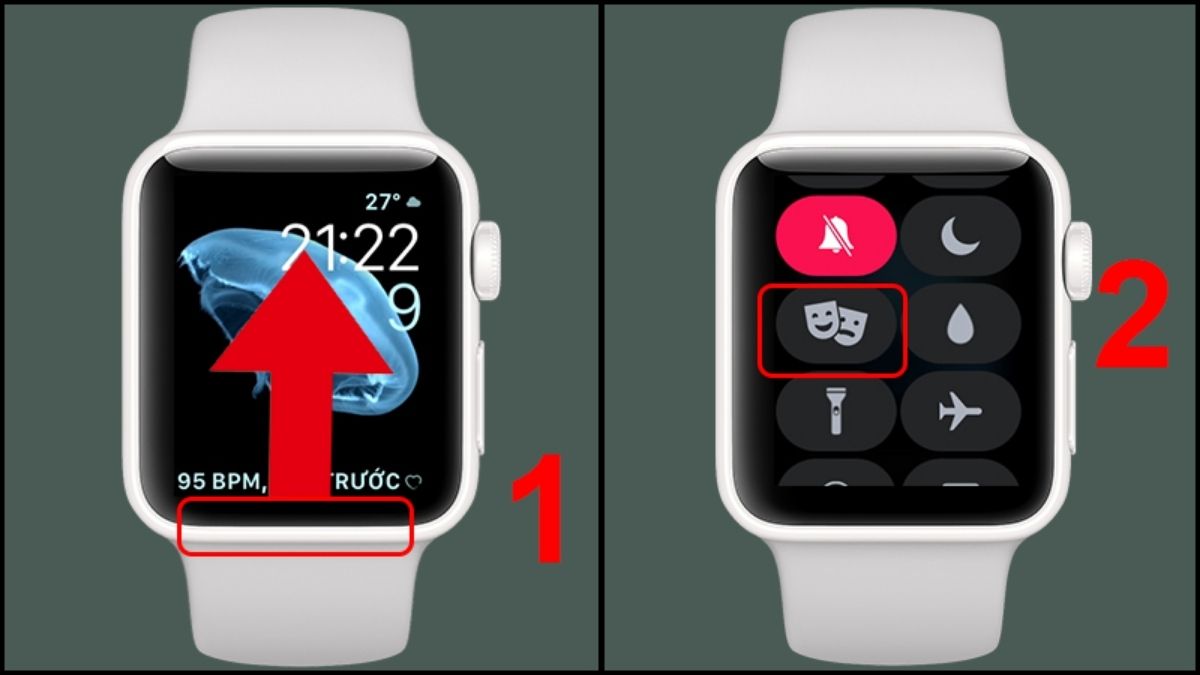
Khi chế độ này được kích hoạt, màn hình Apple Watch sẽ không tự động bật sáng khi bạn đưa cổ tay lên xem giờ. Bạn vẫn có thể xem giờ bằng cách chạm vào màn hình.
Chế độ ngủ
Chế độ ngủ giúp hạn chế thông báo khi bạn đang nghỉ ngơi. Apple Watch sẽ giảm thiểu sự gián đoạn và chỉ hiển thị các thông báo thật sự quan trọng.
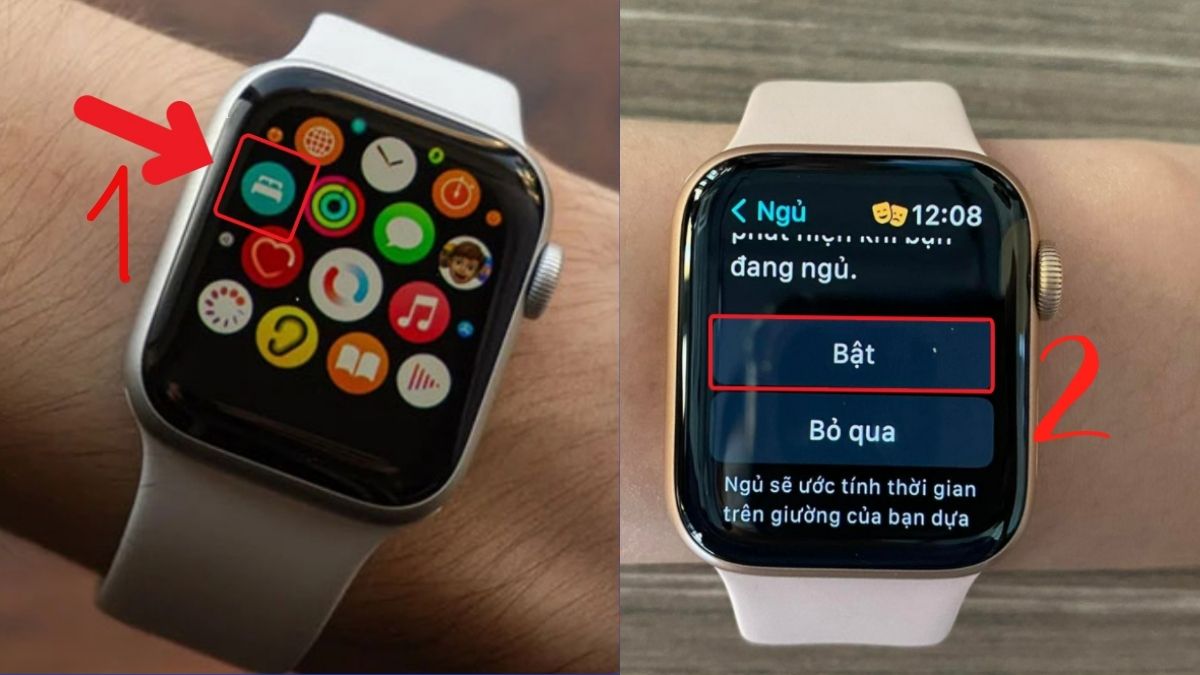
Tính năng này thường được thiết lập cùng lịch ngủ trong ứng dụng Sức khỏe trên iPhone. Nhờ đó, Apple Watch có thể tự động giảm thông báo vào giờ nghỉ, giúp bạn ngủ ngon và ít bị làm phiền hơn.
Xem thêm: Thủ thuật điều chỉnh âm lượng trên Apple Watch đơn giản
Cách tắt chấm đỏ thông báo trên Apple Watch
Biểu tượng chấm đỏ trên Apple Watch là dấu hiệu cho thấy vẫn còn thông báo mới mà bạn chưa kiểm tra. Một số người cảm thấy biểu tượng này gây khó chịu và muốn tắt nó.
- Bước 1: Vào Setting ở màn hình Apple Watch.
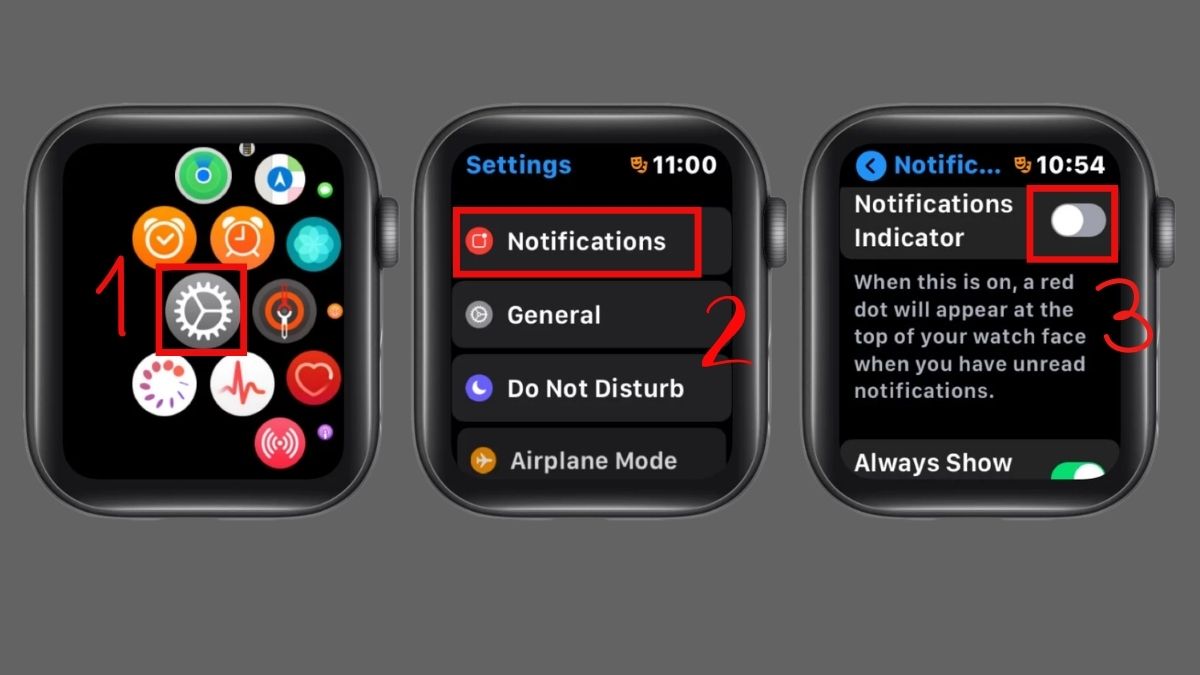
- Bước 2: Chọn mục “Notifications”.
- Bước 3: Tìm tùy chọn “Notifications Indicator”.
Lưu ý: Sau khi tắt, Apple Watch sẽ không hiển thị chấm đỏ nữa, nhưng bạn vẫn có thể xem thông báo bằng cách vuốt xuống từ màn hình.
Mẹo quản lý thông báo thông minh để không bỏ lỡ tin quan trọng
Cài đặt thông báo trên Apple Watch hiệu quả không chỉ là tắt bớt mà còn là lựa chọn thông tin thật sự cần thiết. Những mẹo nhỏ này giúp bạn tận dụng Apple Watch hiệu quả mà không bị quá tải thông tin.
- Bạn nên chỉ giữ thông báo cho những ứng dụng thực sự cần thiết như tin nhắn, cuộc gọi, lịch hay các ứng dụng phục vụ công việc.
- Bạn cũng có thể tắt thông báo từ mạng xã hội hoặc ứng dụng mua sắm, vì những thông báo này thường không quá cần thiết.
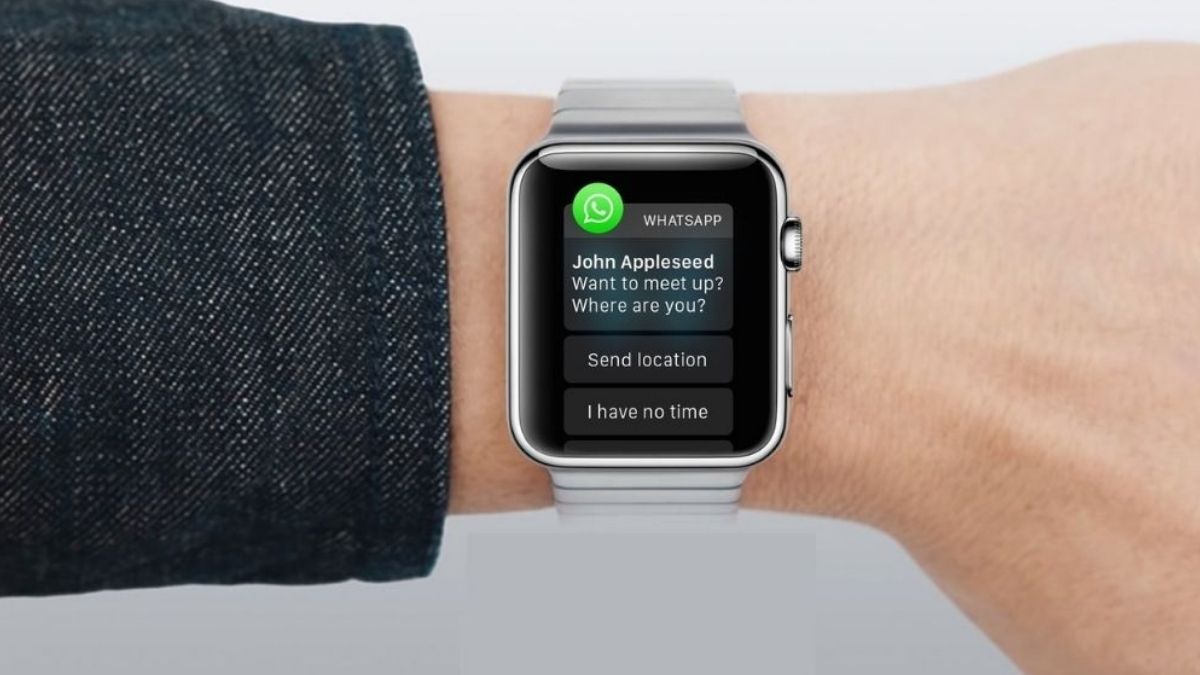
Ngoài ra, việc thiết lập chế độ không làm phiền theo lịch sẽ là cách cách tắt thông báo trên Apple Watch hay. Các thiết lập này giúp hạn chế thông báo làm phiền vào ban đêm hoặc trong thời gian làm việc.
Tại sao Apple Watch không nhận được thông báo?
Trong một số trường hợp, Apple Watch có thể không nhận được thông báo dù đã bật tính năng này..Tình trạng này có thể xảy ra do nhiều yếu tố khác nhau.
- Một nguyên nhân thường gặp là Apple Watch chưa được kết nối hoặc đã mất kết nối với iPhone.
- Khi hai thiết bị không ở gần nhau hoặc Bluetooth bị tắt, thông báo sẽ không được đồng bộ.
- Chế độ không làm phiền hoặc chế độ ngủ cũng có thể khiến thông báo không hiển thị.
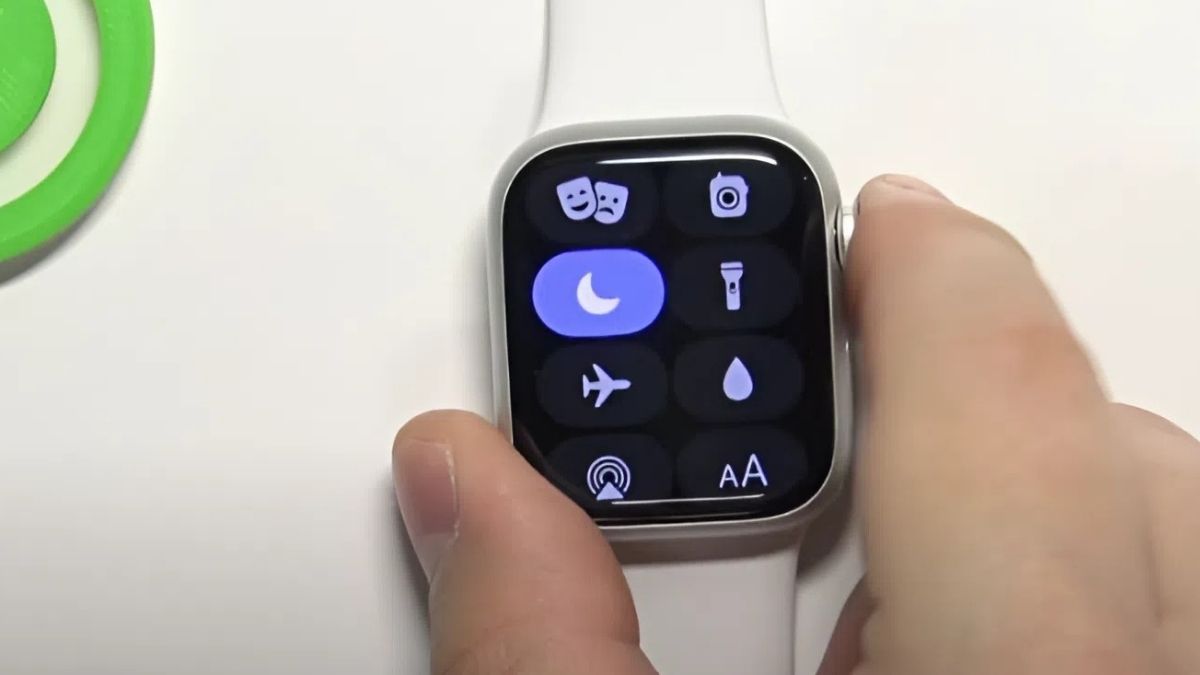
Bạn cũng nên kiểm tra xem thông báo của ứng dụng đã được bật trong cài đặt hay chưa. Nếu ứng dụng bị tắt thông báo trên iPhone, Apple Watch cũng sẽ không nhận được. Nếu cần, bạn có thể thử khởi động lại cả iPhone và Apple Watch cũng như thao tác lại cách bật thông báo trên Apple Watch để khắc phục.
Xem thêm: Tất tần tật về tính năng còi báo động trên Apple Watch
Hiểu rõ cách tắt thông báo trên Apple Watch giúp bạn kiểm soát thiết bị hiệu quả hơn và tránh bị làm phiền bởi quá nhiều thông tin. Bằng cách này, sử dụng các chế độ yên lặng và tùy chỉnh trong ứng dụng Watch, bạn có thể giữ lại những thông báo thật sự quan trọng.




Bình luận (0)