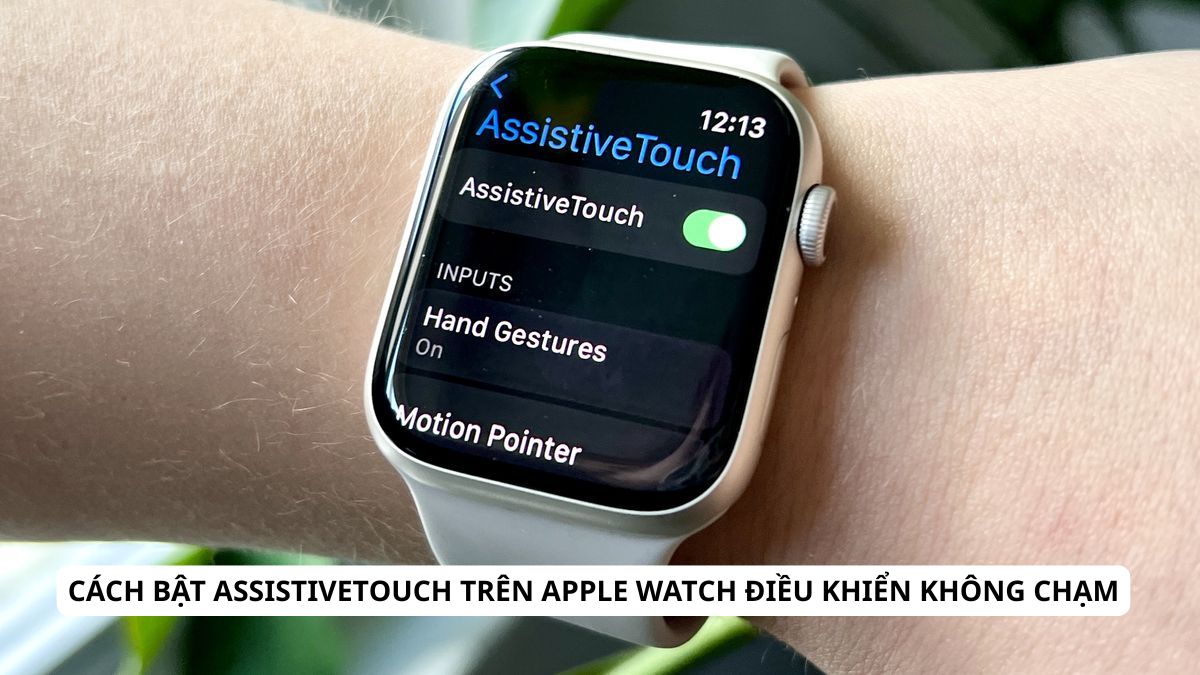
Cách bật AssistiveTouch trên Apple Watch điều khiển không chạm

Thực hiện cách bật AssistiveTouch trên Apple Watch giúp bạn điều khiển thiết bị bằng cử chỉ tay mà không cần chạm vào màn hình. Đây là tính năng hỗ trợ tuyệt vời dành cho những ai muốn trải nghiệm công nghệ rảnh tay hoặc gặp khó khăn khi thao tác trực tiếp trên mặt đồng hồ.
AssistiveTouch trên Apple Watch là gì?
AssistiveTouch trên Apple Watch là công nghệ hỗ trợ tiếp cận cho phép người dùng điều khiển đồng hồ thông qua các cử chỉ tay mà không cần chạm vào màn hình. Thay vì phải dùng ngón tay chạm hoặc vuốt, cảm biến trên thiết bị sẽ nhận diện các cử chỉ từ bàn tay và cổ tay của bạn.
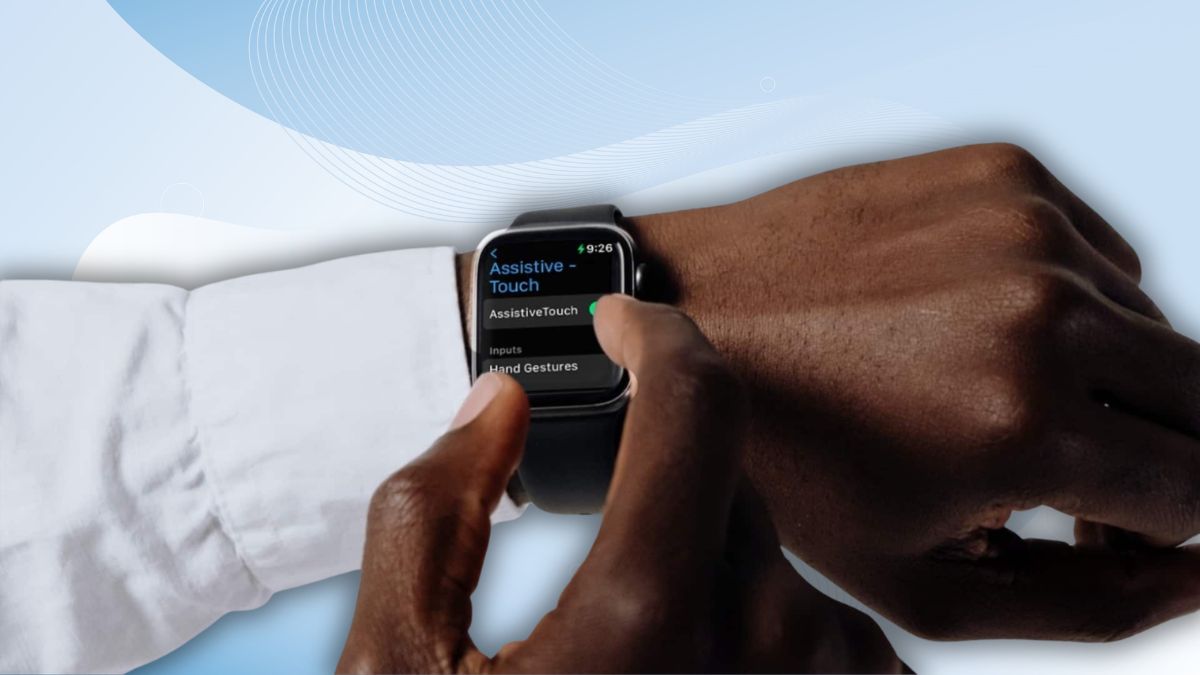
Tính năng này giúp bạn thực hiện các tác vụ phổ biến như trả lời cuộc gọi, điều hướng menu hoặc xác nhận thanh toán một cách dễ dàng. Nó không chỉ là công cụ hỗ trợ người khuyết tật mà còn là tiện ích thú vị cho người dùng bận rộn.
Điều kiện để sử dụng AssistiveTouch
Để sử dụng tính năng này, thiết bị cần đáp ứng một số yêu cầu về phần cứng và phần mềm. Hiện Apple chỉ hỗ trợ AssistiveTouch trên các dòng Apple Watch Series 4 trở lên, Apple Watch SE và các phiên bản Ultra. Về yếu tố phần mềm, đồng hồ của bạn cần được cập nhật lên phiên bản hệ điều hành watchOS 8.0 trở lên.
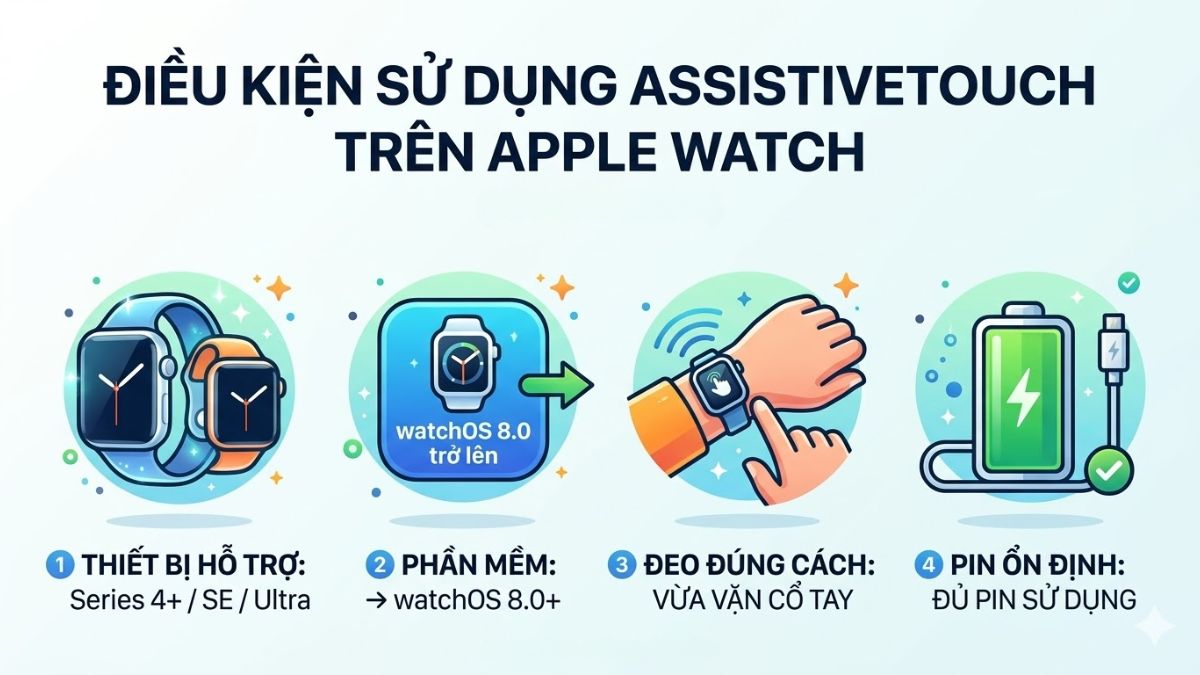
Ngoài ra, để thực hiện cách bật AssistiveTouch trên Apple Watch trơn tru và có trải nghiệm tốt nhất, người dùng nên đeo đồng hồ vừa vặn với cổ tay, không nên đeo quá lỏng. Cuối cùng, hãy đảm bảo rằng pin của thiết bị đang ở mức ổn định vì việc xử lý dữ liệu cảm biến liên tục có thể tiêu tốn năng lượng hơn một chút so với bình thường.
Cách bật AssistiveTouch trên Apple Watch nhanh nhất
Việc kích hoạt tính năng này khá đơn giản và có thể thực hiện thông qua nhiều cách khác nhau tùy theo sở thích của bạn.
Kích hoạt trực tiếp trên Apple Watch
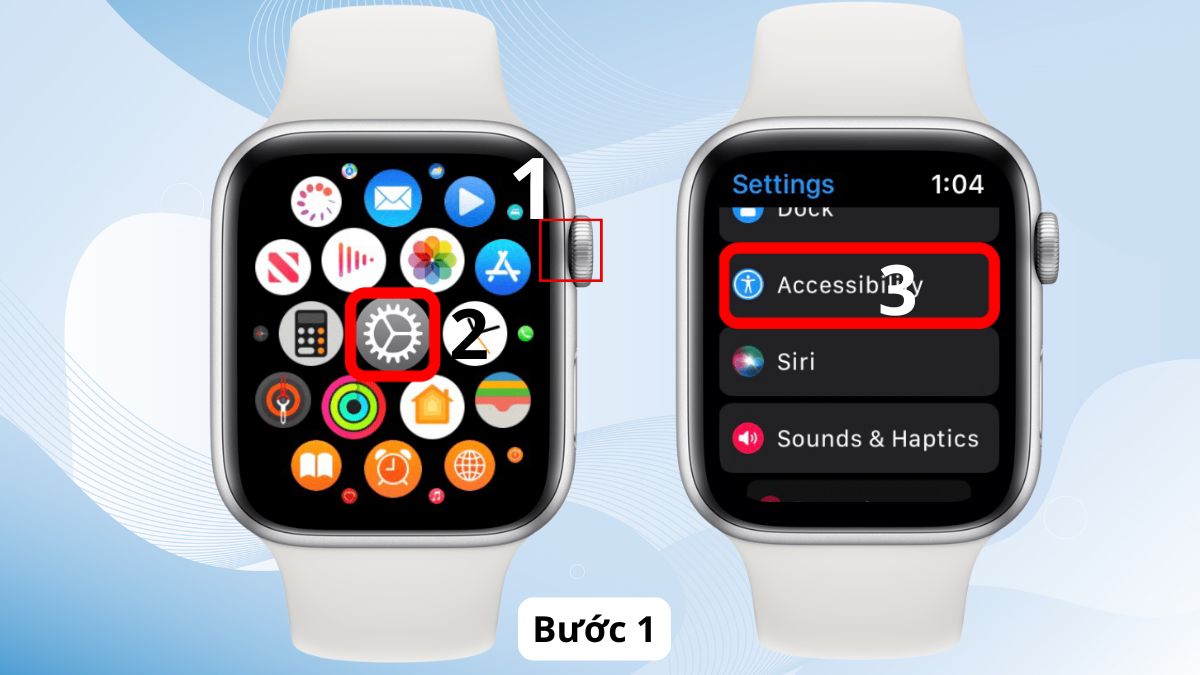
Việc thiết lập trực tiếp trên đồng hồ rất tiện lợi khi bạn đang di chuyển và muốn sử dụng tính năng ngay lập tức. Nếu bạn đang đeo đồng hồ và muốn sử dụng ngay, hãy thực hiện theo các bước đơn giản sau để thực hiện cách bật AssistiveTouch trên Apple Watch:
- Bước 1: Nhấn vào nút Digital Crown để mở danh sách ứng dụng > Mở ứng dụng Cài đặt (Settings) > Chọn Trợ năng (Accessibility)
- Bước 2: Chọn AssistiveTouch.
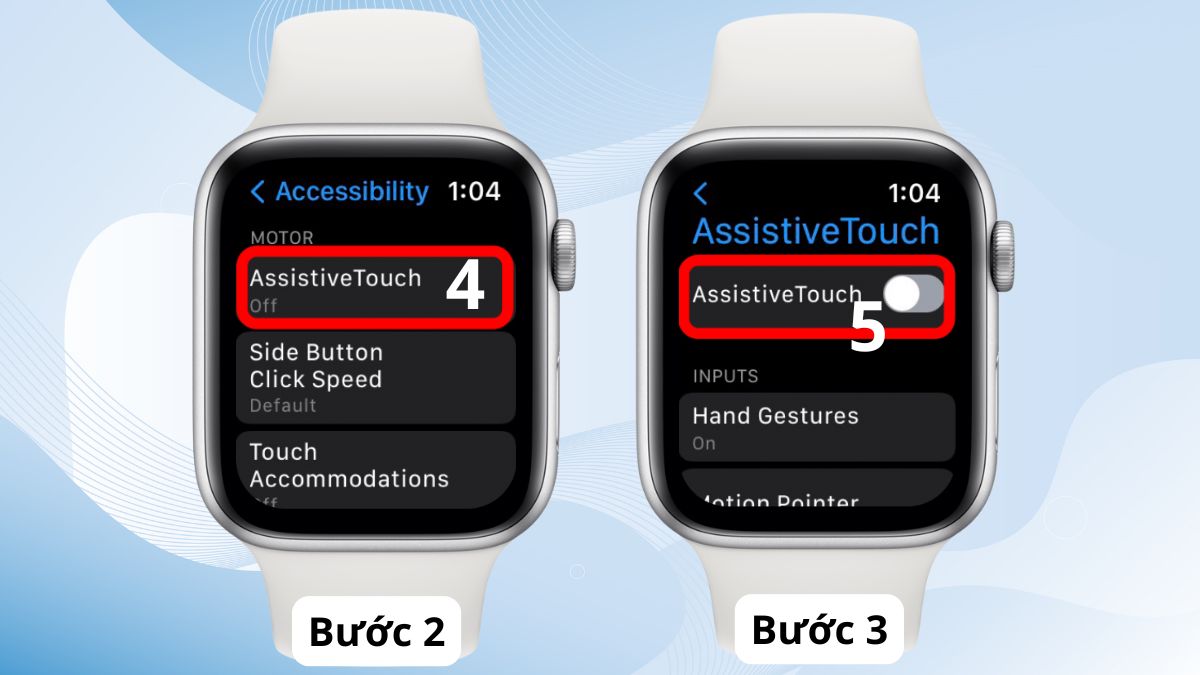
- Bước 3: Gạt nút bật AssistiveTouch sang màu xanh.
Khám phá Apple Watch tại CellphoneS với AssistiveTouch điều khiển không chạm, thao tác nhanh, tiện lợi mọi lúc. Ưu đãi giới hạn, xem giá tốt và đặt mua ngay!
[Product_Listing categoryid="88" propertyid="" customlink="https://cellphones.com.vn/do-choi-cong-nghe/apple-watch.html" title="Các sản phẩm Apple Watch đang được quan tâm nhiều tại CellphoneS"]
Kích hoạt thông qua ứng dụng Watch trên iPhone
Thiết lập cách bật AssistiveTouch trên Apple Watch qua iPhone giúp bạn có không gian quan sát rộng rãi và dễ dàng tùy chỉnh các thông số chuyên sâu hơn. Sau khi kích hoạt trên iPhone, các thiết lập sẽ được đồng bộ hóa ngay lập tức sang Apple Watch của bạn thông qua kết nối Bluetooth. Trên iPhone đã ghép đôi với đồng hồ, hãy thực hiện theo các bước sau đây:
- Bước 1: Mở ứng dụng Watch trên iPhone và chọn Trợ năng (Accessibility)
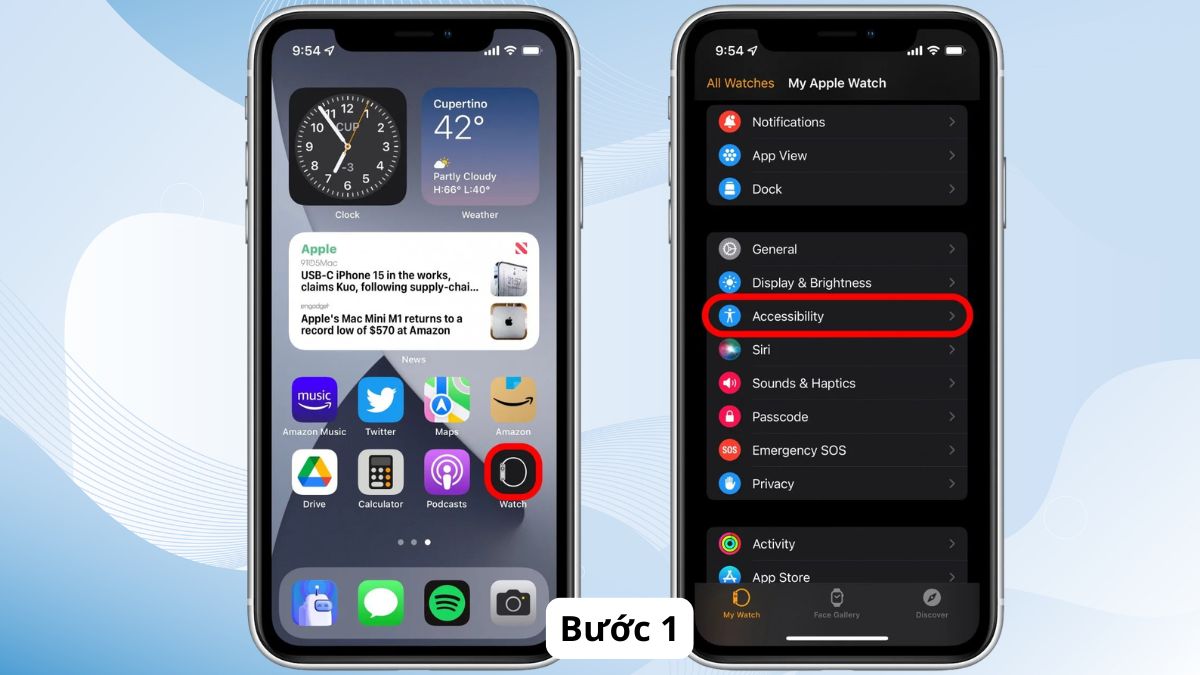
- Bước 2: Chọn Assistive Touch
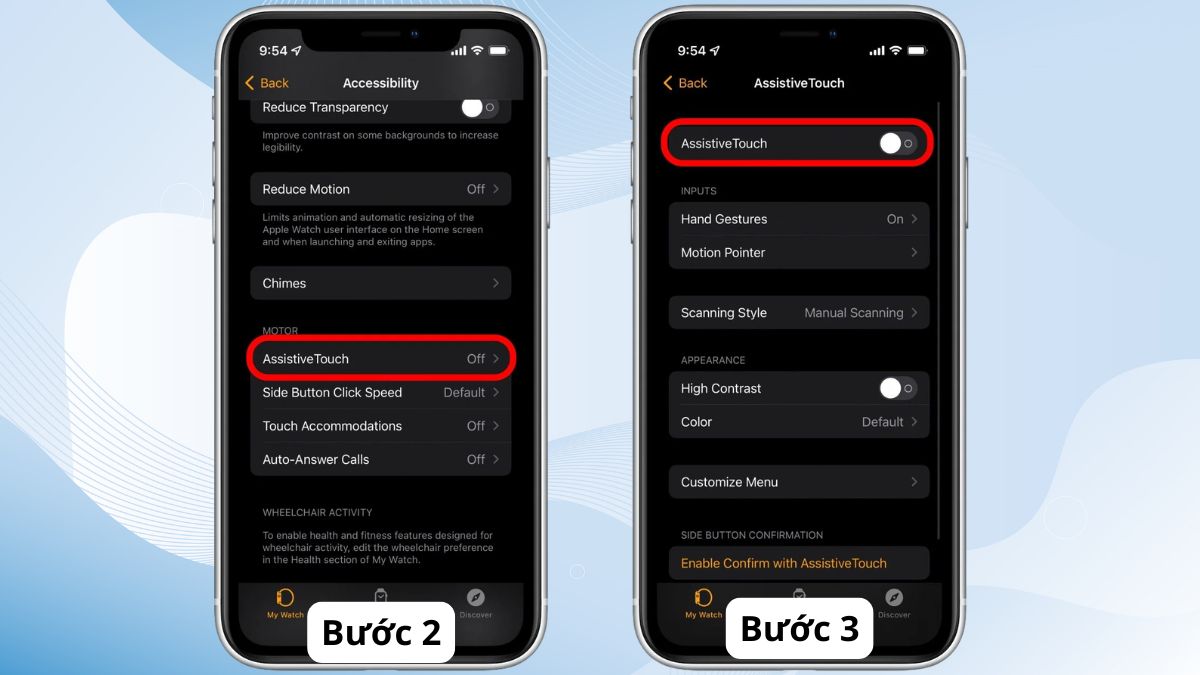
- Bước 3: Gạt thanh trạng thái AssistiveTouch sang màu xanh
Xem thêm: AssistiveTouch iPhone là gì? Hướng dẫn cách kích hoạt AssistiveTouch
Dùng Siri để bật nhanh
Siri là trợ lý ảo đắc lực giúp bạn tiết kiệm thời gian mà không cần phải tìm kiếm trong các menu cài đặt phức tạp. Bạn chỉ cần giữ nút Digital Crown hoặc đọc lệnh gọi “Hey Siri” để bắt đầu yêu cầu trợ giúp.
Hãy đọc rõ câu lệnh “Turn on AssistiveTouch” để trợ lý ảo tự động kích hoạt tính năng này cho bạn. Đây là cách bật AssistiveTouch tối ưu nhất khi tay bạn đang bận hoặc không tiện thao tác trên màn hình.
Hướng dẫn sử dụng các cử chỉ tay cơ bản
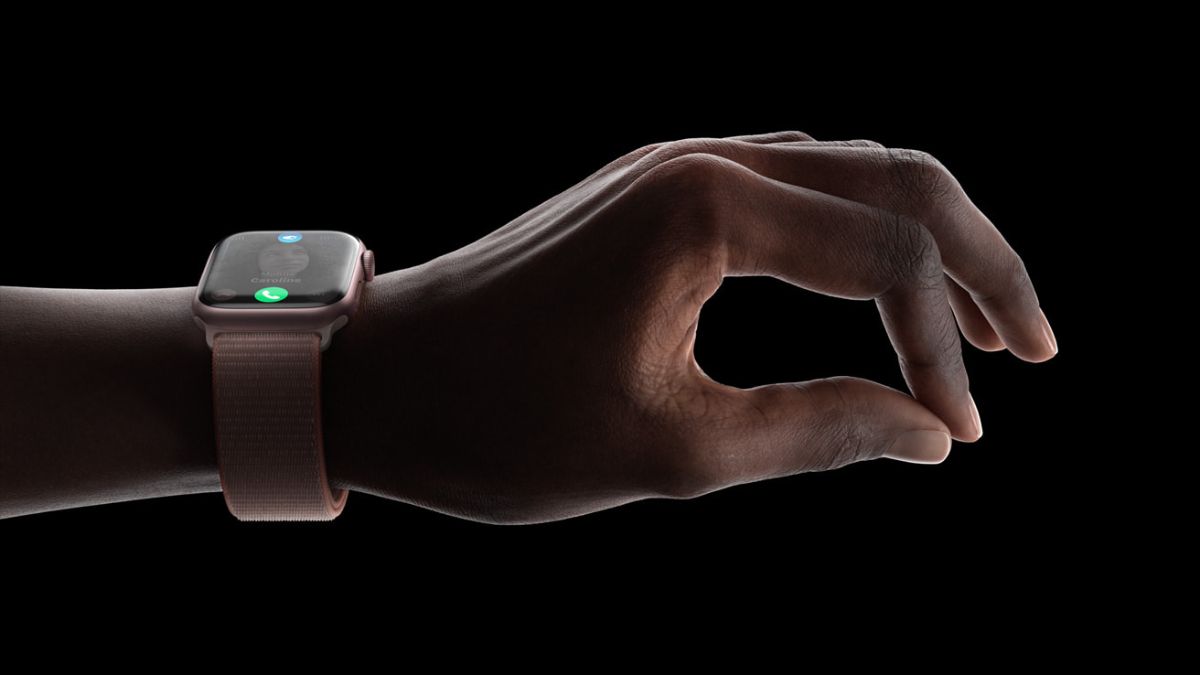
Sau khi đã nắm vững cách bật AssistiveTouch trên Apple Watch, bước quan trọng tiếp theo là học cách thực hiện các cử chỉ tay sao cho chuẩn xác. Bạn cần làm quen với 4 cử chỉ tay mặc định sau:
- Chụm (chạm ngón trỏ và ngón cái một lần): Di chuyển tiến tới mục tiếp theo trên màn hình.
- Chụm hai lần (chạm ngón trỏ và ngón cái hai lần liên tiếp): Quay lại mục trước đó hoặc thực hiện thao tác lùi.
- Nắm tay (nắm chặt bàn tay một lần): Xác nhận chọn một mục (tương đương với thao tác chạm vào màn hình).
- Nắm tay hai lần (nắm chặt bàn tay hai lần liên tiếp): Mở menu hành động để truy cập thêm các tùy chọn khác.
Cách tùy chỉnh cử chỉ AssistiveTouch theo ý muốn
Apple cho phép người dùng thay đổi chức năng của các cử chỉ để phù hợp với nhu cầu cá nhân. Trong phần cài đặt AssistiveTouch, bạn hãy chọn mục Cử chỉ tay để bắt đầu thay đổi các lệnh mặc định cho từng thao tác cụ thể.
- Bước 1: Mở ứng dụng Watch trên iPhone và chọn Trợ năng (Accessibility) > chọn Assistive Touch
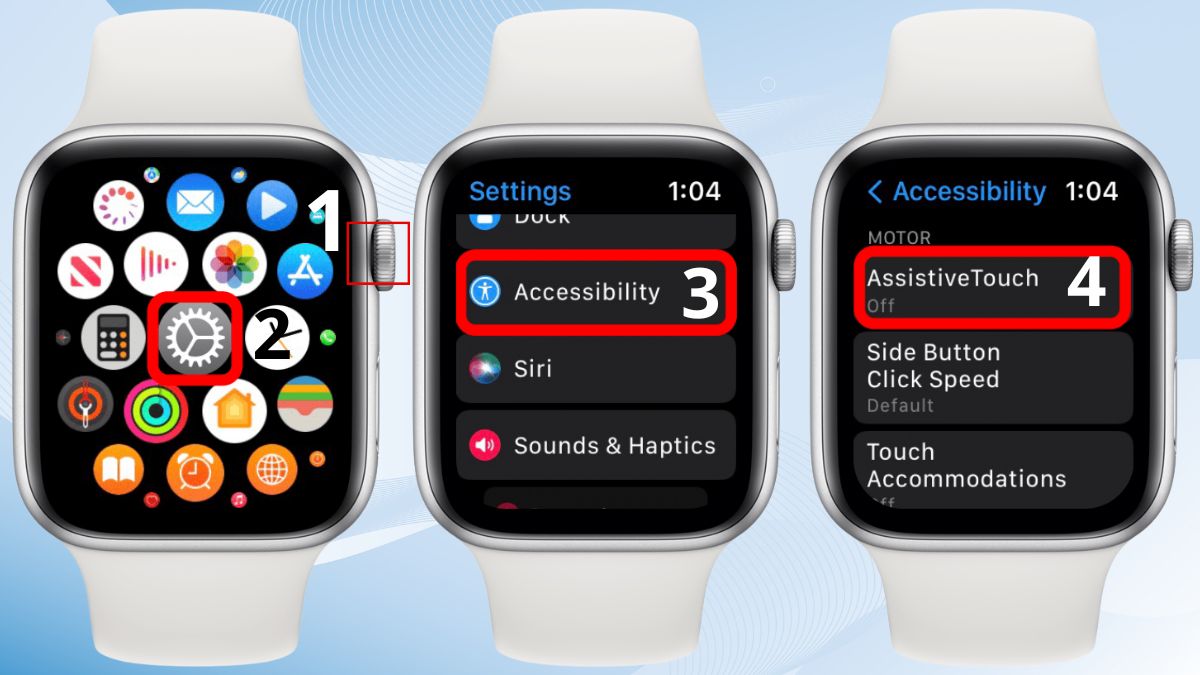
- Bước 2: Gạt thanh trạng thái AssistiveTouch sang màu xanh > Để thay đổi các cử chỉ mặc định, chọn Cử chỉ tay (Hand Gestures).
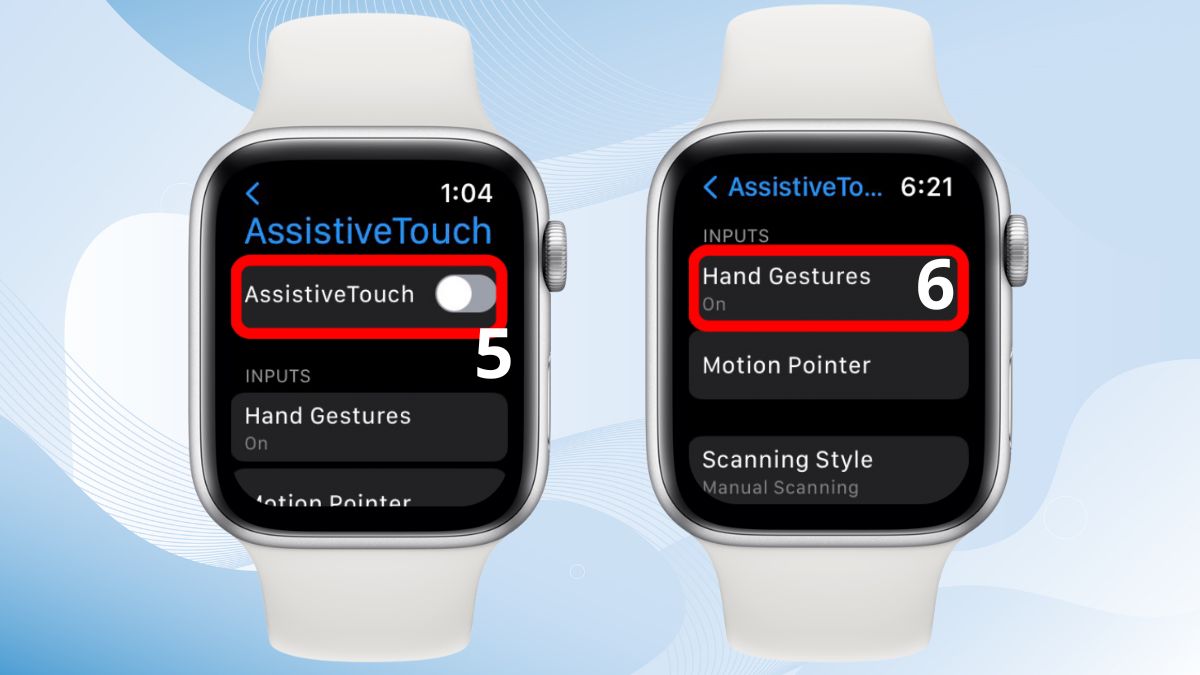
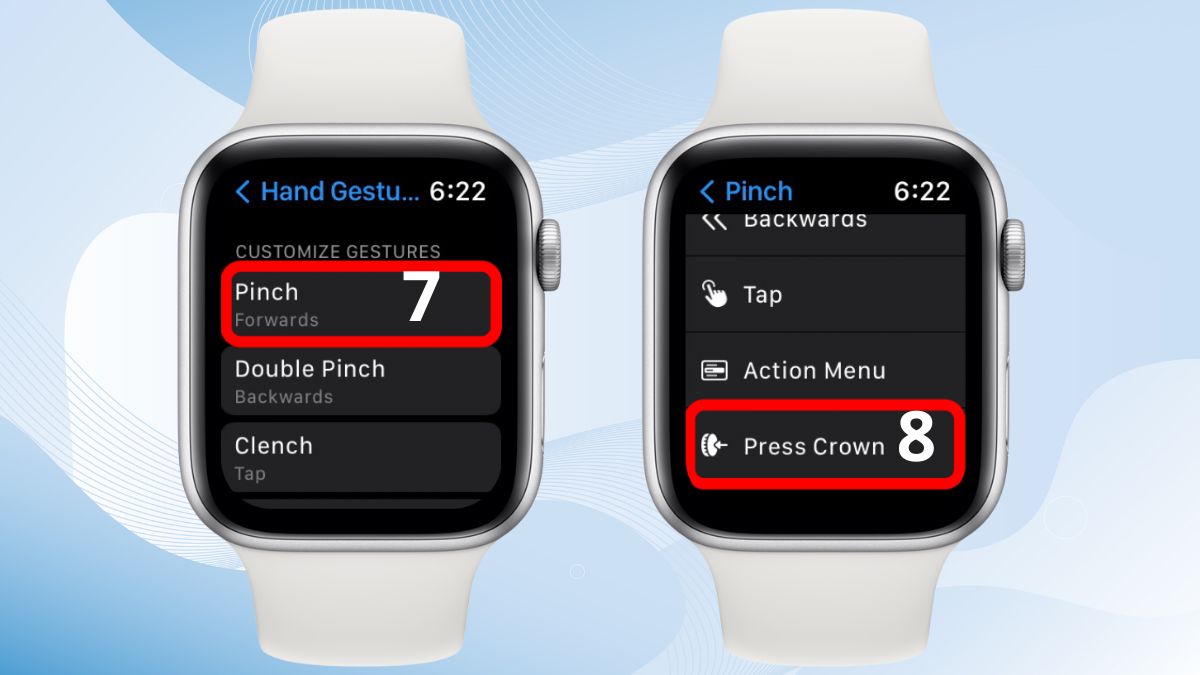
- Bước 3: Chọn vào cử chỉ bất kỳ bạn muốn thay đổi (ví dụ: Pinch) > Chọn một trong những hành động ưa thích từ danh sách để gán cho cử chỉ đó, ví dụ: Núm xoay kỹ thuật số (Press Crown).
Phân biệt AssistiveTouch và Double Tap
Thực tế, cách bật AssistiveTouch trên Apple Watch là giải pháp dành cho những ai muốn thay thế hoàn toàn việc chạm vào màn hình hoặc dùng cho các đời máy cũ. Trong khi đó, Double Tap là tính năng hệ thống mặc định, hướng đến sự tối giản và phản hồi tức thì cho các tác vụ phổ biến nhất hàng ngày.
Dù cả hai đều cho phép điều khiển bằng cử chỉ tay không chạm, nhưng AssistiveTouch và Double Tap có bản chất và mục đích sử dụng hoàn toàn khác nhau. Việc nắm rõ sự khác biệt này giúp bạn tận dụng tối đa sức mạnh phần cứng của chiếc đồng hồ mình đang sở hữu. Bảng so sánh dưới đây sẽ giúp bạn có cái nhìn chi tiết nhất về hai tính năng này:
|
Đặc điểm |
AssistiveTouch |
Double Tap (Chạm hai lần) |
|
Dòng máy hỗ trợ |
Series 4 trở lên, SE, Ultra |
Apple Watch Series 9, Ultra 2 trở lên |
|
Cơ chế hoạt động |
Sử dụng thuật toán phần mềm và cảm biến |
Tối ưu hóa bằng nhân Neural Engine trên chip S9 |
|
Số lượng cử chỉ |
4 cử chỉ (Chạm, Chạm 2 lần, Nắm, Nắm 2 lần) |
1 cử chỉ duy nhất (Chạm hai ngón tay 2 lần) |
|
Khả năng tùy biến |
Rất cao, cho phép bạn điều hướng hầu hết các menu trên thiết bị. |
Giới hạn ở các hành động chính (Dừng báo thức, trả lời cuộc gọi) |
|
Độ nhạy & Pin |
Có độ trễ nhẹ, tiêu tốn pin hơn |
Cực kỳ nhạy, tiết kiệm năng lượng hơn |
Các lỗi thường gặp và khắc phục khi AssistiveTouch không hoạt động
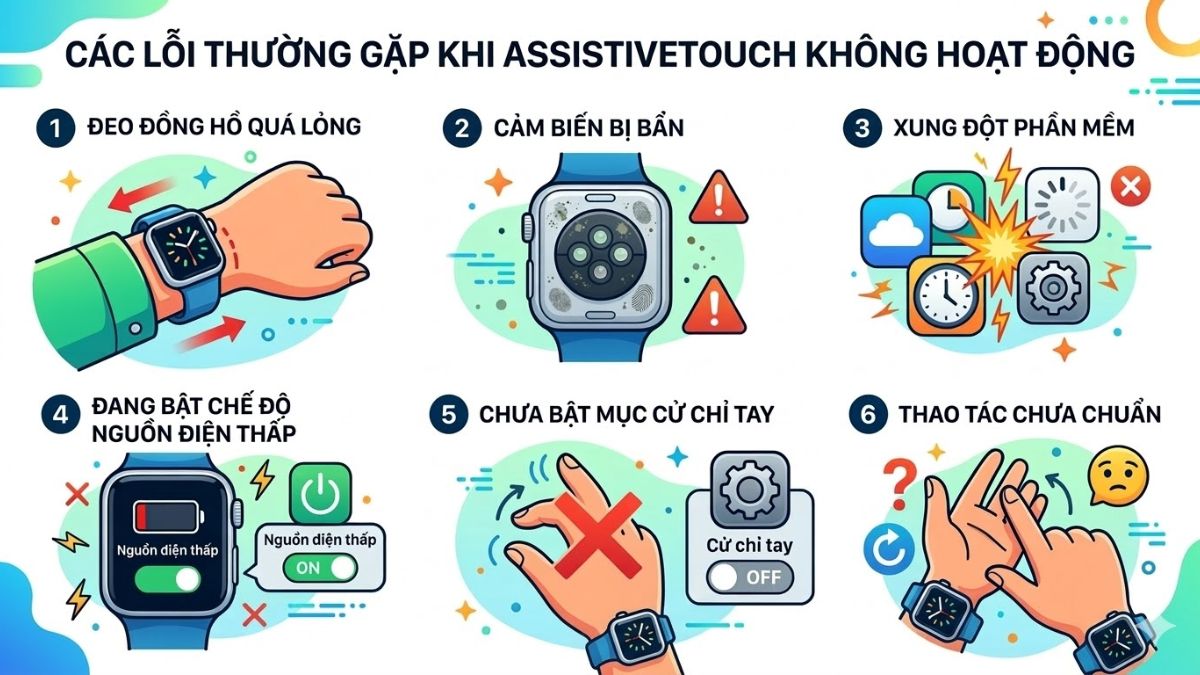
Nếu bạn thực hiện cách bật AssistiveTouch trên Apple Watch nhưng hệ thống không nhận diện được cử chỉ, bạn hãy kiểm tra và khắc phục nhanh theo các gợi ý sau:
- Đeo đồng hồ quá lỏng: Cảm biến cần tiếp xúc sát da để thu thập dữ liệu cơ bắp. Bạn nên đeo dây vừa vặn, ôm sát cổ tay để đảm bảo độ chính xác khi sử dụng.
- Cảm biến bị bẩn: Mồ hôi và bụi bẩn bám ở mặt lưng sẽ làm giảm độ nhạy. Hãy vệ sinh sạch sẽ mặt dưới đồng hồ bằng khăn mềm để cảm biến hoạt động tốt nhất.
- Xung đột phần mềm: Đôi khi lỗi hệ điều hành có thể xảy ra tạm thời. Bạn hãy khởi động lại Apple Watch, sau đó thực hiện lại cách bật AssistiveTouch để làm mới hệ thống.
- Đang bật Chế độ nguồn điện thấp: Tính năng này sẽ bị hạn chế để tiết kiệm pin. Hãy đảm bảo bạn đã tắt chế độ tiết kiệm pin trước khi sử dụng điều khiển không chạm. Trong trường hợp không còn nhu cầu sử dụng để tiết kiệm pin, bạn nên thực hiện cách tắt AssistiveTouch trên Apple Watch để đưa thiết bị về chế độ hoạt động bình thường.
- Chưa bật mục Cử chỉ tay: Nhiều người dùng chỉ bật Assistive Touch trên Apple Watch mà quên kích hoạt mục "Cử chỉ tay" bên trong. Bạn cần vào cài đặt để đảm bảo mục này ở trạng thái On.
- Thao tác chưa chuẩn: Nếu cử chỉ quá nhẹ hoặc quá nhanh, máy sẽ khó nhận diện. Hãy thực hiện các động tác dứt khoát, rõ ràng và có khoảng nghỉ ngắn giữa các lần thực hiện.
Việc nắm vững cách bật AssistiveTouch trên Apple Watch không chỉ giúp bạn sử dụng thiết bị một cách hiện đại mà còn mang lại sự thuận tiện trong cuộc sống hằng ngày. Hy vọng những chia sẻ này sẽ giúp bạn tận hưởng trọn vẹn những tiện ích tuyệt vời mà hệ sinh thái Apple mang lại.






Bình luận (0)