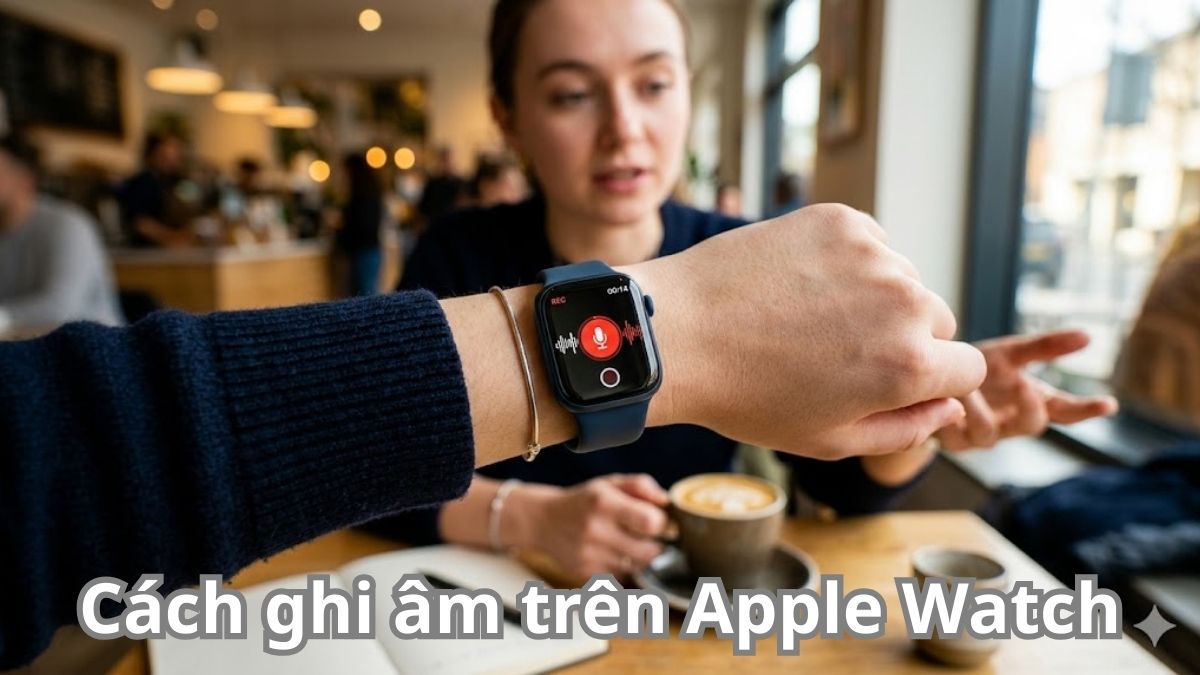
Cách ghi âm trên Apple Watch: Âm thanh chất lượng cao

Cách ghi âm trên Apple Watch được thực hiện qua ứng dụng hoặc tính năng sẵn có trên đồng hồ thông minh. File ghi âm không chỉ được lưu trữ trên Apple Watch mà còn đồng bộ lên iPhone và MacBook để sử dụng cho các mục đích riêng. Bạn hãy cùng Sforum xem ngay cách ghi âm và những lưu ý quan trọng nhé!
Tại sao nên sử dụng Apple Watch để ghi âm?
Ghi âm là một tính năng hữu ích trên Apple Watch, giúp bạn lưu lại nội dung bài học hay thông tin dự án đang tham gia. Để biết tại sao nên thực hiện cách ghi âm trên Apple Watch, bạn tham khảo những lợi ích sau:
- Hỗ trợ ghi âm nhanh chóng: Cách ghi âm bằng đồng hồ thông minh rất đơn giản, chỉ cần một cú chạm, yêu cầu Siri hoặc bật ứng dụng có sẵn. Apple Watch thường được đeo trên tay đến mọi nơi nên bạn có thể ghi âm ngay khi cần gấp mà không cần mở điện thoại lên.
- Đồng bộ dễ dàng: File ghi âm trên Apple Watch có thể đồng bộ lên iPhone hoặc MacBook, giúp bạn quản lý và sử dụng hiệu quả.
- Ghi âm khi đang di chuyển: Nếu sử dụng đồng hồ thông minh, bạn có thể ghi âm khi đang chạy bộ hay lái xe mà vẫn rảnh tay để tập trung vào những công việc khác.

Cách ghi âm trên Apple Watch bằng ứng dụng Voice Memos
Đồng hồ thông minh của Apple cung cấp sẵn app ghi âm trong kho ứng dụng tương tự như trên iPhone. Để ghi âm bằng Apple Watch với ứng dụng Voice Memos, bạn hãy làm theo hướng dẫn dưới đây:
- Bước 1: Bạn nhấn vào nút Digital Crown ở cạnh đồng hồ.
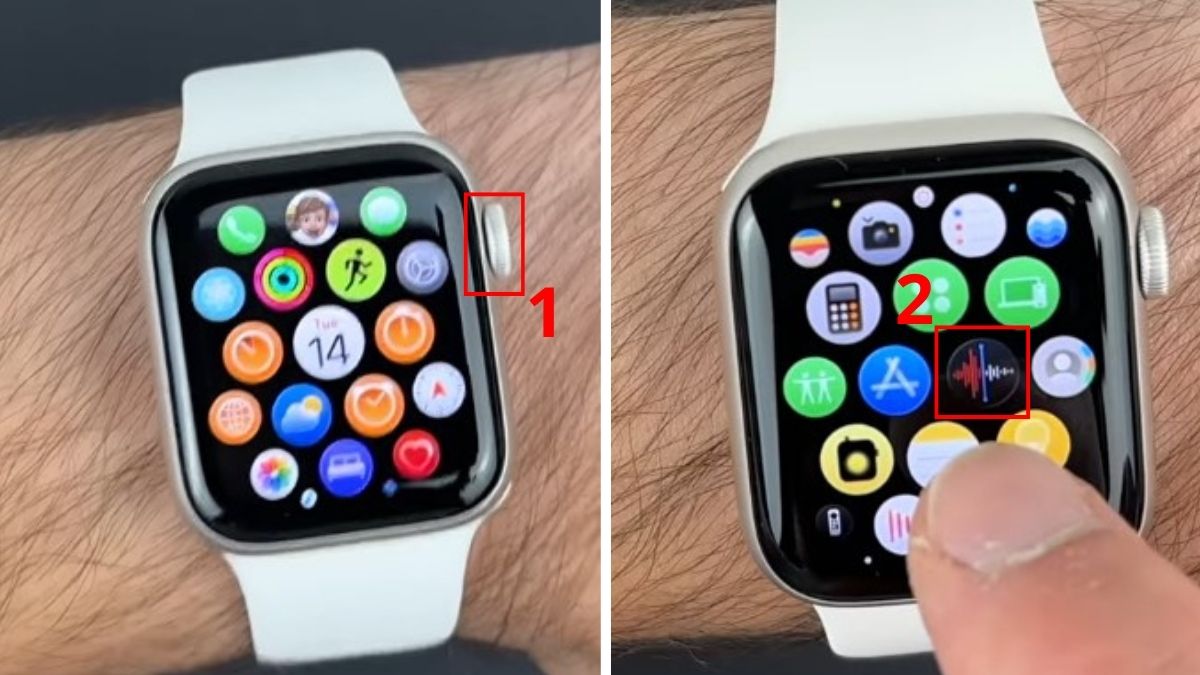
- Bước 2: Trong danh sách ứng dụng, bạn tìm và nhấn vào app Voice Memos (có biểu tượng ghi âm tương tự như trên iPhone).
- Bước 3: Chạm tay vào nút tròn màu đỏ để ghi âm.
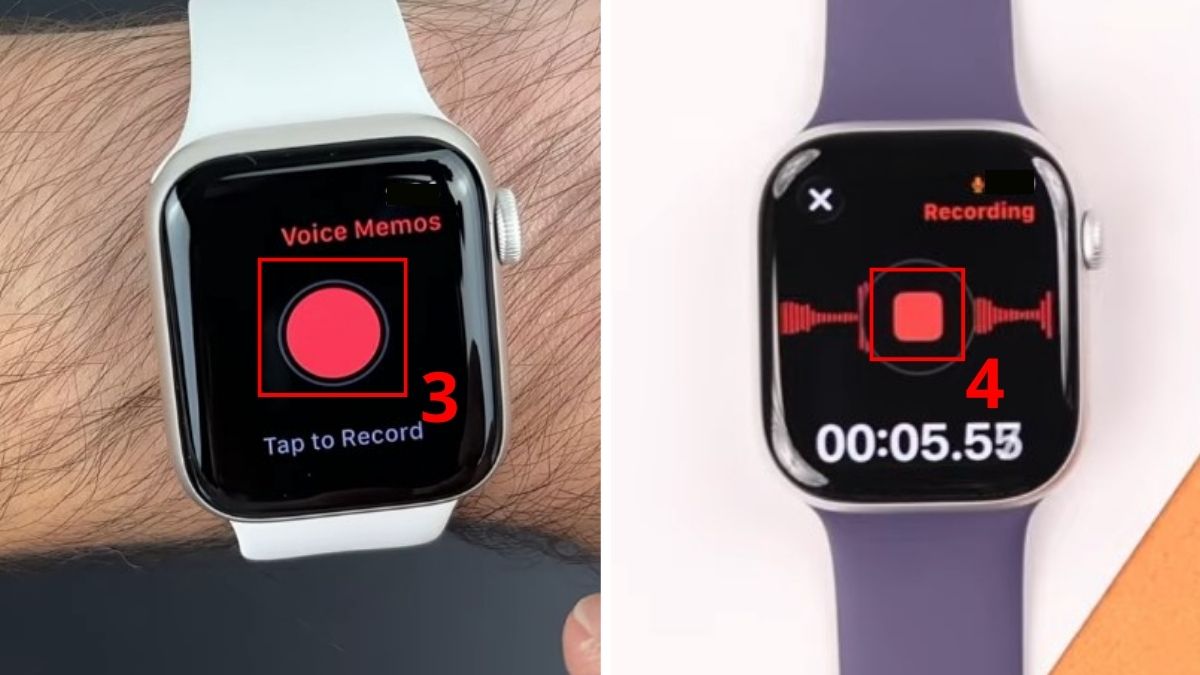
- Bước 4: Sau khi ghi âm xong, bạn nhấn vào nút Stop để dừng, file sẽ được tự động lưu vào đồng hồ thông minh.
Lưu ý: Bạn tuyệt đối không ghi âm cuộc trò chuyện của người lạ khi chưa được cho phép vì đây là hành động vi phạm quyền riêng tư. Ngoài ra, bạn nên chú ý biển cảnh báo khi đến nơi công cộng vì một số khu vực cấm quay phim, chụp ảnh và ghi âm.
CellphoneS cung cấp nhiều dòng Apple Watch chất lượng để ghi âm với tiếng nói rõ ràng. Click xem ngay để săn được mẫu đồng hồ thông minh chính hãng, thoải mái ghi âm ở bất cứ đâu nhé!
[Product_Listing categoryid="88" propertyid="" customlink="https://cellphones.com.vn/do-choi-cong-nghe/apple-watch.html" title="Các sản phẩm Apple Watch đang được quan tâm nhiều tại CellphoneS"]
Cách ghi âm ""Một chạm"" cực nhanh
Ngoài thắc mắc Apple Watch có ghi âm được không, nhiều người còn tìm cách để thực hiện nhanh chóng thay vì phải mở ứng dụng. Tuỳ vào dòng đồng hồ thông minh đang sử dụng, bạn hãy chọn một trong hai cách sau.
Nếu đang sử dụng dòng Apple Watch Ultra, bạn sẽ được hỗ trợ tính năng ghi âm bằng nút Action Button. Cách gán chức năng ghi âm cho nút Action Button như sau:
- Bước 1: Trên iPhone kết nối với đồng hồ thông minh, bạn mở ứng dụng Watch.
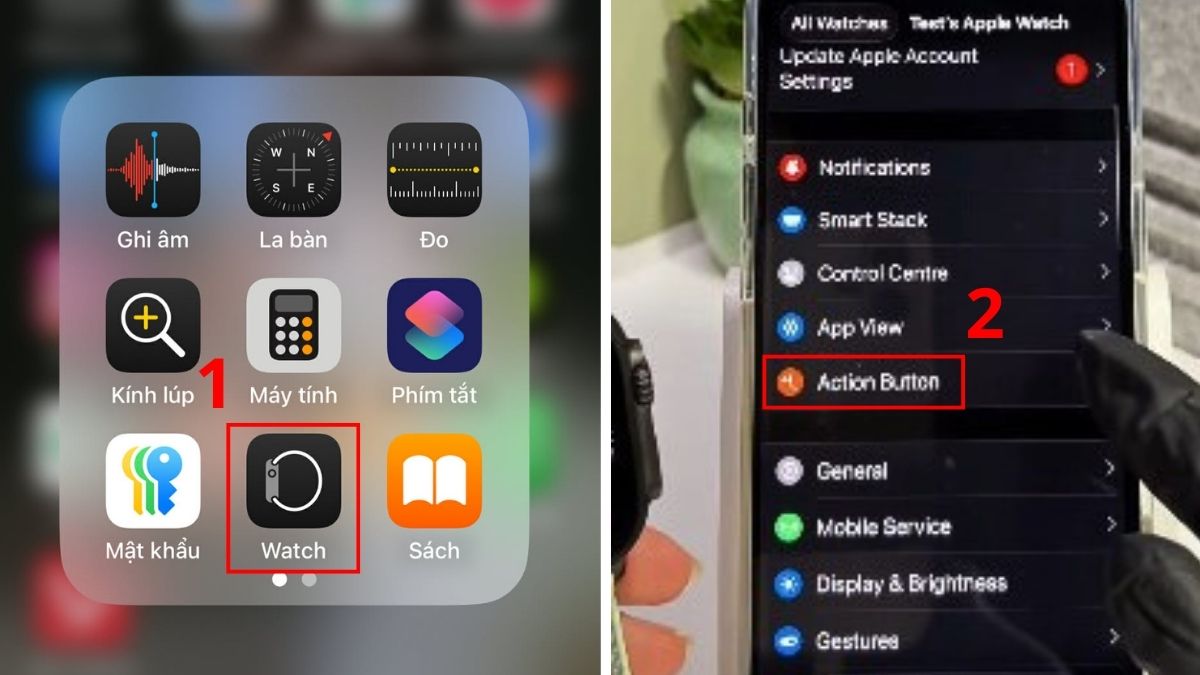
- Bước 2: Bấm vào nút Action Button.
- Bước 3: Bấm vào mũi tên ở bên dưới Action.
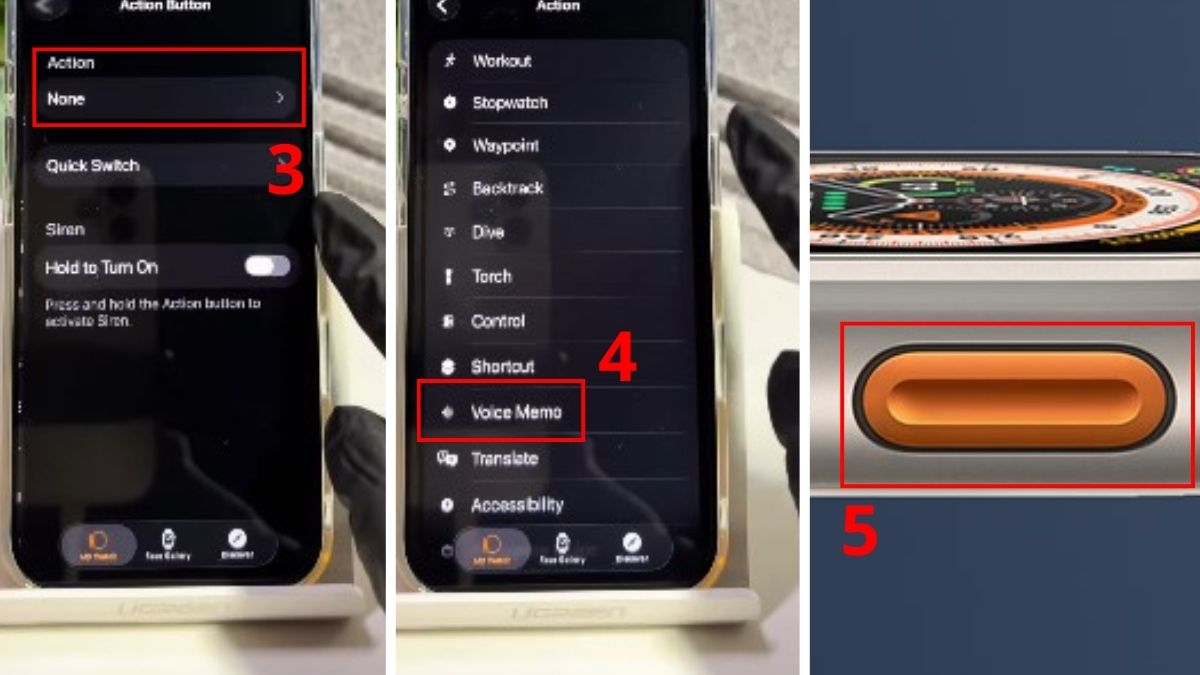
- Bước 4: Chọn Voice Memo trong danh sách.
- Bước 5: Khi ghi âm, bạn chỉ cần nhấn vào nút Action Button trên Apple Watch.
Nếu đang sử dụng dòng khác không phải Ultra, cách ghi âm trên Apple Watch nhanh nhất là thêm app Voice Memos vào vị trí complication ở mặt đồng hồ như sau:
- Bước 1: Chọn một mặt đồng hồ còn complication trống và nhấn giữ vào.
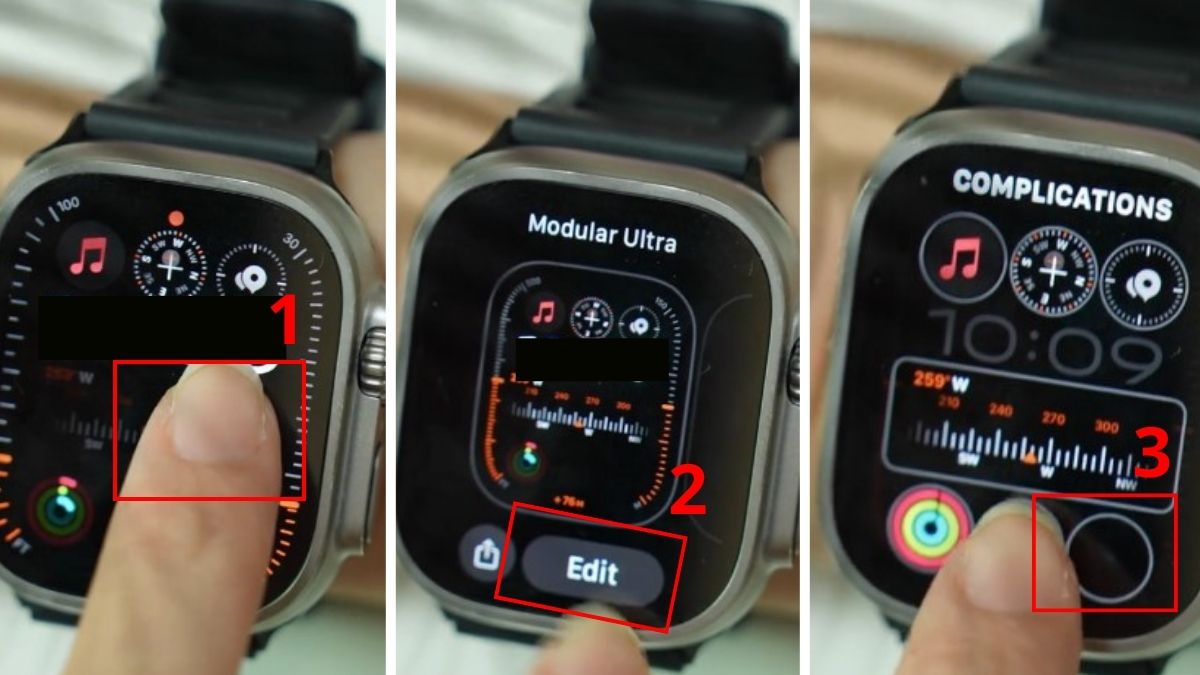
- Bước 2: Nhấn chọn mục Edit.
- Bước 3: Nhấn vào một vị trí complication trống muốn chèn app ghi âm.
- Bước 4: Kéo xuống và nhấn vào Voice Memos, biểu tượng app sẽ hiển thị ngay ở vị trí complication đó.
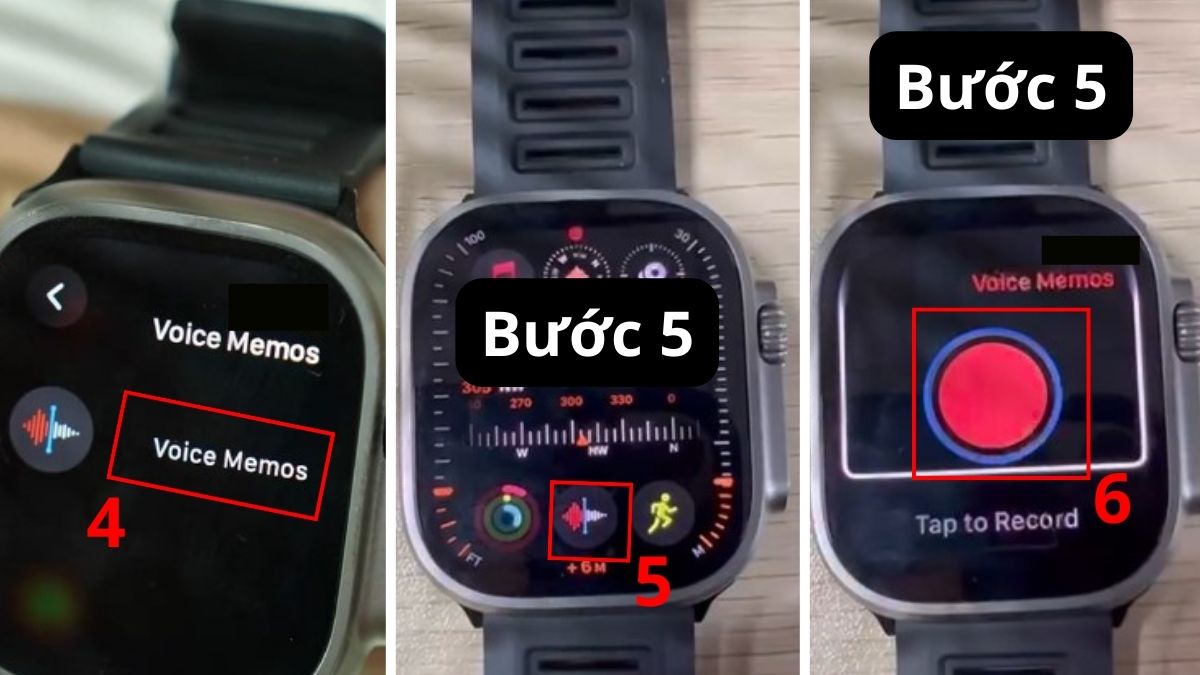
- Bước 5: Chạm vào biểu tượng app ghi âm rồi nhấn nút đỏ để bắt đầu, không cần phải mở màn hình ứng dụng và tìm Voice Memos theo cách thủ công.
Top ứng dụng ghi âm bên thứ ba tốt nhất trên Apple Watch
Ngoài app ghi âm có sẵn trên Apple Watch, bạn có thể cài vào đồng hồ một ứng dụng từ App Store. Gợi ý tới bạn hai ứng dụng ghi âm được nhiều người cài đặt và đánh giá cao.
Just Press Record
- Nhà phát hành: Công ty TNHH Phần mềm Open Planet
- Nền tảng: watchOS 8.7 trở lên
- Dung lượng: 8.5MB
- Giá cả: Khoảng 6.99 $
Ứng dụng Just Press Record hỗ trợ hơn 30 ngôn ngữ, tùy chỉnh theo cài đặt điện thoại để người dùng dễ dàng sử dụng các tính năng hữu ích. Với phần mềm này, bạn có thể ghi âm không giới hạn thời gian bằng Apple Watch và đồng bộ lên các thiết bị cùng hệ sinh thái Apple. Một tính năng đặc biệt của phần mềm Just Press Record là hỗ trợ chuyển đổi tiếng nói trong file ghi âm thành văn bản, rất hữu ích cho người cần làm phụ đề nhanh chóng.
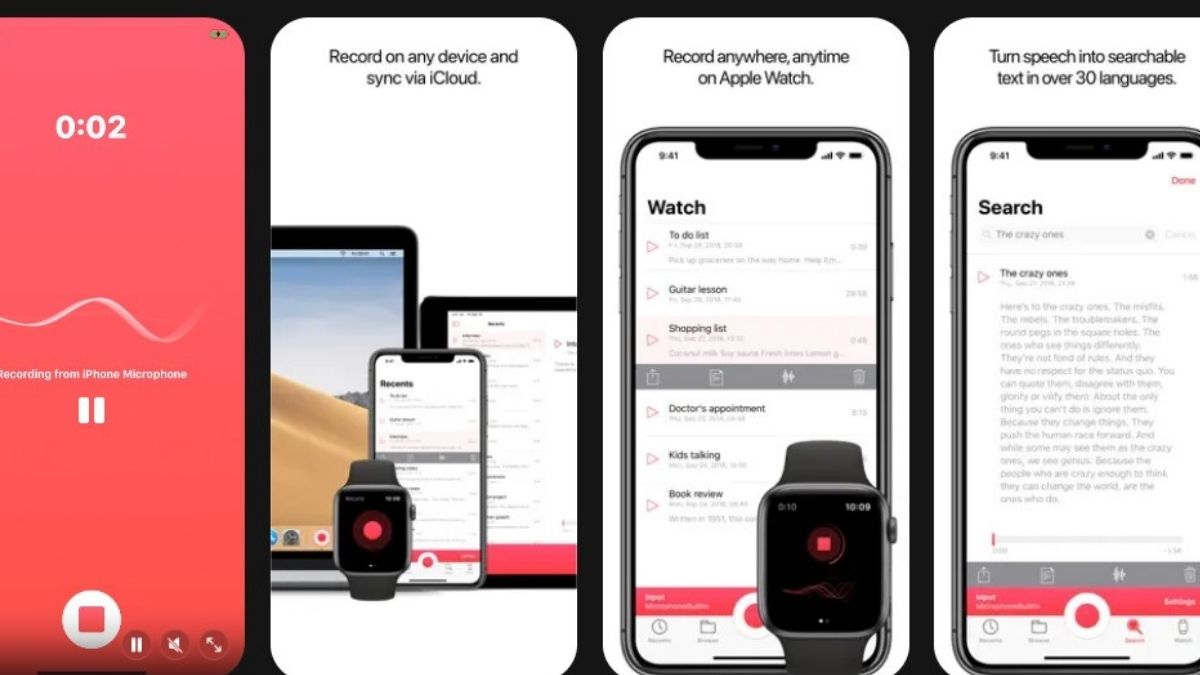
Tuy nhiên, phần mềm Just Press Record không hỗ trợ người dùng ghi âm cuộc gọi và âm thanh trên những ứng dụng khác. Theo khuyến nghị của nhà sản xuất, cách ghi âm trên Apple Watch cần được thực hiện trong môi trường không quá ồn và đảm bảo mic đặt gần nguồn phát âm thanh.
Voice Recorder & Notes Pro
- Nhà phát hành: Công ty TNHH Lâm Phi
- Nền tảng: watchOS 4.0 trở lên
- Dung lượng: 64.5MB
- Giá cả: Miễn phí
Voice Recorder & Notes Pro không chỉ là một ứng dụng thông thường, nó cho phép bạn cài đặt thời gian bắt đầu và kết thúc ghi âm để không bỏ lỡ nội dung quan trọng. Bên cạnh đó, chế độ nâng cao còn giúp bạn trộn các bản ghi với âm thanh để tạo nội dung chuyên nghiệp. Sau khi có file ghi âm, người dùng sẽ được cung cấp nhiều công cụ chỉnh sửa như cắt xén, thay đổi âm lượng, giảm nhiễu,...
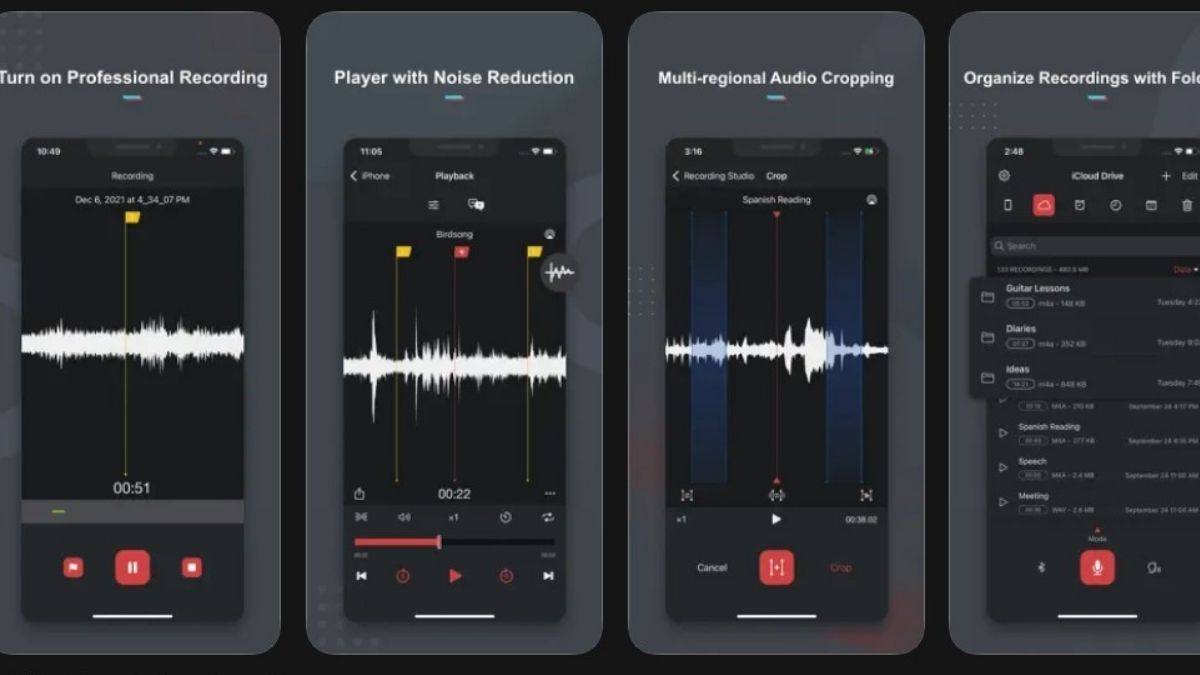
Một đặc điểm nổi bật của phần mềm là cho phép bảo vệ file ghi âm bằng mật mã để tránh rủi ro bị lộ ra ngoài. Bên cạnh đó, phần mềm còn có tính năng chuyển đổi giọng nói trong file ghi âm thành văn bản chỉ với một lần chạm.
Ghi âm cuộc gọi trên Apple Watch có được không?
Phần mềm Voice Memos có sẵn trên Apple Watch không hỗ trợ tính năng ghi âm cuộc gọi. Nếu vẫn muốn ghi âm, bạn chỉ có thể tải phần mềm từ bên thứ ba có hỗ trợ tính năng này để sử dụng. Khi tải, bạn lưu ý lựa chọn phần mềm được đánh giá tốt và kiểm tra kỹ chính sách cũng như quyền truy cập để tránh rủi ro mất dữ liệu cá nhân.
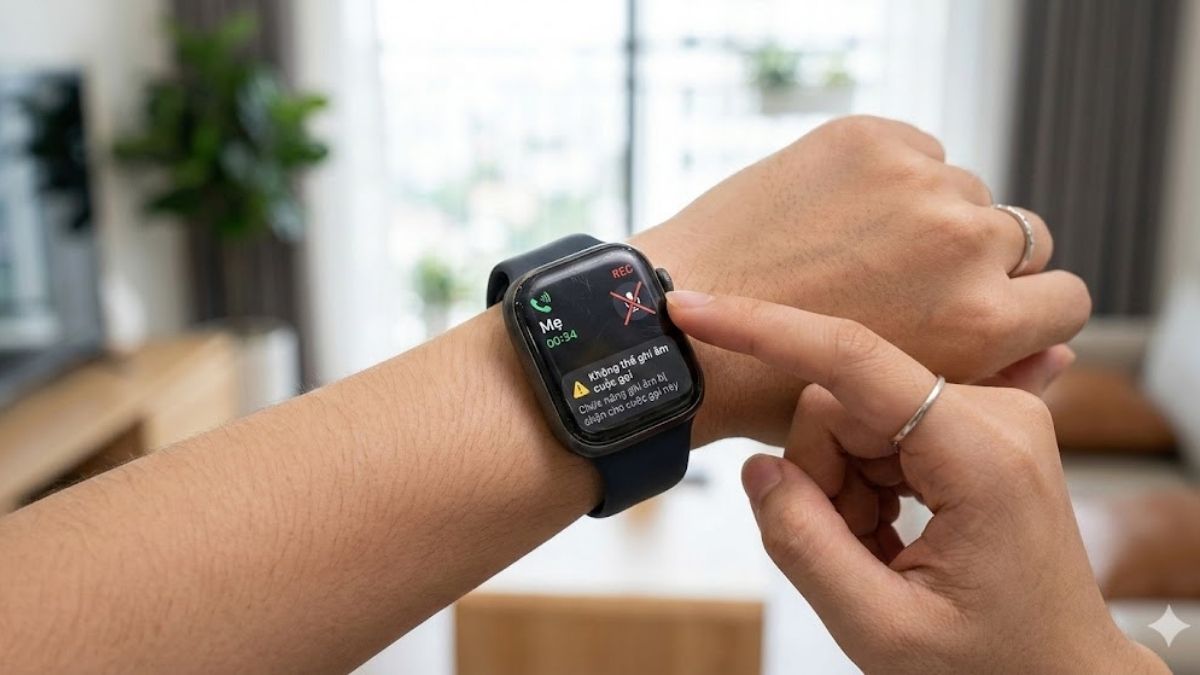
Tuy nhiên, theo pháp luật hiện hành, việc ghi âm cuộc gọi khi chưa được sự cho phép của đối phương là hành vi vi phạm quyền riêng tư. Do đó, bạn phải hỏi ý kiến của người đang tham gia hội thoại, nếu được đồng ý mới nên thực hiện.
Cách đồng bộ và quản lý file ghi âm Apple Watch trên iPhone/Mac
Để file ghi âm trên Apple Watch hiển thị trên các thiết bị khác như iPhone hay MacBook thì cần đáp ứng được những điều kiện sau:
- Apple Watch được ghép đôi cùng thiết bị muốn đồng bộ (iPhone hoặc MacBook).
- Để Apple Watch gần iPhone hoặc MacBook để quá trình đồng bộ diễn ra nhanh chóng.
- Voice Memos được bật trong iCloud trên iPhone hoặc MacBook.
Cách bật Voice Memos trong iCloud trên điện thoại iPhone như sau:
- Bước 1: Trong Cài đặt, nhấn vào tài khoản iCloud của bạn.
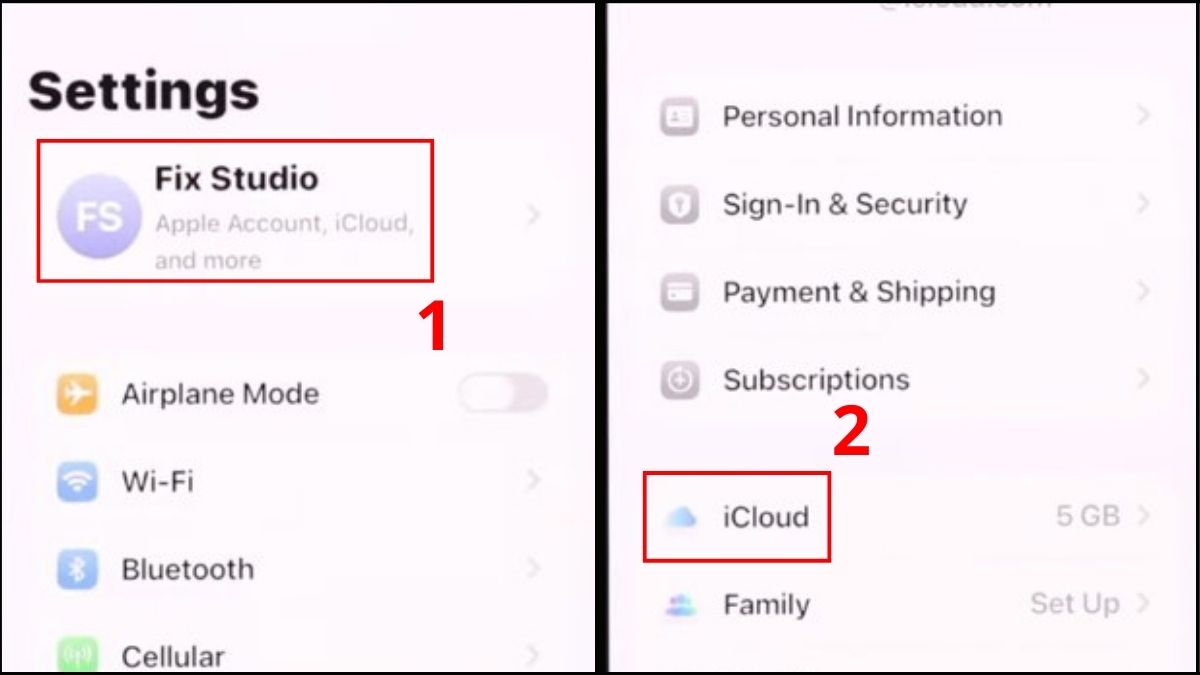
- Bước 2: Nhấn vào iCloud ở bên dưới.
- Bước 3: Nhấn vào See All để xem tất cả.
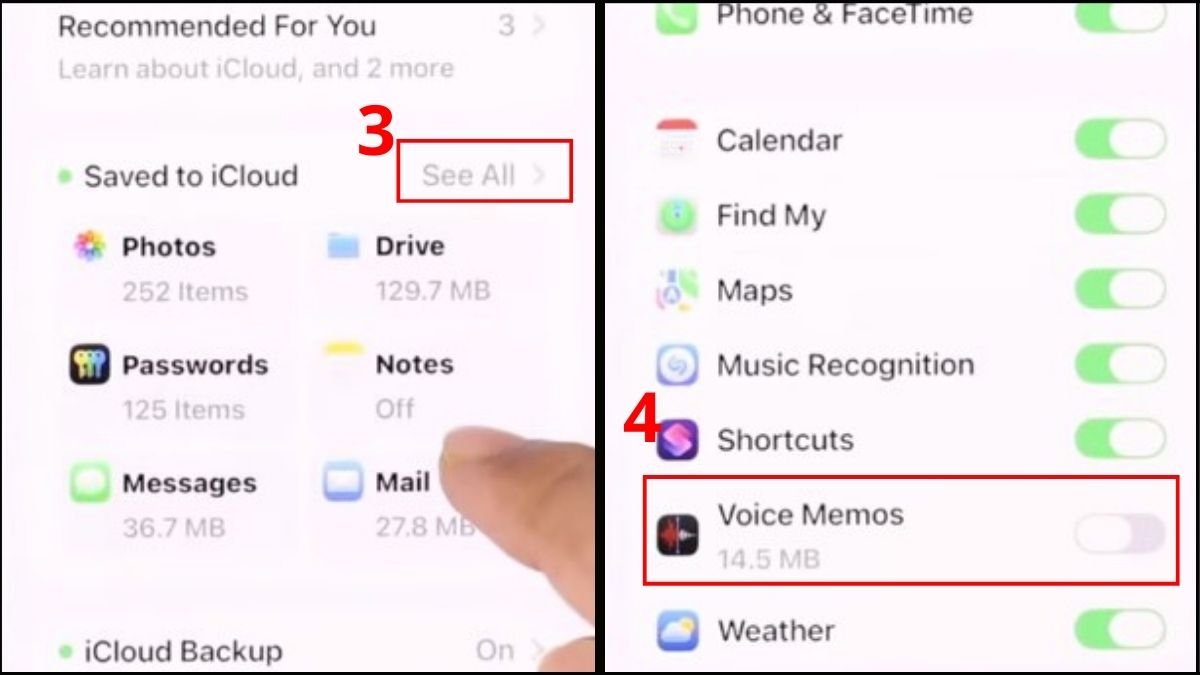
- Bước 4: Cuộn xuống và chọn ON ở mục Voice Memos.
Cách bật Voice Memos trong iCloud trên máy MacBook như sau:
- Bước 1: Click vào Cài đặt hệ thống (biểu tượng bánh răng).
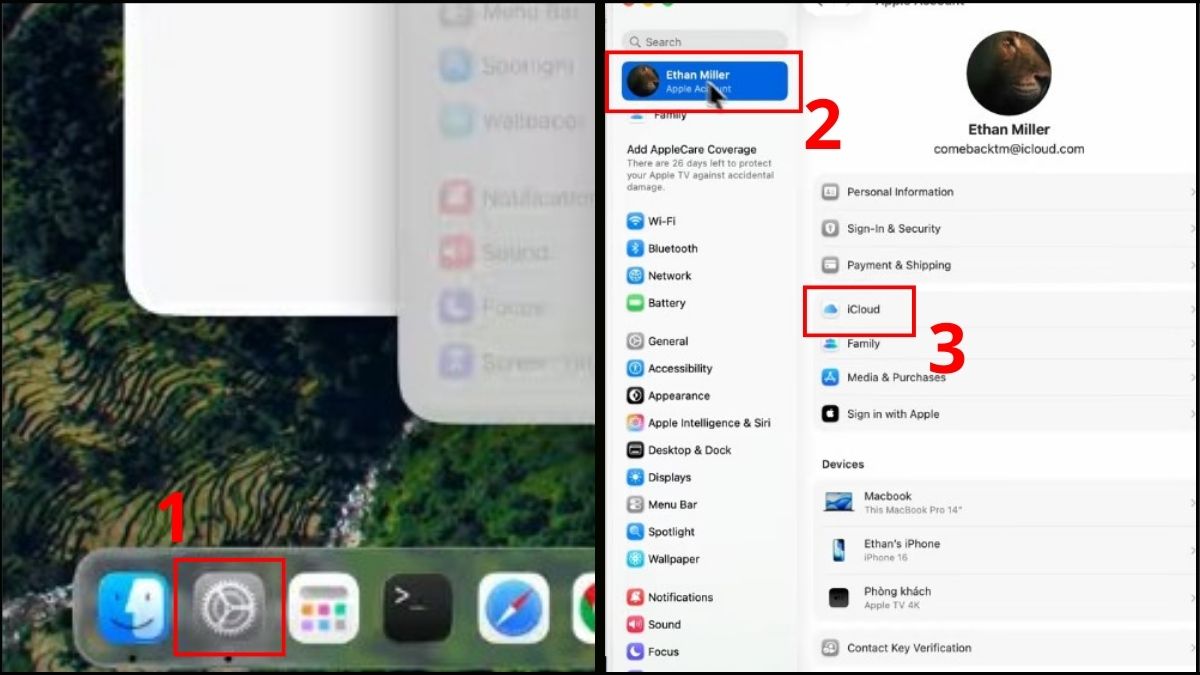
- Bước 2: Click vào iCloud của bạn.
- Bước 3: Tìm và click vào mục iCloud.
- Bước 4: Click vào See All để xem tất cả.
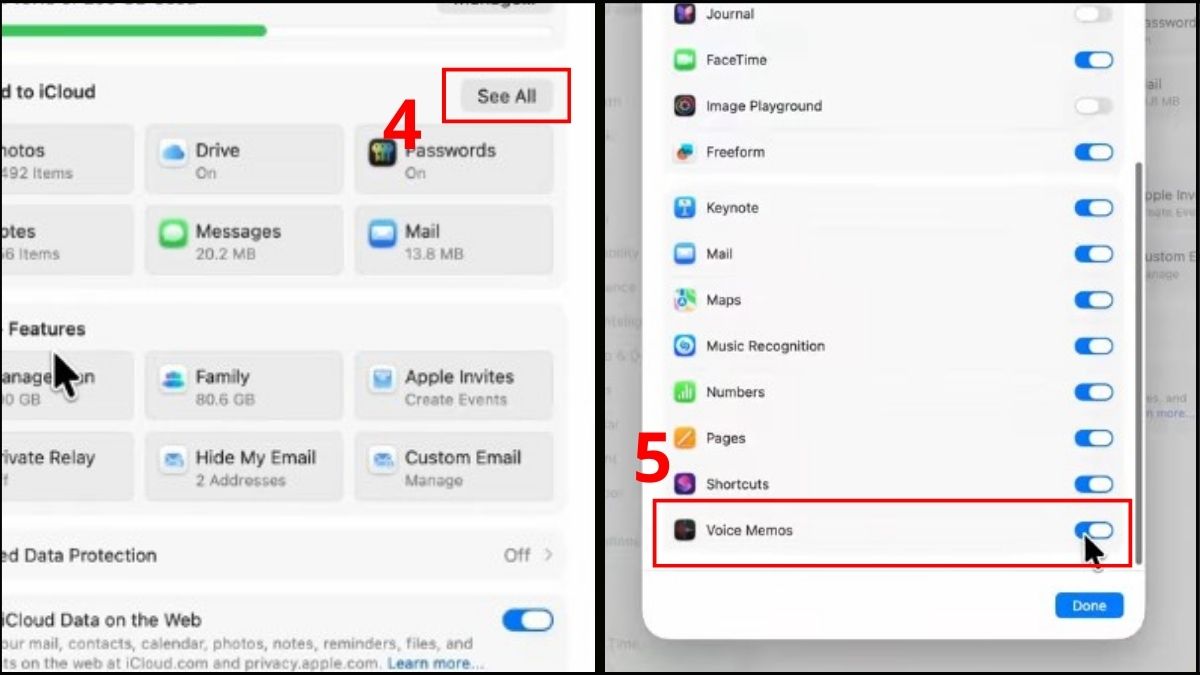
- Bước 5: Chuyển sang ON ở mục Voice Memos.
Sau khi đã bật Voice Memos trong iCloud iPhone hoặc MacBook, file ghi âm trên Apple Watch sẽ tự đồng bộ lên những thiết bị này. Bạn có thể mở để nghe, chỉnh sửa và sử dụng cho dự án riêng.
Xem thêm: Cách lấy file ghi âm từ Apple Watch sang iPhone chi tiết
Những lưu ý để có bản ghi âm rõ nét nhất trên Apple Watch
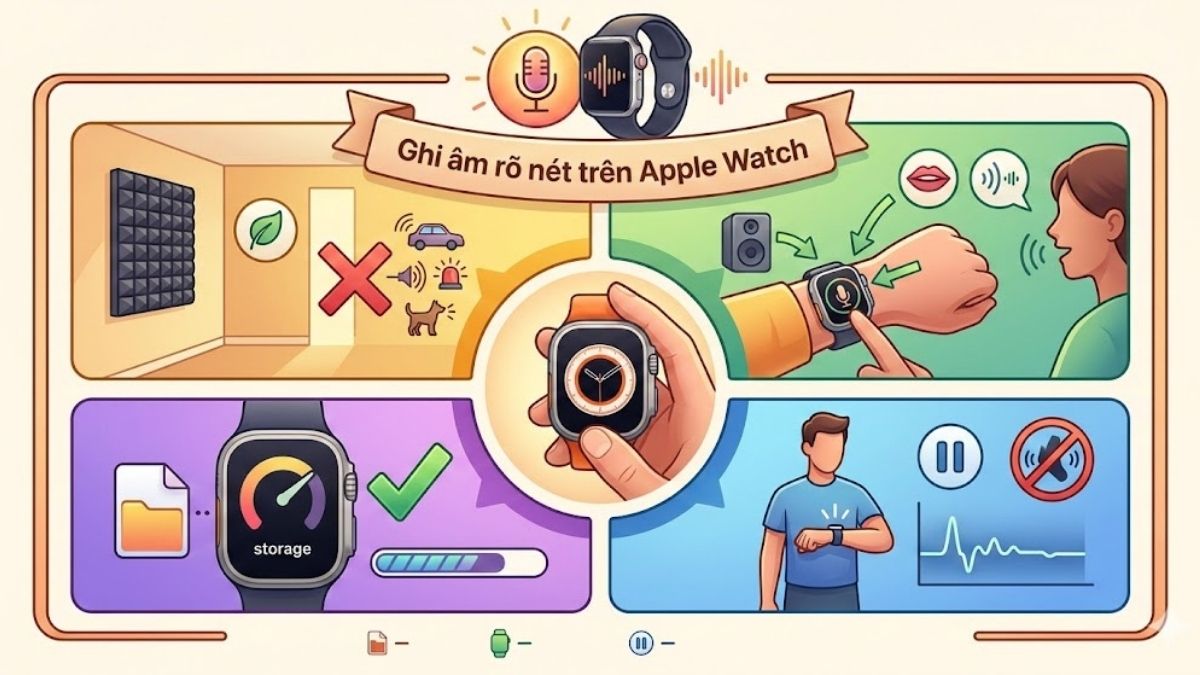
Apple Watch chỉ hỗ trợ ghi âm cơ bản, không chuyên dụng như iPhone. Vì vậy, để có file ghi âm chất lượng, bạn cần lưu ý vài điểm sau:
- Đặt micro (thường nằm gần nút Digital Crown) ở gần nguồn phát âm thanh để hạn chế tiếng ồn.
- Ưu tiên ghi âm khi đang đứng yên, tránh làm đồng hồ rung lắc quá mạnh để hạn chế tạp âm.
- Đảm bảo Apple Watch còn đủ dung lượng để lưu trữ file ghi âm.
- Ghi âm khi đang ở trong môi trường ít tiếng ồn.
Cách ghi âm trên Apple Watch thường được thực hiện qua ứng dụng có sẵn trên đồng hồ hoặc một phần mềm thứ ba. Ghi âm đúng cách giúp bạn đảm bảo chất lượng tiếng nói và hạn chế tạp âm. Nếu cần biết thêm kinh nghiệm sử dụng đồng hồ thông minh, bạn hãy xem thêm nội dung trên website Sforum nhé!
Bài viết có sử dụng một số hình ảnh AI





Bình luận (0)