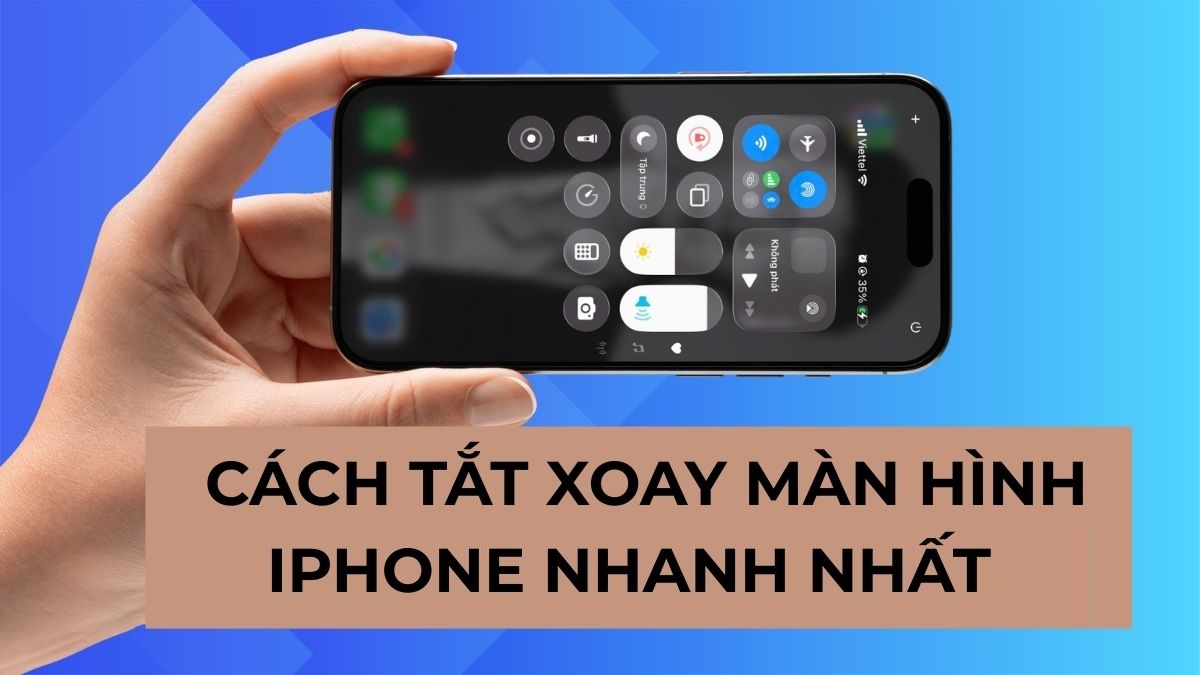
Cách tắt xoay màn hình iPhone nhanh nhất 2026

Cách tắt xoay màn hình iPhone là thao tác đơn giản nhưng rất hữu ích khi bạn muốn giữ màn hình điện thoại cố định ở chế độ dọc hoặc ngang. Trong nhiều trường hợp như nằm xem video, đọc tài liệu hoặc sử dụng khi di chuyển, việc màn hình tự động xoay có thể gây khó chịu. Trong bài viết dưới đây, bạn sẽ được hướng dẫn chi tiết cách tắt chế độ xoay màn hình trên iPhone và một số mẹo giúp sử dụng tính năng xoay màn hình hiệu quả hơn.
Tắt xoay màn hình iPhone là gì? Khi nào nên sử dụng?
Tắt xoay màn hình là tính năng giúp khóa hướng hiển thị của màn hình iPhone, ngăn không cho màn hình tự động xoay khi bạn thay đổi vị trí cầm điện thoại. Thông thường, iPhone có cảm biến giúp nhận biết hướng thiết bị để tự động chuyển giữa chế độ dọc (Portrait) và ngang (Landscape). Tuy nhiên, trong một số tình huống, việc xoay màn hình tự động có thể gây bất tiện.
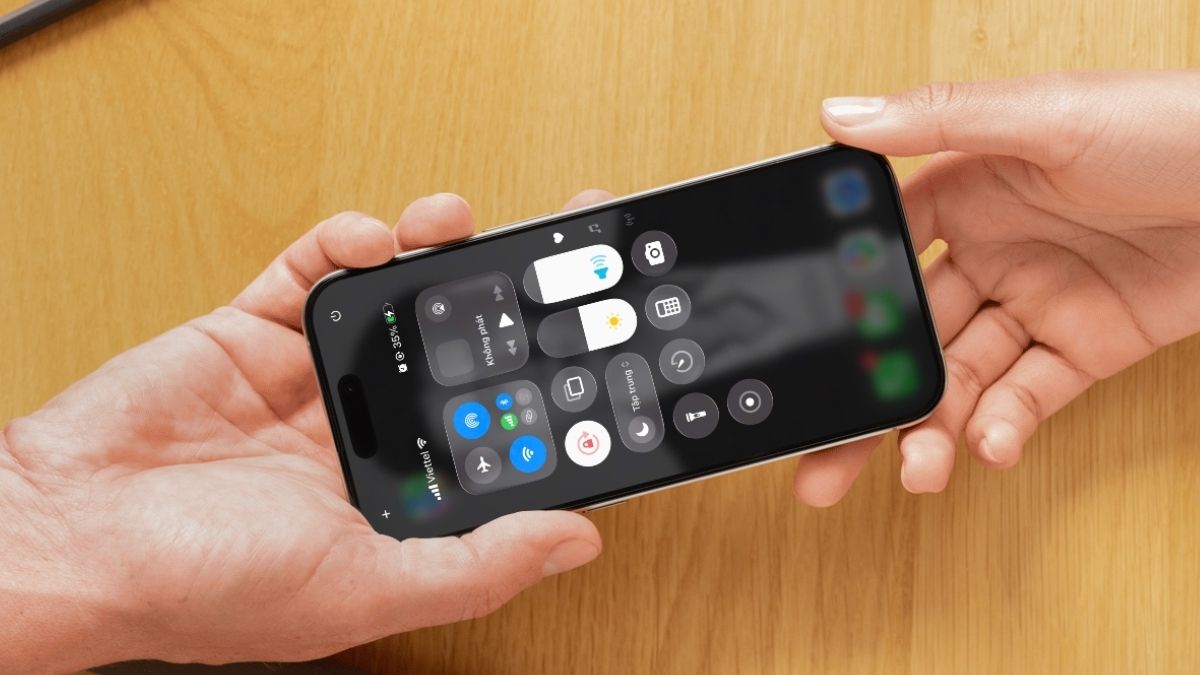
Bạn nên bật xoay màn hình khi xem video, chơi game hoặc dùng ứng dụng hiển thị tốt hơn ở chế độ ngang. Việc cho phép màn hình tự động xoay sẽ giúp nội dung hiển thị rộng hơn và mang lại trải nghiệm thoải mái hơn. Và bạn nên tắt xoay màn hình khi đọc tin tức, lướt web hoặc sử dụng điện thoại khi đang nằm. Khóa xoay màn hình giúp giữ giao diện cố định, tránh tình trạng màn hình xoay liên tục gây khó chịu khi dùng.
Cách tắt xoay màn hình iPhone nhanh nhất
Dưới đây là hướng dẫn chi tiết cách tắt xoay màn hình iPhone trên từng dòng thiết bị một cách dễ dàng.
Tắt xoay màn hình iPhone không có nút Home
Các dòng iPhone đời mới như iPhone X trở lên như iPhone 11, iPhone 12, iPhone 13, iPhone 14 và iPhone 15 đều không có nút Home vật lý. Đây là cách tắt chế độ xoay màn hình iPhone nhanh nhất và chỉ mất vài giây để thực hiện.
- Bước 1: Vuốt từ góc trên màn hình xuống để mở Trung tâm điều khiển (Control Center).
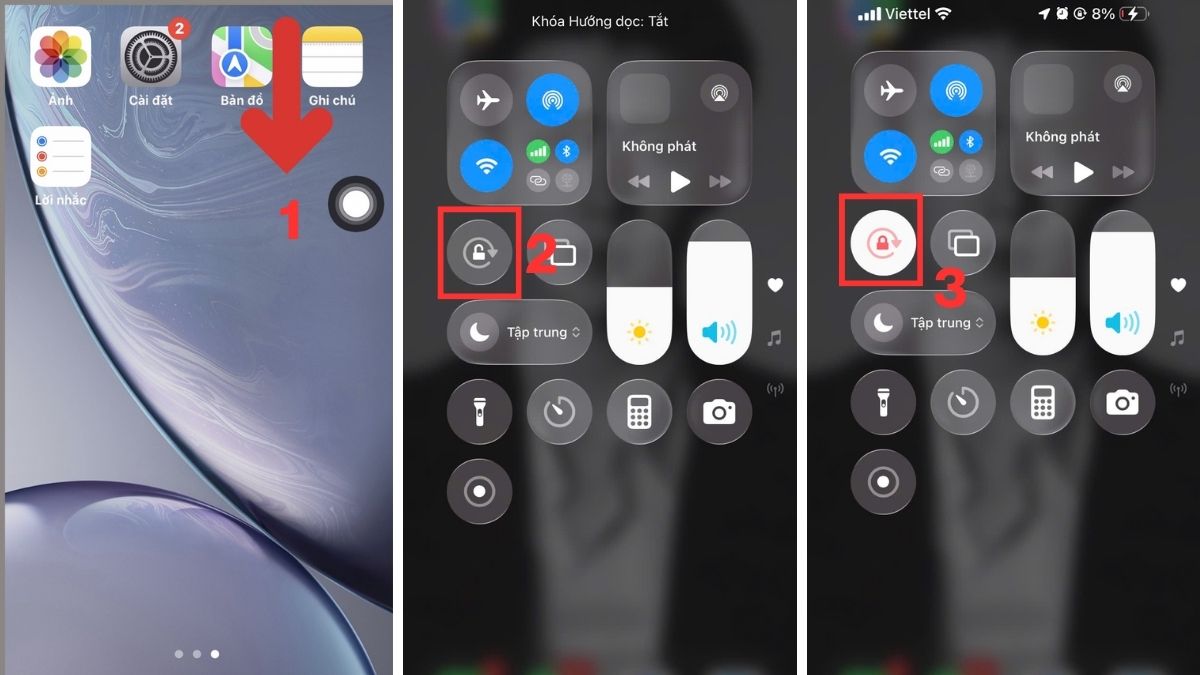
- Bước 2: Tìm biểu tượng khóa xoay màn hình có hình ổ khóa kèm mũi tên tròn.
- Bước 3: Chạm vào biểu tượng này để kích hoạt khóa xoay màn hình.
Chiếc iPhone hiện tại của bạn liên tục lỗi xoay màn hình khiến việc sử dụng vô cùng khó chịu? Sửa nhiều lần vẫn lặp lại, vừa tốn kém vừa gián đoạn trải nghiệm. Nâng cấp ngay iPhone chính hãng tại CellphoneS với nhiều ưu đãi hấp dẫn.
[Product_Listing categoryid="132" propertyid="" customlink="https://cellphones.com.vn/mobile/apple.html" title="Các dòng iPhone đang được quan tâm nhiều tại CellphoneS"]
Cách tắt xoay màn hình iPhone có nút Home
Đối với các dòng iPhone cũ từ dòng X trở xuống như iPhone 6, iPhone 7, iPhone 8 hoặc iPhone SE, thiết bị vẫn có nút Home vật lý. Dưới đây là hướng dẫn cách tắt chế độ tự xoay màn hình của iPhone có nút Home mà không cần truy cập vào cài đặt phức tạp.
- Bước 1: Từ mép dưới màn hình, vuốt lên trên để truy cập Trung tâm điều khiển.
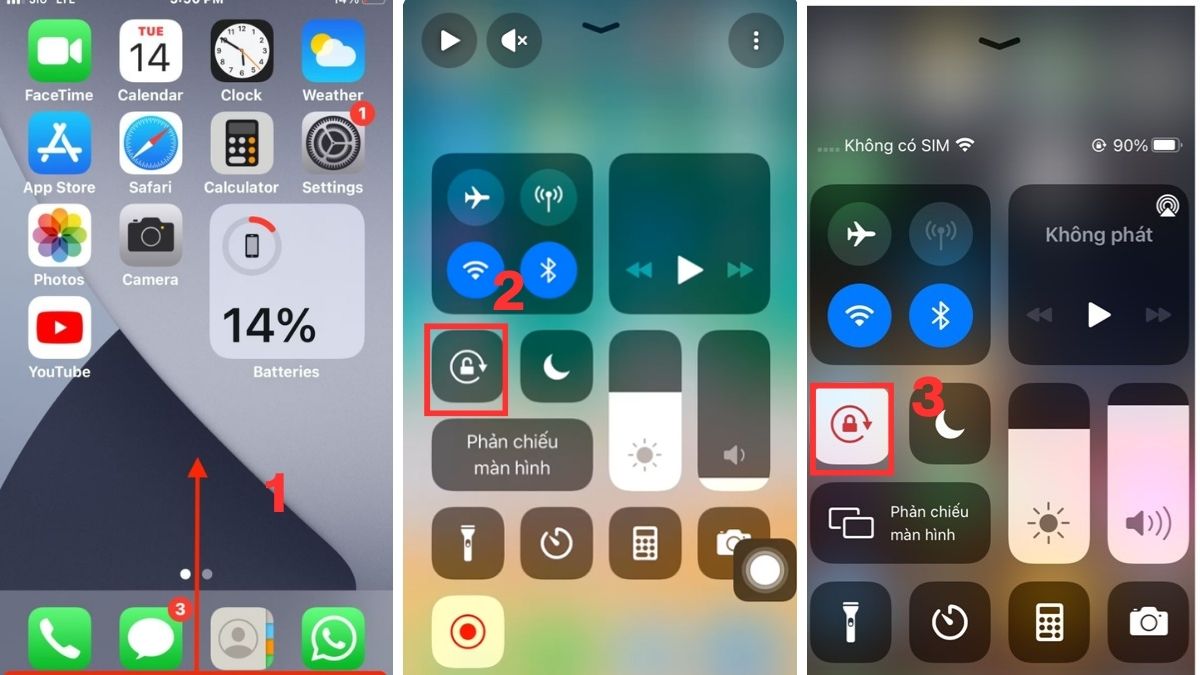
- Bước 2: Tìm biểu tượng khóa xoay màn hình trong Trung tâm điều khiển.
- Bước 3: Nhấn vào biểu tượng để kích hoạt khóa xoay màn hình.
Cách bật lại xoay màn hình iPhone đơn giản
Sau khi đã áp dụng cách chỉnh màn hình iPhone không xoay, bạn vẫn có thể dễ dàng kích hoạt lại chế độ xoay để xem video hoặc chơi game ở màn hình ngang chỉ với vài thao tác đơn giản.
- Bước 1: Mở Trung tâm điều khiển (Control Center), kéo từ dưới lên đối với iPhone X trở xuống hoặc từ trên xuống đối với iPhone XR, iPhone XS trở lên.
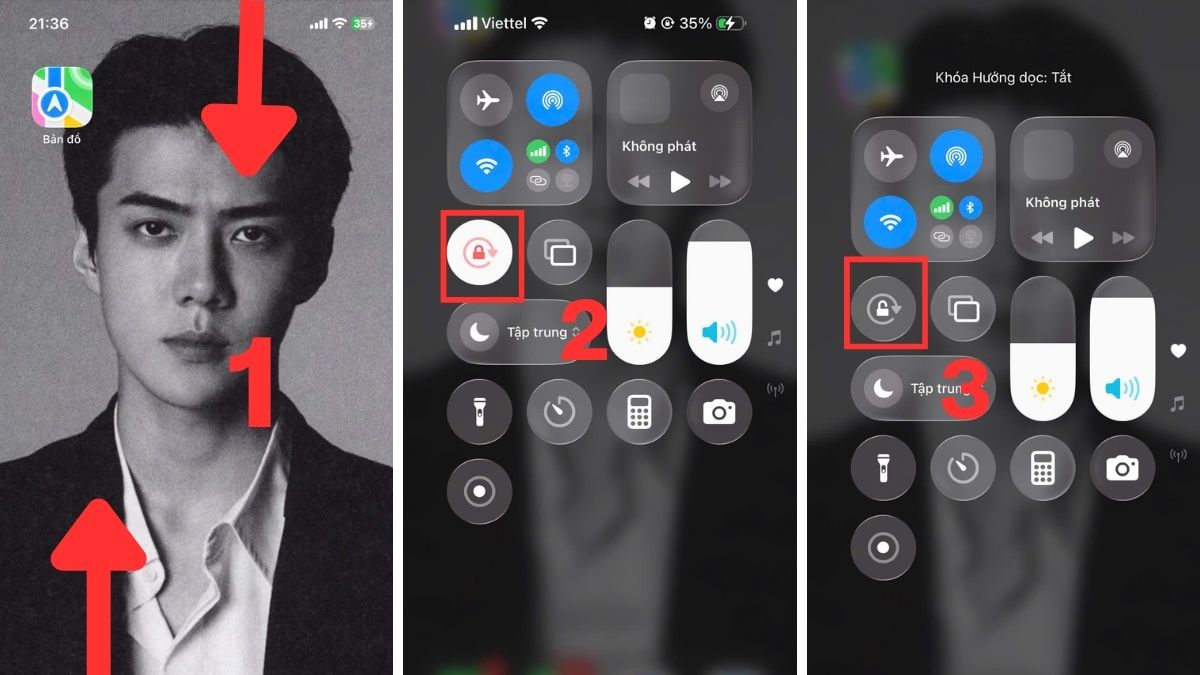
- Bước 2: Nhấn lại vào biểu tượng khóa xoay màn hình.
- Bước 3: Khi biểu tượng chuyển sang màu xám hoặc tắt, điều đó có nghĩa là chế độ xoay màn hình đã được bật lại.
Cách khắc phục lỗi iPhone không tắt được xoay màn hình
Trong một số trường hợp hiếm gặp, người dùng có thể gặp lỗi không thực hiện được cách tắt xoay màn hình trên iPhone dù đã bật khóa xoay. Nguyên nhân có thể xuất phát từ lỗi phần mềm hoặc cảm biến của thiết bị. Bạn có thể thử các cách khắc phục sau:
- Khởi động lại iPhone: Đôi khi lỗi hệ thống tạm thời có thể khiến tính năng khóa xoay màn hình hoạt động không đúng. Bạn chỉ cần tắt nguồn iPhone, đợi vài giây rồi khởi động lại để hệ thống được làm mới.
- Kiểm tra chế độ thu phóng màn hình: Một số thiết lập hiển thị có thể ảnh hưởng đến khả năng xoay màn hình. Hãy mở Cài đặt, chọn Màn hình & độ sáng và kiểm tra mục Thu phóng màn hình, sau đó chuyển về chế độ tiêu chuẩn nếu cần.
- Cập nhật phiên bản iOS mới: Lỗi phần mềm cũng có thể khiến tính năng xoay màn hình hoạt động không ổn định. Bạn nên vào Cài đặt, chọn Cài đặt chung và kiểm tra Cập nhật phần mềm để cài đặt phiên bản iOS mới nhất.
- Kiểm tra cảm biến gia tốc: Nếu đã thử các cách trên nhưng vẫn không khắc phục được, có thể cảm biến gia tốc của iPhone gặp sự cố. Khi đó, bạn nên mang thiết bị đến trung tâm sửa chữa uy tín để kiểm tra phần cứng.

Mẹo sử dụng xoay màn hình iPhone hiệu quả
Để tận dụng tốt tính năng xoay màn hình, bạn có thể áp dụng một số mẹo nhỏ dưới đây.
- Khóa xoay màn hình khi đọc sách hoặc lướt web: Khi đọc tin tức hoặc ebook, màn hình xoay liên tục có thể gây khó chịu. Vì vậy, bạn nên bật khóa xoay để giữ màn hình ở chế độ dọc.
- Bật xoay màn hình khi xem video: Các ứng dụng xem video như YouTube, Netflix hoặc trình phát video thường hiển thị tốt hơn ở chế độ ngang. Trong trường hợp này, bạn nên tắt khóa xoay để màn hình tự động chuyển sang chế độ ngang.
- Sử dụng xoay màn hình khi chơi game: Nhiều trò chơi trên iPhone được thiết kế để hiển thị ở chế độ ngang. Vì vậy, việc bật xoay màn hình sẽ giúp trải nghiệm chơi game tốt hơn.

Biết cách tắt xoay màn hình iPhone sẽ giúp bạn kiểm soát tốt hơn hướng hiển thị của thiết bị và tránh tình trạng màn hình xoay ngoài ý muốn. Chỉ với vài thao tác trong Trung tâm điều khiển, bạn có thể nhanh chóng tắt xoay màn hình trên iPhone hoặc bật lại khi cần sử dụng.
- Tham khảo bài viết: Thủ thuật iPhone, iOS - Android
Câu hỏi thường gặp
Tắt khóa xoay màn hình iPhone có tốn pin không?
Việc bật hoặc tắt khóa xoay màn hình không ảnh hưởng đáng kể đến thời lượng pin. Tính năng này chỉ thay đổi cách hiển thị màn hình và không tiêu tốn nhiều năng lượng.
Có thể tắt xoay màn hình riêng cho từng ứng dụng không?
Hiện tại, iPhone không cho phép tắt xoay màn hình riêng cho từng ứng dụng trong cài đặt mặc định. Tuy nhiên, một số ứng dụng có thể tự thiết kế giao diện cố định ở chế độ dọc hoặc ngang.


Bình luận (0)