Cách xem lại lịch sử camera trên điện thoại chi tiết

Cách xem lại lịch sử camera là thao tác quan trọng giúp người dùng kiểm tra lại hình ảnh đã ghi khi cần theo dõi an ninh, quản lý cửa hàng hoặc quan sát nhà riêng từ xa. Tuy nhiên, không phải ai cũng nắm rõ quy trình thực hiện trên từng ứng dụng. Sforum sẽ hướng dẫn chi tiết cách xem lại lịch sử của camera Ezviz, Yoosee, Imou trên điện thoại một cách dễ hiểu và đầy đủ nhất.
Vì sao cần xem lại lịch sử camera?
Cách xem lại lịch sử camera Yoosee, Ezviz, Imou trên điện thoại không chỉ giúp người dùng chủ động kiểm tra các tình huống đã xảy ra trước đó mà còn mang lại nhiều lợi ích khác. Đây là tính năng quan trọng trong quản lý an ninh và theo dõi hoạt động hằng ngày.
- Kiểm tra sự cố an ninh: Xem lại thời điểm xảy ra mất trộm, xâm nhập hoặc tình huống bất thường.
- Theo dõi hoạt động gia đình: Quan sát trẻ nhỏ, người lớn tuổi hoặc thú cưng khi vắng nhà.
- Quản lý cửa hàng, văn phòng: Kiểm soát nhân viên, khách ra vào và quy trình làm việc.
- Lưu trữ bằng chứng khi cần thiết: Trích xuất video làm dữ liệu đối chiếu khi xảy ra tranh chấp.
- Đánh giá hiệu quả lắp đặt camera: Kiểm tra góc quay, chất lượng hình ảnh để điều chỉnh phù hợp.
Cách xem lại lịch sử camera trên điện thoại
Nắm rõ cách xem lại lịch sử của camera trên điện thoại sẽ giúp bạn chủ động kiểm tra dữ liệu ghi hình mọi lúc, mọi nơi. Dưới đây là hướng dẫn chi tiết từng bước để thao tác nhanh chóng, hạn chế lỗi và truy xuất video chính xác.
Cách xem lại lịch sử camera Ezviz
Hiểu rõ cách xem lại lịch sử camera Ezviz trên điện thoại sẽ giúp bạn dễ dàng kiểm tra lại các đoạn video đã ghi khi cần thiết. Dưới đây là hướng dẫn từng bước cụ thể để thao tác nhanh, chính xác và tránh gián đoạn khi xem lại dữ liệu.
1. Mở ứng dụng Ezviz:
- Trước tiên, bạn cần mở ứng dụng Ezviz trên điện thoại của mình.
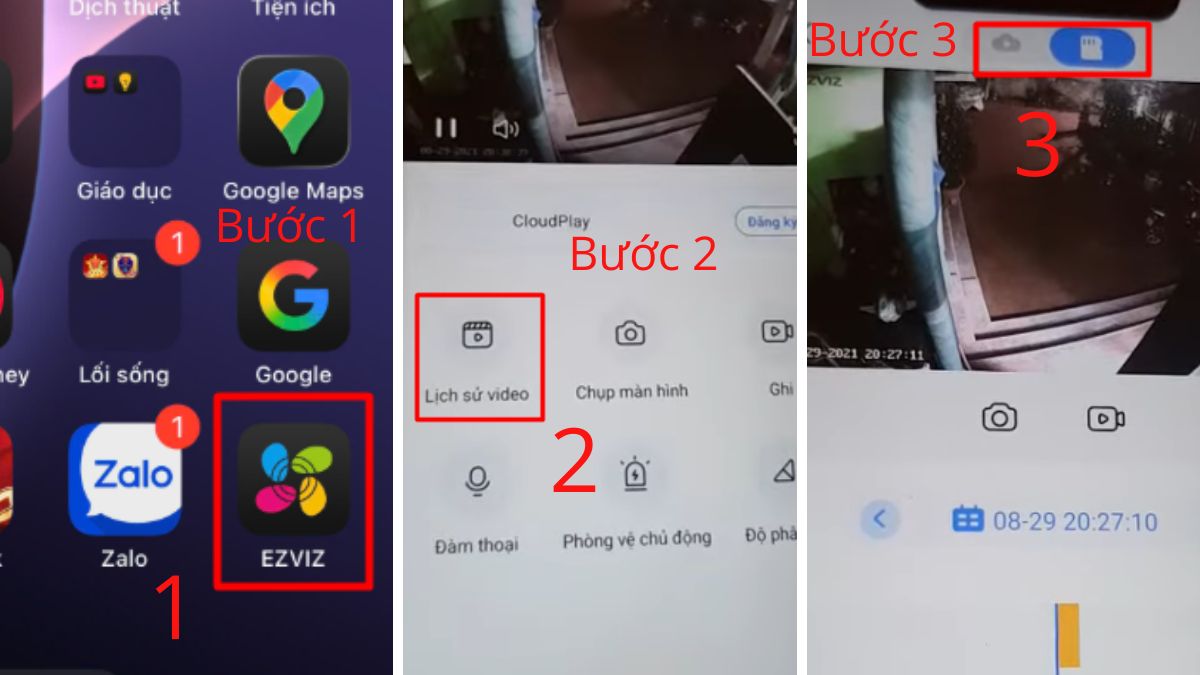
2. Chọn Lịch sử video:
- Tiếp theo, bạn chọn Lịch sử video để tiến hành xem lại lịch sử camera Ezviz trên điện thoại.
3. Chọn hình thức xem lại lịch sử camera:
- Ở bước này, nếu camera lưu trữ bằng thẻ nhớ, bạn hãy chạm vào biểu tượng thẻ nhớ trên màn hình.
- Trường hợp sử dụng lưu trữ đám mây, hãy chọn biểu tượng Cloud để truy cập dữ liệu tương ứng.
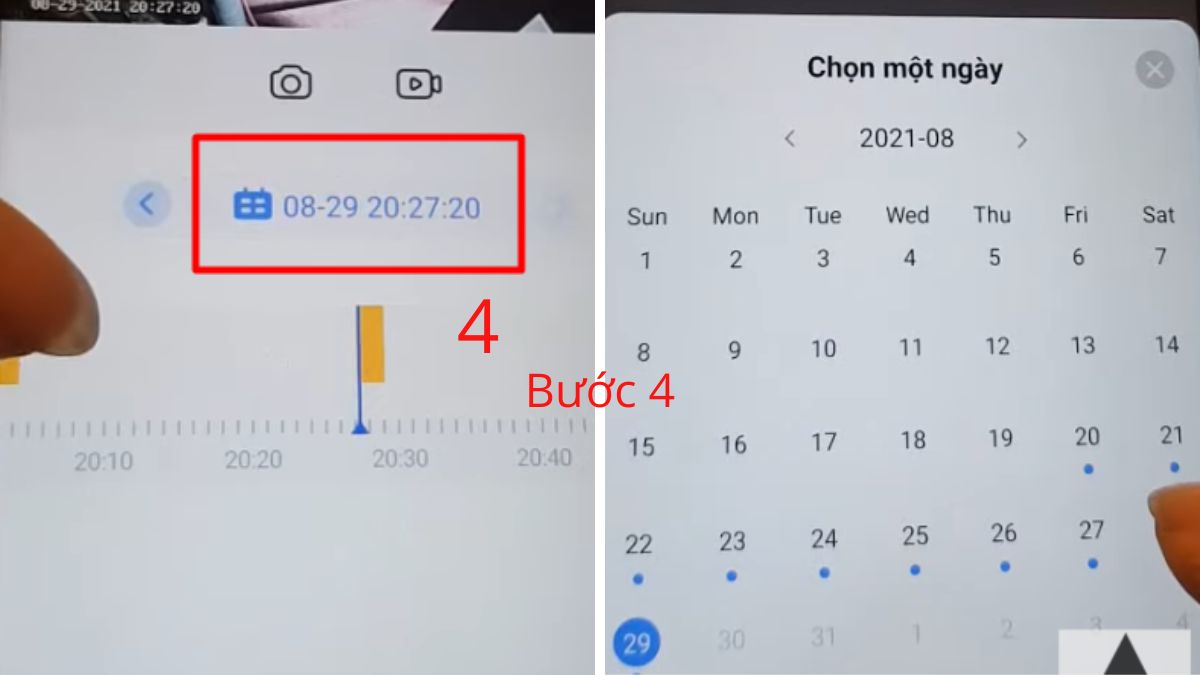
4. Chọn thời gian mong muốn:
- Bạn chọn ngày cần xem lại camera theo mong muốn bằng cách nhấn vào mốc thời gian.
- Những ngày hiện dấu chấm màu xanh là những ngày có lịch sử được ghi lại.
Nếu bạn đang tìm một chiếc camera an ninh chính hãng, giá tốt, hoạt động ổn định, hãy tham khảo ngay tại CellphoneS. Mua ngay hôm nay để nhận deal hời, giao nhanh 2h HCM/HN và bảo hành chính hãng, bảo vệ không gian sống an tâm hơn.
[Product_Listing categoryid="667" propertyid="" customlink="https://cellphones.com.vn/phu-kien/camera/an-ninh.html" title="Camera an ninh đang được quan tâm nhiều tại CellphoneS"]
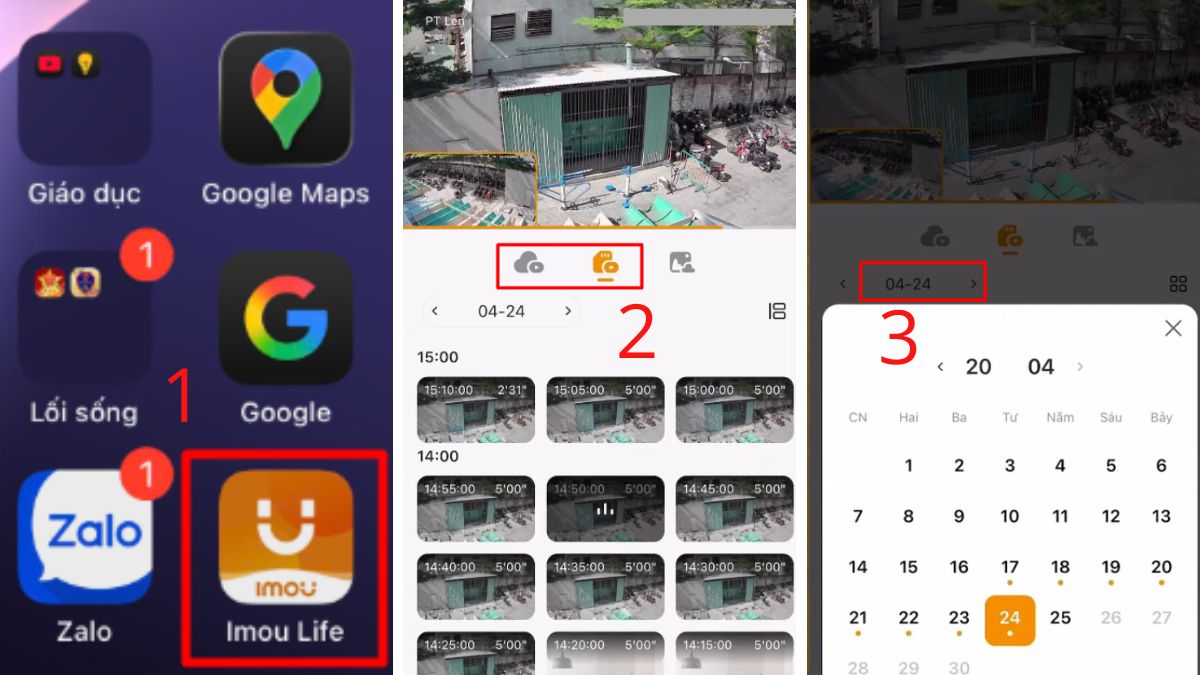
Cách xem lại lịch sử camera Imou
Hiểu rõ cách xem lại lịch sử camera Imou sẽ giúp bạn kiểm tra các đoạn ghi hình khi cần. Dưới đây là hướng dẫn từng bước cụ thể để thao tác chính xác, hạn chế lỗi phát lại và truy xuất đúng thời điểm.
1. Mở ứng dụng Imou Life:
- Trước tiên, bạn cần mở ứng dụng Imou Life trên điện thoại của mình.
2. Chọn hình thức xem lại lịch sử camera:
- Ở bước này, nếu camera lưu trữ bằng thẻ nhớ, bạn hãy chạm vào biểu tượng thẻ nhớ trên màn hình.
- Nếu bạn đăng ký Cloud, ứng dụng sẽ hiển thị các đoạn ghi hình được lưu trên đám mây.
3. Chọn thời gian mong muốn:
- Bạn chọn ngày cần xem lại camera theo mong muốn bằng cách nhấn vào mốc thời gian.
- Những ngày hiện dấu chấm màu vàng là những ngày có lịch sử được ghi lại.
Cách xem lại lịch sử camera Samtech và Beco
Hiểu rõ cách xem lại lịch sử của camera Samtech và Beco sẽ giúp bạn chủ động kiểm tra dữ liệu ghi hình khi cần theo dõi an ninh hoặc xử lý tình huống phát sinh. Dưới đây là các bước hướng dẫn cụ thể để thao tác nhanh chóng và chính xác.
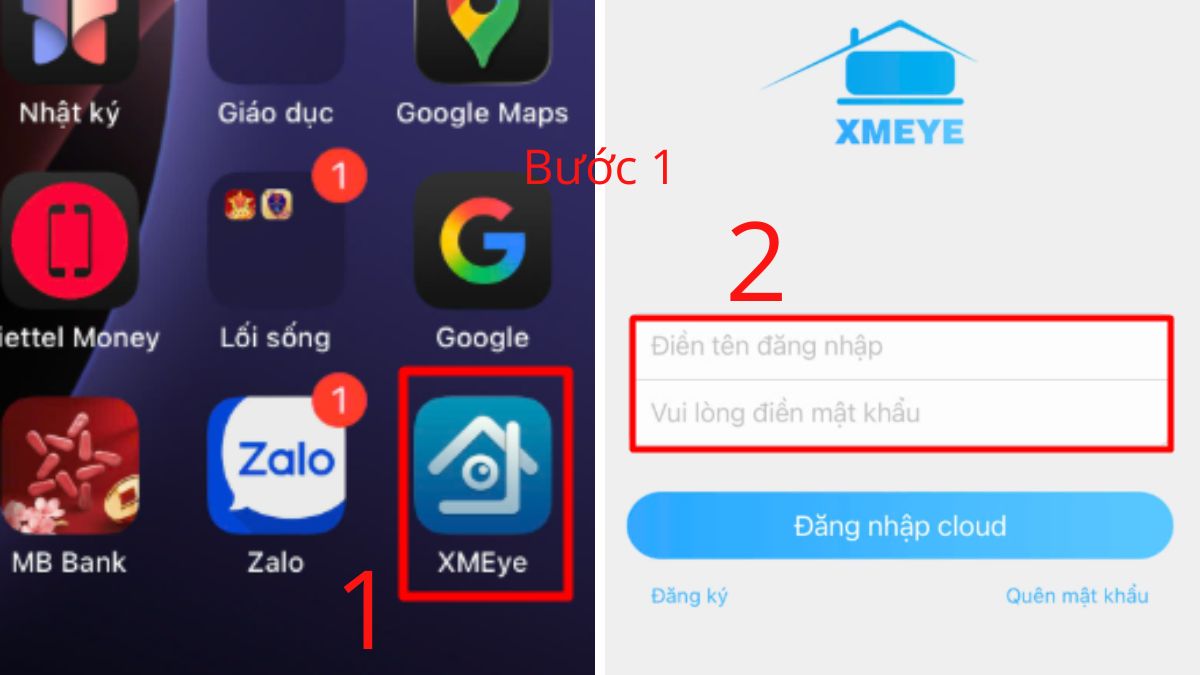
1. Mở ứng dụng XMEye:
- Trước tiên, hãy truy cập vào ứng dụng XMEye trên điện thoại.
- Sau đó, nhập tài khoản và mật khẩu đã đăng ký để đăng nhập, đảm bảo bạn sử dụng đúng tài khoản đã liên kết với camera cần xem lại.
2. Chọn camera và vào mục phát lại:
- Tại giao diện chính, chọn đúng thiết bị camera muốn kiểm tra.
- Tiếp theo, nhấn vào biểu tượng hình thước phim để truy cập chế độ xem lại dữ liệu đã ghi.
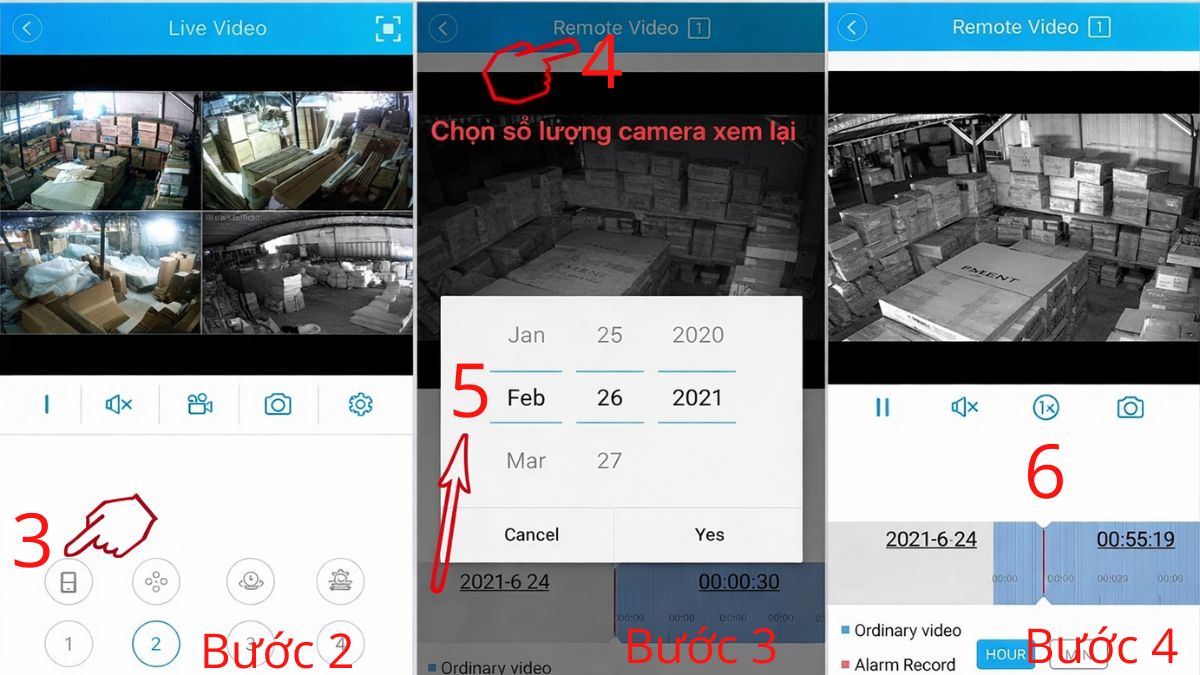
3. Thiết lập thời gian cần xem:
- Sau khi vào mục phát lại, bạn chọn ngày và khung giờ mong muốn trên hệ thống.
4. Điều chỉnh timeline:
- Để tua đến mốc giờ chính xác hơn, hãy chạm và kéo thanh timeline sang trái hoặc phải.
Cách xem lại lịch sử camera Yoosee
Nắm rõ cách xem lại lịch sử camera Yoosee giúp bạn nhanh chóng truy xuất các đoạn ghi hình khi cần kiểm tra sự cố hoặc theo dõi hoạt động trước đó. Dưới đây là hướng dẫn từng bước cụ thể để thao tác chính xác và dễ thực hiện.
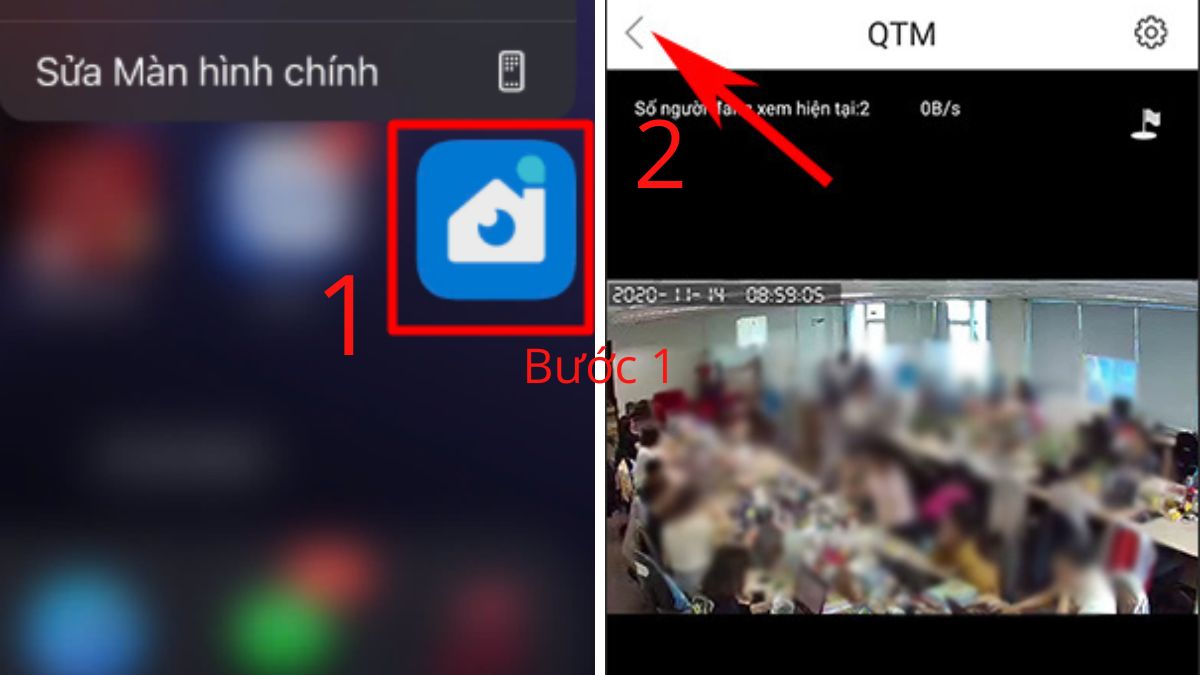
1. Mở ứng dụng Yoosee:
- Trước tiên, hãy truy cập vào ứng dụng Yoosee trên điện thoại.
- Khi đang ở màn hình xem trực tiếp camera YooSee, bạn hãy chạm vào biểu tượng mũi tên ở góc trên bên trái để quay lại trang chủ của ứng dụng.
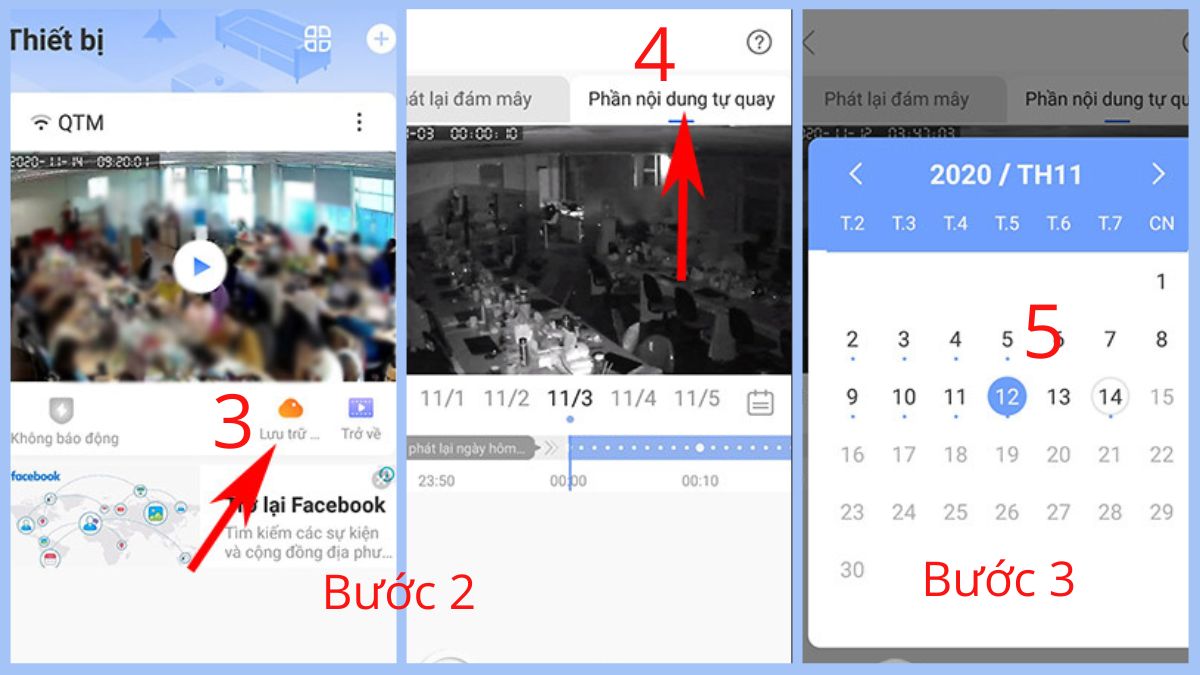
2. Chọn Lưu trữ, sau đó nhấn vào Phần nội dung tự quay:
- Sau thao tác đó, ứng dụng sẽ hiển thị lại màn hình camera đang phát trực tiếp.
- Tại đây, bạn chọn mục Lưu trữ theo hướng dẫn trên màn hình.
- Hệ thống sẽ mở giao diện xem lại theo mốc thời gian, sau đó nhấn vào phần Phần nội dung tự quay để truy cập video đã lưu.
3. Chọn thời gian mong muốn:
- Bạn chọn ngày cần xem lại camera theo mong muốn bằng cách nhấn vào mốc thời gian.
- Những ngày hiện dấu chấm màu xanh là những ngày có lịch sử được ghi lại.
Cách xem lại lịch sử camera KBVision
Để xem lại lịch sử camera KBVision, bạn chỉ cần truy cập vào ứng dụng KBView Plus trên điện thoại và đăng nhập tài khoản đã liên kết thiết bị. Tại giao diện chính, chọn camera cần kiểm tra, sau đó vào mục xem lại hoặc Playback. Tiếp theo, thiết lập ngày và khung giờ mong muốn trên thanh thời gian để truy xuất đoạn video đã ghi và tua đến mốc cần xem.

Lưu ý khi xem lại lịch sử camera trên điện thoại
Dù thao tác không quá phức tạp, khi thực hiện cách xem lại lịch sử camera Imou, Yoosee, Ezviz trên điện thoại, người dùng vẫn cần nắm rõ một số lưu ý quan trọng để tránh lỗi phát lại, mất dữ liệu hoặc gián đoạn kết nối trong quá trình kiểm tra video.
- Đảm bảo mạng WiFi hoặc dữ liệu di động ổn định.
- Kiểm tra dung lượng thẻ nhớ hoặc gói Cloud còn hiệu lực.
- Chọn đúng ngày, giờ trên thanh timeline.
- Cập nhật ứng dụng lên phiên bản mới nhất.
- Đảm bảo camera có bật chế độ ghi hình trước đó.
- Đăng nhập đúng tài khoản có quyền xem lịch sử.
- Không chia sẻ mật khẩu để bảo vệ dữ liệu.
Hy vọng qua những hướng dẫn trên của Sforum, bạn đã nắm rõ cách xem lại lịch sử camera trên điện thoại một cách nhanh chóng và chính xác. Chỉ cần thao tác đúng trên từng ứng dụng, bạn có thể dễ dàng kiểm tra dữ liệu ghi hình bất cứ lúc nào. Đừng quên cập nhật ứng dụng thường xuyên để đảm bảo việc truy xuất video luôn ổn định và an toàn.
Bài viết có sử dụng một số hình ảnh AI








Bình luận (0)