
Hướng dẫn cách xem video phát trực tiếp trên Facebook chi tiết

Cách xem video phát trực tiếp trên Facebook luôn là chủ đề được nhiều người quan tâm, đặc biệt trong thời đại mạng xã hội bùng nổ. Những buổi livestream sẽ giúp bạn dễ dàng theo dõi tin tức, sự kiện ngay lập tức. Bài viết này sẽ chỉ bạn cách xem video phát trực tiếp Facebook nhanh nhất!
Cách xem video phát trực tiếp trên Facebook bằng điện thoại
Cách xem video phát trực tiếp trên Facebook bằng điện thoại rất đơn giản, chỉ cần vài bước là bạn có thể theo dõi livestream ngay. Hướng dẫn chi tiết cho cả iPhone và Android dưới đây sẽ giúp bạn xem trọn vẹn các video phát trực tiếp.
Cách xem video Facebook trên iPhone
Cách xem video phát trực tiếp Facebook trên iPhone giúp bạn dễ dàng mở ngay buổi livestream yêu thích một cách nhanh chóng.
1.Vào Facebook:
- Mở ứng dụng Facebook ở trên iPhone.
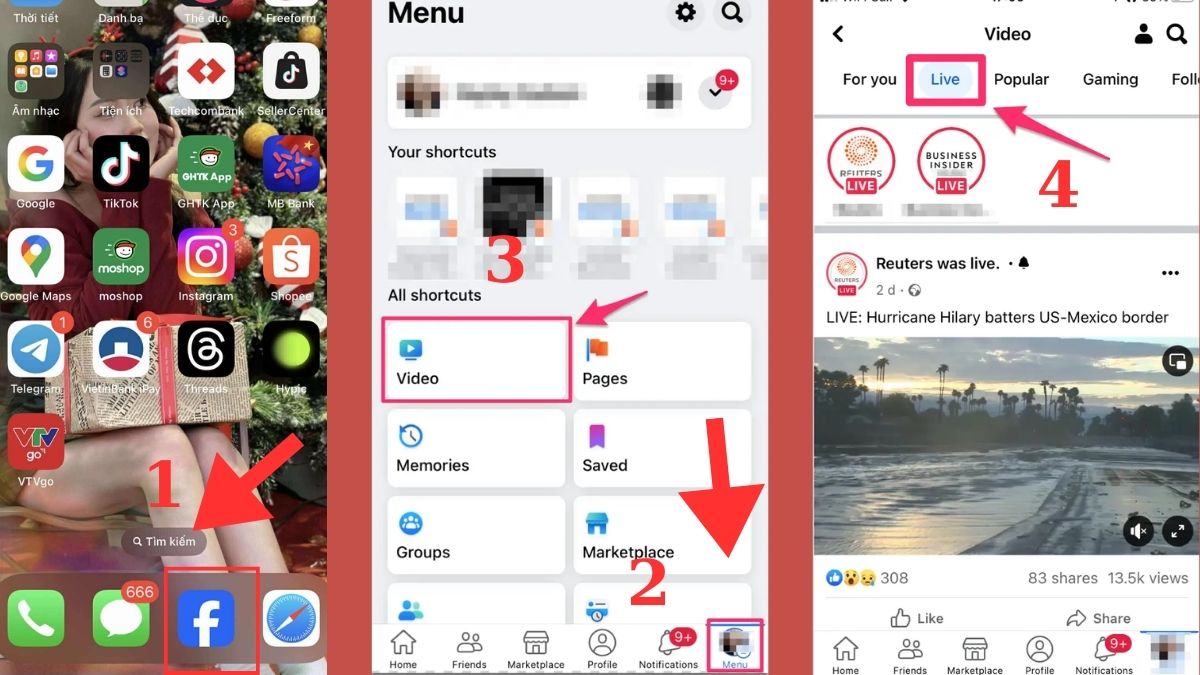
2.Chọn mục Video:
- Click chọn Video sau khi ấn vào mục Menu ở thanh giao diện Facebook (nằm ở phía dưới).
3.Chọn mục Live:
- Truy cập vào mục Live trong Video và chọn video phát trực tiếp mà bạn muốn xem.
Để xem video phát trực tiếp trên Facebook ổn định và sắc nét, việc sở hữu một thiết bị mạnh mẽ là rất cần thiết. Bạn có thể tham khảo các sản phẩm iPhone 16 tại CellphoneS để có trải nghiệm xem video trọn vẹn nhất!
[Product_Listing categoryid="2305" propertyid="" customlink="https://cellphones.com.vn/mobile/apple/iphone-16.html" title="Danh sách iPhone 16 đang được quan tâm nhiều tại CellphoneS"]
Cách xem video Facebook trên Android
Cách xem video Facebook trên Android rất đơn giản nếu bạn áp dụng theo 3 bước này:
1.Mở ứng dụng Facebook:
- Khởi chạy app Facebook trên thiết bị Android.
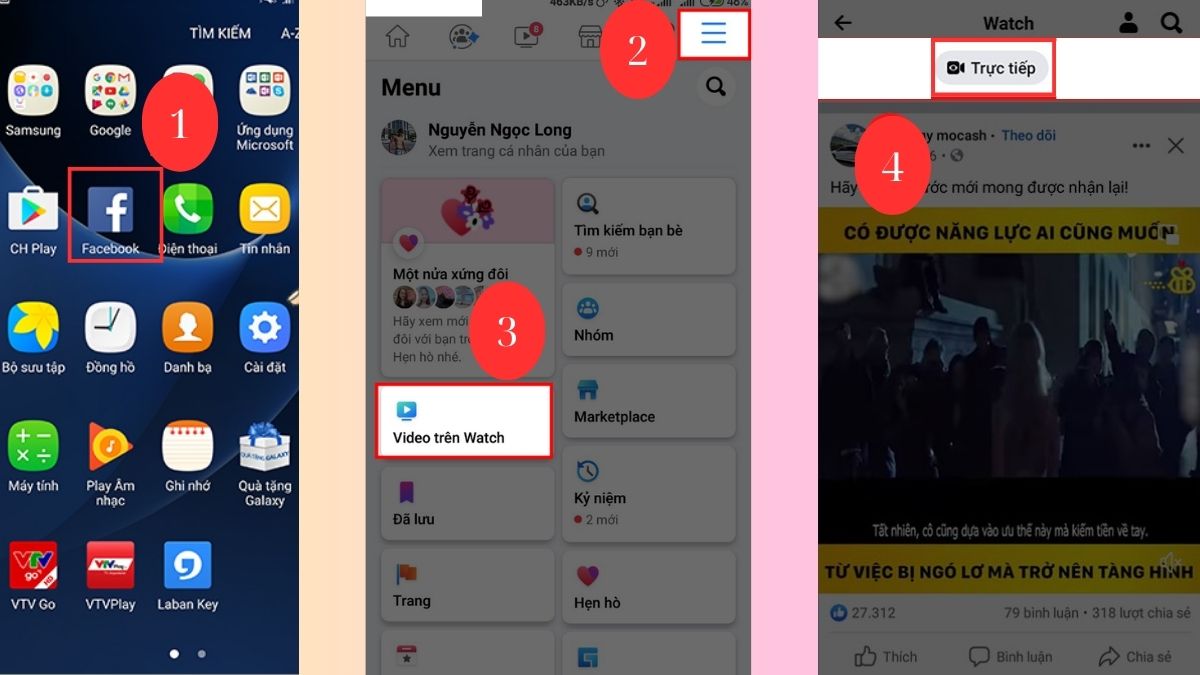
2.Chạm vào Menu:
- Nhấn biểu tượng Menu (ba gạch ngang) nằm ở phía trên màn hình, tiếp tục click Video.
3.Chọn mục Live (Trực tiếp):
- Trong phần Video chọn mục Live để xem danh sách các video đang phát trực tiếp, sau đó chọn video muốn xem.
Cách xem video phát trực tiếp trên Facebook bằng máy tính
Cách xem video phát trực tiếp trên Facebook bằng máy tính rất tiện lợi, cho phép bạn theo dõi các buổi livestream rõ nét hơn nhờ màn hình lớn. Chỉ cần vài thao tác đơn giản, bạn có thể nhanh chóng tìm và xem những nội dung đang phát trực tiếp trên nền tảng này.
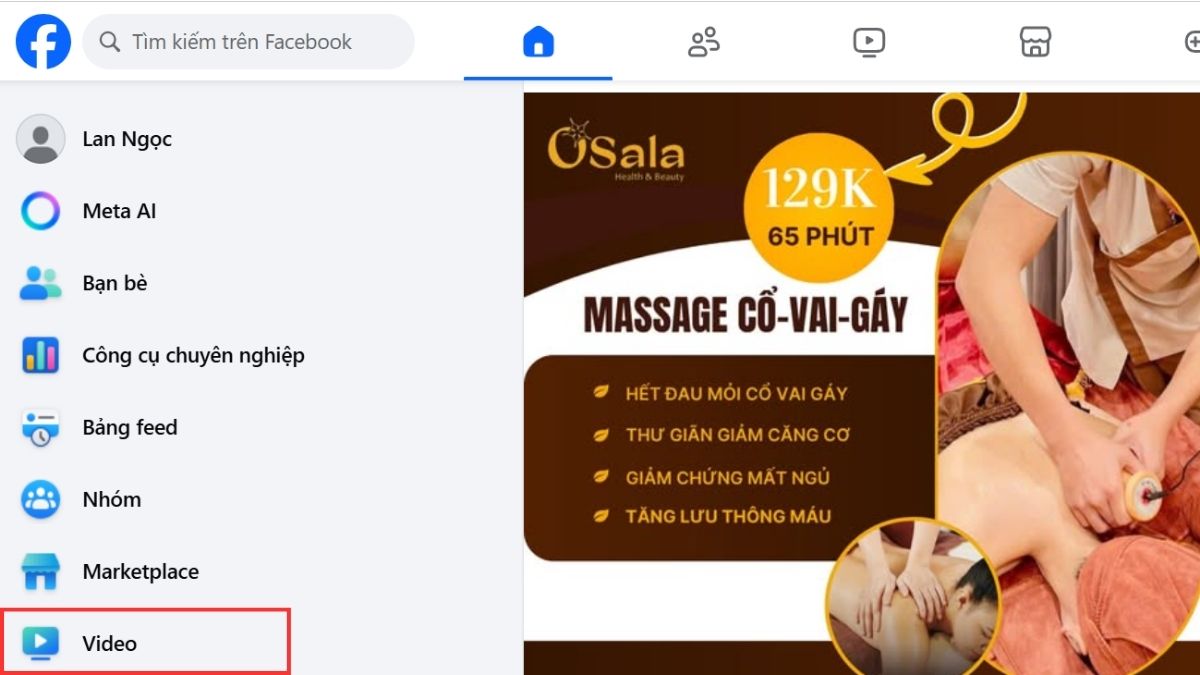
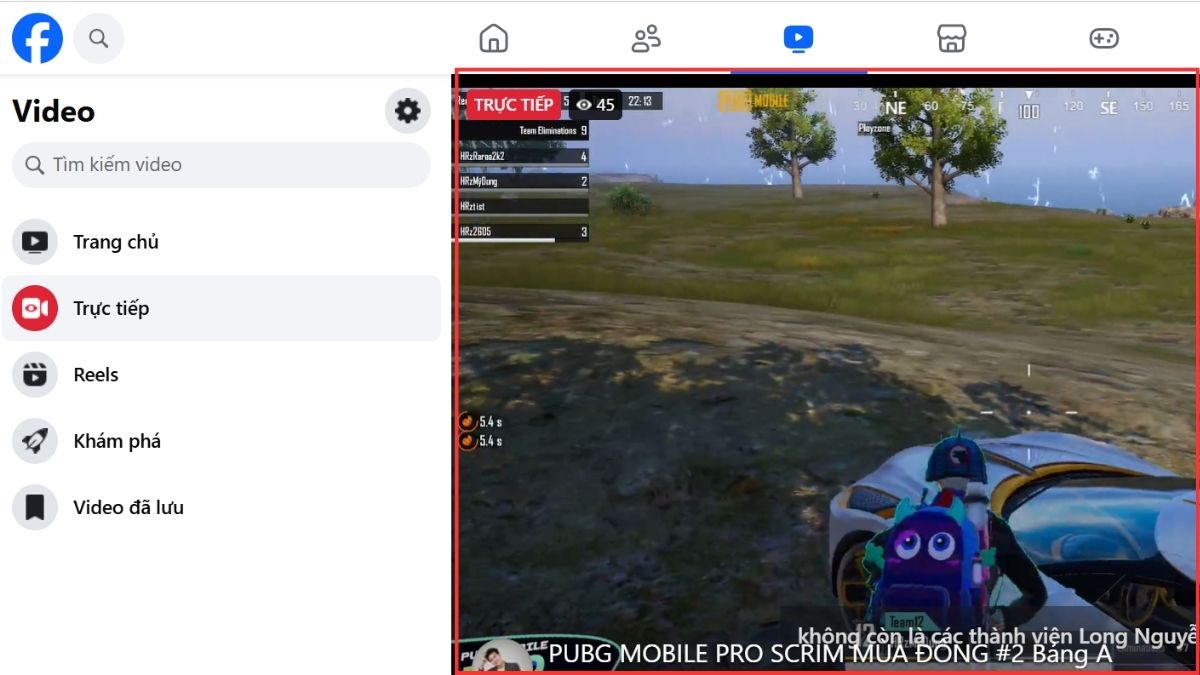
1.Vào mục Video:
- Trên giao diện Facebook máy tính, nhấn chọn mục Video ở thanh menu bên trái.
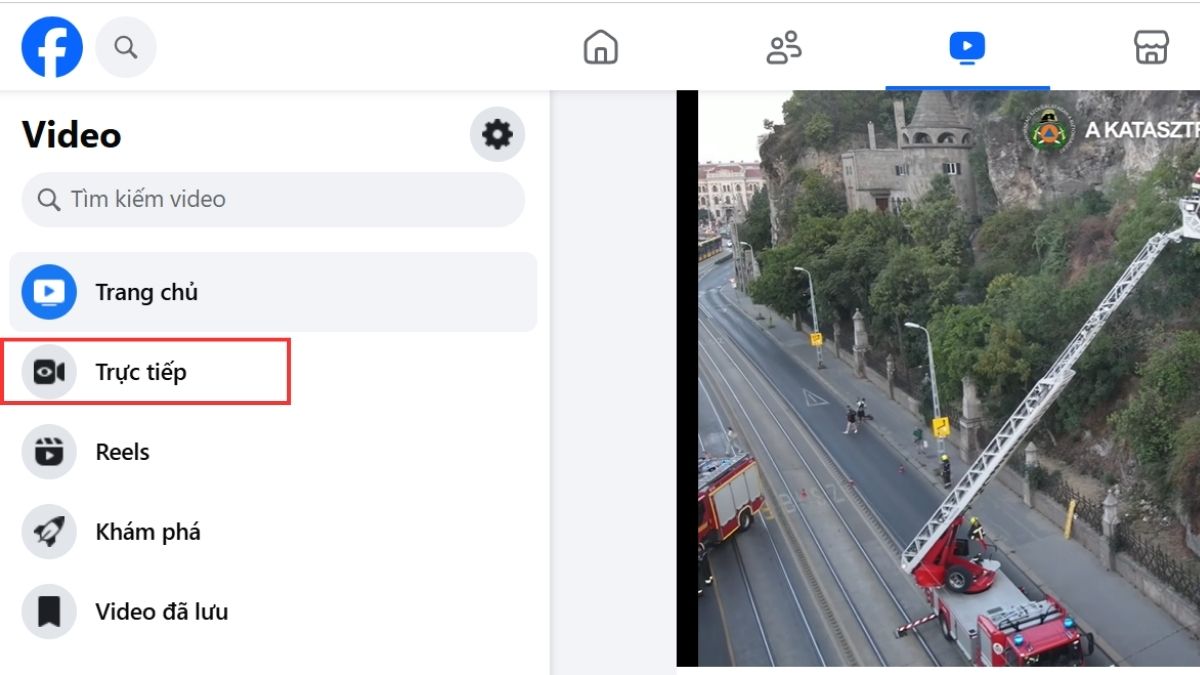
2.Ấn Live (Trực tiếp):
- Tại danh mục Video, chọn mục Live ở cột bên trái để hiển thị các livestream.
3.Chọn video muốn xem:
- Duyệt danh sách và nhấn vào livestream bạn quan tâm để bắt đầu theo dõi.
Khắc phục sự cố khi không xem được video trực tiếp
Cách xem video phát trực tiếp Facebook trên iPhone, Android đôi khi gặp sự cố khiến người dùng không thể theo dõi trọn vẹn buổi livestream. Để xử lý các sự cố này, bạn cần biết các cách sau:
Xử lý sự cố khi không xem được video livestream
- Xem lại kết nối Internet: Đảm bảo mạng ổn định, tránh tình trạng video bị giật hoặc không tải được.
- Cập nhật ứng dụng Facebook: Phiên bản cũ có thể gây lỗi, vì vậy hãy truy cập App Store hoặc Google Play để cập nhật.
- Xóa bộ nhớ đệm ứng dụng: Trên Android, vào Cài đặt → Ứng dụng → Facebook → Xóa bộ nhớ đệm; trên iPhone hãy thử gỡ và cài lại.
- Đăng nhập lại tài khoản: Đôi khi việc thoát và đăng nhập lại giúp làm mới phiên làm việc và khắc phục lỗi truy cập.

Lưu ý khi thực hiện
Khi thực hiện cách xem video phát trực tiếp trên Facebook, bạn cần chú ý một số điểm quan trọng để đảm bảo trải nghiệm mượt mà và không bị gián đoạn. Những lưu ý dưới đây sẽ giúp bạn theo dõi livestream hiệu quả hơn:
- Hãy chắc chắn rằng đường truyền ổn định: Sử dụng mạng Internet tốc độ cao giúp việc xem video phát trực tiếp ổn định.
- Cập nhật Facebook thường xuyên: Việc này tránh lỗi khi truy cập video trực tiếp.
- Tránh mở quá nhiều ứng dụng nền: Giúp giảm lag khi xem livestream.
- Chọn thiết bị phù hợp: Màn hình lớn sẽ mang lại trải nghiệm rõ nét hơn.

Cách xem video phát trực tiếp trên Facebook không hề phức tạp nếu bạn nắm rõ các bước cơ bản được chia sẻ trong bài viết. Áp dụng đúng, bạn đã có thể theo dõi những nội dung yêu thích trên mạng xã hội nhanh nhất. Sforum chúc bạn có trải nghiệm trọn vẹn khi sử dụng Facebook với tính năng này nhé!
Đọc thêm: Thủ thuật ứng dụng






Bình luận (0)