
Hướng dẫn 4 cách xóa bình luận trên TikTok cực nhanh, đơn giản

Cách xóa bình luận trên TikTok là thao tác giúp bạn chủ động kiểm soát nội dung và xây dựng một không gian cá nhân lành mạnh. Khi số lượng người dùng nền tảng này ngày càng tăng cao, việc gặp phải những tương tác tiêu cực là điều không thể tránh khỏi. Hãy cùng Sforum khám phá các phương pháp thực hiện thao tác này trên mọi thiết bị qua bài viết dưới đây.
Tại sao việc quản lý bình luận trên TikTok lại quan trọng?
Kiểm soát nội dung tương tác dưới các video trên nền tảng TikTok mang lại nhiều lợi ích thiết thực cho cả chủ kênh lẫn người xem:
- Xây dựng không gian văn minh: Loại bỏ các ngôn từ công kích, thô tục, bạo lực mạng hoặc những nội dung quấy rối người khác.
- Ngăn chặn tin rác (spam): Hạn chế tình trạng các tài khoản ảo chèn link quảng cáo trái phép, lừa đảo hoặc nội dung không liên quan.
- Bảo vệ danh tiếng thương hiệu: Đối với các kênh doanh nghiệp, quản lý tương tác giúp duy trì hình ảnh uy tín và chuyên nghiệp trong mắt khách hàng.
- Chỉnh sửa sai sót cá nhân: Giúp bạn gỡ bỏ những ý kiến khi lỡ tay gõ sai chính tả, nhầm lẫn thông tin hoặc thay đổi quan điểm.
- Tăng cường bảo mật: Ngăn chặn việc người khác vô tình hoặc cố ý tiết lộ thông tin cá nhân của bạn dưới phần thảo luận.

Cách xóa bình luận trên TikTok của chính mình
Khi bạn vô tình để lại một ý kiến chưa phù hợp, việc gỡ bỏ nó là điều cần thiết. Nền tảng hỗ trợ người dùng quản lý phần bình luận linh hoạt trên cả máy tính và smartphone.
Trên điện thoại
Để áp dụng cách xóa bình luận của mình trên TikTok bằng thiết bị di động, bạn thực hiện qua các bước như sau:
- Bước 1: Mở TikTok và tìm đến video có chứa bình luận của bạn.
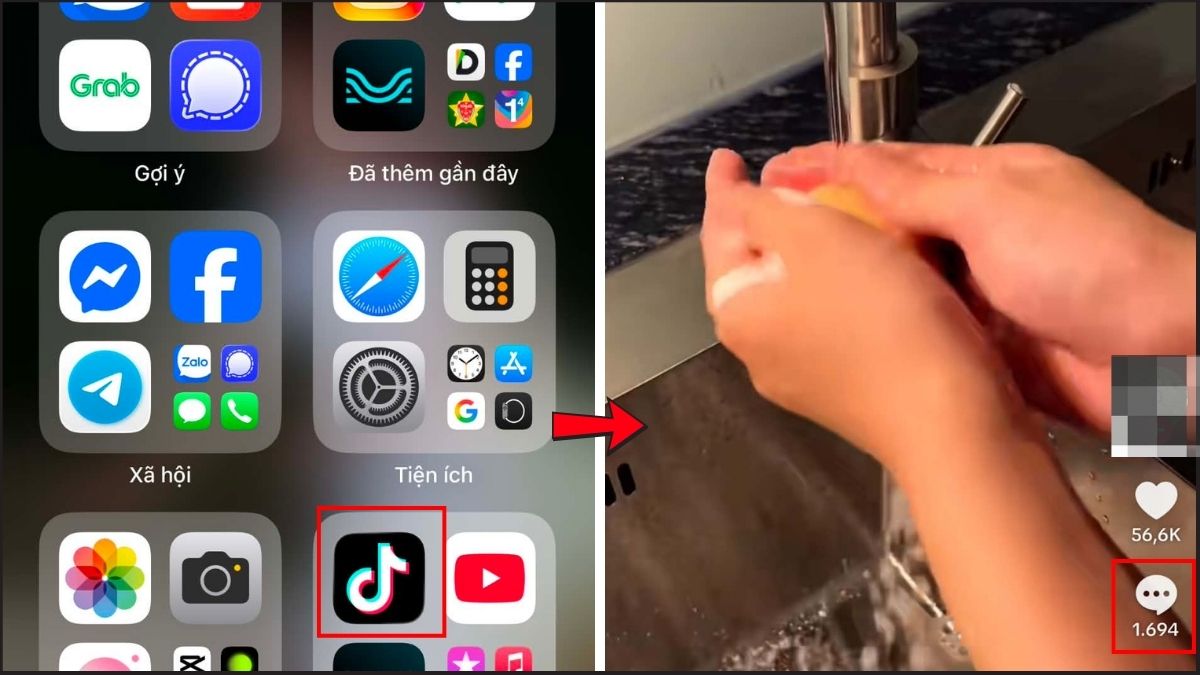
- Bước 2: Nhấn vào biểu tượng hộp thoại bình luận để mở danh sách bình luận.
- Bước 3: Tìm đúng dòng bình luận của bạn, ấn và giữ vào bình luận đó trong khoảng 2 giây.
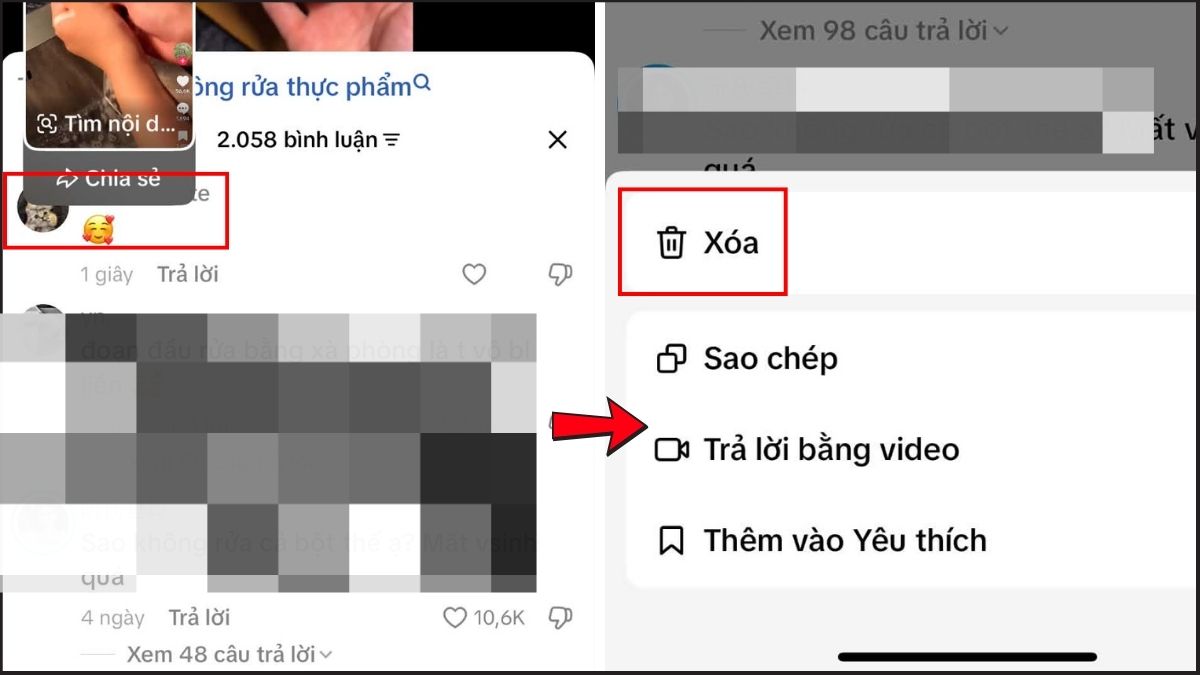
- Bước 4: Chọn Xóa (Delete) để gỡ bình luận khỏi video.
Điện thoại hiệu năng mạnh xử lý mượt mà các tác vụ quản lý mạng xã hội. Xem thêm những mẫu điện thoại chính hãng, trả góp 0% và ưu đãi giảm thêm cho Smember nhé!
[Product_Listing categoryid="3" propertyid="" customlink="https://cellphones.com.vn/mobile.html" title="Danh sách điện thoại đang được quan tâm nhiều tại CellphoneS"]
Trên máy tính
Nếu bạn sử dụng trình duyệt web, quy trình gỡ bỏ được thực hiện như sau:
- Bước 1: Mở trang web TikTok.
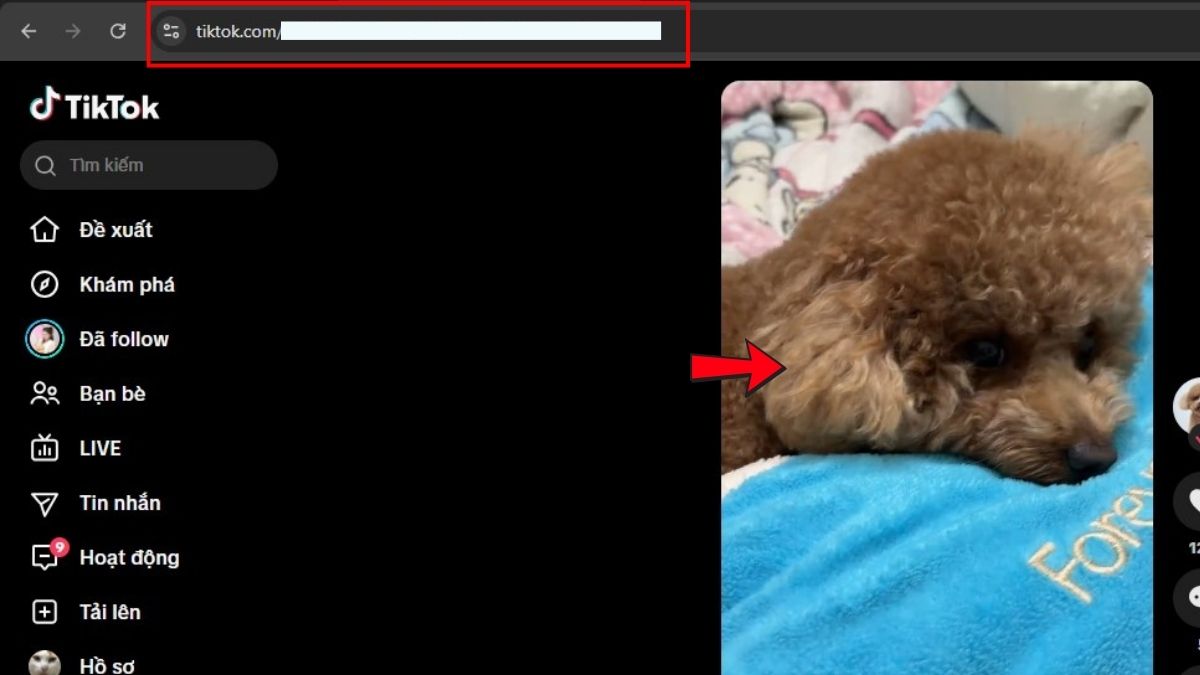
- Bước 2: Mở video chứa bình luận cần gỡ.
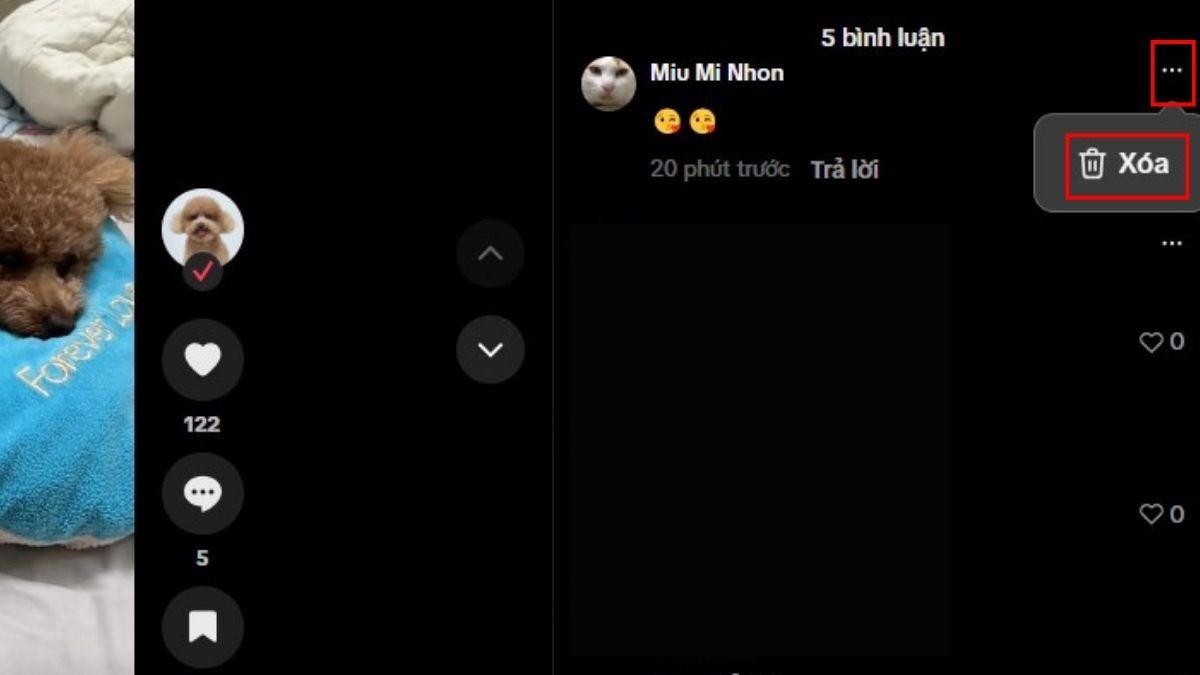
- Bước 3: Nhấp chuột vào biểu tượng dấu ba chấm hiển thị ngay bên cạnh dòng bình luận và nhấn chọn lệnh Xóa.
Cách xóa bình luận của người khác trên video của bạn
Nhiều bạn thắc mắc xóa bình luận trên TikTok người khác có biết không? Câu trả lời là hệ thống sẽ không gửi bất kỳ thông báo nào cho họ và bạn có thể yên tâm xoá theo hướng dẫn sau.
Trên điện thoại
Quy trình thực hiện cách xóa bình luận trên video TikTok đối với người khác bằng điện thoại như sau:
- Bước 1: Vào trang hồ sơ cá nhân, nhấn mở video có chứa dòng tương tác tiêu cực của người khác.
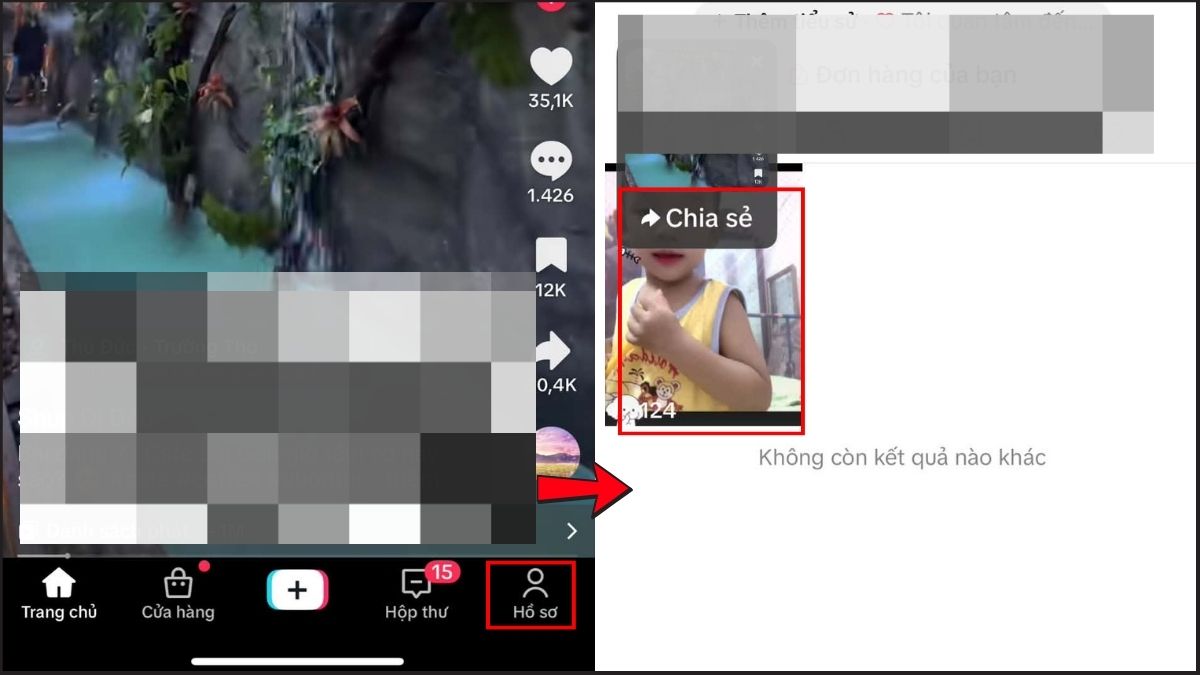
- Bước 2: Nhấp mở phần bình luận, tìm dòng chữ mà bạn muốn gỡ bỏ khỏi bài đăng.
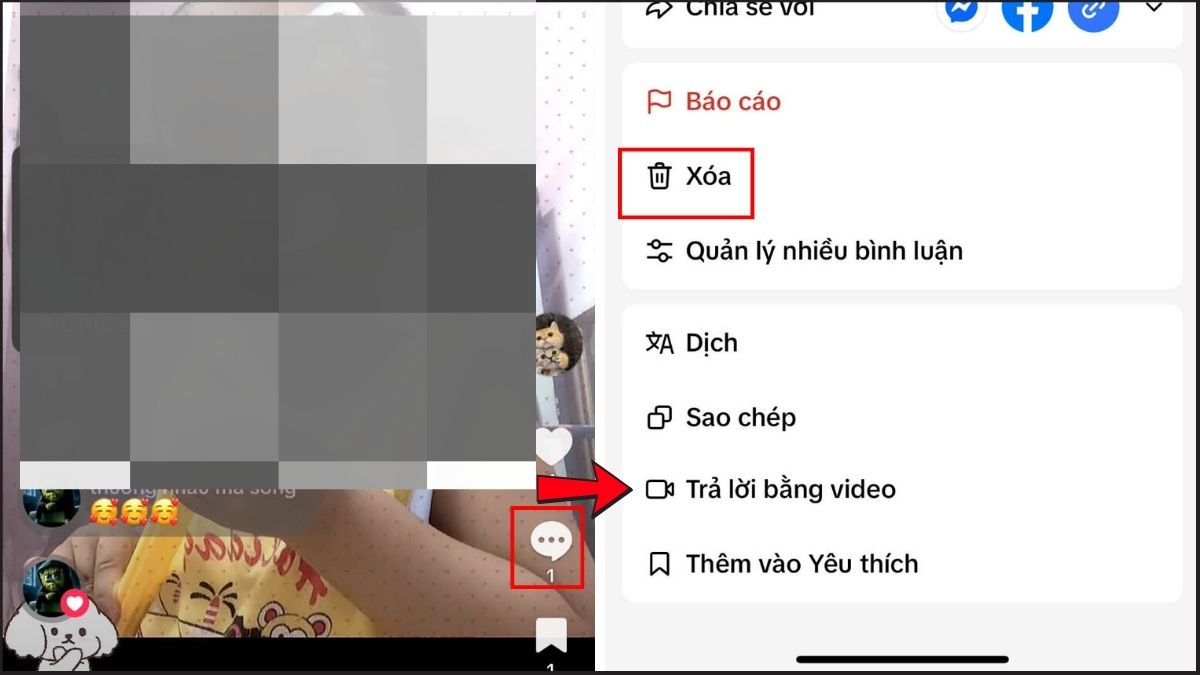
- Bước 3: Nhấn giữ vào dòng chữ đó và bấm chọn nút Xóa để xóa bình luận khỏi bài đăng.
Trên máy tính
Cách xóa bình luận trên TikTok của người khác khi lướt web bằng máy tính gồm các bước như sau:
- Bước 1: Mở TikTok web rồi vào Hồ sơ.
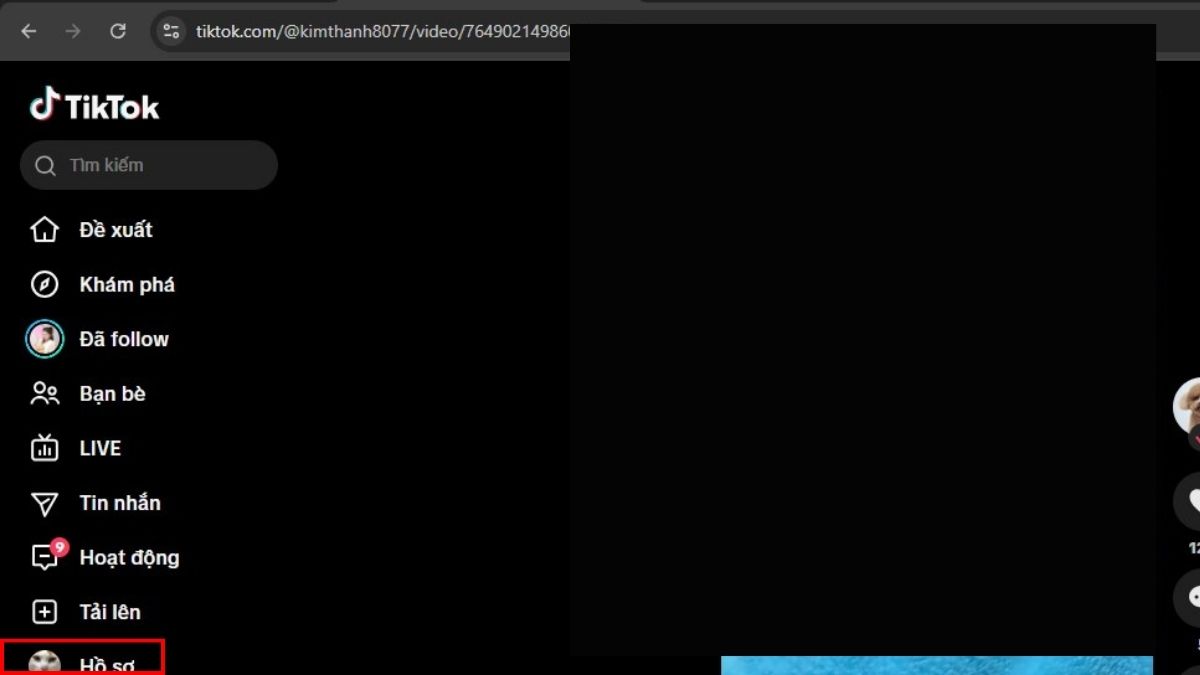
- Bước 2: Chọn video có chứa bình luận mà bạn muốn xóa.
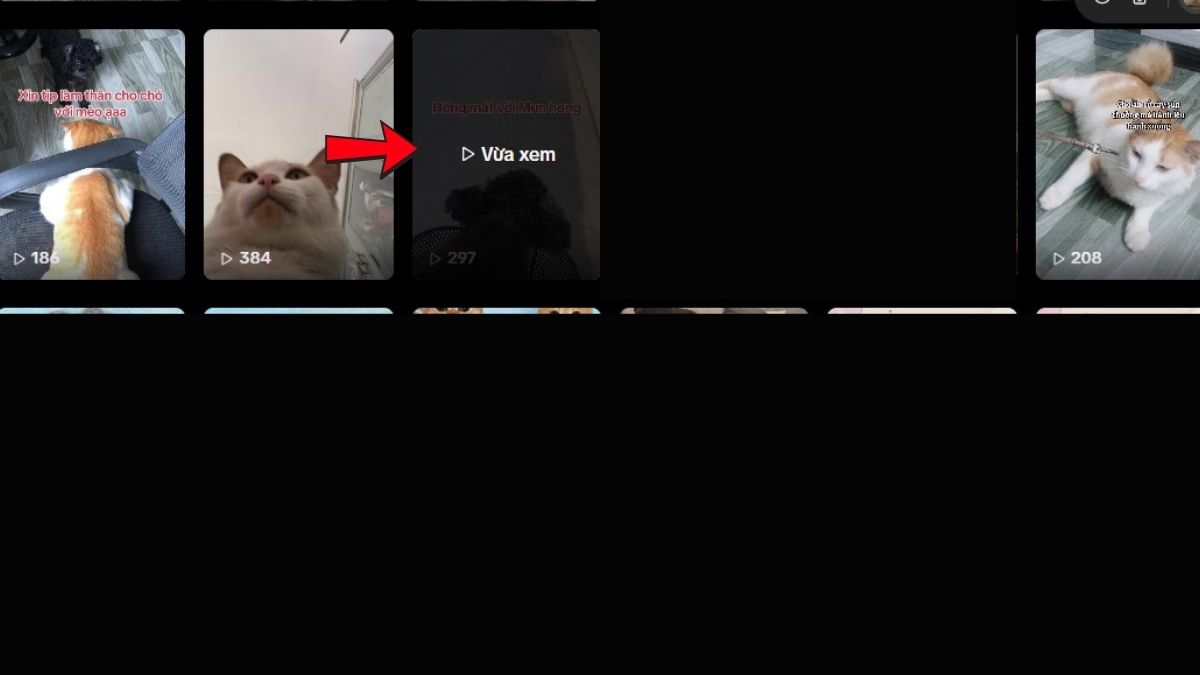
- Bước 3: Mở phần bình luận và tìm đến dòng cần xóa.
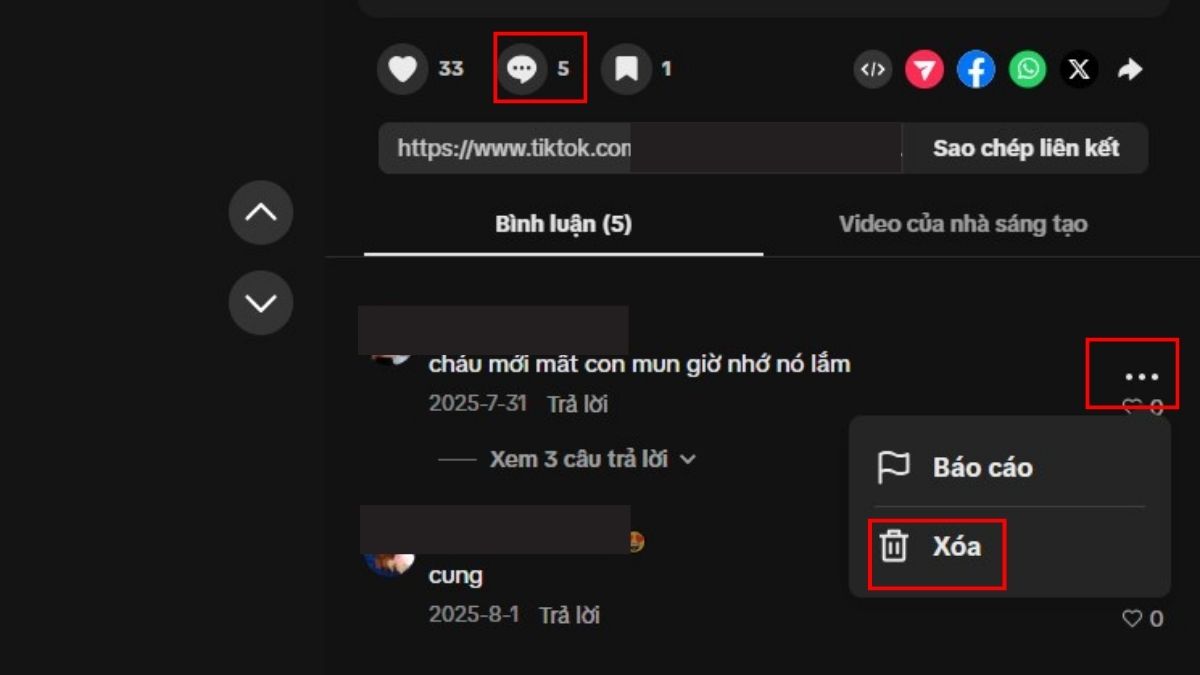
- Bước 4: Nhấp vào biểu tượng ba dấu chấm bên cạnh bình luận, sau đó chọn Xóa để hoàn tất.
Cách xóa nhanh nhiều bình luận cùng lúc trên TikTok
Khi video của bạn nhận về quá nhiều nội dung rác hoặc các ý kiến công kích từ đám đông, việc xóa từng dòng sẽ rất tốn thời gian. Hãy áp dụng phương pháp xử lý hàng loạt dưới đây.
Trên điện thoại
Để dọn dẹp hàng loạt nội dung không mong muốn bằng điện thoại, bạn thực hiện như sau:
- Bước 1: Mở bình luận của một video muốn xoá đi.
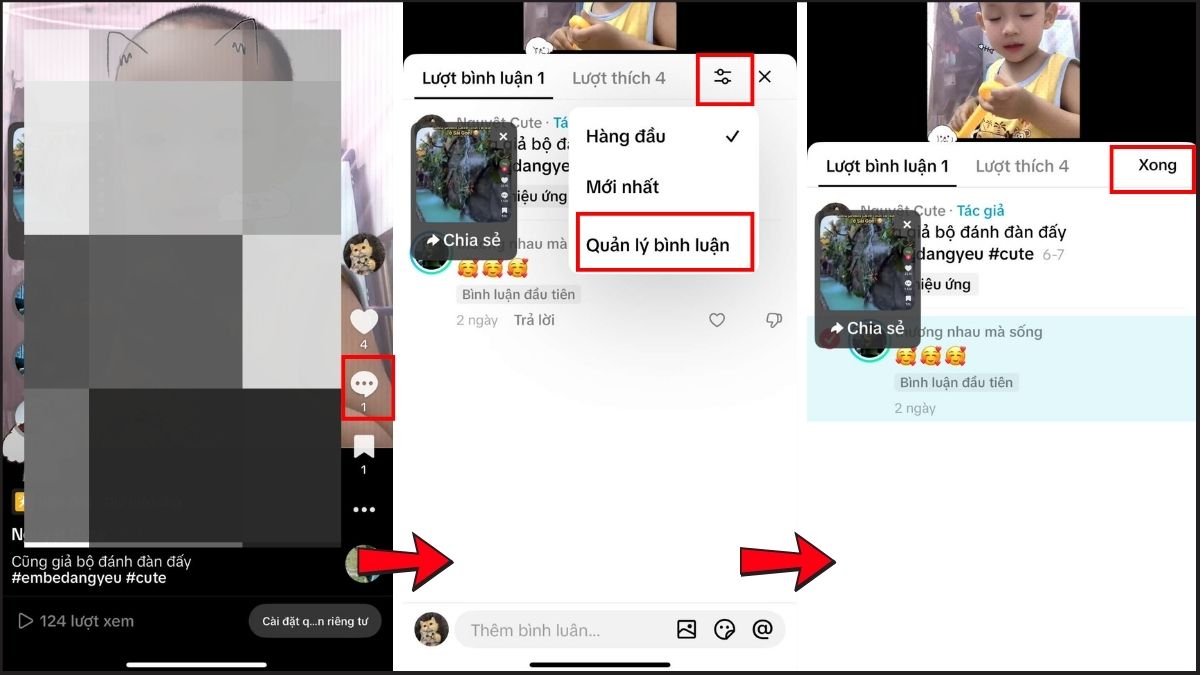
- Bước 2: Nhấn vào biểu tượng Bộ lọc ở góc trên bên phải (cạnh dấu X) rồi chọn Quản lý nhiều bình luận.
- Bước 3: Chọn nhiều bình luận và nhấn Xong.
Trên máy tính
Hiện tại, giao diện web trên máy tính chưa hỗ trợ tính năng xóa nhanh nhiều bình luận bằng phần Quản lý bình luận giống như ứng dụng TikTok ở điện thoại di động. Vì thế, nếu muốn xoá nhanh thì bạn bắt buộc phải đăng nhập TikTok bằng điện thoại. Một cách khác là sử dụng phần mềm giả lập, tải TikTok trên máy tính và sử dụng giống như một ứng dụng điện thoại để quản lý bình luận dễ dàng hơn.
Cách tìm và xóa các bình luận cũ của bạn trên TikTok
Nếu người dùng không nhớ rõ mình đã để lại ý kiến ở video nào từ nhiều tháng trước, tính năng xem lại lịch sử sẽ hỗ trợ bạn. Cách theo tác trên cả hai thiết bị như sau.
Trên điện thoại
Các bước tìm kiếm lịch sử bình luận cũ và xoá đi bằng điện thoại được thực hiện như sau:
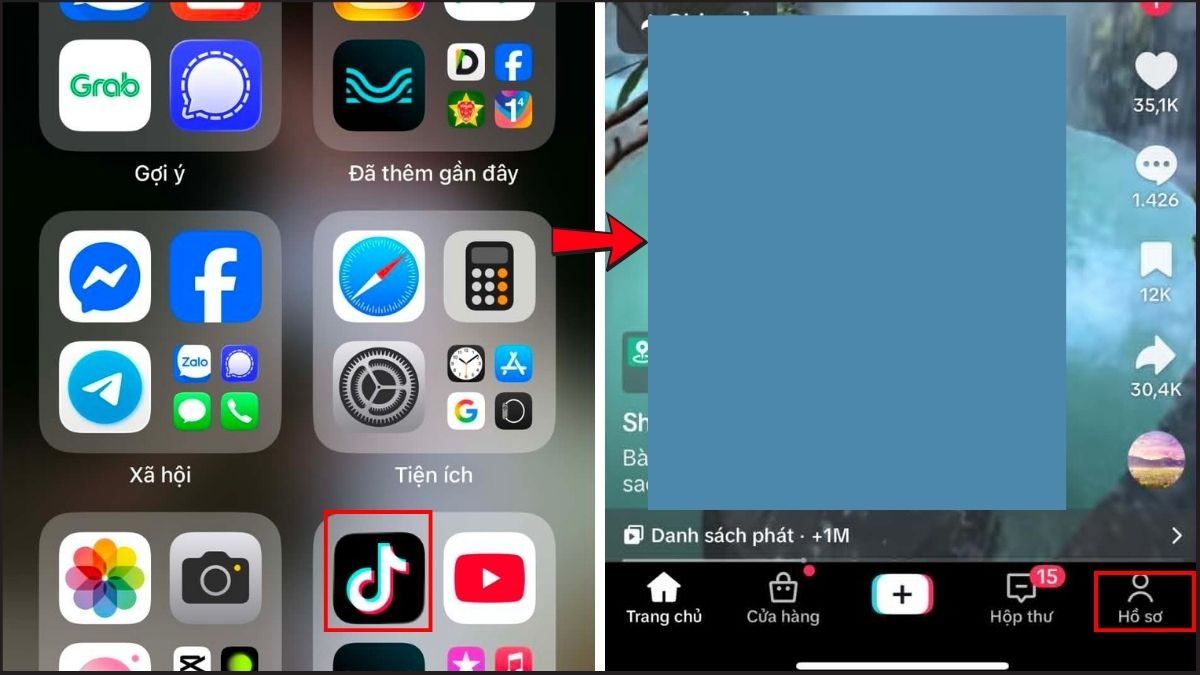
- Bước 1: Mở TikTok và vào mục Hồ sơ.
- Bước 2: Nhấn biểu tượng 3 gạch ở góc trên bên phải và chọn Cài đặt và quyền riêng tư.
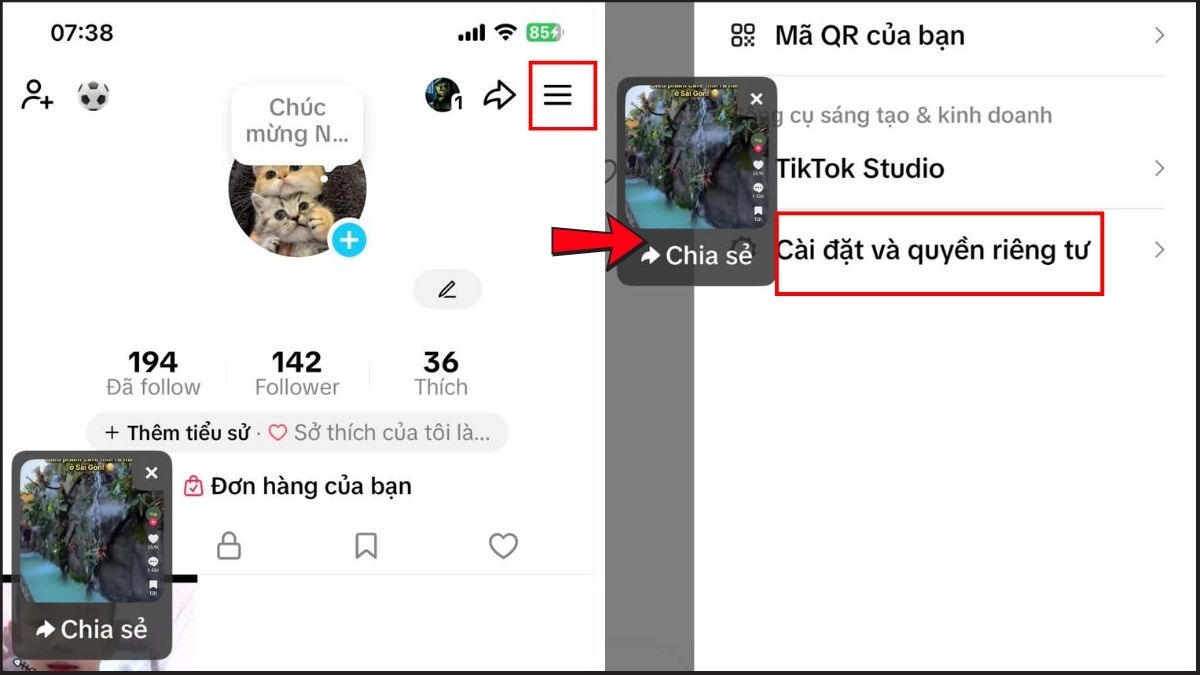
- Bước 3: Chọn Lịch sử bình luận trong mục Trung tâm hoạt động.
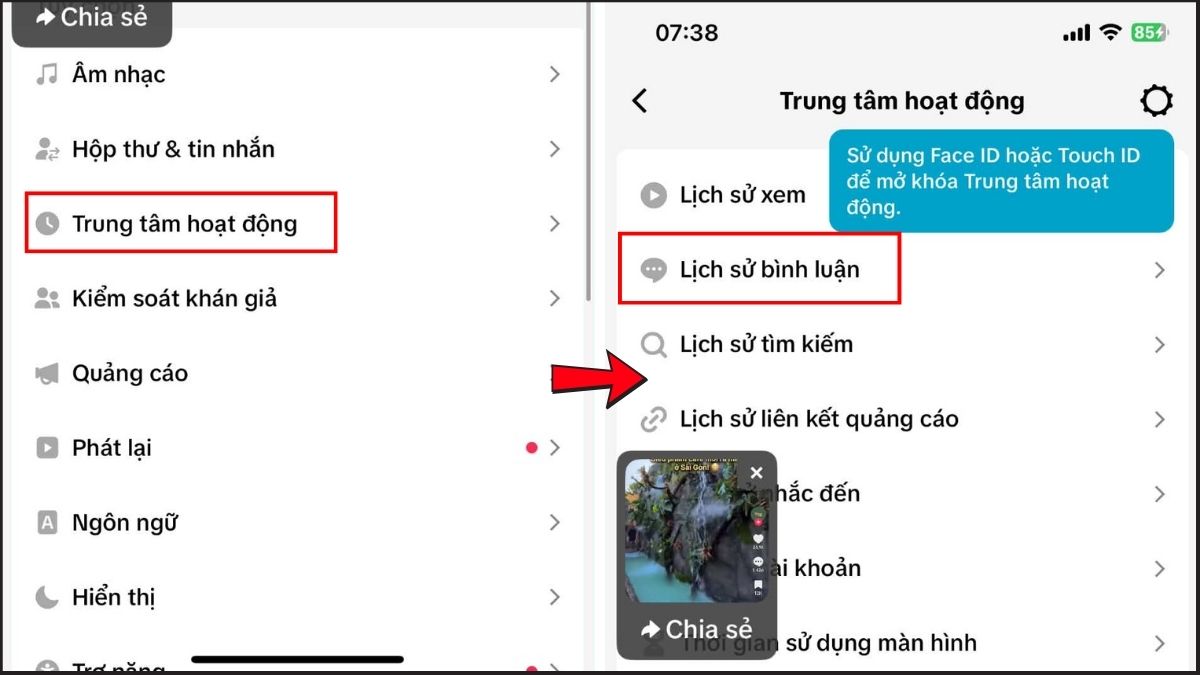
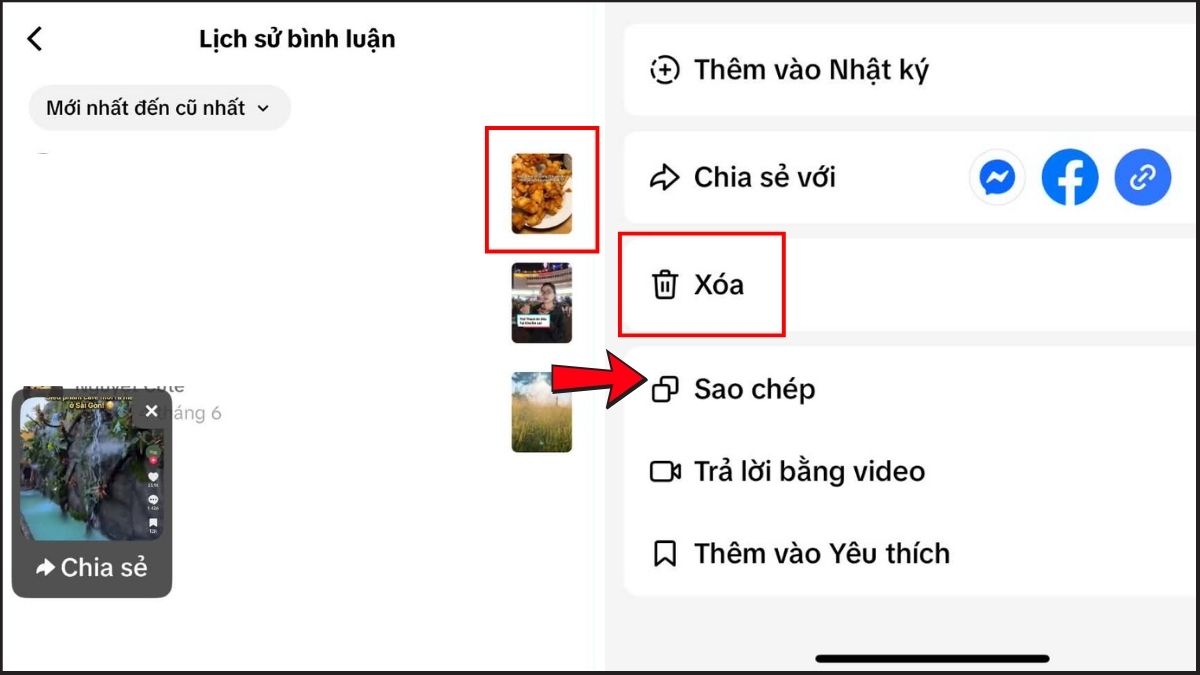
- Bước 4: Nhấn vào bình luận muốn xóa để mở video tương ứng rồi nhấn giữ bình luận và chọn Xóa.
Trên máy tính
Hiện tại, phiên bản TikTok trên trình duyệt máy tính cũng đã hỗ trợ xem và xoá lịch sử bình luận nhưng bị giới hạn, bạn hãy làm như sau:
- Bước 1: Mở TikTok web và vào mục Hoạt động.
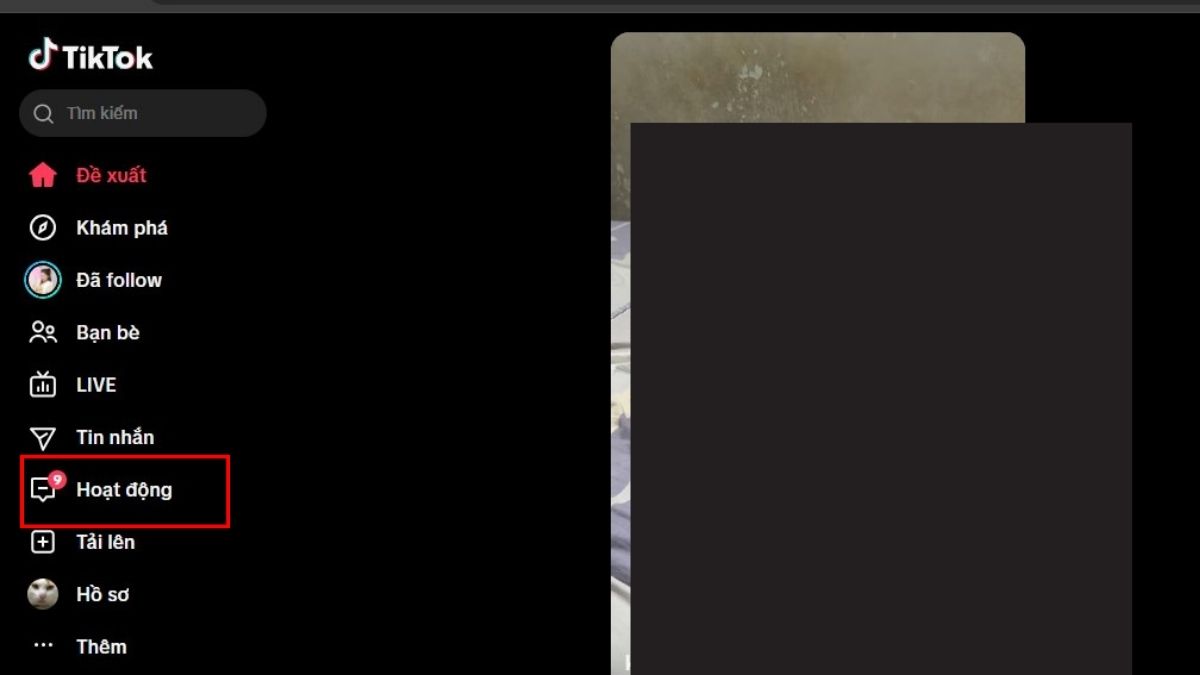
- Bước 2: Chuyển sang tab bình luận và nhấn vào video có chứa bình luận của bạn trong danh sách.
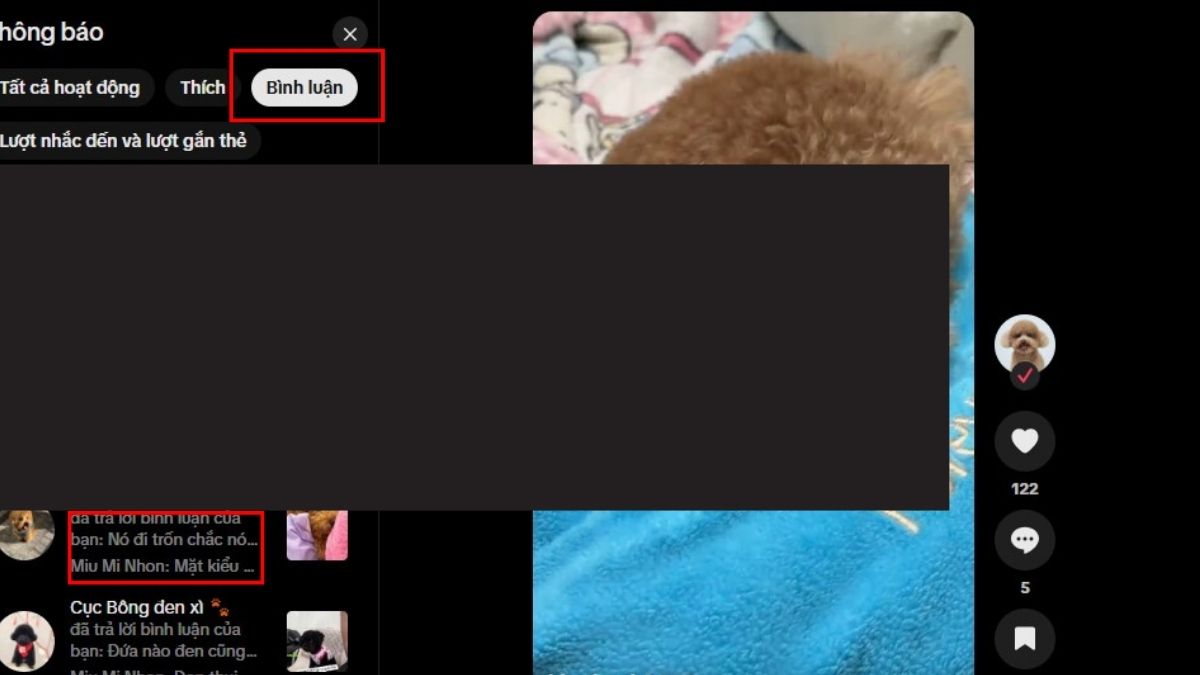
- Bước 3: Click dấu ba chấm và chọn Xoá.
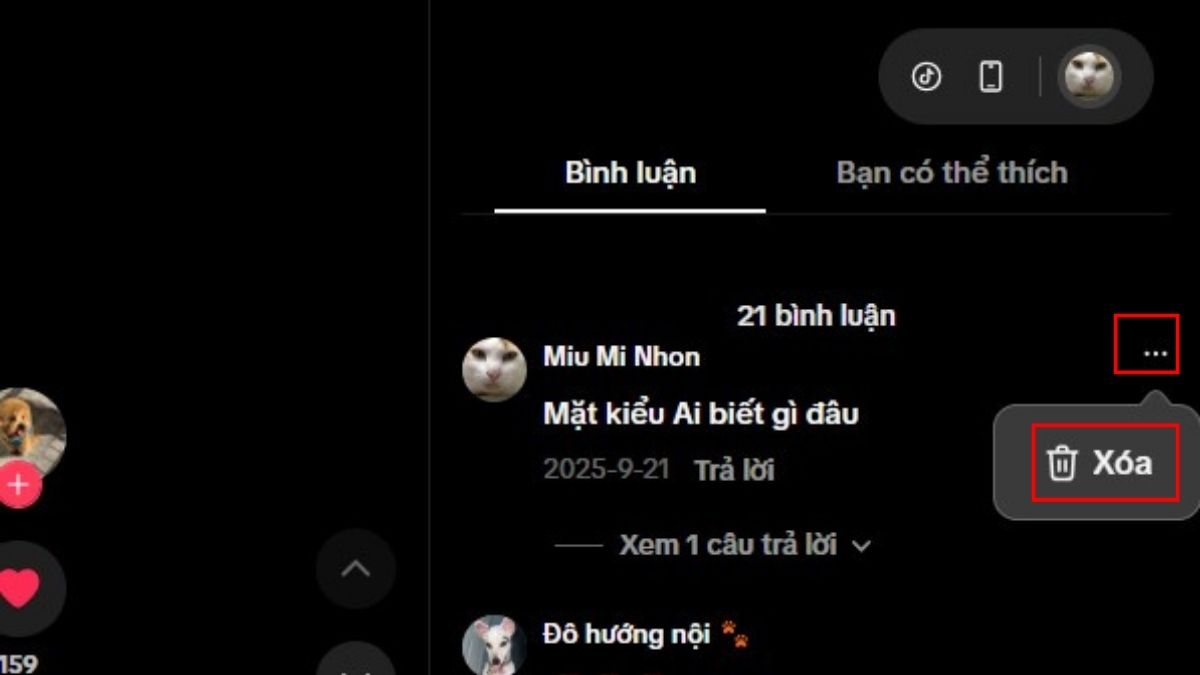
Lưu ý: Bạn chỉ xem được các bình luận cũ của mình nhưng đã được người khác phản hồi. Các bình luận cũ nhưng chưa được phản hồi hay thể hiện cảm xúc sẽ không hiển thị ở mục Hoạt động.
Cách xử lý khi không tìm thấy nút xóa hoặc lỗi không xóa được
Đôi khi, hệ thống gặp trục trặc khiến bạn không thể thực hiện các thao tác gỡ bỏ nội dung trên TikTok. Hãy thử áp dụng những biện pháp khắc phục nhanh dưới đây:
- Kiểm tra kết nối mạng: Đảm bảo đường truyền Wi‑Fi hoặc dữ liệu 3G/4G của bạn đang hoạt động ổn định, không bị chập chờn.
- Cập nhật app TikTok: Truy cập App Store hoặc CH Play để kiểm tra và tiến hành cập nhật TikTok.
- Xóa và cài đặt lại app: Nếu lỗi vẫn tiếp diễn, hãy thực hiện gỡ ứng dụng, sau đó tải và cài đặt lại từ đầu.
- Đối với lỗi trên phòng phát trực tiếp: Nhiều người thắc mắc về cách xóa bình luận trên TikTok live nhưng không tìm thấy tính năng này. Thực tế, bạn chỉ có thể xóa hoặc ghim tương tác trên phiên trực tiếp của mình.
Những lưu ý quan trọng sau khi xóa bình luận trên TikTok
Trước khi thực hiện các thao tác gỡ bỏ bình luận, bạn cần nắm được một số quy tắc vận hành của nền tảng:
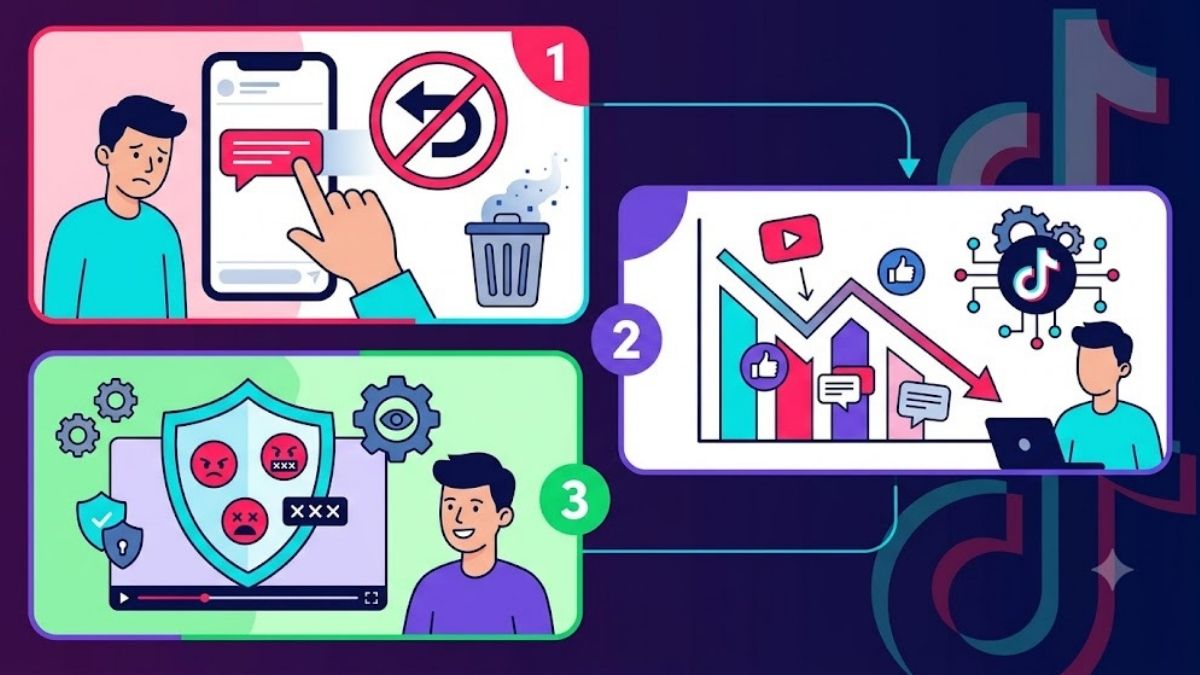
- Hành động không thể hoàn tác: Một khi đã xác nhận xóa, nội dung đó sẽ biến mất vĩnh viễn và bạn không thể khôi phục lại dưới mọi hình thức.
- Ảnh hưởng đến thuật toán: Việc xóa quá nhiều bình luận tích cực cùng lúc có thể làm giảm điểm đánh giá tương tác của video đó trong thuật toán phân phối nội dung của TikTok.
- Sử dụng bộ lọc từ khóa: Bạn nên vào phần cài đặt quyền riêng tư để thiết lập bộ lọc tự động ẩn các từ ngữ thô tục, nhạy cảm ngay từ đầu.
Bài viết trên đã hướng dẫn chi tiết cách xóa bình luận trên TikTok từ cơ bản đến nâng cao cho người dùng. Việc chủ động dọn dẹp các tương tác tiêu cực giúp bạn duy trì một không gian mạng văn minh và bảo vệ tài khoản an toàn. Hãy áp dụng những mẹo này và để lại suy nghĩ của bạn với Sforum nhé!




.jpg "Cách để người quen không thấy mình trên TikTok bảo mật và kín đáo")


Bình luận (0)