
Hướng dẫn cách xóa tài khoản WhatsApp nhanh chóng đơn giản

Nắm vững cách xóa tài khoản WhatsApp là kỹ năng cần thiết khi bạn muốn bảo vệ quyền riêng tư hoặc thay đổi phương thức liên lạc. Bài viết này sẽ hướng dẫn chi tiết quy trình gỡ bỏ tài khoản vĩnh viễn trên nhiều thiết bị khác nhau một cách an toàn. Hãy cùng khám phá ngay các chỉ dẫn dưới đây để thực hiện thao tác nhanh gọn và xử lý dữ liệu triệt để.
Tại sao cần xóa tài khoản WhatsApp?
Người dùng thường tìm cách xóa WhatsApp khi không còn nhu cầu sử dụng hoặc muốn chuyển sang một nền tảng nhắn tin có tính bảo mật phù hợp hơn. Việc xóa tài khoản giúp loại bỏ hoàn toàn số điện thoại khỏi hệ thống, ngăn chặn các thông báo làm phiền và bảo vệ thông tin cá nhân khỏi các truy cập không mong muốn.
Ngoài ra, khi bạn thay đổi số điện thoại mới, việc xóa tài khoản cũ là bước quan trọng để tránh tình trạng dữ liệu bị người dùng sau tiếp cận. Thao tác này cũng giúp giải phóng bộ nhớ lưu trữ đáng kể trên thiết bị và các nền tảng sao lưu đám mây liên kết.

Hướng dẫn cách xóa tài khoản WhatsApp trên điện thoại
Thực hiện cách xóa tài khoản WhatsApp trực tiếp trên smartphone là phương thức phổ biến và nhanh nhất hiện nay. Tùy vào hệ điều hành bạn đang sử dụng, giao diện cài đặt sẽ có một vài khác biệt nhỏ về vị trí các mục tùy chọn.
Trên điện thoại iOS
Giao diện trên iPhone được tối ưu hóa để người dùng có thể thực hiện thao tác gỡ bỏ tài khoản chỉ với vài bước xác thực đơn giản.
- Bước 1: Mở ứng dụng WhatsApp và nhấn vào tab Cá nhân nằm ở góc dưới bên phải màn hình.
- Bước 2: Chọn mục Tài khoản (Account) sau đó nhấn vào dòng Xóa tài khoản.
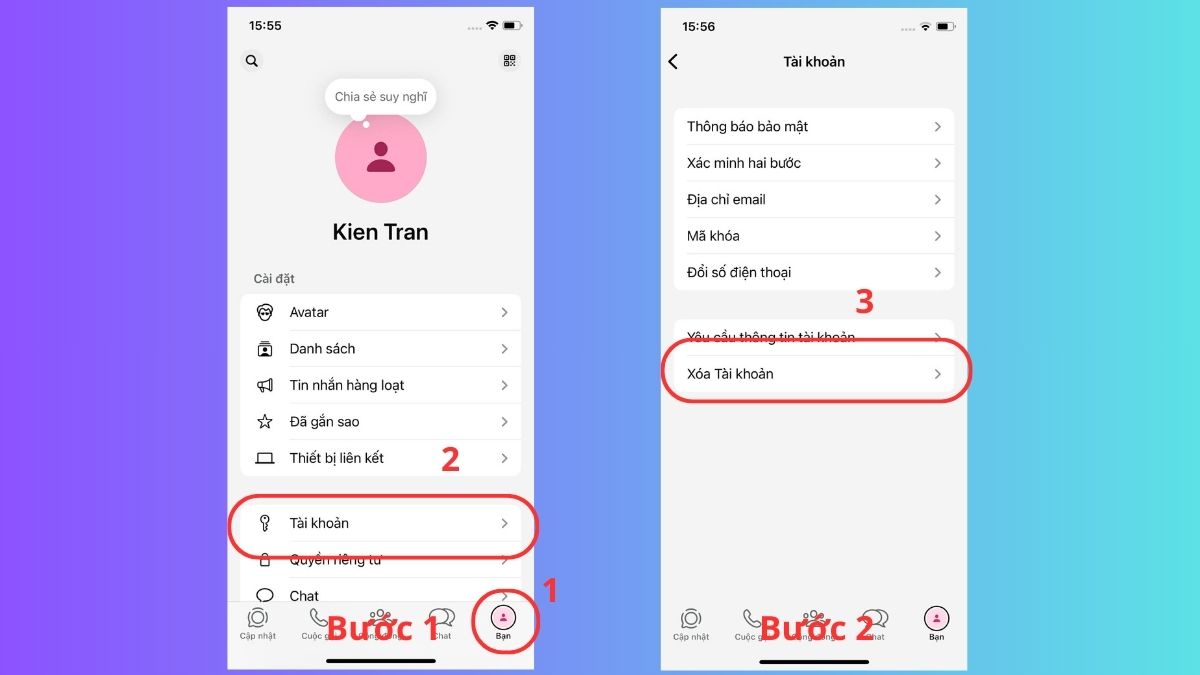
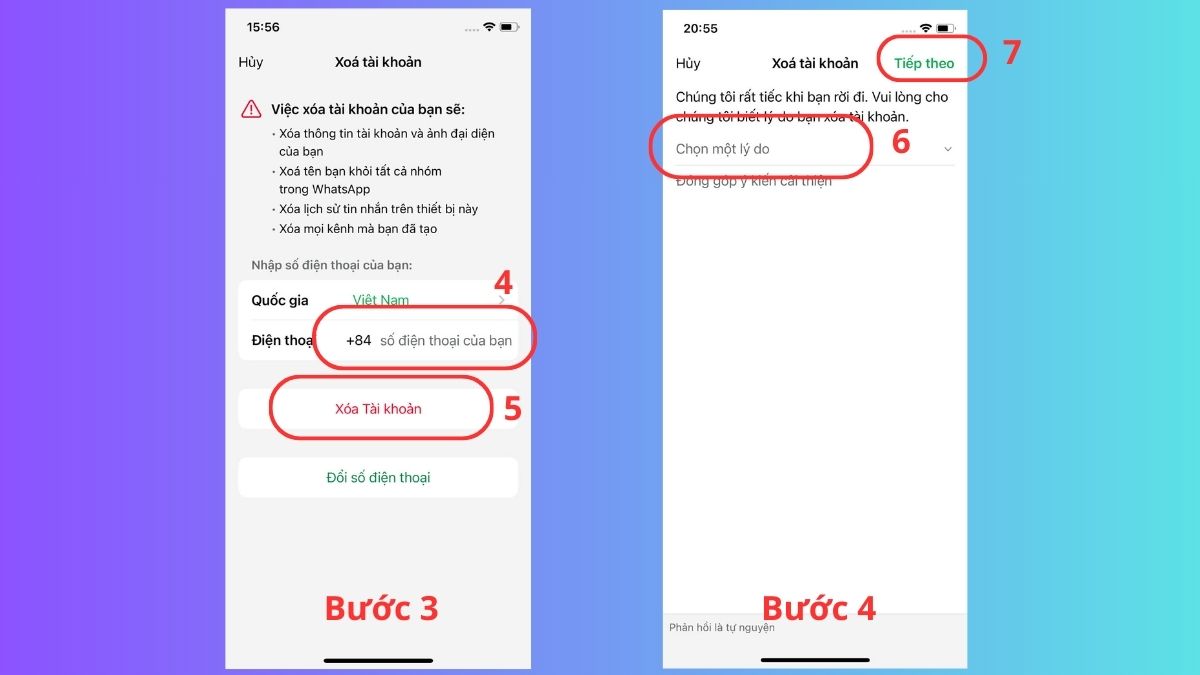
- Bước 3: Nhập số điện thoại đầy đủ theo định dạng quốc tế và nhấn vào nút Xóa tài khoản
- Bước 4: Chọn lý do bạn muốn rời khỏi ứng dụng và nhấn Tiếp theo.
Dữ liệu WhatsApp trên máy cũ kém bảo mật? Lên đời iPhone tại CellphoneS để trải nghiệm tính năng bảo mật và hiệu năng mượt mà. Xem ngay ưu đãi Thu cũ đổi mới trợ giá cực tốt. Chốt ngay hôm nay!
[Product_Listing categoryid="132" propertyid="" customlink="https://cellphones.com.vn/mobile/apple.html" title="Các dòng iPhone đang được quan tâm nhiều tại CellphoneS"]
Trên điện thoại Android
Đối với người dùng Android, cách xóa tài khoản WhatsAppđược thực hiện thông qua hệ thống menu cài đặt tập trung của ứng dụng.
- Bước 1: Vào ứng dụng, chọn Cài đặt từ biểu tượng dấu ba chấm ở góc trên bên phải.
- Bước 2: Chạm vào mục Tài khoản và tiếp tục chọn dòng Xóa tài khoản nằm ở cuối danh sách tùy chọn.
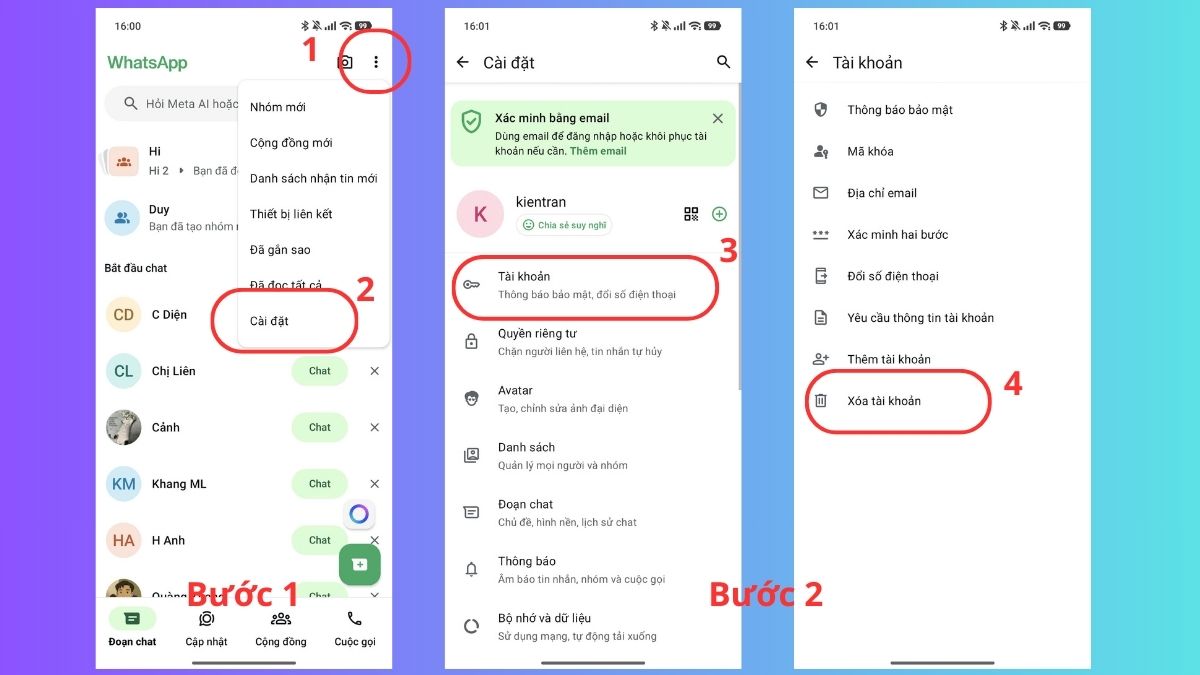
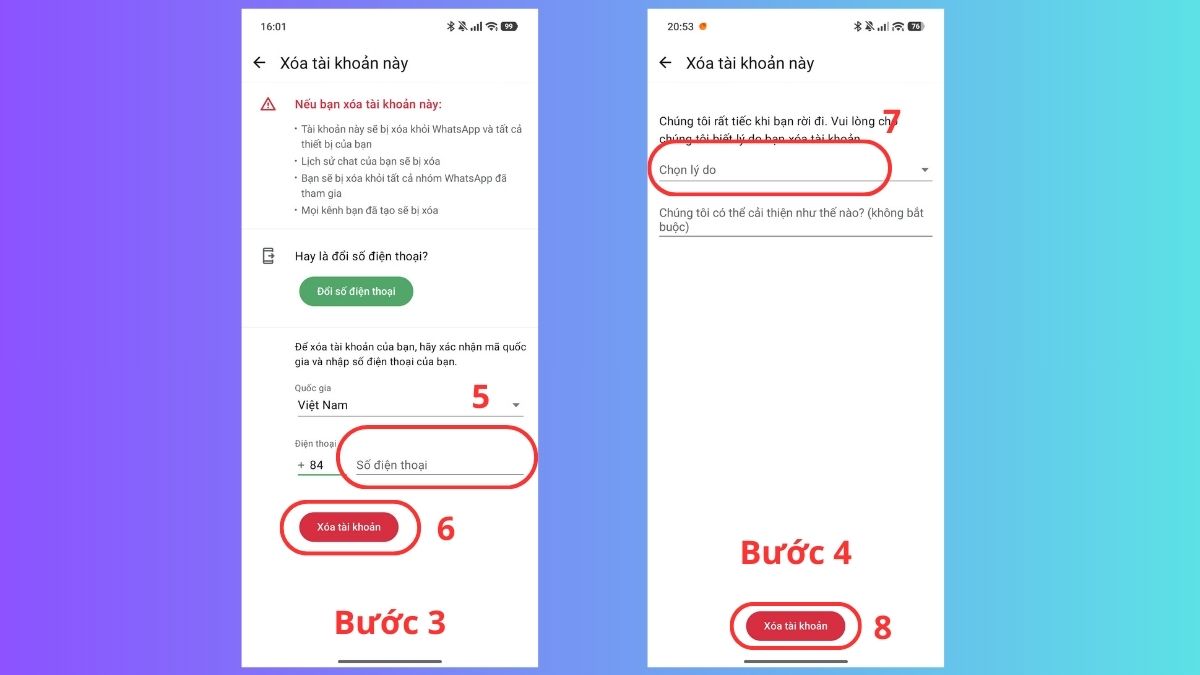
- Bước 3: Cung cấp số điện thoại đang sử dụng và nhấn nút Xóa tài khoản để chuyển sang bước xác nhận lý do.
- Bước 4: Trả lời câu hỏi khảo sát ngắn và nhấn nút Xóa tài khoản một lần nữa để gỡ bỏ hoàn toàn dữ liệu.
Hướng dẫn cách xóa tài khoản WhatsApp trên máy tính
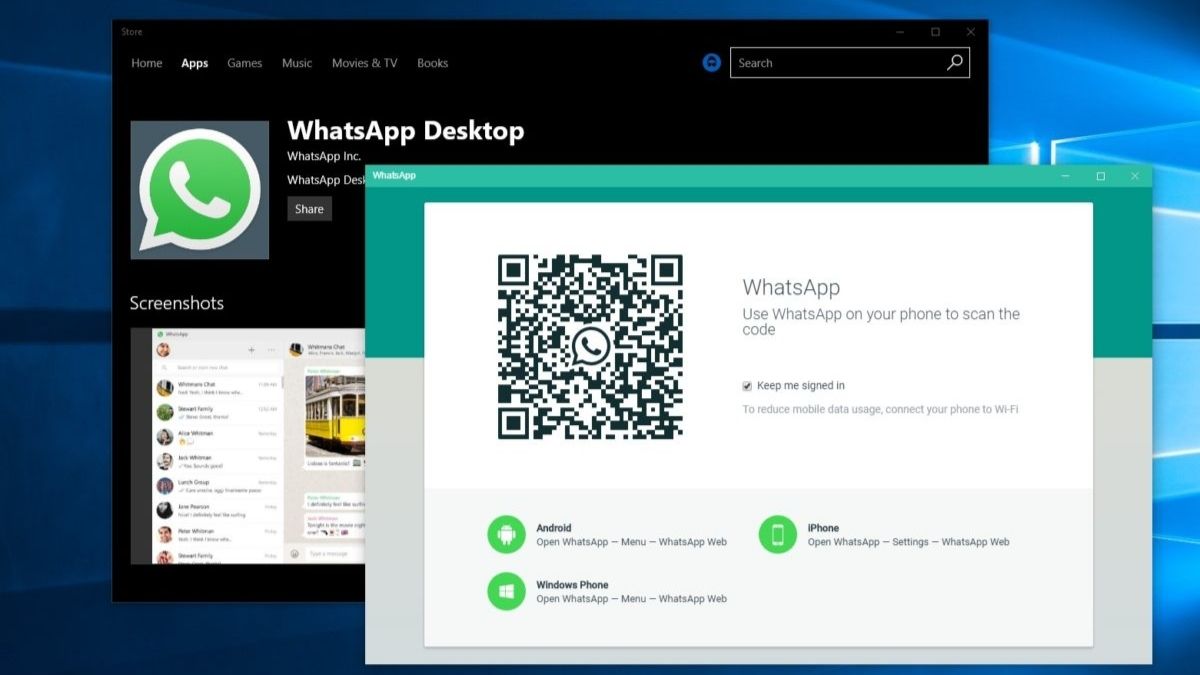
Hiện tại, phiên bản WhatsApp Web và ứng dụng trên máy tính chưa hỗ trợ tính năng xóa tài khoản trực tiếp do yêu cầu bảo mật. Bạn chỉ có thể thực hiện lệnh đăng xuất để ngắt kết nối tạm thời giữa máy tính và tài khoản cá nhân.
Để gỡ bỏ tài khoản vĩnh viễn, bạn bắt buộc phải sử dụng điện thoại đã đăng nhập để thực hiện theo các bước hướng dẫn ở phần trên. Sau khi tài khoản trên điện thoại bị xóa, quyền truy cập trên máy tính cũng sẽ tự động bị vô hiệu hóa ngay lập tức.
Hướng dẫn cách xóa hoàn toàn dữ liệu WhatsApp
Sau khi thực hiện cách xóa tài khoản WhatsApp, bạn nên gỡ bỏ các tệp tin đệm và bản sao lưu để dọn sạch bộ nhớ và xóa dấu vết dữ liệu cũ.
Trên điện thoại iOS
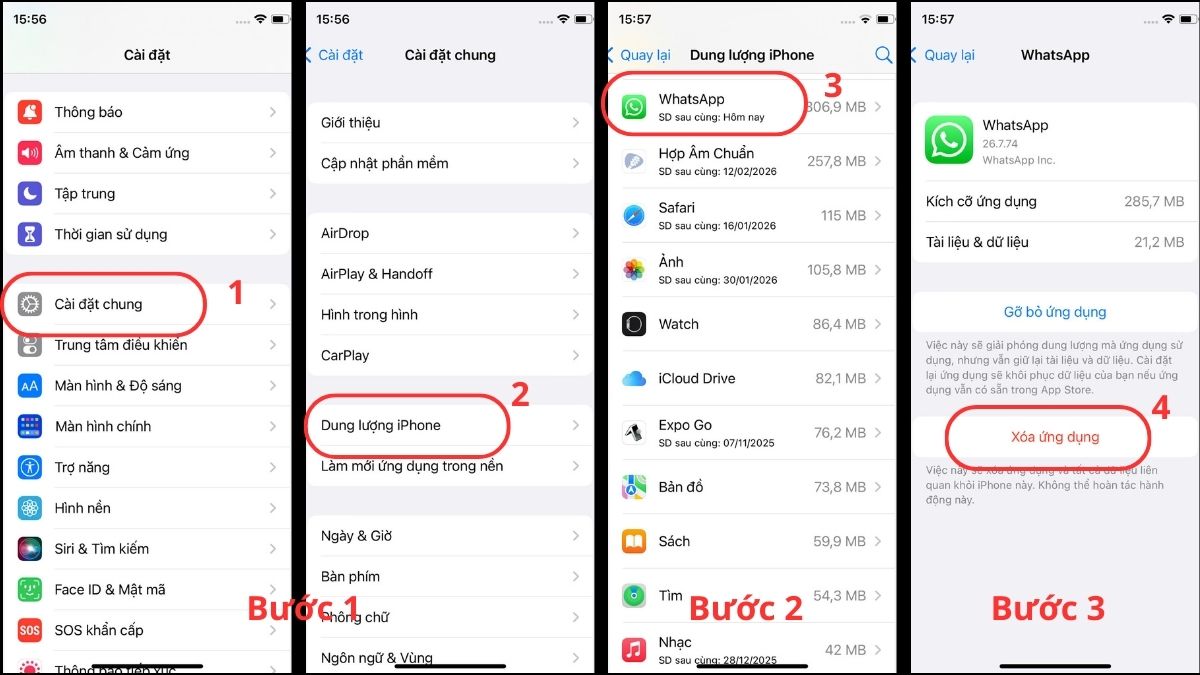
Việc xóa dữ liệu trên iPhone giúp loại bỏ hoàn toàn các tệp tin rác và giải phóng không gian lưu trữ cho hệ điều hành.
- Bước 1: Truy cập vào Cài đặt của iPhone, chọn Cài đặt chung và nhấn vào mục Dung lượng iPhone.
- Bước 2: Tìm ứng dụng WhatsApp trong danh sách và nhấn chọn để xem chi tiết các tệp dữ liệu đang lưu trữ.
- Bước 3: Nhấn vào dòng Xóa ứng dụng để loại bỏ toàn bộ phần mềm kèm theo tất cả tài liệu liên quan.
Trên điện thoại Android
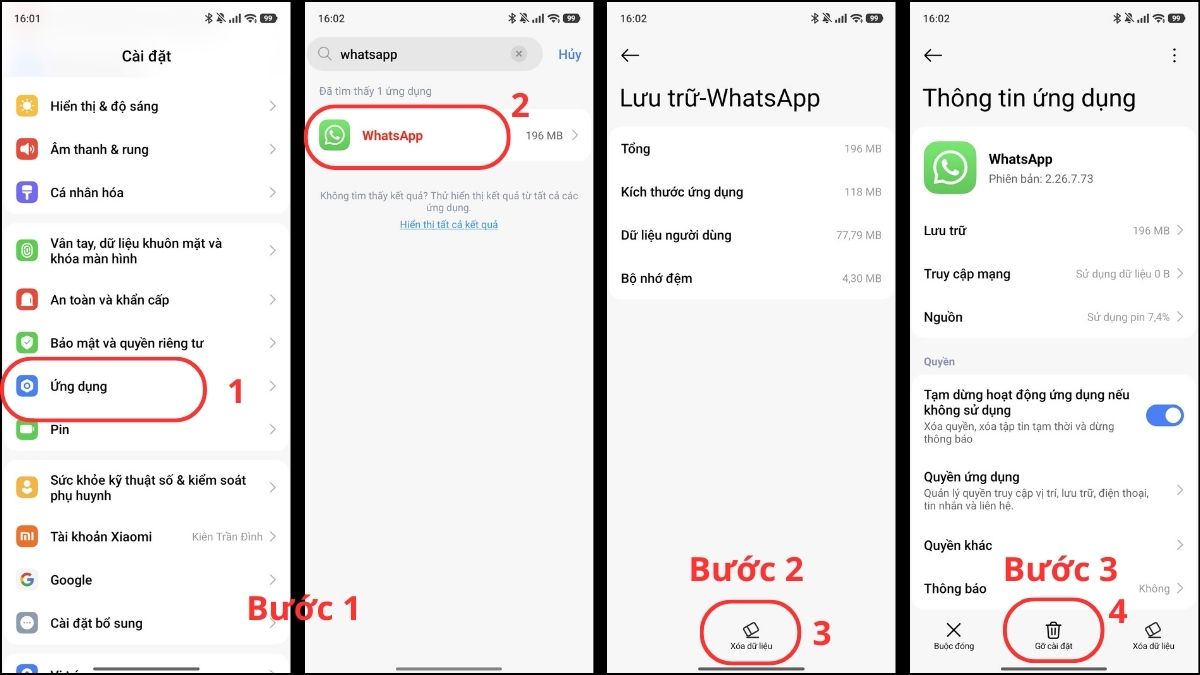
Người dùng Android có thể dọn sạch các tệp tin tạm và gỡ bỏ ứng dụng thông qua menu quản lý ứng dụng tập trung.
- Bước 1: Mở Cài đặt, chọn mục Ứng dụng và nhấn tìm kiếm ứng dụng WhatsApp trong danh sách hiển thị.
- Bước 2: Trong mục Lưu trữ và nhấn nút Xóa dữ liệu (Clear Data) để gỡ bỏ toàn bộ các tệp tin rác.
- Bước 3: Quay lại giao diện thông tin ứng dụng và nhấn Gỡ cài đặt để loại bỏ hoàn toàn khỏi thiết bị.
Trên Google Drive
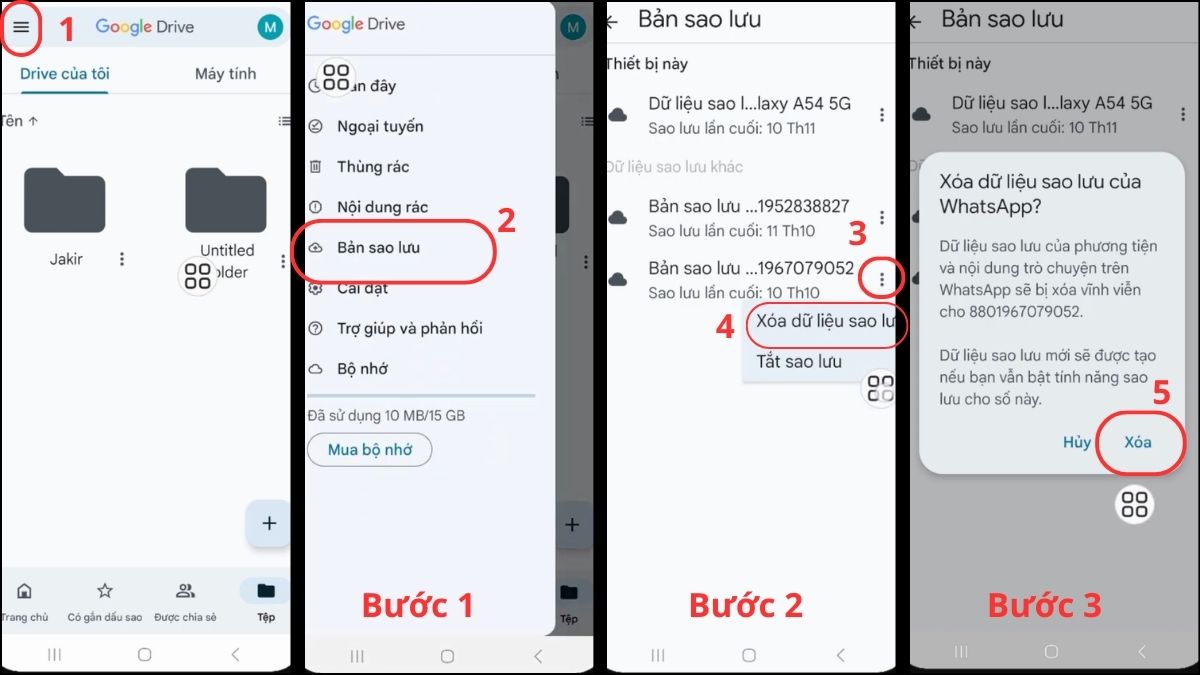
Xóa bản sao lưu trên đám mây giúp đảm bảo thông tin cá nhân của bạn không còn tồn tại trên hệ thống lưu trữ trực tuyến.
- Bước 1: Truy cập Google Drive, nhấn vào biểu tượng menu và chọn Bản sao lưu.
- Bước 2: Tìm bản sao lưu cần xoá, ấn biểu tượng dấu 3 chấm và chọn Xóa dữ liệu sao lưu.
- Bước 3: Nhấn vào Xóa để hoàn tất.
Xóa tài khoản WhatsApp có khôi phục được không?
Câu trả lời ngắn gọn là Không. Một khi bạn đã xác nhận lệnh xóa vĩnh viễn, toàn bộ tin nhắn, các nhóm chat và lịch sử cuộc gọi sẽ bị tiêu hủy hoàn toàn mà không có bất kỳ công cụ nào có thể khôi phục lại. Đây là quy trình bảo mật nghiêm ngặt của nền tảng nhằm bảo vệ quyền riêng tư tuyệt đối cho người dùng sau khi họ quyết định rời đi.
Hệ thống cần khoảng 90 ngày để xóa sạch dữ liệu dự phòng, nhưng bạn sẽ không thể truy cập tài khoản trong thời gian này. Ngay cả khi đăng ký lại bằng số điện thoại cũ, hệ thống vẫn nhận diện đó là tài khoản mới hoàn toàn trống. Do đó, việc hiểu rõ xóa tài khoản WhatsApp có khôi phục được không sẽ giúp bạn chủ động sao lưu các nội dung quan trọng trước khi xác nhận xóa.

Nắm rõ cách xóa tài khoản WhatsApp giúp bạn chủ động kiểm soát dấu chân số và bảo mật thông tin cá nhân hiệu quả hơn. Hy vọng những hướng dẫn chi tiết trên sẽ giúp bạn thực hiện quy trình này một cách suôn sẻ trên mọi thiết bị đang sử dụng. Chúc bạn có những trải nghiệm công nghệ an toàn và tiện lợi.






Bình luận (0)