Hướng dẫn cài đặt chuột máy tính trên Windows

Cài đặt chuột máy tính là bước thiết lập cần thiết nhưng lại thường không được nhiều người dùng Windows chú ý. Trên thực tế, việc tùy chỉnh chuột đúng cách không chỉ giúp thao tác mượt mà, chính xác hơn mà còn phù hợp với thói quen cá nhân, đặc biệt khi làm việc hay học tập trong thời gian dài. Trong bài viết dưới đây, bạn sẽ được hướng dẫn cách cài đặt chuột máy tính laptop chi tiết và dễ hiểu, giúp tối ưu trải nghiệm sử dụng mỗi ngày.
Thay đổi cài đặt chuột máy tính trong Cài đặt (Settings)
Đây là phương pháp đơn giản và được áp dụng nhiều nhất khi cài đặt chuột trên máy tính Windows 10/11.
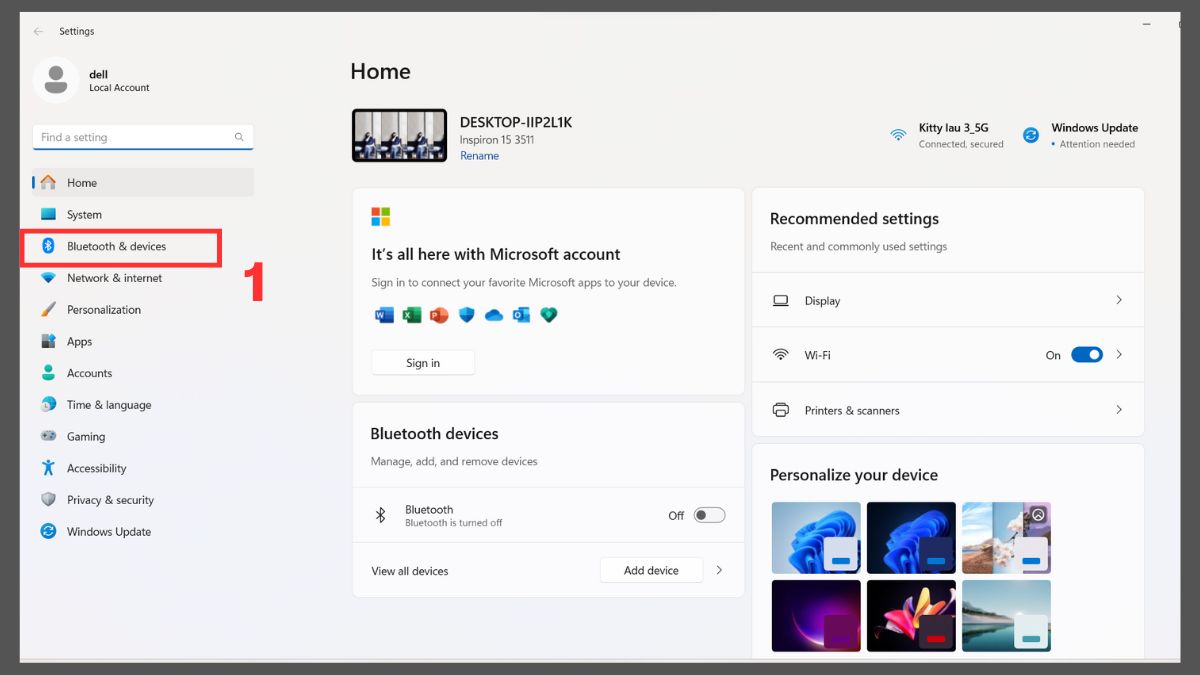
1.Mở nhanh cửa sổ Cài đặt:
- Nhấn tổ hợp phím Windows + I trên bàn phím để truy cập vào giao diện Settings của Windows.
- Tại thanh menu bên trái, bạn nhấn chọn Bluetooth & Devices để quản lý các thiết bị kết nối, bao gồm cả chuột.
2.Vào phần cài đặt Chuột (Mouse):
- Trong danh sách thiết bị, nhấn chọn Mouse để mở các tùy chỉnh liên quan đến chuột máy tính.

3.Điều chỉnh các tùy chọn trong mục Mouse:
Tại đây, bạn có thể thực hiện các điều chỉnh sau:
- Thay đổi nút chuột chính (Primary mouse button) giữa chuột trái hoặc chuột phải.
- Tùy chỉnh tốc độ di chuyển của con trỏ chuột (Mouse pointer speed) để thao tác nhanh hoặc chính xác hơn theo nhu cầu sử dụng.
- Cài đặt chế độ cuộn của con lăn chuột, cho phép cuộn nhiều dòng trong một lần lăn hoặc chuyển sang cuộn theo từng trang tùy nhu cầu.

Nếu bạn đang tìm một chiếc chuột chất lượng để nâng cao trải nghiệm sử dụng máy tính, CellphoneS là địa chỉ đáng tin cậy để lựa chọn. Tại đây, bạn có thể tham khảo đa dạng các mẫu chuột chính hãng, phù hợp cho tất cả các nhu cầu.
[Product_Listing categoryid="664" propertyid="" customlink="https://cellphones.com.vn/phu-kien/chuot-ban-phim-may-tinh/chuot.html" title="Danh sách chuột máy tính - laptop đang được quan tâm nhiều tại CellphoneS"]
Cài đặt cấu hình chuột máy tính nâng cao trong Control Panel
Control Panel cung cấp nhiều tùy chỉnh chuyên sâu hơn, phù hợp với người dùng muốn thay đổi thiết lập cài đặt chuột máy tính chi tiết.
Chuột trái và chuột phải (Buttons)
Tab Buttons là nơi cho phép bạn tùy chỉnh các thao tác nhấp chuột cơ bản như chuột trái, chuột phải và tốc độ nhấp đúp chuột.
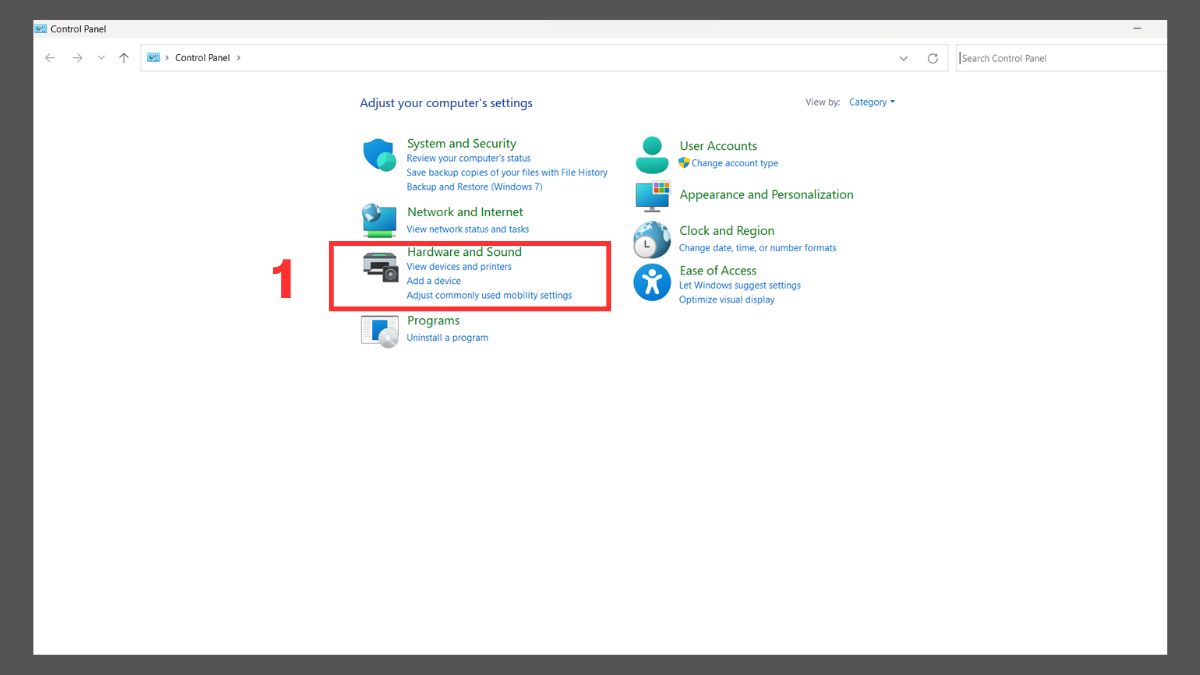
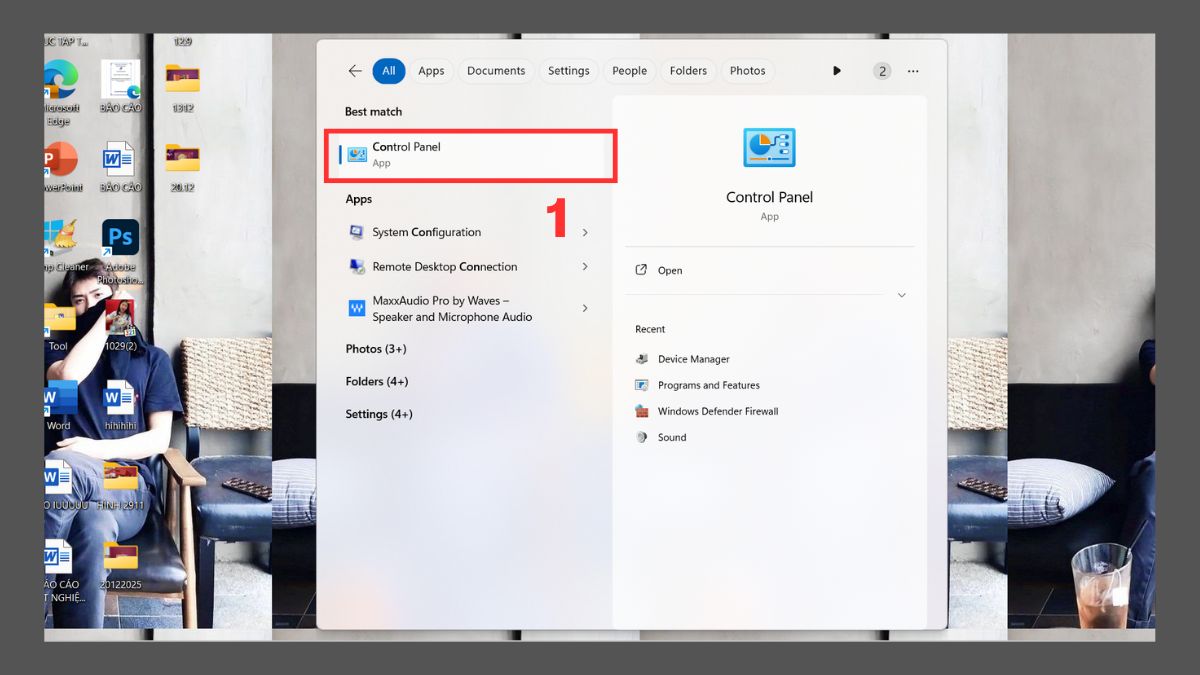
1.Mở Control Panel:
- Truy cập Control Panel trên máy tính bằng cách tìm kiếm trong thanh Search của Windows.
- Trong giao diện Control Panel, nhấn chọn Hardware and Sound để vào phần thiết lập phần cứng.
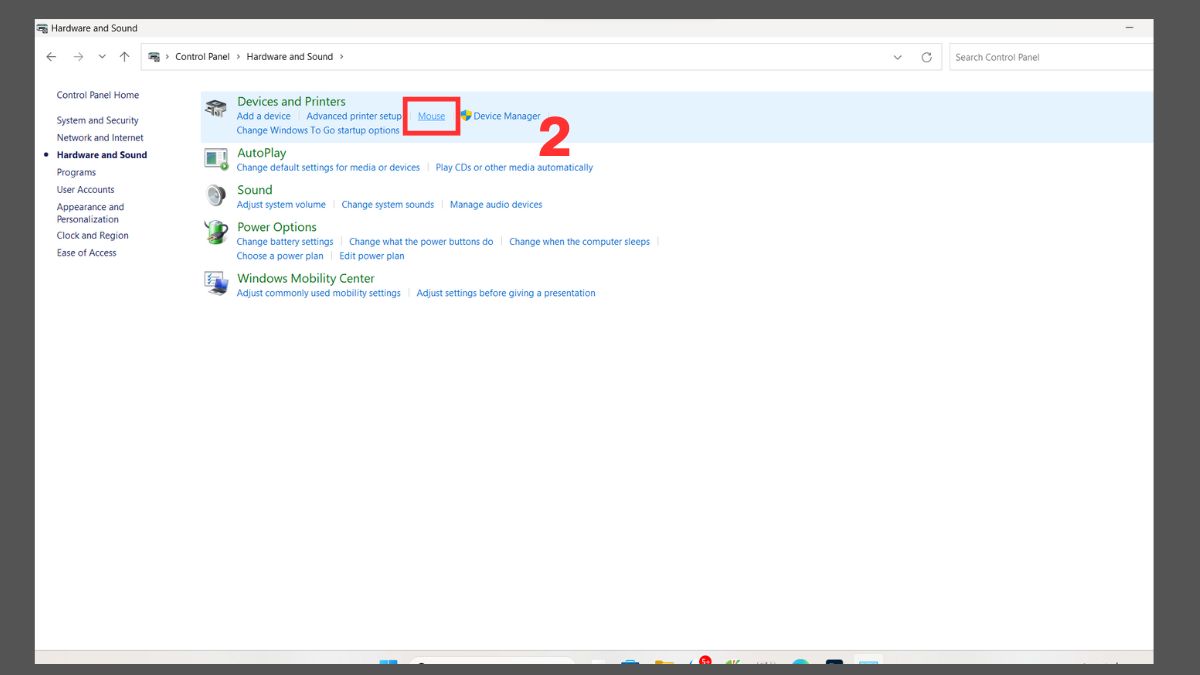
2.Mở cài đặt Mouse:
- Tiếp theo, bạn nhấn vào Mouse để hiển thị cửa sổ cấu hình chuột.
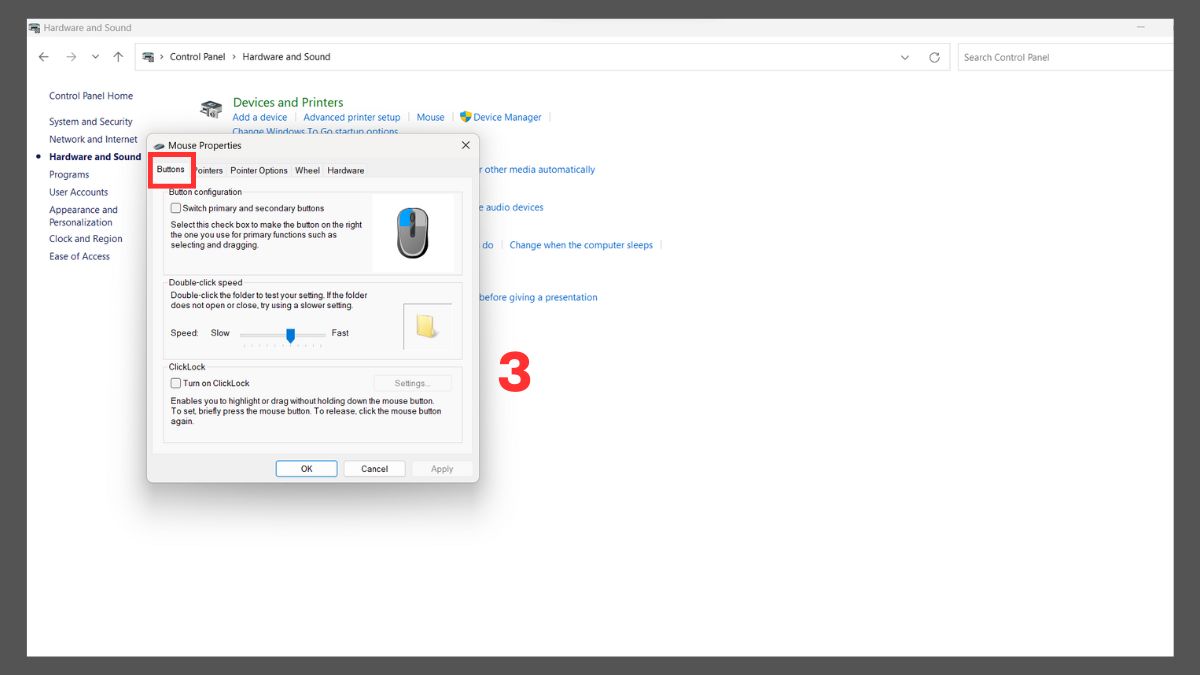
3.Thiết lập Buttons:
Tại tab Buttons, người dùng có thể sử dụng:
- Switch primary and secondary buttons: Cho phép đảo vị trí chức năng giữa chuột trái và chuột phải, giúp người thuận tay trái thao tác thuận tiện và thoải mái hơn.
- Double-click speed: Tùy chỉnh tốc độ nhấp đúp chuột nhanh hay chậm sao cho phù hợp với thói quen và phản xạ thao tác của bạn.
- ClickLock: Cho phép kéo thả tệp mà không cần giữ chuột trái liên tục.
Con trỏ chuột (Pointers)
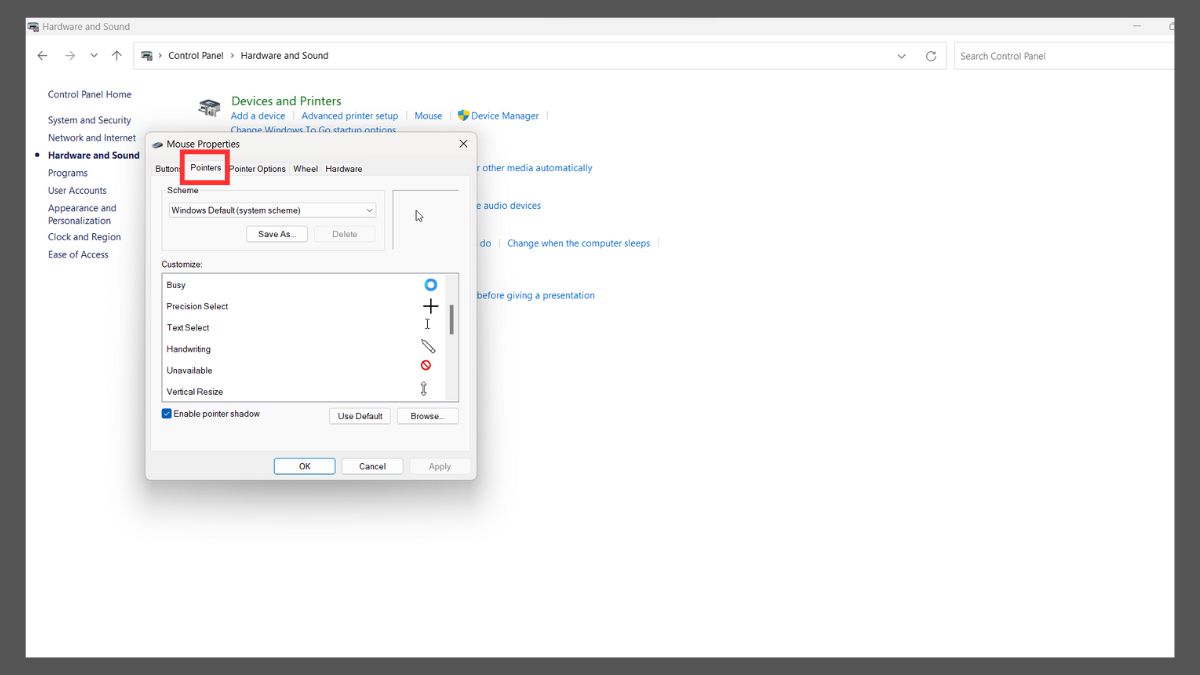
Trong cửa sổ Mouse Properties mở từ Control Panel, tab Pointers cho phép bạn tùy chỉnh giao diện con trỏ chuột theo nhu cầu sử dụng. Tại đây, bạn có thể thay đổi hình dạng, màu sắc và kích thước con trỏ, đồng thời áp dụng các bộ theme con trỏ có sẵn của hệ thống, giúp con trỏ hiển thị rõ ràng hơn, đặc biệt khi làm việc lâu hoặc sử dụng màn hình có độ phân giải cao.
Tùy chọn con trỏ chuột (Pointer Options)
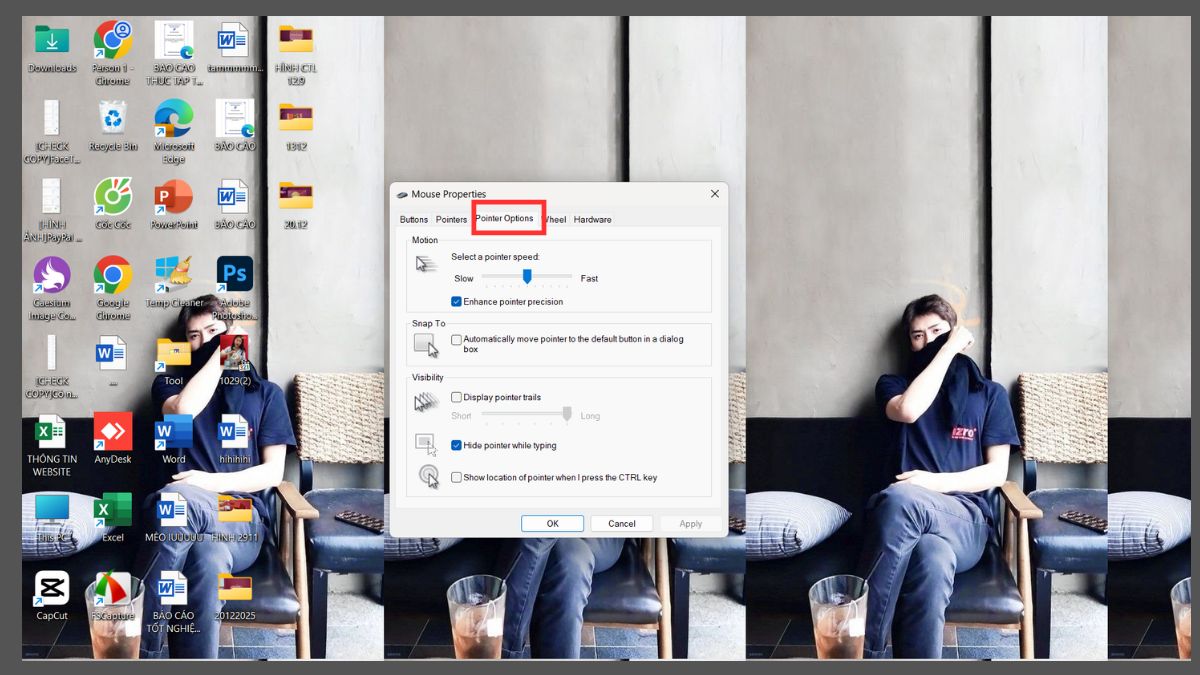
Tab Pointer Options cho phép điều chỉnh tốc độ, độ chính xác và khả năng hiển thị của con trỏ chuột. Bạn có thể tăng hoặc giảm tốc độ di chuyển tại Pointer Speed, bật Enhance pointer precision để chuột nhạy hơn, dùng Snap To để tự đưa con trỏ đến nút mặc định, và tùy chỉnh Visibility giúp con trỏ dễ nhìn, dễ xác định vị trí khi cần.
Con lăn chuột (Wheel)
Tab Wheel dùng để thiết lập các tùy chọn liên quan đến con lăn chuột. Phần Vertical Scrolling cho phép điều chỉnh số dòng hoặc cuộn theo từng trang khi lăn chuột theo chiều dọc. Trong khi đó, Horizontal Scrolling kiểm soát số ký tự được cuộn khi nghiêng con lăn sang trái hoặc phải (nếu chuột hỗ trợ), giúp thao tác với bảng biểu và nội dung rộng dễ dàng hơn.

Phần cứng (Hardware)
Tab Hardware cung cấp thông tin chi tiết về phần cứng chuột đang kết nối, cho phép bạn kiểm tra trạng thái hoạt động và quản lý driver. Tại đây, bạn có thể cập nhật hoặc cài đặt lại trình điều khiển khi chuột gặp sự cố, giúp nhanh chóng xác định nguyên nhân và khắc phục lỗi hiệu quả.

Cài đặt chuột máy tính trong Ease of Access Center
Bạn có thể tùy chỉnh và cài đặt chuột máy tính trong Ease of Access Center bằng cách vào Control Panel chọn Ease of Access Center, sau đó chọn Make the mouse easier to use.
Cài đặt con trỏ chuột
Để con trỏ chuột dễ quan sát và thao tác chính xác hơn, bạn có thể tùy chỉnh các thiết lập con trỏ trực tiếp trong Windows theo các bước sau.
- Bước 1: Truy cập Control Panel (Bảng điều khiển) trên máy tính chạy Windows.
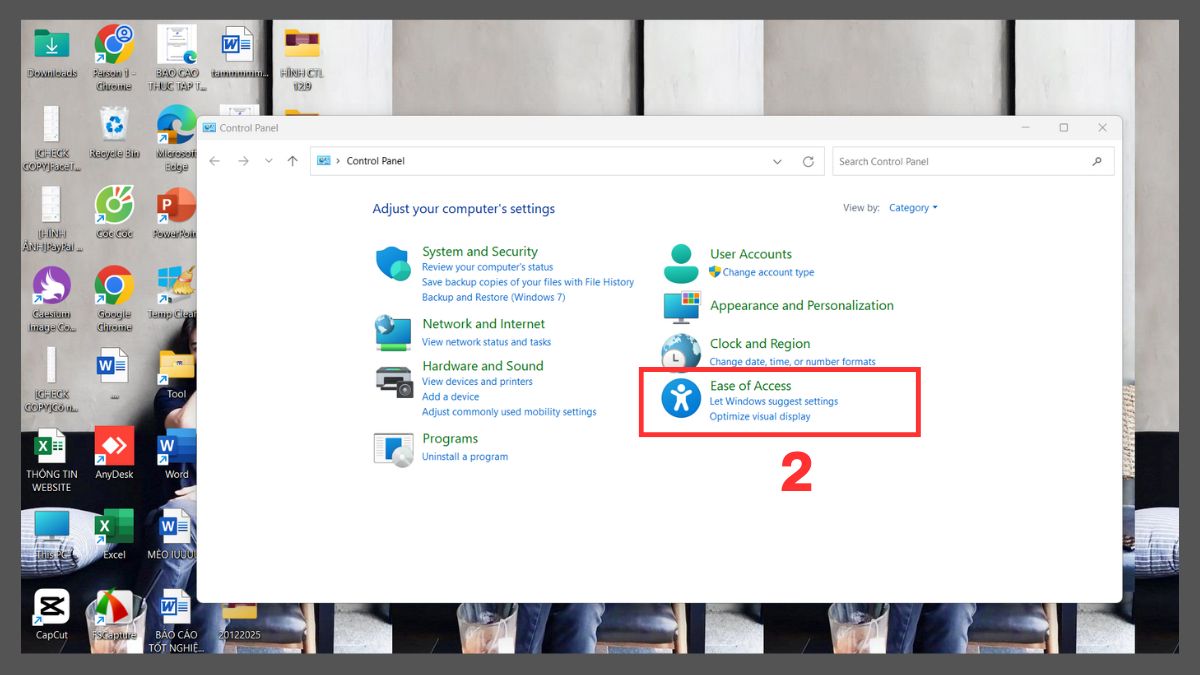
- Bước 2: Chọn Ease of Access Center (Trung tâm trợ năng) để truy cập các tùy chọn cài đặt chuột máy tính.
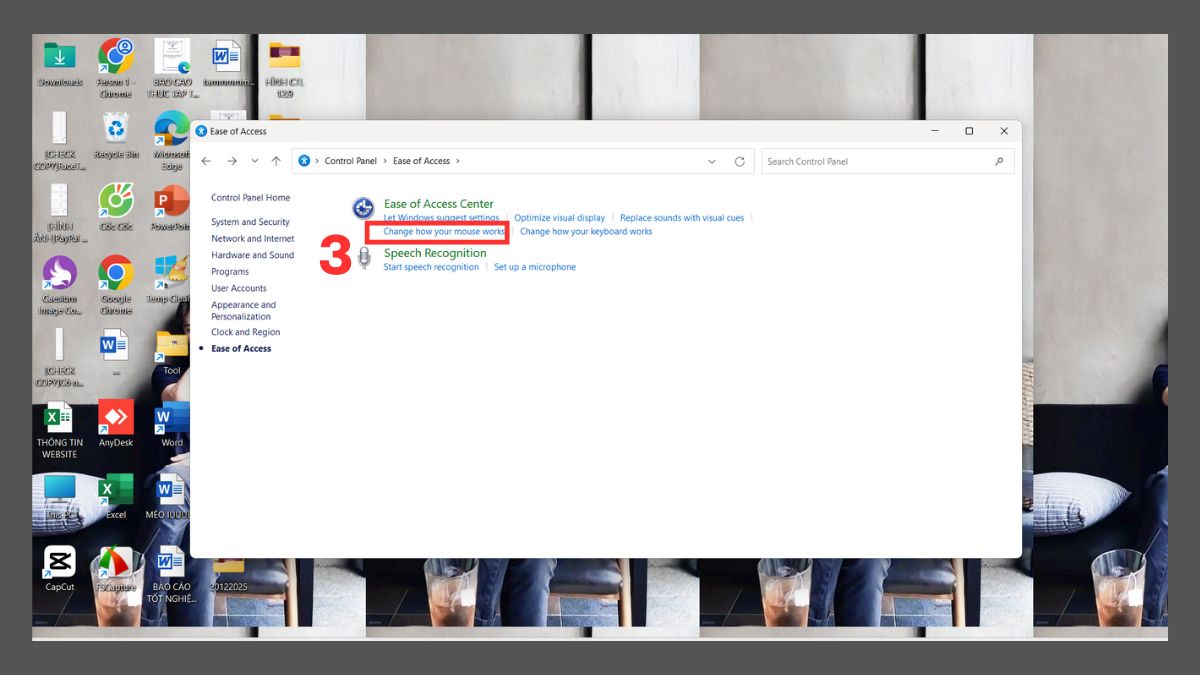
- Bước 3: Nhấn chọn Change how your mouse works (Thay đổi cách chuột hoạt động) để mở mục Make the mouse easier to use (Làm cho chuột dễ sử dụng hơn).
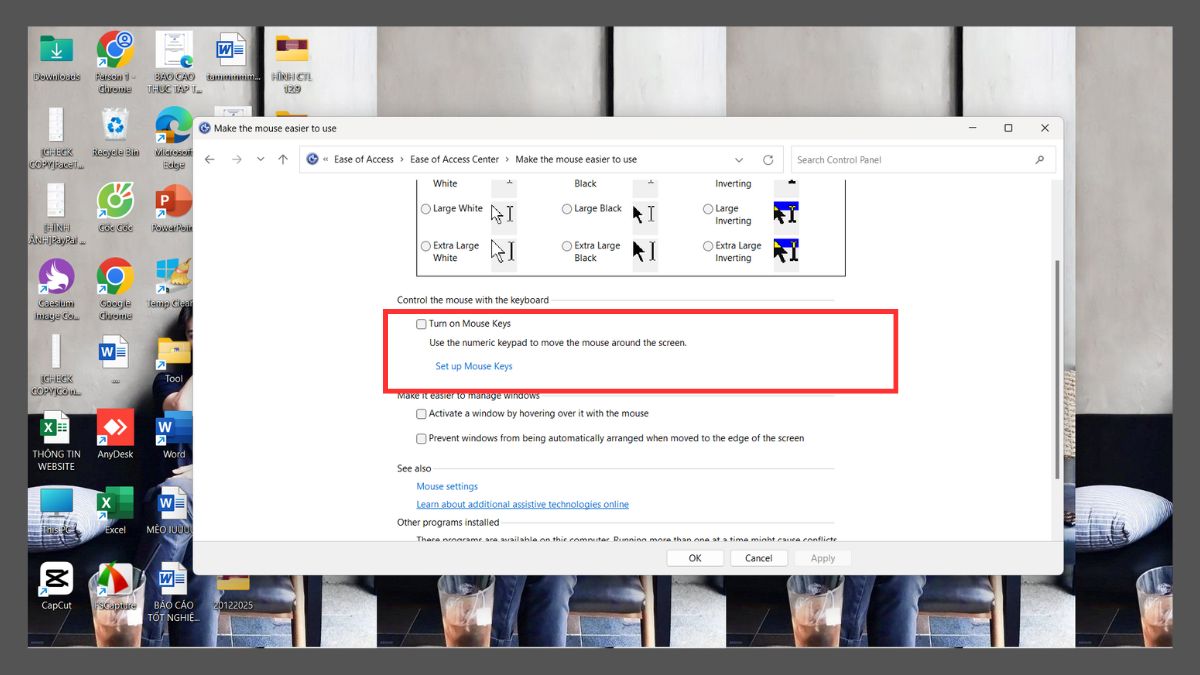
- Bước 4: Tại đây, bạn có thể tăng kích thước con trỏ, đổi màu con trỏ sang đen hoặc trắng, đồng thời bật các tùy chọn giúp con trỏ nổi bật hơn khi di chuyển.

Tùy chọn “Turn on Mouse Keys”
Turn on Mouse Keys cho phép điều khiển con trỏ chuột bằng bàn phím số, hỗ trợ thao tác khi chuột vật lý bị hỏng, kém nhạy hoặc không thể sử dụng tạm thời. Tính năng này giúp bạn di chuyển, chọn, kéo thả và điều hướng ổn định, không gián đoạn công việc.
Bật các tùy chọn khác
Trong mục Make it easier to manage windows, người dùng có thể tinh chỉnh thêm một số thiết lập giúp việc cài đặt chuột trên máy tính trở nên trực quan và thuận tiện hơn.
- Activate a window by hovering over it with the mouse: Cho phép kích hoạt cửa sổ chỉ bằng cách di chuyển chuột lên trên, mà không cần nhấn chuột.
- Prevent windows from being automatically arranged when moved to the edge of the screen: Ngăn cửa sổ tự động phóng to hoặc chia màn hình khi kéo đến mép màn hình.

Việc cài đặt chuột máy tính đúng cách không chỉ giúp thao tác chính xác hơn mà còn cải thiện đáng kể trải nghiệm sử dụng Windows mỗi ngày. Hy vọng với hướng dẫn chi tiết trên, bạn đã nắm rõ cách cài đặt chuột cho máy tính để làm việc và giải trí hiệu quả hơn.





Bình luận (0)