
Cách tải, cài đặt Viber chi tiết trên điện thoại và máy tính

Cài đặt Viber đúng cách giúp người dùng tận dụng hiệu quả ứng dụng liên lạc phổ biến với khả năng nhắn tin, gọi điện qua Internet và đồng bộ trên nhiều nền tảng. Thực hiện cài đặt chuẩn theo từng thiết bị giúp Viber hoạt động ổn định, hạn chế lỗi và đảm bảo dữ liệu luôn được liên kết giữa các thiết bị.
Cách tải, cài đặt Viber trên laptop, máy tính chi tiết
Cài đặt ứng dụng Viber trên máy tính giúp việc trao đổi tin nhắn và gọi điện trở nên linh hoạt, phù hợp cho nhu cầu làm việc và học tập thường xuyên. Tùy theo hệ điều hành Windows hay macOS, các bước thực hiện sẽ có sự khác biệt.
Tải và cài đặt Viber trên Windows
Thực hiện theo các bước sau để cài Viber trên Windows nhanh chóng và đảm bảo ứng dụng hoạt động ổn định.
- Bước 1: Mở trình duyệt web trên máy tính → truy cập trang tải Viber chính thức → tải file cài đặt về thiết bị.

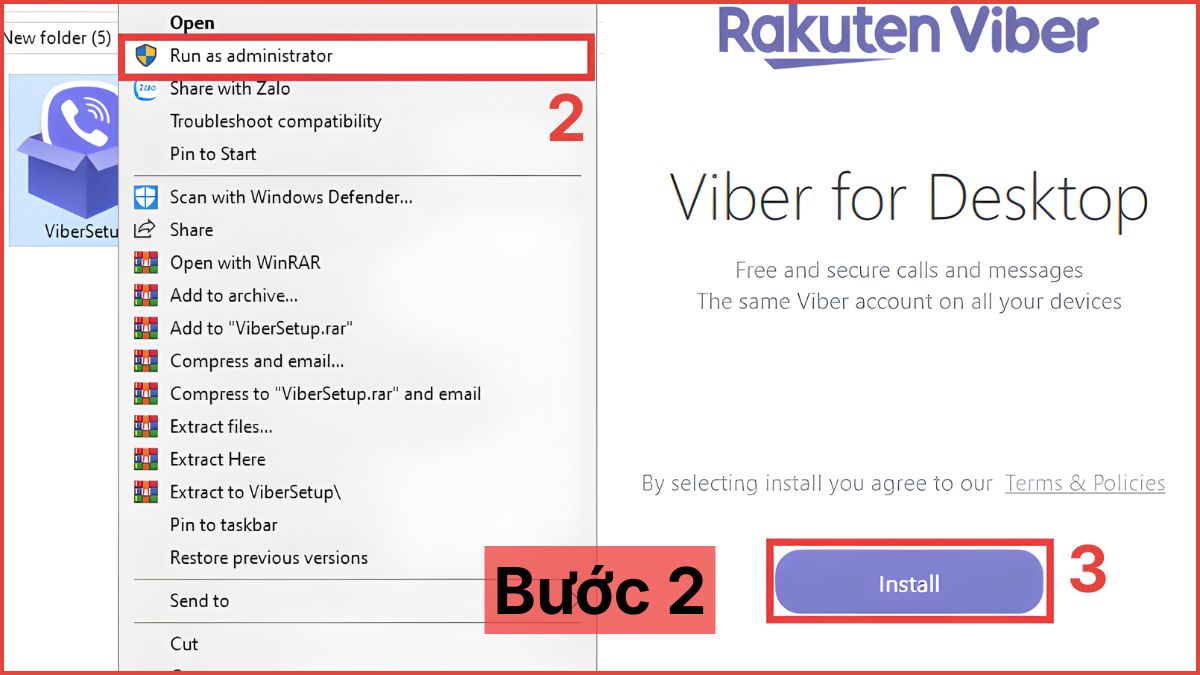
- Bước 2: Chuột phải vào file vừa tải → chọn Run as administrator → nhấn Install để tiến hành cài đặt Viber.
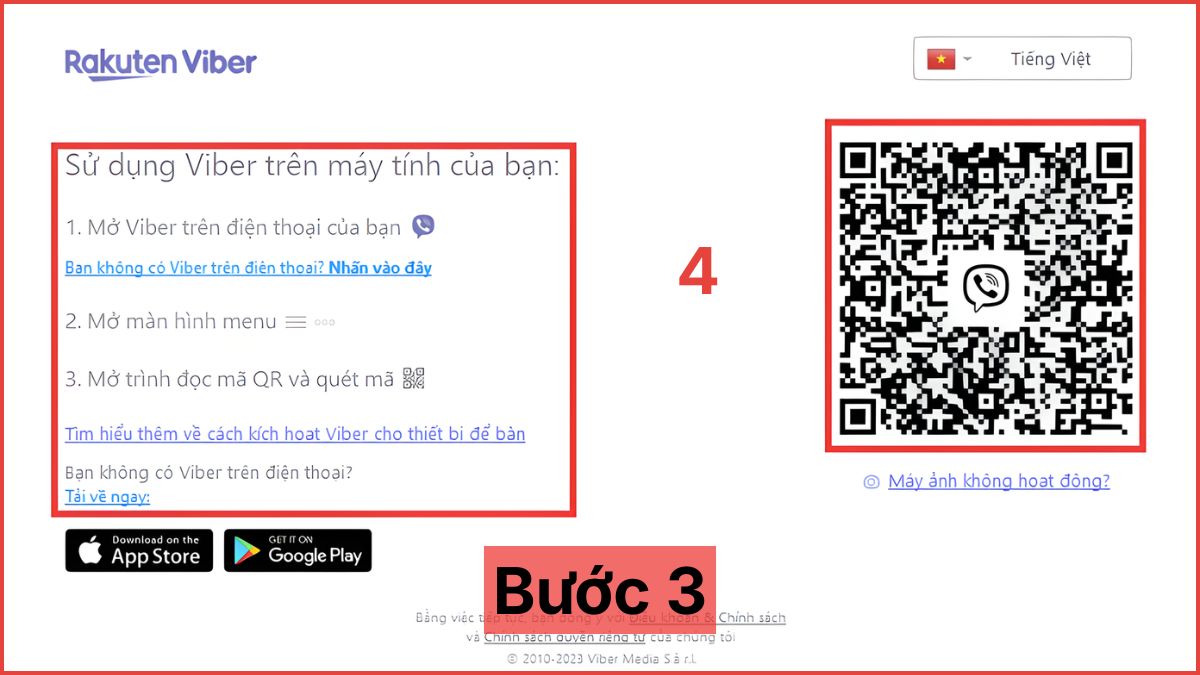
- Bước 3: Khi cài đặt hoàn tất, đăng nhập Viber trên máy tính theo hướng dẫn hiển thị. Lưu ý, tài khoản Viber chỉ tạo trên điện thoại, phiên bản PC dùng để đăng nhập và đồng bộ.
Tải và cài đặt Viber trên MacOS
Quy trình cài đặt Viber trên laptop MacOS được tối ưu đơn giản, chỉ cần điện thoại đã đăng nhập Viber để thực hiện đồng bộ tài khoản.
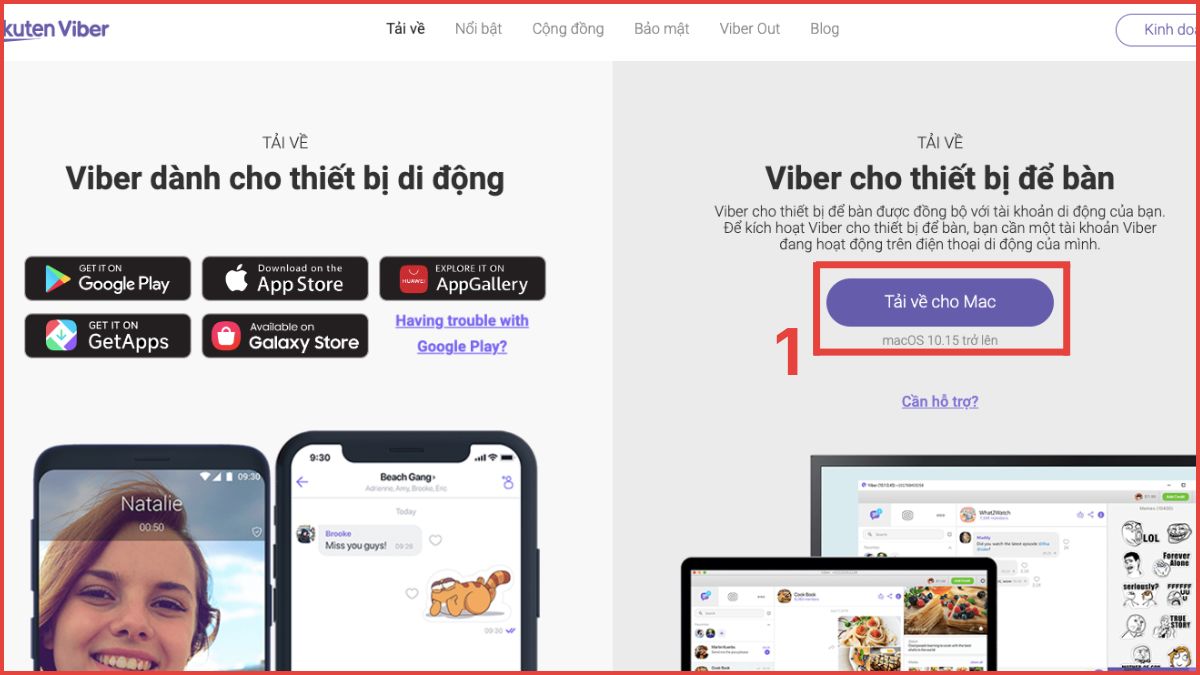
- Bước 1: Tải Viber cho MacOS từ trang chính thức → lưu file về máy.
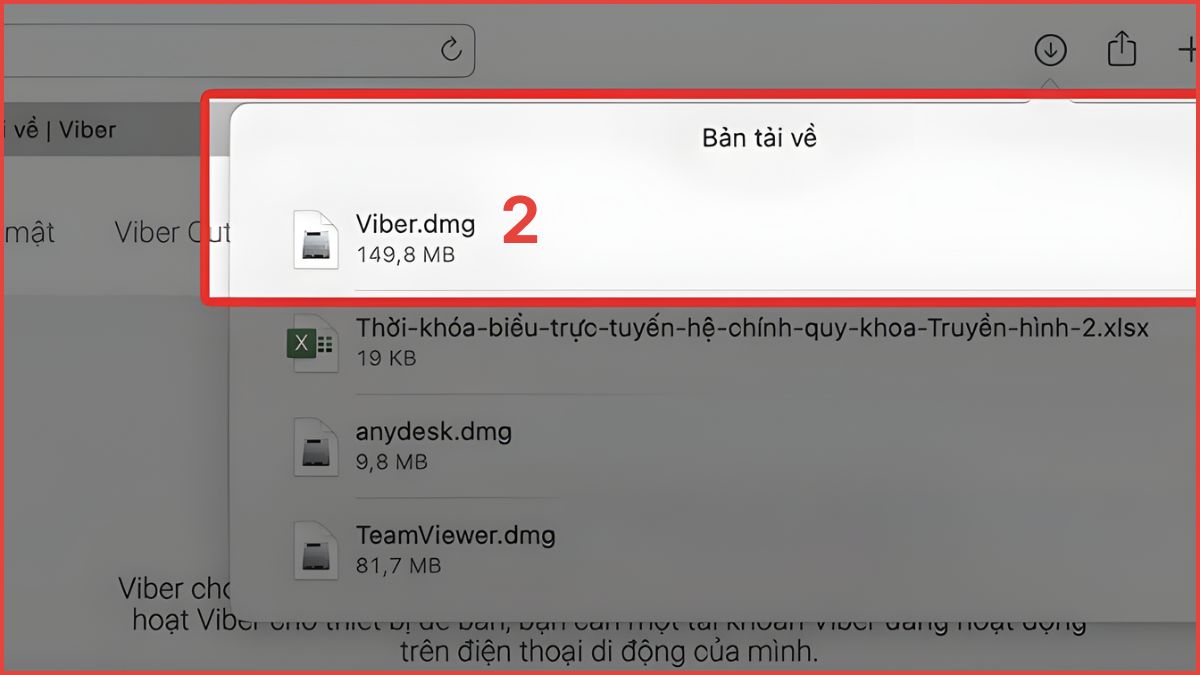
- Bước 2: Nhấp đúp file cài đặt vừa tải → khởi chạy trình cài đặt.
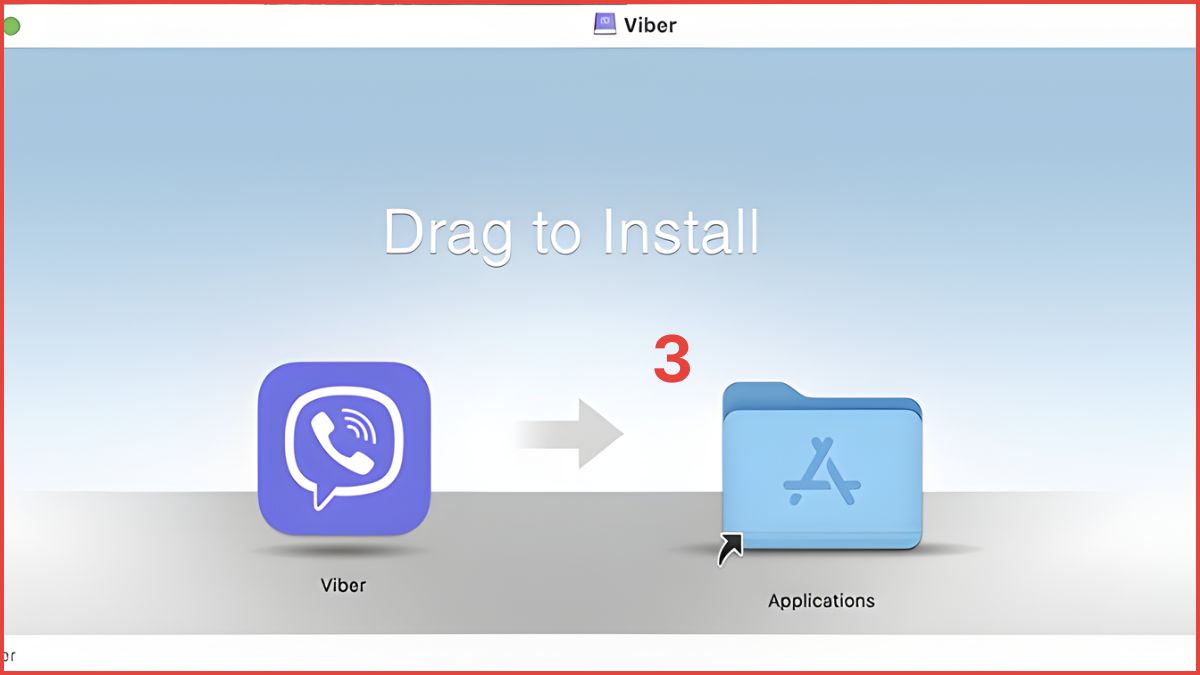
- Bước 3: Kéo biểu tượng Viber → thả vào thư mục Applications để hoàn tất cài đặt.
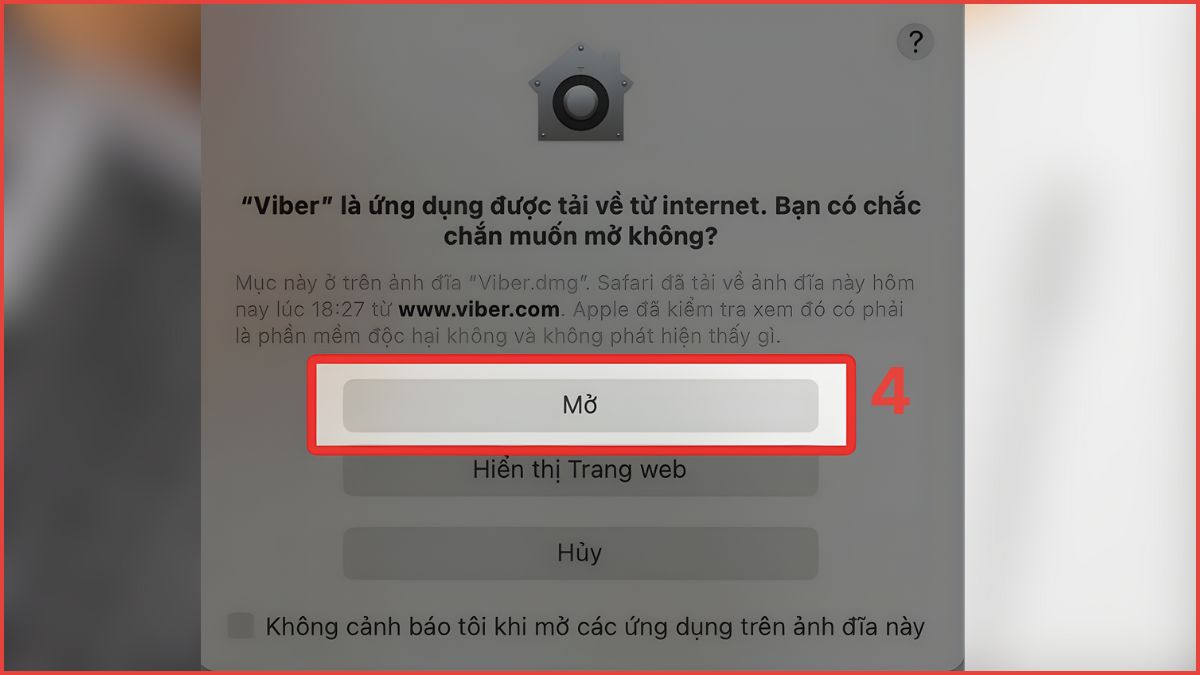
- Bước 4: Khi hệ thống hiển thị cảnh báo ứng dụng từ Internet → chọn Mở để xác nhận.
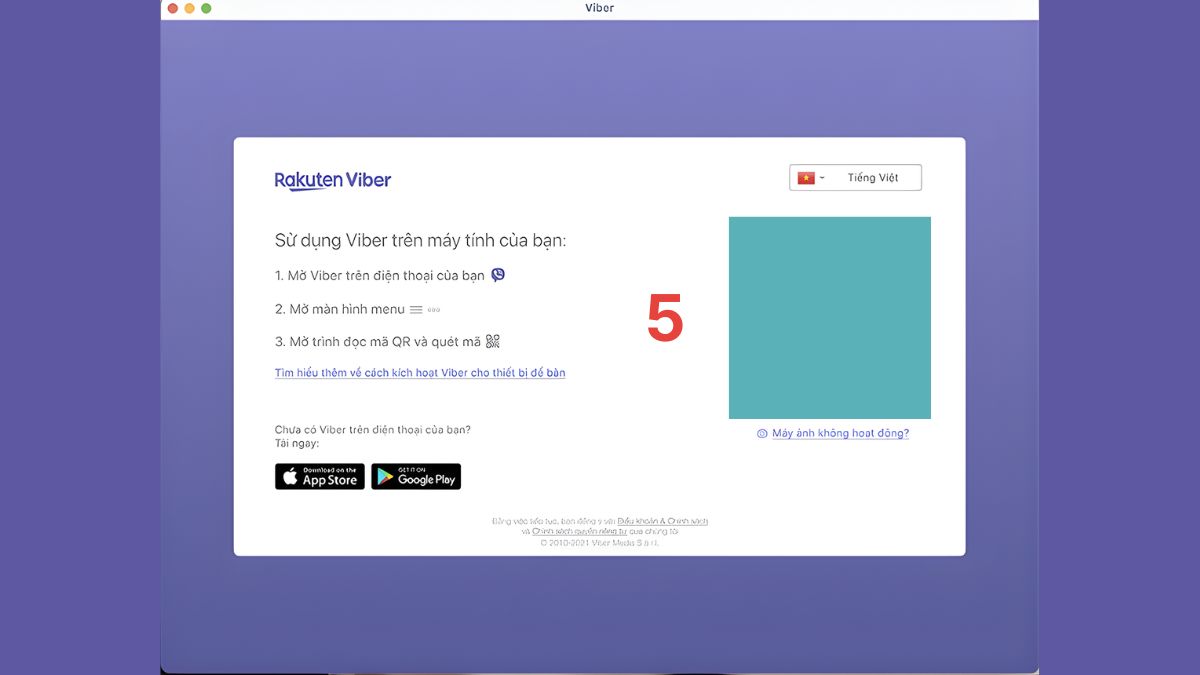
- Bước 5: Mở Viber trên Mac → quét mã QR bằng điện thoại → đồng bộ tài khoản và bắt đầu sử dụng trên máy tính.
Để trải nghiệm Viber gọi video rõ nét và khả năng đồng bộ ổn định, việc dùng MacBook có cấu hình phù hợp đóng vai trò quan trọng. Nếu muốn nâng cấp trải nghiệm sử dụng, các dòng MacBook chính hãng tại CellphoneS là phương án có thể cân nhắc.
[Product_Listing categoryid="5" propertyid="" customlink="https://cellphones.com.vn/laptop/mac.html" title="Danh sách MacBook đang được quan tâm nhiều tại CellphoneS"]
Cách tải, cài đặt Viber trên điện thoại
Việc cài Viber trên điện thoại giúp người dùng đăng ký số điện thoại, kích hoạt tài khoản và đồng bộ dữ liệu với các thiết bị khác. Nội dung bên dưới sẽ lần lượt hướng dẫn cách thao tác trên từng nền tảng phổ biến hiện nay.
Tải và cài đặt Viber trên Android
Việc cài Viber trên Android được thực hiện trực tiếp qua kho ứng dụng, thao tác ngắn gọn và dễ thực hiện.
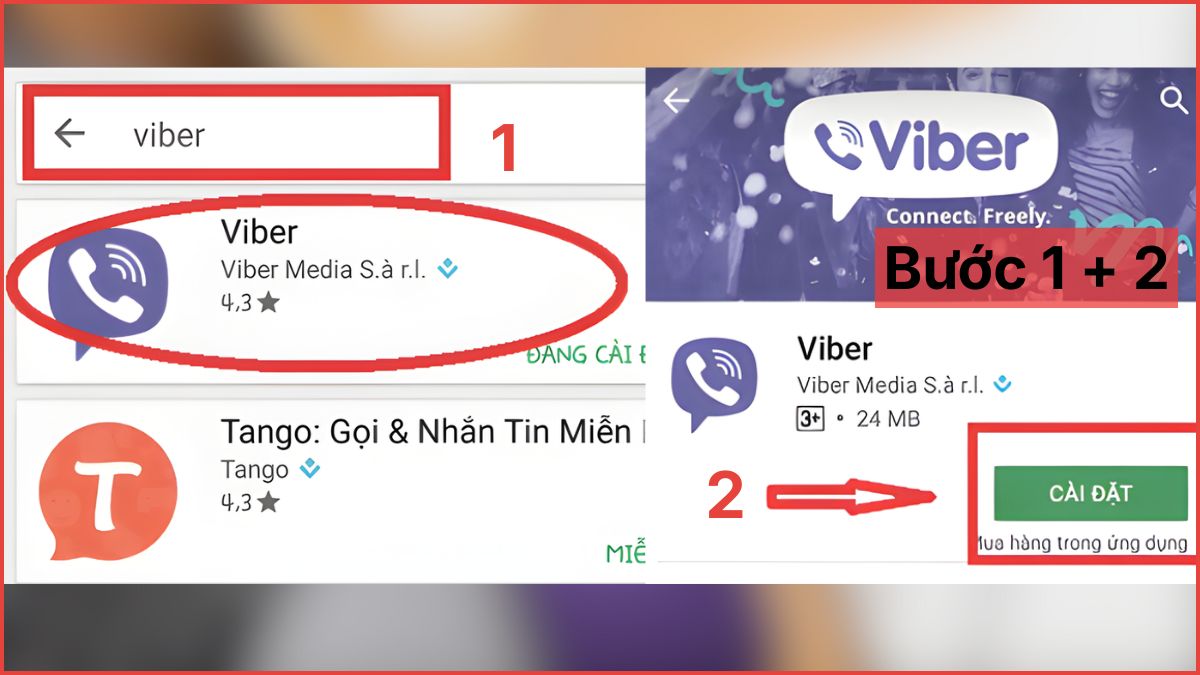
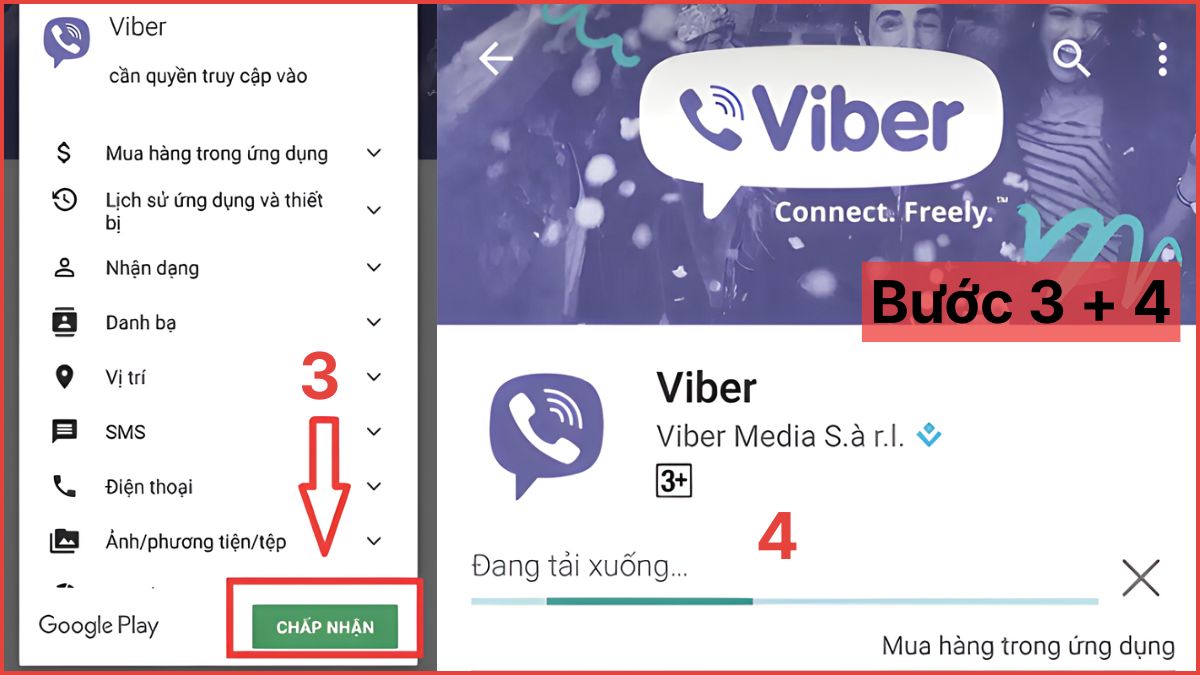
- Bước 1: Khởi chạy CH Play → nhập Viber vào thanh tìm kiếm → Chọn đúng ứng dụng Viber.
- Bước 2: Nhấp vào ô Cài đặt để bắt đầu tải xuống.
- Bước 3: Khi hệ thống hiển thị yêu cầu quyền truy cập → chọn Đồng ý để tiếp tục quá trình cài đặt.
- Bước 4: Chờ hoàn tất cài đặt và sẵn sàng sử dụng.
Tải và cài đặt Viber trên iOS
Các bước sau giúp người dùng áp dụng cách tải Viber trên iPhone trực tiếp từ App Store và sẵn sàng sử dụng một cách dễ dàng.
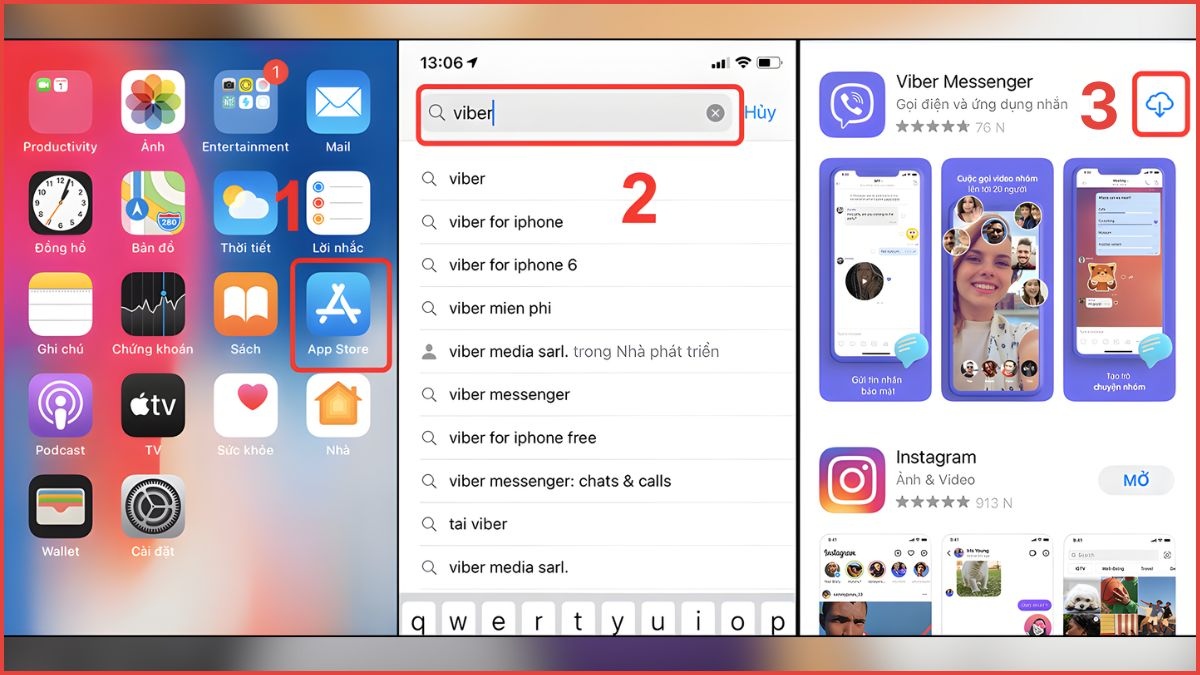
- Bước 1: Khởi chạy App Store trên thiết bị cá nhân.
- Bước 2: Mở thanh tìm kiếm → gõ từ khóa Viber để hệ thống trả về ứng dụng liên quan.
- Bước 3: Nhấn chọn Viber Messenger → bấm biểu tượng tải để tiến hành cài đặt trên điện thoại.
Hướng dẫn sử dụng app Viber trên điện thoại và máy tính
Sau khi quá trình cài đặt Viber hoàn tất, người dùng nên làm quen với các thao tác cơ bản để sử dụng thuận tiện hơn. Viber sở hữu giao diện trực quan, giúp người dùng dễ dàng làm quen và thao tác trên cả điện thoại lẫn máy tính.
Cách đăng nhập Viber
Việc đăng nhập Viber trên máy tính được thực hiện thông qua xác thực từ điện thoại, giúp liên kết tài khoản và đồng bộ nội dung an toàn giữa các thiết bị.
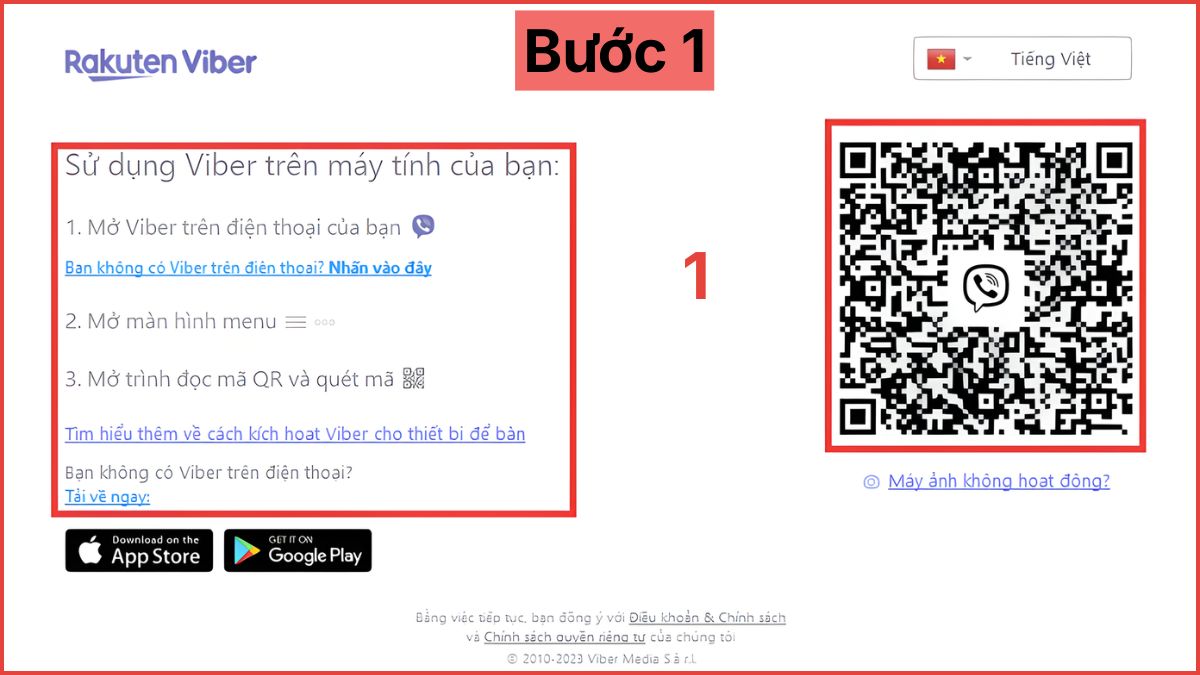
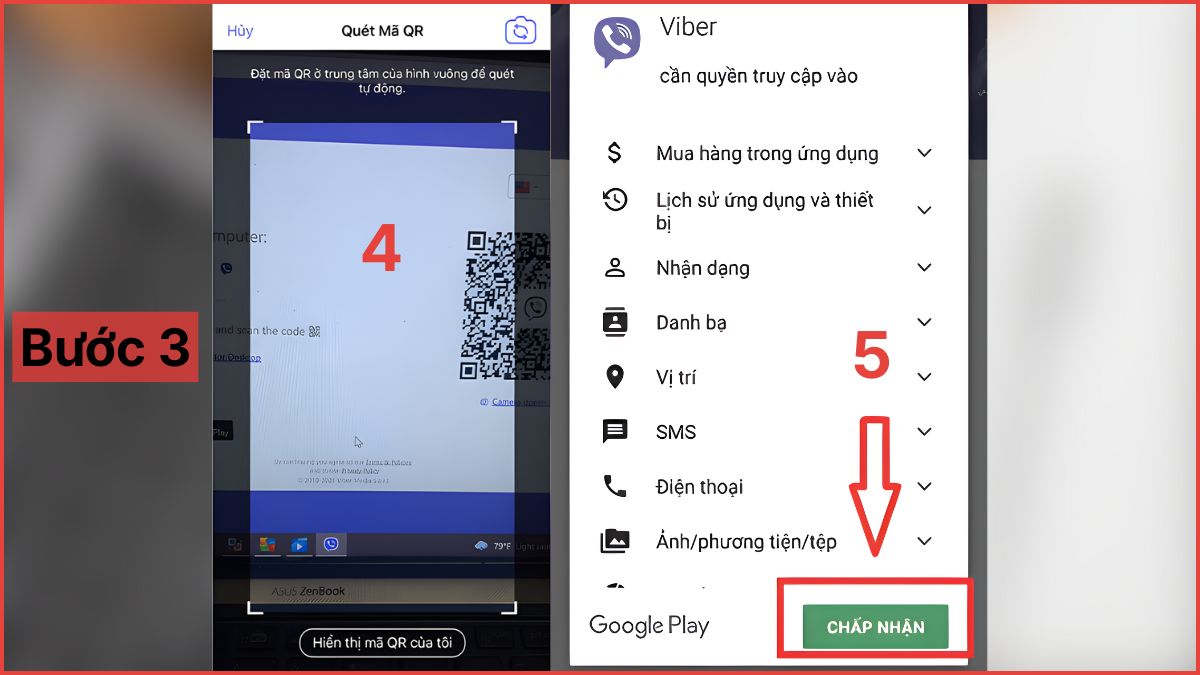
- Bước 1: Khởi chạy Viber trên máy tính → hiển thị màn hình đăng nhập kèm mã QR.
- Bước 2: Mở Viber trên điện thoại → truy cập mục Thêm → chọn biểu tượng quét mã QR trên giao diện ứng dụng.
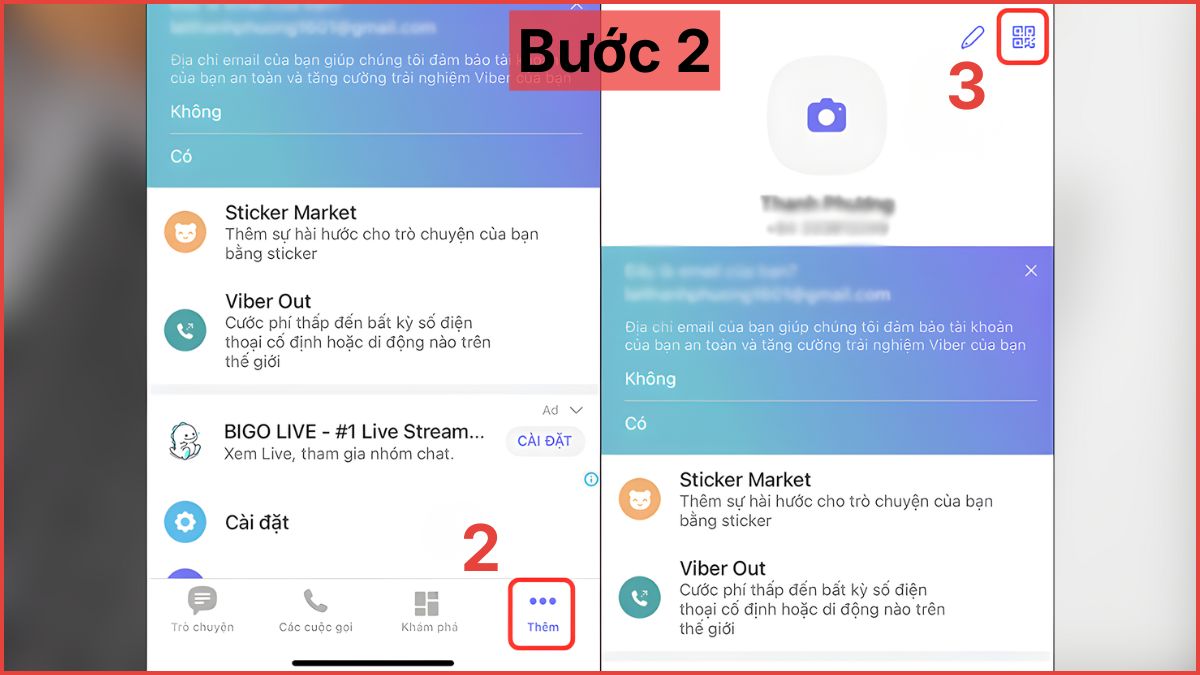
- Bước 3: Hướng camera điện thoại vào mã QR trên màn hình máy tính → xác nhận kích hoạt thiết bị → chọn Chấp nhận để hoàn tất đăng nhập.
Cách nhắn tin trên Viber
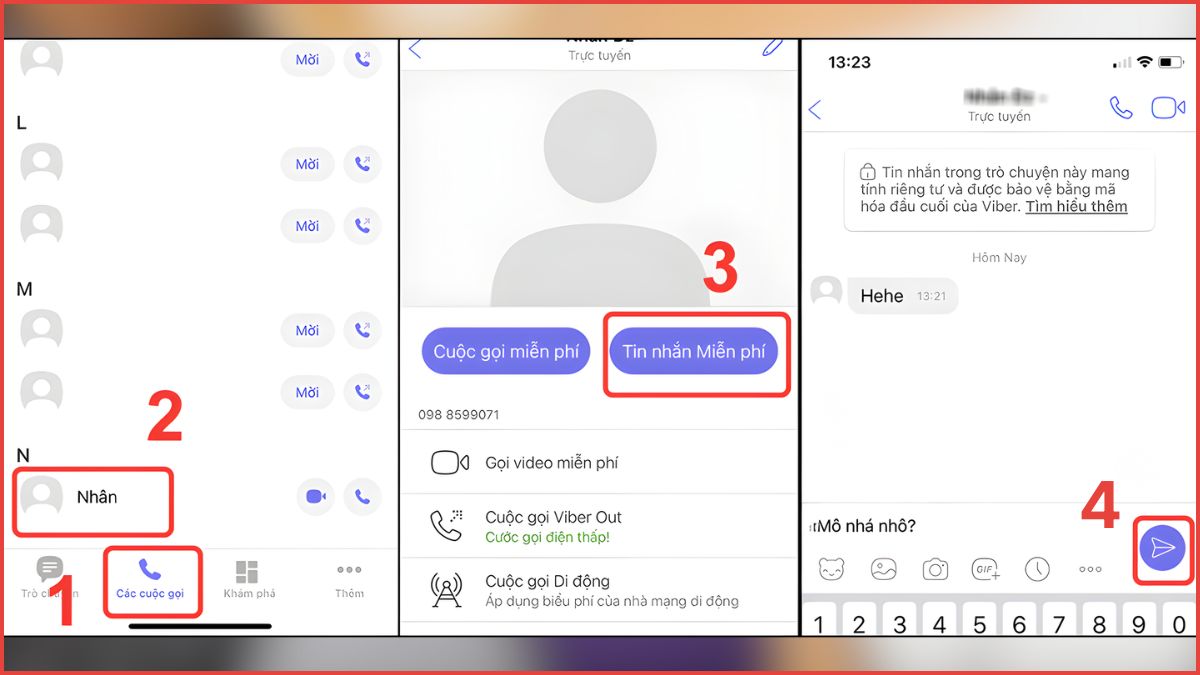
Trước khi gửi tin nhắn, người dùng cần hoàn tất đăng nhập Viber và đảm bảo thiết bị đang kết nối Internet để quá trình trò chuyện không bị gián đoạn.
- Bước 1: Tại giao diện Viber trên điện thoại, truy cập tab Cuộc gọi → chọn liên hệ cần trò chuyện.
- Bước 2: Trong trang thông tin của liên hệ, chọn Tin nhắn miễn phí để bắt đầu cuộc trò chuyện.
- Bước 3: Gõ tin nhắn vào ô trò chuyện → chạm icon gửi để hoàn tất thao tác.
Cách thực hiện cuộc gọi Viber
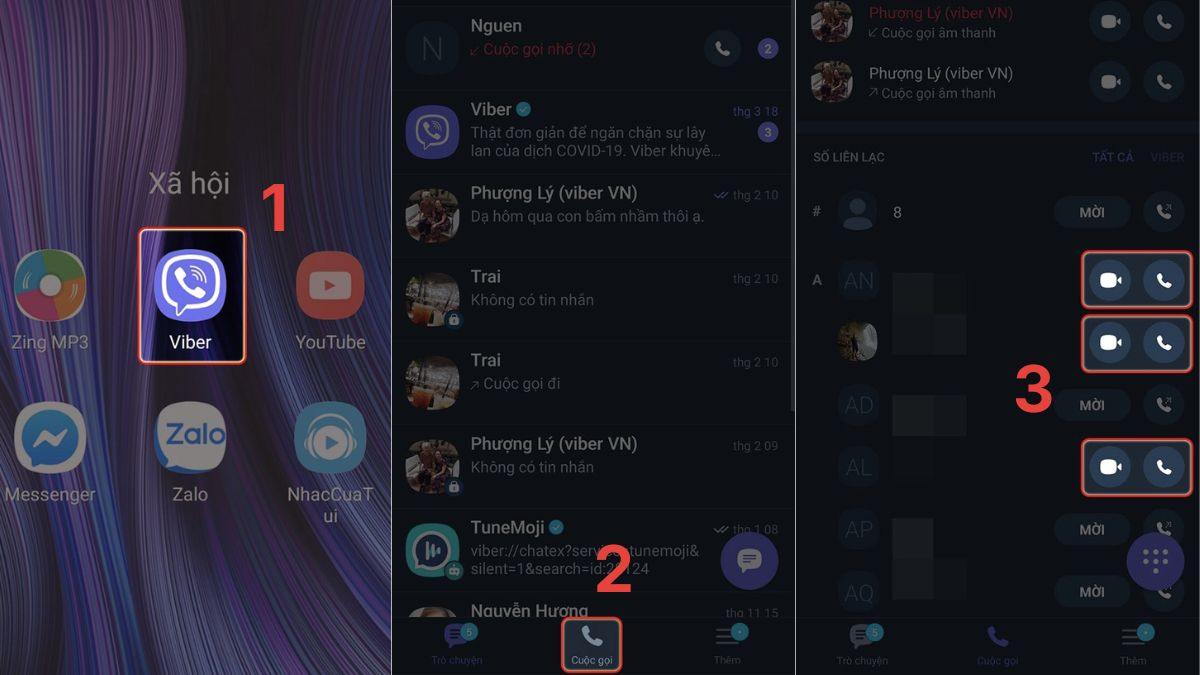
Viber hỗ trợ gọi âm thanh và gọi video qua Internet, giúp kết nối ổn định khi tài khoản đã được đăng nhập.
- Bước 1: Khởi chạy app Viber trên điện thoại.
- Bước 2: Tại giao diện chính, chọn Cuộc gọi (Contacts) → truy cập danh sách liên hệ.
- Bước 3: Tìm và chọn liên hệ cần gọi → nhấn biểu tượng máy quay để gọi video hoặc biểu tượng điện thoại để thực hiện cuộc gọi âm thanh.
Cách khắc phục các lỗi thường gặp khi cài đặt Viber
Trong quá trình cài Viber, người dùng có thể gặp lỗi không nhận mã xác minh, không đăng nhập được trên máy tính hoặc ứng dụng hoạt động không ổn định. Những sự cố này thường gây gián đoạn việc sử dụng và ảnh hưởng đến quá trình đồng bộ dữ liệu.
Nguyên nhân phổ biến đến từ kết nối Internet kém, hệ điều hành chưa cập nhật hoặc tải ứng dụng từ nguồn không chính thống. Kiểm tra lại mạng, cập nhật phần mềm hệ thống và cài đặt lại Viber từ kho ứng dụng chính thức giúp khắc phục hiệu quả các lỗi này.
Cài đặt Viber đúng cách giúp người dùng tận dụng tối đa khả năng liên lạc đa nền tảng, đồng bộ dữ liệu và bảo mật thông tin. Những thông tin trên giúp quá trình trải nghiệm Viber trở nên dễ dàng và hiệu quả hơn cho người dùng.
Câu hỏi thường gặp
Cài đặt Viber có mất phí không?
Viber có chiếm nhiều dung lượng không?
Cài đặt Viber ở nước ngoài có sử dụng được không?








Bình luận (0)