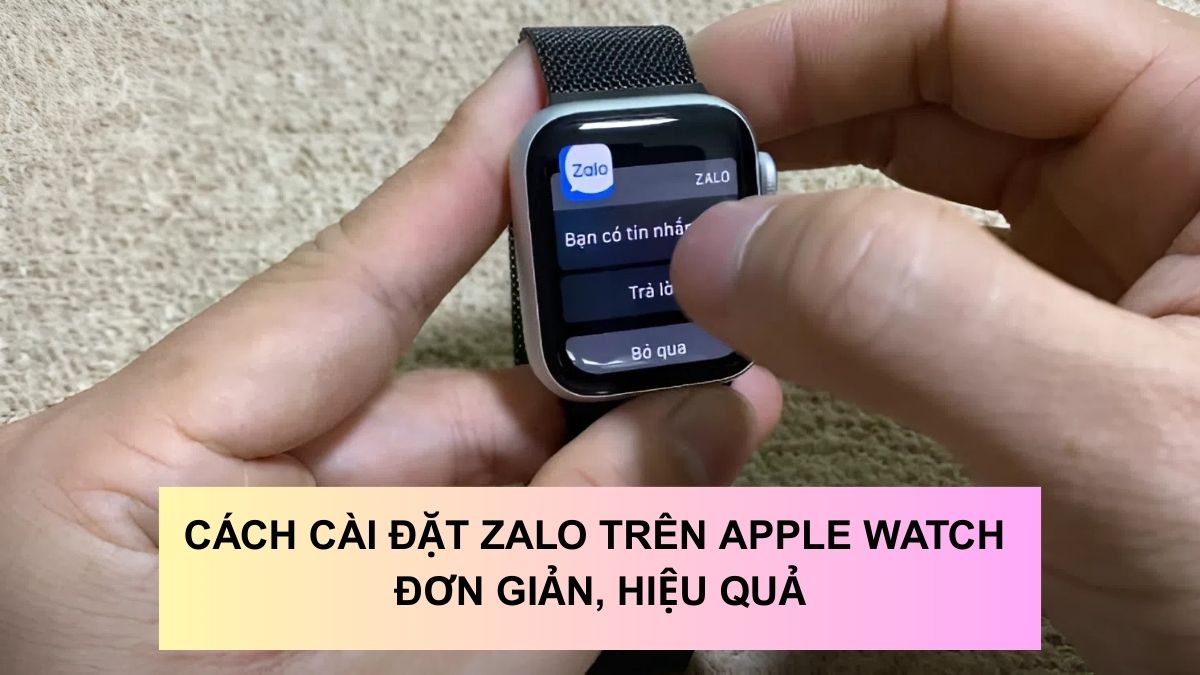
Cách cài đặt Zalo trên Apple Watch đơn giản, hiệu quả

Bạn muốn biết cách cài đặt Zalo trên Apple Watch để nhận thông báo và giữ liên lạc tiện lợi ngay trên cổ tay? Chỉ với vài bước đơn giản, bạn đã có thể cách đọc tin nhắn Zalo trên Apple Watch mà không cần mở điện thoại liên tục. Cùng khám phá ngay hướng dẫn chi tiết trong bài viết dưới đây để trải nghiệm tiện ích này nhé!
Hướng dẫn cách tải và cài đặt Zalo trên Apple Watch
Cách cài đặt Zalo trên Apple Watch mang đến cho người dùng sự tiện lợi tối đa khi có thể nhận tin nhắn, thông báo và kết nối bạn bè chỉ bằng một cái liếc nhìn cổ tay. Với quy trình chi tiết dưới đây, bạn sẽ nhanh chóng tận hưởng trọn vẹn các tính năng thông minh của thiết bị này.
Để thực hiện thành công, lưu ngay hướng dẫn cài đặt Zalo trên Apple Watch cụ thể dưới đây nhé!
- Bước 1: Vào App Store trên Apple Watch: Mở ứng dụng App Store trực tiếp từ màn hình chính của đồng hồ.
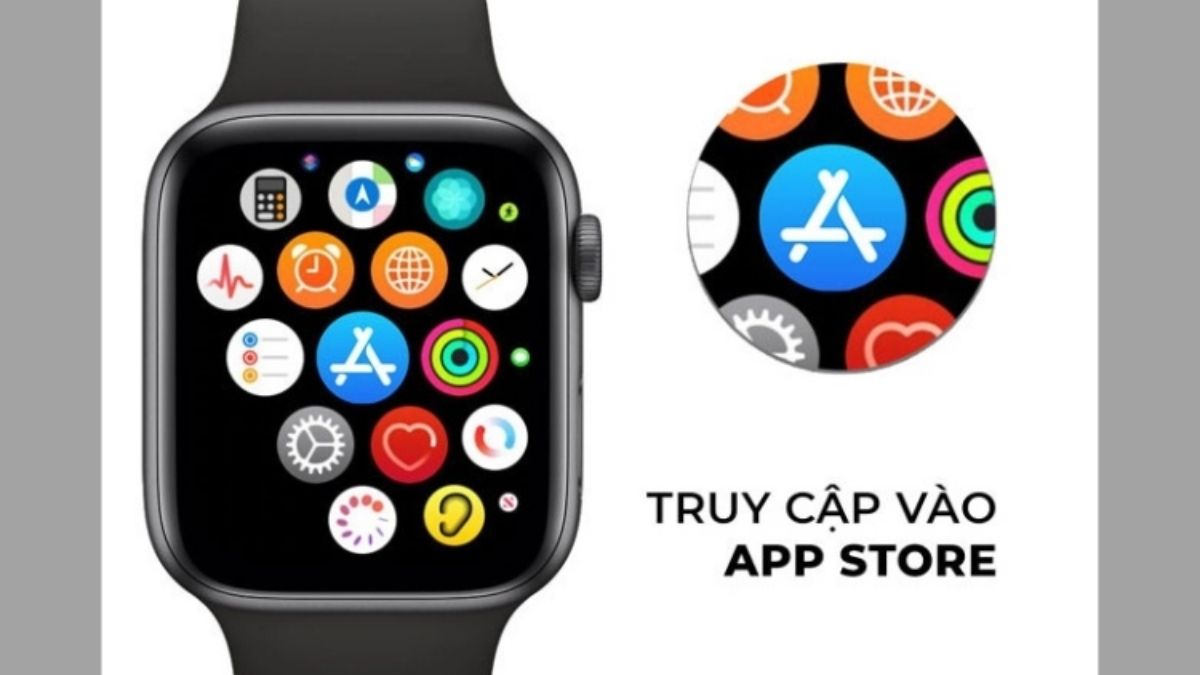
- Bước 2: Tìm kiếm ứng dụng Zalo trên App Store: Sử dụng núm Digital Crown để lướt tìm hoặc vào thanh tìm kiếm, nhập “Zalo” và nhấn nút Tải để bắt đầu cài đặt.
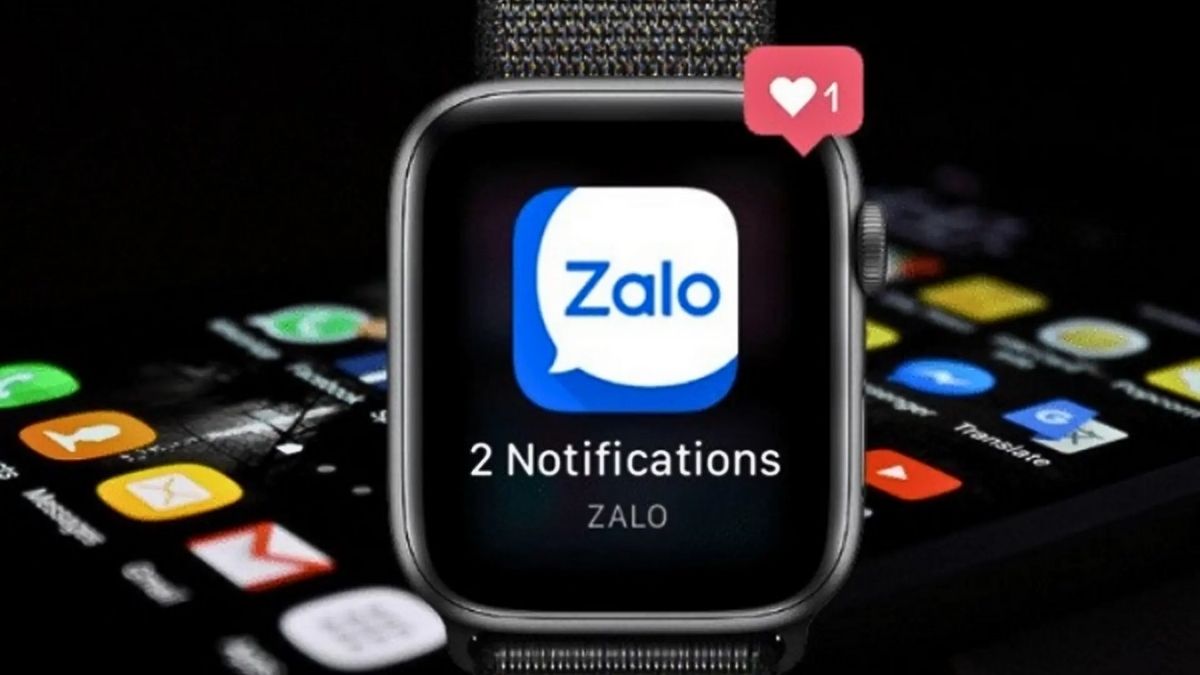
- Bước 3: Đợi tải Zalo hoàn tất: Đợi quá trình tải xuống kết thúc, sau đó kiểm tra biểu tượng Zalo đã xuất hiện trên màn hình Apple Watch để sẵn sàng sử dụng.
Khi đã nắm rõ cách cài đặt ứng dụng Zalo trên Apple Watch, việc tận hưởng trọn vẹn các tính năng thông minh sẽ trở nên rất dễ dàng. Khám phá ngay bộ sưu tập Apple Watch tại CellphoneS để nâng tầm phong cách của bạn.
[Product_Listing categoryid="88" propertyid="" customlink="https://cellphones.com.vn/do-choi-cong-nghe/apple-watch.html" title="Các sản phẩm Apple Watch đang được quan tâm nhiều tại CellphoneS"]
Điều kiện để đọc được tin nhắn và nhận thông báo trên Apple Watch
Bên cạnh việc tham khảo hướng dẫn cách xem thông báo Zalo trên Apple Watch, bạn cũng cần đảm bảo thiết bị đáp ứng các điều kiện dưới đây để nội dung tin nhắn được hiển thị đầy đủ:
- Apple Watch đã ghép đôi với iPhone và kết nối Bluetooth/Wi-Fi ổn định
- iPhone đã cài đặt và đăng nhập Zalo
- Zalo được cho phép gửi thông báo và hiển thị bản xem trước trên iPhone
- Trong Apple Watch, Zalo được bật chế độ phản chiếu thông báo từ iPhone
- Apple Watch sử dụng watchOS 7 trở lên để đảm bảo khả năng hiển thị tin nhắn Zalo trên Apple Watch
- iPhone không bật chế độ tiết kiệm pin làm hạn chế đồng bộ thông báo
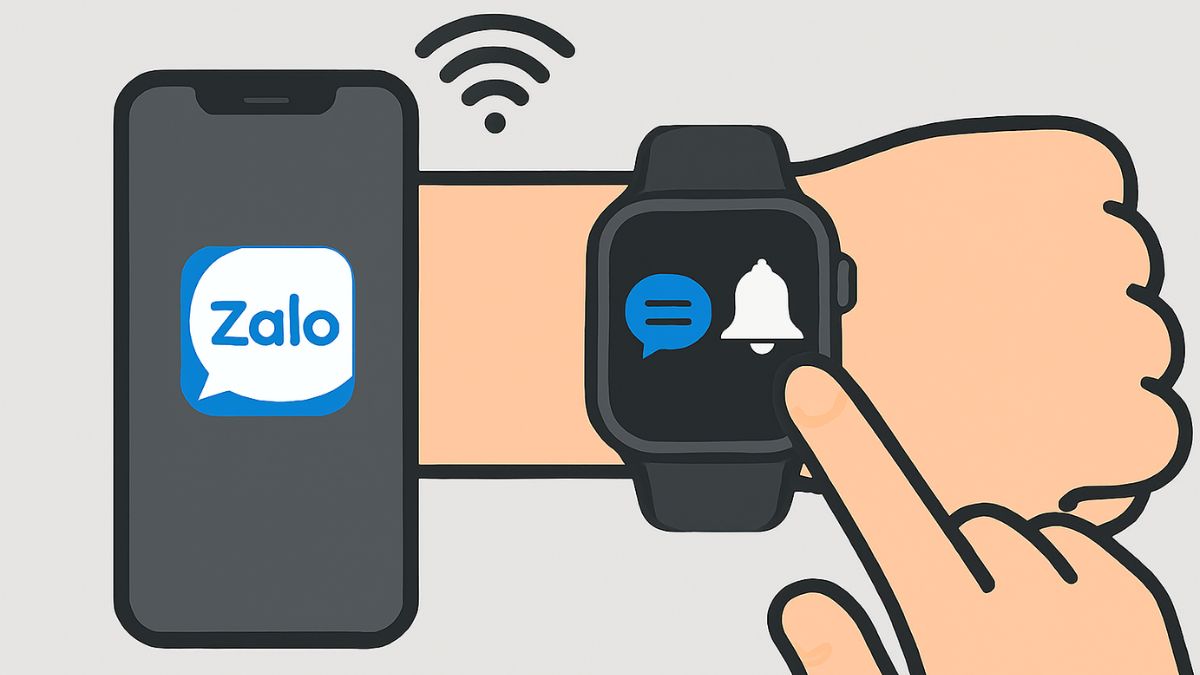
Cách cài đặt thông báo Zalo trên Apple Watch
Để đọc tin nhắn Zalo trên Apple Watch, bạn có thể làm theo hướng dẫn nhanh sau đây: Mở Zalo trên iPhone > Vào Cài đặt > Thông báo > bật Xem trước tin nhắn. Đảm bảo Apple Watch đã kết nối Bluetooth với iPhone. Khi có tin mới, vuốt xuống màn hình đồng hồ để xem nội dung. Cùng xem ngay hướng dẫn chi tiết nhé!
- Bước 1: Vào Zalo: Mở Zalo, tìm đến mục “Cá nhân” rồi click vào “Cài đặt”.
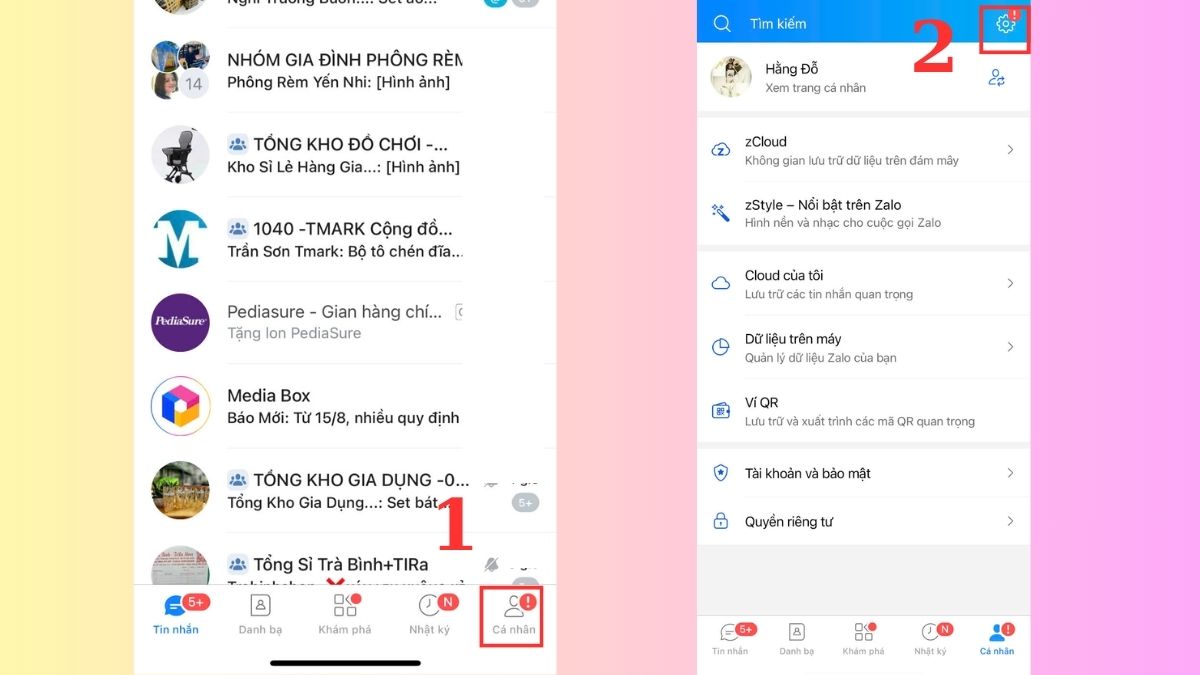
- Bước 2: Kích hoạt chế độ xem trước tin nhắn: Click “Thông báo”, rồi bật “Xem trước tin nhắn” để nội dung có thể hiển thị trực tiếp trên Apple Watch.
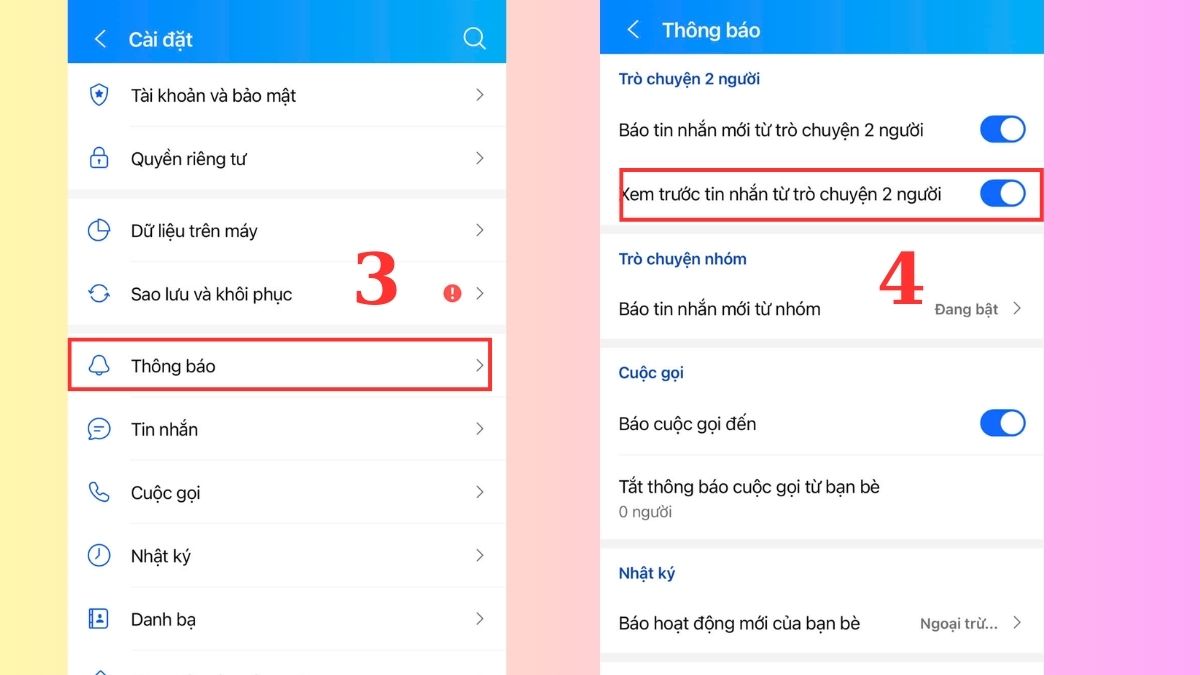
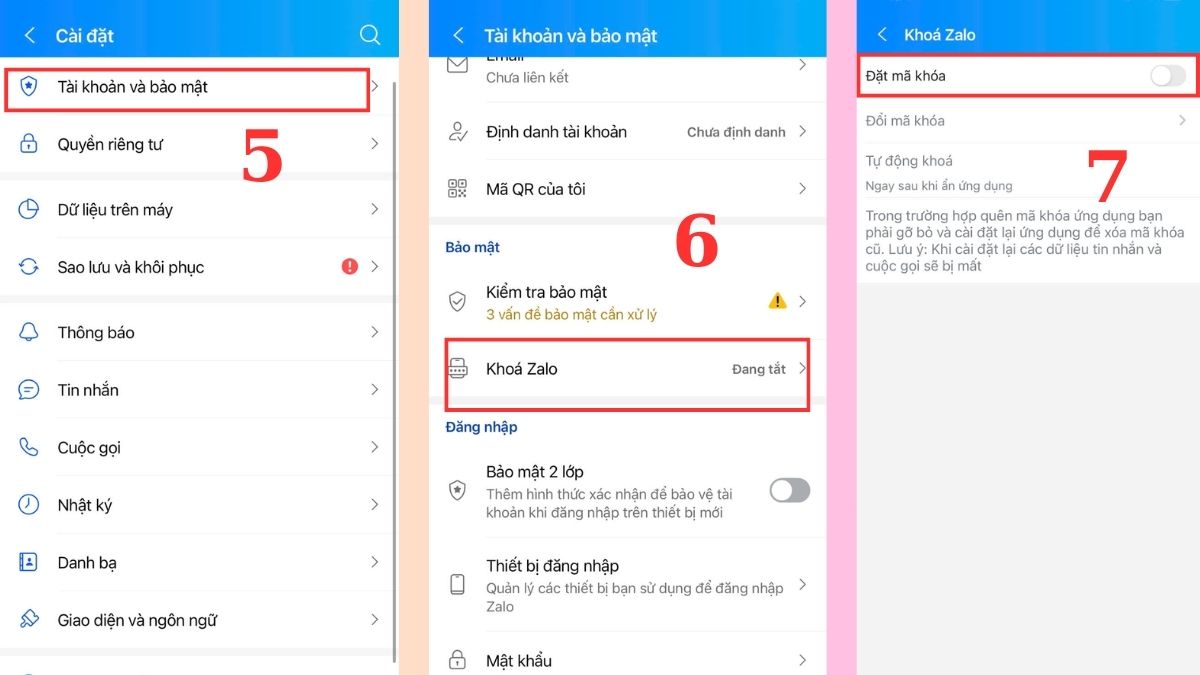
- Bước 3: Tắt mã khóa để đồng bộ mượt mà: Quay lại mục “Cài đặt”, chọn “Tài khoản và bảo mật” → Khóa Zalo, tiếp tục tắt “Đặt mã khóa” để không bị yêu cầu nhập mật khẩu mỗi khi xem tin nhắn trên Apple Watch.
Cách khắc phục lỗi không đọc được tin nhắn trên Apple Watch
Nếu bạn đang thắc mắc liệu Apple Watch có đọc được tin nhắn Zalo hay không, nhưng thiết bị lại không hiển thị thông báo, hãy thử thực hiện các bước dưới đây để khắc phục.
- Bước 1: Vào mục thông báo của ứng dụng Zalo: Mở Cài đặt → Thông báo, sau đó kéo xuống tìm và nhấn vào Zalo
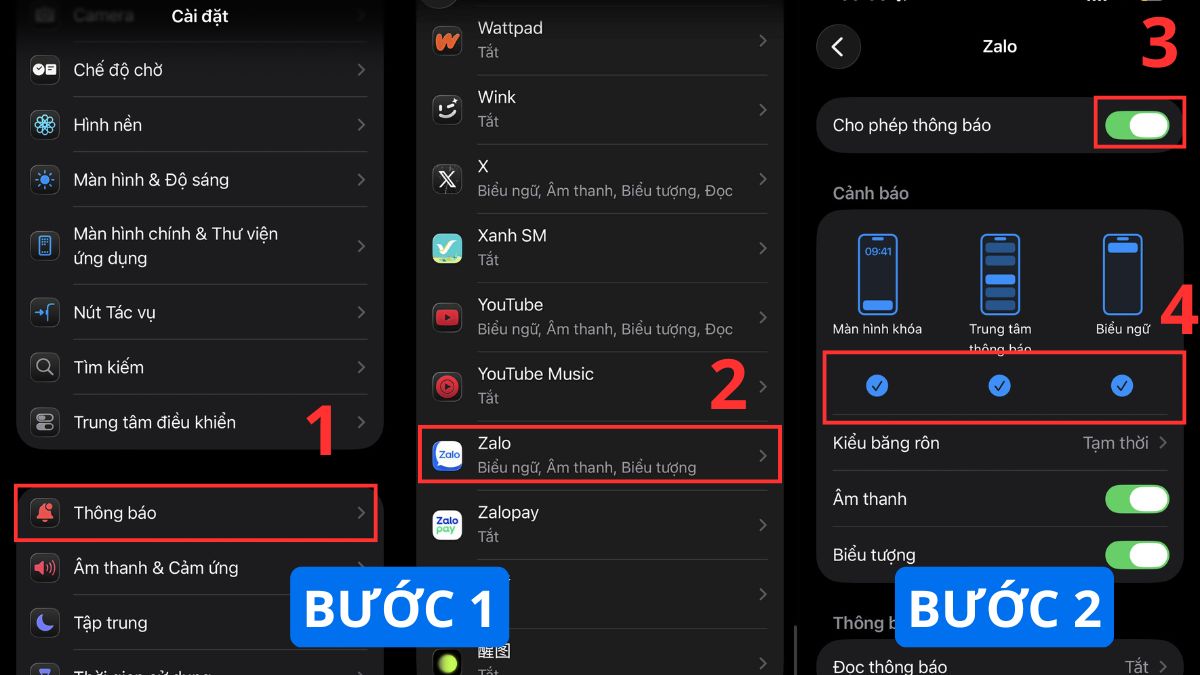
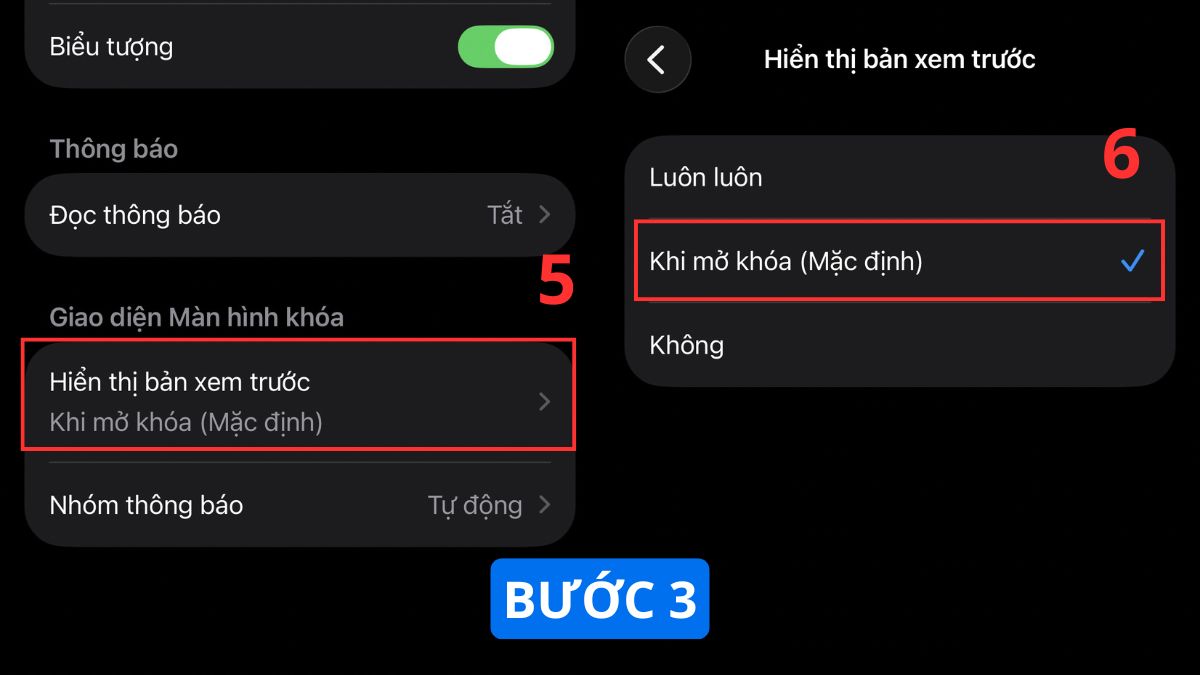
- Bước 2: Bật tùy chọn Cho phép thông báo. Đánh dấu chọn tất cả các mục để đảm bảo hiển thị tin nhắn Zalo trên Apple Watch
- Bước 3: Chọn Hiển thị bản xem trước. Đặt chế độ Luôn luôn hoặc Khi mở khóa để dễ đọc tin nhắn Zalo trên Apple Watch
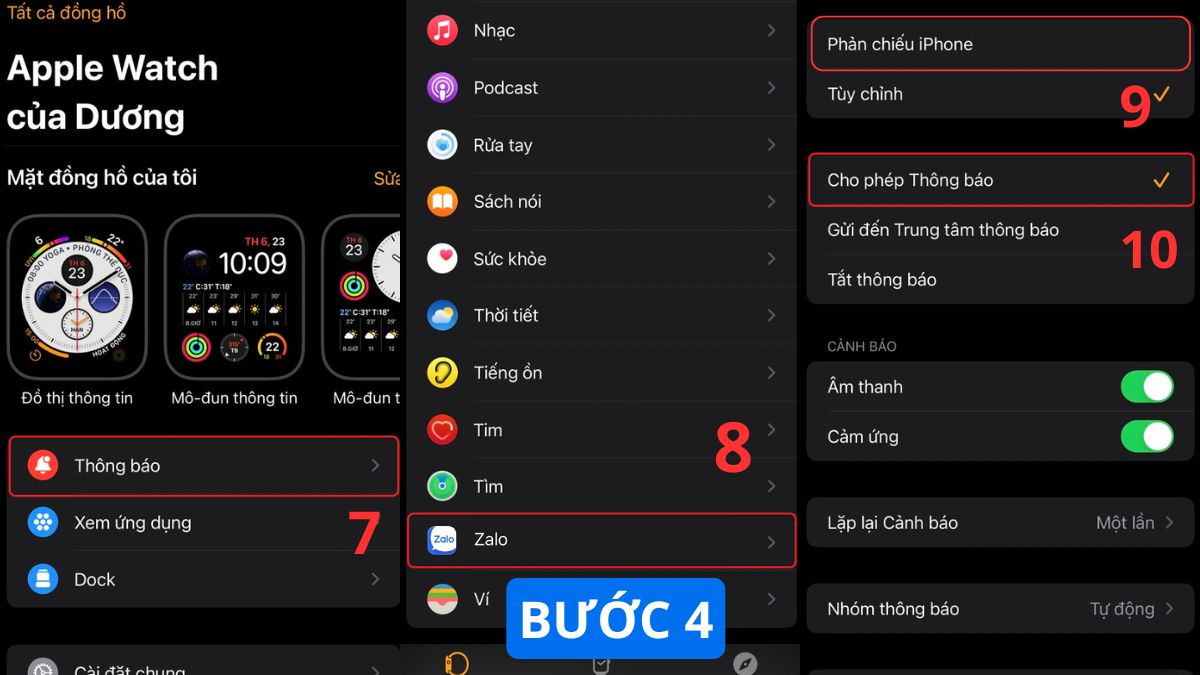
- Bước 4: Truy cập ứng dụng Watch trên iPhone → nhấn vào mục Thông báo. Chọn Zalo → bật Phản chiếu iPhone và Cho phép thông báo.
Các lỗi thường gặp khi cài đặt Zalo trên Apple Watch
Trong quá trình cài đặt Zalo trên Apple Watch, người dùng đôi khi có thể gặp phải một số vấn đề khiến việc sử dụng không được như mong muốn. Việc nhận biết sớm các lỗi này sẽ giúp bạn xử lý nhanh và đảm bảo trải nghiệm liền mạch.
- Không tìm thấy ứng dụng Zalo: App Store trên Apple Watch chưa hỗ trợ hoặc cần cập nhật phần mềm.
- Không nhận được thông báo: Chưa bật tính năng thông báo hoặc chưa đồng bộ Zalo với Apple Watch trên iPhone.
- Ứng dụng bị treo hoặc không mở: Xảy ra khi bộ nhớ đầy hoặc xung đột phần mềm, cần khởi động lại thiết bị.
Lưu ý khi cài đặt sử dụng Zalo trên Apple Watch
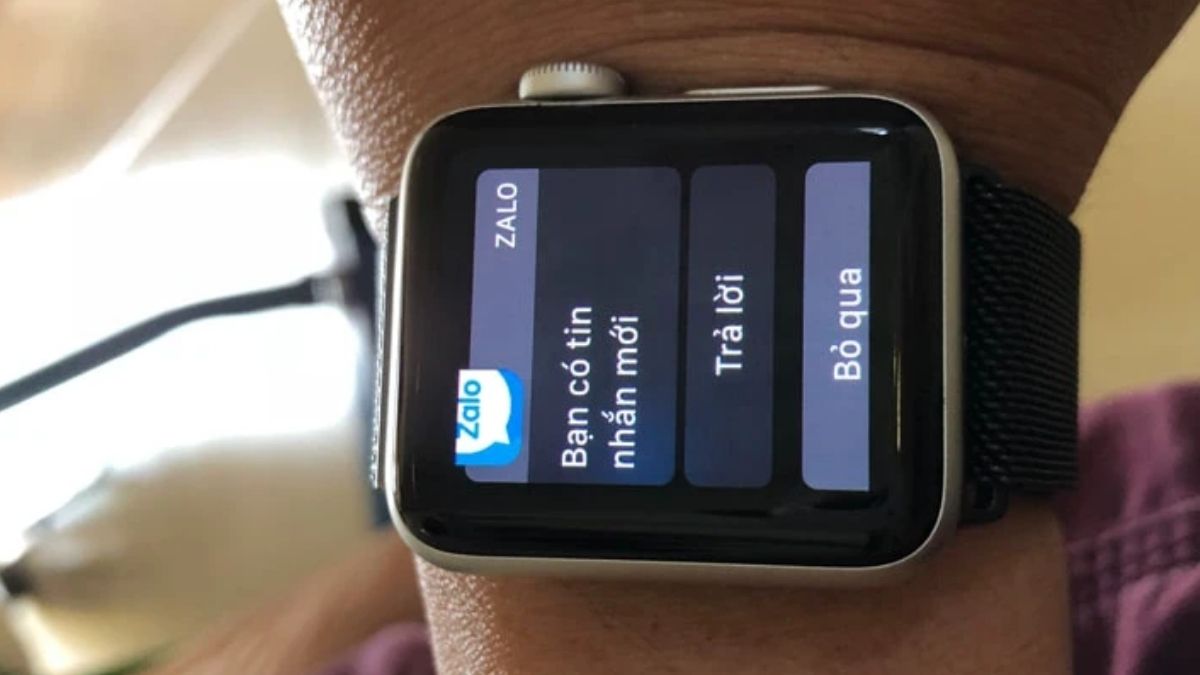
Khi sử dụng Zalo trên Apple Watch, để trải nghiệm được mượt mà và ổn định, bạn nên nắm rõ một số lưu ý quan trọng. Những mẹo nhỏ này sẽ giúp bạn tối ưu hiệu suất và tránh lỗi không nhận thông báo:
- Apple Watch chỉ hoạt động như thiết bị hiển thị thông báo, không phải là ứng dụng độc lập.
- Nếu Zalo bị đăng xuất hoặc không có kết nối mạng, Watch sẽ không hiển thị tin nhắn
- Thông báo chỉ hiển thị nội dung tin nhắn mới nhất, không xem lại được cuộc trò chuyện
- Không bật chế độ Không làm phiền, Rạp chiếu phim hoặc Tập trung trên Watch
- Khả năng đọc tin nhắn Zalo trên Apple Watch phụ thuộc vào kết nối mạng của iPhone
- Đảm bảo kết nối ổn định với iPhone: Apple Watch cần đồng bộ liên tục với iPhone để nhận tin nhắn và thông báo từ Zalo.
- Cập nhật phiên bản mới nhất: Luôn nâng cấp ứng dụng Zalo và watchOS để khắc phục lỗi và bổ sung tính năng mới.
- Quản lý bộ nhớ hợp lý: Xóa bớt ứng dụng hoặc dữ liệu không cần thiết để tránh tình trạng treo ứng dụng.
- Kiểm tra cài đặt thông báo thường xuyên: Đảm bảo tùy chọn xem trước tin nhắn và thông báo luôn được bật.
Hy vọng qua bài viết, bạn đã nắm rõ cách cài đặt Zalo trên Apple Watch để nhận thông báo và kết nối thuận tiện hơn mỗi ngày. Khi sử dụng thành thạo, việc trả lời tin nhắn Zalo bằng Apple Watch cũng trở nên nhanh chóng và tiện lợi ngay trên cổ tay. Đừng quên áp dụng ngay và theo dõi thêm nhiều mẹo công nghệ hữu ích khác nhé!
Câu hỏi thường gặp
Có trả lời tin nhắn trên Apple Watch được không?
Hiện tại Apple Watch chưa hỗ trợ trả lời tin nhắn trên Apple Watch. Zalo chưa cho phép trả lời tin nhắn trực tiếp trên Apple Watch; người dùng chỉ có thể nhận thông báo và xem nội dung tin nhắn.
Đồng hồ Apple Watch có cài được Zalo không?





Bình luận (0)