
Các cách chụp màn hình Zalo trên máy tính nhanh, đơn giản

Chụp màn hình Zalo trên máy tính là cách hiệu quả để lưu giữ nội dung quan trọng trong khi trò chuyện hoặc làm việc. Tuy nhiên, thao tác sai cách dễ khiến bạn tốn thời gian và bỏ lỡ những thông tin quan trọng trong quá trình xử lý. Bài viết này sẽ giới thiệu các phương pháp chụp màn hình đơn giản, giúp bạn thực hiện nhanh chóng và chính xác hơn.
Khi nào cần chụp màn hình Zalo trên máy tính?
Chụp màn hình Zalo trên PC, laptop là giải pháp hữu ích giúp bạn nhanh chóng lưu lại các nội dung quan trọng trong quá trình trao đổi. Tùy từng tình huống cụ thể, việc sử dụng thao tác này sẽ giúp bạn xử lý công việc hiệu quả hơn.
Lưu lại nội dung hội thoại quan trọng
Việc lưu lại nội dung hội thoại Zalo qua ảnh chụp màn hình là phương án dự phòng hoàn hảo cho mọi cuộc thảo luận quan trọng. Hành động này giúp bảo vệ dữ liệu trước nguy cơ đối phương thu hồi tin nhắn hoặc vô tình bị xóa mất.
Việc lưu lại hình ảnh giúp bạn ngăn chặn tình trạng "tam sao thất bản" và hỗ trợ đối soát nhanh chóng mà không phụ thuộc vào kết nối mạng.
Gửi bằng chứng công việc hoặc hỗ trợ kỹ thuật
Việc chụp màn hình Zalo trên máy tính trở thành "vũ khí" đắc lực khi bạn cần minh chứng công việc một cách trực quan và nhanh chóng. Thay vì giải thích dài dòng, một tấm ảnh chụp lỗi phần mềm hay giao diện cấu hình sẽ giúp đội ngũ kỹ thuật nắm bắt vấn đề ngay lập tức.
Đây là giải pháp tối ưu để thu hẹp khoảng cách giao tiếp, đảm bảo mọi phản hồi hỗ trợ đều đạt độ chính xác và kịp thời.
Chia sẻ thông tin nhanh với đồng nghiệp
Chụp màn hình Zalo là phương thức truyền tải thông tin thần tốc trong môi trường công sở. Bạn nên thực hiện thao tác này khi cần gửi nhanh các báo cáo số liệu, sơ đồ quy trình cho đồng nghiệp.
Thay vì soạn văn bản, ảnh chụp màn hình Zalo trên máy tính trực quan sẽ giúp đội nhóm hiểu ngay vấn đề, từ đó tối ưu hóa thời gian thảo luận và ra quyết định.
Lưu lại hình ảnh, link hoặc file trong chat
Lưu lại hình ảnh, liên kết hay tệp tin qua ảnh chụp màn hình Zalo là giải pháp bảo vệ dữ liệu tức thì. Bạn nên thực hiện khi gặp các tài liệu quan trọng có nguy cơ bị hệ thống tự động dọn dẹp hoặc người gửi thu hồi bất ngờ.
Đây là cách đơn giản nhưng cực kỳ hữu ích để duy trì sợi dây kết nối với kho dữ liệu quan trọng, đảm bảo thông tin luôn nằm trong tầm tay bạn.

Các cách chụp màn hình Zalo trên máy tính
Việc nắm vững thao tác chụp màn hình Zalo giúp bạn tối ưu hóa tốc độ trao đổi và lưu trữ dữ liệu công việc tức thì. Hãy khám phá cách chụp màn hình Zalo trên PC, máy tính để việc tương tác trở nên hiệu quả và linh hoạt hơn.
Sử dụng tổ hợp phím
Khi sử dụng Windows, việc chụp màn hình Zalo trên máy tính trở nên đơn giản hơn nhờ tổ hợp phím tắt tiện lợi có sẵn trong Zalo:
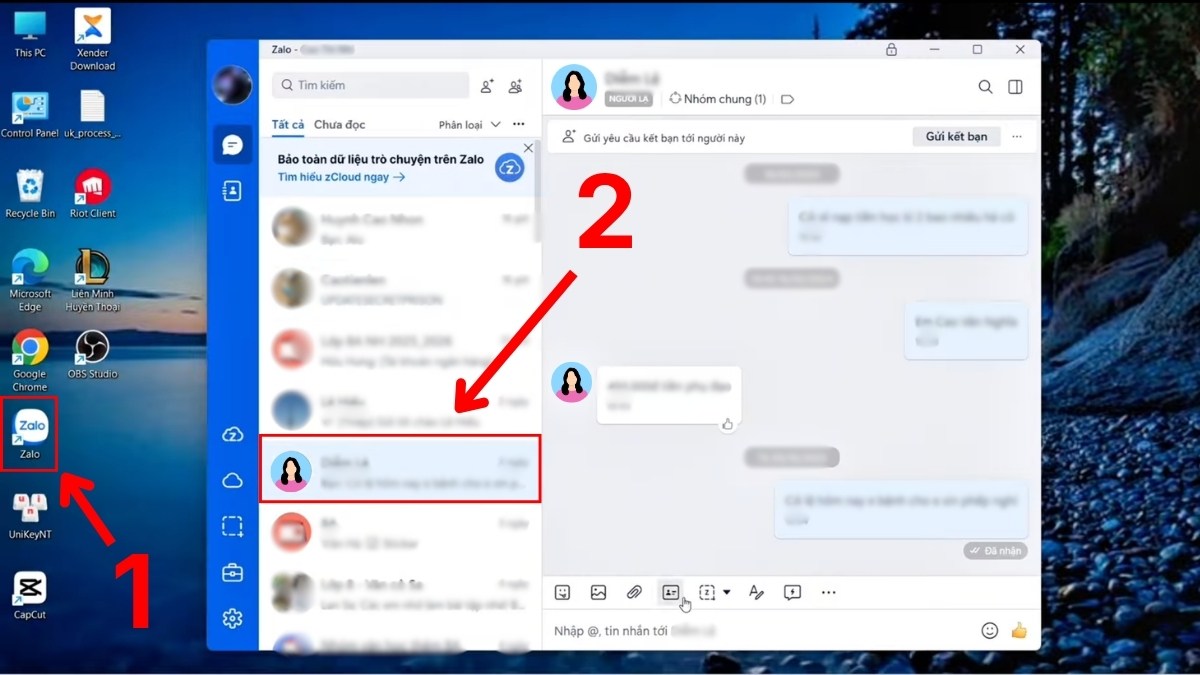
1.Mở cuộc trò chuyện:
- Khởi động Zalo trên máy tính.
- Chọn khung chat bạn muốn chụp.
2.Sử dụng phím tắt:
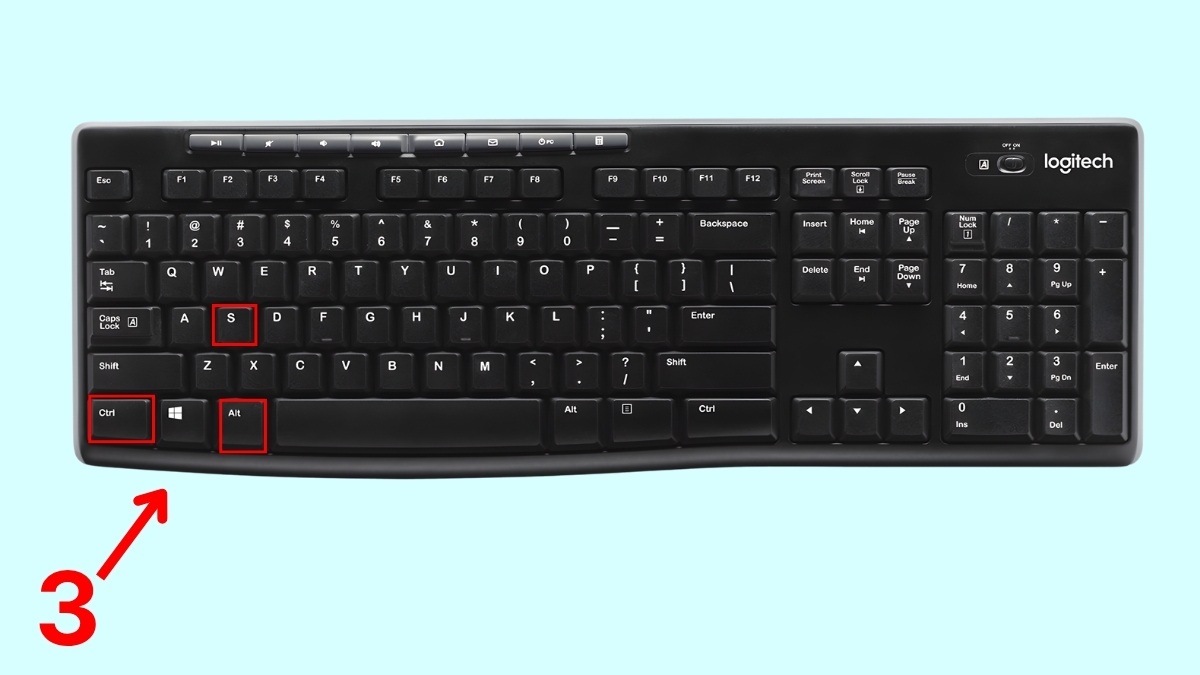
- Nhấn tổ hợp Alt + Ctrl + S để kích hoạt công cụ.
3.Chọn vùng chụp:
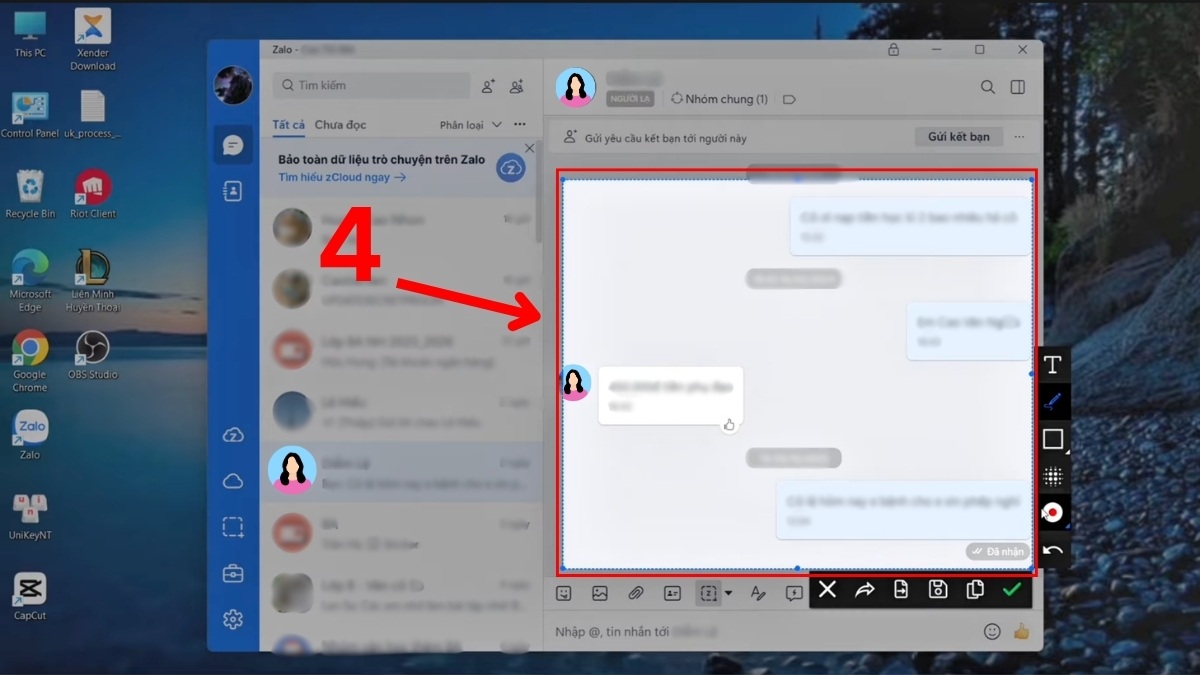
- Nhấn giữ và kéo chuột để khoanh vùng nội dung cần lưu.
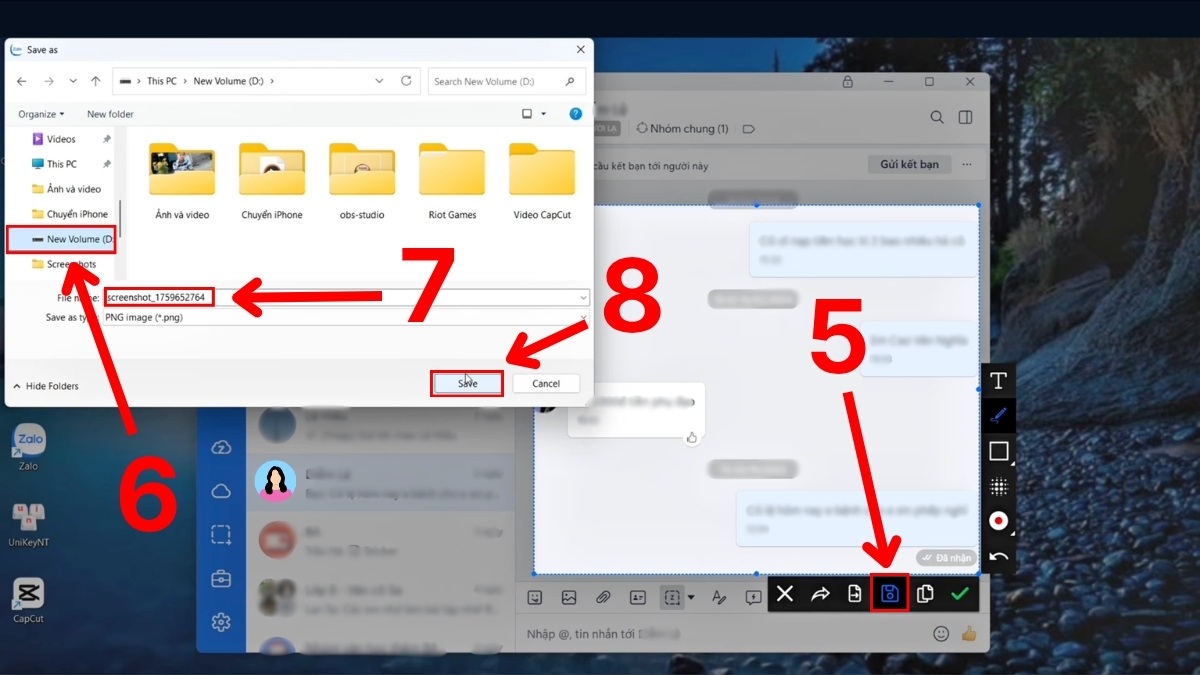
4.Lưu hình ảnh:
- Nhấn biểu tượng lưu ảnh.
- Chọn thư mục lưu phù hợp.
- Đặt tên file rõ ràng để dễ dàng tìm lại khi cần.
- Nhấn Save để hoàn tất.
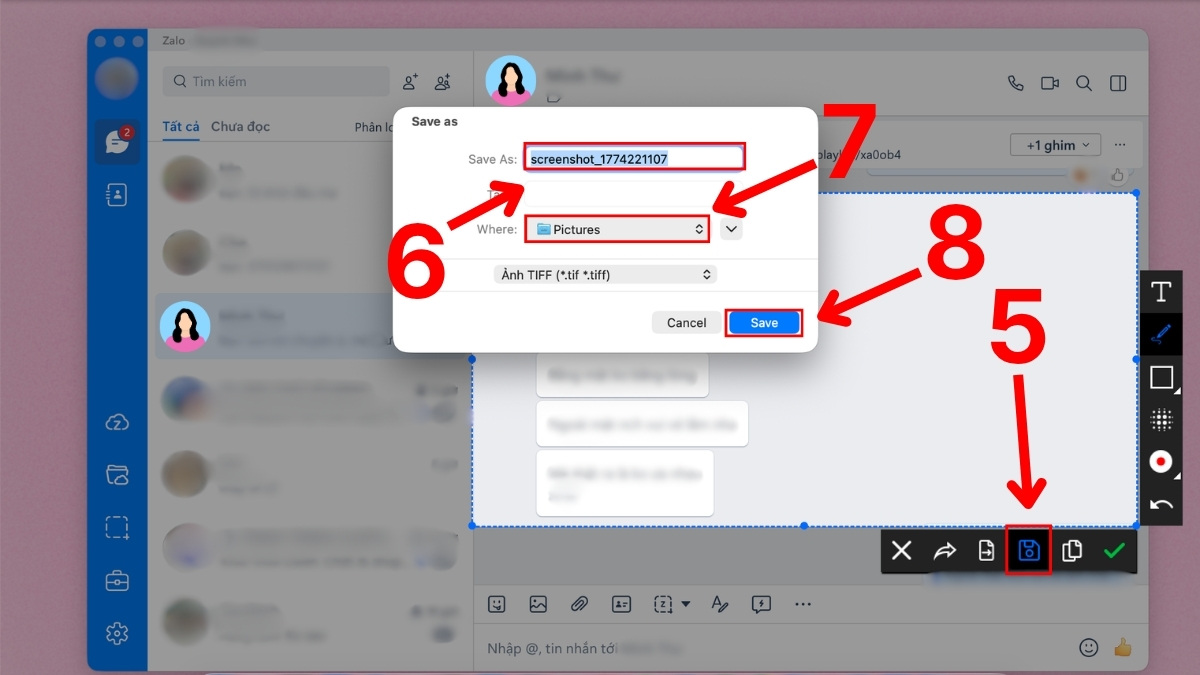
Trên macOS, khi muốn chụp màn hình Zalo trên máy tính, bạn cũng có thể tận dụng phím tắt có sẵn để thao tác nhanh và tiện lợi:
1.Truy cập đoạn chat cần chụp:
- Mở ứng dụng Zalo.
- Chọn đúng cuộc hội thoại cần chụp màn hình Zalo trên MacBook.
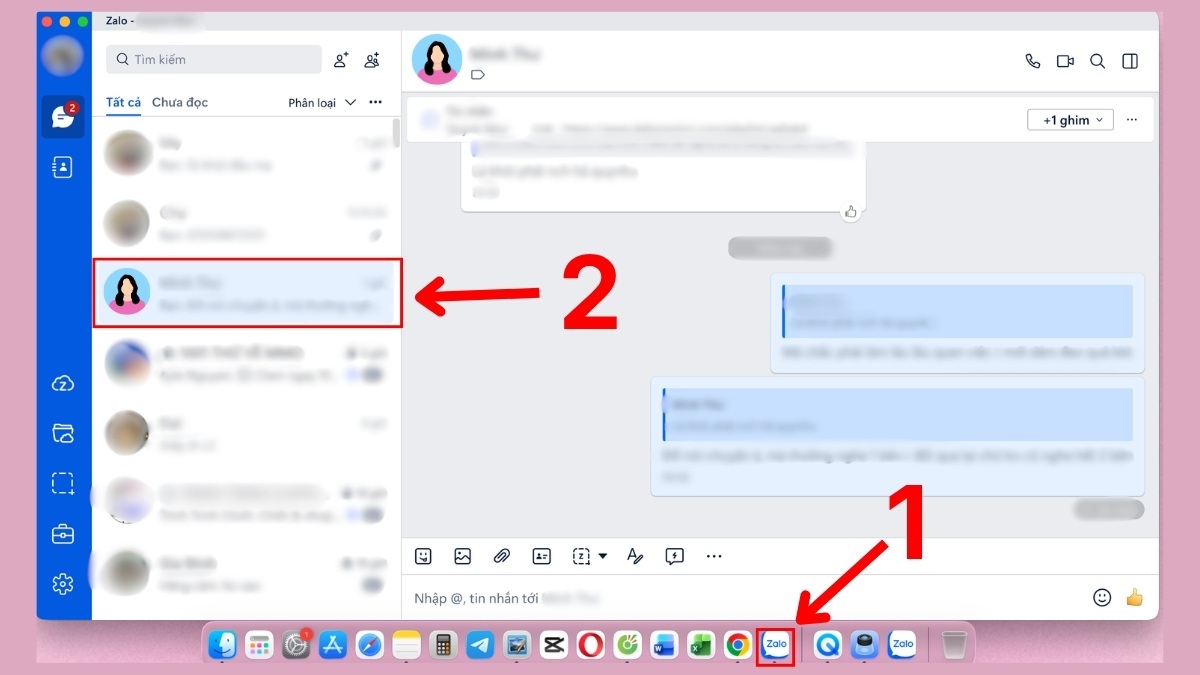
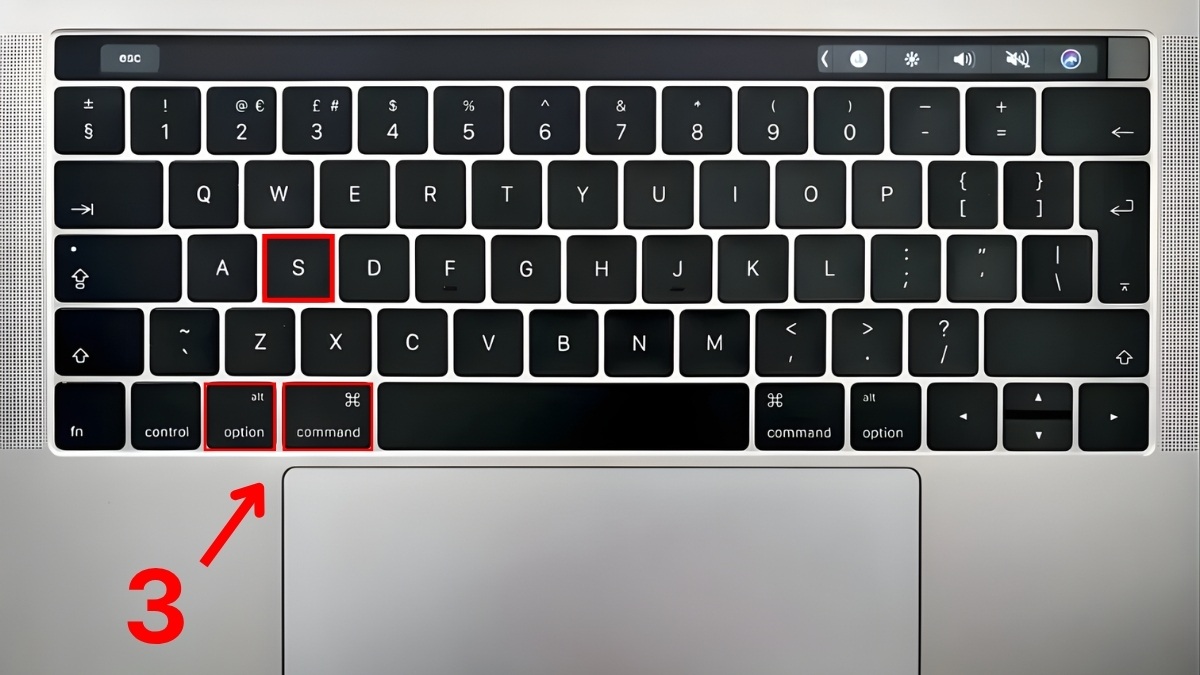
2.Sử dụng phím tắt:
- Nhấn tổ hợp Option + Command + S để kích hoạt chế độ chụp màn hình trong Zalo.
- Nhấn giữ chuột và kéo để khoanh vùng nội dung mong muốn
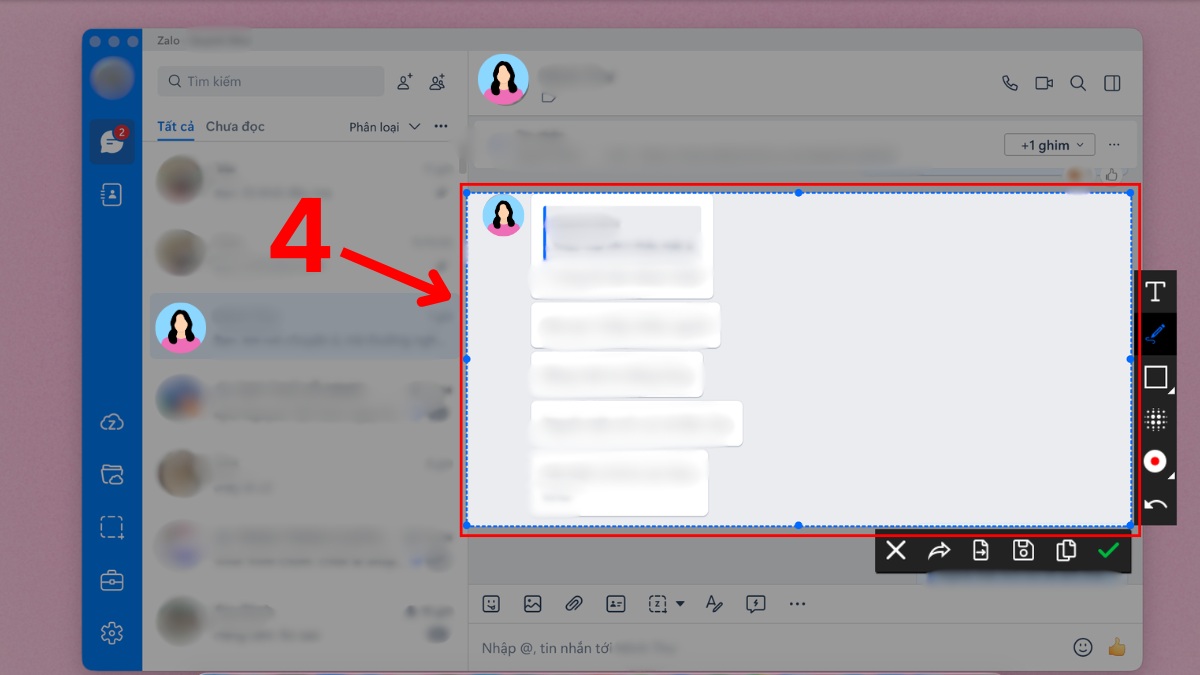
3.Lưu hình ảnh vào máy:
- Nhấn biểu tượng lưu sau khi chụp xong.
- Đặt tên file cho hình ảnh vừa chụp tại mục Save As.
- Chọn nơi lưu file trong mục Where trên máy.
- Nhấn Save để hoàn tất.
Sử dụng Snipping Tool
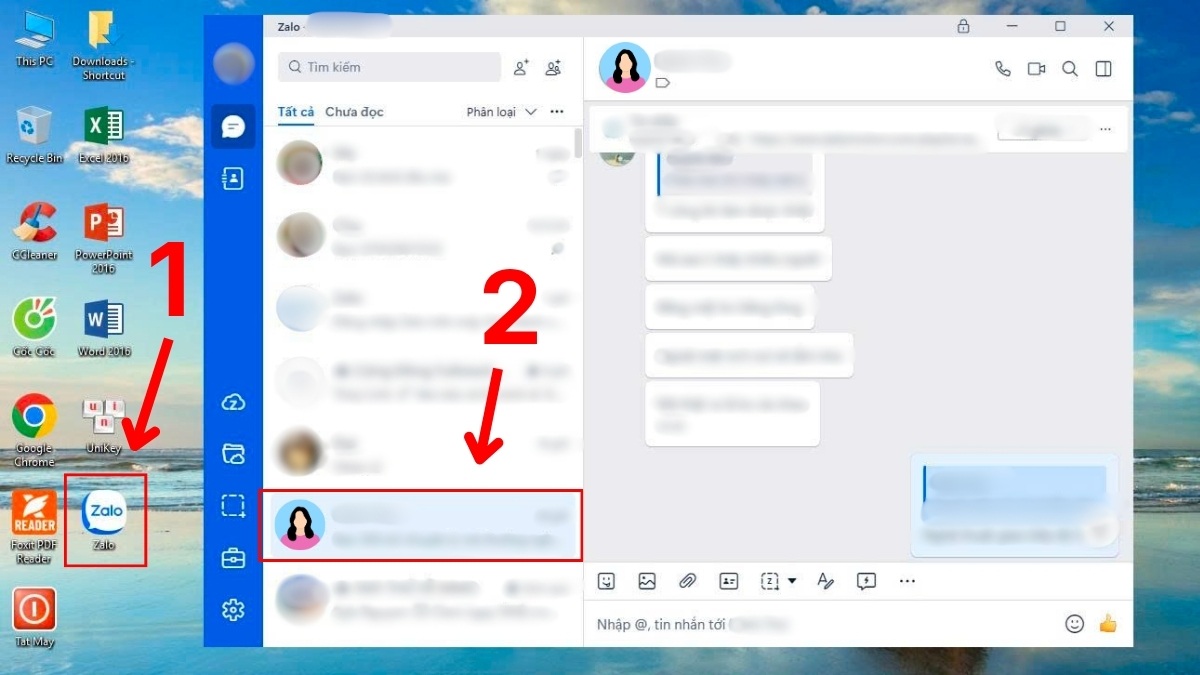
Một trong những cách chụp màn hình Zalo trên máy tính hiệu quả là sử dụng công cụ có sẵn trên Windows như Snipping Tool, cụ thể:
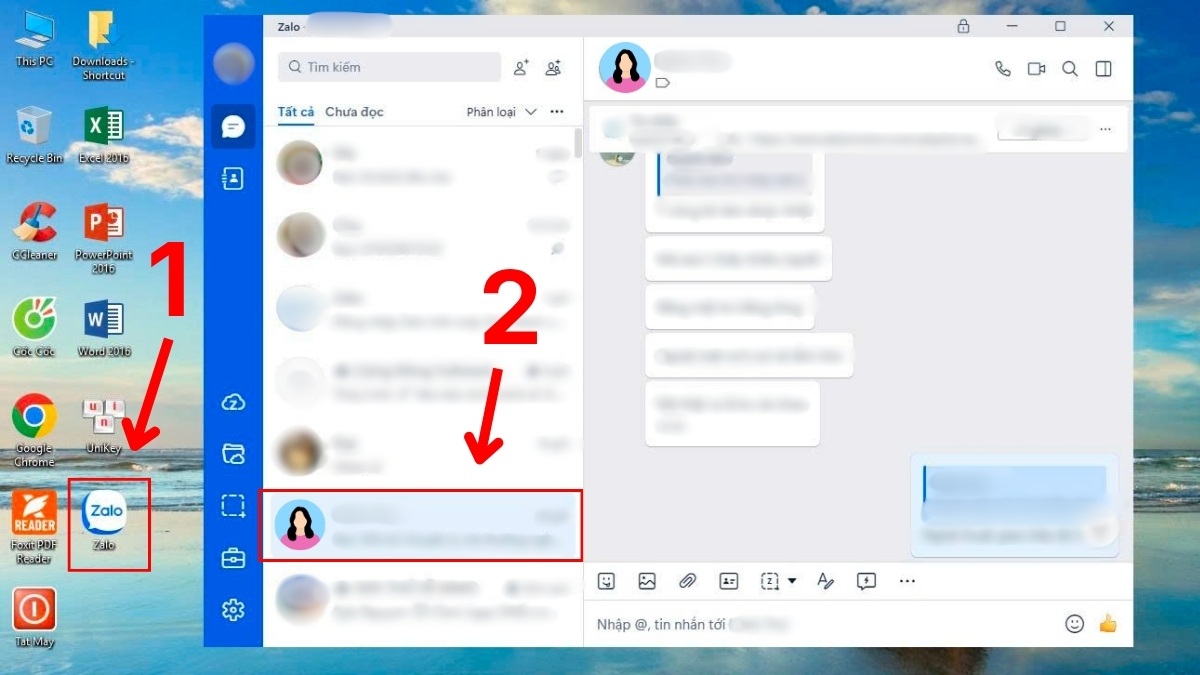
1.Mở ứng dụng Zalo:
- Nhấn đúp chuột để mở Zalo.
- Truy cập đoạn chat hoặc nội dung cần chụp.
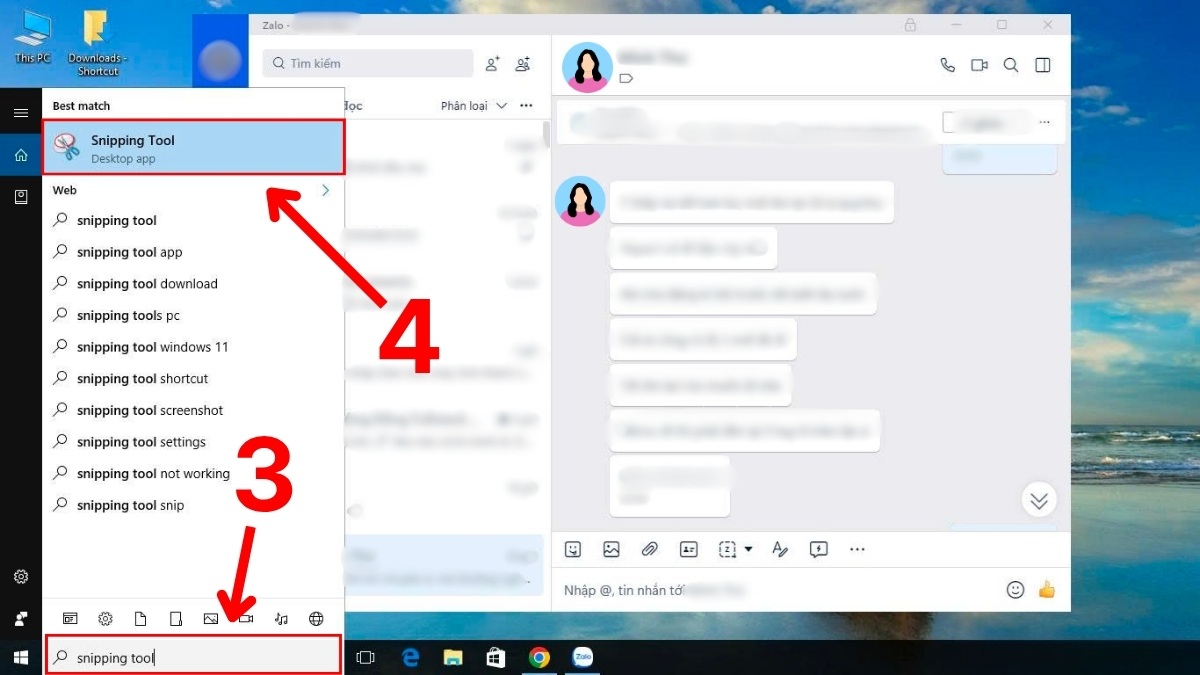
2.Mở công cụ chụp:
- Nhập “Snipping Tool” vào thanh tìm kiếm.
- Nhấn đúp chuột để mở ứng dụng.
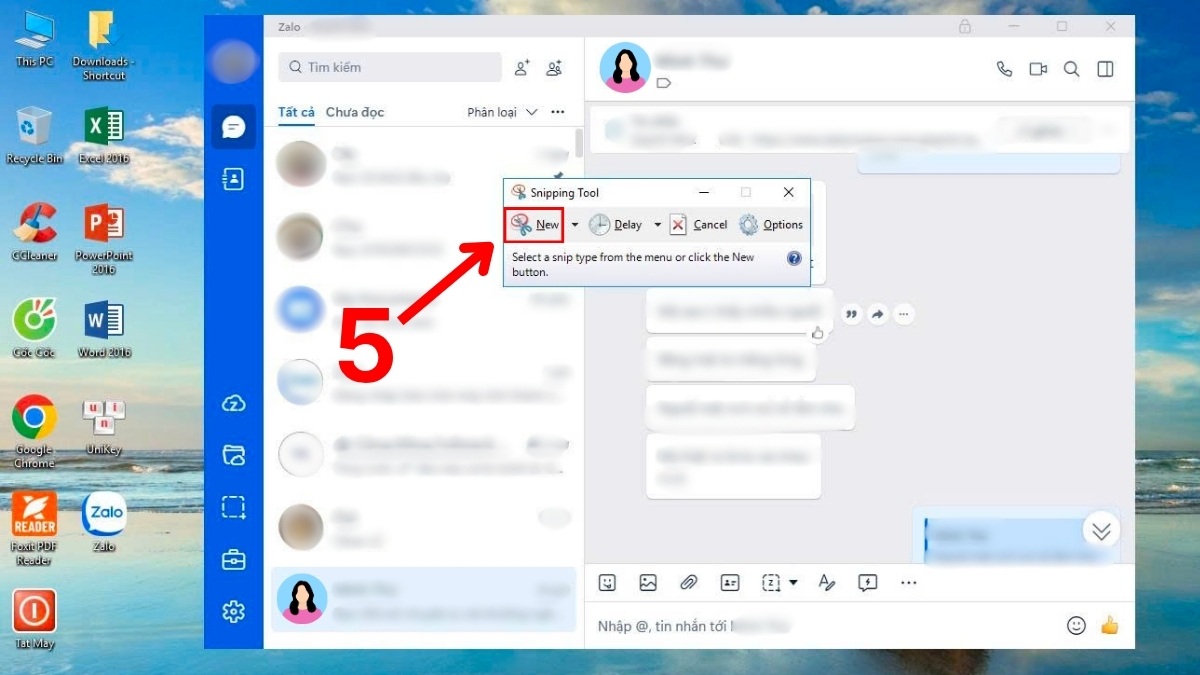
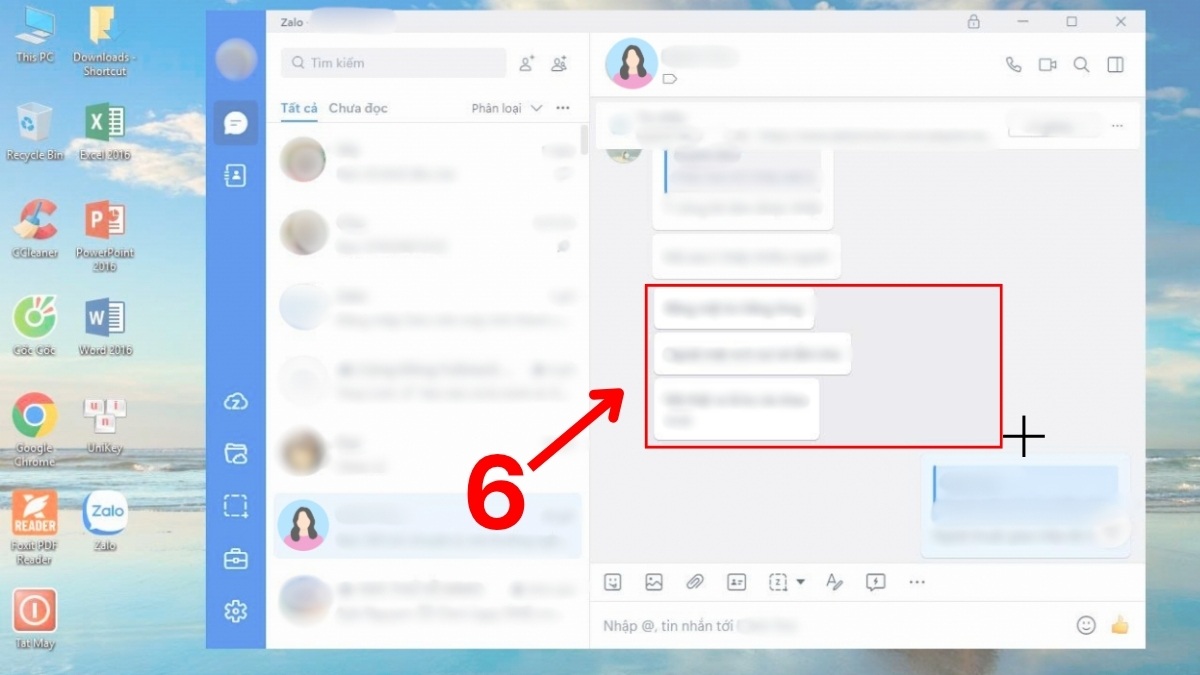
3.Thực hiện chụp màn hình Zalo trên máy tính:
- Nhấn nút New trên giao diện công cụ, màn hình sẽ chuyển sang chế độ chụp.
4.Khoanh vùng cần chụp:
- Nhấn giữ chuột, kéo vùng Zalo cần chụp rồi thả chuột để chụp màn hình.
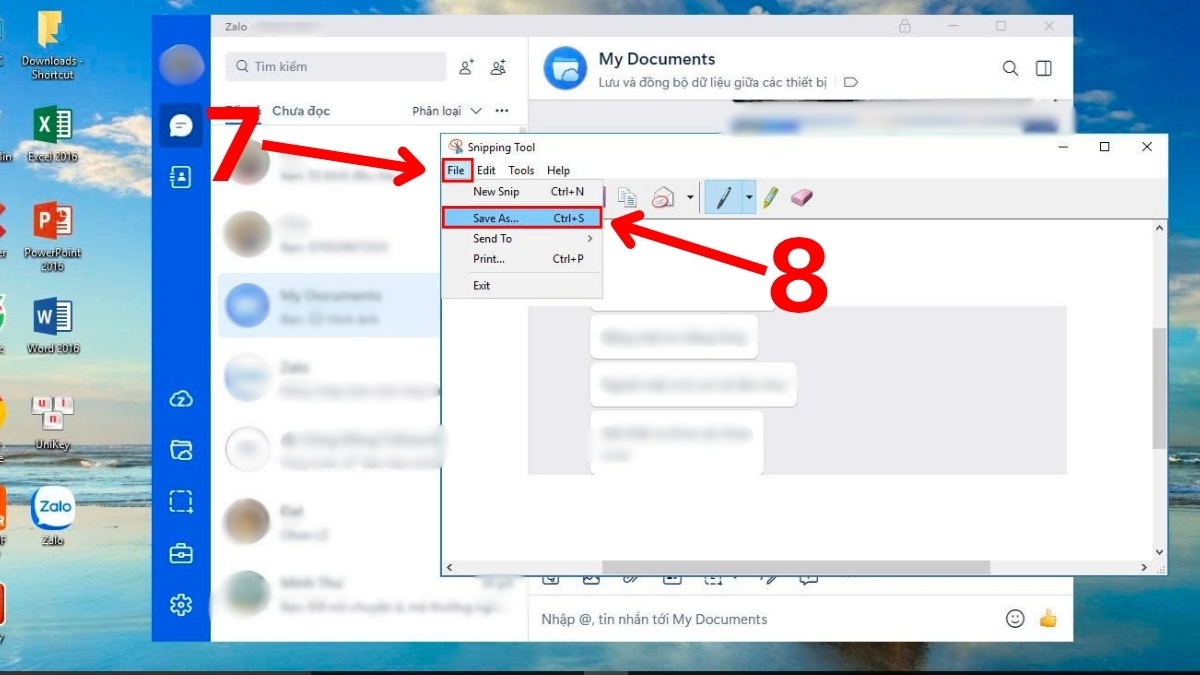
5.Lưu hình ảnh:
- Nhấn File → Chọn Save As.
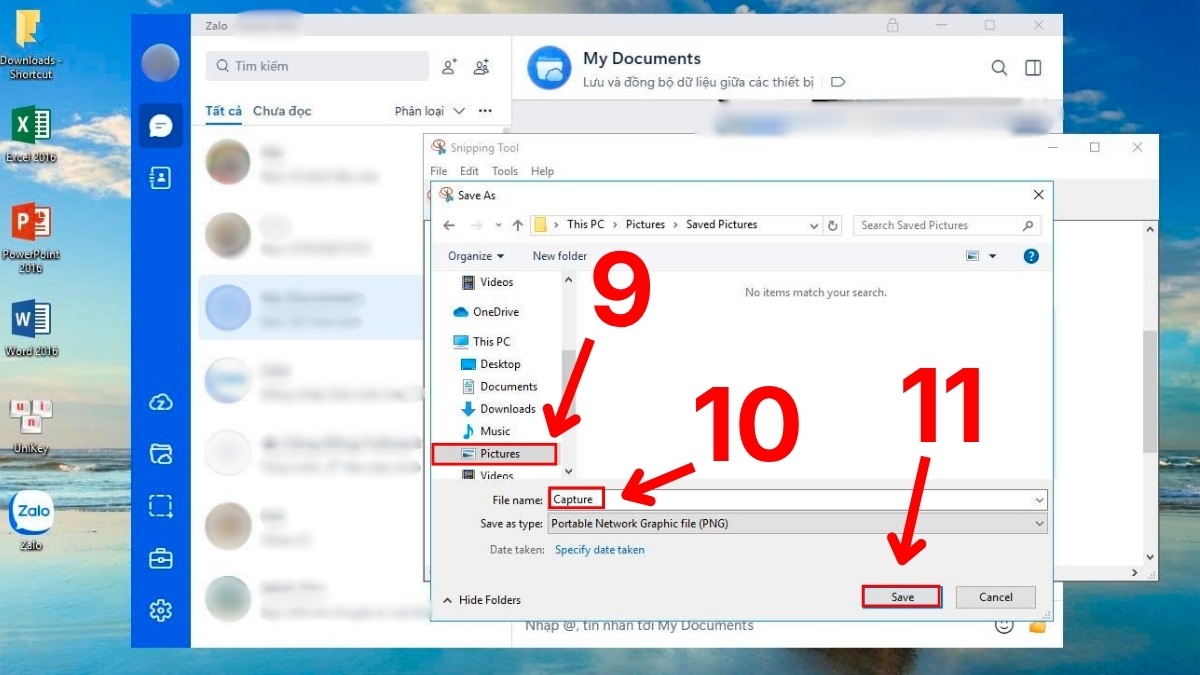
- Chọn nơi lưu, đặt tên file và nhấn Save để lưu về máy.
Nếu bạn thấy chụp màn hình Zalo bằng máy tính còn chậm, dễ bỏ lỡ nội dung quan trọng hoặc ảnh kém rõ, đừng bỏ qua các mẹo trong bài. Nếu máy hay giật lag, hãy tham khảo laptop đang ưu đãi tại CellphoneS để cải thiện trải nghiệm!
[Product_Listing categoryid="380" propertyid="" customlink="https://cellphones.com.vn/laptop.html" title="Danh sách Laptop đang được quan tâm nhiều tại CellphoneS"]
Sử dụng Game Bar
Nếu bạn đang tìm cách chụp màn hình Zalo trên máy tính đơn giản, Game Bar là lựa chọn đáng thử:
1.Mở nội dung cần chụp:
- Khởi động Zalo trên máy tính.
- Chọn đoạn hội thoại hoặc nội dung muốn lưu.
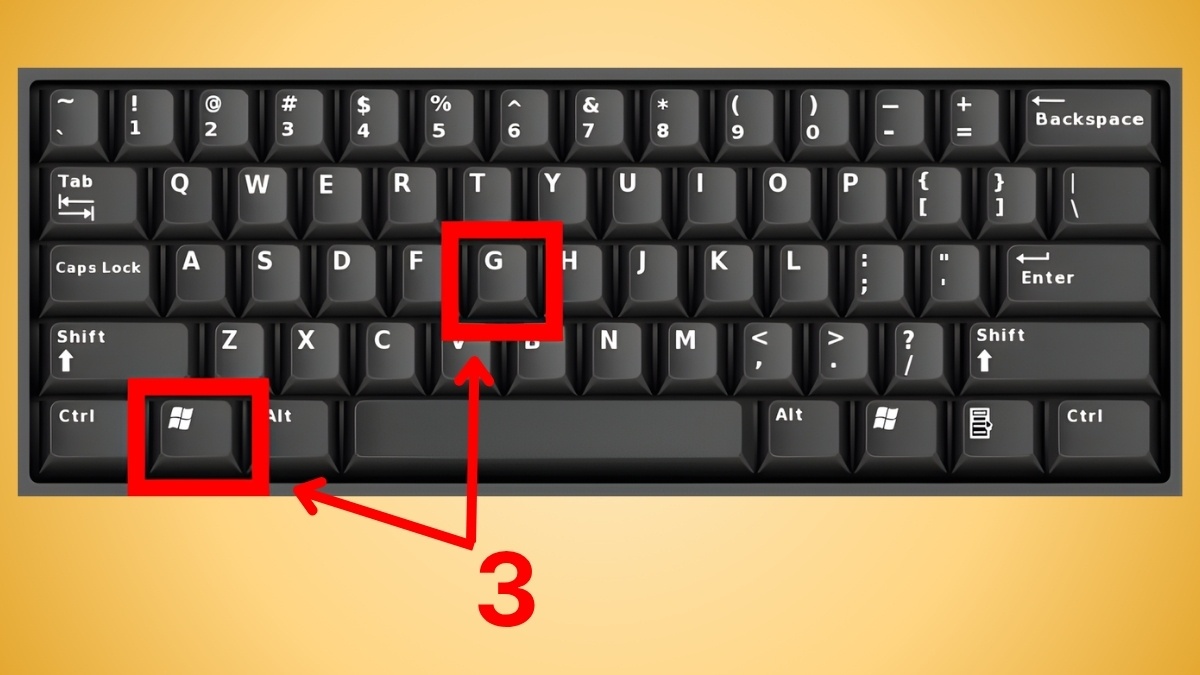
2.Bật thanh công cụ Game Bar:
- Kích hoạt thanh Game Bar bằng phím tắt Windows + G.
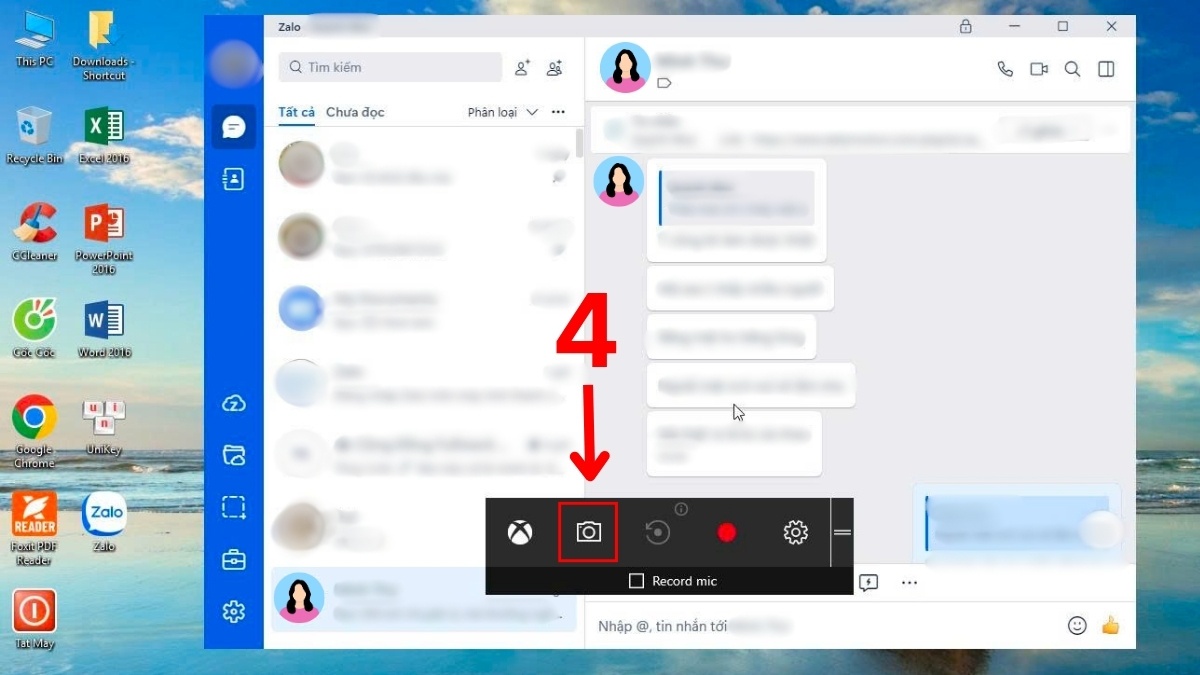
- Chọn biểu tượng máy ảnh trong bảng điều khiển.
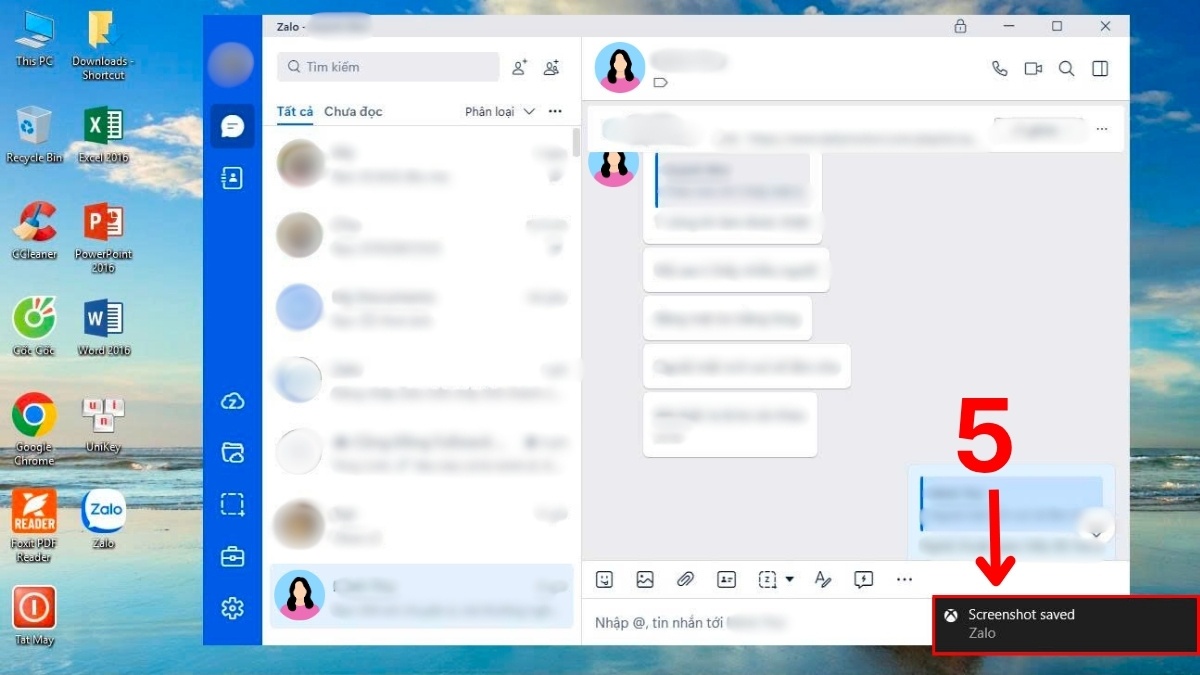
3.Xác nhận ảnh đã chụp:
- Thông báo lưu ảnh sẽ hiển thị ngay sau khi chụp.
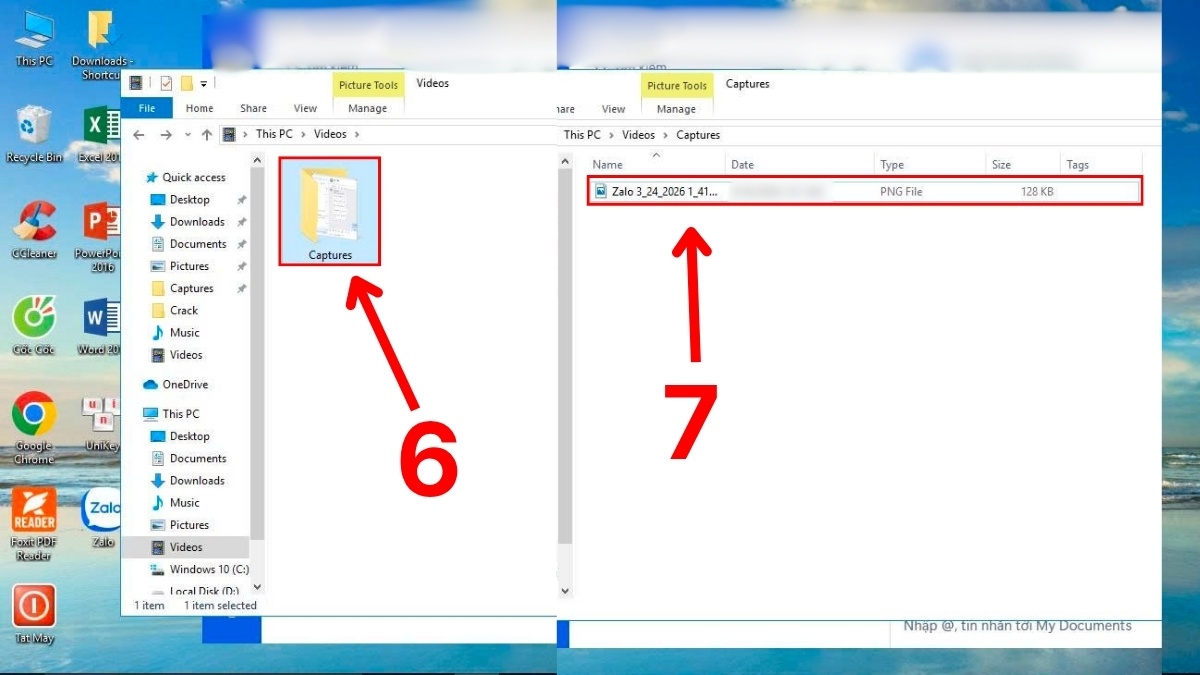
4.Xem và quản lý ảnh:
- Truy cập thư mục Videos/Captures trên máy.
- Mở ảnh đã lưu để kiểm tra hoặc sử dụng.
Những lưu ý quan trọng khi chụp màn hình Zalo
Khi chụp màn hình Zalo trên máy tính, bạn nên lưu ý một số điểm quan trọng để đảm bảo hình ảnh rõ ràng và tránh rủi ro không mong muốn:
- Kiểm tra kỹ phần nội dung cần chụp để tránh thiếu sót dữ liệu.
- Kiểm tra lại tin nhắn nhạy cảm nhằm hạn chế lộ dữ liệu cá nhân.
- Chọn đúng vùng chụp để hình ảnh gọn gàng, dễ theo dõi.
- Lưu ảnh ở thư mục tiện lợi nhằm dễ dàng tìm lại.
- Đặt tên file cụ thể để thuận tiện tìm kiếm và quản lý.

Mẹo chụp màn hình Zalo rõ nét và chuyên nghiệp hơn
Để chụp màn hình Zalo trên máy tính rõ nét và trông chuyên nghiệp hơn, bạn có thể áp dụng một số mẹo đơn giản nhưng hiệu quả dưới đây:
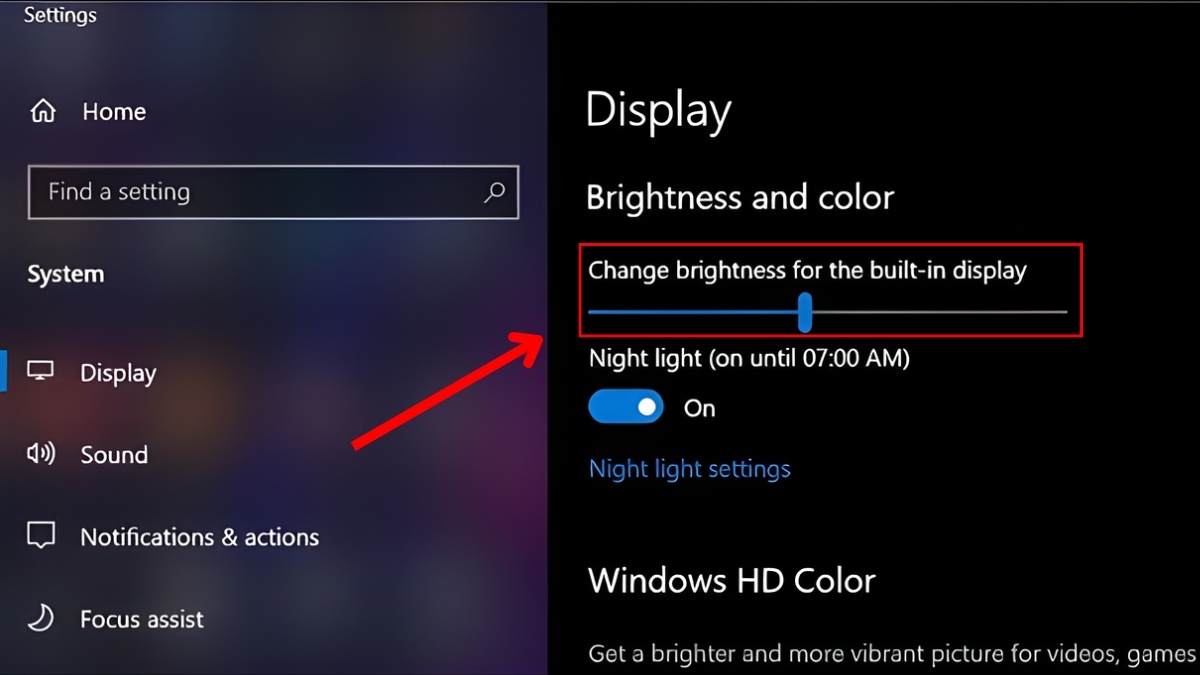
- Cân chỉnh ánh sáng màn hình phù hợp để tránh ảnh bị tối hoặc chói mắt.
- Phóng to nội dung chat trước khi chụp để chữ hiển thị rõ ràng hơn.
- Tận dụng công cụ chỉnh sửa để cắt gọn và làm nổi bật phần nội dung cần thiết.
- Sử dụng định dạng PNG để hình ảnh không bị giảm chất lượng.
Việc chụp màn hình Zalo trên máy tính không hề phức tạp nếu bạn nắm rõ các phương pháp phù hợp với nhu cầu sử dụng. Tùy từng tình huống, bạn có thể linh hoạt lựa chọn công cụ để thao tác nhanh và lưu lại nội dung cần thiết. Hy vọng những hướng dẫn trên sẽ giúp bạn thực hiện dễ dàng và tối ưu hơn trong quá trình sử dụng.
Xem thêm các bài viết tại chuyên mục: Thủ thuật Zalo/ Ứng dụng/App
Câu hỏi thường gặp
Ảnh chụp màn hình Zalo lưu ở đâu?
Ảnh chụp màn hình từ Zalo có thể lưu ở bất kỳ đâu tùy vào công cụ sử dụng và vị trí bạn chọn khi lưu thủ công. Thông thường, ảnh chụp màn hình Zalo trên máy tính sẽ nằm ở thư mục mà bạn lưu gần nhất.
Có thể chụp toàn bộ đoạn chat dài trên Zalo không?
Hiện nay, Zalo vẫn chưa cung cấp tính năng chụp cuộn tự động để ghi lại toàn bộ nội dung cuộc trò chuyện dài. Bạn vẫn có thể chụp toàn bộ đoạn chat dài bằng cách chụp nhiều ảnh rồi ghép lại hoặc dùng công cụ bên thứ ba.







Bình luận (0)