.jpg "Cách tải, cài đặt và chơi Roblox trên MacBook chi tiết từ A đến Z")
Cách tải, cài đặt và chơi Roblox trên MacBook chi tiết từ A đến Z

Trong bài viết hôm nay, mình sẽ chia sẻ cách cài Roblox trên MacBook để bạn có thể khám phá hàng triệu trải nghiệm (experience) khác nhau của nó.
Với sự phổ biến của MacBook trong giới game thủ và người dùng phổ thông, không ít bạn thắc mắc liệu Roblox có chơi được trên hệ điều hành macOS hay không, và nếu có thì cài đặt như thế nào cho đúng cách. Câu trả lời là có, Roblox hỗ trợ đầy đủ macOS thông qua trình duyệt web, và quá trình cài đặt cũng không quá phức tạp nếu bạn làm theo đúng các bước.
Bài viết dưới đây sẽ hướng dẫn chi tiết cách cài đặt Roblox Player để chơi game, cũng như cách cài đặt Roblox Studio nếu bạn muốn tự tay tạo ra trải nghiệm của riêng mình.
Cài đặt Roblox Player
Đầu tiên, bạn cần một trình duyệt web để bắt đầu quá trình cài đặt. Roblox tương thích tốt với hầu hết các trình duyệt phổ biến như Safari, Google Chrome, Microsoft Edge hay Mozilla Firefox, vì vậy bạn có thể sử dụng bất kỳ trình duyệt nào mình quen dùng trên MacBook. Ở đây mình sẽ hướng dẫn bằng Firefox, nhưng các trình duyệt khác cũng không khác nhiều.
Mở trình duyệt và truy cập vào trang chủ chính thức của Roblox tại địa chỉ roblox.com. Nếu bạn đã có tài khoản, hãy đăng nhập bình thường; nếu chưa, bạn có thể đăng ký một tài khoản mới miễn phí chỉ trong vài phút.
Sau khi đăng nhập thành công, hãy chọn một tựa game Roblox nhỏ (được gọi là “trải nghiệm” - experience) bất kỳ mà bạn muốn chơi, có thể là một tựa game nổi tiếng đang thịnh hành hoặc bất kỳ tựa game nào bạn tìm thấy trong danh mục khám phá. Một vài ví dụ mà bạn có thể tham khảo:
- Grace, Doors: Các game kinh dị, giải đố, khám phá.
- Gakuran, The Strongest Battlegrounds: Game đối kháng nơi các siêu nhân đọ sức.
- Loạt 9 game giáo dục cực xịn trên Roblox.
- Titan Fishing: Game câu cá nhưng toàn những con cá có thể nuốt trọn bạn trong nháy mắt.
- Garden Horizons: Game trồng trọt cực chill.
Có vô vàn trò chơi Roblox hấp dẫn, bạn chỉ việc chọn game mình thích rồi nhấn vào nút Play màu xanh nổi bật trên trang của trải nghiệm đó.
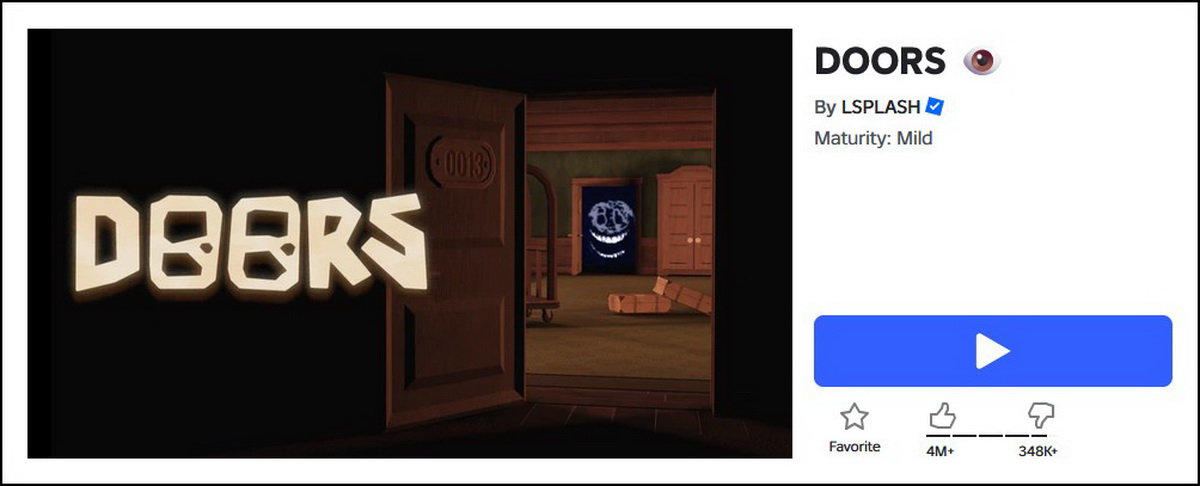
Ngay sau khi nhấn Play, một cửa sổ pop-up sẽ hiện lên thông báo rằng hệ thống đang tự động tải Roblox Player. Đây chính là bản cài đặt giúp chạy các trải nghiệm Roblox trên máy tính của bạn. Quá trình này thường chỉ mất vài giây đến một phút tùy vào tốc độ mạng, và bạn không cần thực hiện thêm thao tác thủ công nào trong bước này.
Bạn có thể chơi Roblox ngay trên MacBook Neo, chiếc máy cấu hình nhẹ, chi phí tiết kiệm và cực nhẹ nhàng. Tham khảo ngay mức giá cực tốt tại CellphoneS nhé:
[Product_Info id='125874']
Làm gì khi mở Roblox Player lần đầu tiên?
Đây là bước quan trọng nhất và cũng là bước nhiều người dùng macOS thường gặp bối rối, bởi vì cách hệ điều hành xử lý việc mở ứng dụng bên ngoài trình duyệt có đôi chút khác biệt so với Windows.
- Sau khi Roblox Player cài đặt xong, hãy quay lại trang trò chơi và nhấn Play một lần nữa. Lúc này, macOS sẽ hiển thị một cửa sổ pop-up thứ hai, yêu cầu bạn xác nhận chương trình nào sẽ được dùng để mở liên kết roblox-player.
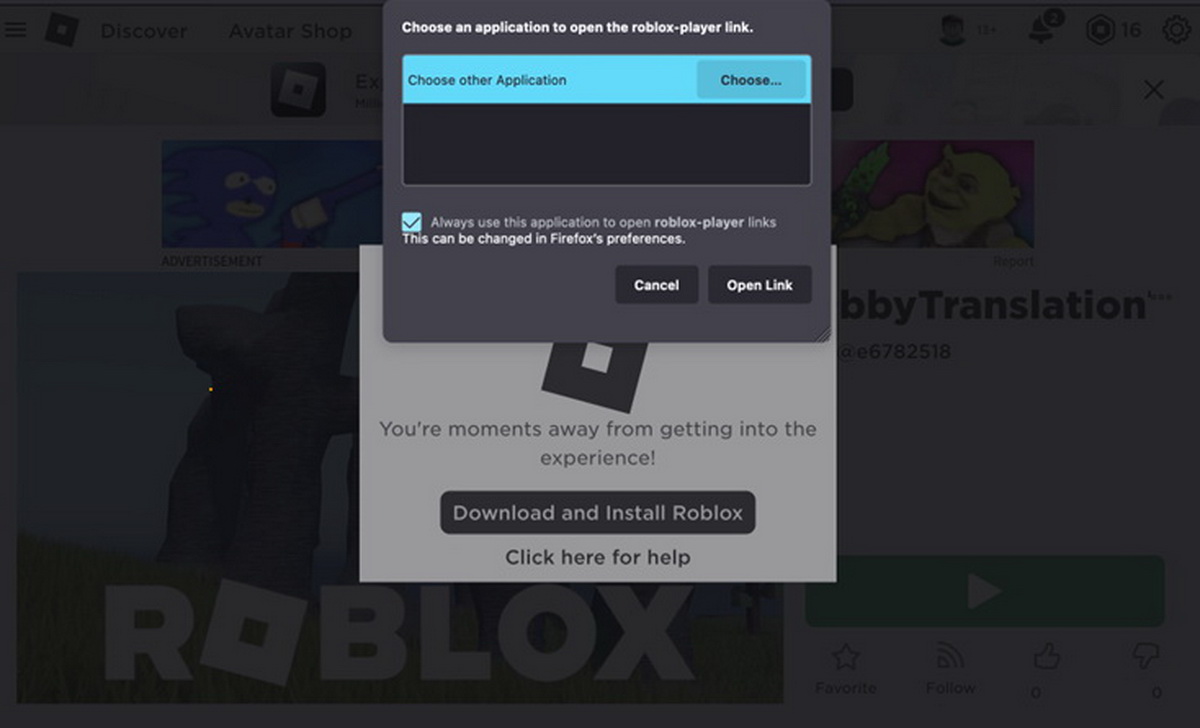
- Trong cửa sổ này, bạn hãy tick chọn vào ô "Always use this application to open roblox-player links" để hệ thống ghi nhớ lựa chọn, tránh phải lặp lại thao tác này mỗi lần chơi. Sau đó nhấn Choose để mở cửa sổ Finder.
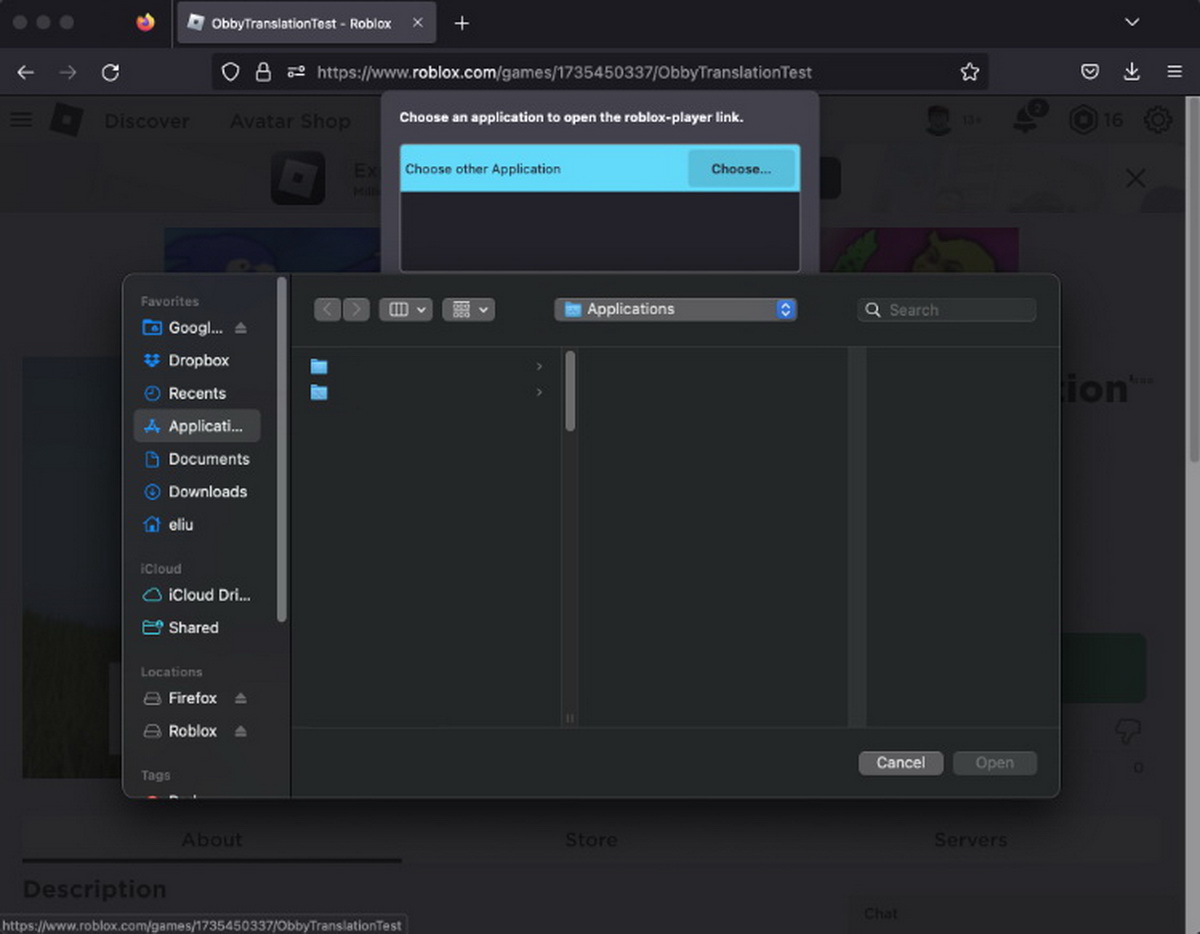
- Trong cửa sổ Finder vừa hiện ra, bạn sử dụng tổ hợp phím tắt Cmd + Shift + G để mở hộp nhập đường dẫn (pathname input). Trong ô nhập đường dẫn, gõ chính xác dòng bên dưới rồi nhấn phím Return để xác nhận. Finder sẽ ngay lập tức đưa bạn đến đúng thư mục chứa file vận hành của Roblox:
/Applications/Roblox.app/Contents/MacOS/Roblox.app
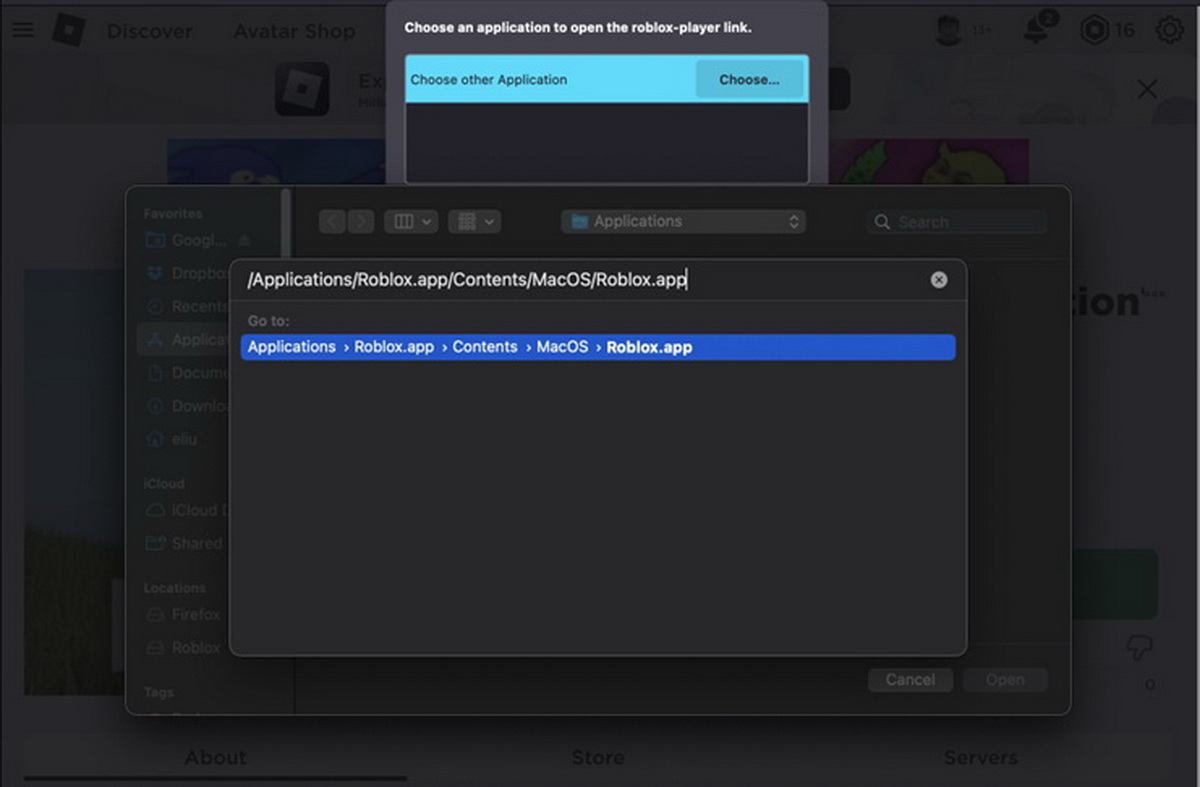
- Tại cửa sổ Finder lúc này, bạn chọn file roblox.app rồi nhấn Open. Tiếp theo, một hộp thoại có tên "Choose an application" sẽ xuất hiện, hãy chọn lại Roblox.app một lần nữa và nhấn Open Link để hoàn tất.
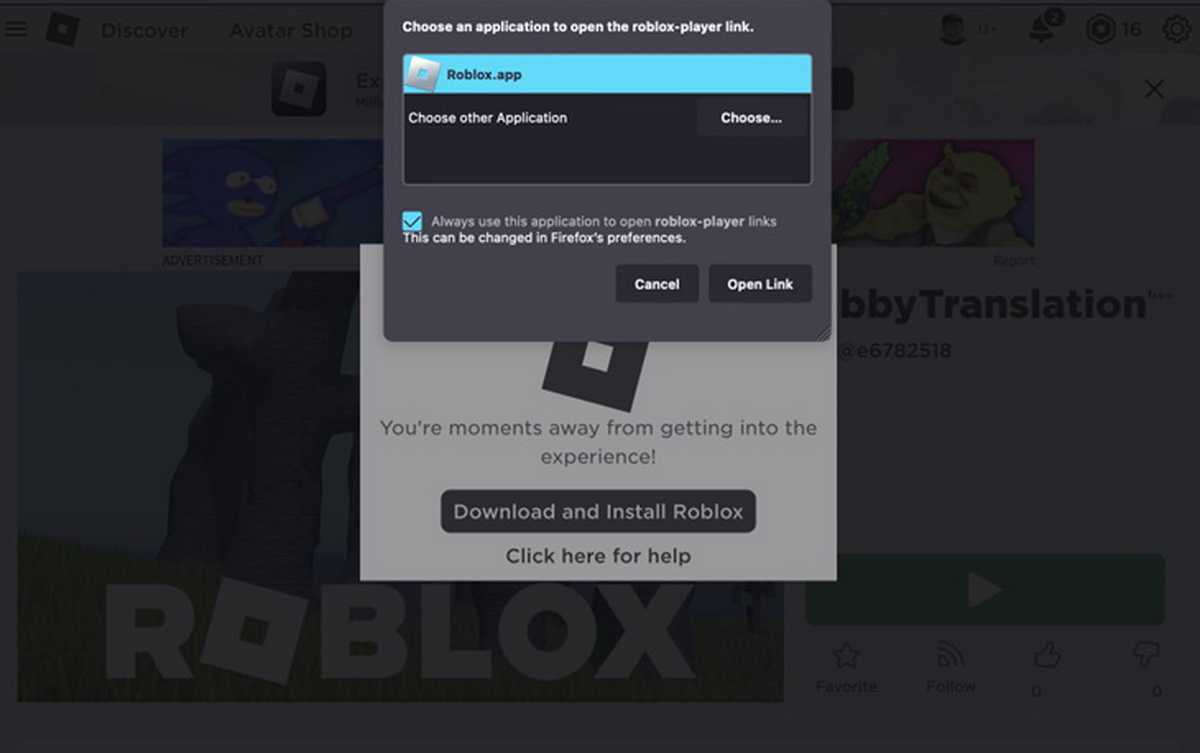
Sau khi hoàn thành các bước trên, Roblox sẽ chính thức được khởi chạy và bạn có thể bắt đầu trải nghiệm trò chơi ngay lập tức. Từ lần chơi thứ 2 trở đi thì bạn sẽ không cần lặp lại các thao tác thiết lập phức tạp này nữa mà chỉ cần vào trang web Roblox, chọn game và nhấn Play, trình duyệt sẽ tự động mở Roblox Player như bình thường.
Vậy là bạn đã biết cách cài Roblox trên MacBook rồi, nhưng nếu bạn không chỉ muốn chơi mà còn muốn tự thiết kế, xây dựng và phát triển những trải nghiệm Roblox của riêng mình thì hãy đọc tiếp phần kế nhé.
Cài đặt Roblox Studio để tự tạo trải nghiệm riêng
Để làm game Roblox, bạn sẽ cần cài đặt thêm một công cụ khác mang tên Roblox Studio. Đây là phần mềm phát triển chính thức của Roblox, cho phép người dùng thỏa sức sáng tạo bản đồ, lập trình kịch bản (script) và thiết kế lối chơi bằng ngôn ngữ Lua.
Cách cài đặt Roblox Studio khá đơn giản và không đòi hỏi nhiều thao tác phức tạp như khi thiết lập Roblox Player lần đầu:
- Trước tiên, hãy truy cập trang chủ Roblox và đăng nhập vào tài khoản của bạn như bình thường.
- Sau khi đăng nhập, hãy vào một trong những game mà bạn sở hữu (tức là do chính tài khoản của bạn tạo ra). Nhấn vào biểu tượng 3 chấm ở góc trên bên phải màn hình và chọn mục Edit.
- Khi đó, một cửa sổ pop-up sẽ hiện ra thông báo rằng Roblox Studio đang được tải xuống và cài đặt, tương tự như quá trình cài Roblox Player.
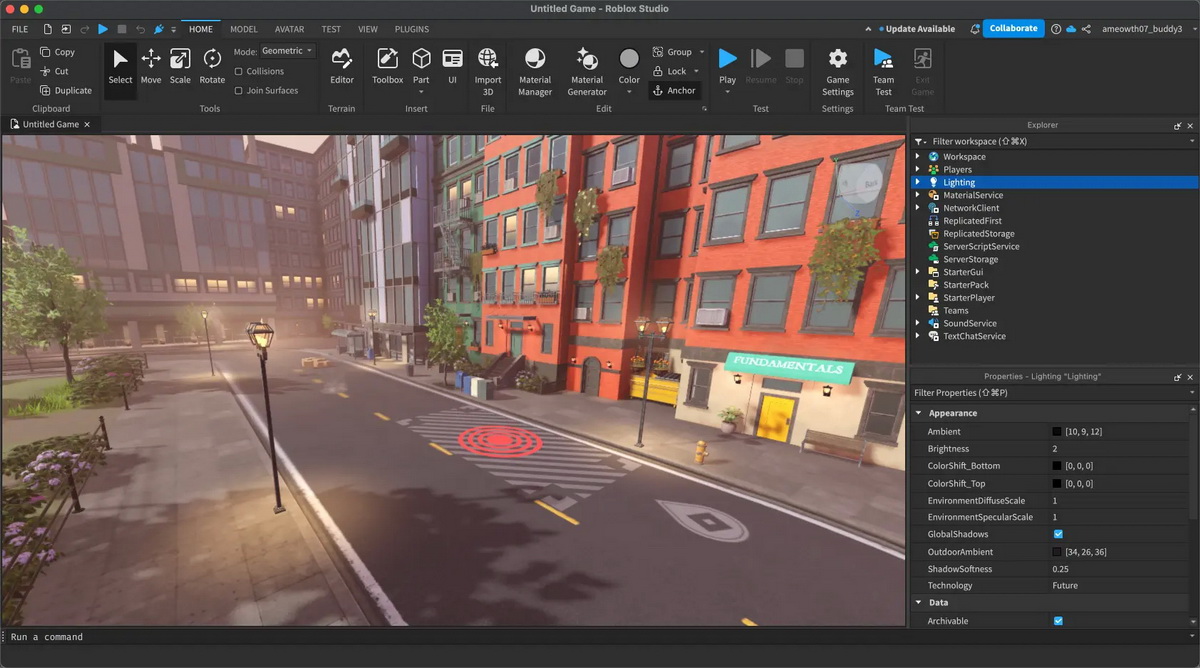
Sau khi quá trình cài đặt hoàn tất, Roblox Studio sẽ tự động mở lên và bạn có thể bắt đầu khám phá giao diện làm việc, chỉnh sửa hoặc xây dựng trải nghiệm của mình ngay lập tức mà không cần thêm bất kỳ bước xác nhận thủ công nào khác.
Một vài lưu ý khi chơi Roblox trên MacBook
Mặc dù quá trình cài đặt không quá khó, vẫn có một số điểm bạn nên lưu ý để trải nghiệm chơi game được mượt mà nhất.
- Trước hết, hãy đảm bảo MacBook của bạn đang chạy phiên bản macOS tương đối mới, vì Roblox thường xuyên cập nhật và có thể ngừng hỗ trợ các phiên bản hệ điều hành quá cũ.
- Do Roblox chạy kết hợp trình duyệt với bản client cài đặt trên máy nên tốc độ và độ ổn định của kết nối mạng cũng ảnh hưởng đáng kể đến trải nghiệm của bạn.
- Đôi khi macOS có thể chặn việc mở ứng dụng từ nguồn không xác định theo mặc định. Hãy thử khởi động lại trình duyệt hoặc kiểm tra lại cài đặt bảo mật trong mục System Settings > Privacy & Security.
- Nếu bạn không thể truy cập website Roblox, đó có thể là do IP Việt Nam bị chặn. Tham khảo hướng dẫn cách tải Roblox Global nhé! https://cellphones.com.vn/sforum/cach-tai-roblox-global
[Product_Listing categoryid="1131" propertyid="" customlink="https://cellphones.com.vn/mobile/dien-thoai-gaming.html" title="Danh sách điện thoại Gaming đang được quan tâm nhiều tại CellphoneS"]
Tổng kết
Việc cài đặt và chơi Roblox trên MacBook không hề khó khăn như nhiều người vẫn nghĩ. Chỉ với vài bước đơn giản thông qua trình duyệt web là bạn có thể cài cả bản client lẫn Roblox Player, và bất kỳ ai sở hữu MacBook cũng có thể nhanh chóng gia nhập cộng đồng hàng triệu người chơi Roblox trên toàn thế giới. Một khi đã hoàn tất bước thiết lập ban đầu, những lần chơi sau đó sẽ trở nên vô cùng nhanh chóng và tiện lợi.
Chúc bạn có những giờ phút giải trí thú vị và nhớ ghé qua Sforum hàng ngày để đón xem các tin tức về công nghệ và game mới nhất nhé.
Xem thêm:





Bình luận (0)