Tại sao Camera Ezviz không nghe được tiếng? Cách khắc phục

Camera Ezviz không nghe được tiếng là lỗi khá phổ biến, khiến việc giám sát và trao đổi âm thanh qua thiết bị bị gián đoạn. Chỉ với một vài thao tác kiểm tra và điều chỉnh đơn giản, âm thanh có thể được khôi phục và thiết bị hoạt động ổn định trở lại.
Tại sao Camera Ezviz không nghe được tiếng?
Việc tại sao camera Ezviz không nghe được tiếng thường liên quan đến cài đặt ứng dụng, kết nối mạng hoặc phần cứng của thiết bị. Xác định đúng nguyên nhân sẽ giúp xử lý nhanh lỗi camera Ezviz mất tiếng và khôi phục khả năng thu âm:
- Cài đặt âm thanh chưa bật: Micro hoặc biểu tượng loa trong ứng dụng EZVIZ bị tắt, khiến camera chỉ ghi hình mà không phát hoặc ghi âm thanh.
- Âm lượng thiết bị xem quá thấp: Điện thoại hoặc máy tính đang bật chế độ im lặng hoặc giảm âm lượng, nên người dùng không nghe được tiếng từ camera.
- Kết nối mạng không ổn định: WiFi yếu hoặc internet chập chờn khiến dữ liệu âm thanh truyền tải không đầy đủ.
- Ứng dụng hoặc firmware chưa cập nhật: Phiên bản phần mềm cũ có thể phát sinh lỗi, làm chức năng ghi và phát âm thanh hoạt động không ổn định.
- Micro camera bị che hoặc hỏng: Bụi bẩn, vật cản hoặc linh kiện gặp sự cố khiến camera Ezviz không thu được âm thanh từ môi trường.
Camera mất tiếng có thể khiến việc giám sát bị sót thông tin quan trọng và làm giảm hiệu quả theo dõi từ xa. Xem ngay camera an ninh tại CellphoneS với tính năng đàm thoại hai chiều và thu âm rõ để nâng cao hiệu quả giám sát:
[Product_Listing categoryid="667" propertyid="" customlink="https://cellphones.com.vn/phu-kien/camera/an-ninh.html" title="Camera an ninh đang được quan tâm nhiều tại CellphoneS"]
Các cách khắc phục camera Ezviz không nghe được tiếng
Camera Ezviz không nghe được tiếng có thể khiến việc giám sát và trao đổi từ xa bị gián đoạn. Một số thao tác dưới đây có thể giúp khắc phục lỗi camera Ezviz không có tiếng hiệu quả hơn:
Bật âm thanh trên ứng dụng Ezviz
Âm thanh trên camera có thể bị tắt do thay đổi trong quá trình cài đặt hoặc sử dụng ứng dụng EZVIZ. Khi camera Ezviz bị mất tiếng, việc kiểm tra lại tùy chọn âm thanh sẽ giúp thiết bị hoạt động bình thường trở lại:
- Bước 1: Trong app Ezviz, chọn camera bạn muốn điều chỉnh.
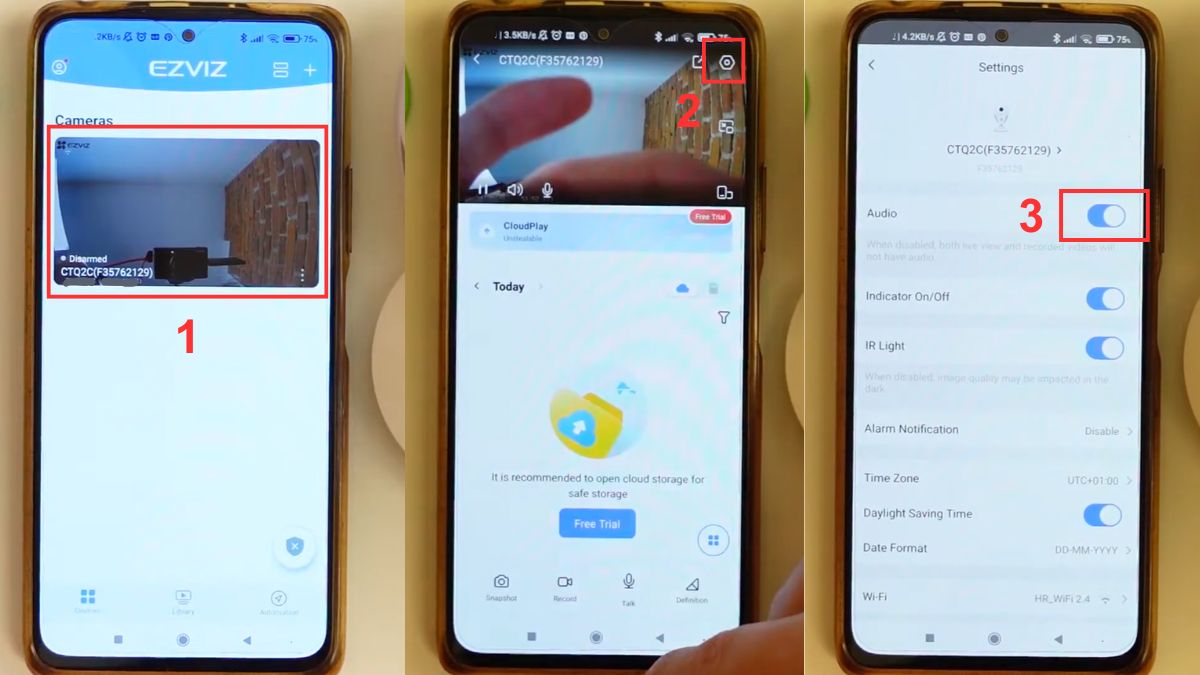
- Bước 2: Ấn vào biểu tượng Settings (Cài đặt) ở phía góc phải bên trên màn hình.
- Bước 3: Tại tùy chọn Audio, gạt nút tròn về bên phải để bật âm thanh cho thiết bị.
Bật tính năng âm thanh trong Cài đặt
Dưới đây là cách bật âm thanh ở camera Ezviz thông qua app Cài đặt trên điện thoại. Thực hiện đúng các bước sẽ giúp kích hoạt lại tính năng thu và phát âm thanh trên thiết bị:
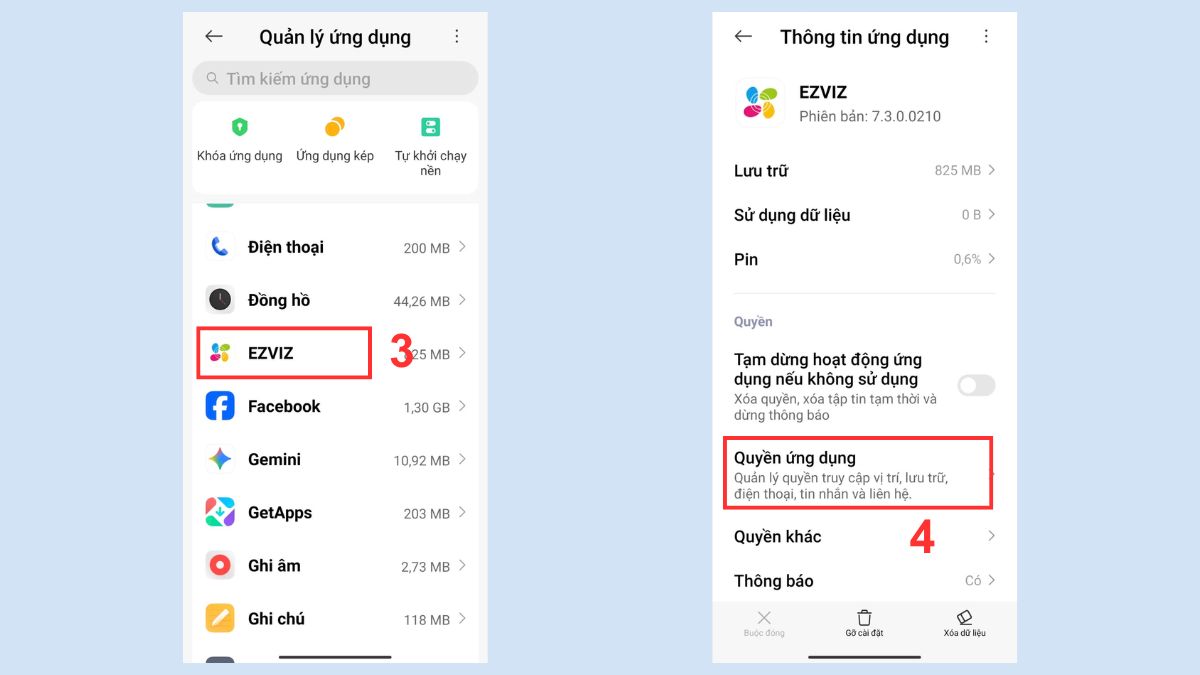
- Bước 1: Trong app Cài đặt, truy cập vào Ứng dụng rồi chọn Quyền quản lý ứng dụng.
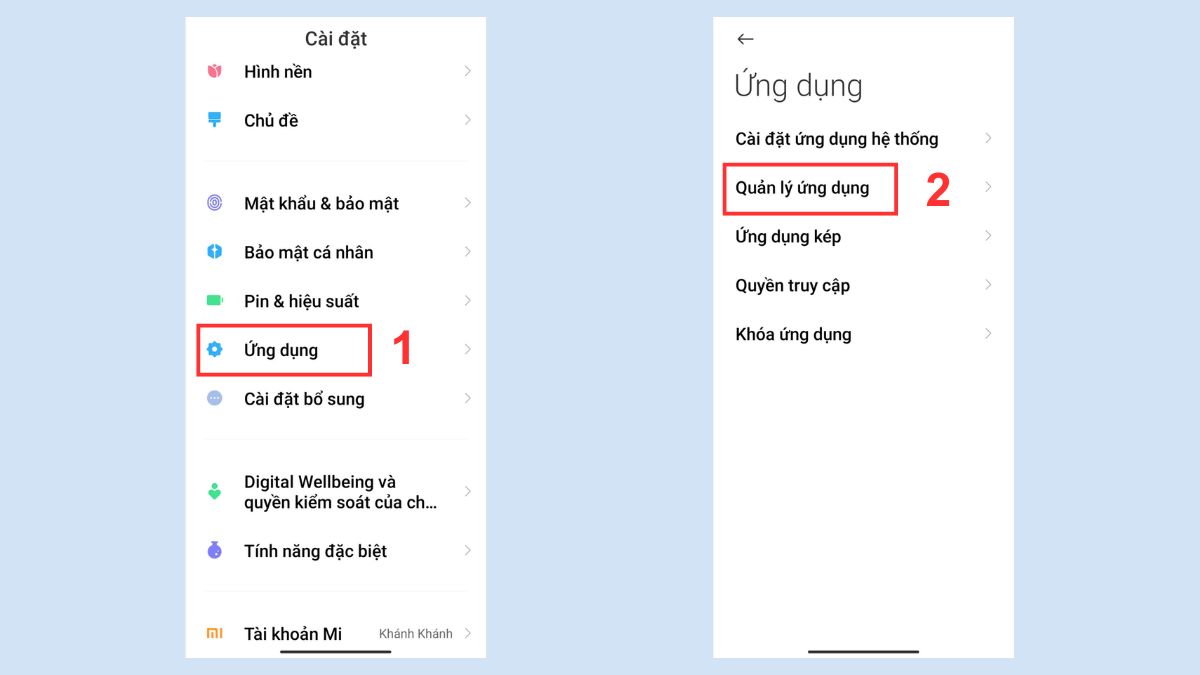
- Bước 2: Chọn app EZVIZ, sau đó ấn vào Quyền ứng dụng để xem các chức năng được cho phép.
- Bước 3: Nhấn vào tùy chỉnh Micro rồi chuyển tùy chọn thành Cho phép.
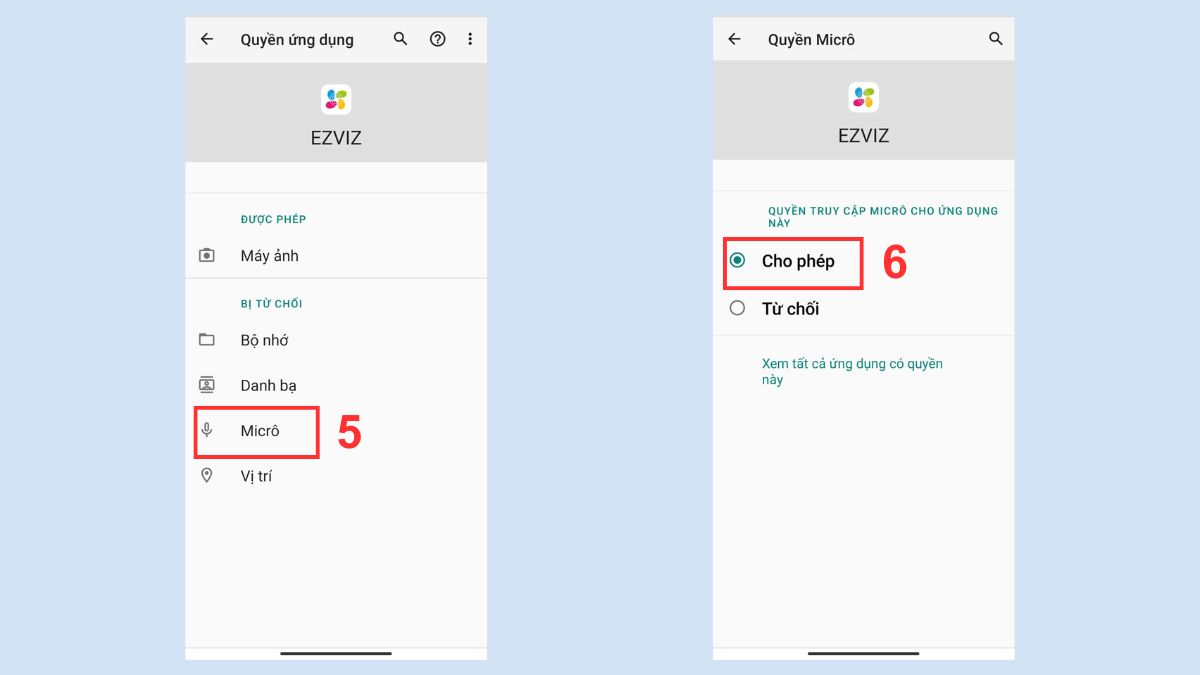
Lưu ý: Giao diện và tên các mục cài đặt có thể khác nhau tùy theo từng thiết bị Android hoặc iOS. Người dùng nên linh hoạt tìm và điều chỉnh các tùy chọn sao cho phù hợp với thiết bị đang sử dụng.
Khởi động lại camera
Khi camera Ezviz không nghe được tiếng, bạn có thể thử khởi động lại thiết bị để xử lý lỗi tạm thời. Rút điện camera, chờ khoảng 1–2 phút rồi cấp điện lại để thiết bị thực hiện việc khởi động lại hoàn toàn. Cách này giúp làm mới hệ thống và có thể khôi phục chức năng âm thanh.
Cập nhật Firmware và Ứng dụng
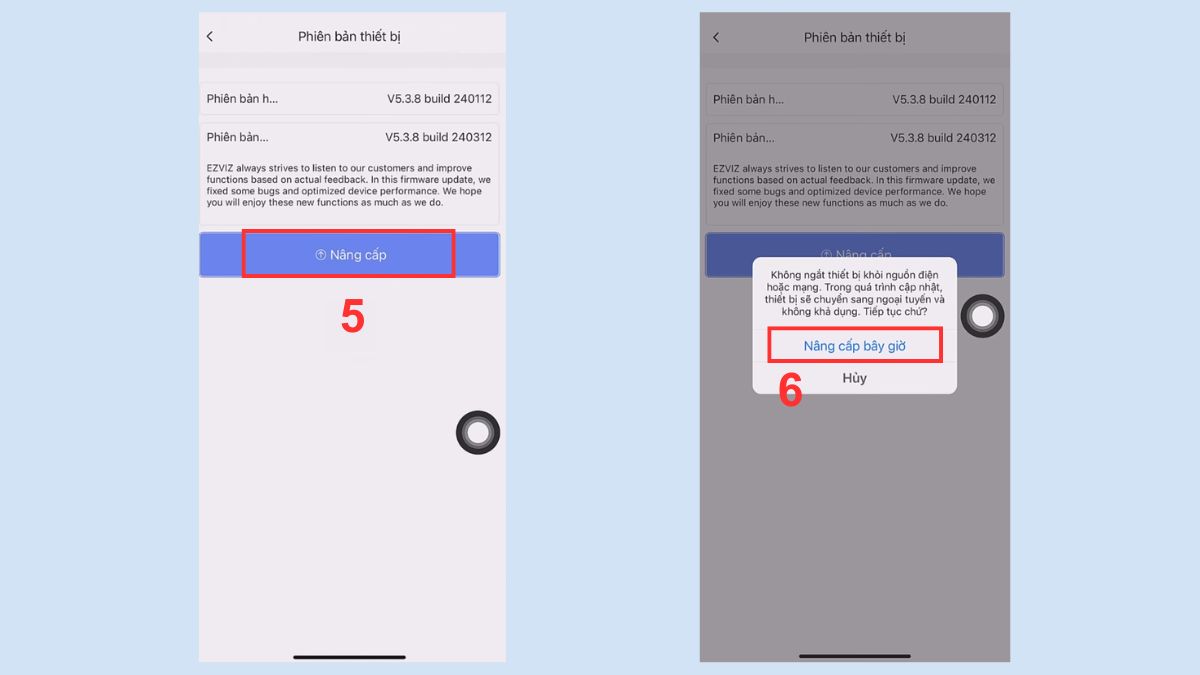
Phần mềm lỗi thời đôi khi khiến camera Ezviz mất tiếng hoặc hoạt động không ổn định. Kiểm tra đồng thời cập nhật firmware và app lên phiên bản mới có thể giúp khắc phục lỗi âm thanh và cải thiện hiệu suất thiết bị:
- Bước 1: Truy cập vào app EZVIZ trên smartphone, sau đó chọn thiết bị cần cập nhật.
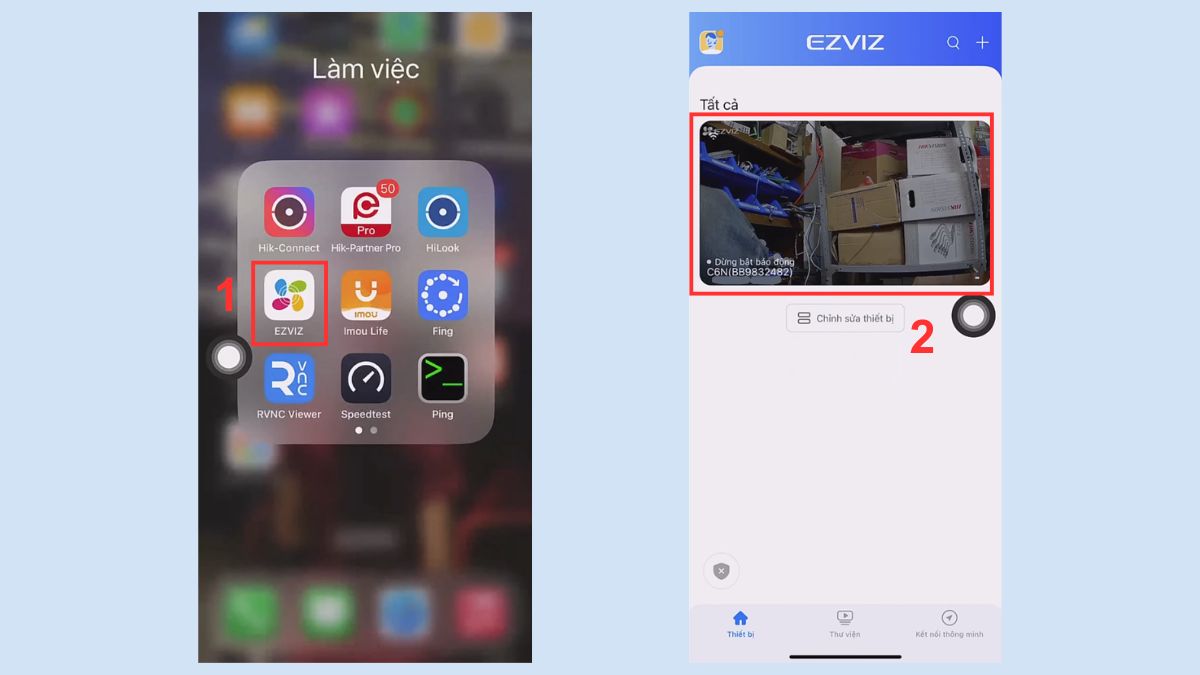
- Bước 2: Ấn vào biểu tượng Settings (Cài đặt) ở góc phải bên trên màn hình, tiếp theo chọn Phiên bản thiết bị.
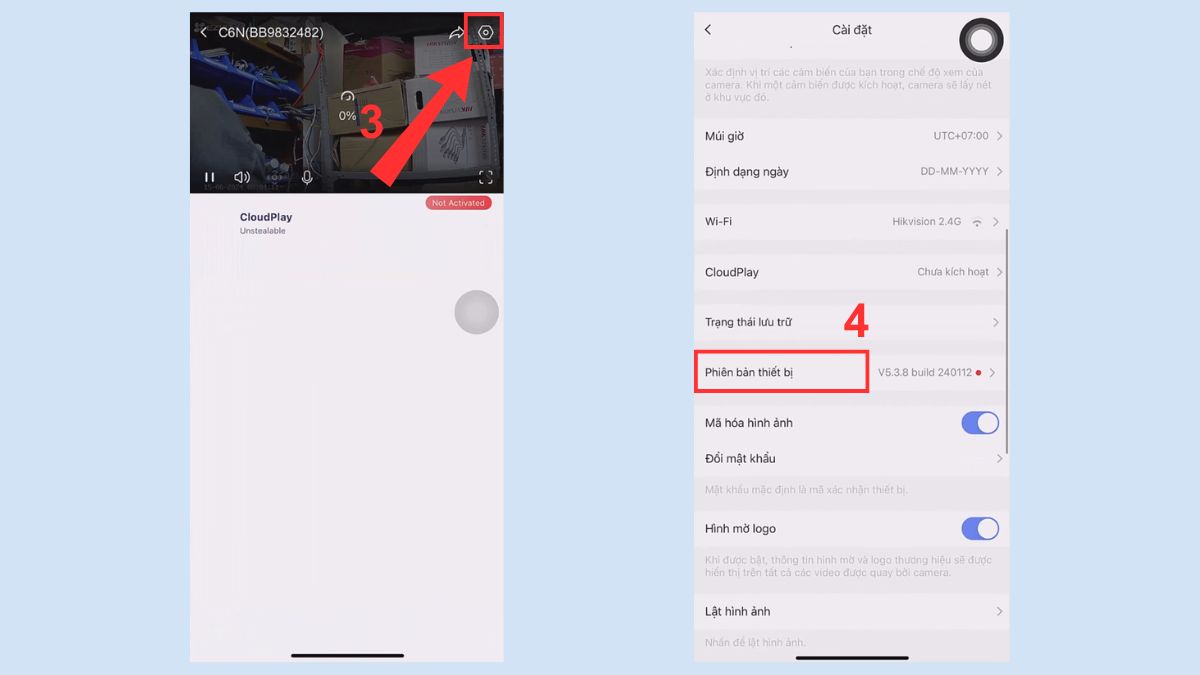
- Bước 3: Nhấn vào nút Nâng cấp rồi ấn tiếp vào Nâng cấp bây giờ để xác nhận thao tác.
Kiểm tra kết nối mạng
Kết nối internet không ổn định có thể khiến dữ liệu âm thanh từ camera truyền về ứng dụng bị gián đoạn. Người dùng nên kiểm tra cường độ tín hiệu WiFi tại vị trí lắp đặt, đồng thời khởi động lại modem hoặc router để làm mới kết nối. Nếu cần, hãy thử chuyển camera sang mạng WiFi khác hoặc giảm số thiết bị đang dùng chung băng thông.
Reset cứng camera
Trong một số trường hợp, lỗi phần mềm hoặc xung đột cài đặt có thể khiến camera hoạt động không ổn định. Thực hiện reset cứng sẽ đưa thiết bị trở về thiết lập ban đầu, qua đó hỗ trợ xử lý các lỗi phát sinh:
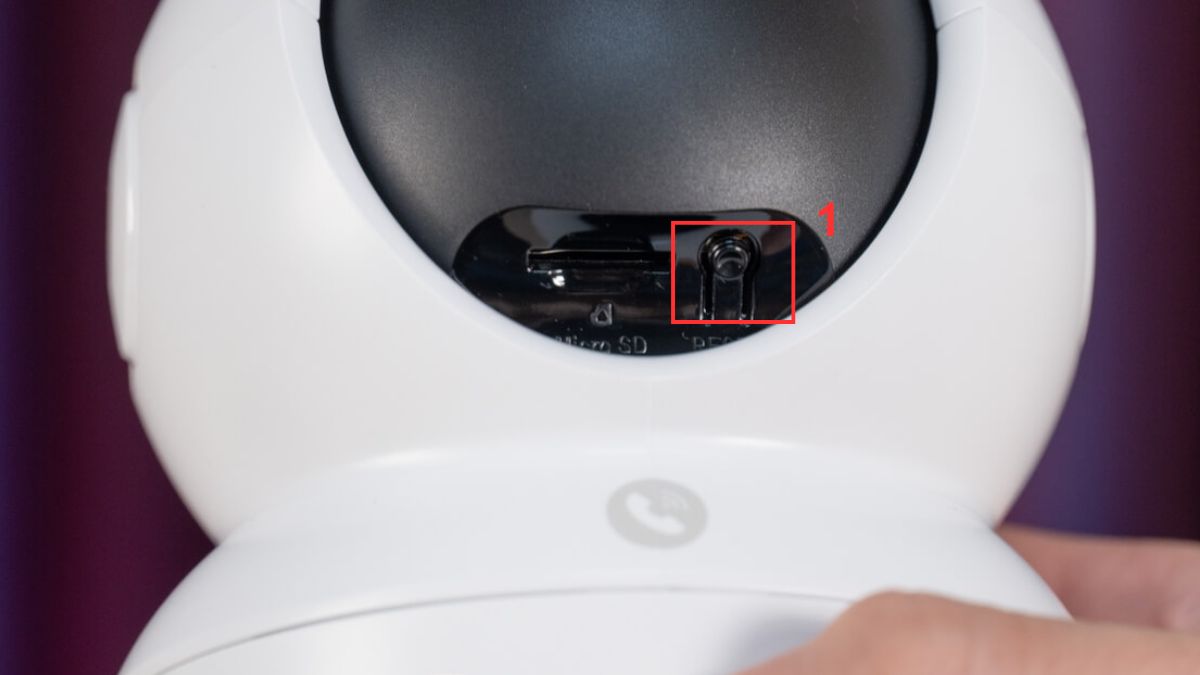
1.Reset camera:
- Ấn giữ nút tròn nhỏ trên camera khoảng vài giây cho đến khi có âm báo để reset thiết bị.
2.Kết nối lại camera:
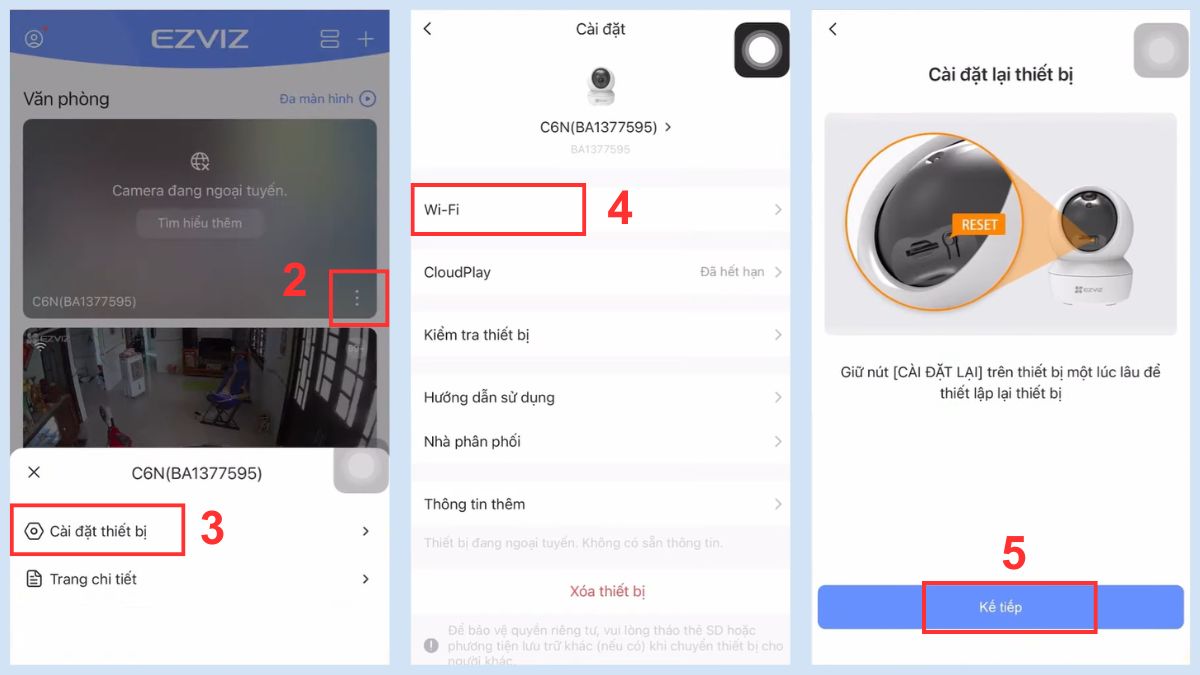
- Tại màn hình camera cần điều chỉnh, ấn vào dấu 3 chấm rồi chọn Cài đặt thiết bị.
- Nhấn vào mục Wi-Fi trong menu.
- Ấn chọn Kế tiếp.
3.Hoàn tất:
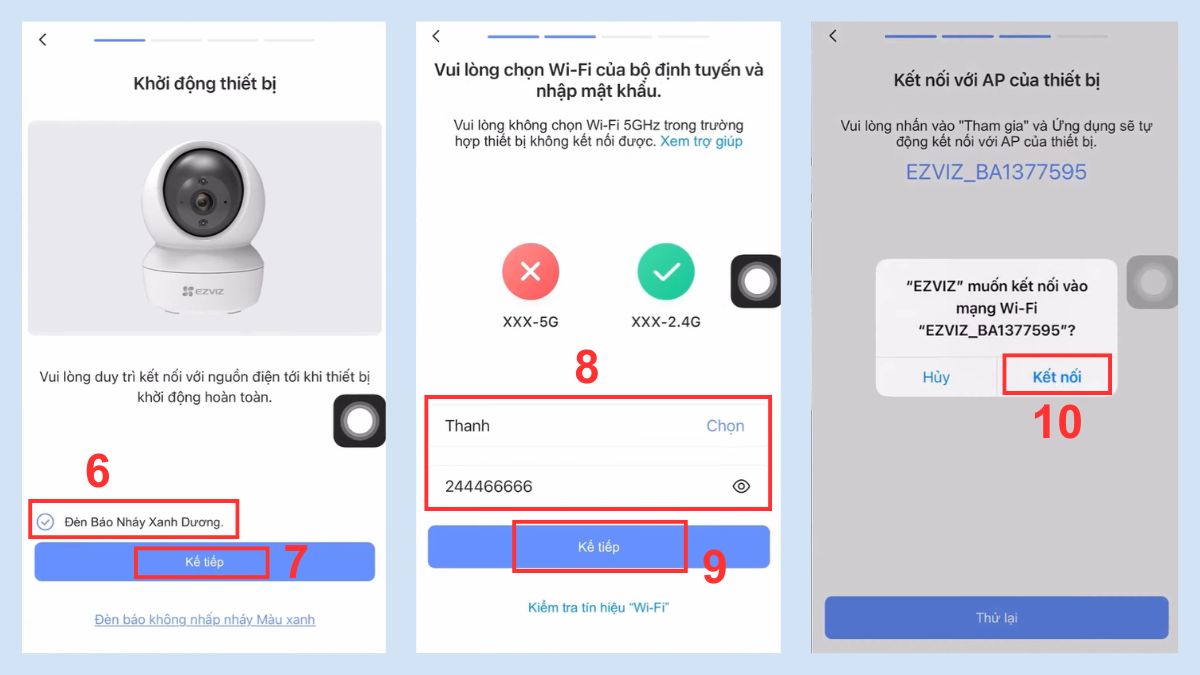
- Đánh dấu chọn vào mục Đèn báo nháy xanh dương, sau đó ấn nút Kế tiếp.
- Điền tên và pass WiFi để kết nối camera rồi ấn Kế tiếp.
- Khi màn hình hiện ra thông báo, nhấn Kết nối để xác nhận thao tác.
Những lưu ý để tránh tình trạng Camera Ezviz không nghe được tiếng
Để hạn chế tình trạng camera Ezviz không nghe được tiếng, người dùng nên chú ý đến vấn đề bảo dưỡng. Những thói quen sử dụng đúng cách cũng giúp giảm nguy cơ camera Ezviz mất tiếng và duy trì khả năng thu âm ổn định:
- Kiểm tra âm thanh định kỳ: Bật micro và loa trong ứng dụng để tránh tình trạng camera Ezviz không thu được âm thanh khi xem trực tiếp.
- Giữ kết nối mạng ổn định: Sử dụng WiFi có tín hiệu mạnh để hạn chế lỗi truyền dữ liệu gây ra hiện tượng camera Ezviz mất tiếng.
- Update phần mềm thường xuyên: Phiên bản phần mềm mới giúp hệ thống hoạt động ổn định hơn và giảm nguy cơ phát sinh lỗi âm thanh.
- Vệ sinh camera định kỳ: Loại bỏ bụi bẩn hoặc vật cản gần micro để thiết bị thu âm rõ ràng và ổn định hơn.
- Lắp đặt hợp lý: Tránh đặt camera quá gần tường hoặc vật cản vì có thể ảnh hưởng đến khả năng thu âm của thiết bị.
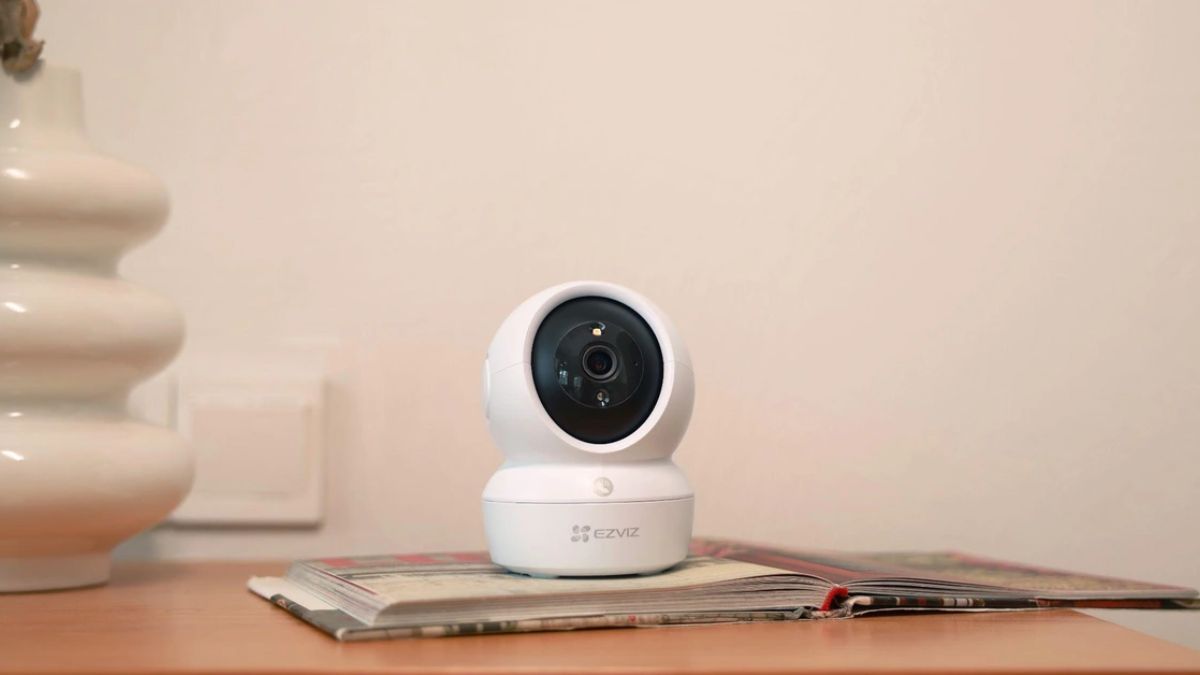
Mẹo sử dụng giúp camera Ezviz thu âm ổn định Tình trạng camera Ezviz không nghe được tiếng có thể làm gián đoạn quá trình theo dõi và trao đổi âm thanh qua thiết bị. Kiểm tra cài đặt, kết nối mạng và cập nhật phần mềm đúng cách sẽ giúp khôi phục chức năng âm thanh và duy trì hoạt động ổn định.


Bình luận (0)