Cách đăng xuất camera Imou trên điện thoại nhanh chóng

Cách đăng xuất camera Imou trên điện thoại nhanh chóng là thao tác cần thiết khi bạn đổi điện thoại, chuyển quyền quản lý thiết bị hoặc muốn bảo mật tài khoản tốt hơn. Nếu chưa biết thực hiện thế nào, bạn có thể tham khảo hướng dẫn chi tiết dưới đây để đăng xuất camera Imou một cách nhanh chóng và an toàn.
Khi nào cần đăng xuất camera Imou trên điện thoại
Trường hợp phổ biến nhất khi cần đăng xuất camera là khi bạn đổi sang điện thoại mới. Nếu vẫn giữ camera trên máy cũ, người khác có thể tiếp tục xem hình ảnh từ thiết bị. Vì vậy, thực hiện cách đăng xuất camera Imou trên điện thoại sẽ giúp bạn đảm bảo chỉ những thiết bị được cấp quyền mới có thể truy cập.

Trong quá trình sử dụng camera, nhiều người thường chỉ tập trung vào việc kết nối thiết bị mà quên mất rằng đôi khi cần phải đăng xuất camera Imou khỏi điện thoại. Đây là thao tác khá quan trọng để đảm bảo quyền kiểm soát thiết bị và bảo mật thông tin.
Ngoài ra, bạn cũng nên đăng xuất trong các tình huống như:
- Bán hoặc cho tặng điện thoại cũ.
- Chia sẻ quyền xem camera cho người khác nhưng muốn thu hồi.
- Thiết bị bị lỗi và cần thiết lập lại.
- Muốn đăng xuất camera Imou khỏi thiết bị khác để quản lý lại từ đầu.
Việc đăng xuất cũng giúp tránh tình trạng camera bị truy cập trái phép hoặc gặp lỗi kết nối do đăng nhập trên quá nhiều thiết bị.
Hướng dẫn cách đăng xuất camera Imou trên điện thoại
Nếu bạn đang sử dụng ứng dụng Imou Life, việc thực hiện cách đăng xuất camera Imou trên điện thoại thực ra khá đơn giản. Bạn chỉ cần thực hiện vài thao tác là có thể xóa thiết bị khỏi điện thoại đang sử dụng. Cách thực hiện:
- Bước 1: Mở ứng dụng Imou Life trên điện thoại.
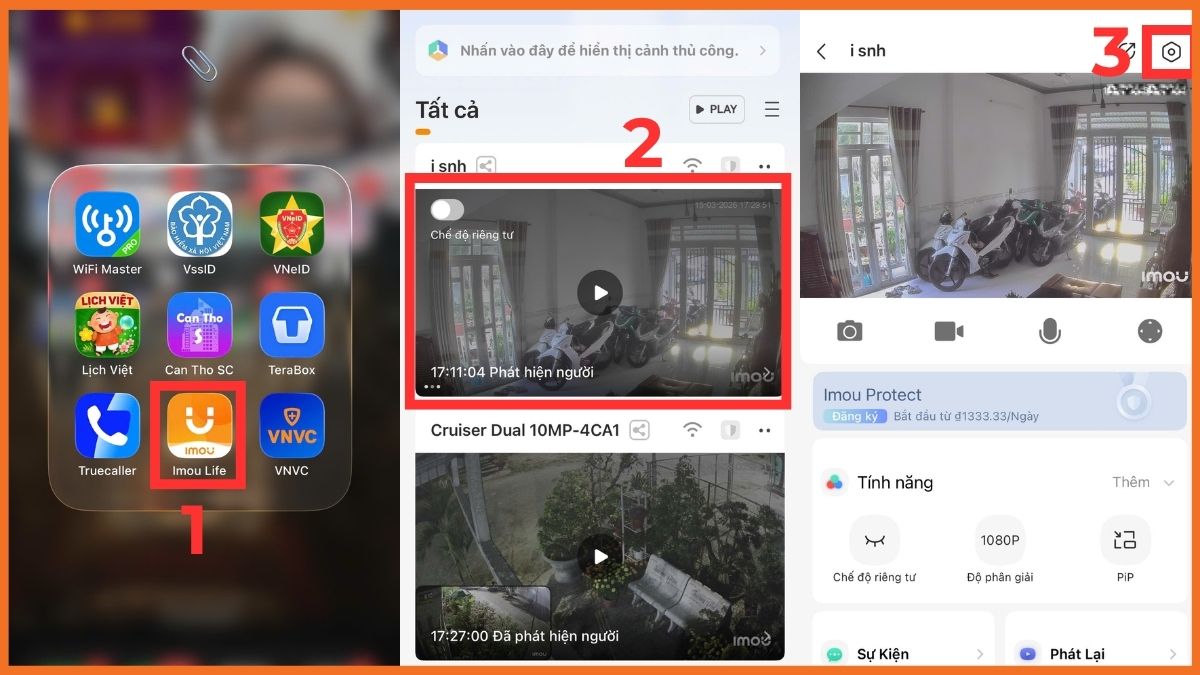
- Bước 2: Trong giao diện chính, chọn camera mà bạn muốn đăng xuất.
- Bước 3: Nhấn vào biểu tượng Cài đặt ở góc trên màn hình.
- Bước 4: Kéo xuống dưới và chọn mục Xóa.
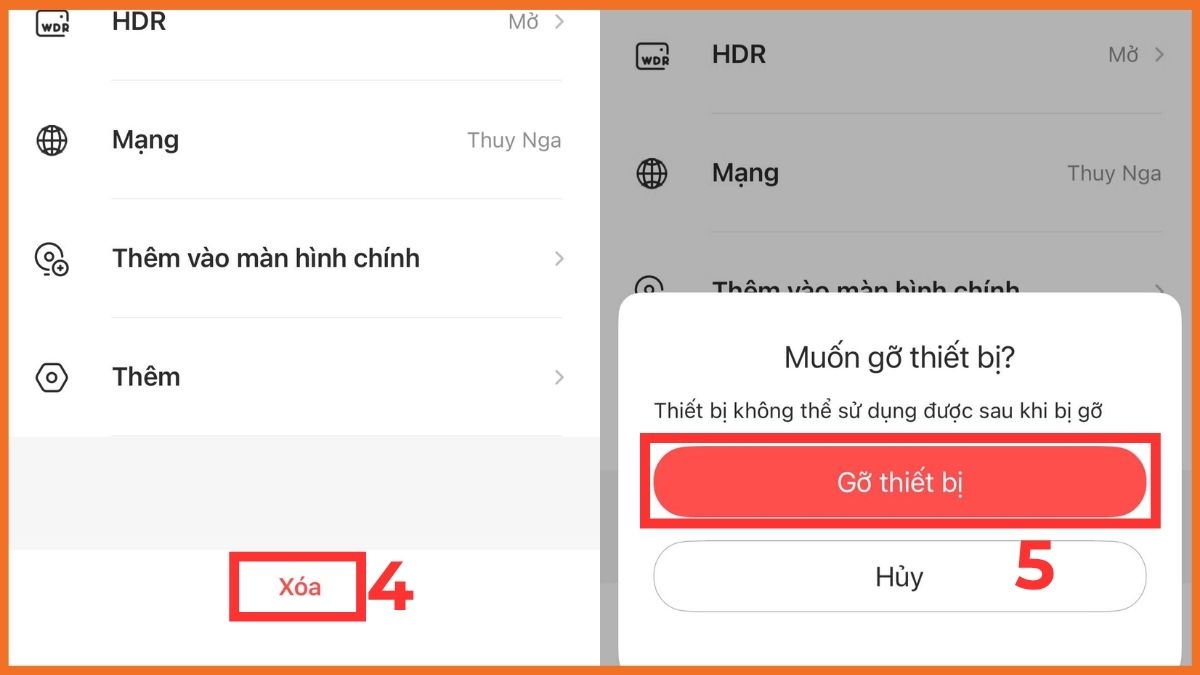
- Bước 5: Nhấn Gỡ thiết bị để xác nhận.
Sau khi hoàn tất, camera sẽ không còn xuất hiện trong danh sách thiết bị trên tài khoản của bạn. Bạn có thể thêm lại camera trên điện thoại khác nếu cần. Thao tác này thường chỉ mất khoảng 1 phút, giúp bạn đăng xuất Imou nhanh chóng mà không cần reset toàn bộ thiết bị.
Camera quay vòng mãi, hình ảnh tải chậm khiến bạn khó chịu? Đừng lo! Tham khảo ngay camera chất lượng tại CellphoneS: hàng chính hãng, trả góp 0%, 1 đổi 1 trong 30 ngày, nhiều ưu đãi hấp dẫn tuần này.
[Product_Listing categoryid="666" propertyid="" customlink="https://cellphones.com.vn/phu-kien/camera.html" title="Camera đang được quan tâm nhiều tại CellphoneS"]
Những lưu ý quan trọng khi đăng xuất camera Imou
Khi thực hiện cách đăng xuất camera Imou trên điện thoại, bạn nên lưu ý một số điểm quan trọng để tránh gặp lỗi hoặc mất quyền quản lý thiết bị. Trước hết, hãy đảm bảo rằng bạn đang đăng nhập đúng tài khoản quản trị camera. Chỉ tài khoản chính mới có quyền xóa hoặc đăng xuất camera Imou khỏi hệ thống.
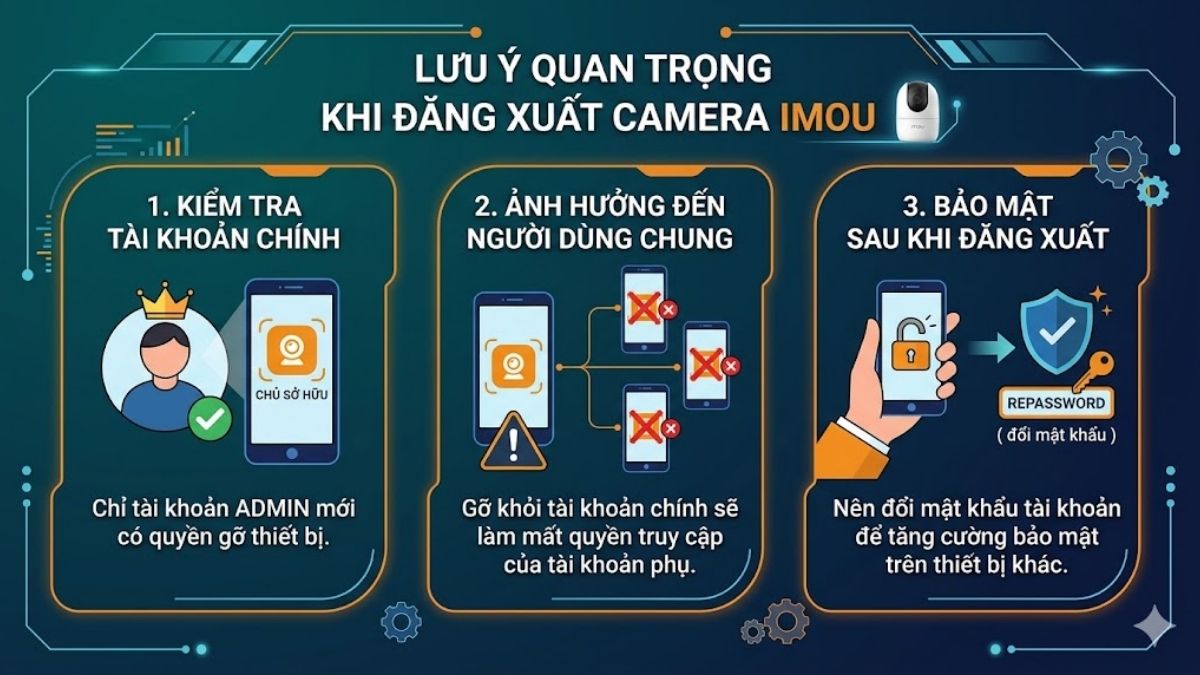
Ngoài ra, nếu camera đang được chia sẻ cho nhiều người dùng, việc gỡ thiết bị khỏi tài khoản chính sẽ khiến tất cả tài khoản phụ mất quyền truy cập. Vì vậy, bạn nên cân nhắc trước khi thực hiện thao tác đăng xuất camera Imou để tránh ảnh hưởng đến những người đang sử dụng chung. Trong trường hợp bạn muốn đăng xuất camera Imou khỏi thiết bị khác, nên đổi mật khẩu tài khoản sau khi đăng xuất để tăng cường bảo mật.
Giải đáp các lỗi thường gặp khi đăng xuất camera Imou trên điện thoại
Mặc dù thao tác khá đơn giản, nhưng đôi khi người dùng vẫn gặp một số vấn đề khi thực hiện cách đăng xuất camera Imou trên điện thoại. Dưới đây là các lỗi phổ biến và cách khắc phục.
Lỗi "Thiết bị đã được gán" dù đã đăng xuất
Sau khi đăng xuất camera Imou, một số người dùng vẫn nhận thông báo rằng thiết bị đã được gán cho tài khoản khác. Trường hợp này thường xảy ra khi camera vẫn chưa được gỡ hoàn toàn khỏi tài khoản trước đó.
Nguyên nhân phổ biến là bạn chỉ đăng xuất tài khoản trên ứng dụng mà chưa thực hiện thao tác Xóa thiết bị (Delete Device). Khi đó, camera vẫn được liên kết với tài khoản và không thể đăng nhập trên thiết bị khác.
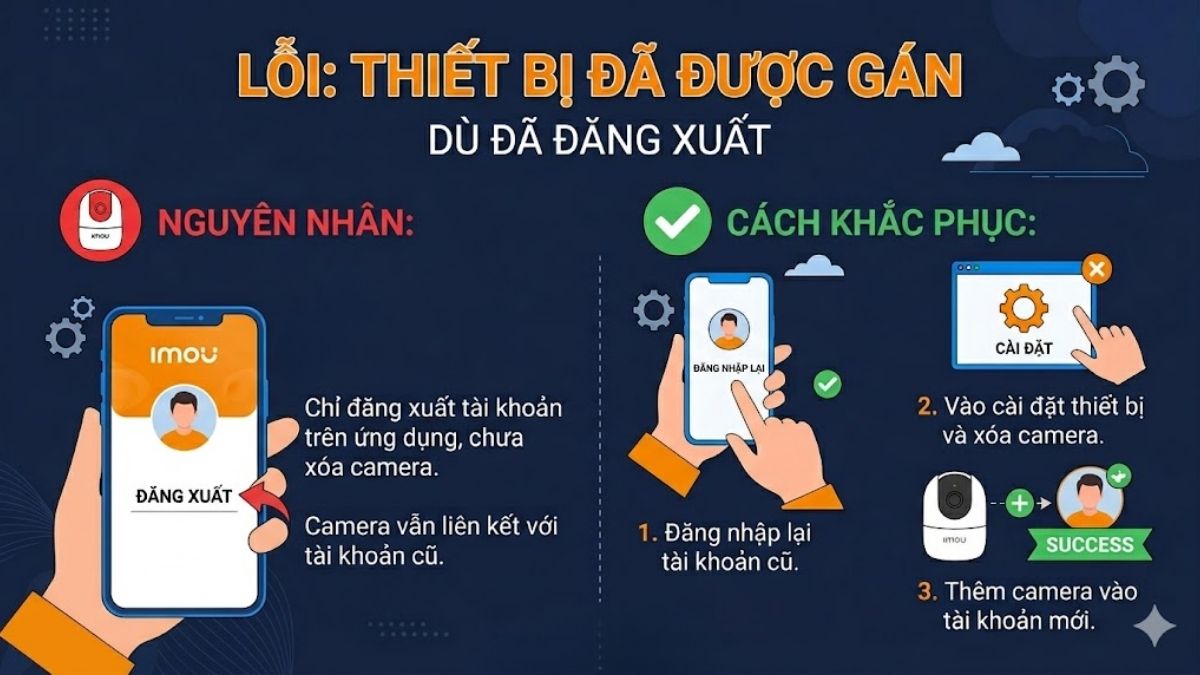
Để khắc phục, hãy đăng nhập lại vào tài khoản Imou cũ, vào phần quản lý thiết bị và tiến hành xóa camera khỏi danh sách. Sau đó, bạn có thể tiến hành thêm lại thiết bị vào tài khoản mới.
Lỗi quên mật khẩu tài khoản
Khi thực hiện cách đăng xuất camera Imou trên điện thoại khác, một số người dùng thường mắc lỗi quên mật khẩu tài khoản. Vì vậy, bạn sẽ không thể đăng nhập để quản lý hoặc xóa thiết bị.
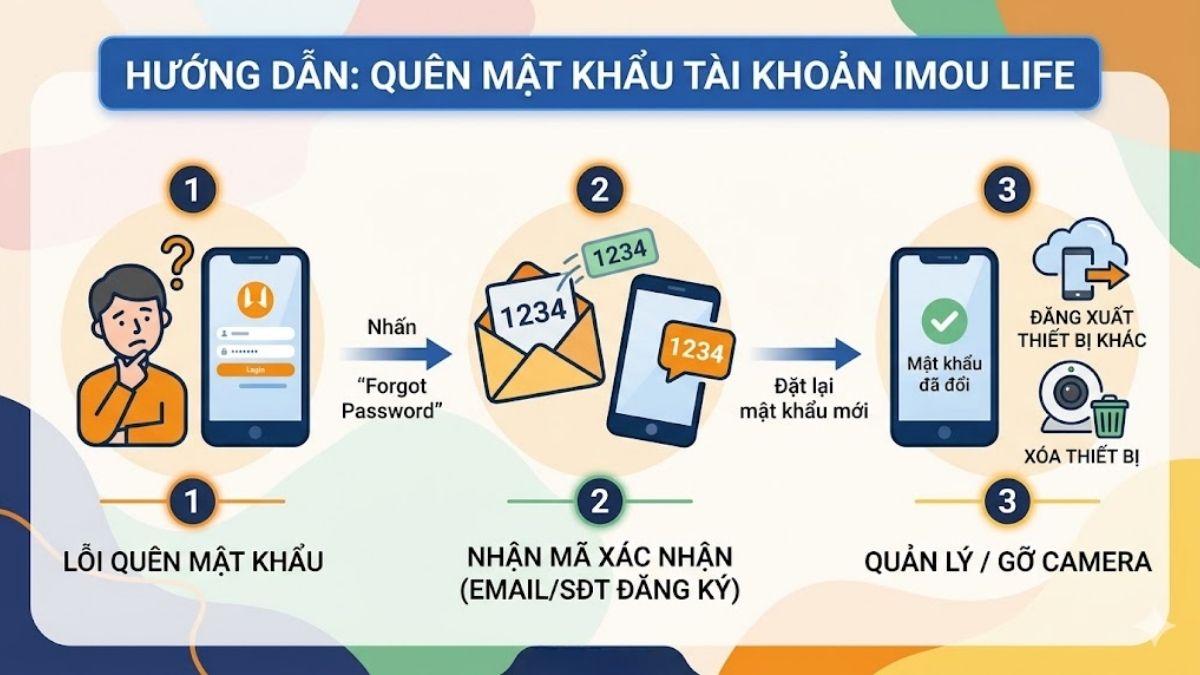
Trong trường hợp này, bạn có thể sử dụng chức năng Quên mật khẩu (Forgot Password) trên ứng dụng Imou Life. Hệ thống sẽ gửi mã xác nhận về email hoặc số điện thoại đã đăng ký để đặt lại mật khẩu. Sau khi khôi phục tài khoản thành công, bạn có thể tiếp tục đăng xuất camera Imou khỏi thiết bị khác hoặc gỡ thiết bị khỏi tài khoản nếu cần.
Cách đăng xuất camera Imou trên điện thoại nhanh chóng không chỉ giúp bạn quản lý thiết bị dễ dàng mà còn tăng cường bảo mật cho hệ thống camera. Chỉ với vài thao tác đơn giản trong ứng dụng Imou Life, bạn có thể đăng xuất, gỡ thiết bị hoặc chuyển quyền quản lý camera sang điện thoại khác một cách thuận tiện.



Bình luận (0)