Camera RAW là gì? Cách tải và cài đặt Camera RAW chi tiết

Camera RAW là công cụ quan trọng giúp xử lý ảnh thô với khả năng kiểm soát chi tiết và màu sắc tốt hơn so với chỉnh sửa thông thường. Tuy nhiên, không phải ai cũng hiểu rõ camera raw là gì cũng như cách tải và cài đặt đúng để tận dụng hết sức mạnh của nó. Hãy xem ngay bài viết dưới đây để nắm trọn hướng dẫn chi tiết và áp dụng hiệu quả.
Camera RAW là gì?
Camera Raw là công cụ xử lý ảnh RAW chuyên sâu được tích hợp sẵn trong hệ sinh thái Adobe, cho phép bạn làm việc trực tiếp trên dữ liệu nguyên thủy. Nó hỗ trợ tinh chỉnh các yếu tố quan trọng như cân bằng trắng, độ phơi sáng hay dải tông màu một cách chính xác, giúp bức ảnh giữ được độ chi tiết cao nhất ngay từ file gốc.
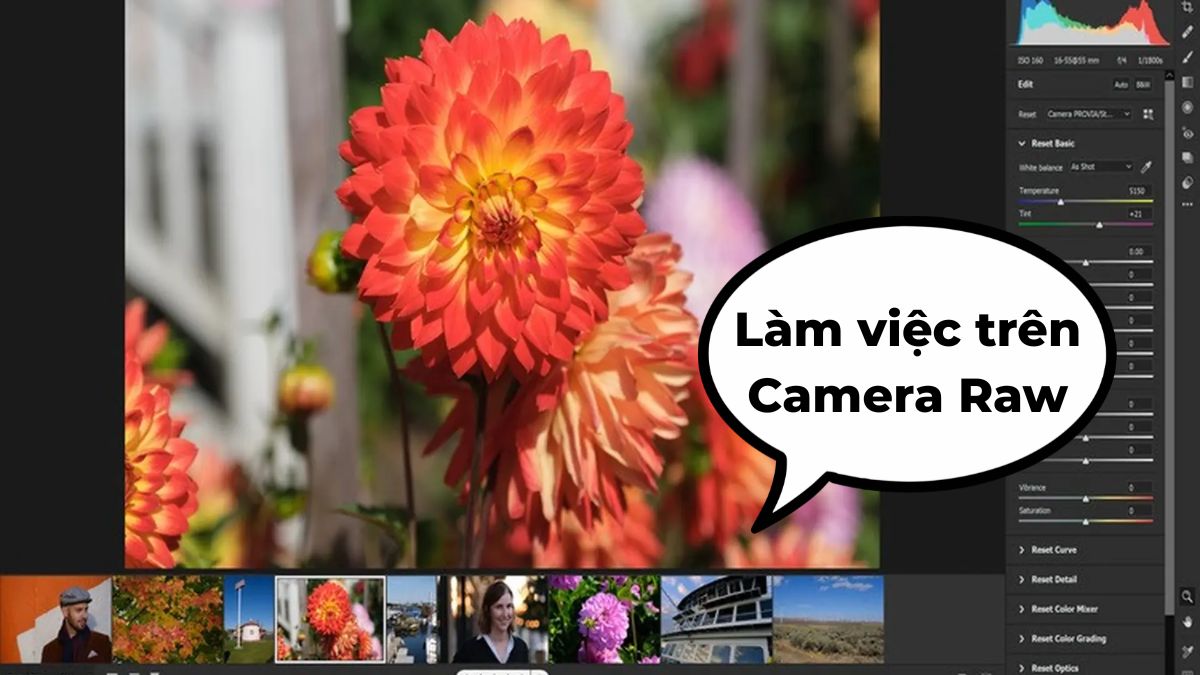
Khác hẳn với định dạng JPEG đã bị giới hạn sẵn, Camera RAW mang lại khả năng chỉnh sửa linh hoạt sau khi chụp mà không làm giảm chất lượng dữ liệu. Nhiếp ảnh gia thường kết hợp nó với Photoshop hoặc Lightroom để tối ưu hóa toàn bộ quy trình, từ file thô đến thành phẩm chuyên nghiệp.
Xử lý file RAW nặng khiến máy yếu dễ lag, vì vậy người dùng cần laptop đồ họa đủ mạnh để làm việc mượt mà. Ghé CellphoneS ngay để mua hàng với giá cạnh tranh, trả góp lãi suất 0%.
[Product_Listing categoryid="1055" propertyid="" customlink="https://cellphones.com.vn/laptop/do-hoa.html" title="Danh sách Laptop đồ họa đang được quan tâm nhiều tại CellphoneS!"]
Lợi ích khi sử dụng Camera RAW
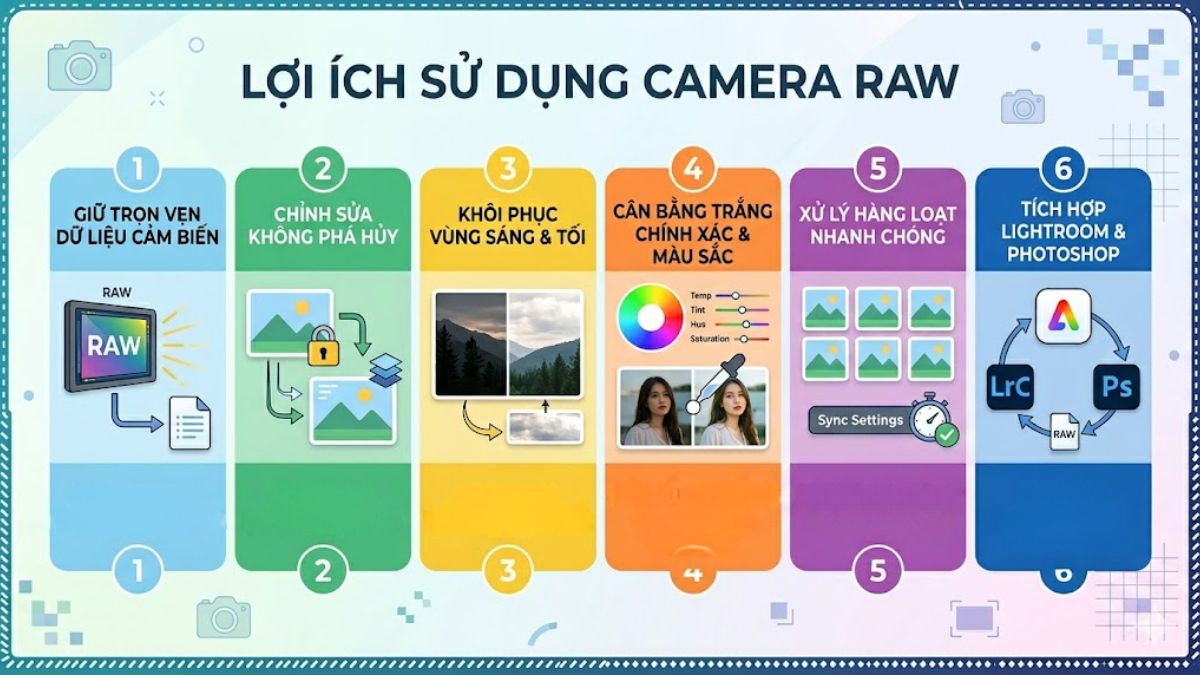
Sau khi tải Camera RAW về và dùng đúng cách, bạn sẽ nhận được nhiều tiện ích thực tế cho công việc chỉnh sửa:
- Giữ trọn vẹn dữ liệu chất lượng cao nhất từ cảm biến máy ảnh, tránh mất chi tiết do nén như khi chụp JPEG.
- Chỉnh sửa không phá hủy file gốc, cho phép bạn thử nghiệm thoải mái và quay lại bất kỳ lúc nào mà không làm hỏng ảnh gốc.
- Khôi phục chi tiết vùng sáng bị cháy hoặc vùng tối bị mất, mang lại hình ảnh cân bằng và sống động hơn.
- Điều chỉnh màu sắc và cân bằng trắng cực kỳ chính xác, giúp ảnh gần với màu thực tế mắt người nhìn thấy.
- Chỉnh nhiều file hình cùng lúc nhờ lưu định dạng, tiết kiệm thời gian khi làm việc với những bộ ảnh quy mô lớn.
- Tích hợp liền mạch với Lightroom và Photoshop, tạo nên quy trình làm việc mượt mà từ đầu đến cuối.
Nhờ Camera RAW, bạn không chỉ nâng cao chất lượng ảnh mà còn kiểm soát hoàn toàn quá trình hậu kỳ một cách hiệu quả. Cuối cùng, công cụ này giúp mọi bức ảnh của bạn thể hiện đúng ý tưởng sáng tạo mà vẫn giữ được độ chân thực cao nhất.
Hướng dẫn tải và cài đặt Camera RAW cho Photoshop
Để cài đặt Camera RAW cho Photoshop, bạn chỉ cần làm theo các bước sau đây:
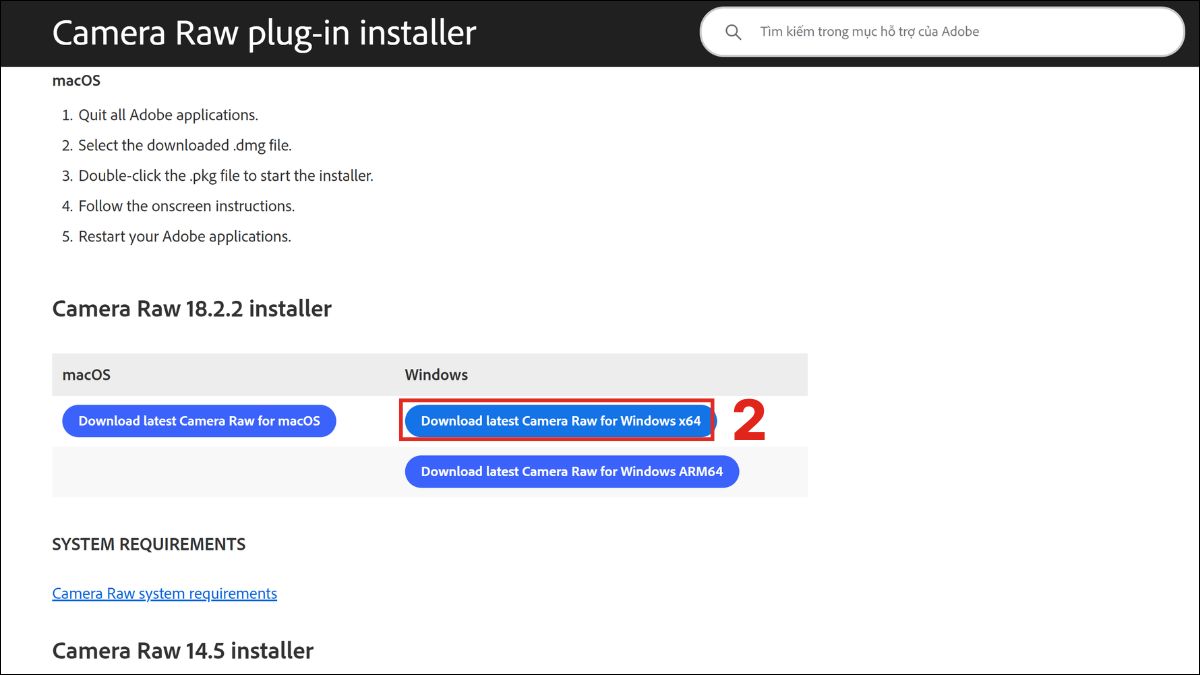
- Bước 1: Mở trình duyệt internet và tìm Camera RAW Adobe. (truy cập nhanh tại: https://helpx.adobe.com/vn_vi/camera-raw/kb/camera-raw-plug-in-installer.html)
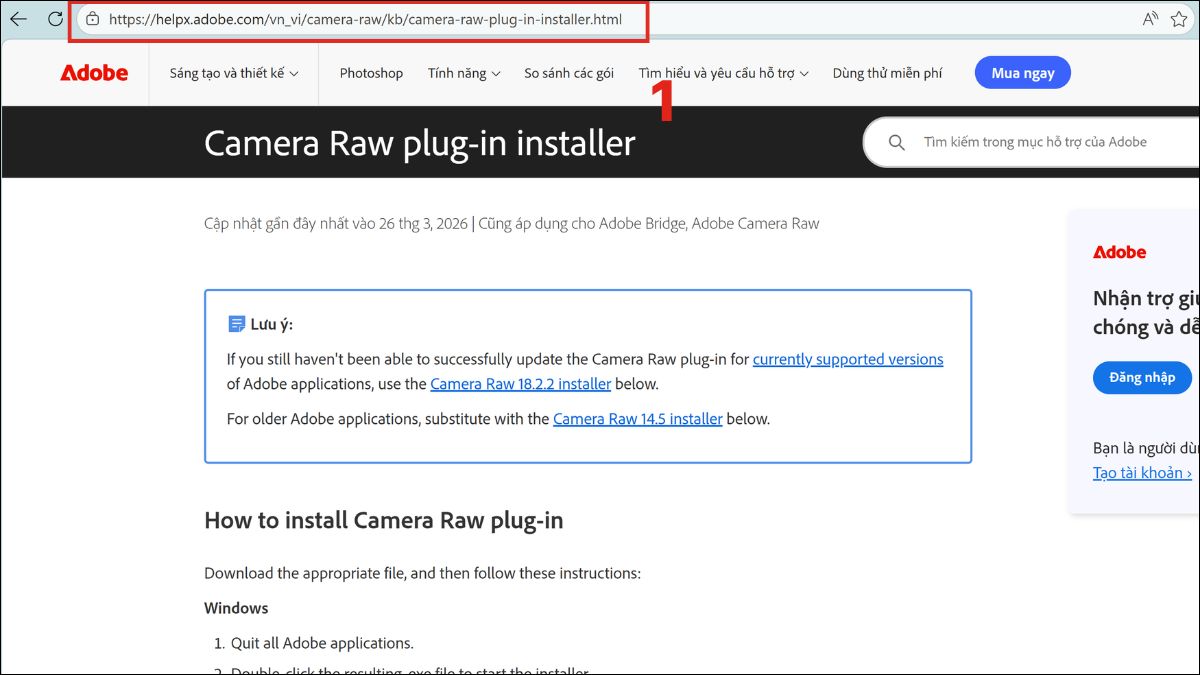
- Bước 2: Click vào Phiên bản phù hợp với máy tính để tải về.
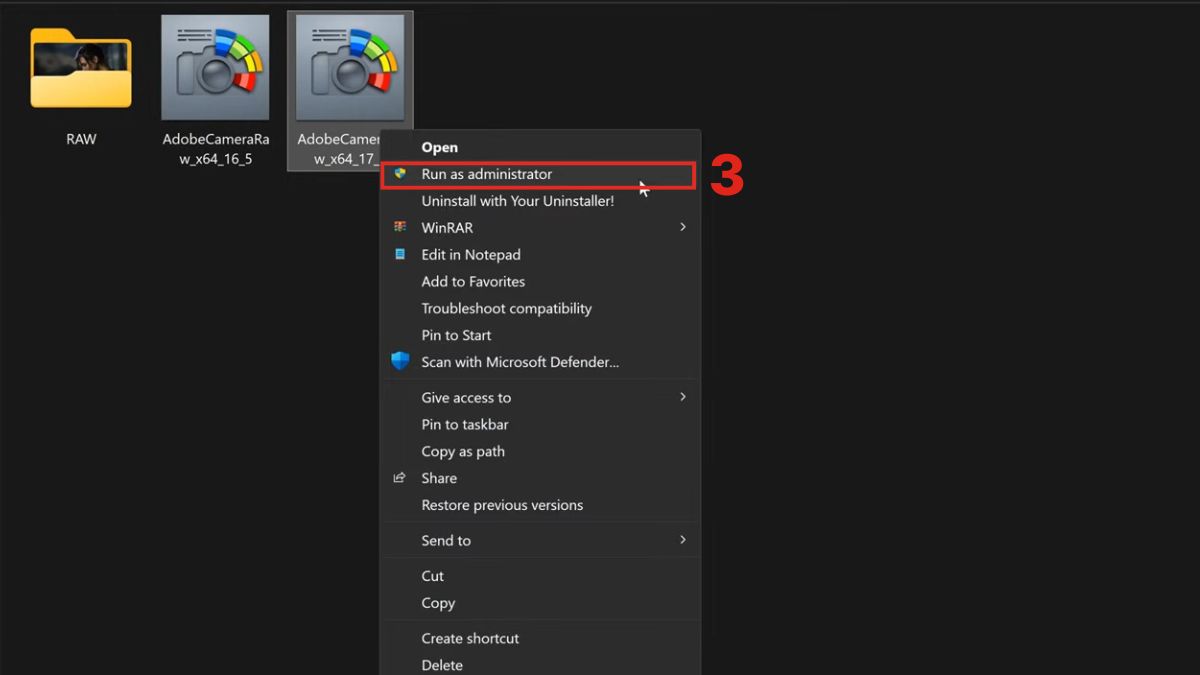
- Bước 3: Click chuột phải → Chọn Run as administrator.
- Bước 4: Tích vào ô I accept … → Bấm Next → Chọn Install.
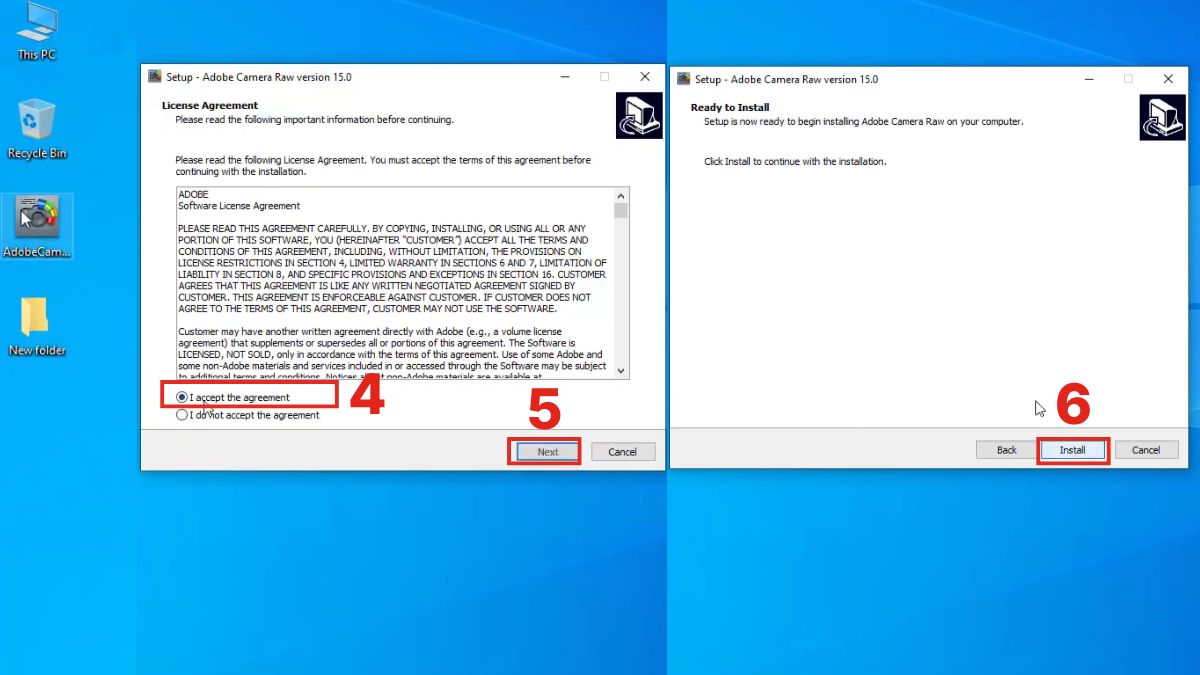
Sau khi cài đặt xong Camera RAW sẽ được tích hợp vào Photoshop.
Các cách mở Camera RAW trong Photoshop và Adobe Bridge
Có nhiều cách mở Camera RAW sau khi đã cài xong, bạn có thể điểm qua để tuỳ thời sử dụng cho phù hợp:
|
Phần mềm |
Cách mở |
Hướng dẫn thực hiện |
|
Adobe Bridge |
Qua menu File |
Chọn file (RAW, JPEG hoặc TIFF), vào File > Open In Camera RAW Hoặc nhấn Ctrl + R (Windows) / Cmd + R (Mac). |
|
Adobe Bridge |
Qua chuột phải |
Nhấp chuột phải vào thumbnail file, chọn Open In Camera RAW. |
|
Photoshop |
Mở file RAW trực tiếp |
Vào File > Open, chọn file RAW → Camera RAW tự động hiện ra. |
|
Photoshop |
Qua bộ lọc Camera RAW |
Với ảnh đã mở, vào Filter > Camera RAW Filter hoặc nhấn Shift + Ctrl + A. |
Các cách trên giúp bạn nhanh chóng truy cập Camera RAW để chỉnh sửa ảnh mà vẫn giữ nguyên file gốc. Bridge tiện cho xử lý nhiều file cùng lúc, còn Photoshop phù hợp khi cần kết hợp chỉnh sửa với các công cụ lớp layer.
Hướng dẫn sử dụng Camera RAW cơ bản đến nâng cao
Sau khi biết cách mở camera raw, bạn có thể bắt tay vào hiệu chỉnh hình ảnh theo các bước:
1. Chỉnh ánh sáng:
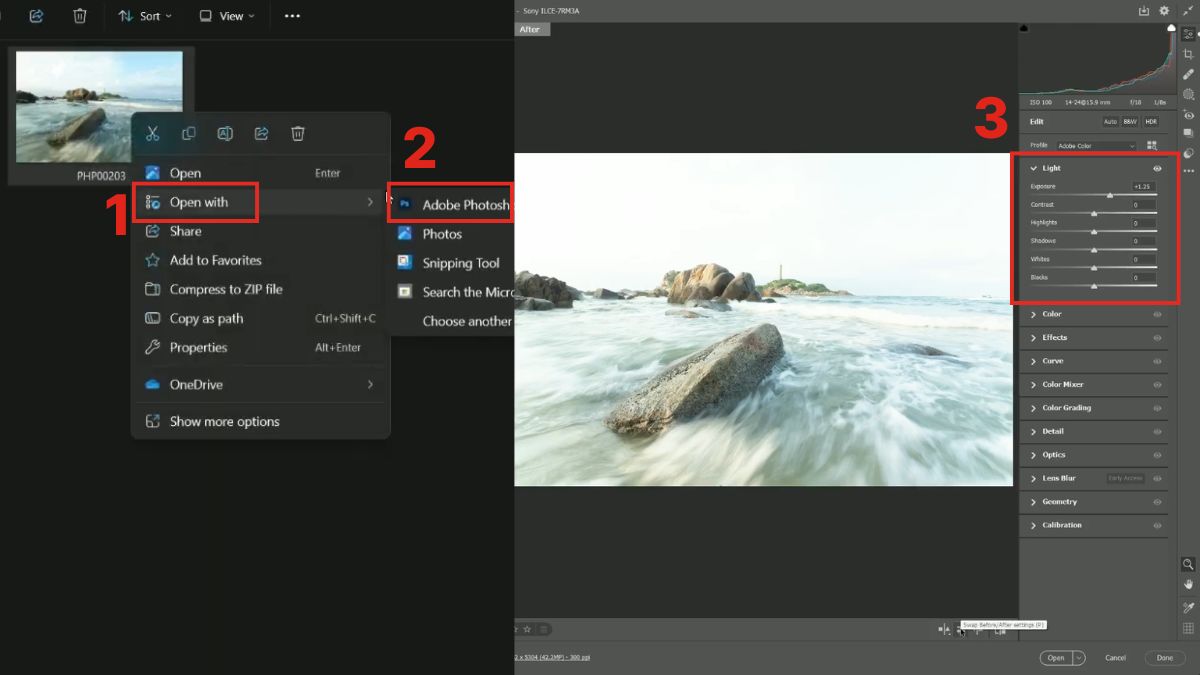
- Click phải vào ảnh RAW → Chọn open with → Chọn Photoshop, hệ thống sẽ tự mở Plugin Camera RAW trong Photoshop
- Nhấn Light ở cột công cụ bên phải.
- Điều chỉnh Exposure, Contrast, Highlights, Shadows, Whites và Blacks để lấy lại chi tiết.
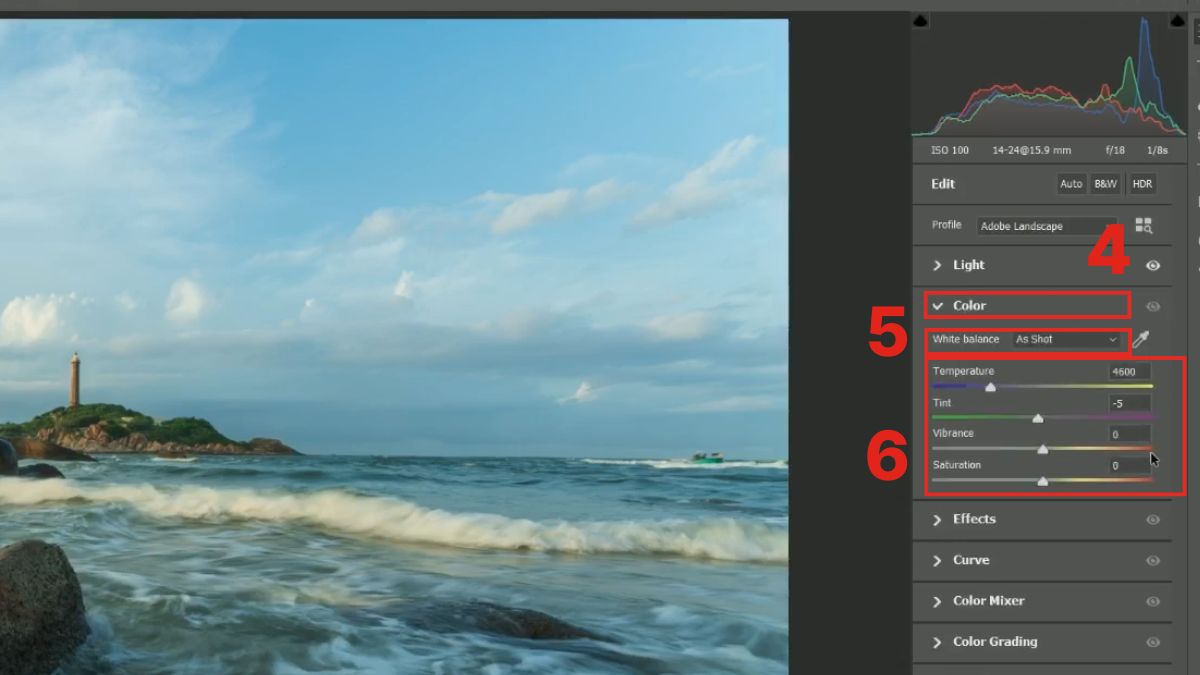
2. Chỉnh màu sắc:
- Chuyển sang tab Color.
- Chỉnh kiểu White balance phù hợp với bối cảnh. Sau đó, bạn có thể hiểu chỉnh thêm các thông số bên dưới như:
- Sửa Temperature và Tint cho cân bằng trắng.
- Tăng Vibrance và Saturation để màu đẹp tự nhiên.
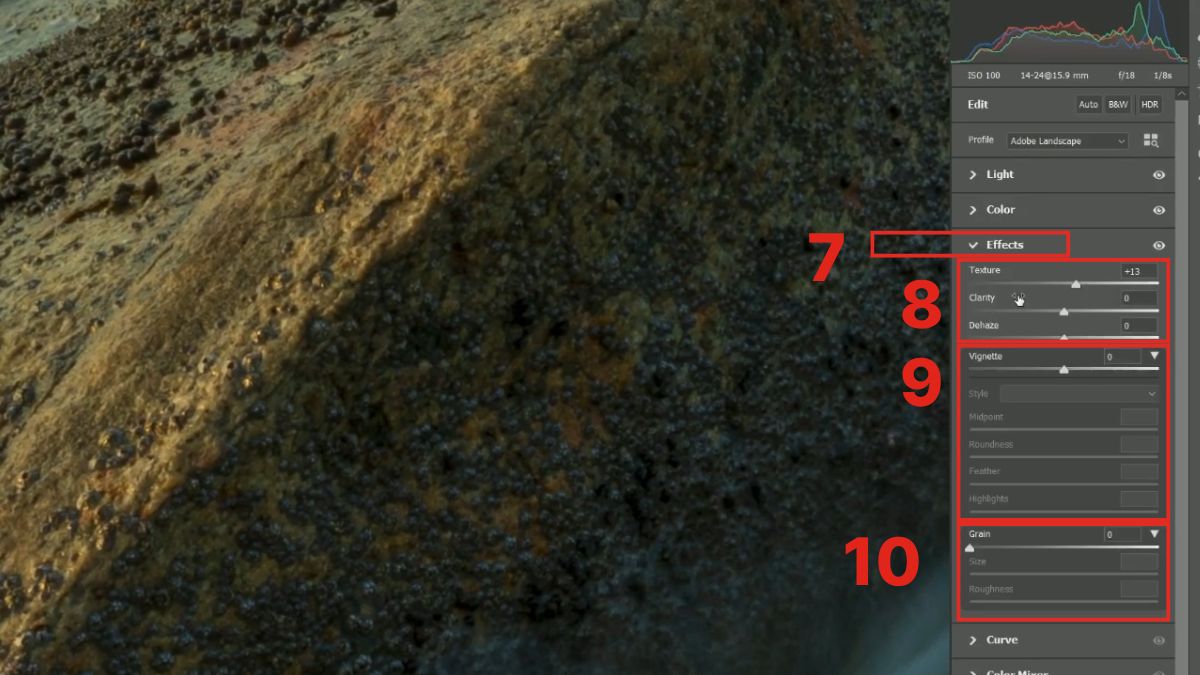
3. Chỉnh hiệu ứng đặc biệt
- Sang tab Effect
- Texture: Tăng/giảm chi tiết trung bình (Amount + để nét hơn lá cây, tóc; Amount - để làm mịn da tự nhiên, giữ lỗ chân lông).
- Clarity: Tăng độ rõ và tương phản cục bộ (dùng nhẹ để tránh giả).
- Dehaze: Làm trong ảnh (+ ) hoặc thêm sương mù (-).
- Grain + Vignetting: Thêm hạt phim và tối góc ảnh (Amount âm cho vignette).
4. Xuất ảnh:
- Khi xong, nhấn Done để lưu thay đổi.
- Chọn định dạng và kích thước xuất → Bấm Save.
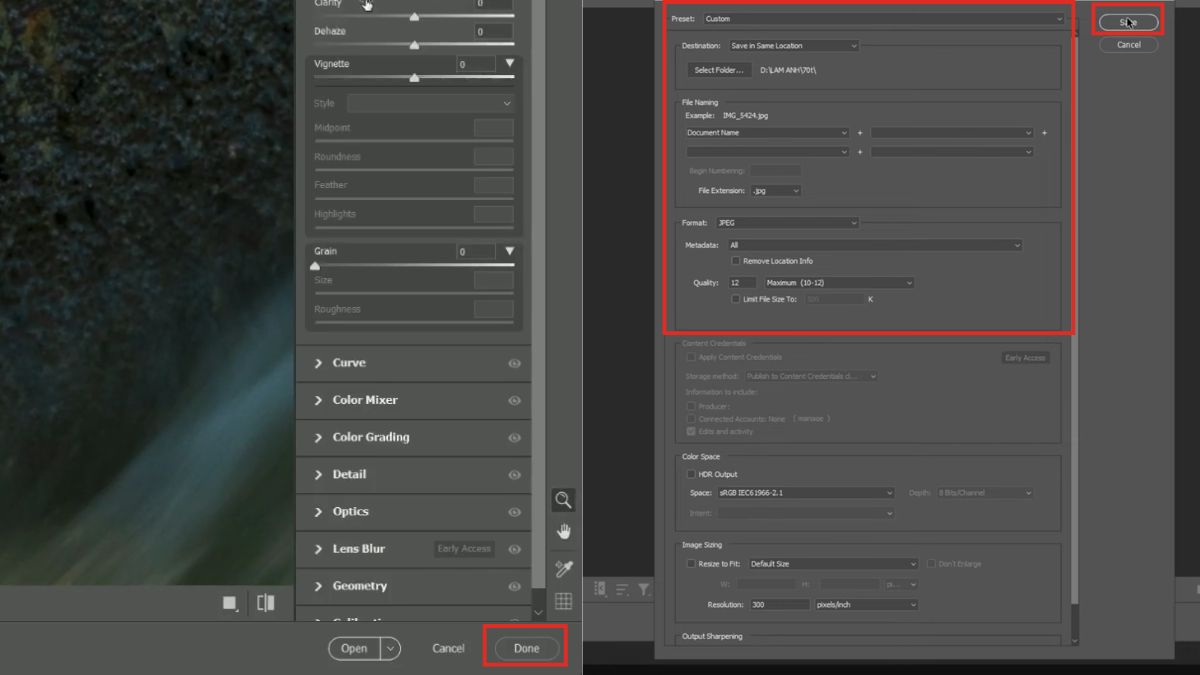
Hoặc bạn cũng có thể click Open để tiếp tục chỉnh trong Photoshop.
Xử lý lỗi Camera RAW bị giật lag và các sự cố thường gặp
Khi Camera RAW Photoshop hay Bridge gặp tình trạng giật lag, bạn có thể tham khảo hướng xử lý sau:
|
Lỗi / Sự cố thường gặp |
Hướng khắc phục ngắn gọn |
|
Camera RAW giật lag khi kéo thanh chỉnh sửa (sliders delay) |
Mở Camera RAW Preferences → tăng Cache size lên 20-50 GB; tắt Use Graphics Processor; restart Photoshop |
|
Preview ảnh chậm hoặc delay khi chuyển giữa các file RAW |
Giữ Ctrl + Alt rồi vào Edit > Preferences > Camera RAW → chọn Reset Preferences; sau đó tăng Cache size |
|
Lỗi “Requires Graphics Processor Acceleration” khi mở Camera RAW |
Vào Photoshop Preferences > Performance → tắt Use Graphics Processor; hoặc trong Camera RAW Preferences đặt GPU = Auto/Off |
|
Camera RAW freeze hoặc crash khi chỉnh sửa |
Cập nhật Camera RAW mới nhất qua Creative Cloud; reset Camera RAW Preferences; kiểm tra và cập nhật driver GPU |
|
Hiệu suất tổng thể chậm (Photoshop + Camera RAW) dù máy mạnh |
Tăng Memory Usage cho Photoshop lên 70-80% (Preferences > Performance); chọn ổ SSD làm Scratch Disk; đóng bớt chương trình khác |
|
Cache đầy gây lag nặng hoặc load chậm |
Camera RAW Preferences > Cache → Purge Cache; tăng dung lượng Cache và chọn vị trí lưu trên SSD |
|
Không mở được file RAW mới từ máy ảnh gần đây |
Update Camera RAW lên bản mới nhất để tương thích với định dạng file từ các máy ảnh đời mới. |
|
Lag do tính năng AI (New AI features) |
Camera RAW Preferences > RAW Defaults → tắt New AI features and settings panel nếu không dùng |
Lưu ý: Nếu sử dụng các tính năng AI mới như Khử nhiễu AI (AI Denoise), bạn bắt buộc phải bật Graphics Processor và cập nhật Driver card đồ họa mới nhất
Camera RAW hỗ trợ xử lý ảnh thô, giúp nâng cao chất lượng hình ảnh một cách rõ rệt nếu biết cách khai thác đúng. Khi đã nắm được cách tải và cài đặt, bạn có thể chủ động chỉnh sửa ảnh chuyên nghiệp mà không gặp nhiều khó khăn. Đừng quên truy cập Sforum để xem thêm nhiều hướng dẫn hữu ích và cập nhật kiến thức mới nhất.







Bình luận (0)