Cách khắc phục lỗi camera iPhone không quét được mã QR

Trong kỷ nguyên số, việc camera iPhone không quét được mã QR gây ra rất nhiều bất tiện khi thanh toán hay truy cập thông tin. Tình trạng này có thể bắt nguồn từ lỗi cài đặt phần mềm hoặc hư hỏng phần cứng nghiêm trọng. Bài viết này sẽ giúp bạn tìm ra nguyên nhân và cách khắc để đưa chiếc điện thoại trở lại hoạt động bình thường.
Dấu hiệu nhận biết lỗi iPhone không quét được mã QR
Khi gặp lỗi camera iPhone không quét được mã QR, bạn sẽ dễ dàng nhận thấy những biểu hiện bất thường sau đây:
- Mở ứng dụng Camera, đưa vào mã QR nhưng không hiện liên kết hoặc thông báo nào.
- Camera không thể lấy nét (focus) vào mã QR, hình ảnh bị mờ nhòe dù đã giữ chắc tay.
- Iphone không quét được mã QR ngân hàng trong các ứng dụng mobile banking, khiến giao dịch bị gián đoạn.
- Thông báo "Không tìm thấy mã QR" xuất hiện liên tục dù mã vẫn hiển thị rõ ràng trên màn hình khác hoặc giấy in.
Nguyên nhân camera iPhone không quét được mã QR
Hiểu rõ tại sao camera không quét được mã QR là bước đầu tiên để tìm ra giải pháp.
-
Lỗi phần mềm: Tính năng quét mã chưa được kích hoạt trong cài đặt hoặc hệ điều hành iOS đang gặp xung đột, lỗi thời.
-
Vấn đề phần cứng: Ống kính camera bị bẩn, trầy xước hoặc cảm biến lấy nét bên trong bị hỏng do va đập.
-
Điều kiện môi trường: Ánh sáng quá yếu hoặc quá chói làm camera không thể nhận diện được các điểm đen trắng trên mã.
-
Chất lượng mã QR: Mã QR bị mờ, rách, mất góc hoặc được thiết kế quá phức tạp khiến camera không xử lý kịp.
Ngoài ra, nguyên nhân còn có thể do bạn đang đứng quá xa hoặc quá gần, khiến tiêu cự của ống kính không thể điều chỉnh phù hợp.
Lỗi camera không quét mã QR gây phiền toái, nâng cấp iPhone với cảm biến lấy nét vượt trội là giải pháp hiệu quả. Săn ngay deal hời tại CellphoneS với giá tốt cùng với bảo hành chuẩn chính hãng!
[Product_Listing categoryid="132" propertyid="" customlink="https://cellphones.com.vn/mobile/apple.html" title="Các dòng iPhone đang được quan tâm nhiều tại CellphoneS"]
Cách khắc phục lỗi camera iPhone không quét được QR
Nếu bạn đang thắc mắc vì sao camera iPhone không quét được mã QR, hãy thử lần lượt các bước kiểm tra dưới đây:
Bật tính năng Quét mã QR trên iPhone
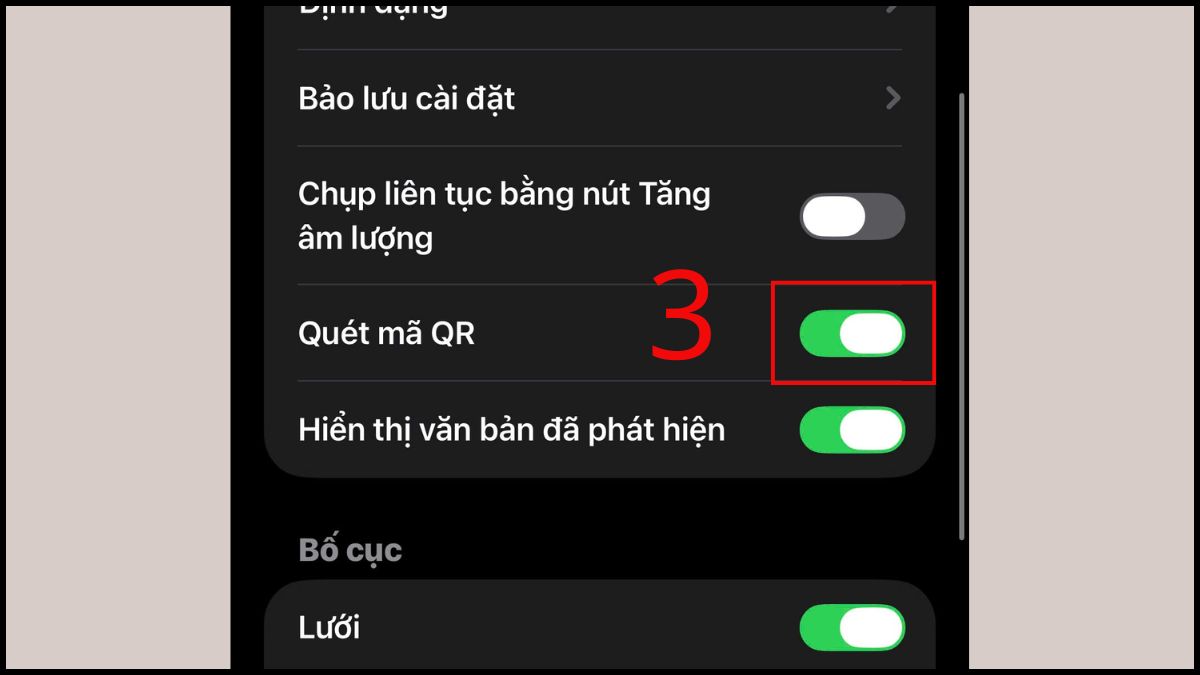
Đảm bảo máy đã bật tính năng quét mã QR này bằng cách thực hiện các bước:
- Bước 1: Mở Cài đặt.
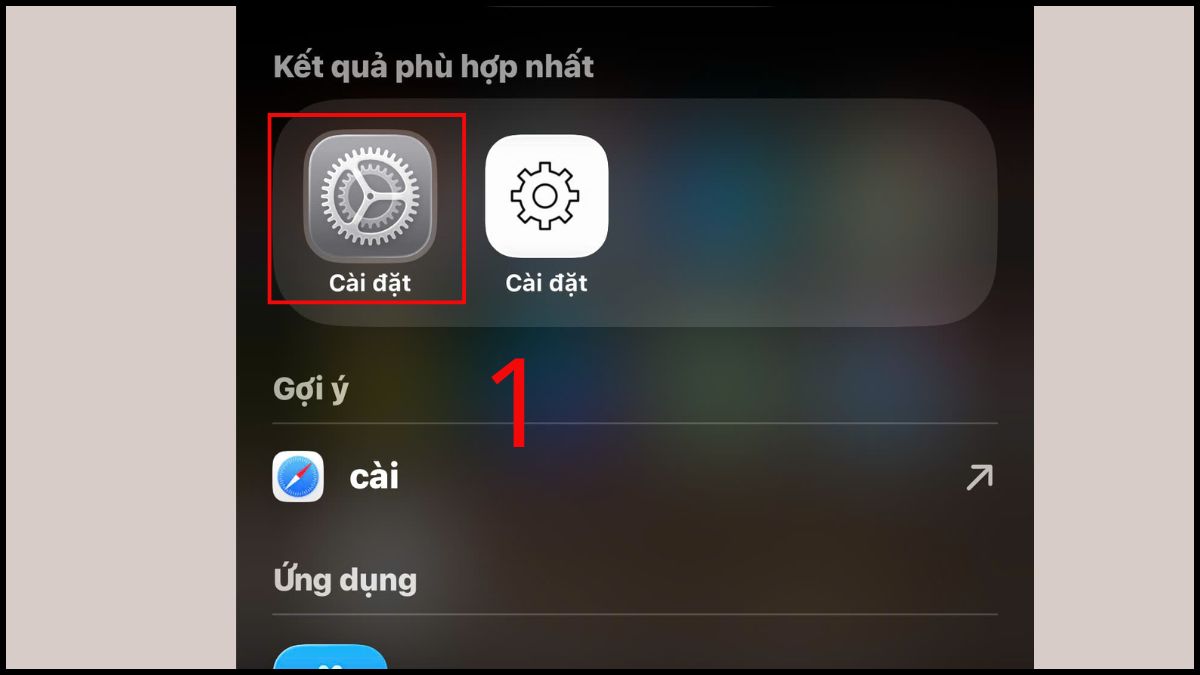
- Bước 2: Cuộn xuống và chọn Camera.
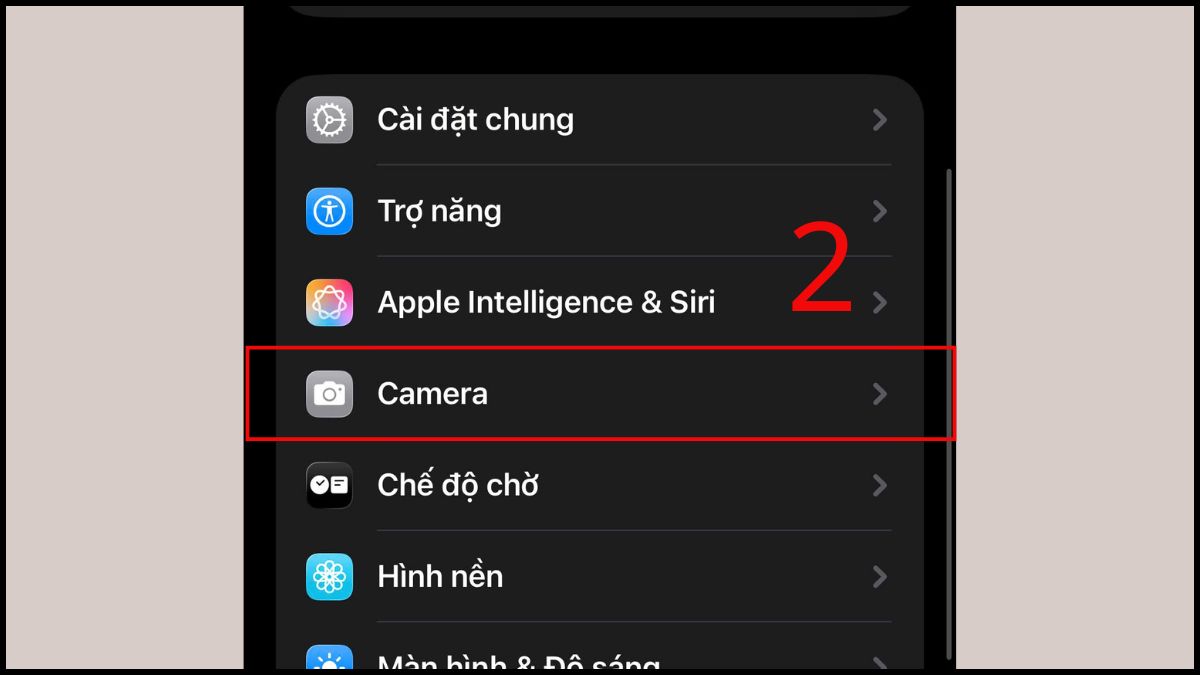
- Bước 3: Tại mục Quét mã QR, bật công tắc để kích hoạt tính năng.
Căn chỉnh giữa camera và mã QR
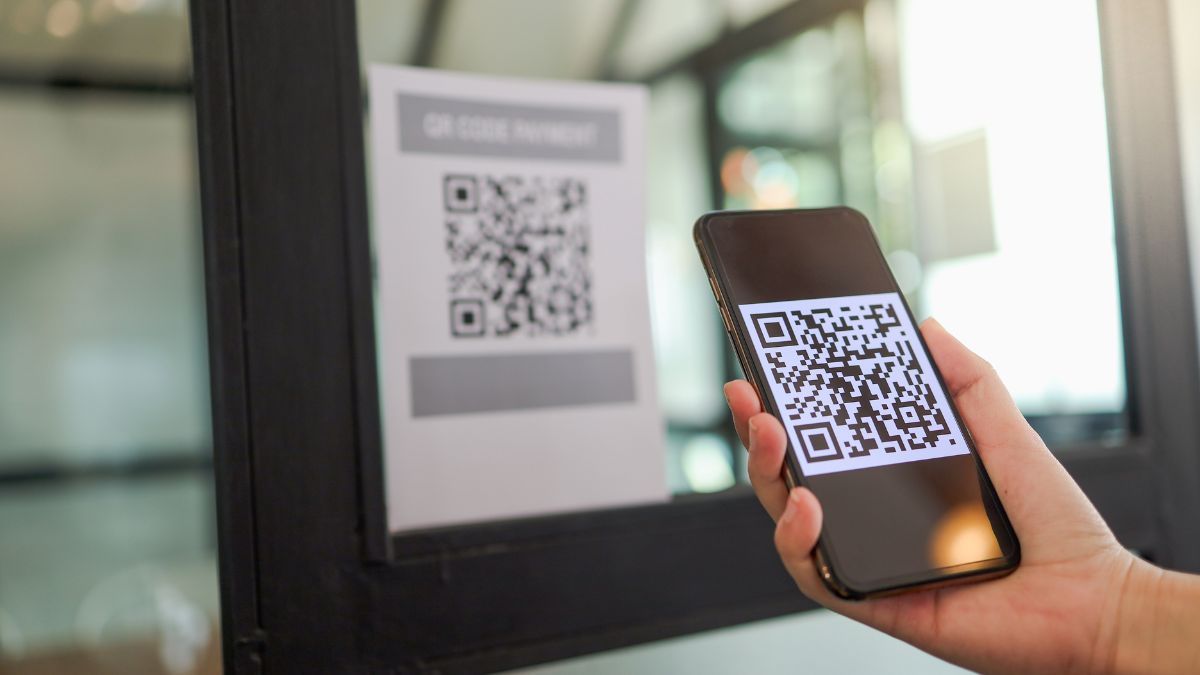
Giữ mã QR hiển thị đầy đủ, cân đối trong khung hình và không bị che lấp. Khoảng cách tốt nhất là 15-30cm. Nếu camera không quét được QR, hãy thử di chuyển điện thoại ra xa một chút rồi từ từ tiến lại gần để cảm biến lấy nét hoạt động tốt hơn.
Vệ sinh mặt kính của camera
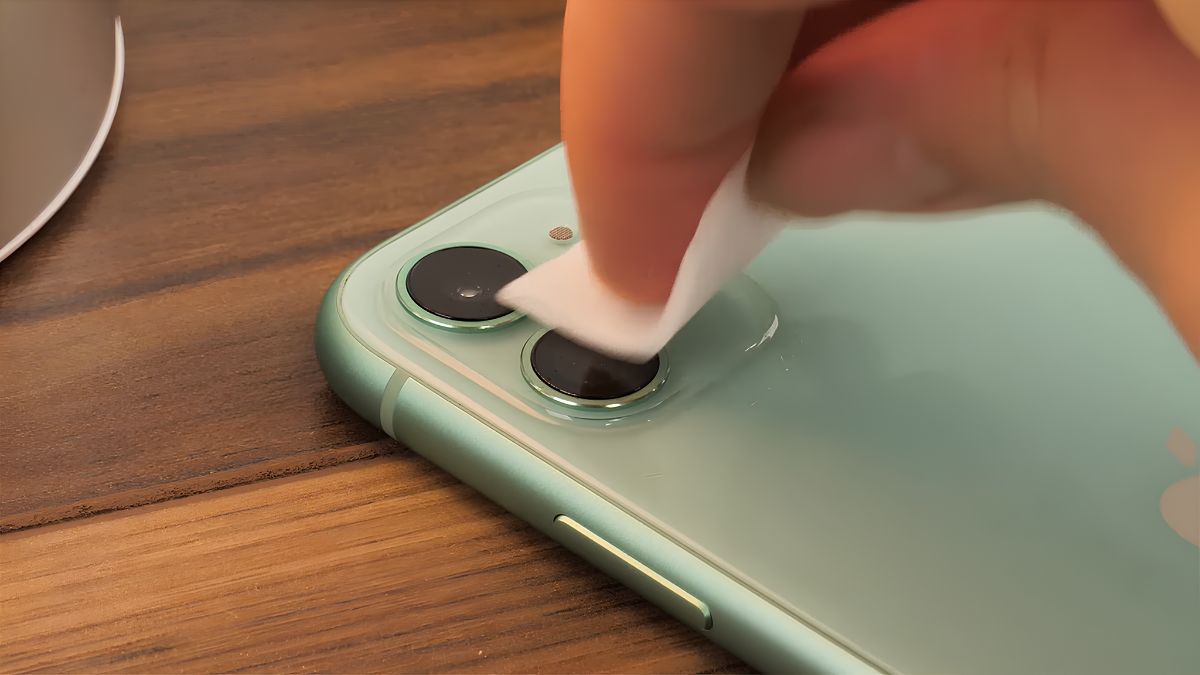
Dấu vân tay, bụi bẩn hay mồ hôi bám trên ống kính là kẻ thù số một của việc lấy nét. Hãy dùng một miếng vải mềm, sạch (loại lau kính chuyên dụng) để lau nhẹ nhàng bề mặt camera sau. Bạn sẽ ngạc nhiên khi thấy hình ảnh rõ nét hơn hẳn và camera iPhone không quét được mã QR sẽ biến mất ngay lập tức.
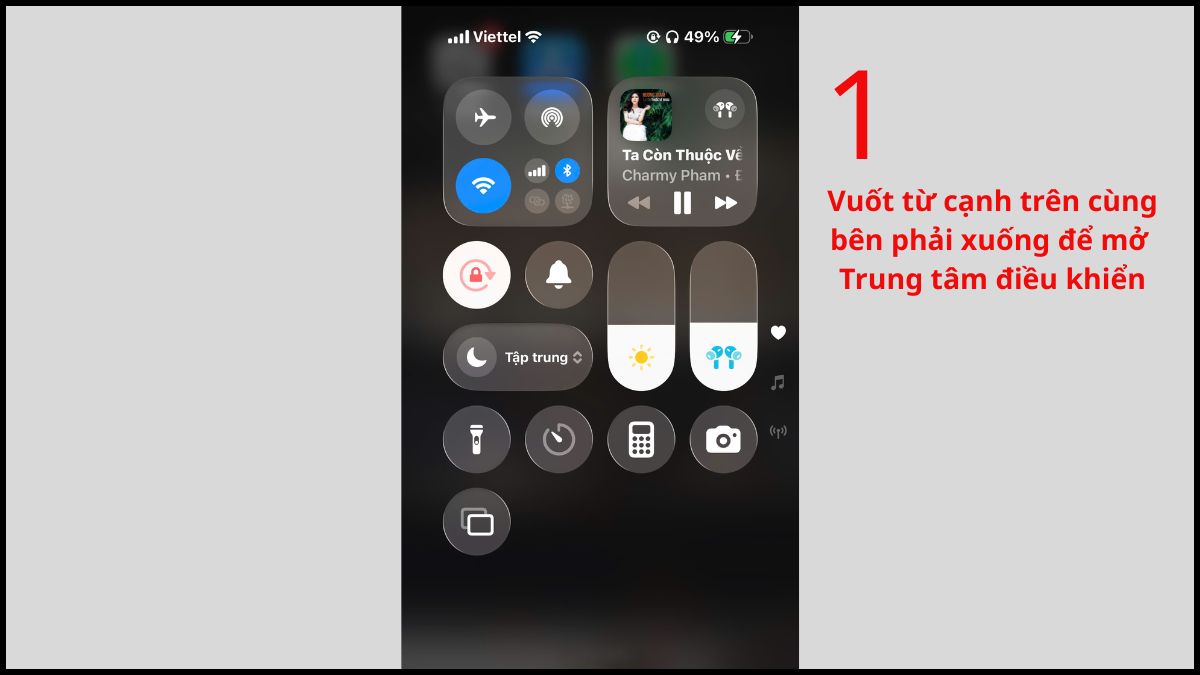
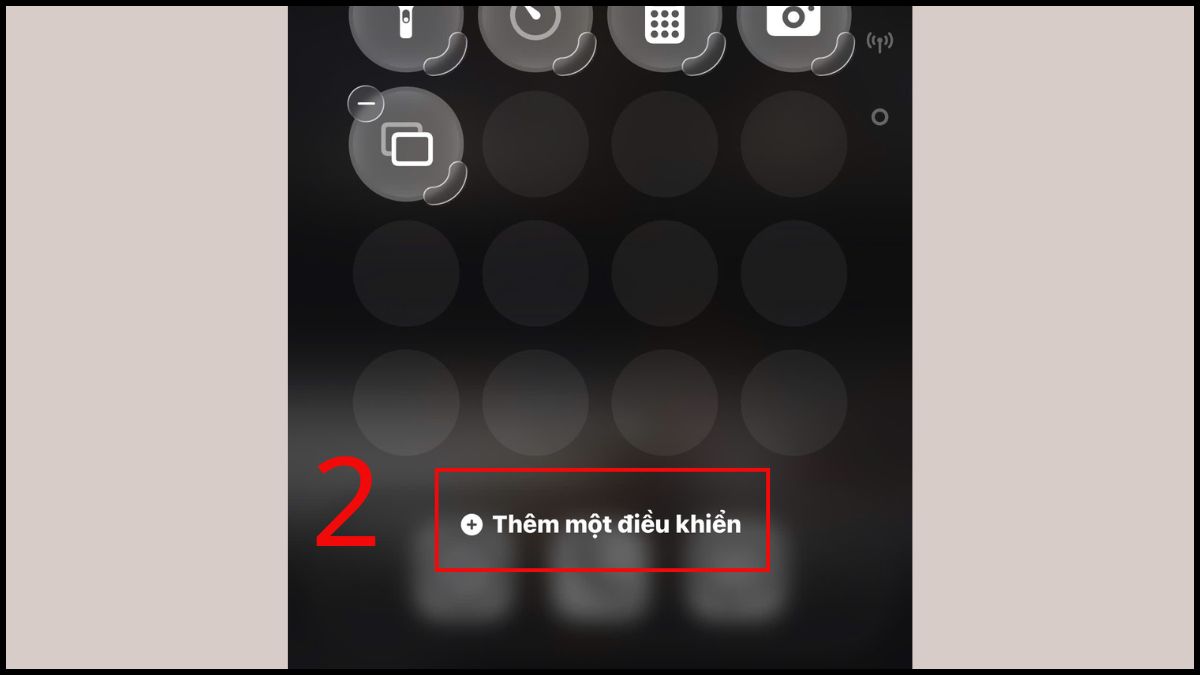
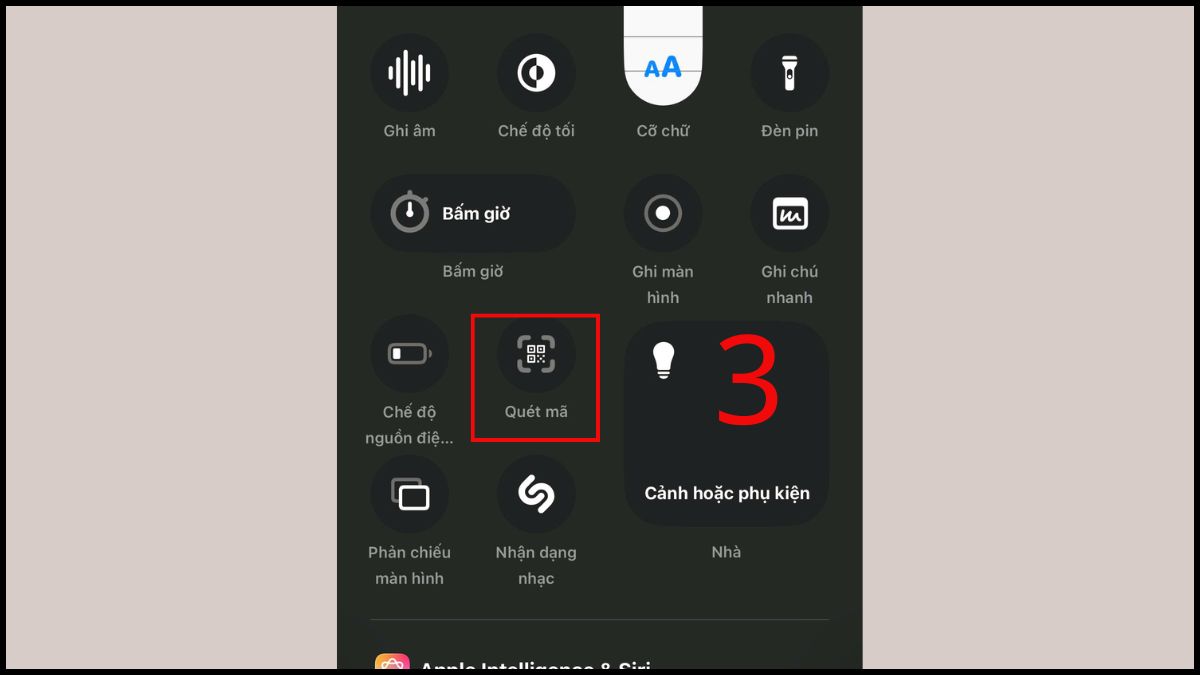
Thêm trình quét mã vào Trung tâm điều khiển
Nếu ứng dụng Camera mặc định gặp trục trặc, Apple cung cấp một trình quét mã QR chuyên dụng tích hợp sẵn.
- Bước 1: Vuốt từ cạnh trên cùng bên phải xuống để mở Trung tâm điều khiển
- Bước 2: Nhấn giữ bất kỳ khoảng trống bất kỳ trong Trung tâm điều khiển → Chọn Thêm một điều khiển
- Bước 3: Thêm Quét mã.
Đảm bảo ánh sáng tốt
Camera iPhone không quét được mã QR nếu ở trong điều kiện thiếu ánh sáng, camera iPhone cần đủ ánh sáng để phân biệt các chi tiết nhỏ trong mã QR. Nếu bạn đang ở nơi tối, hãy bật đèn flash bằng cách nhấn vào biểu tượng tia sét trong ứng dụng Camera hoặc di chuyển đến nơi có ánh sáng tự nhiên tốt hơn.
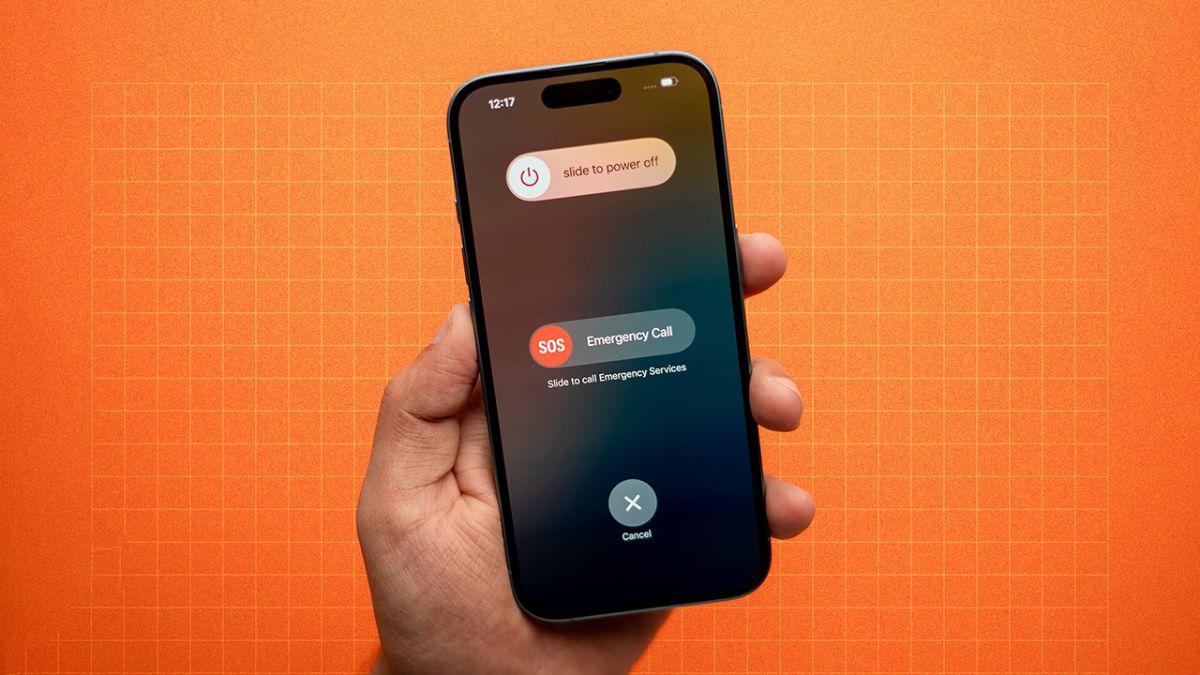
Khởi động lại iPhone
Một thao tác đơn giản nhưng cực kỳ hiệu quả để giải quyết camera không quét được do các xung đột phần mềm tạm thời. Việc khởi động lại giúp giải phóng bộ nhớ RAM và làm mới các tiến trình hệ thống đang chạy ngầm, từ đó khắc phục lỗi camera không quét được mã QR một cách nhanh chóng.
Cập nhật iOS
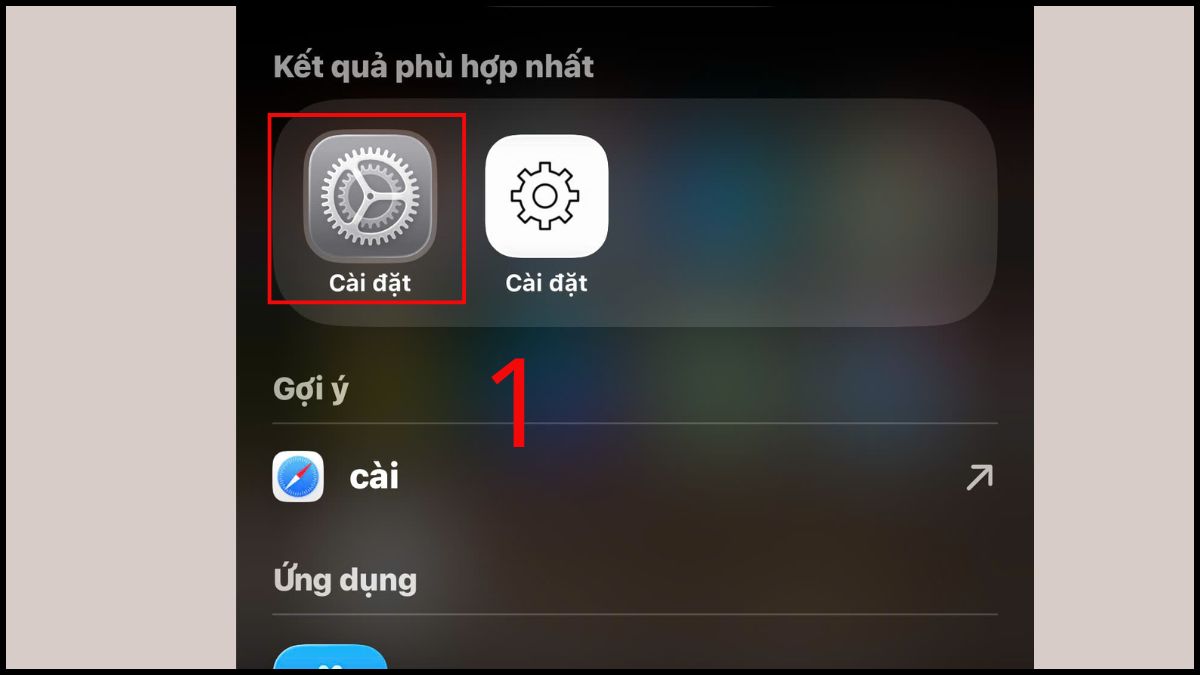
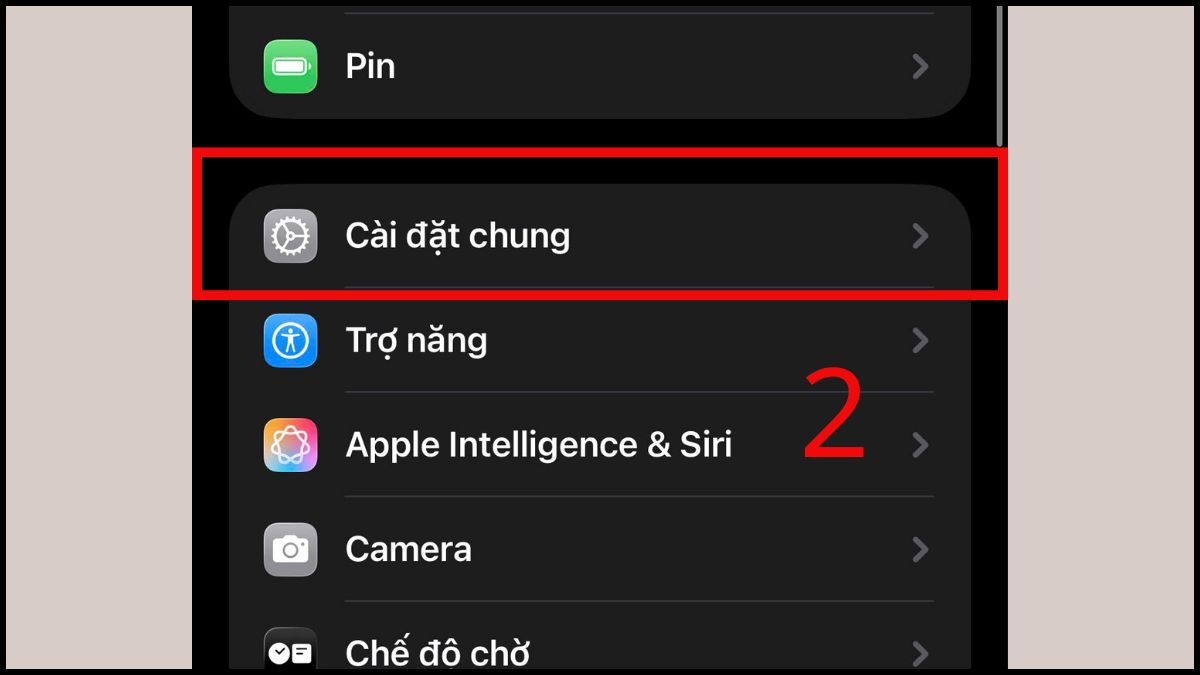
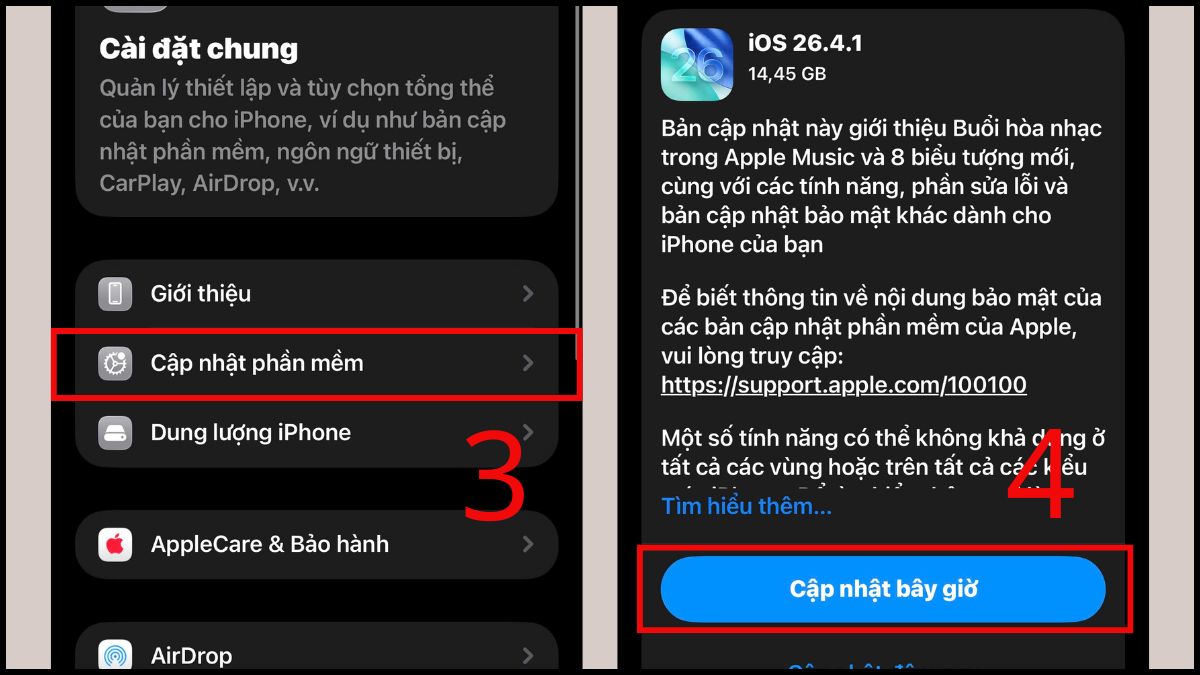
Nếu đã thử những cách trên nhưng camera iPhone không quét được mã QR, hãy kiểm tra phiên bản iOS có mới nhất không. Các bản cập nhật hệ điều hành mới có thể sửa chữa lỗi và cải thiện khả năng quét mã QR.
- Bước 1: Mở Cài đặt
- Bước 2: Chọn Cài đặt chung
- Bước 3: Chọn Cập nhật phần mềm → Cập nhật ngay bây giờ
Dùng ứng dụng bên thứ ba để quét mã QR
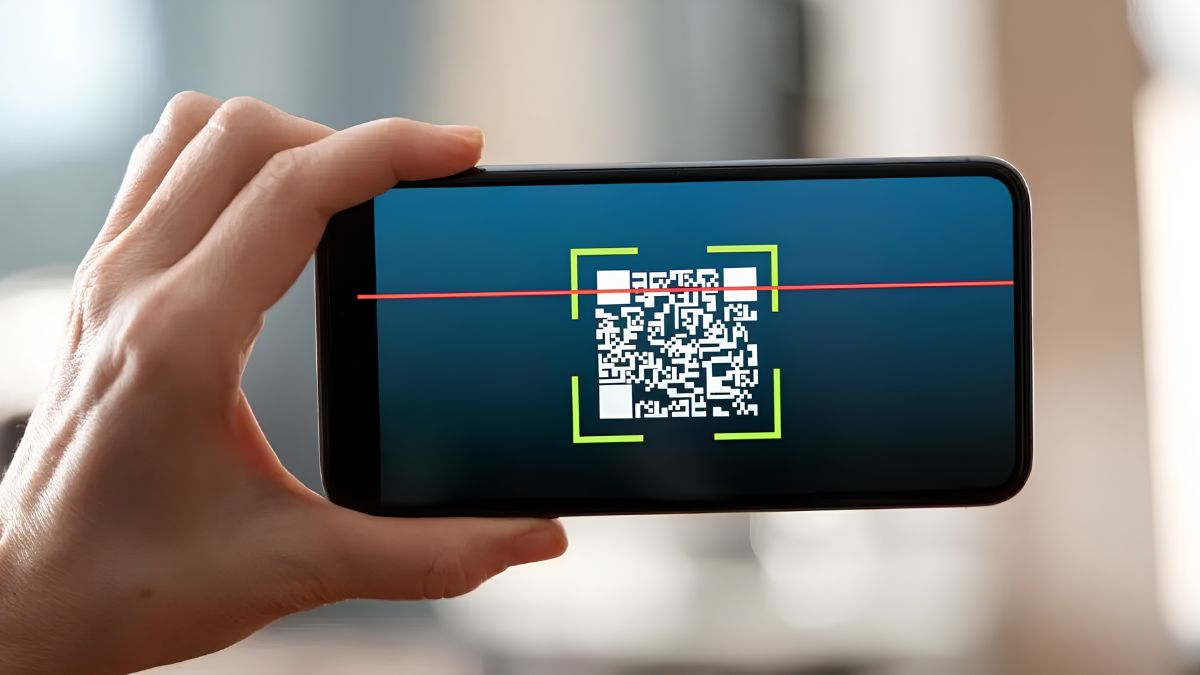
Nếu camera mặc định vẫn "từ chối" làm việc, bạn có thể sử dụng tính năng quét mã tích hợp trong các ứng dụng phổ biến như Zalo, Facebook, hoặc Google Lens. Đặc biệt, Zalo có khả năng nhận diện mã QR cực tốt ngay cả trong điều kiện ánh sáng kém hoặc mã bị mờ.
Khi nào cần mang iPhone không quét được mã đi sửa?
Nếu bạn đã thử tất cả các cách trên mà camera iPhone không quét được mã QR vẫn tiếp diễn, rất có thể máy đã gặp vấn đề về phần cứng. Bạn cần tìm đến các chuyên gia kỹ thuật để giám định ngay nếu thiết bị có các biểu hiện sau:
- Camera bị rung, nhòe hoặc xuất hiện các đốm đen khi chụp ảnh thông thường.
- Ống kính camera có dấu hiệu nứt vỡ hoặc trầy xước sâu.
- Xung đột hệ thống: Ứng dụng chụp ảnh bị treo, tự thoát đột ngột hoặc chỉ hiện giao diện màu đen tối om.
- Liệt cảm biến lấy nét: Hệ thống Autofocus không hoạt động, khiến hình ảnh luôn trong tình trạng mất nét, không thể làm rõ chủ thể.
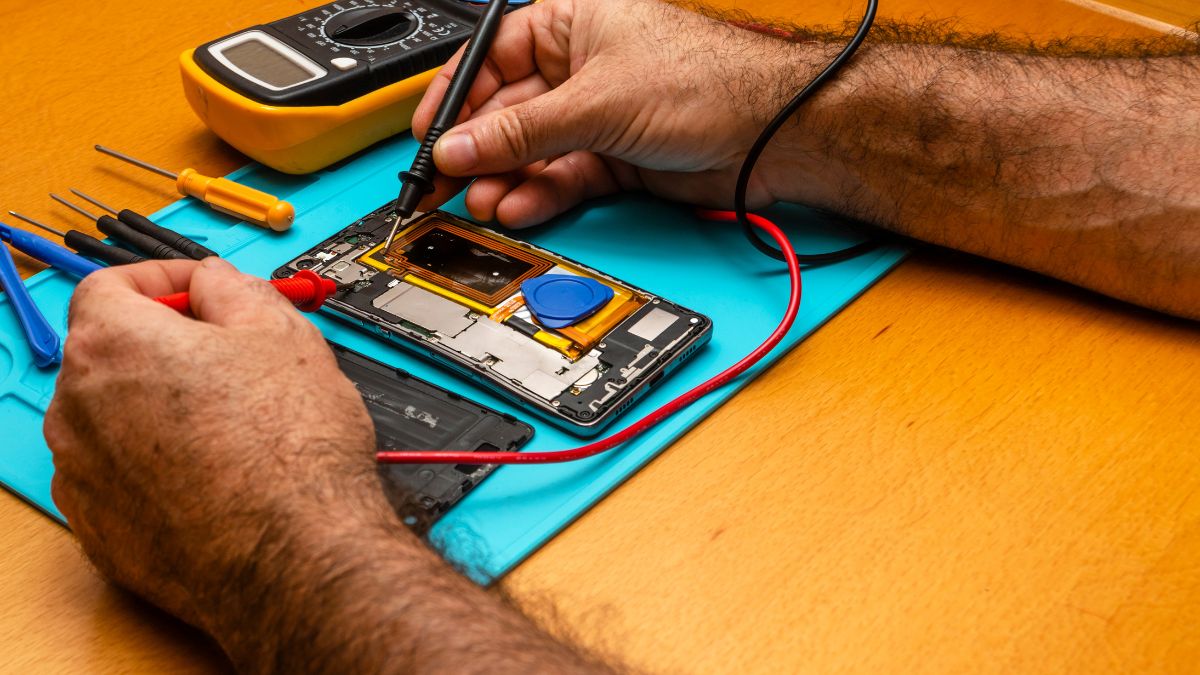
Chi phí sửa camera iPhone là bao nhiêu?
Mức giá để sửa chữa hoặc thay mới cụm camera sẽ biến động tùy thuộc vào thế hệ iPhone và tình trạng hư hỏng thực tế. Bạn có thể tham khảo khung giá chung tại các hệ thống dịch vụ kỹ thuật đáng tin cậy dưới đây:
|
Dòng máy |
Dịch vụ |
Giá tham khảo |
|
iPhone 11 Series |
Thay camera sau |
1.200.000đ - 1.800.000đ |
|
iPhone 12 Series |
Thay camera sau |
1.500.000đ - 2.500.000đ |
|
iPhone 13 Series |
Thay camera sau |
2.000.000đ - 3.500.000đ |
|
iPhone 14/15 Series |
Thay camera sau |
3.000.000đ - 5.500.000đ |
Các lưu ý khi xử lý lỗi camera iPhone không quét mã QR
Để quá trình khắc phục camera iPhone không quét được mã QR diễn ra thuận lợi và tránh làm hỏng máy nặng hơn, bạn cần ghi nhớ:
- Tuyệt đối không tự ý mở máy: Việc tháo rời linh kiện tại nhà không chỉ tiềm ẩn rủi ro mà còn khiến bạn bị từ chối bảo hành chính hãng từ Apple.
- Sao lưu dữ liệu: Trước khi thực hiện các thao tác cài đặt lại hệ thống hoặc mang đi sửa, hãy luôn sao lưu dữ liệu lên iCloud hoặc máy tính.
- Chọn trung tâm uy tín: Hãy tìm đến các đại lý ủy quyền của Apple (AASP) hoặc các cửa hàng sửa chữa có thâm niên để đảm bảo linh kiện thay thế là chất lượng.

Hy vọng bài viết này giúp bạn khắc phục và hiểu rõ hơn tại sao camera iPhone không quét được mã QR. Nếu vấn đề vẫn tiếp diễn sau khi thử các cách trên, đừng ngần ngại mang máy đến trung tâm sửa chữa để được hỗ trợ. Chúc thiết bị của bạn sớm hoạt động trơn tru để không làm gián đoạn trải nghiệm sử dụng hàng ngày!
- Xem thêm: Thủ thuật iPhone, iOS - Android


Bình luận (0)