ChatGPT Voice là gì? Cách bật và sử dụng giọng nói trên ChatGPT

Trong xu hướng phát triển của trí tuệ nhân tạo, công cụ ChatGPT Voice nổi lên như một trợ lý đắc lực giúp người dùng trò chuyện trực tiếp thay vì phải gõ phím nhàm chán. Giải pháp này không chỉ tiết kiệm thời gian mà còn mang lại cảm giác giao tiếp chân thực như đang nói chuyện với người thật. Hãy cùng Sforum khám phá toàn bộ tính năng thú vị của nền tảng này ngay trong bài viết sau đây.
ChatGPT Voice là gì? Hoạt động như thế nào?
Tính năng ChatGPT Voice (hay còn gọi là ChatGPT Voice chat) là một công nghệ giao tiếp bằng giọng nói được tích hợp trực tiếp trên hệ sinh thái ứng dụng của OpenAI. Chức năng này cho phép người dùng đặt câu hỏi bằng lời nói và nhận lại câu trả lời thông qua âm thanh theo thời gian thực. Việc tương tác bằng giọng nói giúp xóa bỏ rào cản gõ văn bản truyền thống, mang lại sự tiện lợi tối đa khi bạn đang di chuyển hoặc bận tay.
Về cơ chế hoạt động, ChatGPT Voice đã có sự tiến hóa vượt bậc qua các phiên bản. Trước đây, hệ thống vận hành theo chuỗi 3 bước: sử dụng mô hình Whisper để nhận diện giọng nói (Speech-to-Text), đưa qua hệ thống lõi để xử lý văn bản, và cuối cùng dùng công cụ Text-to-Speech để phát lại thành âm thanh.
Tuy nhiên, với sự ra mắt của mô hình GPT-4o, ChatGPT Voice nay đã có khả năng xử lý âm thanh trực tiếp (Audio-to-Audio) từ đầu đến cuối. Việc loại bỏ các bước chuyển đổi văn bản trung gian này giúp giảm độ trễ xuống mức tối thiểu, cho phép AI phản hồi gần như ngay lập tức, hiểu được ngữ điệu, cảm xúc và cho phép người dùng ngắt lời tự nhiên hệt như một cuộc trò chuyện đời thực.
Mua ngay điện thoại thông minh chính hãng với micro thu âm rõ nét để trải nghiệm AI mượt mà nhất. Tham khảo các mẫu máy cấu hình cao, giá tốt tại CellphoneS dưới đây!
[Product_Listing categoryid="132" propertyid="" customlink="https://cellphones.com.vn/mobile/apple.html" title="Các dòng iPhone đang được quan tâm nhiều tại CellphoneS"]
Các chế độ giọng nói trên ChatGPT hiện nay
Hiện nay, công cụ ChatGPT Voice Mode được chia thành hai phiên bản chính: Mặc định và nâng cao để phục vụ các nhu cầu và cấp độ người dùng khác nhau. Dưới đây là chi tiết về từng chế độ đang được triển khai thực tế trên ứng dụng.
Voice Mode mặc định với khả năng tương tác trực tiếp
Chế độ ChatGPT Voice talk mặc định (Standard Voice Mode) hoạt động thông qua quy trình chuyển đổi tuần tự từ âm thanh sang văn bản và ngược lại. Tính năng này đóng vai trò như một người đọc máy móc trơn tru, giúp bạn truy vấn thông tin một cách rõ ràng.
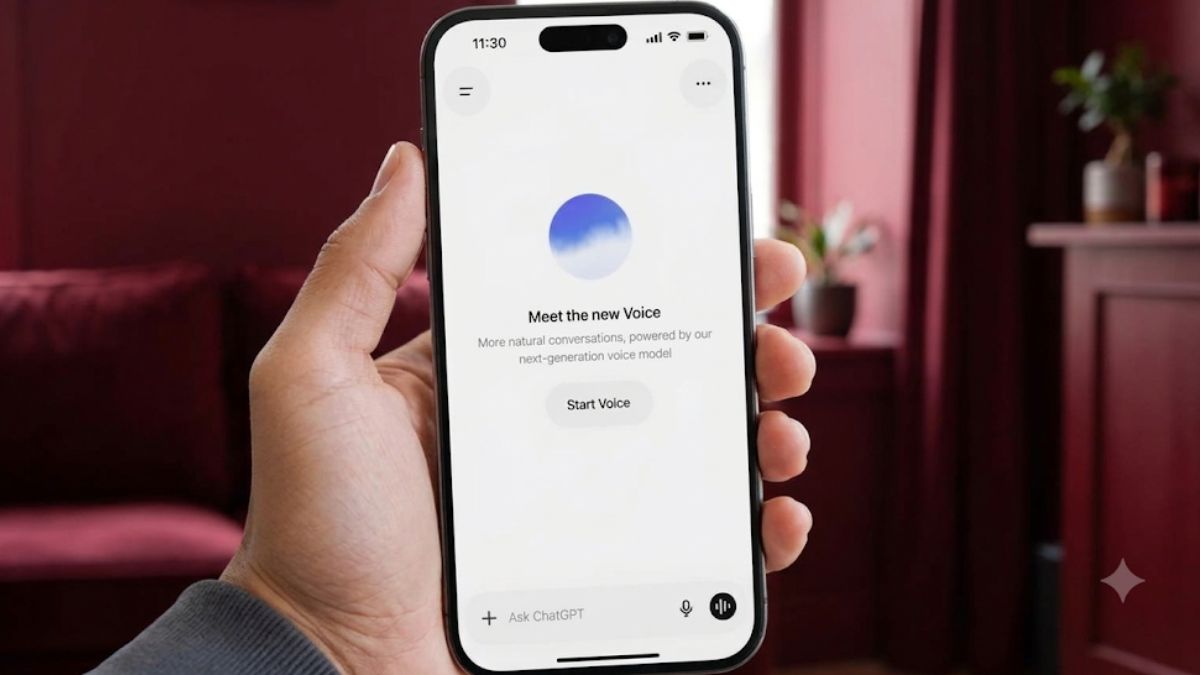
Đặc điểm của phiên bản tiêu chuẩn này là có độ trễ nhất định từ 2 đến 3 giây để hệ thống kịp xử lý dữ liệu đầu vào. Tuy nhiên, ưu điểm lớn nhất là nền tảng không áp đặt giới hạn thời gian sử dụng nghiêm ngặt. Người dùng có thể thoải mái trao đổi, học tập và tra cứu kiến thức trong nhiều giờ liền mà không lo bị hệ thống ngắt kết nối.
Advanced Voice Mode và trải nghiệm hội thoại tự nhiên
Phiên bản Advanced Voice Mode là bản nâng cấp đồ sộ được xây dựng trực tiếp trên mô hình GPT-4o đa phương thức. Chế độ này xử lý âm thanh đầu vào và đầu ra ngay lập tức mà không cần qua bước chuyển đổi văn bản trung gian. Nhờ đó, độ trễ phản hồi được rút ngắn xuống chỉ còn tính bằng mili-giây.
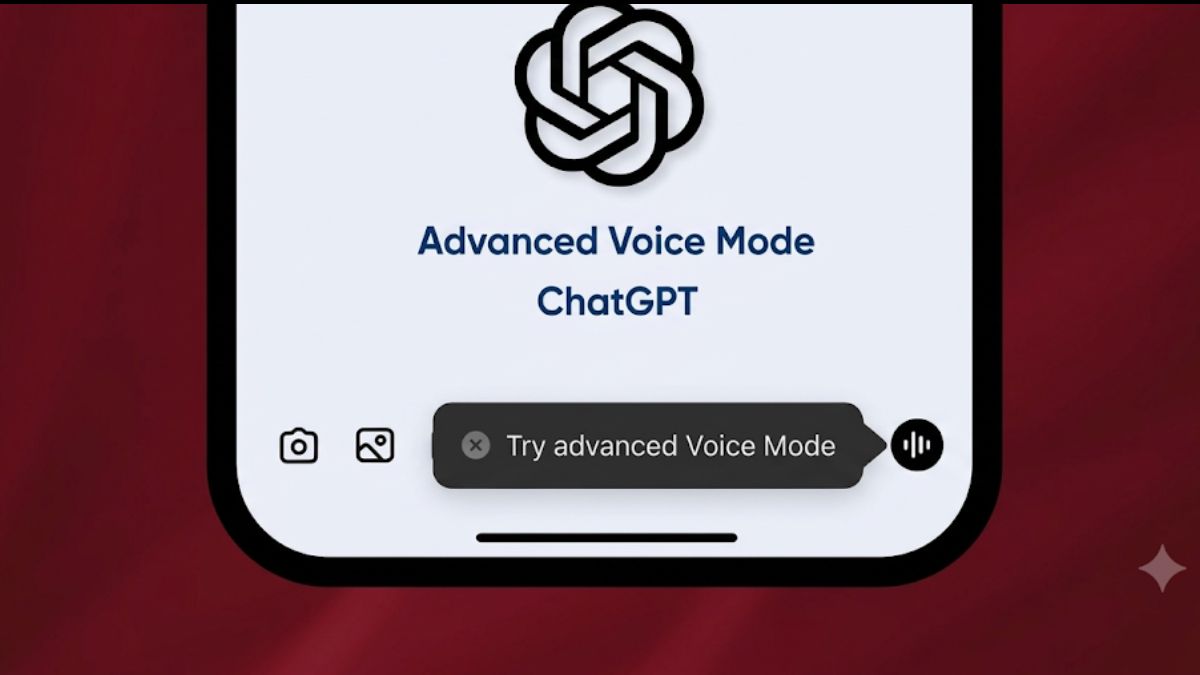
Điểm đáng kinh ngạc của công cụ ChatGPT Voice AI này nằm ở khả năng nhận biết và mô phỏng cảm xúc. Trí tuệ nhân tạo có thể nhận diện tông giọng vui buồn của người dùng, biết ngắt lời khi bạn chen ngang, đồng thời thể hiện cả tiếng cười, tiếng thở một cách chân thực. Khả năng này biến AI từ một cỗ máy trả lời thành một người bạn đồng hành sống động.
Standard Voice Mode có gì khác Advanced Voice Mode?
Điểm khác biệt cốt lõi giữa hai chế độ này nằm ở tốc độ phản hồi và sự tinh tế trong biểu cảm ngữ điệu. Phiên bản Standard thiên về việc cung cấp thông tin thô, giọng đọc dù tự nhiên nhưng vẫn giữ sắc thái đều đều và không thể bị gián đoạn giữa chừng khi AI đang nói.
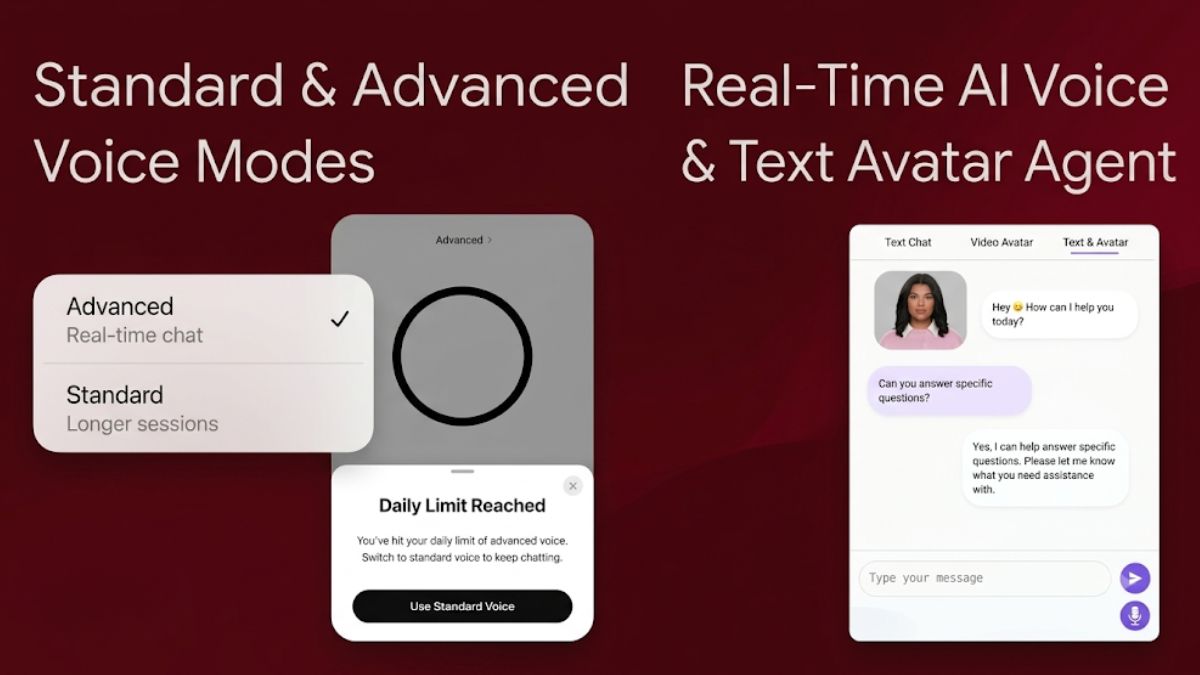
Ngược lại, tính năng Advanced mang đến cảm giác hội thoại hai chiều như người thật. Chế độ này biết điều chỉnh âm lượng lớn nhỏ, linh hoạt thay đổi ngữ điệu theo từng ngữ cảnh câu chuyện. Người dùng cũng có thể yêu cầu phiên bản cao cấp này hát, thay đổi tốc độ nói hoặc nhại lại một giọng điệu cụ thể nào đó một cách dễ dàng.
Những tính năng nổi bật của ChatGPT Voice
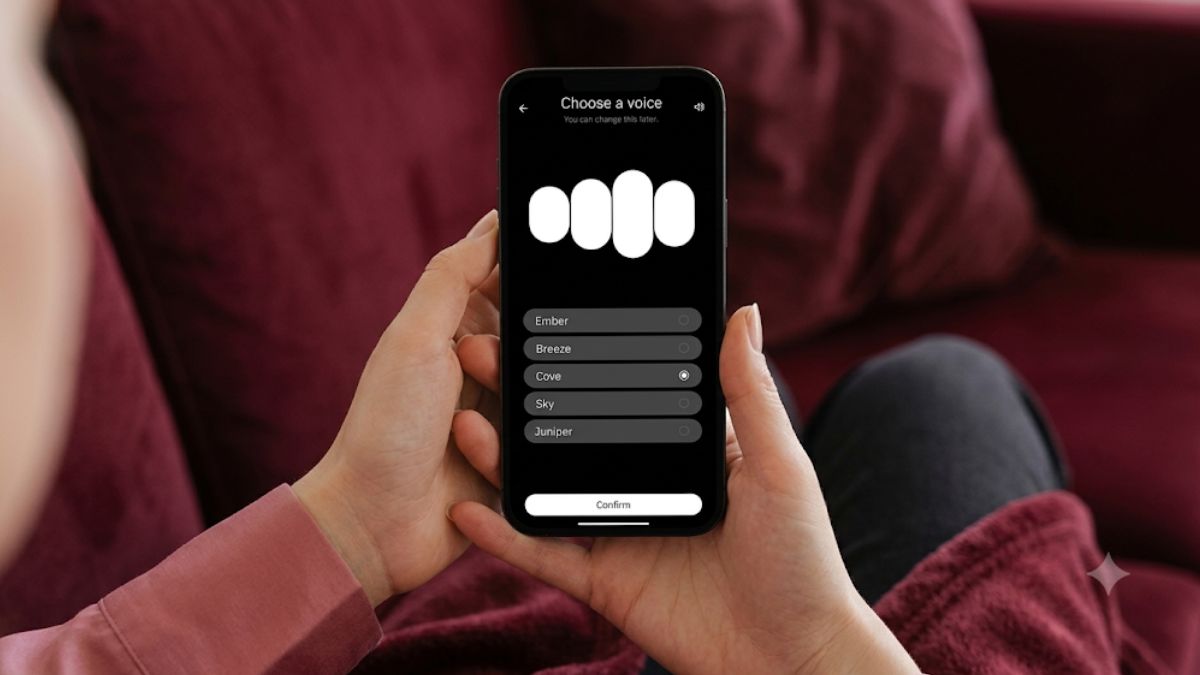
Khả năng lựa chọn giọng đọc phong phú là một điểm cộng lớn. Ứng dụng cung cấp nhiều tông giọng nam và nữ khác nhau (như Juniper, Arbor, Maple hoặc Ember, Cove, Breeze) để bạn tự do đổi giọng nói ChatGPT sao cho phù hợp với sở thích thính giác cá nhân. Mỗi giọng điệu đều mang một nét cá tính riêng biệt, từ nghiêm túc, ấm áp đến vui tươi.
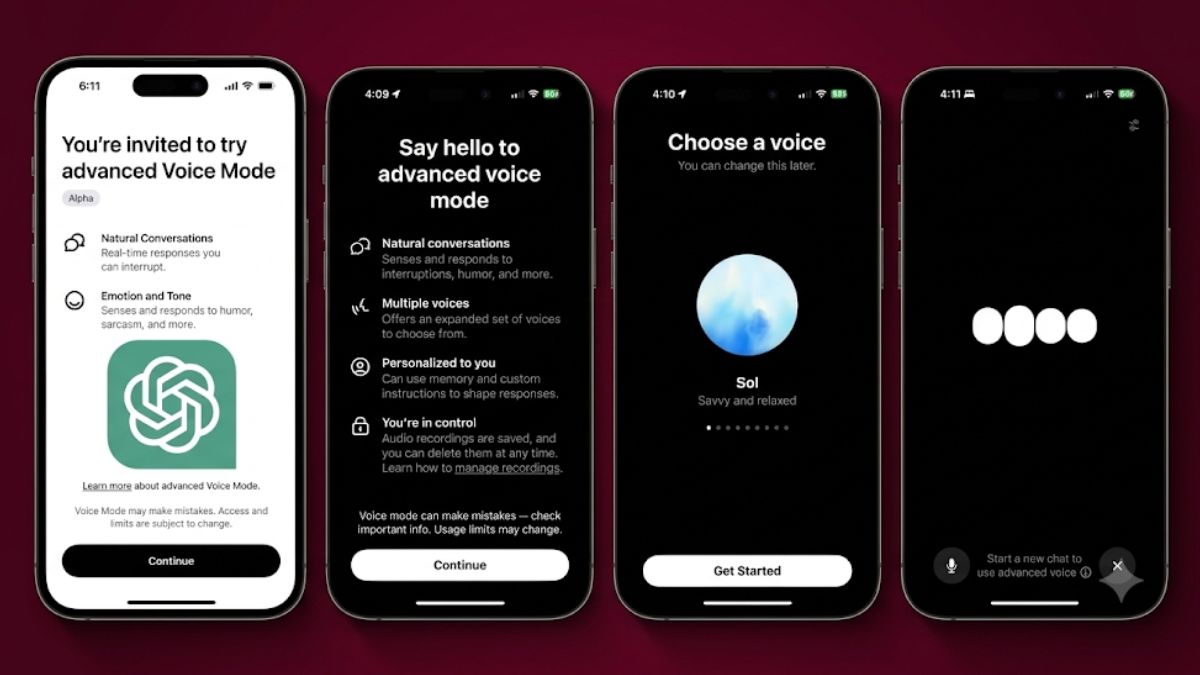
Bên cạnh đó, hệ thống hỗ trợ đa ngôn ngữ cực kỳ thông minh. Tính năng này tự động nhận diện ngôn ngữ đầu vào và lập tức phản hồi bằng chính ngôn ngữ đó mà không đòi hỏi thao tác cài đặt phức tạp. Sự linh hoạt này cho phép bạn trải nghiệm giao tiếp không gián đoạn trong mọi hoàn cảnh, giúp bạn rảnh tay làm việc nhà, nấu ăn mà vẫn có thể trao đổi với trợ lý ảo trơn tru.
Hướng dẫn bật và sử dụng ChatGPT Voice
Để bắt đầu trải nghiệm tính năng trò chuyện thông minh này, bạn cần tiến hành kích hoạt và cấp quyền truy cập micro trên thiết bị. Dưới đây là các bước thao tác chuẩn xác nhất trên cả nền tảng di động và máy tính.
Cách bật ChatGPT Voice trên điện thoại
Quy trình này áp dụng cho cả thiết bị Android và các dòng điện thoại iOS đã tải ứng dụng chính thức từ OpenAI. Đảm bảo điện thoại của bạn đã có kết nối mạng ổn định trước khi thực hiện.
- Bước 1: Mở ứng dụng ChatGPT trên điện thoại và tiến hành đăng nhập vào tài khoản cá nhân.
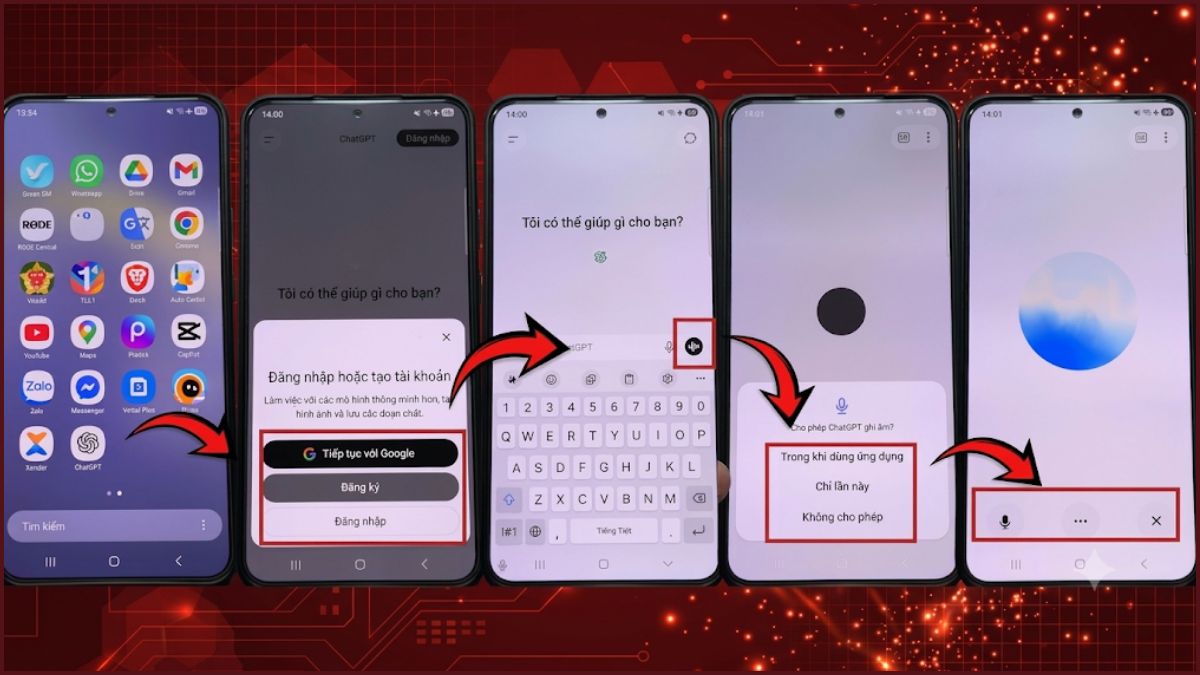
- Bước 2: Nhấn vào biểu tượng hình chiếc tai nghe nằm ở góc dưới cùng bên phải của giao diện màn hình chat.
- Bước 3: Chọn nút cho phép cấp quyền khi hệ thống hiển thị bảng thông báo yêu cầu truy cập micro.
- Bước 4: Nói câu lệnh hoặc câu hỏi bất kỳ vào điện thoại để bắt đầu cuộc hội thoại trực tiếp.
Cách sử dụng ChatGPT Desktop Voice trên máy tính
Phần mềm dành riêng cho máy tính macOS và Windows hiện cũng đã hỗ trợ giao tiếp qua micro một cách toàn diện. Hướng dẫn này được xác minh trên phiên bản ứng dụng desktop mới nhất.
- Bước 1: Mở phần mềm ChatGPT Desktop trên màn hình máy tính của bạn.
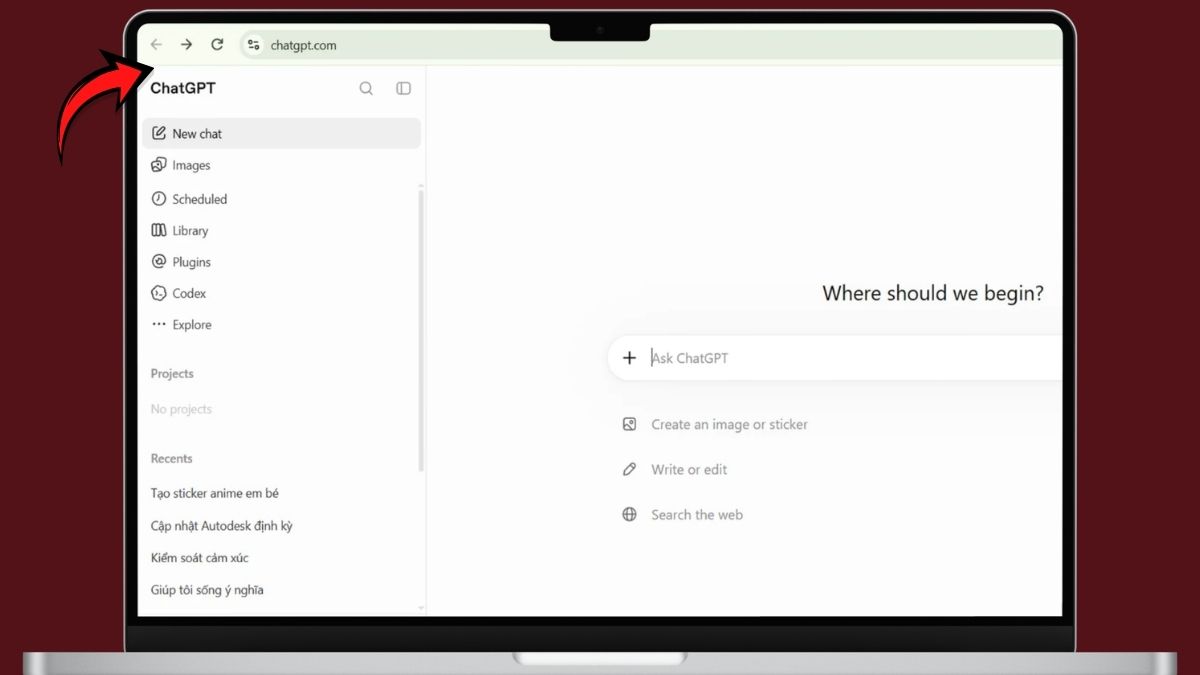
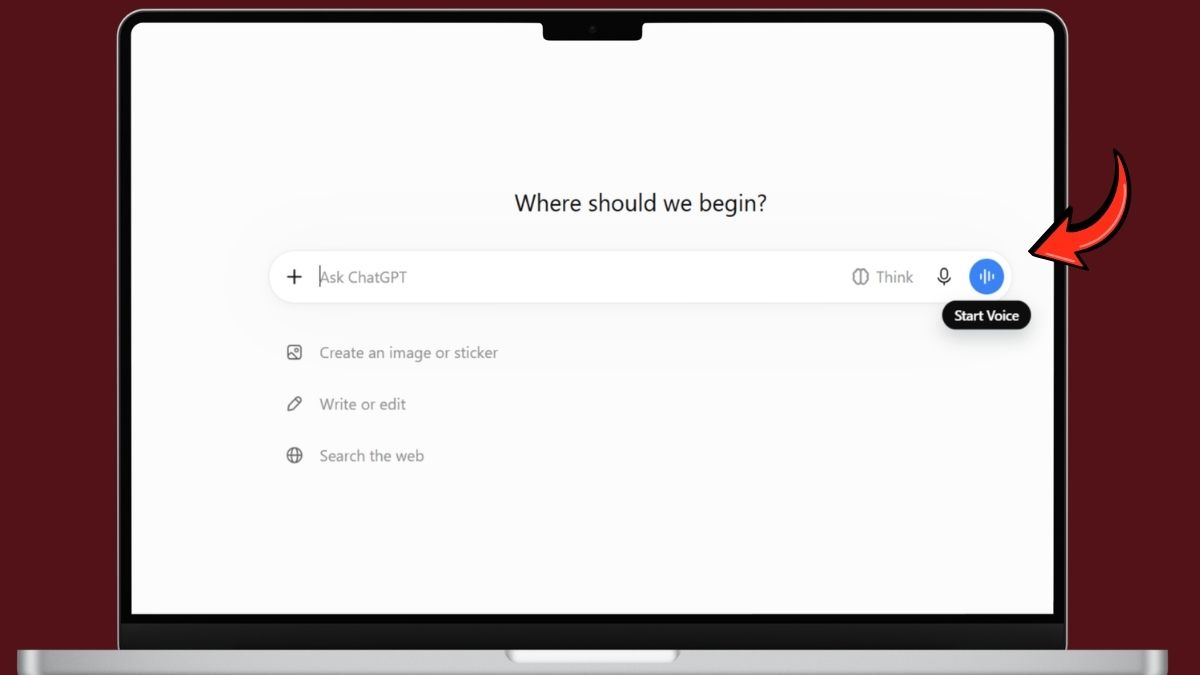
- Bước 2: Nhấn vào biểu tượng hình giọng nói ở cạnh thanh nhập văn bản, hoặc dùng tổ hợp phím Option + Space (trên máy Mac) để gọi thanh chat nhanh.
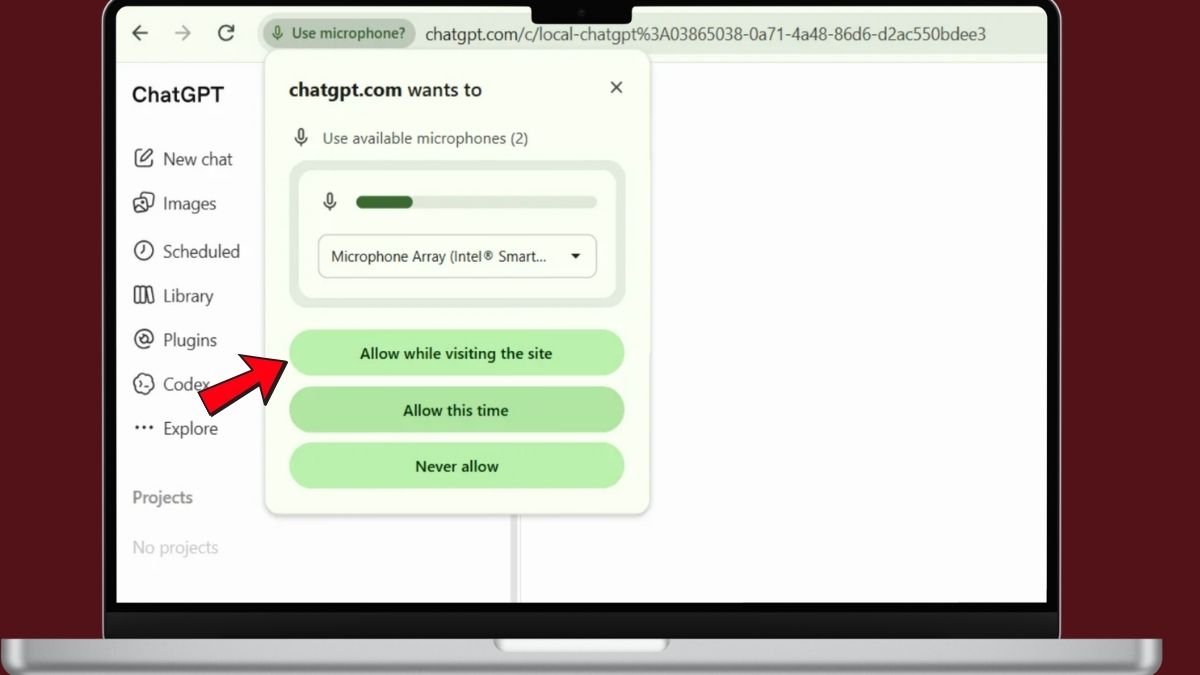
- Bước 3: Chọn nút Đồng ý (Allow while visit the site) trên cửa sổ hệ thống vừa bật lên để cấp quyền sử dụng micro cho phần mềm.
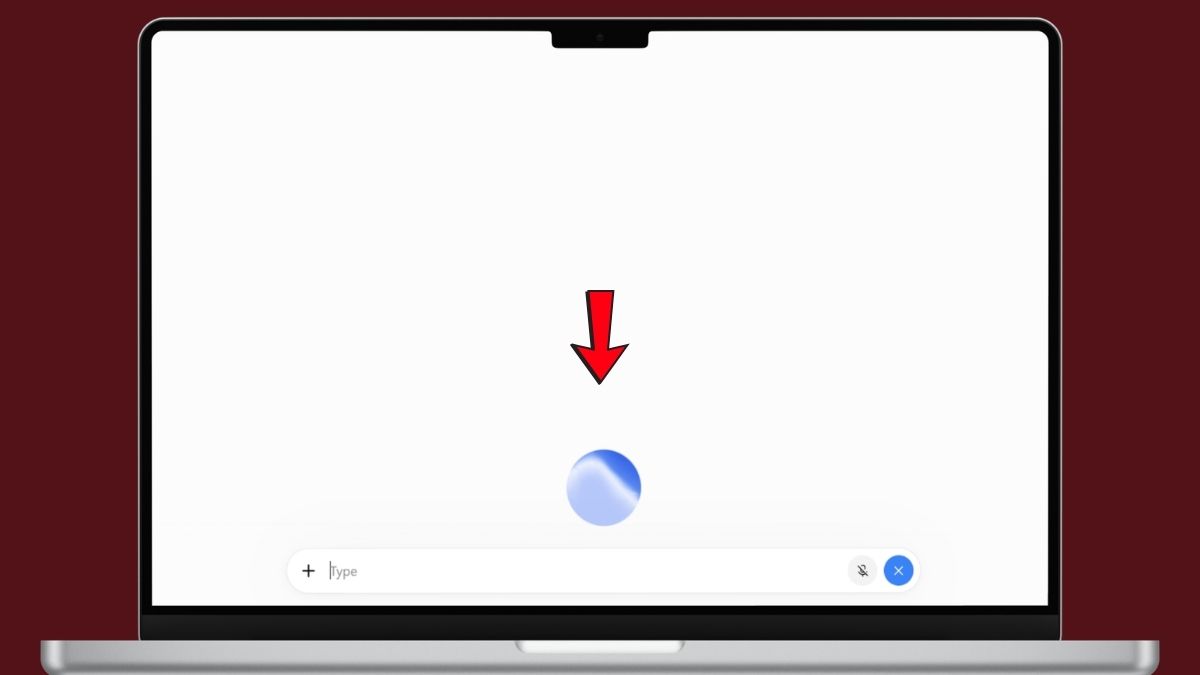
- Bước 4: Nói trực tiếp vào micro của máy tính để ra lệnh và lắng nghe trợ lý ảo phản hồi. Lưu ý lúc này có thể chọn bật tắt micro để tương tác đúng lúc với Chat GPT.
Cách thiết lập ChatGPT Voice tiếng Việt mượt mà
Để tối ưu hóa khả năng nhận diện và phản hồi chính xác ngôn ngữ tiếng Việt, bạn nên thực hiện thêm một vài điều chỉnh nhỏ trong phần cài đặt của ứng dụng.
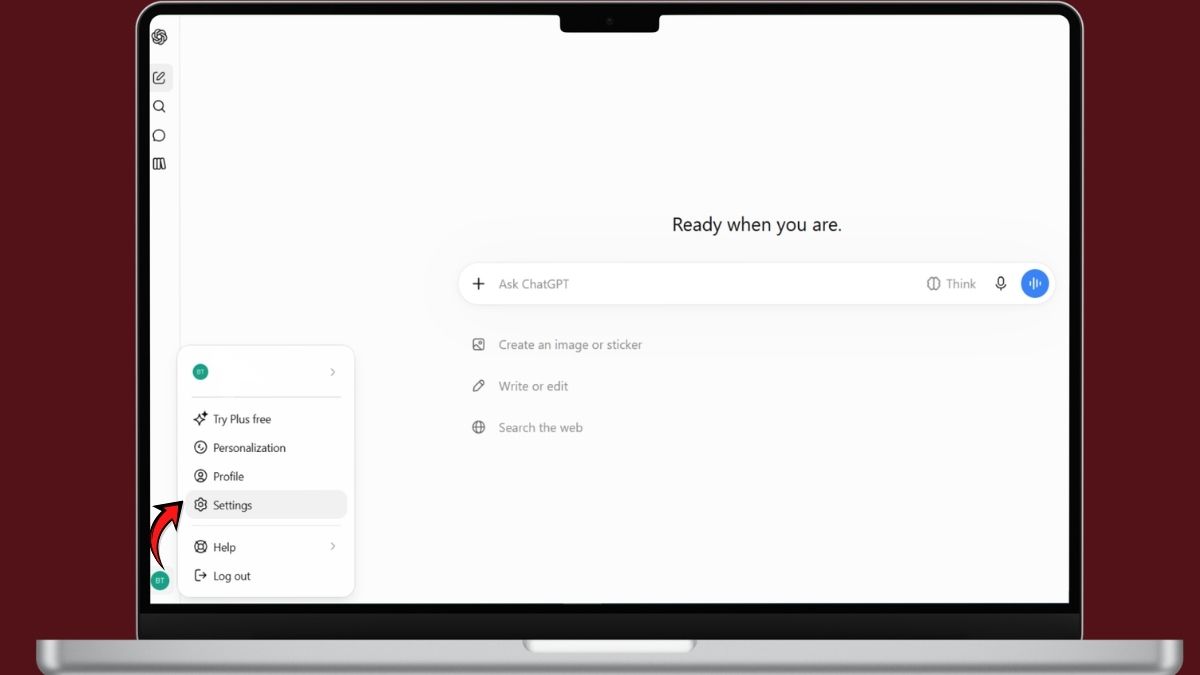
- Bước 1: Nhấn vào biểu tượng ảnh đại diện ở góc màn hình chính để mở menu và Chọn mục Settings (Cài đặt)
- Bước 2: Nhấn vào mục Language và chuyển thiết lập sang tùy chọn Tiếng Việt.
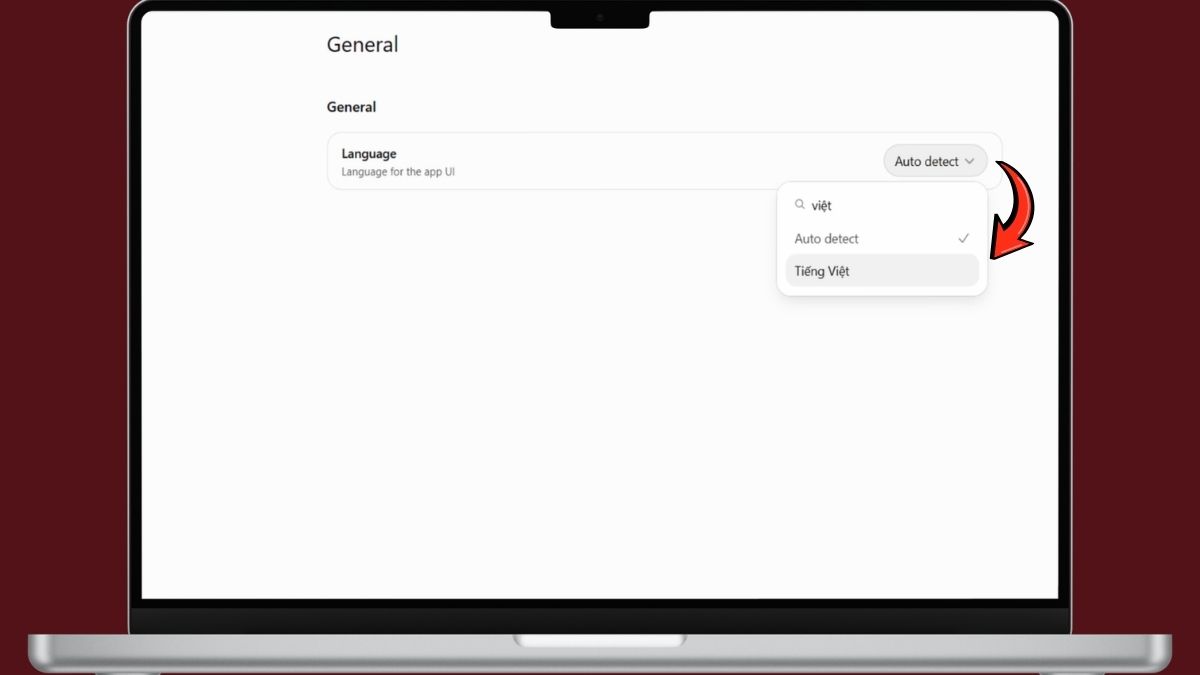
- Bước 3: Bật chế độ Voice để trao đổi bằng tiếng Việt với ChatGPT.
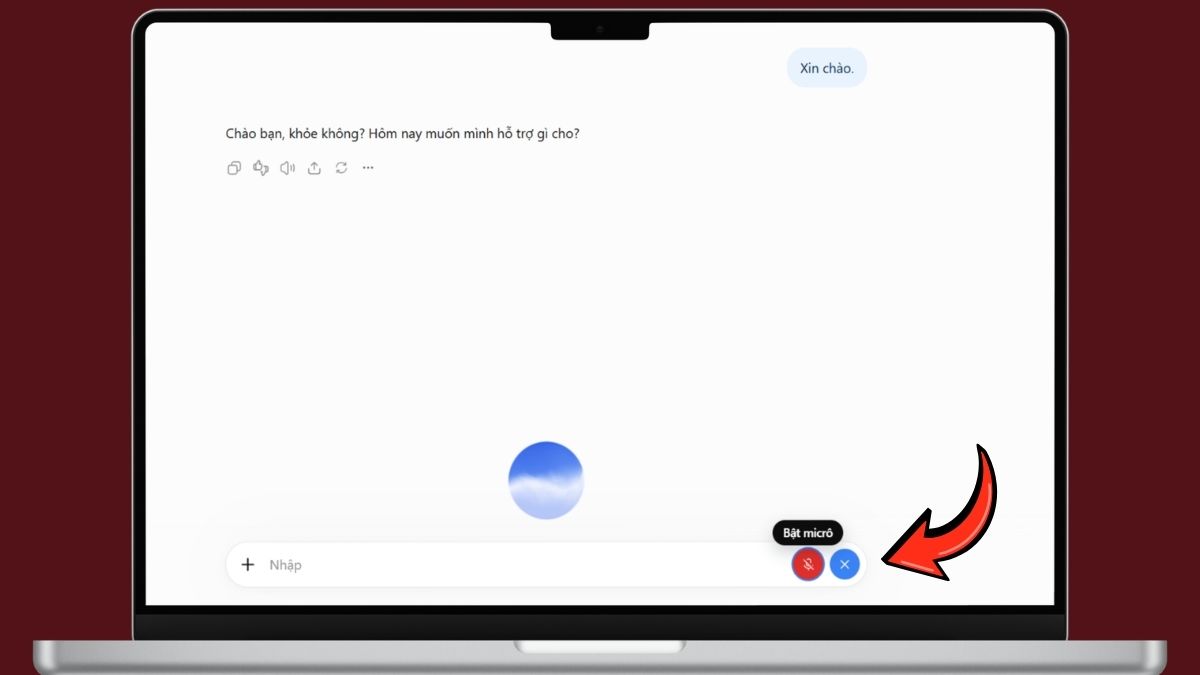
Giới hạn sử dụng ChatGPT Voice Free và Plus
Đối với người dùng tài khoản ChatGPT Voice free, bạn được cấp quyền sử dụng chế độ Standard Voice hoàn toàn không giới hạn thời gian. Tuy nhiên, tính năng hội thoại Advanced Voice lại bị hạn chế rất gắt gao. Người dùng miễn phí thường chỉ nhận được một khoảng thời gian dùng thử ngắn (khoảng 15 phút mỗi tháng) để trải nghiệm công nghệ mới.
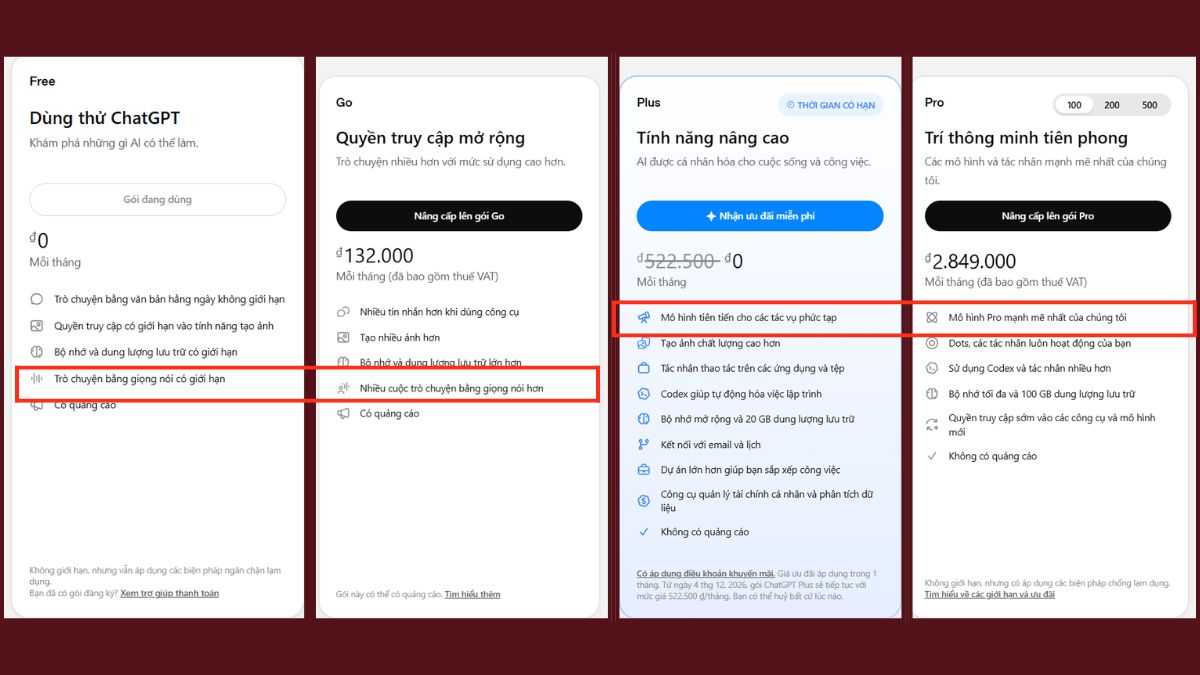
Ngược lại, nhóm người dùng nâng cấp lên tài khoản Plus hoặc Team sẽ có đặc quyền sử dụng phiên bản Advanced Voice trong khoảng 3 giờ mỗi chu kỳ 24 giờ. Khi bạn dùng tính năng này và sắp chạm đến mốc giới hạn thời gian voice mode, hệ thống sẽ gửi một cảnh báo nhỏ khi thời lượng chỉ còn 15 phút. Điều này giúp bạn chủ động thu xếp tóm tắt câu chuyện hoặc chuyển về chế độ tiêu chuẩn trước khi bị ngắt kết nối.
Ứng dụng thực tế của ChatGPT Voice
Việc tích hợp giọng nói không chỉ dừng lại ở mặt giải trí mà còn mang đến hàng loạt lợi ích thực tiễn trong đời sống như luyện nói ngoại ngữ hay ghi chú cuộc họp. Dưới đây là những tình huống ứng dụng nổi bật giúp bạn khai thác triệt để sức mạnh của nền tảng này.
Tối ưu ChatGPT Voice làm gia sư ngoại ngữ
Hệ thống âm thanh của trí tuệ nhân tạo là một công cụ xuất sắc để rèn luyện kỹ năng phát âm và phản xạ ngoại ngữ. Chế độ Advanced Voice cho phép bạn nghe được cách nhấn nhá, nối âm chân thực chuẩn bản xứ.

Người học có thể yêu cầu công cụ đóng vai đối tác để luyện tập giao tiếp theo tình huống, ví dụ như mô phỏng một buổi phỏng vấn xin việc hay gọi món tại nhà hàng. Nhờ khả năng ngắt lời và chỉnh sửa lỗi sai ngay trong lúc nói, ứng dụng giúp bạn rèn luyện sự tự tin, nhận ra điểm yếu lập tức mà không mang lại cảm giác áp lực hay ngại ngùng.
Dùng ChatGPT Voice làm trợ lý cuộc họp rảnh tay
Trong các buổi thảo luận chiến lược hoặc brainstorm ý tưởng, việc sử dụng tính năng điều khiển bằng giọng nói sẽ giúp luồng suy nghĩ của bạn không bị đứt đoạn bởi thao tác gõ phím. Sự nhanh nhạy của hệ thống giúp bạn duy trì nhịp độ làm việc liên tục.
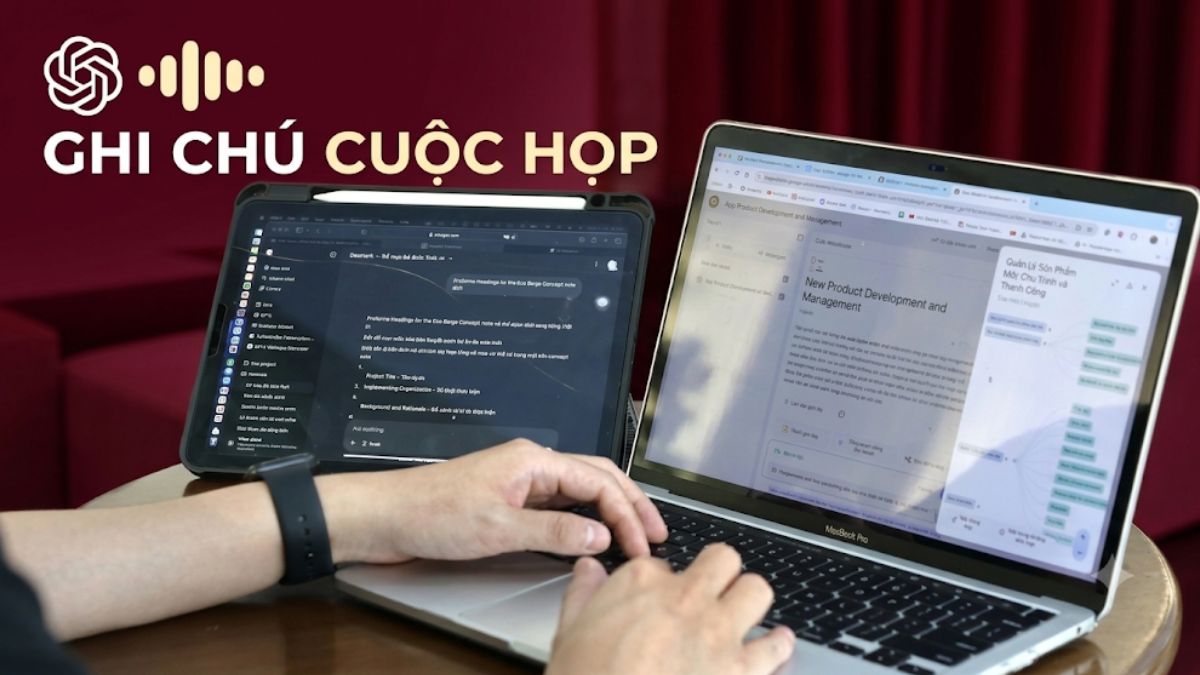
Bạn chỉ cần đặt chiếc điện thoại trên bàn, vừa thảo luận cùng đồng nghiệp, vừa ra lệnh cho AI tra cứu số liệu, dịch thuật hoặc tóm tắt ý chính của cuộc họp. Sự xuất hiện của người trợ lý ảo này giúp tối ưu hóa thời gian xử lý dữ liệu và nâng cao chất lượng đáng kể cho các buổi làm việc nhóm.
Cách khắc phục các lỗi ChatGPT Voice thường gặp
Đôi khi quá trình trải nghiệm giao tiếp sẽ phát sinh một vài trục trặc kỹ thuật do đường truyền mạng hoặc thiết lập trên máy. Hãy cùng điểm qua các nguyên nhân phổ biến và cách giải quyết triệt để nhằm duy trì hiệu suất làm việc.
ChatGPT Voice không hiển thị hoặc không bật được
Hiện tượng mất biểu tượng tai nghe trên màn hình chat thường xuất phát từ các vấn đề liên quan đến phiên bản ứng dụng hoặc kết nối mạng.
- Nguyên nhân:
- Thiết bị đang chạy phiên bản phần mềm ứng dụng quá cũ.
- Dữ liệu bộ nhớ đệm đang gặp tình trạng lỗi đồng bộ.
- Bật các phần mềm mạng riêng ảo (VPN) không ổn định khiến máy chủ tạm thời khóa tính năng này theo khu vực.
- Cách khắc phục:
- Truy cập vào cửa hàng ứng dụng để tiến hành cập nhật phần mềm lên phiên bản mới nhất.
- Thử đăng xuất tài khoản hiện tại và đăng nhập lại.
- Tắt VPN khi không cần thiết.
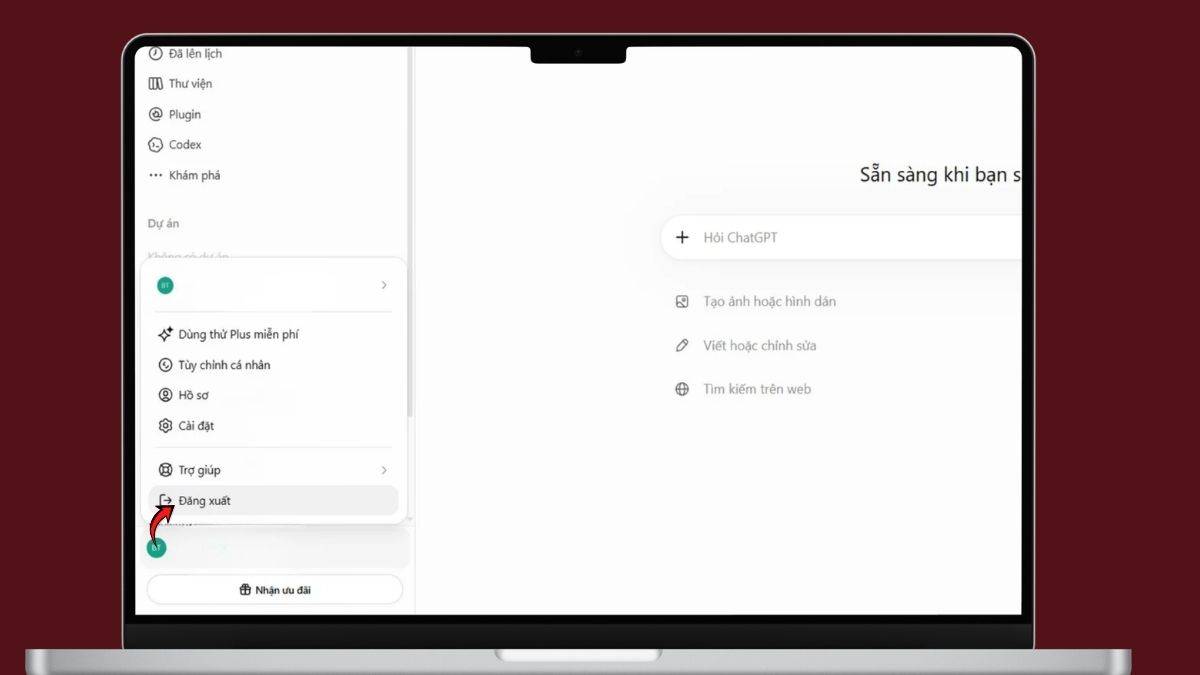
ChatGPT không nhận diện được giọng nói
Lỗi AI không nghe được lời nói của bạn thường do các yếu tố cản trở việc thu âm hoặc đường truyền mạng không ổn định.
- Nguyên nhân:
- Môi trường thu âm xung quanh quá ồn ào.
- Tốc độ mạng đang bị chập chờn, khiến dữ liệu âm thanh không thể tải lên máy chủ.
- Màng loa micro trên điện thoại hoặc máy tính bị bụi bẩn làm nghẽn sóng âm.
- Cách khắc phục:
- Kiểm tra lại kết nối Wifi hoặc mạng 4G để đảm bảo tốc độ truyền dẫn ổn định.
- Di chuyển đến nơi yên tĩnh hơn và phát âm các từ ngữ thật to, rõ ràng.
- Làm sạch màng loa micro trên thiết bị.
ChatGPT Voice không phát ra âm thanh
Tình trạng ứng dụng vẫn hiển thị sóng âm và nhận diện được câu hỏi nhưng không trả lời thường bắt nguồn từ xung đột cài đặt âm thanh trên thiết bị.
- Nguyên nhân:
- Xảy ra xung đột âm thanh trên hệ điều hành thiết bị.
- Điện thoại đang vô tình kết nối Bluetooth với một thiết bị âm thanh khác trong nhà.
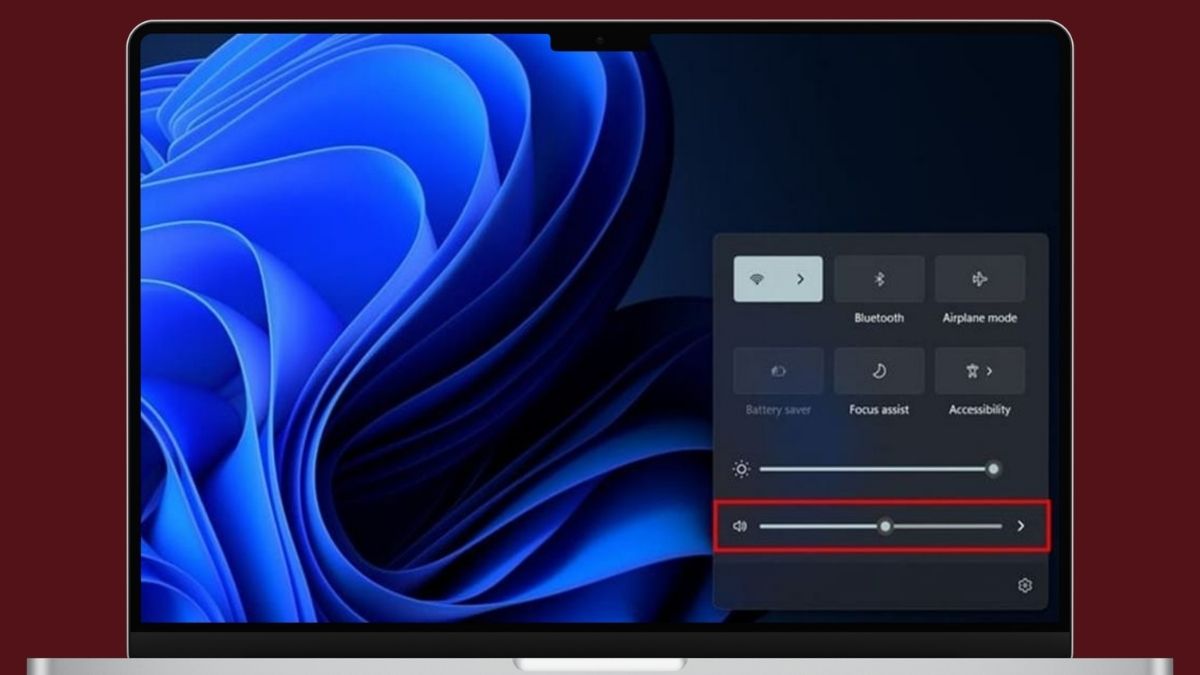
- Mức âm lượng truyền thông (Media Volume) trên thiết bị đang bị kéo xuống 0.
- Cách khắc phục:
- Ngắt kết nối các thiết bị ngoại vi không sử dụng.
- Nhấn nút tăng tối đa âm lượng trên máy để kiểm tra lại.
Lỗi không cấp quyền micro trên điện thoại và máy tính
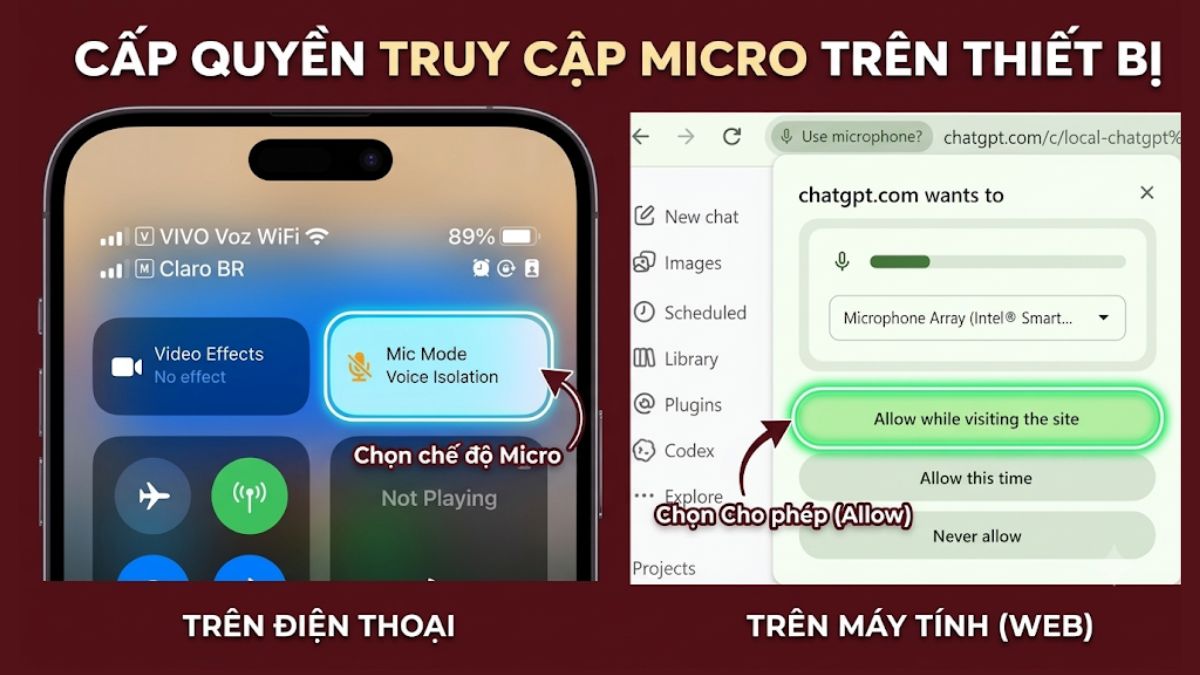
Trường hợp tính năng đàm thoại bị vô hiệu hóa hoàn toàn thường xảy ra do ứng dụng chưa được cấp quyền sử dụng phần cứng cần thiết.
- Nguyên nhân:
- Người dùng từ chối quyền truy cập micro ngay trong lần khởi động tính năng đầu tiên, khiến nền tảng bị vô hiệu hóa chức năng đàm thoại ở những lần sử dụng sau.
- Cách khắc phục:
- Trên thiết bị di động: Mở mục Cài đặt hệ thống, tìm đến phần quản lý ứng dụng ChatGPT và gạt công tắc cho phép sử dụng Micro.
- Đối với máy tính (Windows hoặc macOS): Vào phần cài đặt Quyền riêng tư (Privacy & Security), tìm mục Microphone và cấp quyền hoạt động trực tiếp cho phần mềm.
Việc tận dụng thành thạo ChatGPT Voice sẽ giúp bạn giải quyết công việc, học tập ngoại ngữ hiệu quả hơn bao giờ hết. Hy vọng rằng những hướng dẫn chi tiết trên đã giúp bạn thiết lập và làm chủ công nghệ này một cách trọn vẹn. Hãy tiếp tục theo dõi diễn đàn Sforum để cập nhật thêm thật nhiều thủ
Xem thêm các bài viết trong chuyên mục: Trí tuệ nhân tạo, ChatGPT






Bình luận (0)