Cách bật tắt chế độ màn hình tối iPhone với vài bước cơ bản

Chế độ màn hình tối iPhone giúp chuyển giao diện hệ thống sang tông màu tối, phù hợp khi sử dụng điện thoại trong môi trường ánh sáng yếu. Bạn có thể bật hoặc tắt tính năng này trong Cài đặt, Trung tâm điều khiển hoặc thiết lập lịch tự động. Dưới đây là cách thực hiện và những điểm cần biết khi một số ứng dụng chưa chuyển sang giao diện tối.
Chế độ màn hình tối iPhone là gì?
Chế độ màn hình tối iPhone (Dark Mode) là giao diện sử dụng bảng màu tối trên toàn hệ thống. Khi bật, các thành phần giao diện hỗ trợ sẽ chuyển từ nền sáng sang nền tối, giúp việc nhìn màn hình dễ chịu hơn trong môi trường ánh sáng yếu. Apple đưa Dark Mode vào iOS 13 và cho phép các nhà phát triển tích hợp giao diện tối vào ứng dụng của mình.
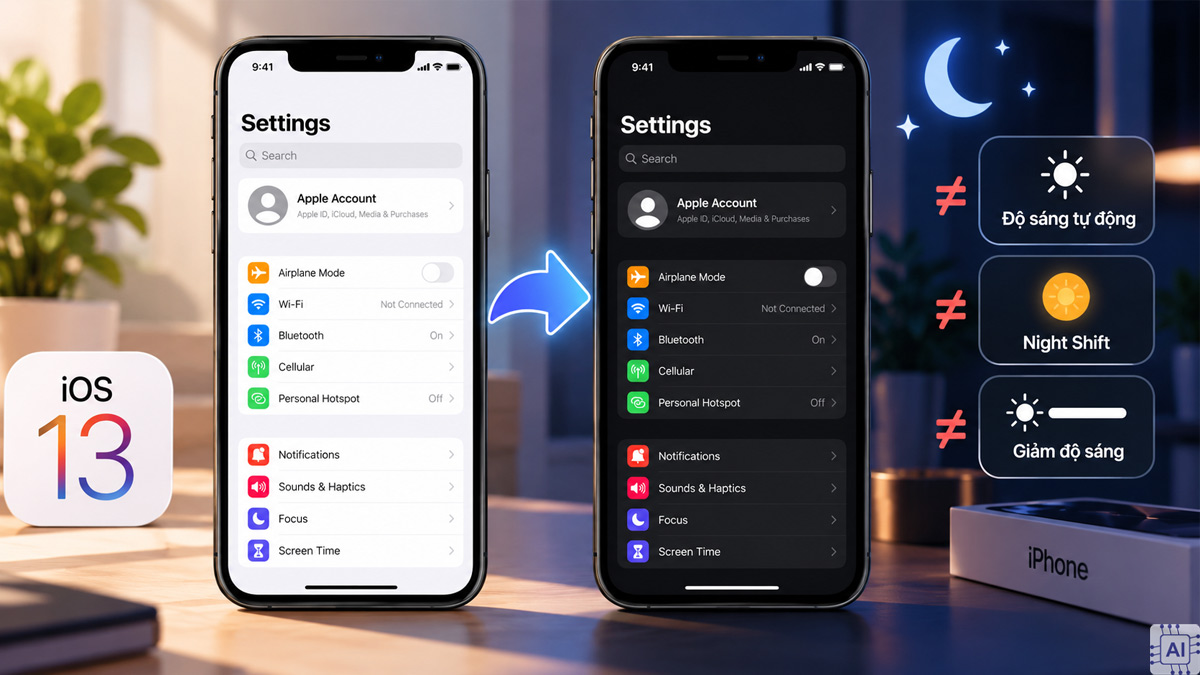
Điểm cần phân biệt là Chế độ tối không giống với việc giảm độ sáng màn hình, Night Shift hay Độ sáng tự động. Dark Mode thay đổi cách hiển thị màu sắc của giao diện, trong khi Độ sáng tự động điều chỉnh mức sáng dựa trên ánh sáng môi trường và Night Shift chuyển màu màn hình về dải ấm hơn.
Lợi ích khi sử dụng chế độ tối iPhone
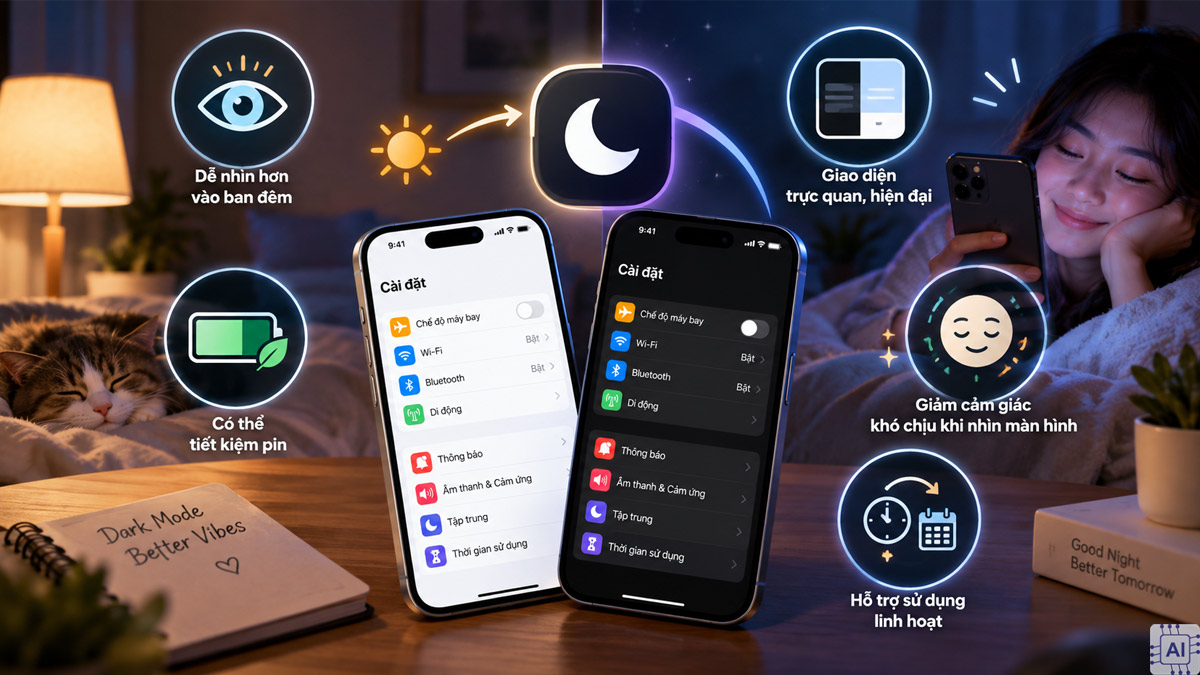
Dark Mode mang đến giao diện nền tối cho hệ thống và các ứng dụng tương thích, giúp trải nghiệm sử dụng iPhone dễ chịu hơn, đặc biệt trong môi trường thiếu sáng. Bên cạnh thay đổi về giao diện, chế độ này còn có một số lợi ích đáng chú ý:
- Dễ nhìn hơn vào ban đêm: Nền tối giúp giảm cảm giác chói khi sử dụng iPhone trong không gian ít ánh sáng.
- Giao diện trực quan, hiện đại: Dark Mode tạo diện mạo tối giản, phù hợp với người thích giao diện có tông màu trầm.
- Giảm cảm giác khó chịu khi nhìn màn hình: Khi sử dụng điện thoại trong điều kiện ánh sáng yếu, giao diện tối có thể giúp mắt cảm thấy thoải mái hơn.
- Có thể tiết kiệm pin trên iPhone màn hình OLED: Các điểm ảnh hiển thị màu đen trên màn hình OLED có thể tiêu thụ ít điện năng hơn so với các màu sáng. Mức tiết kiệm thực tế còn phụ thuộc vào độ sáng màn hình, nội dung hiển thị và thời gian sử dụng.
- Hỗ trợ sử dụng linh hoạt: iPhone cho phép chuyển đổi giữa giao diện sáng và tối thủ công hoặc thiết lập tự động theo thời gian.
Cách bật và tắt chế độ tối trên iPhone nhanh nhất
Bạn có thể thực hiện cách để chế độ màn hình tối trên iPhone theo ba phương pháp: thông qua Cài đặt, Trung tâm điều khiển hoặc thiết lập tự động.
Bật tắt Dark Mode trong Cài đặt hệ thống
Bạn có thể bật tắt Dark Mode trên iPhone trực tiếp trong phần Cài đặt mà không cần cài thêm ứng dụng. Cách này phù hợp khi muốn chuyển nhanh giữa giao diện sáng và tối theo nhu cầu sử dụng.
Để bật chế độ tối:
- Bước 1: Mở Cài đặt.
- Bước 2: Kéo xuống và chọn Giao diện.
- Bước 3: Chọn Tối để bật Dark Mode. Sau khi chọn, giao diện hệ thống và các ứng dụng hỗ trợ sẽ chuyển sang nền tối.
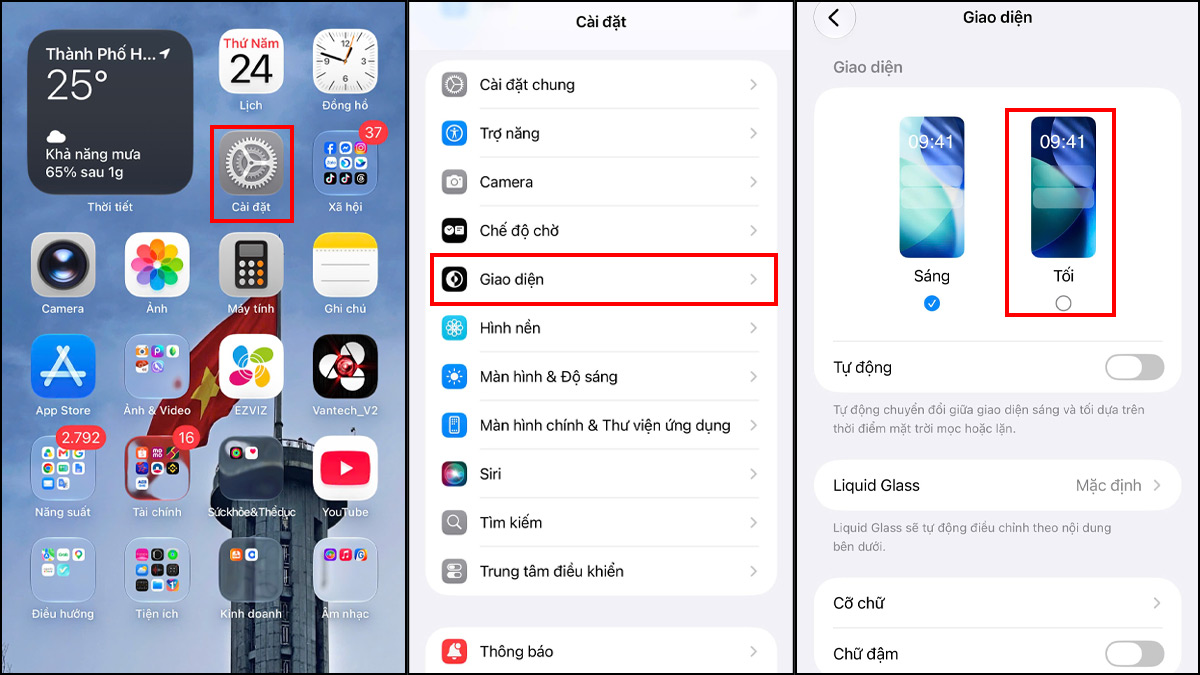
Để tắt chế độ tối:
- Bước 1: Truy cập Cài đặt.
- Bước 2: Bấm vào mục Giao diện.
- Bước 3: Chọn Sáng, iPhone sẽ chuyển về giao diện sáng và tắt chế độ tối.
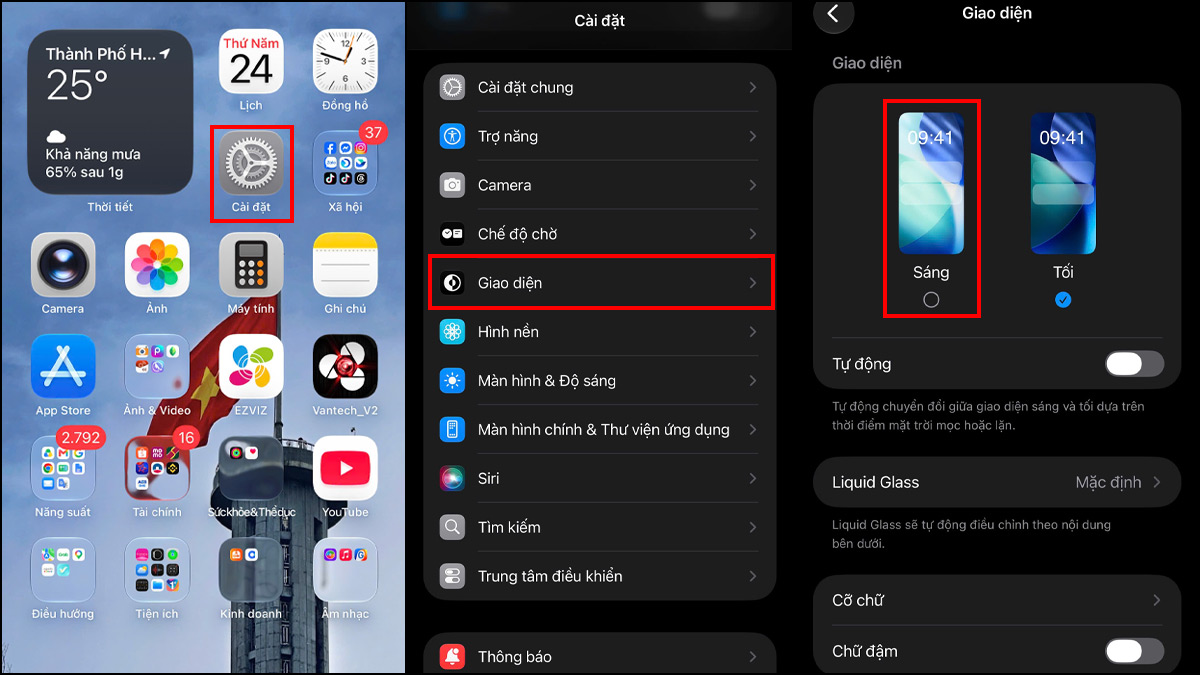
Nếu iPhone đang bật Tự động, máy có thể tự chuyển giữa giao diện sáng và tối theo lịch đã thiết lập. Khi muốn tự quyết định thời điểm bật tắt, hãy tắt tùy chọn này trước khi chọn giao diện thủ công.
Lưu ý: Các thao tác bật, tắt Dark Mode trên iPhone trong bài được thực hiện theo giao diện iOS 27. Tên hoặc vị trí một số tùy chọn có thể thay đổi đôi chút tùy phiên bản iOS và ngôn ngữ thiết bị.
Nếu thường xuyên dùng iPhone vào ban đêm, màn hình chất lượng sẽ giúp trải nghiệm xem nội dung dễ chịu hơn. Tham khảo các dòng iPhone tại CellphoneS với giao nhanh 2 giờ và bảo hành chính hãng.
[Product_Listing categoryid="132" propertyid="" customlink="https://cellphones.com.vn/mobile/apple.html" title="Các dòng iPhone đang được quan tâm nhiều tại CellphoneS"]
Sử dụng Trung tâm điều khiển
Ngoài cách vào Cài đặt, bạn có thể bật tắt Dark Mode trên iPhone nhanh chóng thông qua Trung tâm điều khiển. Cách này tiện lợi khi muốn chuyển đổi giao diện sáng và tối mà không cần truy cập sâu vào phần cài đặt.
- Bước 1: Từ góc trên bên phải màn hình iPhone, vuốt xuống để truy cập Trung tâm điều khiển.
- Bước 2: Nhấn giữ thanh độ sáng màn hình để mở rộng các tùy chọn.
- Bước 3: Nhấn Chế độ tối (Dark Mode) để bật hoặc tắt giao diện tối. Sau khi thực hiện, giao diện iPhone sẽ thay đổi theo lựa chọn của bạn.
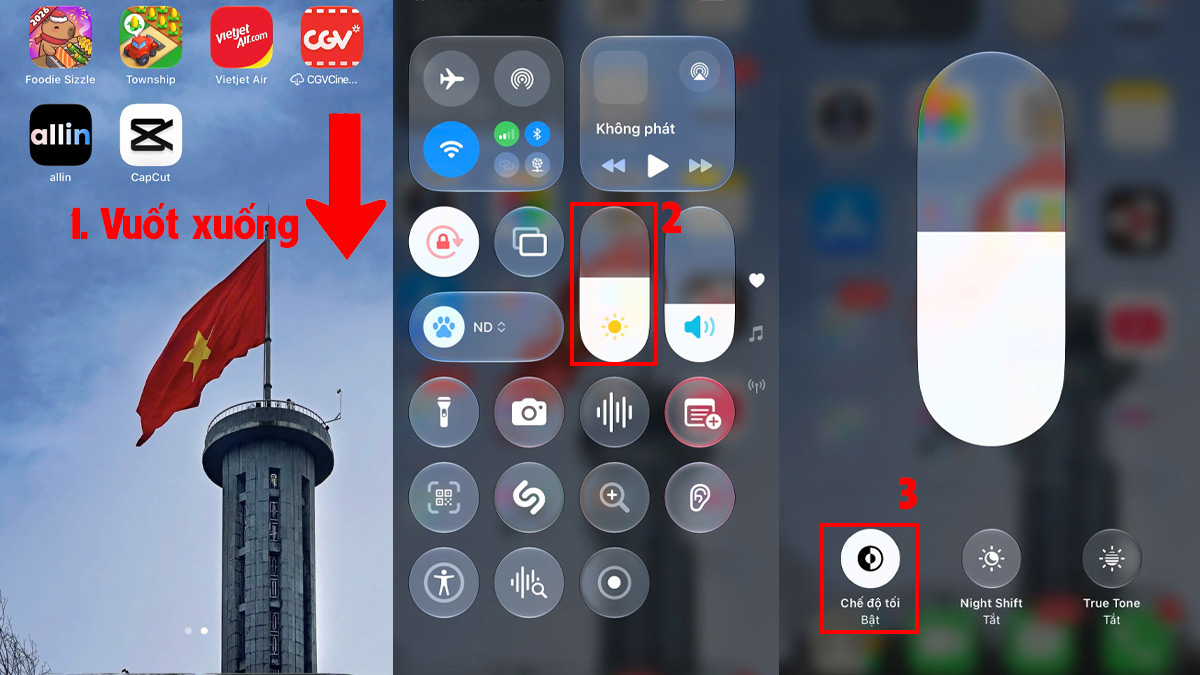
Lưu ý: Cách mở Trung tâm điều khiển có thể khác tùy thiết bị hoặc cách bố trí các nút điều khiển. Nếu chưa thấy tùy chọn Dark Mode, bạn có thể thêm tính năng này vào Trung tâm điều khiển để truy cập nhanh hơn.
Cách hẹn giờ tự động bật tắt chế độ tối trên iPhone
Nếu không muốn bật tắt Dark Mode trên iPhone thủ công mỗi ngày, bạn có thể thiết lập thời gian chuyển đổi tự động trong phần Cài đặt. Tính năng này giúp iPhone chuyển giữa giao diện sáng và tối theo lịch đã chọn, thuận tiện khi sử dụng vào ban ngày và ban đêm.
- Bước 1: Mở Cài đặt.
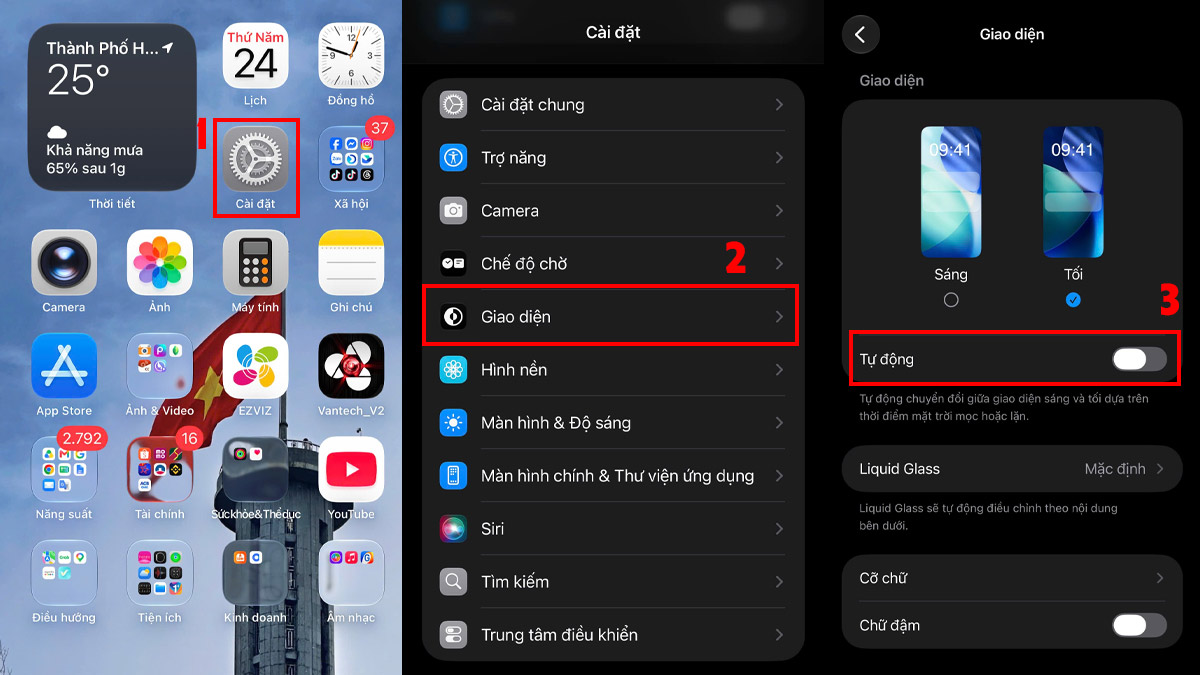
- Bước 2: Chọn mục Giao diện.
- Bước 3: Tại Giao diện, bật Tự động.
- Bước 4: Nhấn Tùy chọn ngay bên dưới.
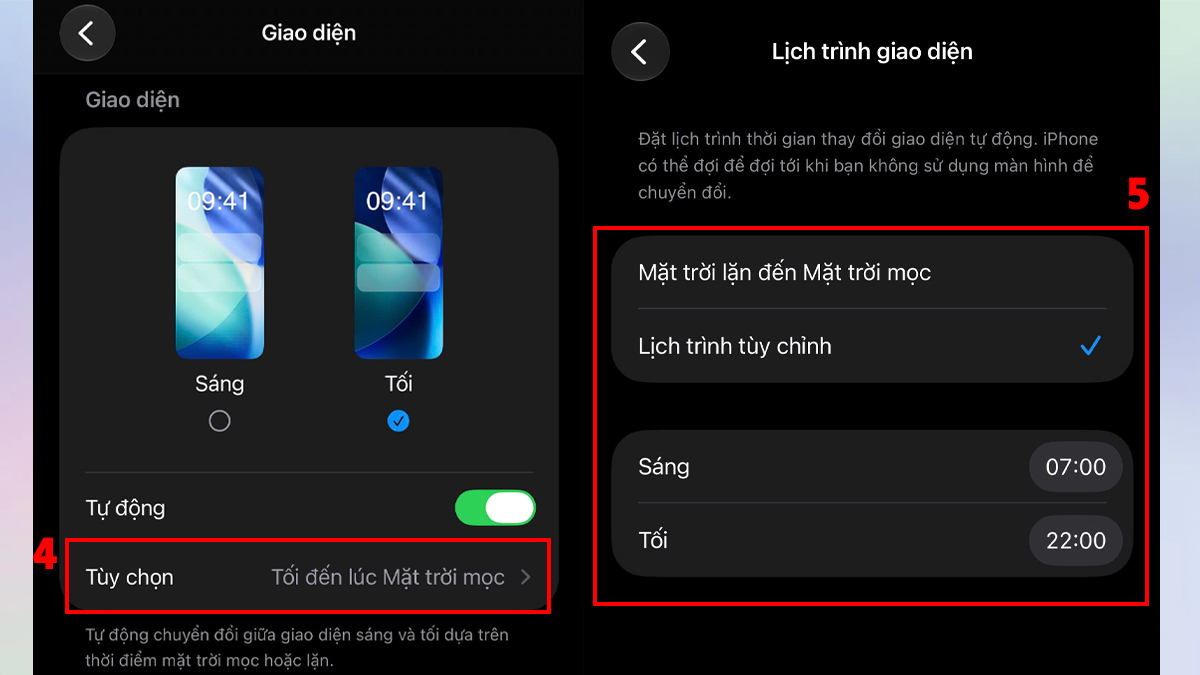
- Bước 5: Chọn Từ hoàng hôn đến bình minh để iPhone tự động bật Dark Mode khi trời tối và chuyển về giao diện sáng khi trời sáng. Nếu muốn tự chọn khung giờ, nhấn Lịch tùy chỉnh, sau đó thiết lập thời gian Giao diện sáng và Giao diện tối theo nhu cầu.
Cách này phù hợp nếu bạn muốn sử dụng giao diện sáng vào ban ngày và giao diện tối vào buổi tối mà không phải thay đổi thủ công.
Lưu ý: Các bước trên được thực hiện theo giao diện iOS 27. Tùy chọn Từ hoàng hôn đến bình minh sử dụng thời gian mặt trời mọc và lặn tại vị trí của thiết bị, trong khi Lịch tùy chỉnh cho phép bạn chủ động chọn giờ chuyển đổi.
Các ứng dụng hỗ trợ chế độ tối trên iPhone
Không chỉ giao diện hệ thống, chế độ tối trên iPhone còn được hỗ trợ bởi nhiều ứng dụng phổ biến. Khi kích hoạt Dark Mode, các ứng dụng tương thích có thể tự chuyển sang nền tối, giúp giao diện đồng bộ và dễ sử dụng hơn trong môi trường thiếu sáng. Một số ứng dụng hỗ trợ chế độ tối đáng chú ý gồm:
- YouTube: Chuyển giao diện sang nền tối, phù hợp khi xem video vào ban đêm.
- Facebook: Hỗ trợ Dark Mode cho giao diện ứng dụng, giúp giảm cảm giác chói khi sử dụng trong phòng tối.
- Messenger: Có thể sử dụng giao diện tối để nhắn tin với nền màu trầm hơn.
- Instagram: Tự động áp dụng giao diện tối theo cài đặt của iPhone nếu được hỗ trợ.
- X (Twitter): Cung cấp giao diện tối, phù hợp khi đọc bài viết và theo dõi nội dung trong điều kiện ánh sáng yếu.
- Google Maps: Có chế độ màu tối, đặc biệt hữu ích khi sử dụng bản đồ vào buổi tối.
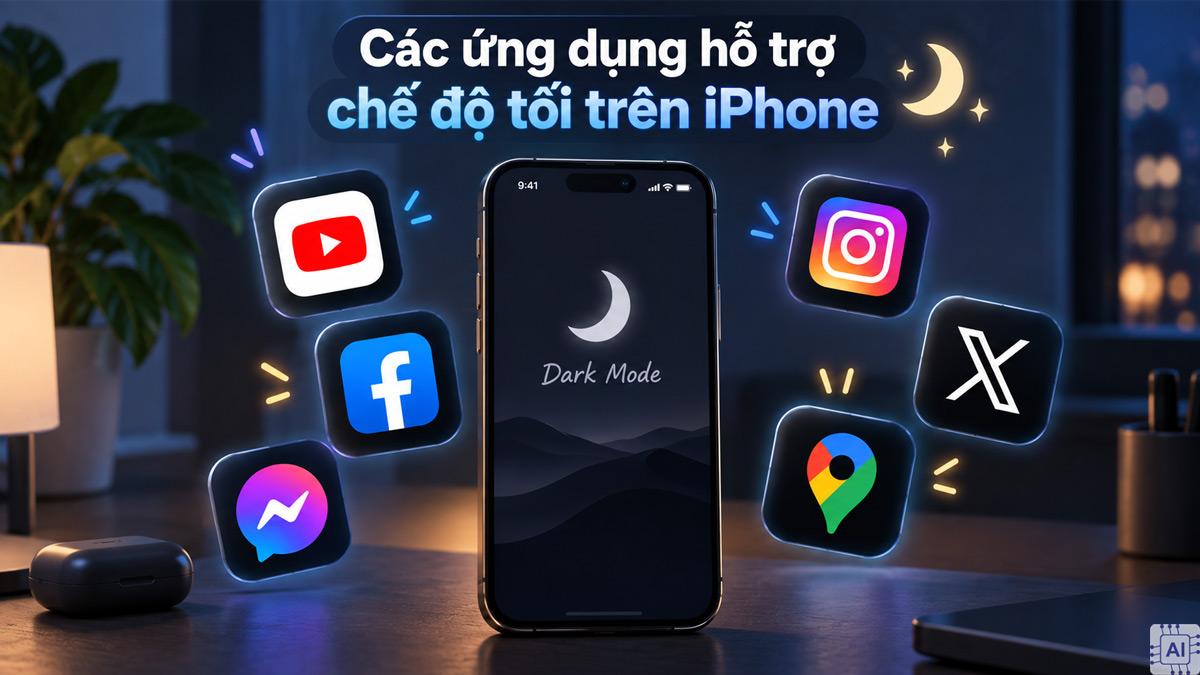
Lưu ý: Không phải ứng dụng nào cũng tự động chuyển sang Dark Mode theo iPhone. Với một số ứng dụng, bạn cần vào Cài đặt của ứng dụng để bật giao diện tối riêng.
Nhìn chung, chế độ màn hình tối iPhone có thể bật hoặc tắt nhanh trong Cài đặt và Trung tâm điều khiển, đồng thời hỗ trợ thiết lập tự động theo lịch. Nếu giao diện hoặc độ sáng thay đổi ngoài mong muốn, hãy phân biệt Dark Mode với Độ sáng tự động và Night Shift để chọn đúng thiết lập cần điều chỉnh. Bạn có thể đọc thêm các bài hướng dẫn về cài đặt màn hình iPhone để tối ưu cách hiển thị theo nhu cầu sử dụng.
- Xem thêm bài viết khác tại: Thủ thuật iPhone, iOS - Android
Câu hỏi thường gặp
Chế độ tối có thực sự tiết kiệm pin không?
Có, nhưng mức tiết kiệm không giống nhau trên mọi iPhone. Dark Mode có thể giảm điện năng tiêu thụ trên màn hình OLED khi hiển thị nền tối. Tuy nhiên, hiệu quả còn phụ thuộc vào độ sáng và nội dung.
iPhone đời cũ (iPhone 6, 7, 8) có bật được không?
iPhone 7 và iPhone 8 có thể bật Chế độ tối nếu đang chạy iOS 13 trở lên. iPhone 6 không hỗ trợ iOS 13, nên không có Dark Mode hệ thống.
Tại sao đã bật Chế độ tối nhưng Facebook, Zalo hoặc ứng dụng khác vẫn bị trắng?
Do ứng dụng chưa hỗ trợ hoặc chưa bật giao diện tối. Bạn có thể vào cài đặt của từng ứng dụng để kiểm tra tùy chọn Dark Mode và cập nhật lên phiên bản mới nhất. Nếu ứng dụng không hỗ trợ, giao diện vẫn có thể hiển thị nền trắng.




Bình luận (0)