
Safari bị lỗi: Nguyên nhân, cách khắc phục trên các thiết bị

Khi Safari bị lỗi trong lúc truy cập Internet, công việc hoặc trải nghiệm giải trí của bạn có thể bị gián đoạn. Thay vì thay đổi hàng loạt cài đặt ngay từ đầu, bạn nên kiểm tra lần lượt kết nối mạng, website đang truy cập, tiện ích mở rộng và phiên bản hệ điều hành để xác định nguyên nhân. Một số thao tác khắc phục cũng có ảnh hưởng khác nhau đến dữ liệu. Vì vậy, bạn nên đọc kỹ tác động của từng phương pháp trước khi thực hiện. Bạn cũng có thể tham khảo thêm các thủ thuật công nghệ trên Sforum để xử lý những lỗi thường gặp trên thiết bị Apple.
Nguyên nhân khiến trình duyệt Safari bị lỗi
Tình trạng Safari bị lỗi có thể liên quan đến kết nối Internet, dữ liệu website, tiện ích mở rộng, phiên bản phần mềm hoặc chính website đang truy cập. Không nên chỉ dựa vào một dấu hiệu như trang tải chậm hoặc xuất hiện màn hình trắng để kết luận nguyên nhân.
- Kết nối Internet không ổn định: Nếu Safari bị lỗi không tìm thấy máy chủ, hãy thử mở một website khác hoặc chuyển giữa Wi-Fi và mạng di động. Nếu nhiều ứng dụng khác cũng không truy cập được Internet, vấn đề có khả năng nằm ở kết nối mạng thay vì riêng Safari.
- Dữ liệu website hoặc cookie gặp vấn đề: Cookie và dữ liệu lưu từ một website đôi khi có thể bị lỗi hoặc không còn tương thích, khiến trang hoạt động bất thường. Trường hợp Safari bị lỗi tải lại trang, Facebook trên Safari bị lỗi hoặc YouTube trên Safari bị lỗi không nhất thiết bắt nguồn từ cache. Bạn nên thử mở trang ở chế độ duyệt riêng tư hoặc một trình duyệt khác trước. Nếu chỉ Safari gặp vấn đề, lúc đó mới nên cân nhắc xóa dữ liệu website.
- Tiện ích mở rộng gây xung đột: Content blocker, tiện ích bảo mật hoặc một số extension có thể thay đổi cách tài nguyên trên website được tải. Nếu trang hoạt động bình thường sau khi tắt extension, bạn có thể xác định tiện ích đó là một trong những yếu tố cần kiểm tra.
- Phiên bản iOS, iPadOS hoặc macOS đã cũ: Phiên bản hệ điều hành cũ có thể tồn tại lỗi đã được Apple sửa ở những bản cập nhật mới hơn hoặc không tương thích tốt với một số website. Tuy nhiên, Safari bị lỗi đen màn hình cũng có thể đến từ website hoặc lỗi hiển thị tạm thời, vì vậy nên thử đóng và mở lại Safari trước khi cập nhật hệ thống.
- DNS hoặc cấu hình mạng gặp vấn đề: DNS là thành phần giúp thiết bị tìm địa chỉ IP tương ứng với tên miền. Nếu một số website không truy cập được trong khi các trang khác vẫn hoạt động, DNS là một yếu tố có thể kiểm tra. Không nên kết luận DNS là nguyên nhân nếu chưa thử website khác hoặc mạng khác.

Cách khắc phục Safari bị lỗi trên iPhone và iPad hiệu quả
Trước khi thay đổi cài đặt, bạn có thể thực hiện một số bước khoanh vùng nhanh. Hãy thử mở hai hoặc ba website khác nhau, kiểm tra Internet trên một ứng dụng khác và chuyển giữa Wi-Fi với dữ liệu di động. Sau đó, thử mở website trong tab riêng tư hoặc tạm thời tắt extension.
Nếu chỉ một website gặp lỗi, vấn đề có thể nằm ở chính website đó. Nếu nhiều ứng dụng đều mất mạng, hãy ưu tiên kiểm tra đường truyền. Trường hợp chỉ Safari iPhone bị lỗi, bạn có thể tiếp tục với các phương pháp dưới đây.
Kiểm tra và làm mới kết nối mạng
Khi Safari báo không thể kết nối máy chủ hoặc website tải quá lâu, bước đầu tiên là kiểm tra đường truyền. Việc tắt rồi bật lại Wi-Fi hoặc dữ liệu di động giúp thiết bị thiết lập lại kết nối và là thao tác đơn giản nên thử trước.
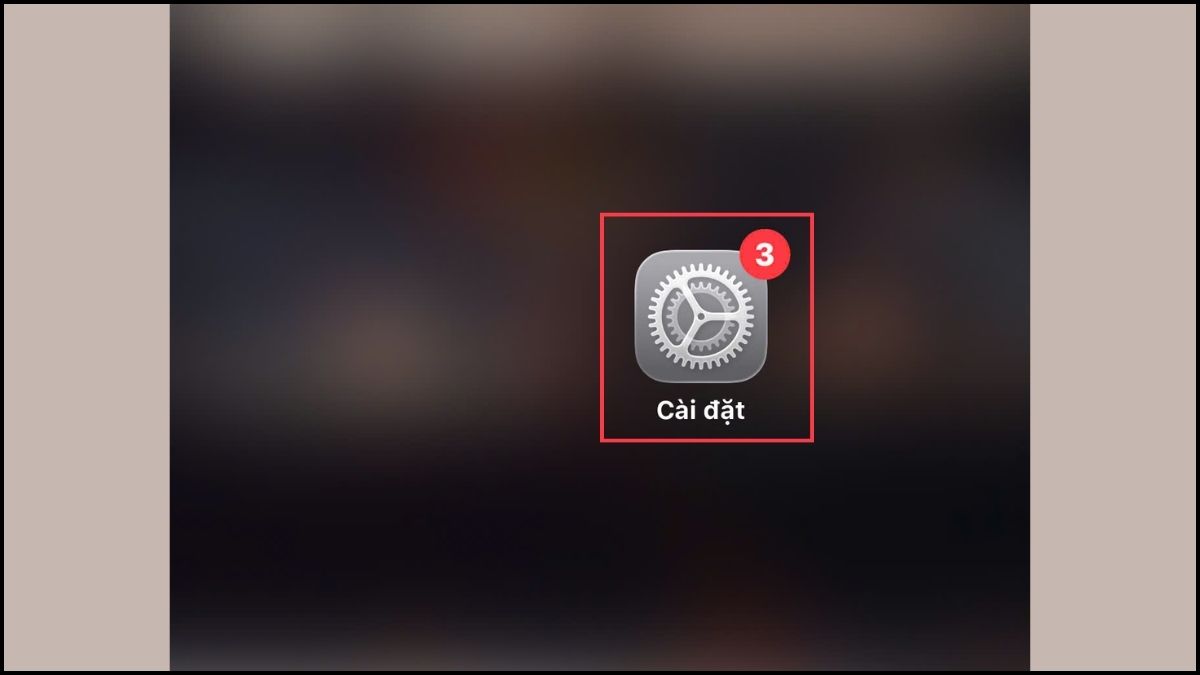
- Bước 1: Mở Cài đặt.
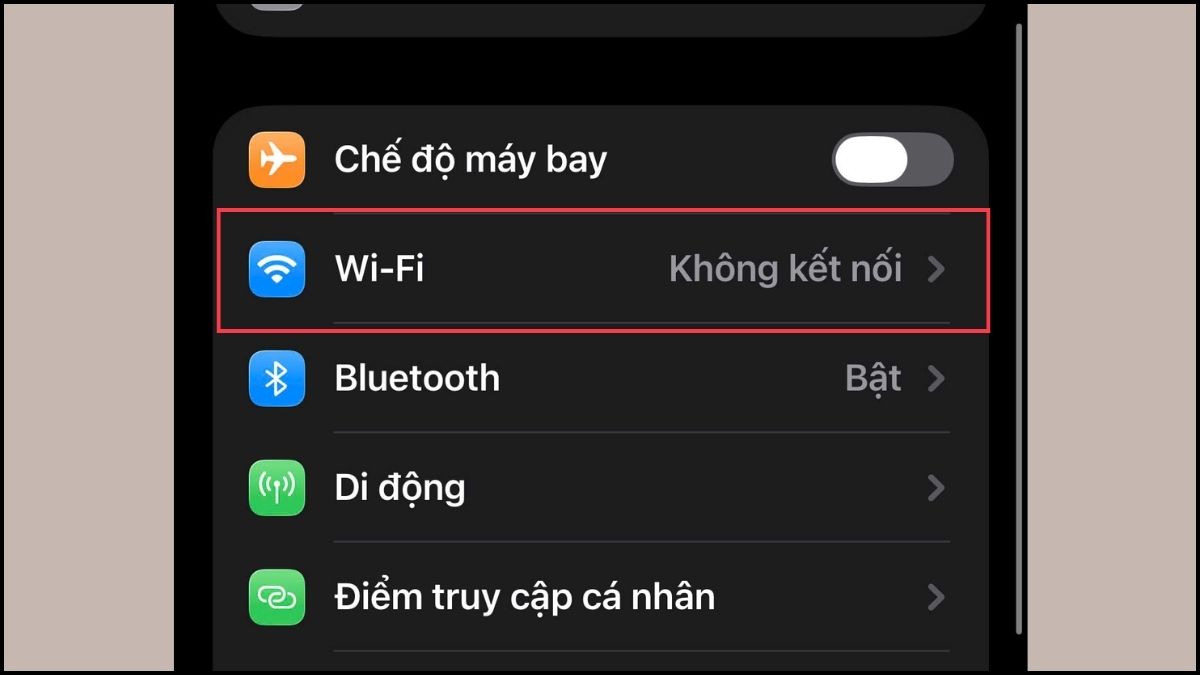
- Bước 2: Chọn vào mục Wi-Fi hoặc Di động tùy thuộc vào kết nối bạn đang sử dụng.
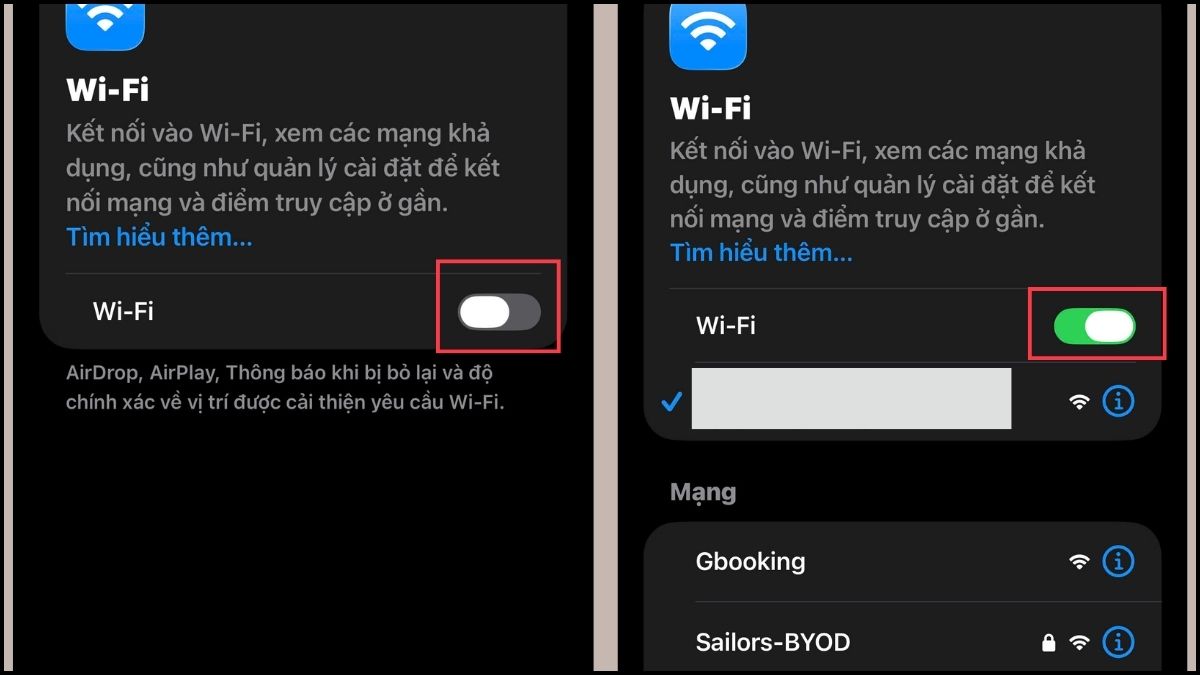
- Bước 3: Tắt kết nối trong vài giây rồi bật lại. Sau đó mở Safari và kiểm tra lại website.
Nếu vẫn lỗi, hãy thử kết nối sang một mạng Wi-Fi khác hoặc chuyển sang 4G/5G. Website hoạt động trên mạng khác là dấu hiệu cho thấy bạn nên kiểm tra router, nhà mạng hoặc cấu hình mạng hiện tại.
[Product_Listing categoryid="132" propertyid="" customlink="https://cellphones.com.vn/mobile/apple.html" title="Các dòng iPhone đang được quan tâm nhiều tại CellphoneS"]
Xóa lịch sử và dữ liệu trang web
Nếu Safari chỉ gặp lỗi sau khi truy cập một số website hoặc hoạt động không ổn định dù kết nối mạng bình thường, bạn có thể thử xóa lịch sử và dữ liệu website.
Lưu ý: Thao tác này có thể khiến bạn bị đăng xuất khỏi một số website và xóa cookie, lịch sử hoặc dữ liệu trang đã lưu. Vì vậy, hãy đảm bảo bạn có thể đăng nhập lại những tài khoản cần thiết trước khi thực hiện.
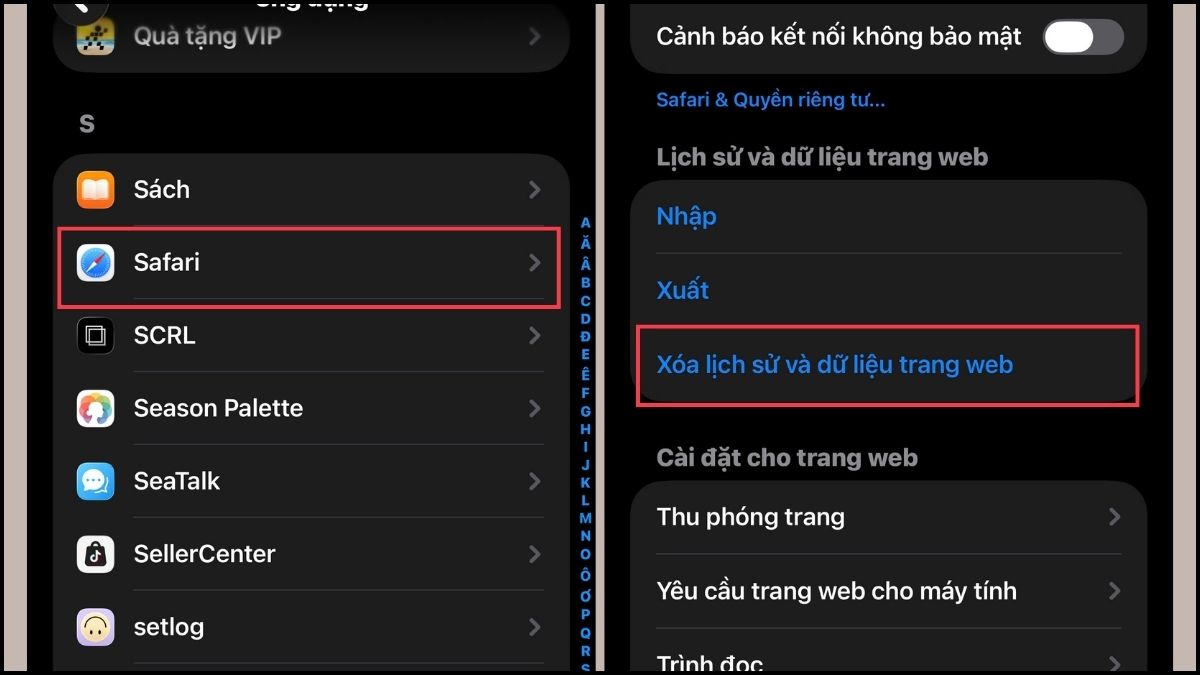
- Bước 1: Mở Cài đặt → Chọn Ứng dụng.
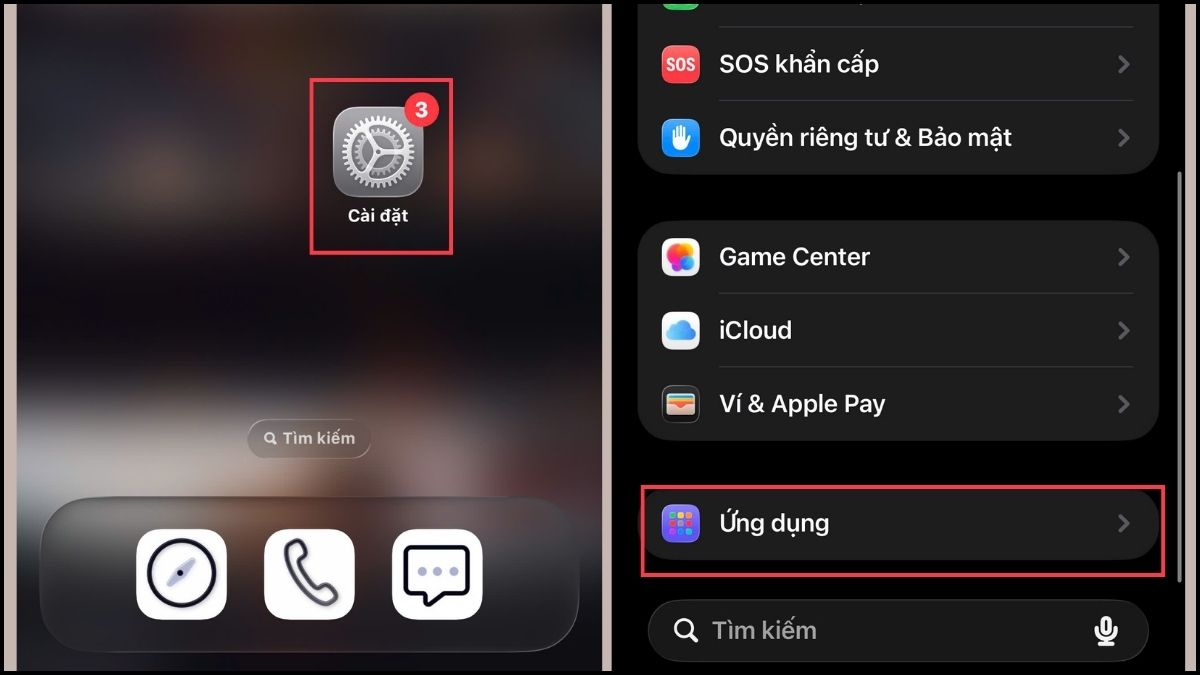
- Bước 2: Chọn Safari → Chọn Xóa lịch sử và dữ liệu trang web.
- Bước 3: Chọn khoảng thời gian cần xóa và nhấn Xóa lịch sử để xác nhận.
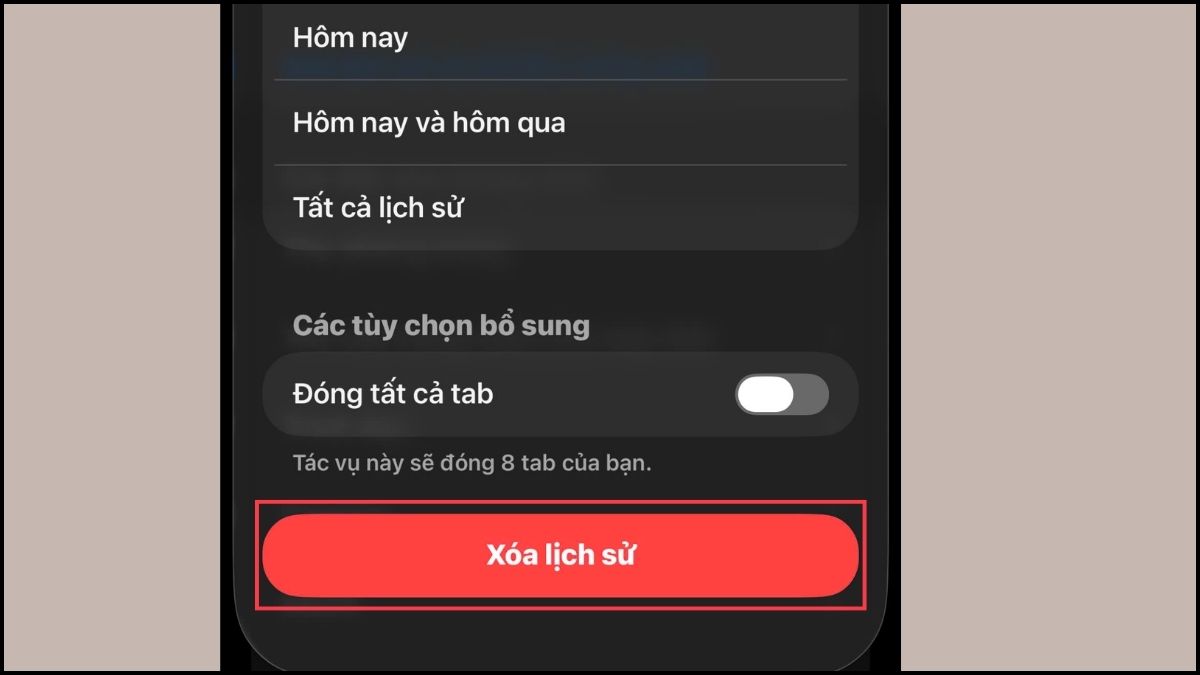
Sau khi hoàn tất, hãy mở lại website gặp lỗi để kiểm tra.
Tắt các tiện ích mở rộng gây xung đột
Một số extension, đặc biệt là trình chặn nội dung, có thể tác động đến thành phần trên website. Để xác định có phải extension gây lỗi hay không, bạn nên tắt từng tiện ích và tải lại trang thay vì vô hiệu hóa tất cả cùng lúc.
- Bước 1: Mở Safari → Nhấn biểu tượng Menu trang ở bên trái thanh địa chỉ.
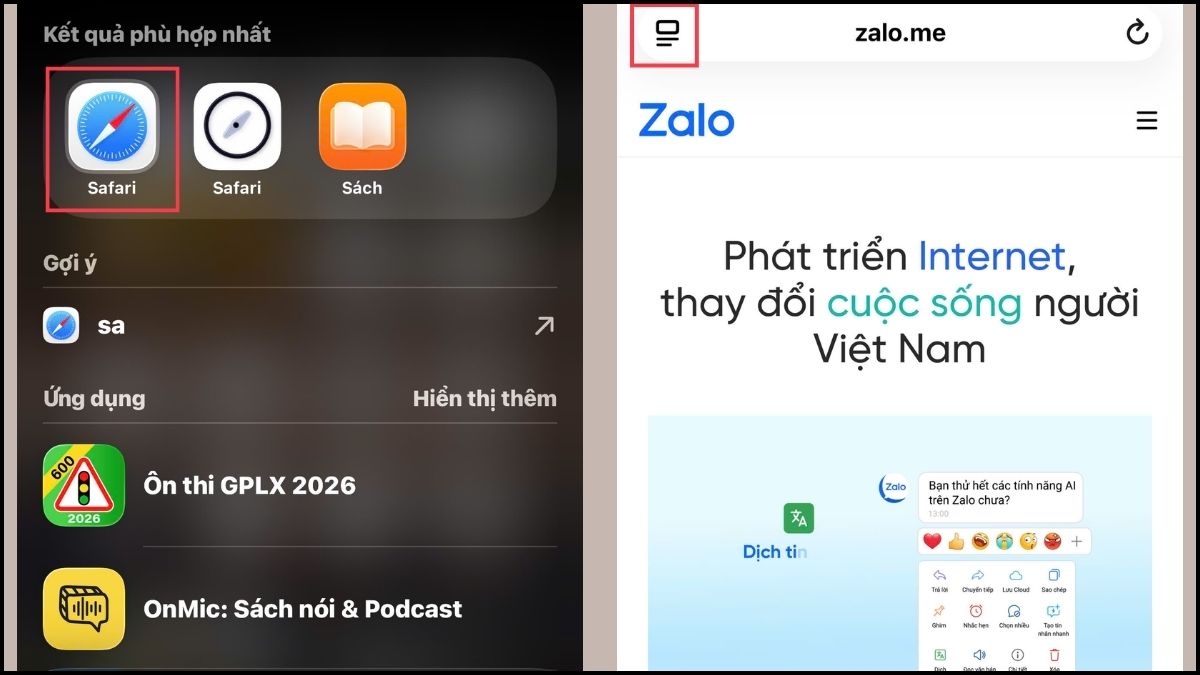
- Bước 2: Chọn Quản lý phần mở rộng.

- Bước 3: Tại mục Đã cài đặt, gạt công tắc sang trạng thái tắt đối với các phần mở rộng nghi ngờ gây xung đột. Sau đó nhấn dấu tích để lưu.

Apple cho phép bật hoặc tắt Safari Extension trực tiếp từ Menu trang đối với từng website, vì vậy bạn không nhất thiết phải gỡ tiện ích khỏi thiết bị.
Thay đổi cấu hình DNS và iCloud Private Relay
Nếu chỉ một số website không tải được dù Internet vẫn hoạt động bình thường, bạn có thể kiểm tra DNS. Đây nên được xem là một bước thử nghiệm sau khi đã xác nhận vấn đề không đến từ website hoặc đường truyền chung.
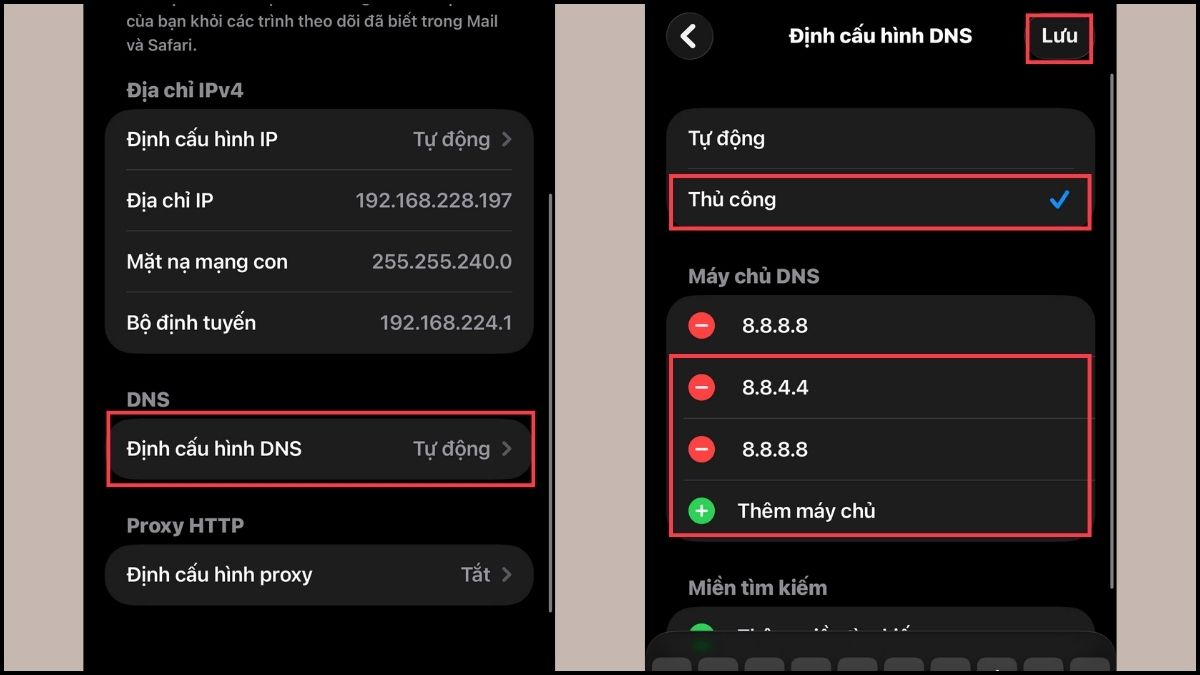
- Bước 1: Mở Cài đặt → Wi-Fi, sau đó nhấn biểu tượng “i” bên cạnh mạng Wi-Fi đang kết nối.
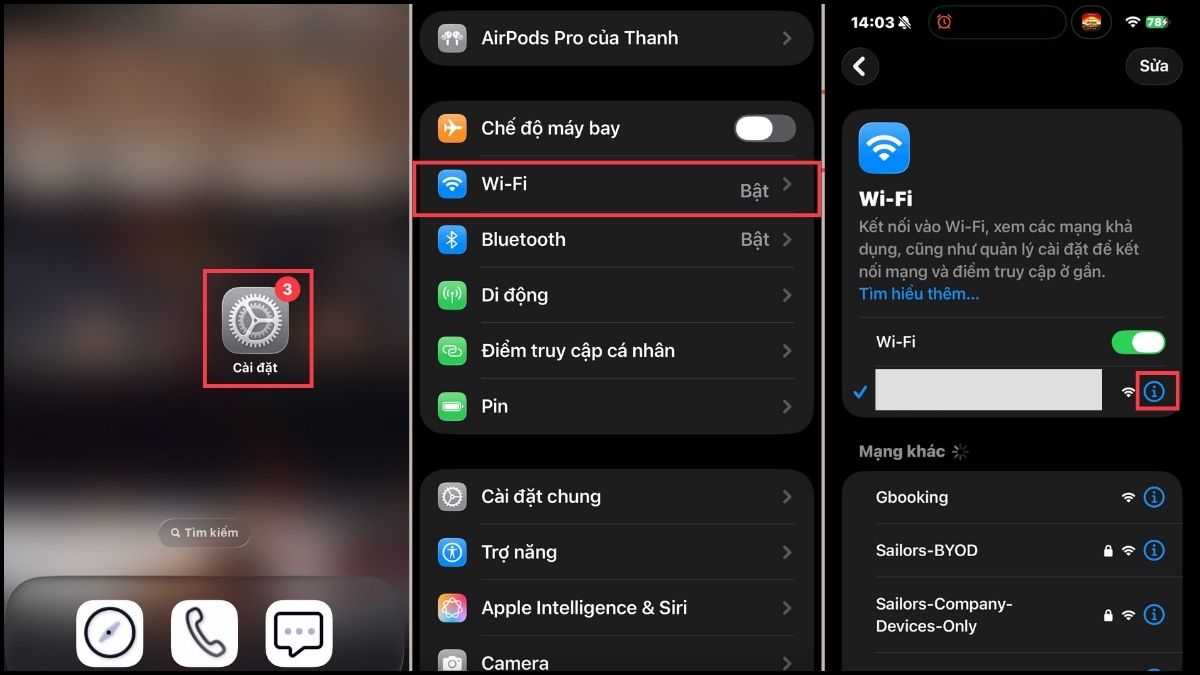
- Bước 2: Chọn Định cấu hình DNS → Thủ công → Thêm máy chủ. Bạn có thể thử DNS công cộng như 8.8.8.8 và 8.8.4.4, sau đó lưu và kiểm tra lại website.
- Bước 3: Nếu đang sử dụng iCloud Private Relay và một website hoặc mạng cụ thể hoạt động bất thường, bạn cũng có thể tạm thời tắt Giới hạn theo dõi địa chỉ IP trên mạng Wi-Fi đó để kiểm tra. Việc này nhằm xác định Private Relay có liên quan đến sự cố hay không, không đồng nghĩa với việc tắt tính năng sẽ luôn giúp Internet nhanh hơn. Apple cho phép bật hoặc tắt tùy chọn này riêng cho từng mạng Wi-Fi.
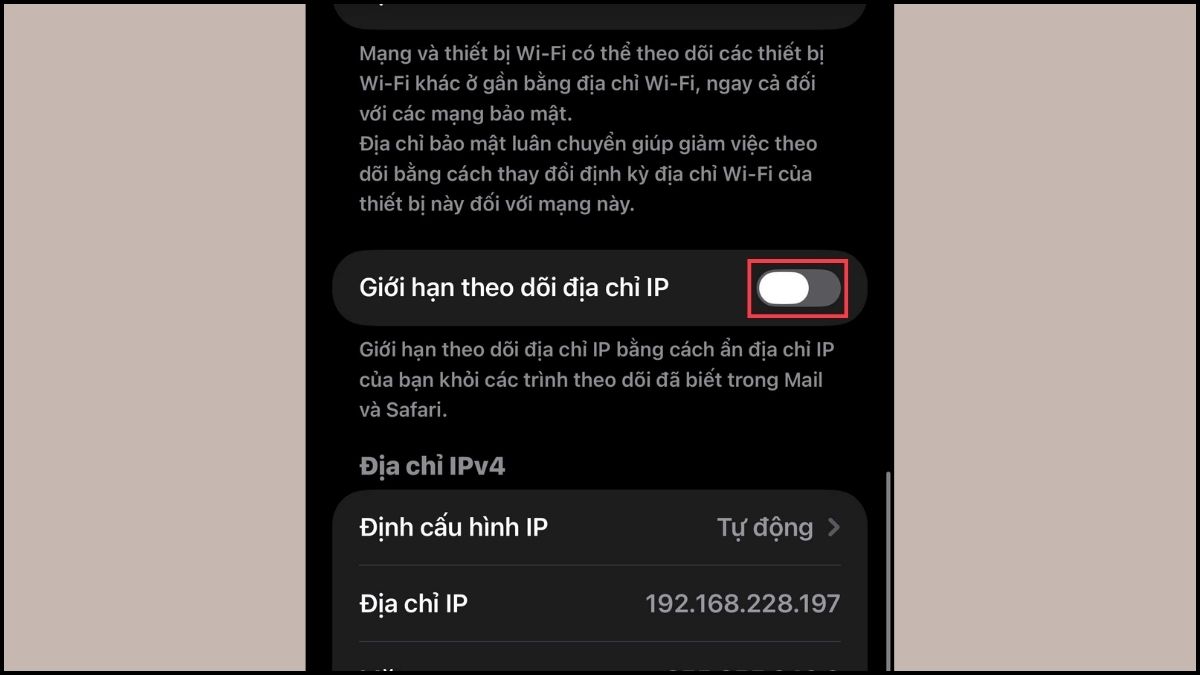
Sau khi kiểm tra, nếu lỗi không liên quan đến Private Relay, bạn nên bật lại tính năng bảo vệ quyền riêng tư này.
Cập nhật iOS mới
Nếu Safari tiếp tục gặp lỗi trên nhiều website trong khi mạng và extension đều bình thường, hãy kiểm tra bản cập nhật iOS và iPadOS. Bản cập nhật hệ thống có thể bao gồm các bản sửa lỗi Safari, WebKit hoặc các thành phần mạng.
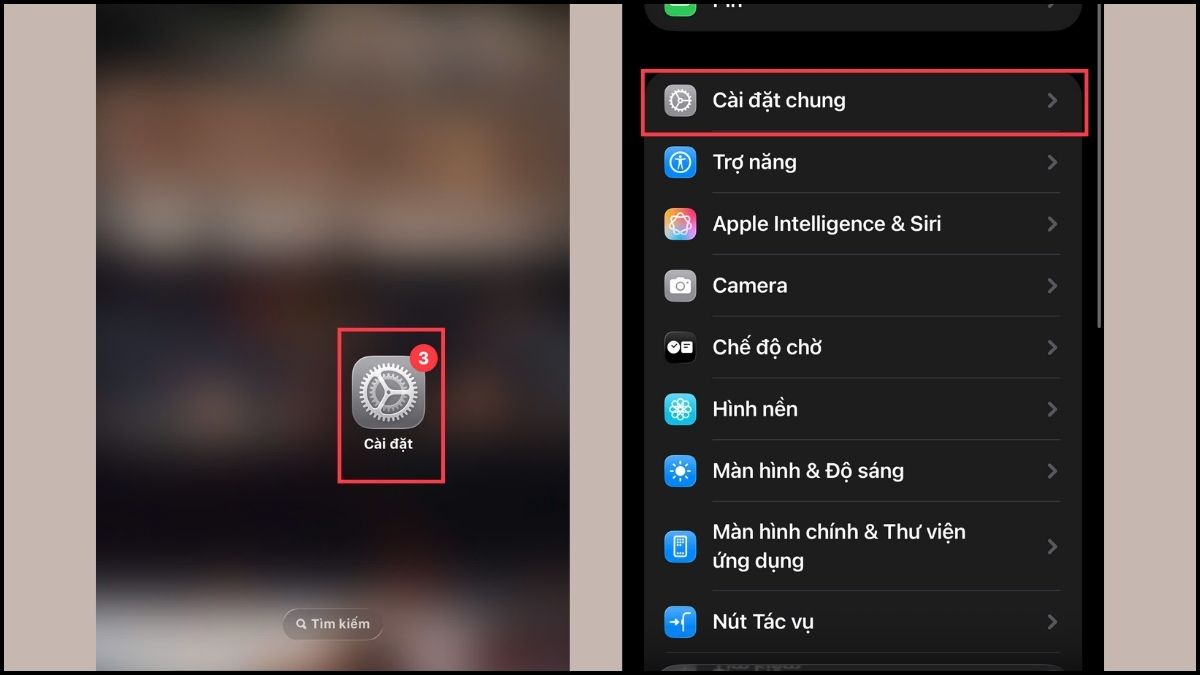
- Bước 1: Mở Cài đặt → Chọn mục Cài đặt chung.
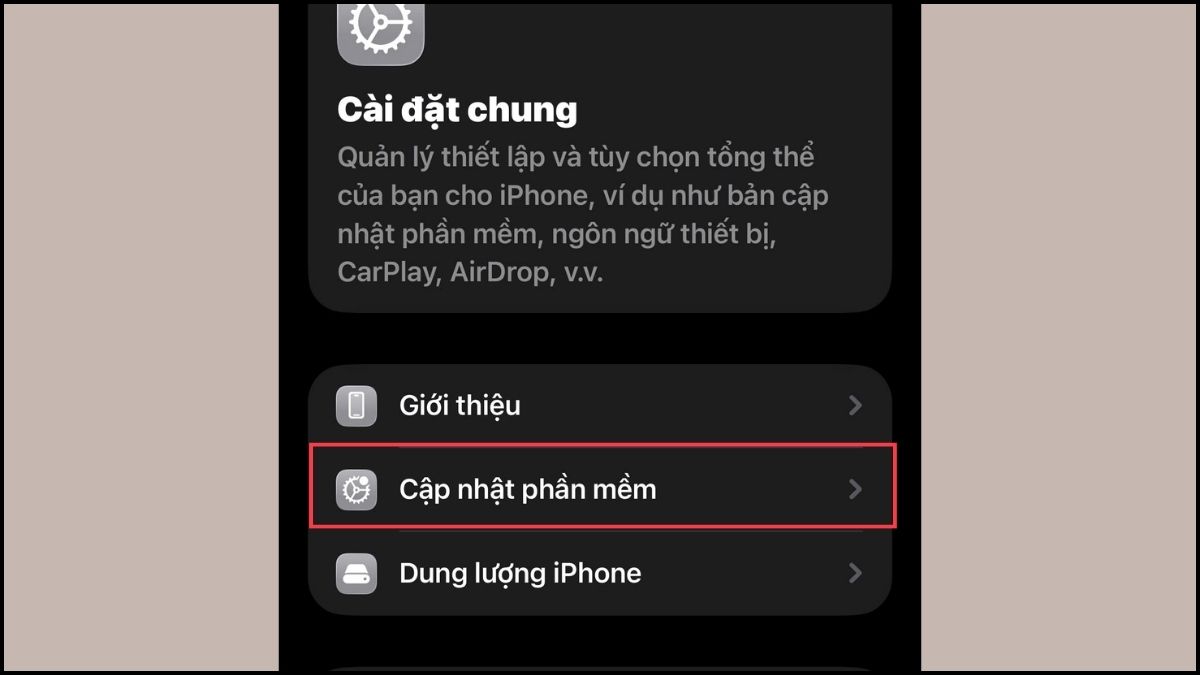
- Bước 2: Chọn Cập nhật phần mềm.
- Bước 3: Nếu có phiên bản phù hợp, nhấn Cập nhật bây giờ và làm theo hướng dẫn trên màn hình.

Bạn nên sao lưu dữ liệu quan trọng và đảm bảo thiết bị có đủ pin, dung lượng trống trước khi cập nhật.
Đặt lại tất cả cài đặt trên máy
Nếu Safari và các tính năng mạng vẫn hoạt động bất thường sau khi đã thử những phương pháp trên, Đặt lại tất cả cài đặt có thể được cân nhắc như một bước xử lý sau cùng. Đây là thao tác khác với “Đặt lại cài đặt mạng”.
Theo Apple, chức năng này không xóa ảnh, tin nhắn, ứng dụng, tài liệu hay các dữ liệu cá nhân khác. Tuy nhiên, nhiều thiết lập hệ thống sẽ được đưa về mặc định, bao gồm mạng và mật khẩu Wi-Fi, ghép nối Bluetooth, thiết lập Face ID hoặc Touch ID, VPN, quyền riêng tư cùng một số tùy chỉnh khác.
- Bước 1: Mở Cài đặt → Mở Cài đặt chung.
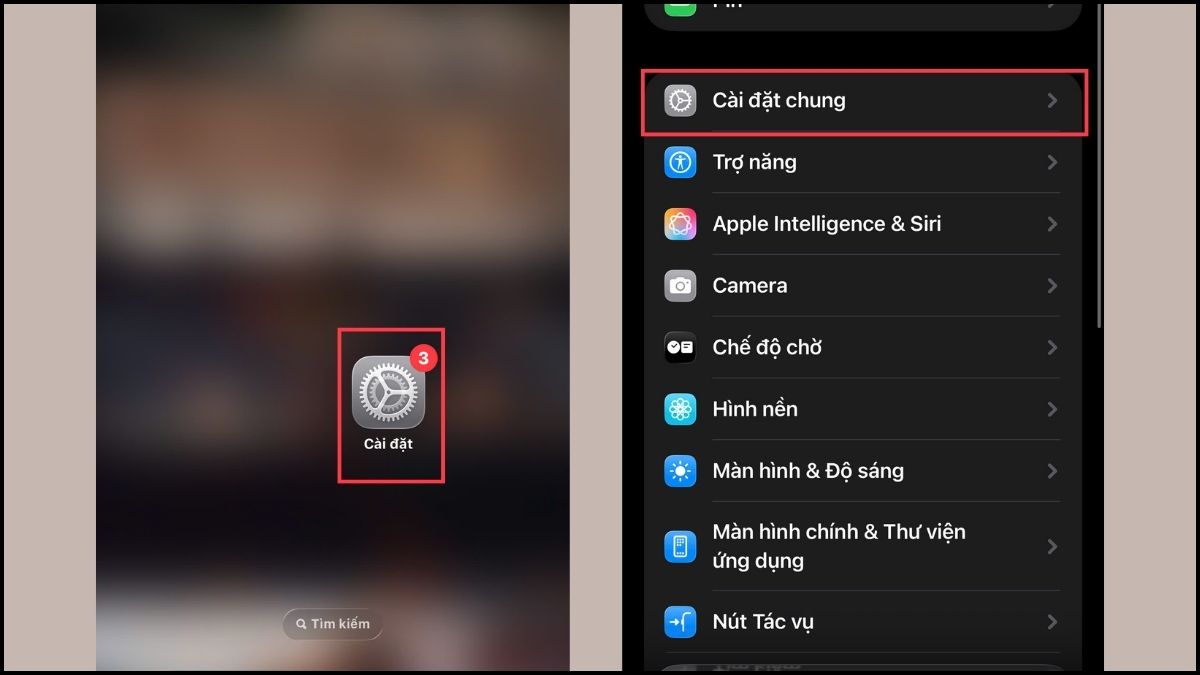
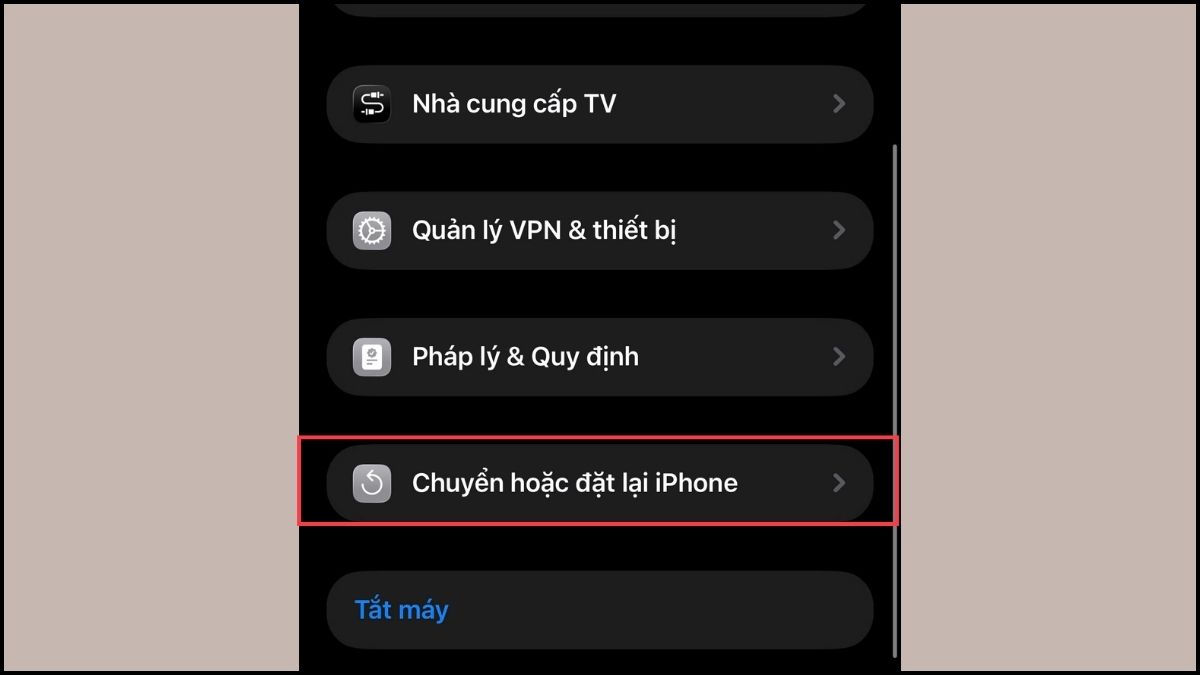
- Bước 2: Chọn mục Chuyển hoặc Đặt lại iPhone.
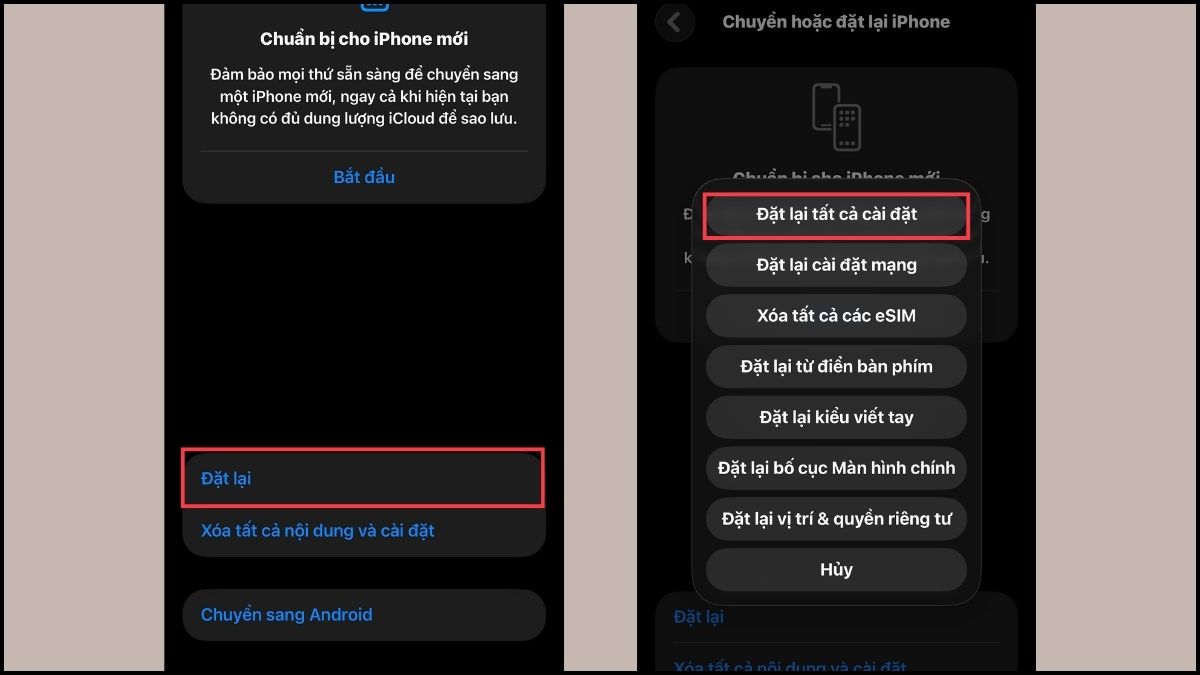
- Bước 3: Chọn Đặt lại → Chọn Đặt lại tất cả cài đặt.
Sau khi hoàn tất, bạn cần kết nối lại Wi-Fi, Bluetooth và thiết lập lại một số tùy chọn hệ thống. Vì phạm vi thay đổi khá rộng, phương pháp này chỉ nên thực hiện khi các bước kiểm tra đơn giản hơn không giải quyết được vấn đề.
Cách khắc phục lỗi Safari chậm và đơ trên Macbook
Khi Safari bị lỗi trên MacBook, trước tiên hãy xác định lỗi xảy ra trên một website hay toàn bộ trình duyệt. Bạn có thể thử mở tab mới, truy cập trang khác, sử dụng cửa sổ riêng tư hoặc kiểm tra cùng website bằng một trình duyệt khác.
Nếu chỉ một trang gặp lỗi, chưa cần xóa toàn bộ dữ liệu Safari. Ngược lại, nếu trình duyệt thường xuyên chậm, treo hoặc nhiều website hiển thị không đúng, hãy tiếp tục kiểm tra dữ liệu website và extension.
Xóa bộ nhớ đệm và lịch sử trên macOS
Safari lưu cookie và dữ liệu website để ghi nhớ phiên đăng nhập và một số tùy chọn của người dùng. Nếu dữ liệu của một website gặp vấn đề, bạn có thể xóa riêng dữ liệu của trang đó hoặc xóa toàn bộ.
- Bước 1: Mở trình duyệt Safari.
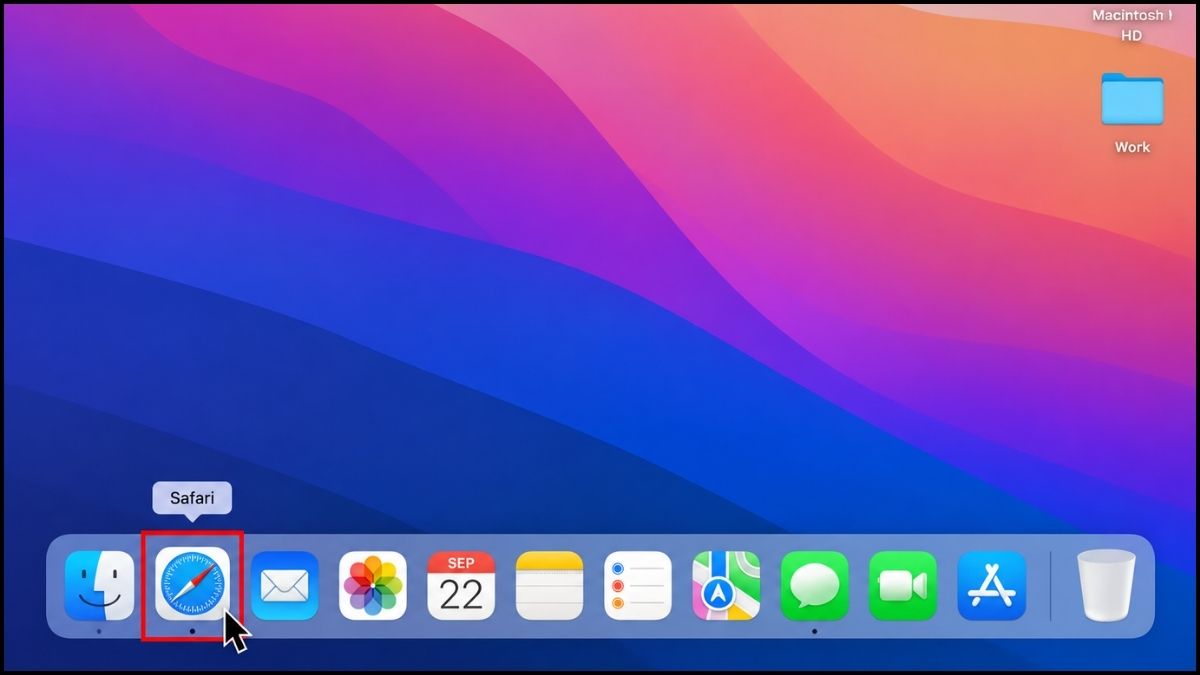
- Bước 2: Chọn Safari → Cài đặt (Settings) trên thanh menu.
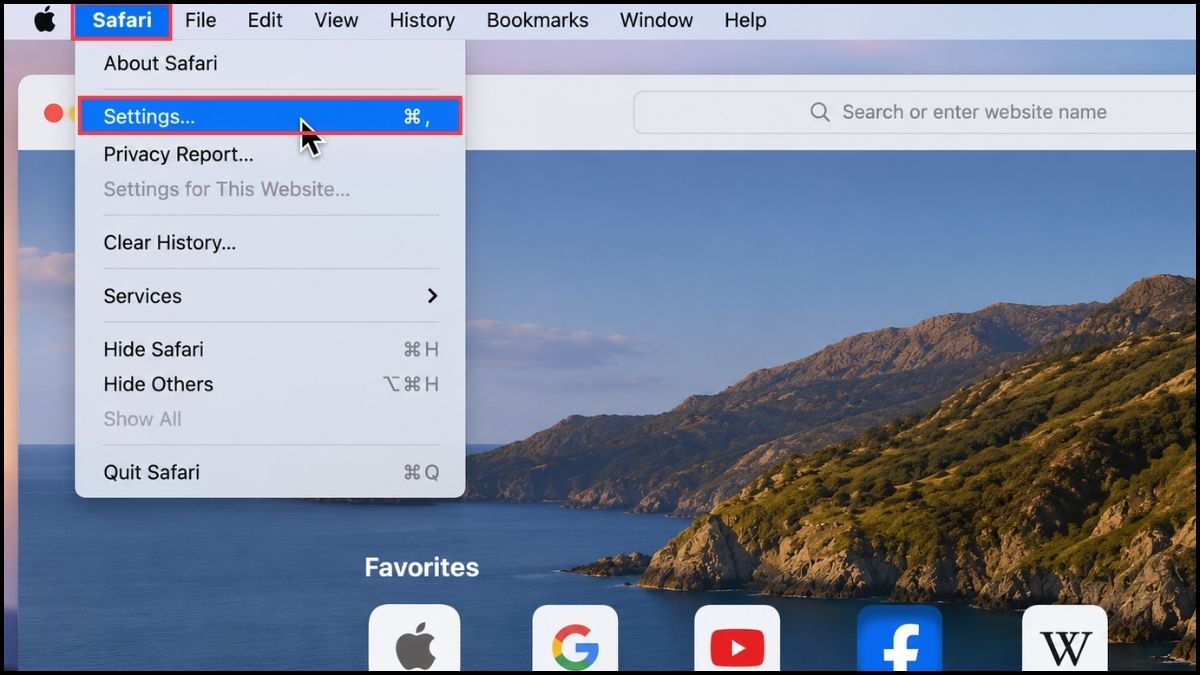
- Bước 3: Chuyển sang tab Quyền riêng tư (Privacy), chọn Quản lý dữ liệu trang web (Manage Website Data) → Chọn website gặp lỗi và nhấn Xóa (Remove) hoặc dùng Xóa tất cả (Remove All).
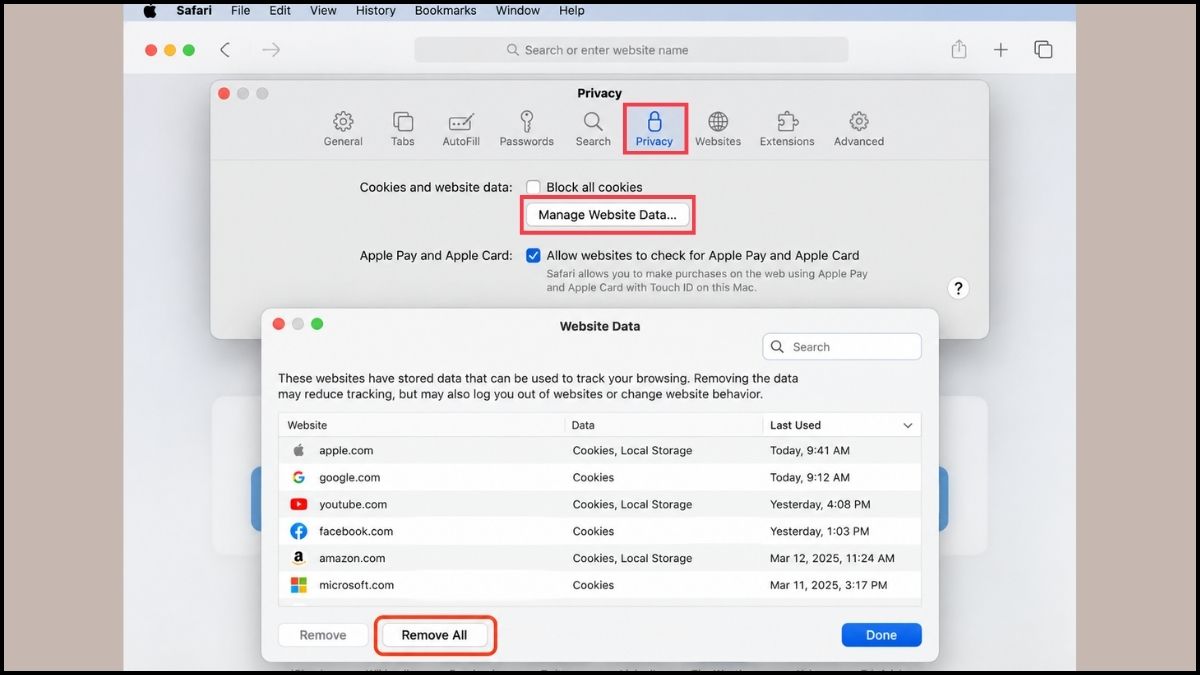
Apple lưu ý rằng việc xóa cookie và dữ liệu website có thể khiến bạn đăng xuất hoặc làm thay đổi cách một số website hoạt động.
- Bước 4: Nếu cần xóa lịch sử, chọn Lịch sử (History) → Xóa lịch sử (Clear History), chọn khoảng thời gian rồi xác nhận.
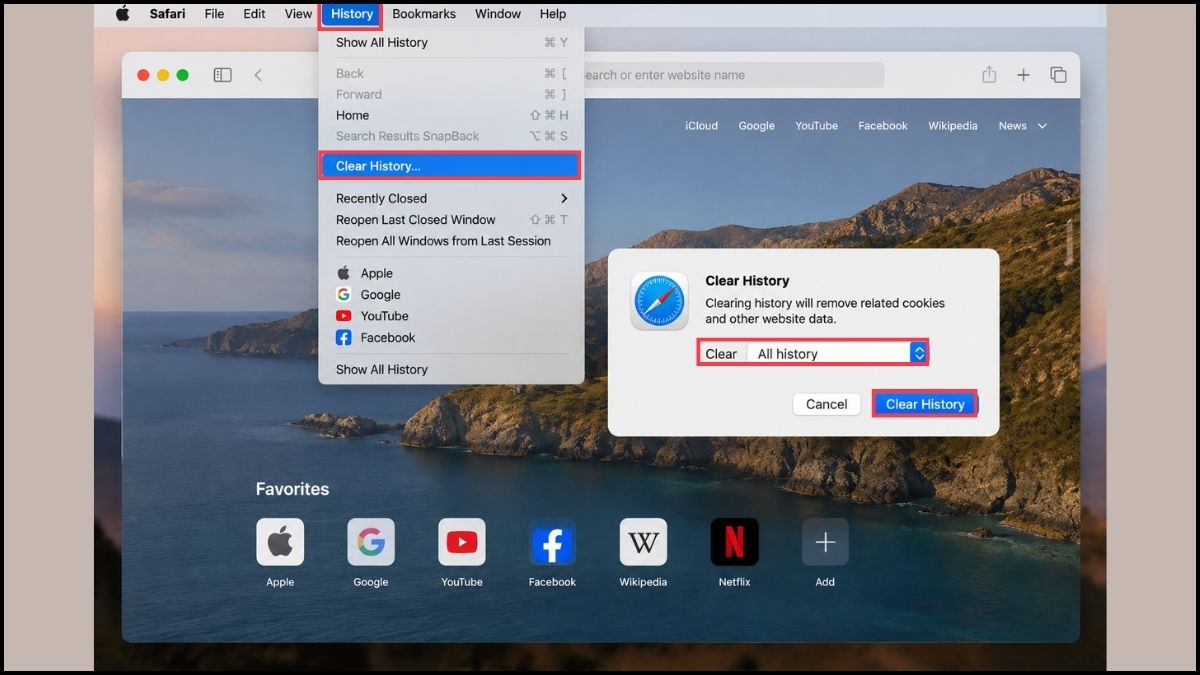
Nếu Safari được đồng bộ qua iCloud, việc xóa lịch sử có thể ảnh hưởng đến lịch sử Safari trên những thiết bị Apple khác đang dùng cùng tài khoản và bật đồng bộ Safari.
Vô hiệu hóa Extension gây xung đột trên Mac
Extension có thể bổ sung tính năng cho Safari nhưng cũng là yếu tố cần kiểm tra khi một website hiển thị sai hoặc không phản hồi như bình thường.
- Bước 1: Mở Safari, trên thanh menu chọn Safari → Cài đặt (Settings).
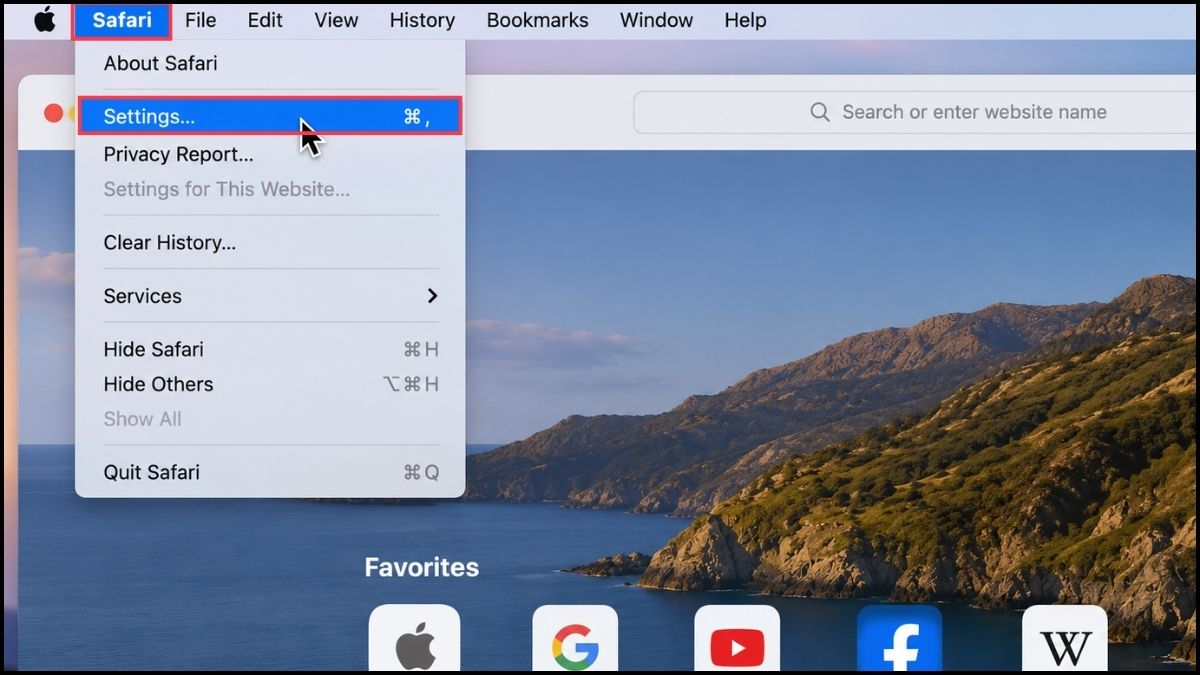
- Bước 2: Chuyển sang tab Phần mở rộng (Extensions).
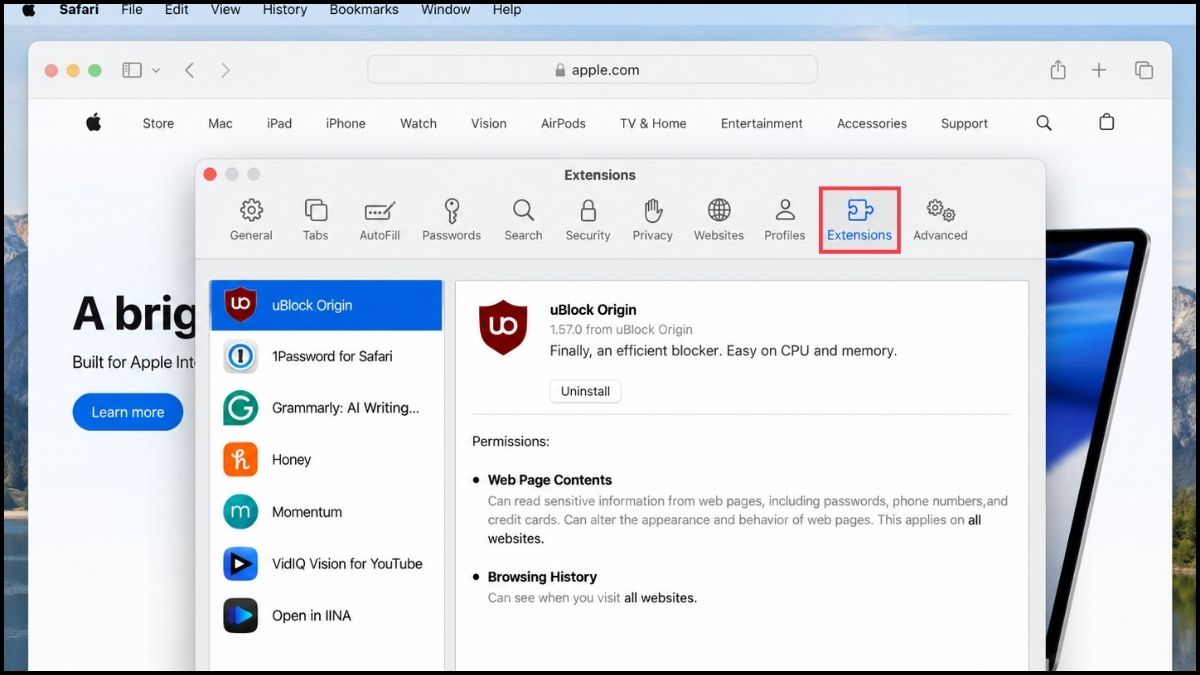
- Bước 3: Bỏ dấu chọn bên cạnh extension muốn tắt, sau đó tải lại website để kiểm tra.
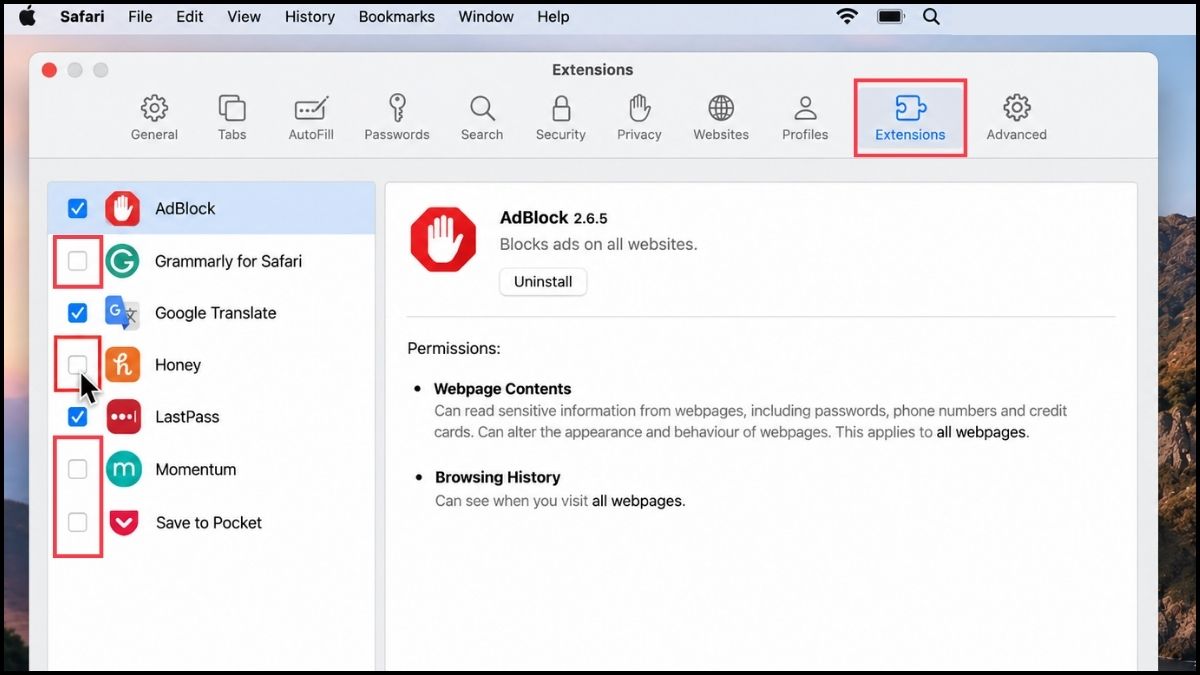
Nếu lỗi biến mất, hãy bật lại từng extension để xác định tiện ích liên quan. Apple cũng cho phép quản lý extension theo từng hồ sơ Safari trong các phiên bản macOS hỗ trợ Profiles.
Trình duyệt thay thế khi Safari lỗi nặng
Nếu cần tiếp tục làm việc trong khi chưa xác định được nguyên nhân khiến trình duyệt Safari bị lỗi, bạn có thể tạm thời sử dụng một trình duyệt khác. Đây cũng là cách hữu ích để khoanh vùng: nếu cùng một website hoạt động bình thường trên trình duyệt khác, vấn đề có thể liên quan đến cấu hình hoặc dữ liệu của Safari.
|
Tên trình duyệt |
Ưu điểm công nghệ cốt lõi |
Mức độ tiêu thụ tài nguyên hệ thống |
Nền tảng hệ điều hành hỗ trợ |
|
Google Chrome |
Đồng bộ với tài khoản Google, hỗ trợ nhiều tiện ích mở rộng và dịch vụ web. |
Phụ thuộc số tab, website và extension đang sử dụng; có thể tăng đáng kể khi mở nhiều tác vụ. |
Windows, macOS, iOS, Android |
|
Microsoft Edge |
Dựa trên Chromium, hỗ trợ extension và tích hợp nhiều dịch vụ của Microsoft. |
Thay đổi tùy số lượng tab, extension và tính năng đang bật. |
Windows, macOS, iOS, Android |
|
Brave Browser |
Tích hợp sẵn một số tính năng chặn quảng cáo và trình theo dõi. |
Mức sử dụng RAM và CPU phụ thuộc website, số tab và cấu hình chặn nội dung. |
Windows, macOS, iOS, Android |
Không có trình duyệt nào luôn nhẹ hơn hoặc bảo mật hơn trong mọi tình huống. Hiệu năng thực tế còn phụ thuộc vào thiết bị, số tab đang mở, extension, website và cách sử dụng.
Nhìn chung, khi Safari bị lỗi, bạn nên bắt đầu bằng việc xác định lỗi nằm ở một website, kết nối Internet hay riêng trình duyệt. Sau đó mới lần lượt kiểm tra dữ liệu website, extension, DNS, Private Relay và bản cập nhật hệ điều hành. Các thao tác có phạm vi ảnh hưởng rộng như đặt lại tất cả cài đặt nên được để ở bước cuối. Cách xử lý theo từng bước như vậy vừa giúp tìm đúng nguyên nhân, vừa hạn chế thay đổi những cài đặt không cần thiết trên thiết bị.
- Theo dõi các bài viết hay khác tại: Thủ thuật iPhone, iOS - Android





Bình luận (0)