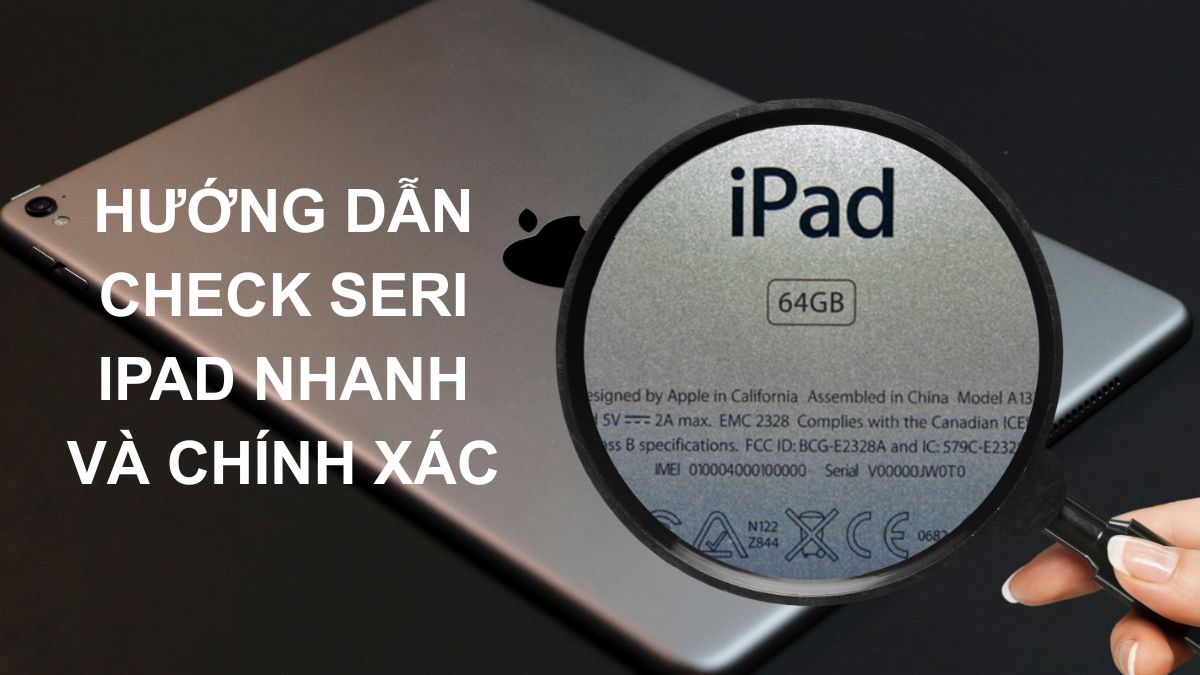
Hướng dẫn check seri iPad chính xác và nhanh gọn

Check seri iPad là thao tác quan trọng, giúp nhanh chóng xác định nguồn gốc, tình trạng và tính chính hãng của thiết bị. Nắm rõ quy trình kiểm tra sẽ giúp người dùng sử dụng iPad trở nên an tâm và chủ động hơn trong mọi tình huống phát sinh.
Serial iPad là gì? Tại sao cần kiểm tra
Serial iPad là mã định danh riêng biệt do Apple cấp cho từng thiết bị, giúp phân biệt chính xác giữa các sản phẩm cùng dòng. Thông qua việc check seri iPad, người dùng có thể truy xuất thời điểm kích hoạt, tình trạng bảo hành hoặc nguồn gốc xuất xứ (đối với máy đời cũ). Đây là thông tin không thể thay thế, thường được tích hợp sẵn trong phần cài đặt và trên hộp sản phẩm để đảm bảo tính đồng nhất.
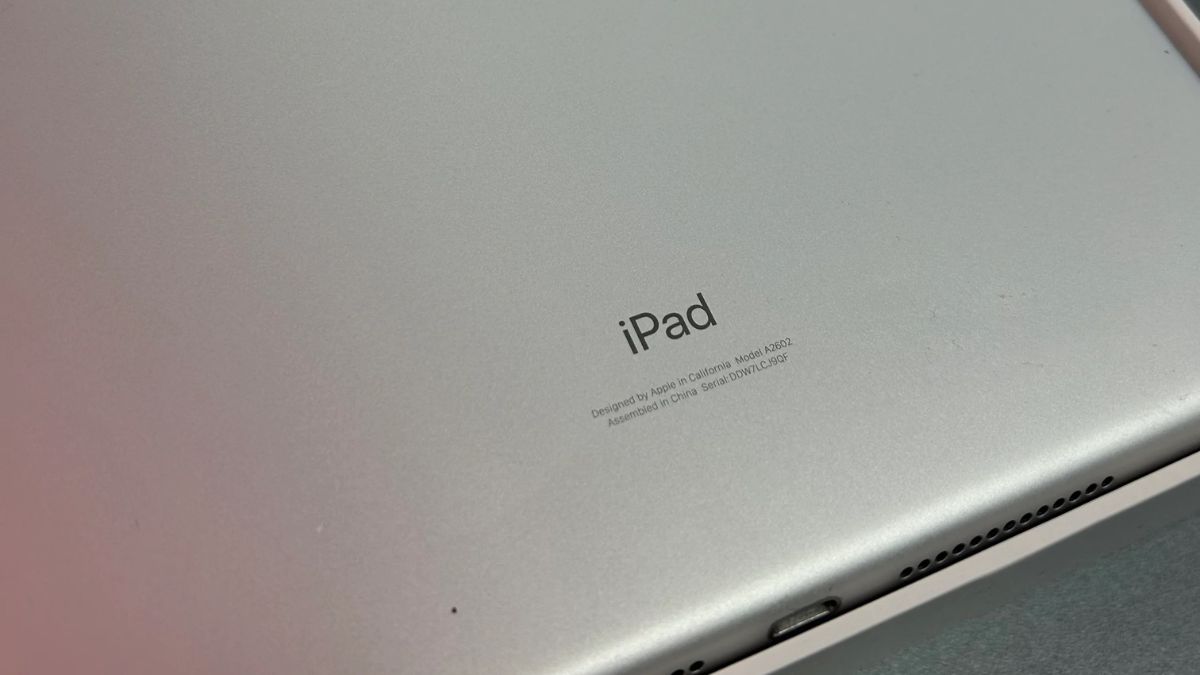
Việc kiểm tra seri mang lại lợi thế lớn khi mua bán hoặc sử dụng thiết bị lâu dài. Thao tác kiểm tra serial iPad giúp phát hiện thiết bị đã qua sửa chữa, thay linh kiện hoặc bị khóa từ nhà sản xuất giúp hạn chế nhiều rủi ro. Ngoài ra, đối chiếu serial còn giúp xác định phiên bản, cấu hình và xuất xứ, đặc biệt hữu ích khi cần bảo hành hoặc kiểm tra tính chính hãng.
Cách check số seri iPad trực tiếp trên máy
Thực hiện check seri iPad trực tiếp trên thiết bị là cách nhanh nhất để xác định thông tin chính xác mà không cần công cụ hỗ trợ. Chỉ với vài thao tác đơn giản, toàn bộ dữ liệu quan trọng sẽ hiển thị rõ ràng:
Kiểm tra serial iPad qua Settings
Truy cập Settings là cách để check iPad serial number trực tiếp trên thiết bị nhanh chóng và có độ chính xác cao. Dưới đây là các bước thực hiện giúp bạn dễ dàng tra cứu và xác minh thông tin cần thiết:
- Bước 1: Mở ứng dụng Settings (Cài đặt) trên iPad để truy cập các thiết lập chính của thiết bị.
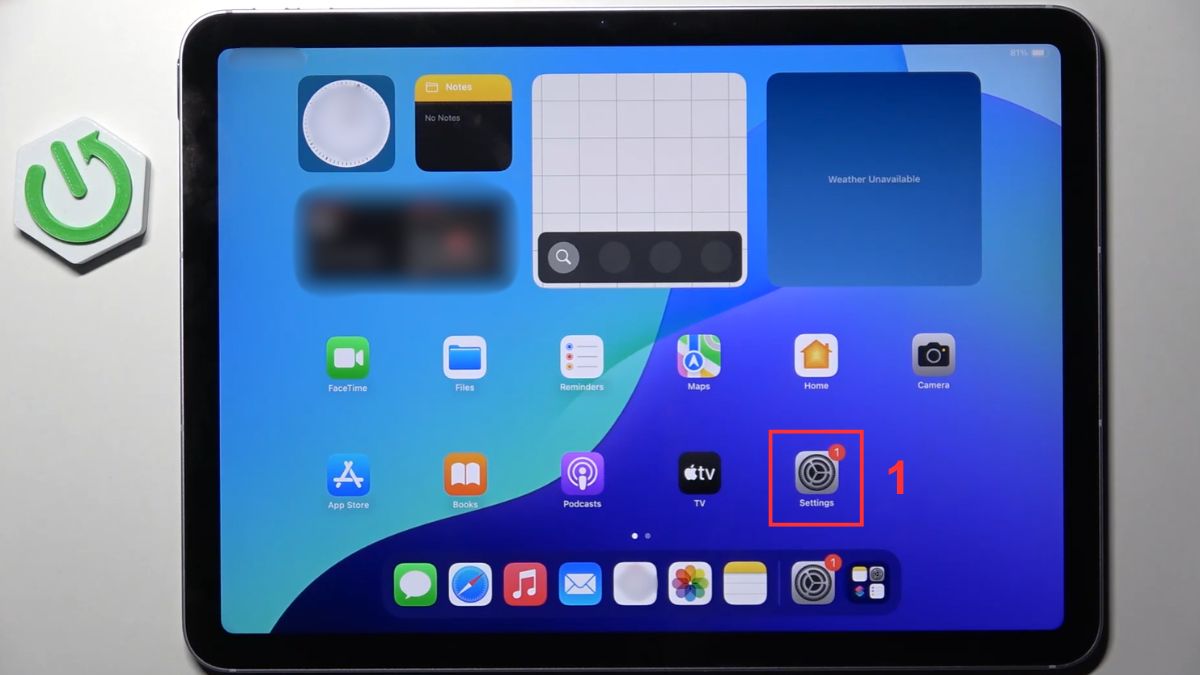
- Bước 2: Chọn General (Cài đặt chung) rồi nhấn vào About (Giới thiệu) để mở thông tin chi tiết về thiết bị.
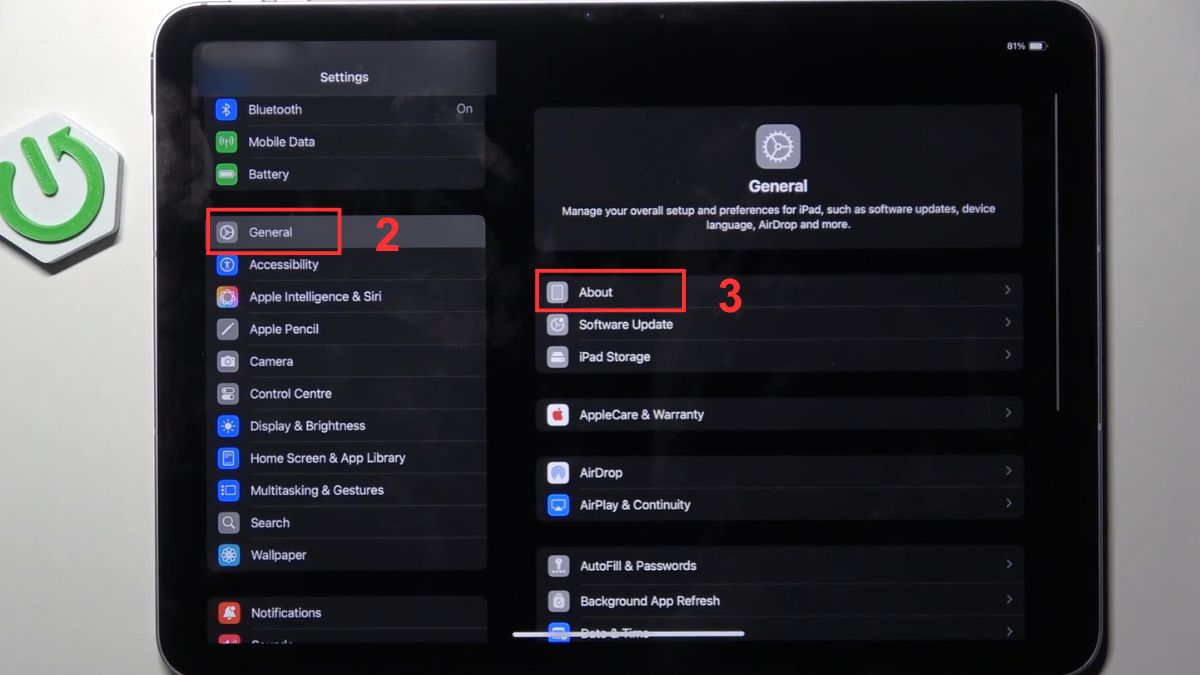
- Bước 3: Tìm mục Serial Number để xem đầy đủ dãy serial của iPad.
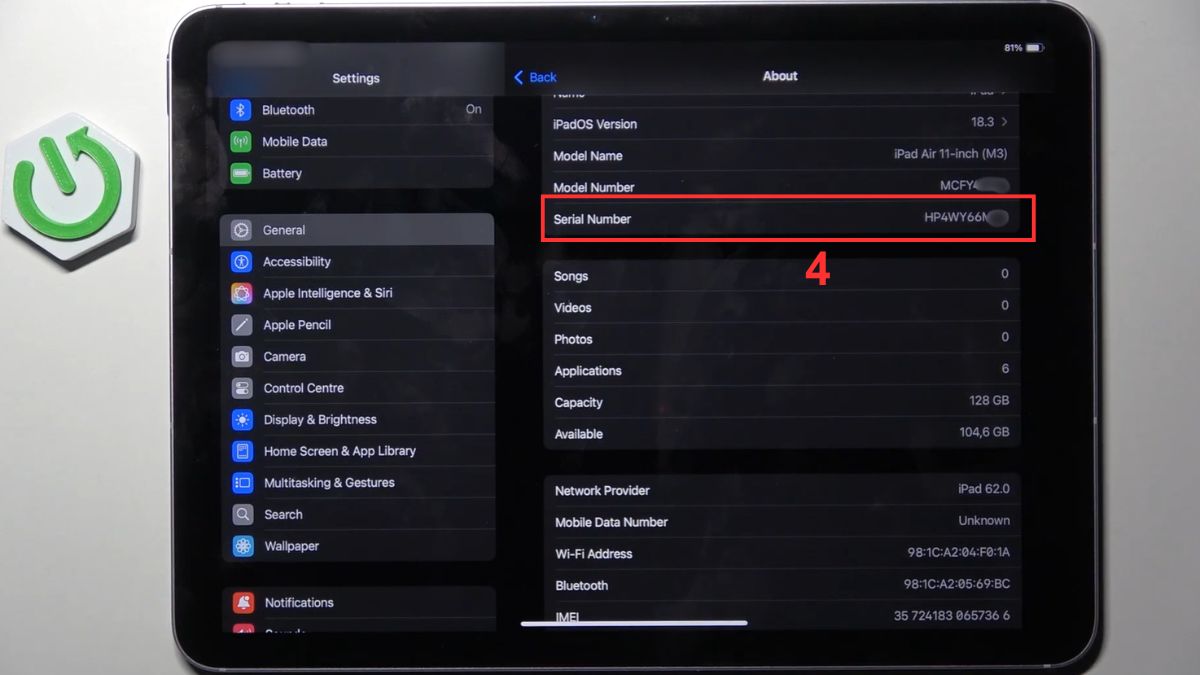
Thị trường iPad hiện nay có nhiều rủi ro với hàng giả hoặc thiết bị đã thay linh kiện gây lãng phí tiền bạc của người dùng. Mua ngay iPad chính hãng tại CellphoneS để tận hưởng sản phẩm chính hnaxg, đầy đủ tem mác cùng nhiều ưu đãi:
[Product_Listing categoryid="944" propertyid="" customlink="https://cellphones.com.vn/tablet/ipad.html" title="Các mẫu iPad đang được quan tâm nhiều tại CellphoneS"]
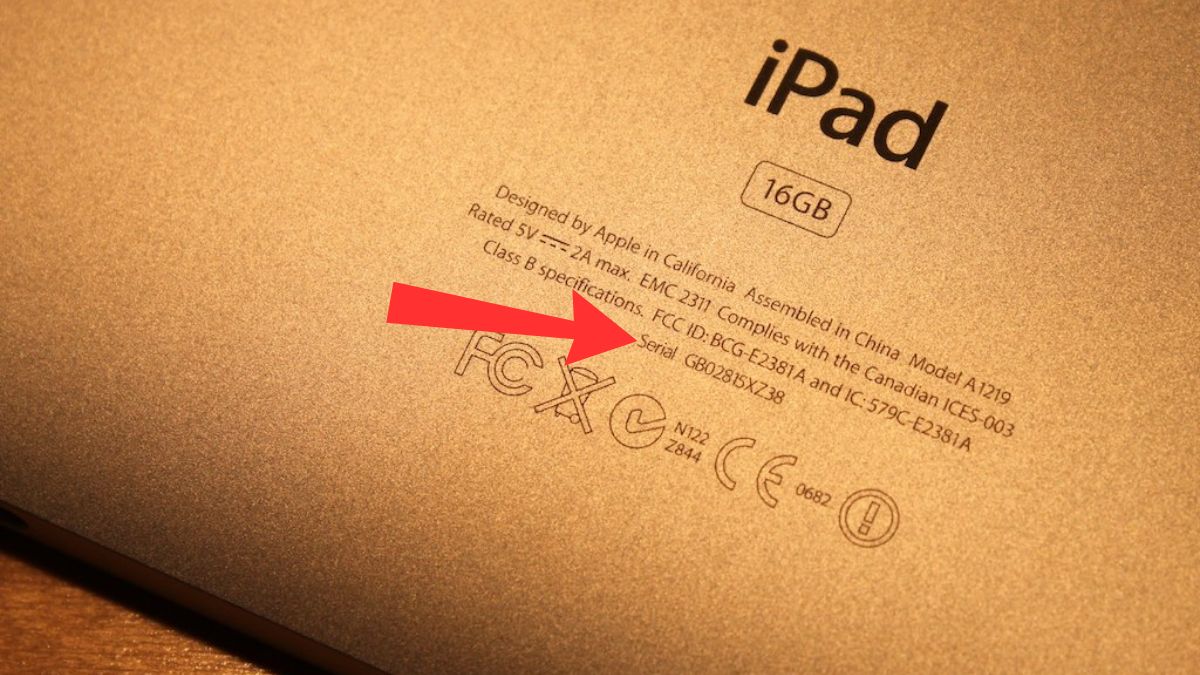
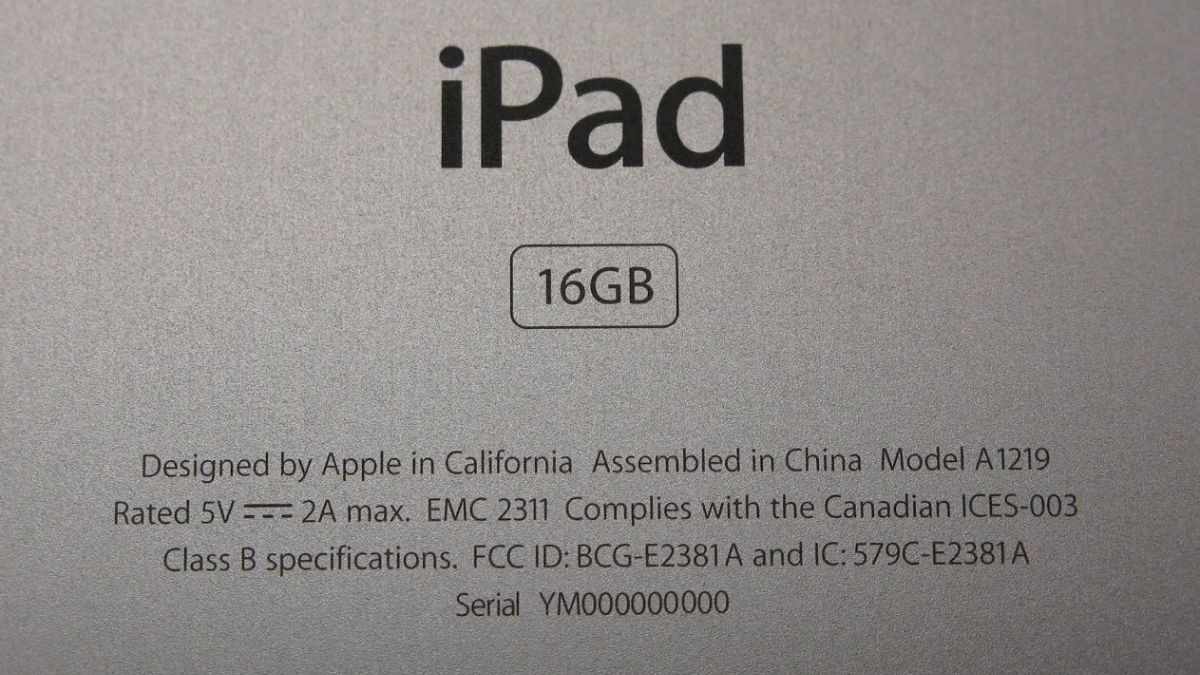
Xem serial iPad trên mặt sau máy hoặc khay SIM
Quan sát trực tiếp mặt sau máy hoặc khay SIM là cách check seri ipad nhanh chóng khi không thể truy cập vào hệ thống. Người dùng chỉ cần tháo khay SIM hoặc kiểm tra phần lưng máy để tìm dãy serial được in sẵn. Bên cạnh đó, thao tác này còn giúp người dùng check iPad model để đối chiếu thông tin, xác định chính xác phiên bản và nguồn gốc thiết bị.
Check serial trên hộp đựng iPad chính hãng
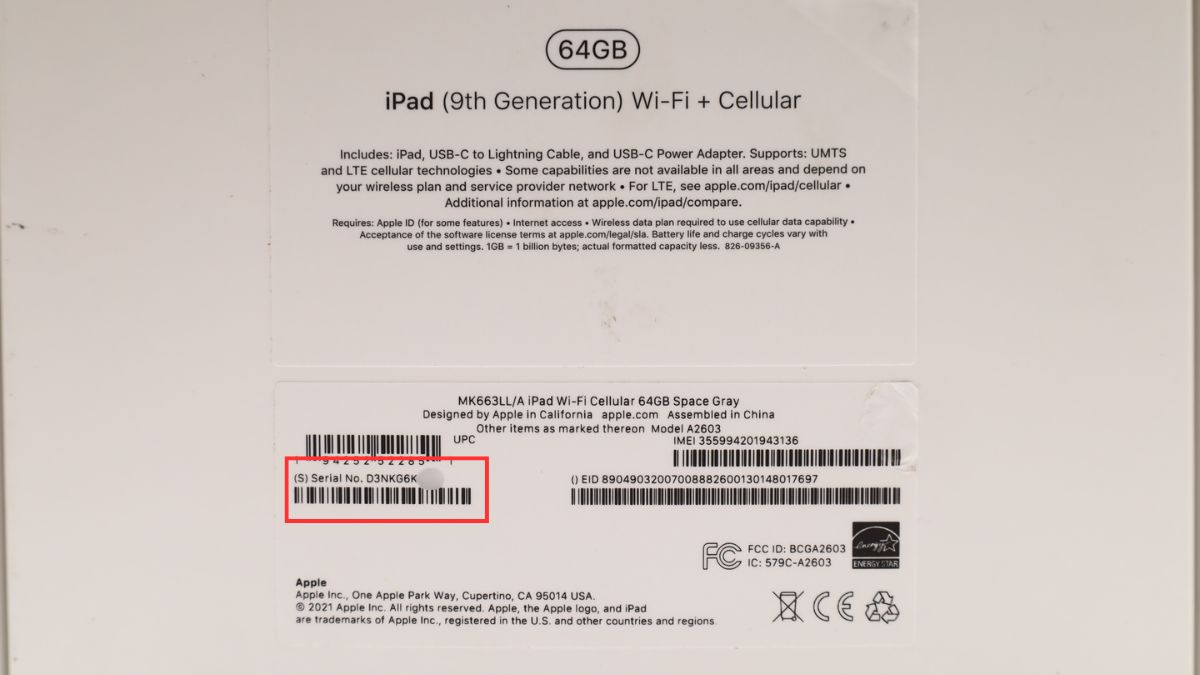
Check số seri iPad trên hộp đựng chính hãng là cách đơn giản giúp đối chiếu thông tin thiết bị trước khi mở máy hoặc trong quá trình mua bán. Dãy serial thường được in trên tem nhãn bên ngoài hộp, đi kèm các thông tin như model, dung lượng và mã sản phẩm. Người dùng có thể dùng mã này để xác minh nguồn gốc, tình trạng kích hoạt và đảm bảo thiết bị còn nguyên vẹn.
Cách check serial iPad online qua Apple
Thực hiện check seri iPad online qua Apple giúp tra cứu nhanh các thông tin về nguồn gốc và tình trạng bảo hành của thiết bị. Chỉ cần vài thao tác trên website chính thức, toàn bộ dữ liệu của iPad sẽ được rà soát và hiển thị chính xác:
Tra cứu thông tin iPad bằng serial trên Apple Check Coverage
Sử dụng Apple Check Coverage cho phép tra cứu thông tin iPad trực tuyến với độ chính xác cao từ hệ thống chính hãng. Lúc này, hệ thống sẽ hiển thị rõ ràng các dữ liệu liên quan đến iPad:
- Bước 1: Truy cập trang web “https://checkcoverage.apple.com/?locale=vi_VN” để bắt đầu kiểm tra tình trạng bảo hành và thông tin thiết bị chính thức từ Apple.
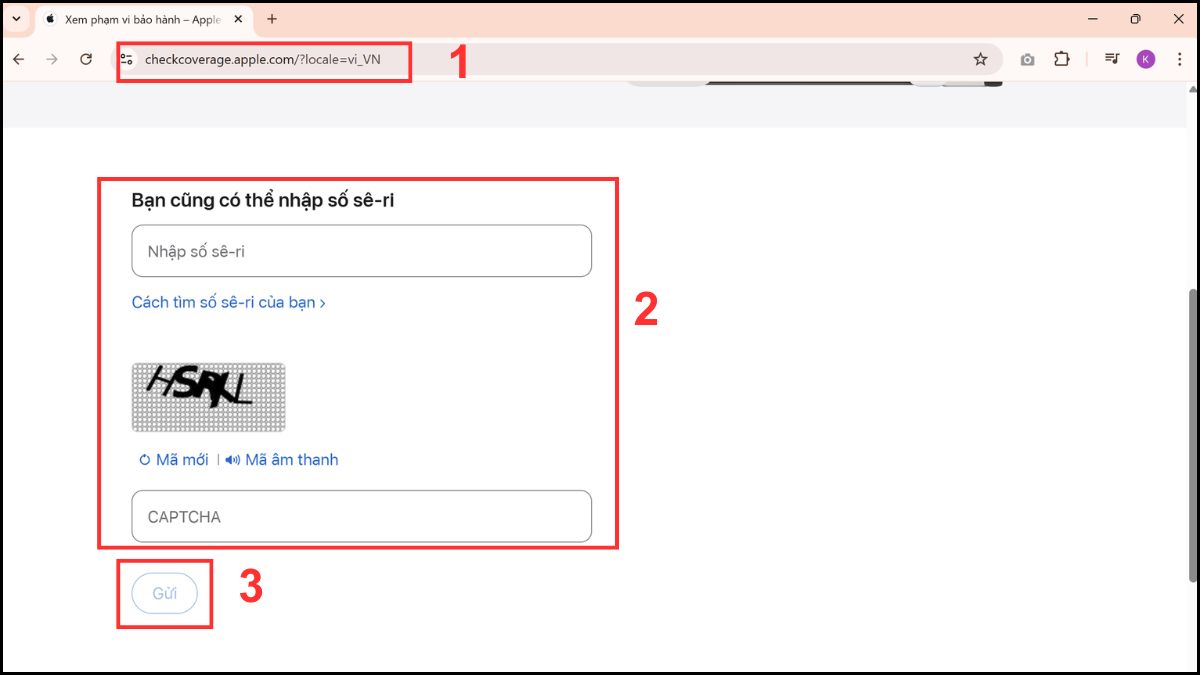
- Bước 2: Nhập Serial Number của iPad và mã CAPTCHA hiển thị trên trang để xác nhận bạn không phải robot.
- Bước 3: Nhấn Submit (Gửi) để hệ thống cung cấp chi tiết về tình trạng bảo hành, ngày kích hoạt và các thông tin quan trọng khác của thiết bị.
Kiểm tra serial iPad qua tài khoản Apple ID/iCloud
Đăng nhập Apple ID hoặc iCloud là phương thức thuận tiện để check seri iPad khi thiết bị đã từng được liên kết với tài khoản. Cách này phù hợp trong nhiều tình huống cần xác minh nhanh mà không cần thao tác trực tiếp trên máy:
- Bước 1: Trên một thiết bị bất kỳ đang dùng chung iCloud với iPad, nhấn vào tên tài khoản Apple ID/iCloud trong Cài đặt.
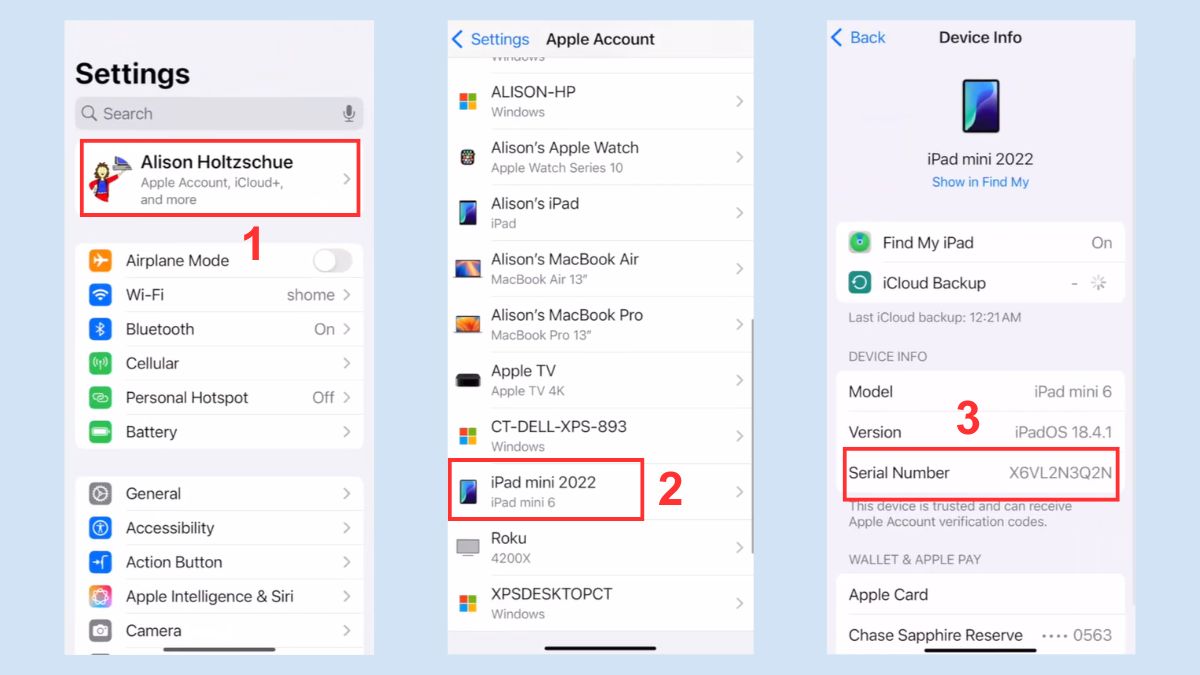
- Bước 2: Chọn iPad cần tra cứu từ danh sách các thiết bị đang dùng chung tài khoản Apple ID.
- Bước 3: Tìm mục Serial Number để xem đầy đủ dãy serial của iPad và các thông tin liên quan khác về thiết bị.
Check tình trạng bảo hành iPad qua serial number
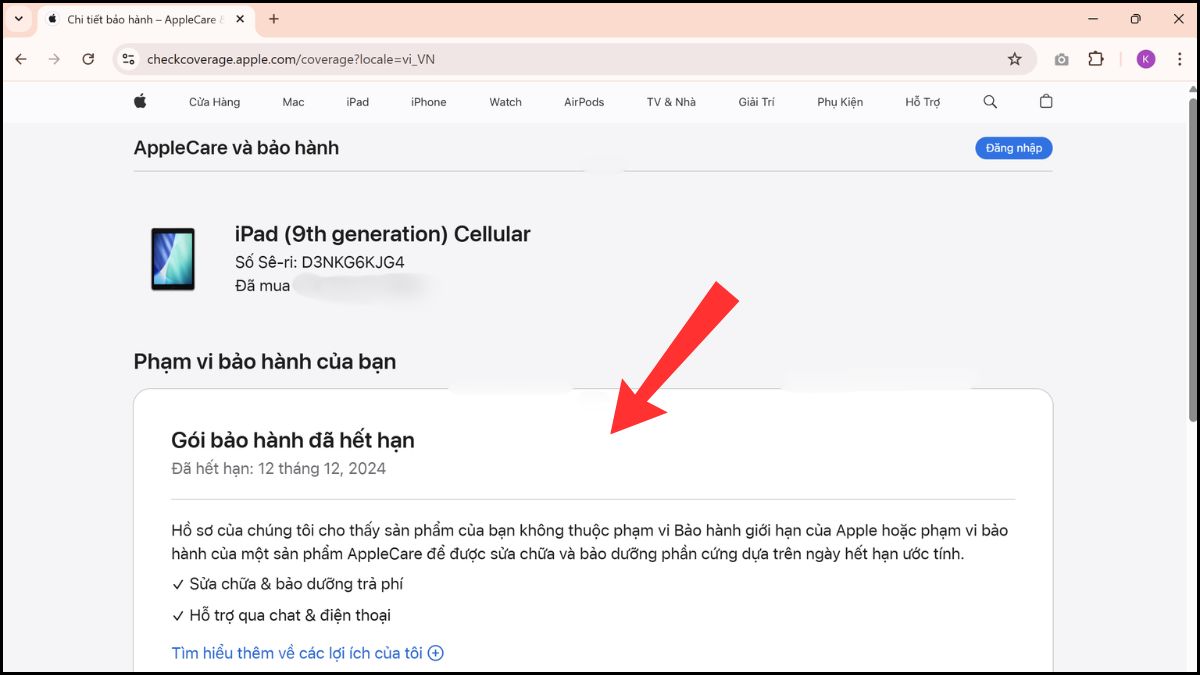
Khi bạn thực hiện check thông tin iPad trên Apple Check Coverage, ngoài các thông tin cơ bản, hệ thống còn hiển thị chi tiết tình trạng bảo hành. Người dùng có thể nắm rõ thời hạn bảo hành còn lại và các quyền lợi đi kèm của thiết bị. Phương pháp này đặc biệt hữu ích khi mua bán iPad, giúp đảm bảo sản phẩm chính hãng và tránh rủi ro hàng dựng hoặc đã qua sửa chữa.
Cách kiểm tra iPad chính hãng qua serial
Check serial iPad là phương pháp hiệu quả để xác định thiết bị có phải sản phẩm chính hãng hay không. Phương pháp này giúp nhận diện nguồn gốc rõ ràng, hạn chế rủi ro khi mua hoặc sử dụng iPad:
Nhận biết iPad chính hãng VN/A, ZP/A, LL/A qua serial
Dựa vào serial giúp nhận diện mã vùng như VN/A, ZP/A hoặc LL/A, từ đó xác định thị trường phân phối. Việc kiểm tra thông tin iPad qua serial còn hỗ trợ đối chiếu dữ liệu, đảm bảo thiết bị đúng nguồn gốc:
- Bước 1: Truy cập trang web “https://sickw.com/” để bắt đầu check model iPad, mã vùng và thông tin thiết bị.
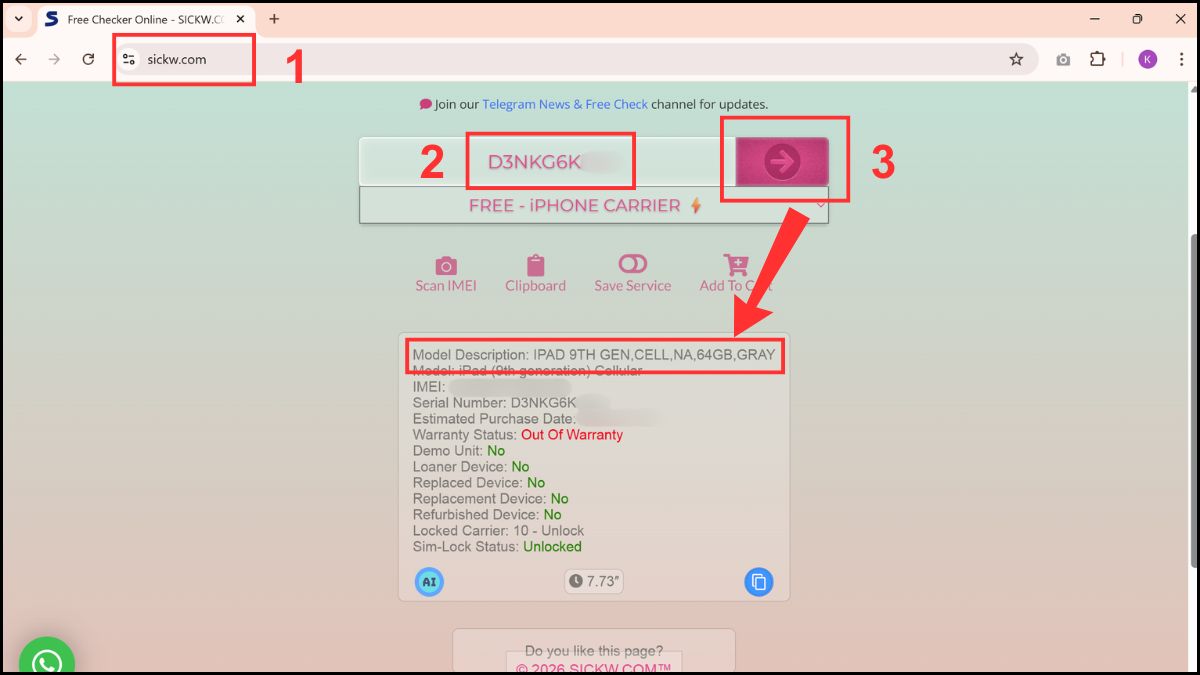
- Bước 2: Nhập Serial Number của iPad vào ô trống trên trang và điền các thông tin yêu cầu (nếu có).
- Bước 3: Nhấn mũi tên (Submit), khi đó hệ thống sẽ hiển thị thông tin xuất xứ của iPad tại mục Model Description.
Phát hiện iPad lock, iPad dựng từ serial number
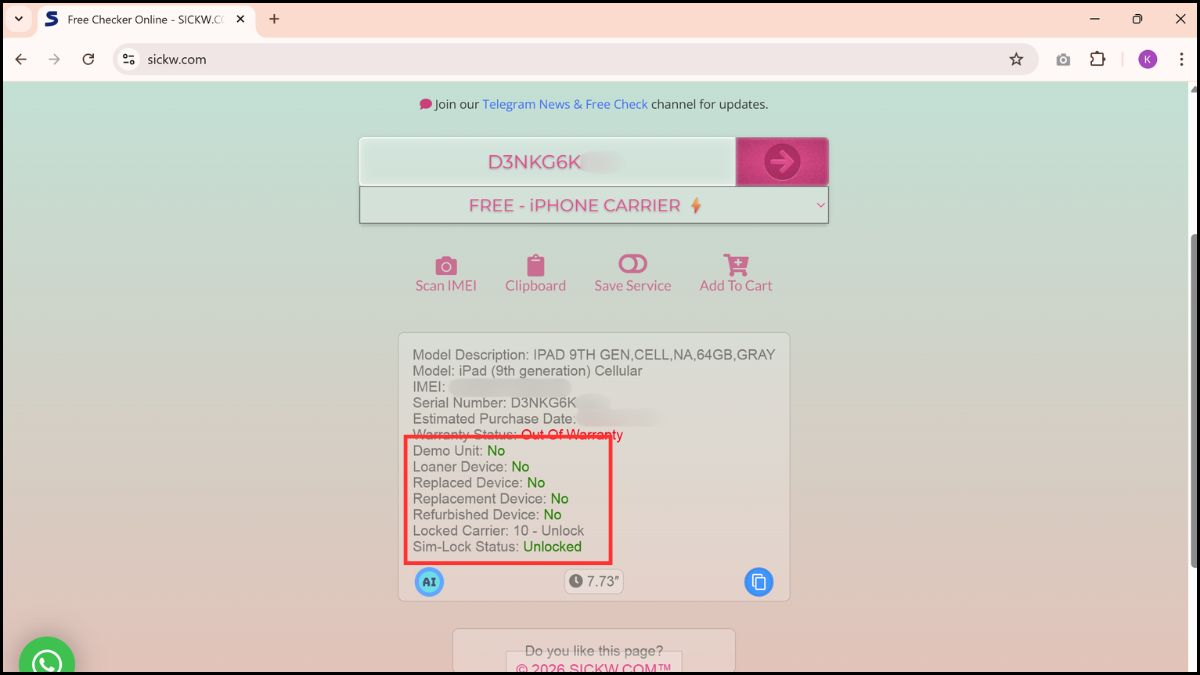
Check seri iPad là cách hiệu quả để nhận diện thiết bị có bị khóa mạng hoặc là máy dựng hay không. Thông qua việc đối chiếu dữ liệu từ trang https://sickw.com/, người dùng có thể sớm phát hiện dấu hiệu bất thường và hạn chế rủi ro:
- Demo Unit (No): Thiết bị không thuộc hàng trưng bày tại Apple Store. Máy trưng bày thường bị hạn chế một số tính năng và pin dễ chai do sạc liên tục.
- Loaner Device (No): Đây không phải máy tạm mượn từ trung tâm bảo hành Apple trong khi chờ sửa chữa thiết bị chính.
- Replaced Device: Hiện “No” là máy chưa từng được thay thế trên hệ thống Apple. Nếu hiển thị "Yes" tức là serial này đã bị hủy để đổi sang thiết bị khác.
- Replacement Device (No): Thiết bị không phải là máy trả bảo hành; đây là bản thương mại bán lẻ gốc, chưa qua đổi mới.
- Refurbished Device (No): Máy không thuộc hàng tân trang. Hàng Refurbished là thiết bị lỗi được Apple thu hồi, thay linh kiện và bán lại với giá thấp hơn.
- Locked Carrier: Nếu hiện “Unlock" tức là máy quốc tế, không bị khóa bởi bất kỳ nhà mạng nào.
- Sim-Lock Status (Unlocked): Khe SIM đã mở khóa, người dùng có thể lắp bất kỳ SIM trong nước hoặc quốc tế và sử dụng ngay.
Kiểm tra iPad có bị báo mất hay iCloud lock chưa?
Xác minh tình trạng iPad thông qua Serial giúp nhận diện thiết bị có đang bị báo mất hoặc liên kết iCloud hay không. Đây là bước quan trọng nhằm đảm bảo thiết bị có thể sử dụng bình thường và tránh các vấn đề phát sinh sau này:
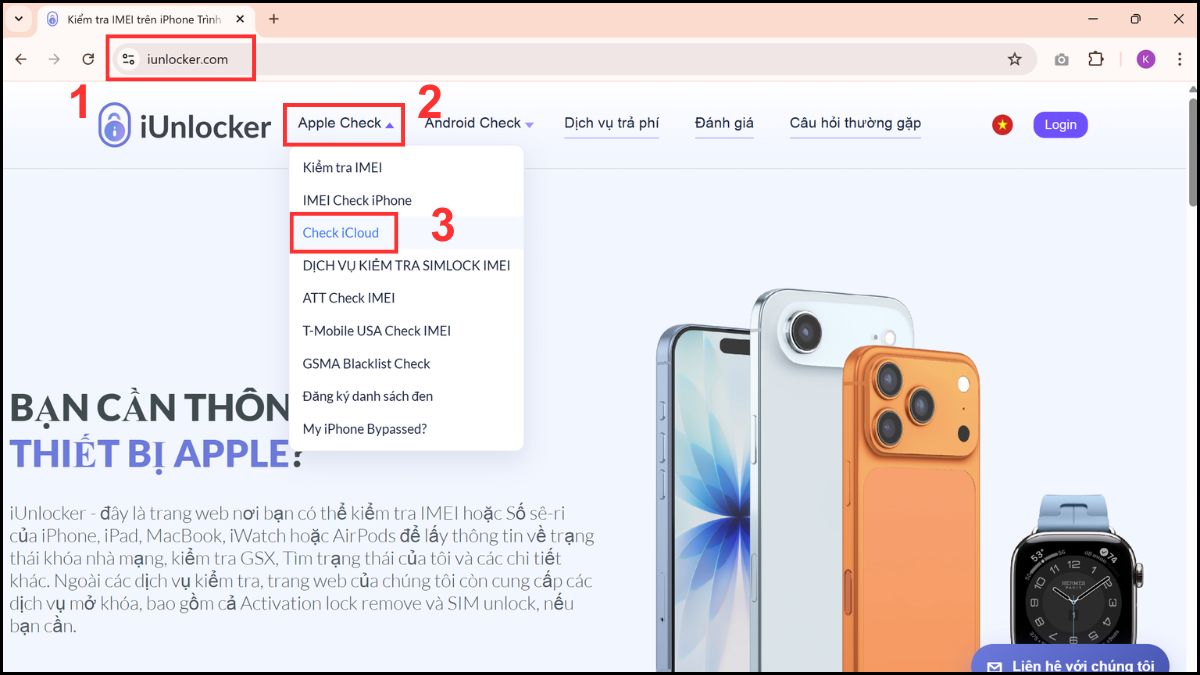
- Bước 1: Truy cập trang web “iunlocker.com” mở rộng mục Apple Check và chọn Check iCloud để bắt đầu kiểm tra.
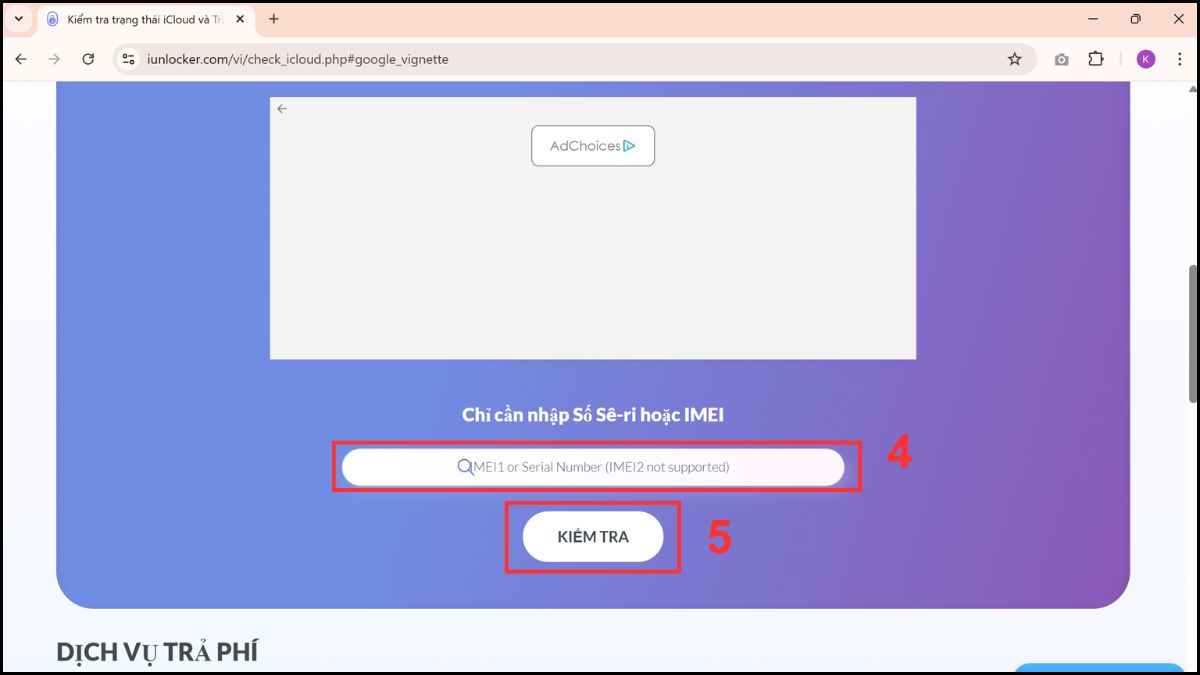
- Bước 2: Nhập Serial Number của iPad vào ô yêu cầu và nhấn Kiểm tra (Check) để hệ thống xử lý.
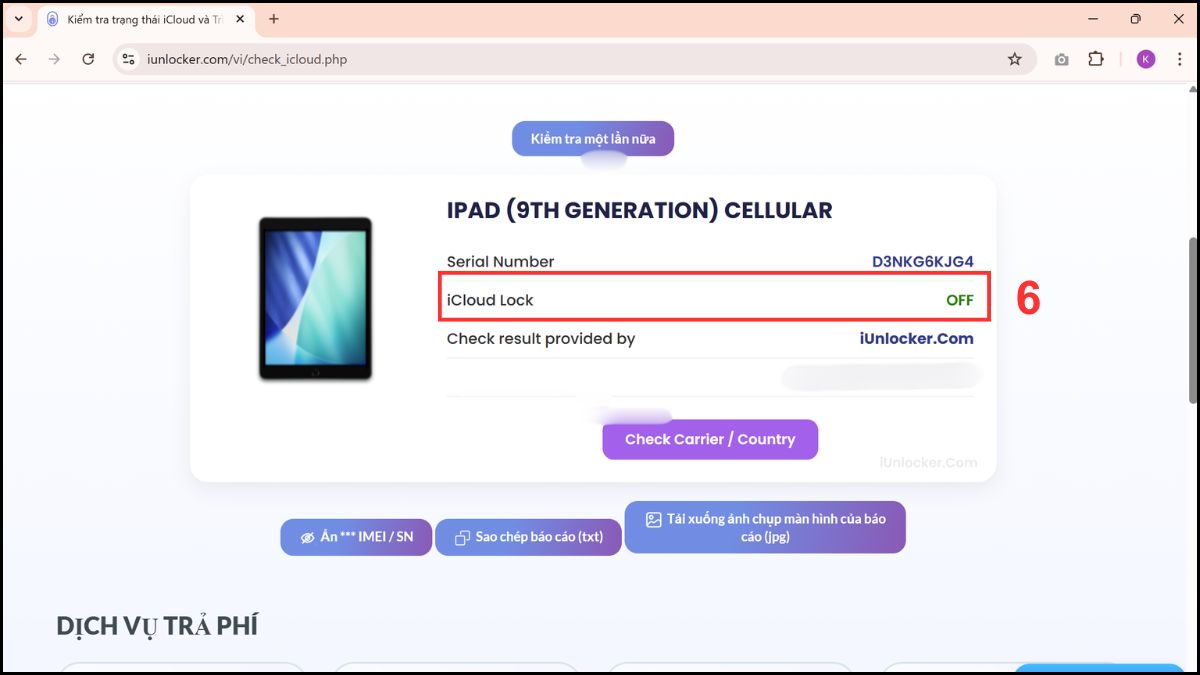
- Bước 3: Xem trạng thái tại mục iCloud Lock. Nếu hiển thị ON, iPad đang bị khóa iCloud hoặc báo mất. Nếu hiện OFF, thiết bị không bị khóa và có thể sử dụng bình thường.
Lỗi thường gặp khi check seri iPad và cách xử lý
Trong quá trình check seri iPad, người dùng có thể gặp lỗi khiến việc tra cứu bị gián đoạn hoặc không chính xác. Nắm vững nguyên nhân và phương pháp xử lý sẽ giúp kết quả kiểm tra luôn chính xác và đáng tin cậy:
- Serial iPad hiển thị “Invalid Serial Number”: Nguyên nhân có thể do nhập sai hoặc Serial không hợp lệ, cần kiểm tra lại từng ký tự và thử tra cứu trên hệ thống chính thức.
- Không tìm thấy serial number trên iPad: Thiết bị có thể bị mờ thông tin hoặc lỗi hệ thống. Vì vậy, nên kiểm tra trong Settings hoặc đối chiếu với hộp đựng.
- Serial trên máy và hộp không khớp nhau: Có thể thiết bị đã bị thay vỏ hoặc tráo đổi linh kiện, cần kiểm tra kỹ nguồn gốc và cân nhắc trước khi sử dụng.
Việc check seri ipad giúp xác thực chính xác nguồn gốc, tình trạng bảo hành và cấu hình thiết bị, đảm bảo người dùng nhận diện rõ ràng sản phẩm chính hãng. Kiểm tra Serial còn giúp giảm thiểu nguy cơ mua phải iPad đã qua sửa chữa, hàng dựng hoặc thiết bị không đảm bảo chất lượng. Xem thêm nhiều thủ thuật máy tính - laptop - tablet khác tại Sforum!
Câu hỏi thường gặp
Check model iPad bằng serial number được không?
Serial iPad gồm bao nhiêu ký tự và có chữ cái không?
Có thể check iPad qua IMEI thay vì serial không?





Bình luận (0)