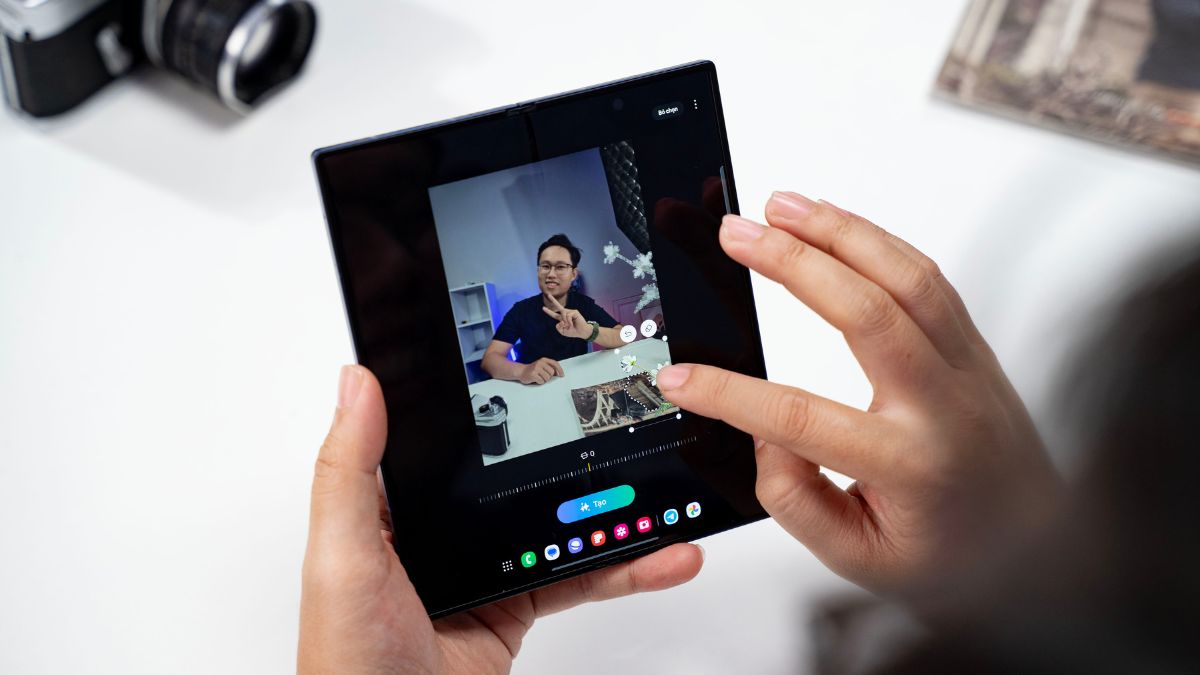
Làm cho những bức ảnh có sẵn trở nên lung linh hơn với Galaxy AI của Z Fold6 và Z Flip6

Bạn vẫn đang di chuyển, thay đổi vị trí vật thể hoặc tạo thêm vật thể trong những bức ảnh với phần mềm thứ ba sao? Không cần phải rắc rối như vậy nữa vì Galaxy AI trên Z Fold6 và Z Flip6 đã mang đến cho bạn tính năng tuyệt vời này.
Tính năng thay đổi vị trí vật thể, tạo vật thể nhờ Galaxy AI sẽ giúp bạn dễ dàng thay đổi vị trí và thêm vật thể ngay trên điện thoại của mình. Cùng Sforum tìm hiểu cách thực hiện ngay trong bài viết này nhé!
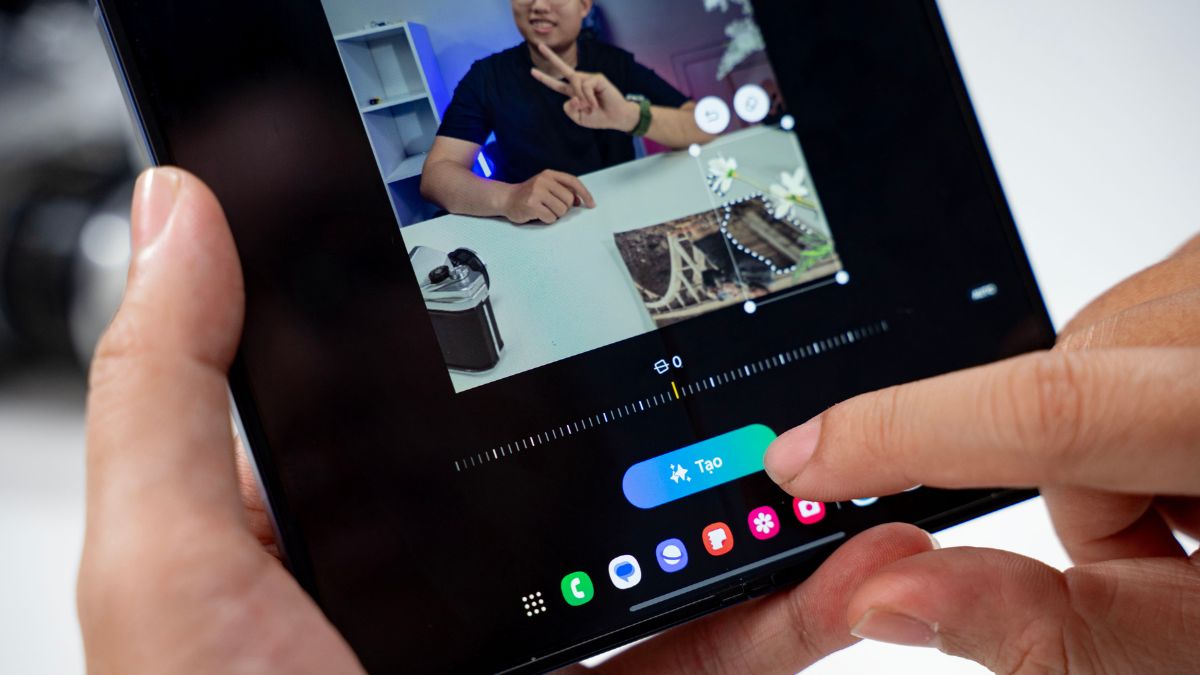
Thay đổi vị trí vật thể, tạo vật thể nhờ Galaxy AI trên Z Fold6 và Z Flip6
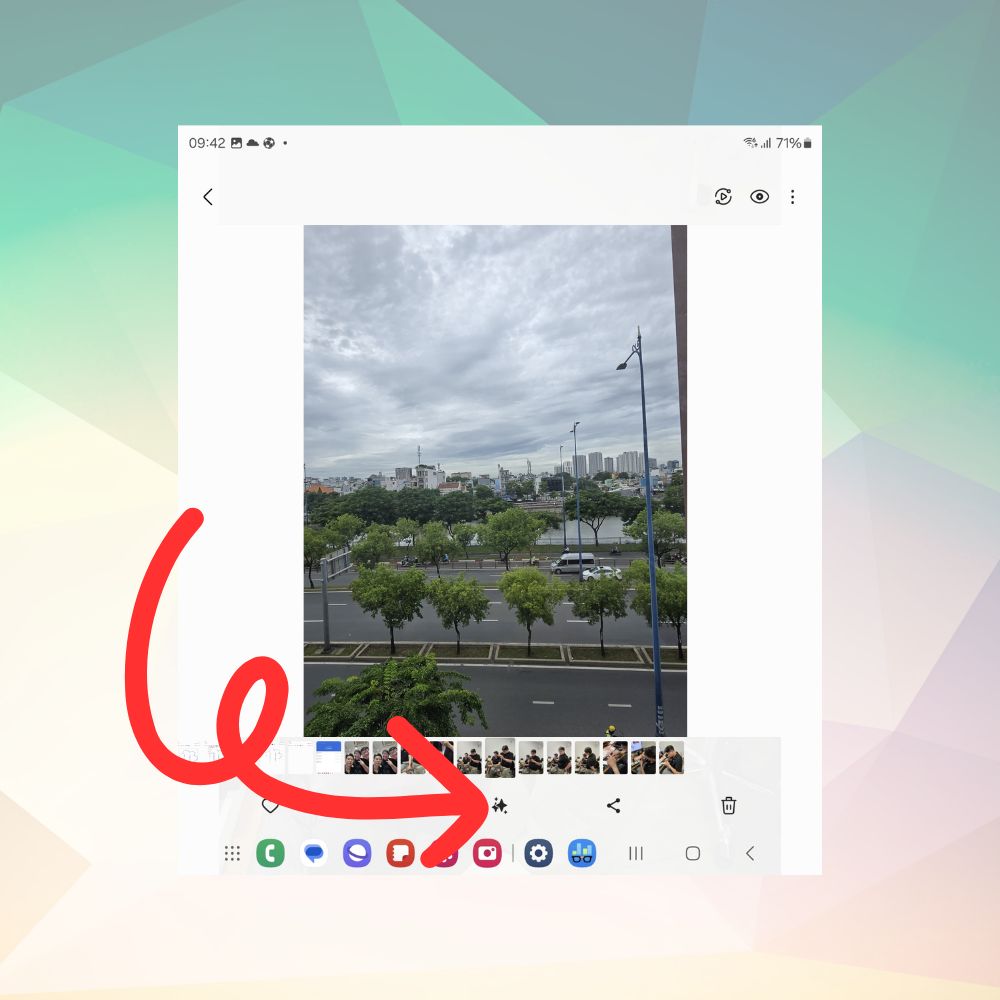
Bước 1: Trên thiết bị Galaxy Z Fold6 hoặc Z Flip6, bạn mở ứng dụng Bộ sưu tập. Bạn tìm và chọn bức hình mà bạn muốn thay đổi vị trí hoặc tạo thêm chi tiết. Bạn nhấn vào biểu tượng ngôi sao trên thanh công cụ để mở trình sửa ảnh AI.
Bước 2: Khi đã vào phần chỉnh sửa AI, bạn chạm và giữ chi tiết mà bạn muốn di chuyển hoặc xóa. AI sẽ tự động nhận diện và tách nền cho chi tiết đó.
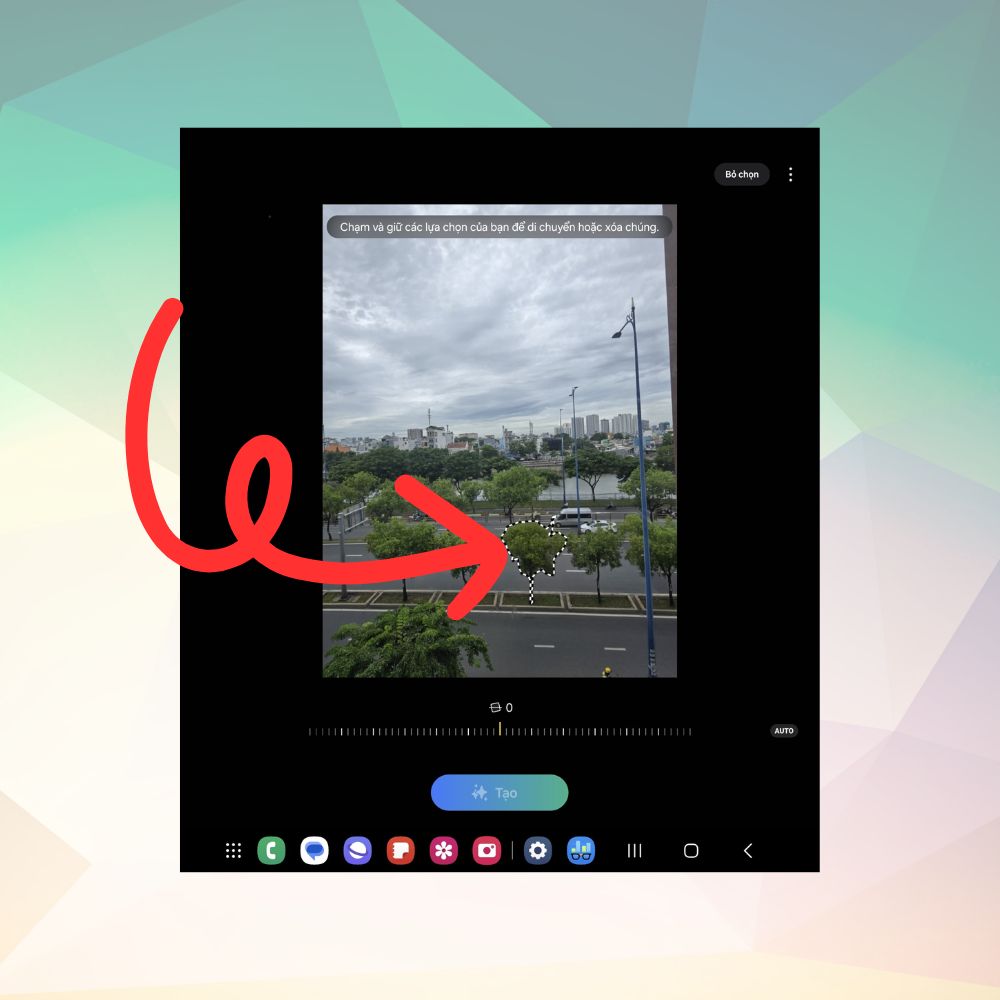
Bước 3: Để di chuyển chi tiết, bạn giữ và kéo nó đến vị trí mới rồi thả ra. Nếu bạn muốn xóa chi tiết, bạn nhấn vào biểu tượng cục tẩy xuất hiện sau khi chi tiết được tách nền.
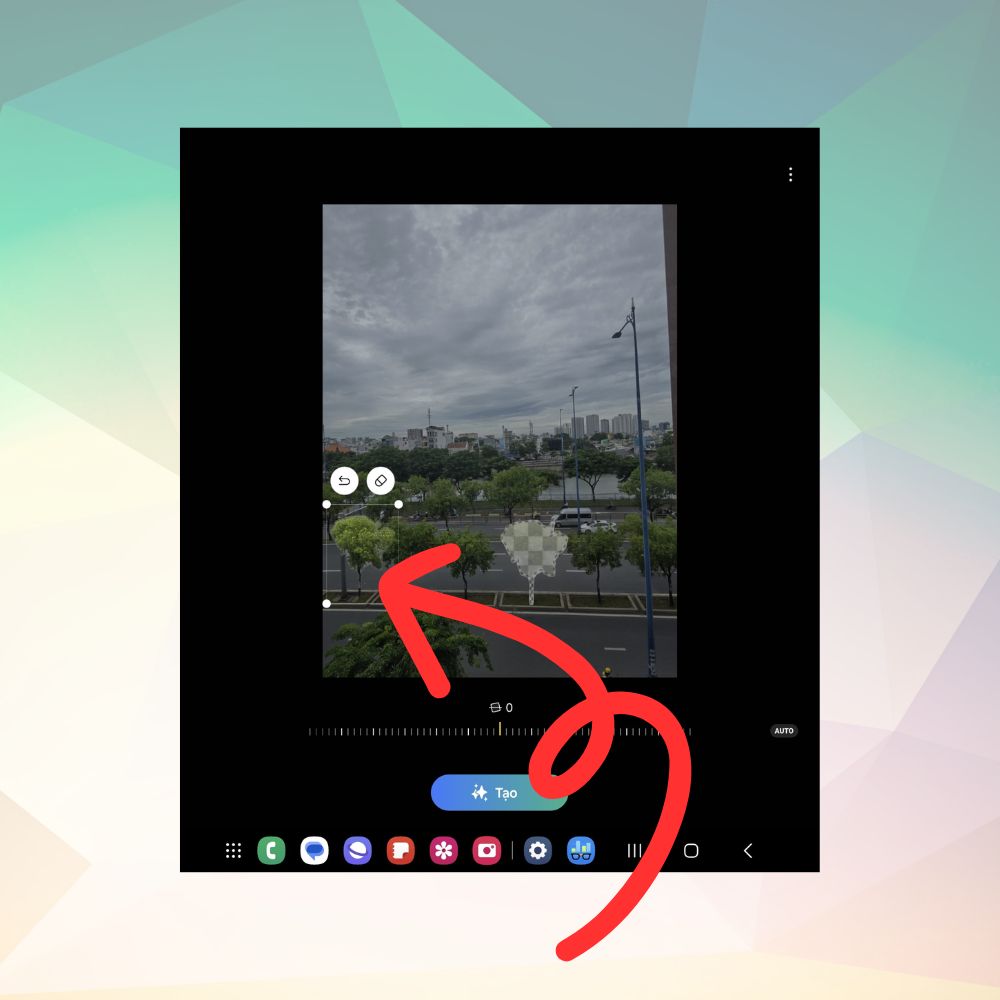
Bước 4: Sau đó, bạn nhấn vào nút "Tạo" để AI thực hiện việc di chuyển hoặc xóa chi tiết. AI cũng sẽ tự động điền thêm chi tiết mới vào phần bị trống để đảm bảo bố cục tổng thể của bức ảnh.
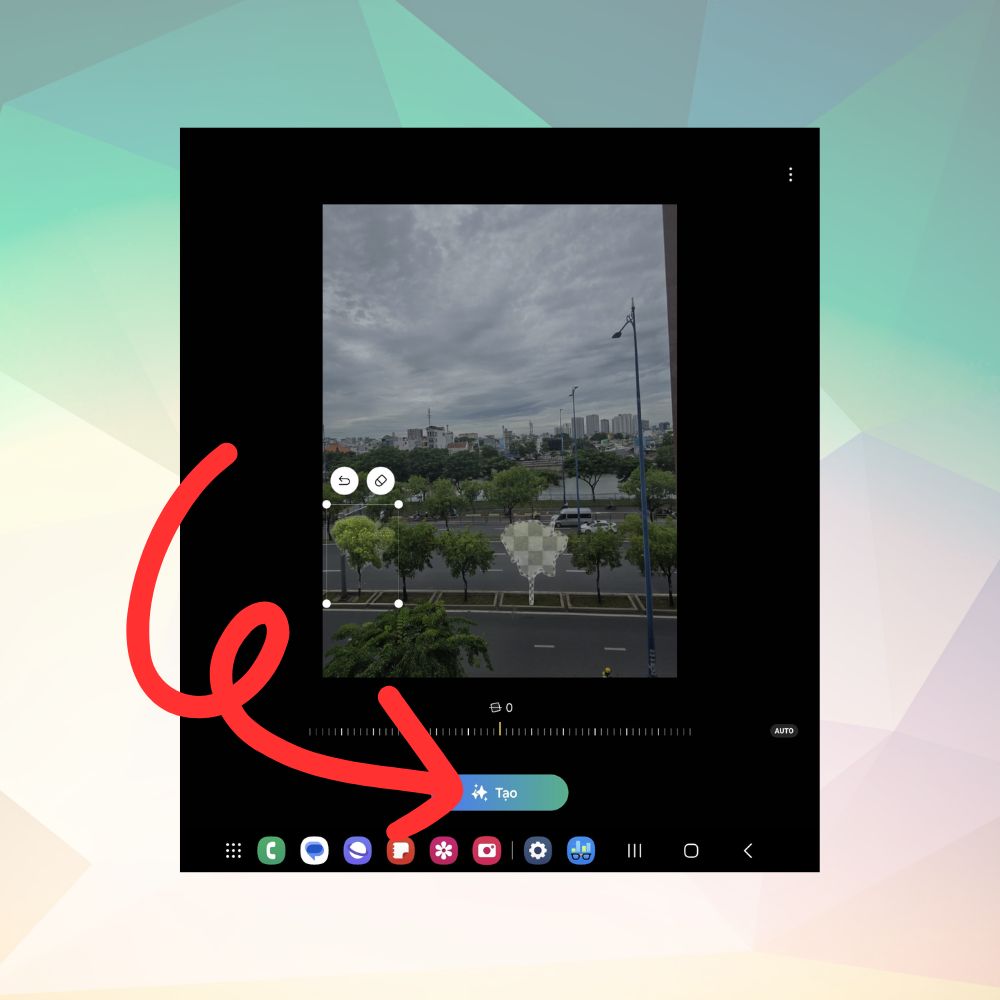
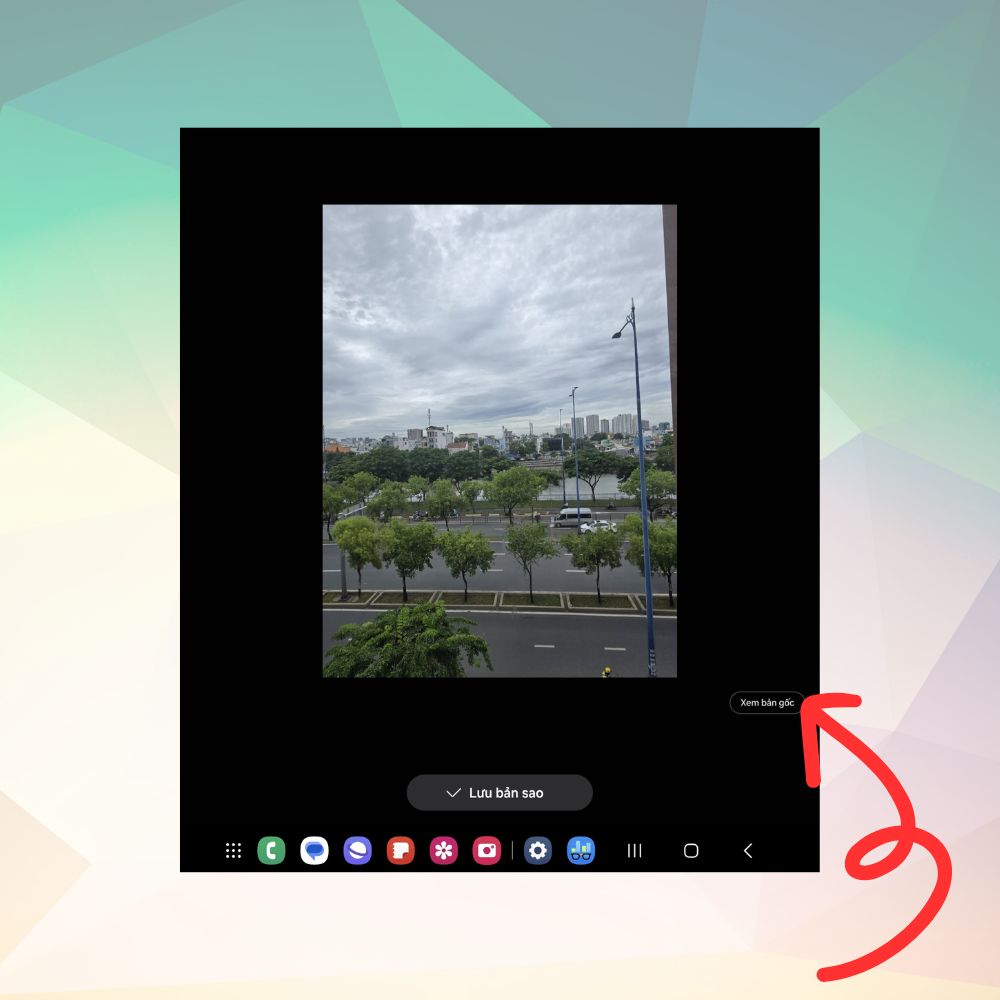
Bước 5: Lúc này, bạn chỉ việc chờ vài giây để AI hoàn thành quá trình chỉnh sửa. Sau khi chỉnh sửa xong, bạn có thể xem ảnh trước và sau khi chỉnh sửa bằng cách nhấn vào nút "Xem bản gốc". Nếu bạn hài lòng với kết quả, bạn nhấn vào "Lưu bản sao" để lưu lại bức ảnh đã được chỉnh sửa bằng Galaxy AI.
Vậy là bạn đã biết cách sử dụng tính năng thay đổi vị trí vật thể và tạo vật thể trong hình ảnh trên Galaxy AI của Z Fold6 và Z Flip6 rồi phải không nào? Không cần đến phần mềm phức tạp, bạn có thể dễ dàng biến hóa và tùy chỉnh ảnh trực tiếp trên điện thoại của mình một cách nhanh chóng và đơn giản hơn bao giờ hết. Hy vọng bài viết này sẽ có ích cho bạn. Chúc bạn thành công với thủ thuật này!
[Product_Listing categoryid="35" propertyid="" customlink="https://cellphones.com.vn/mobile/samsung.html" title="Các dòng Samsung đang được quan tâm nhiều tại CellphoneS"]








Bình luận (0)