
Cách đổi ngôn ngữ trên Youtube trên điện thoại, máy tính và TV

Cách đổi ngôn ngữ trên YouTube giúp bạn cá nhân hóa trải nghiệm xem video phù hợp với thói quen sử dụng trên điện thoại, máy tính và cả TV. Dù bạn muốn chuyển sang tiếng Việt hay ngôn ngữ khác, thao tác thực hiện khá đơn giản nếu nắm đúng vị trí cài đặt trên từng thiết bị. Xem ngay phần hướng dẫn cụ thể bên dưới để tiến hành nhanh và chuẩn xác nhất.
Lưu ý quan trọng trước khi đổi ngôn ngữ trên YouTube
Trước khi bắt đầu cách đổi ngôn ngữ trên YouTube, bạn cần lưu ý một vài điểm quan trọng dưới đây để tránh nhầm lẫn hoặc gặp vấn đề ngoài ý muốn:
- Thay đổi chỉ ảnh hưởng đến giao diện menu, nút bấm và một phần siêu dữ liệu video (như tên kênh, tiêu đề khi có bản dịch sẵn); âm thanh gốc của video, mô tả và bình luận người dùng vẫn giữ nguyên ngôn ngữ ban đầu.
- Ngôn ngữ tìm kiếm bằng giọng nói và gợi ý nội dung sẽ chuyển theo ngôn ngữ mới, đồng thời vị trí khu vực có thể ảnh hưởng đến video được đề xuất.
- Cài đặt được lưu trong trình duyệt hoặc tài khoản Google; nếu xóa cache, cookie hoặc đăng xuất, bạn cần thiết lập lại từ đầu.
- Trên một số thiết bị, ngôn ngữ ứng dụng có thể cần điều chỉnh riêng qua cài đặt hệ thống điện thoại hoặc TV.
- Nếu không tìm thấy ngôn ngữ mong muốn, hãy chọn ngôn ngữ gần nhất phù hợp với nhu cầu xem của bạn.
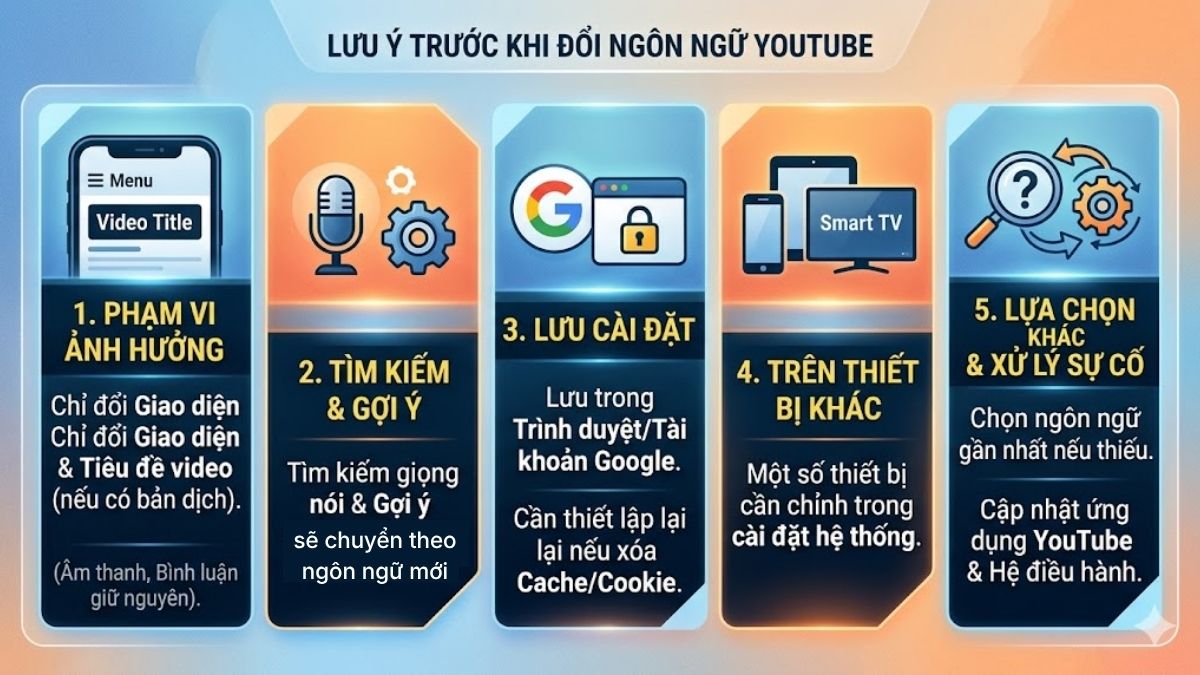
Sau khi thực hiện thay đổi, hãy kiểm tra lại giao diện và phát một vài video để đảm bảo mọi thứ hoạt động như ý. Nếu vẫn gặp vấn đề, cập nhật ứng dụng YouTube và hệ điều hành thiết bị lên phiên bản mới nhất thường giúp khắc phục nhanh chóng.
Cách đổi ngôn ngữ trên YouTube
Với vài bước cài đặt đơn giản, bạn có thể chuyển đổi sang ngôn ngữ YouTube mong muốn để trải nghiệm thuận tiện hơn. Đây là hướng dẫn các cách đổi ngôn ngữ trên YouTube nhanh và dễ thực hiện.
Trên điện thoại
Việc thay đổi ngôn ngữ trên điện thoại thực tế rất đơn giản và chỉ mất vài bước thiết lập. Bạn hoàn toàn có thể thay đổi ngôn ngữ YouTube trên điện thoại cho phù hợp với cách dùng của mình.
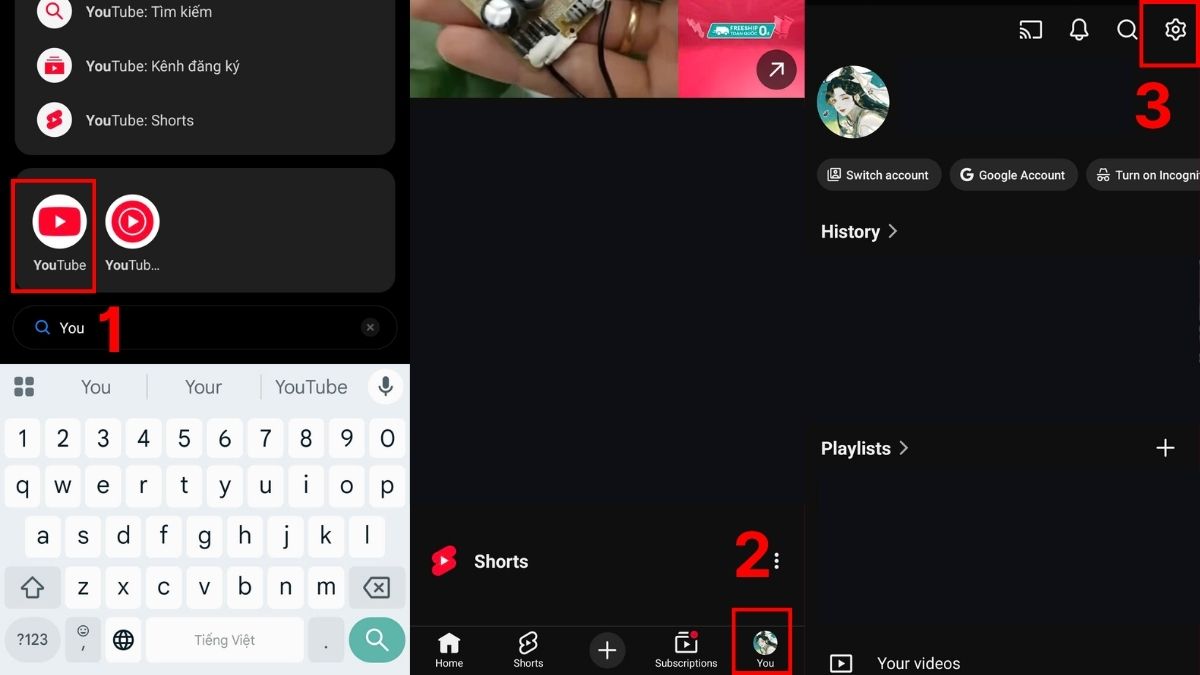
- Bước 1: Mở YouTube → nhấn vào ảnh hồ sơ → Nhấn bánh răng (Cài đặt/Settings).
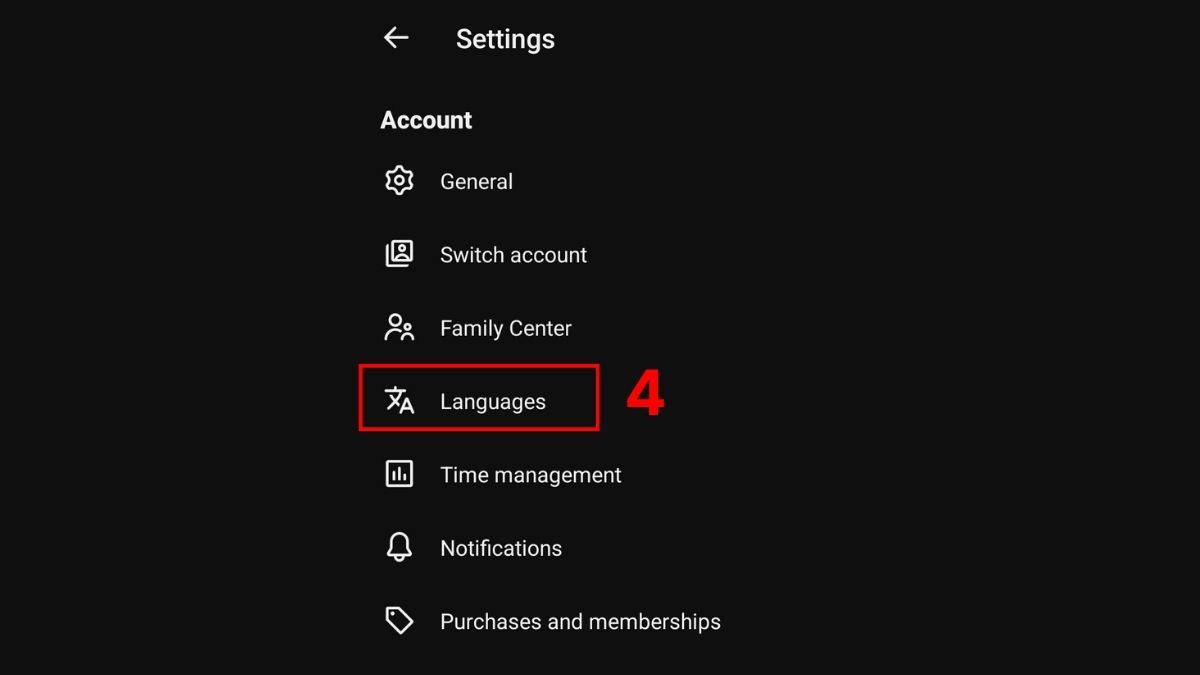
- Bước 2: Nhấn vào Languages (Ngôn ngữ).
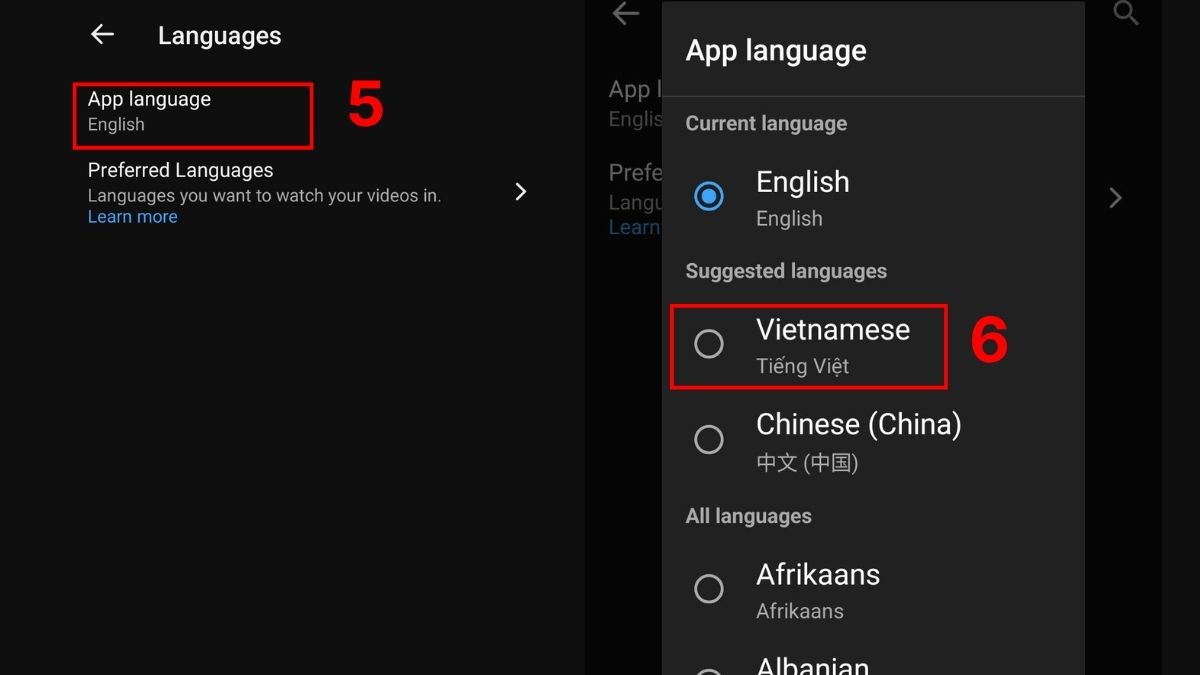
- Bước 3: Chọn App Languages (Ngôn ngữ của ứng dụng), sau đó chọn ngôn ngữ bạn cần → Bấm Change (Thay đổi) để xác nhận.
Lưu ý: Trên một số thiết bị, bạn có thể cần điều chỉnh ngôn ngữ hệ thống điện thoại để đồng bộ tốt hơn.
Xem YouTube trên điện thoại với màn hình sắc nét, âm thanh sống động giúp nội dung hiển thị rõ ràng, không giật lag, mang lại trải nghiệm giải trí trọn vẹn mọi lúc. Chọn mua ngay smartphone phù hợp tại CellphoneS, thu cũ lên đời trợ giá hấp dẫn, hỗ trợ trả góp 0%, bảo hành chính hãng, giảm thêm cho khách hàng S-member!
[Product_Listing categoryid="3" propertyid="" customlink="https://cellphones.com.vn/bo-loc/dien-thoai-android" title="Tham khảo danh sách điện thoại Android được quan tâm tại CellphoneS!"]
Trên máy tính
Khi sử dụng YouTube trên máy tính, giao diện hiển thị không đúng ngôn ngữ có thể khiến việc tìm kiếm và thao tác trở nên bất tiện. Thực tế, bạn hoàn toàn có thể áp dụng cách đổi ngôn ngữ YouTube máy tính để trải nghiệm xem được thuận tiện hơn.
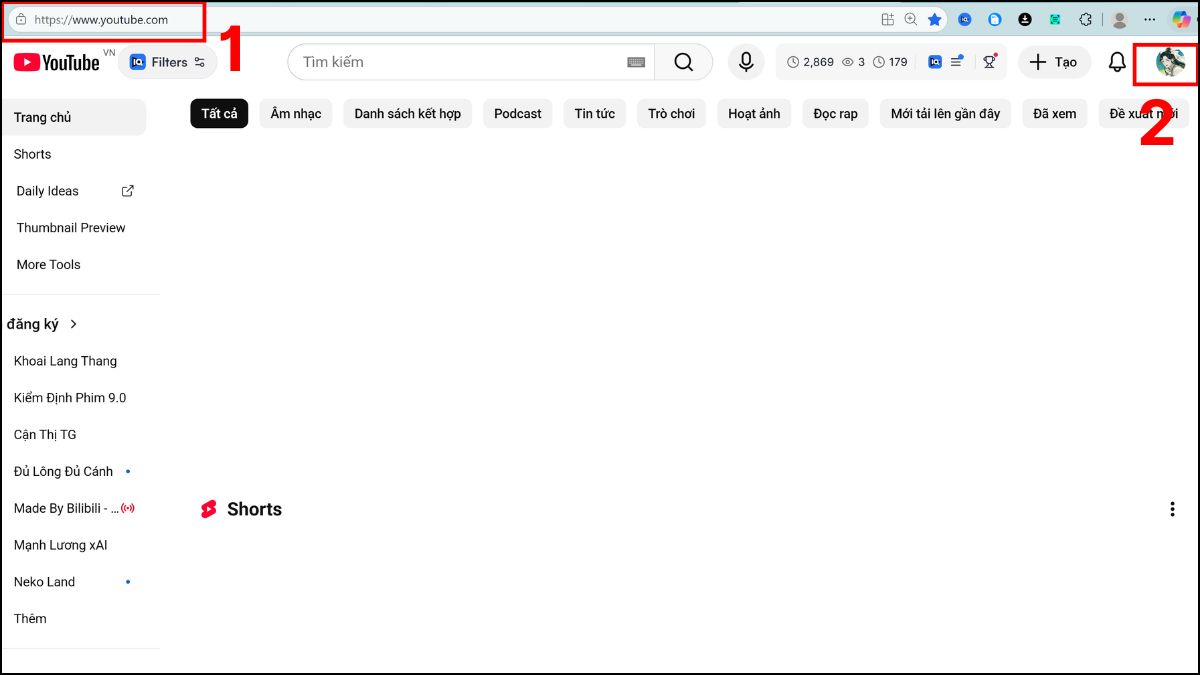
- Bước 1: Mở youtube.com qua web rồi nhấn vào ảnh thu nhỏ hồ sơ cá nhân.
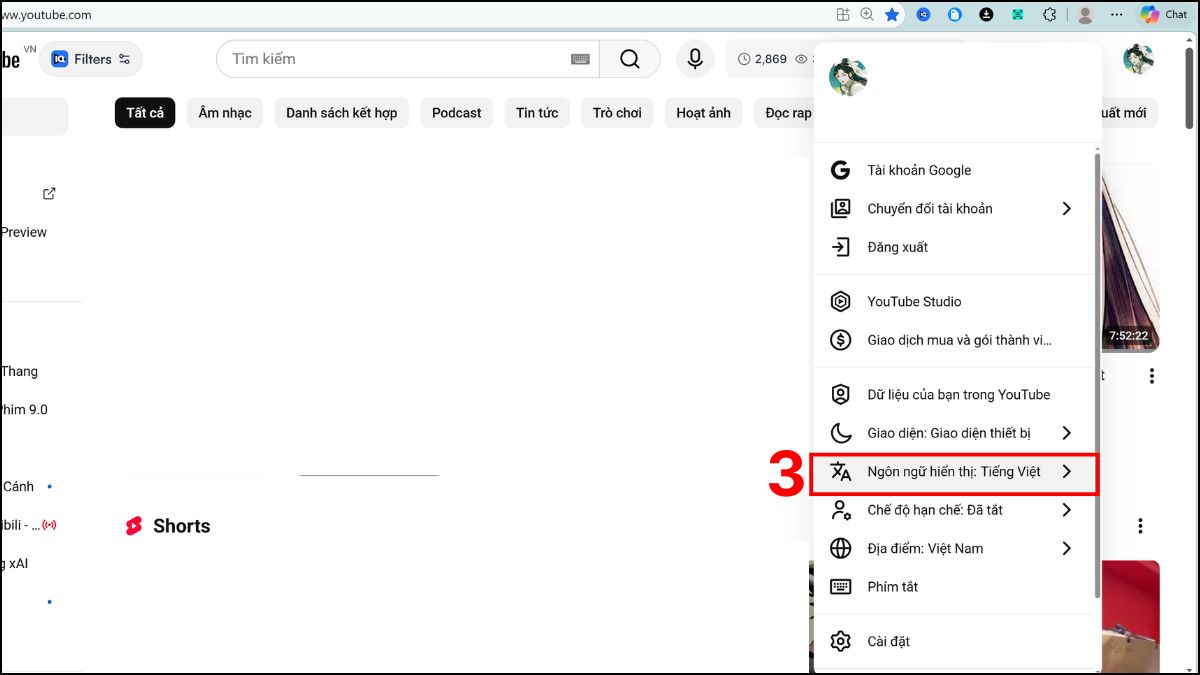
- Bước 2: Nhấn trực tiếp vào Ngôn ngữ hiển thị (Display language).
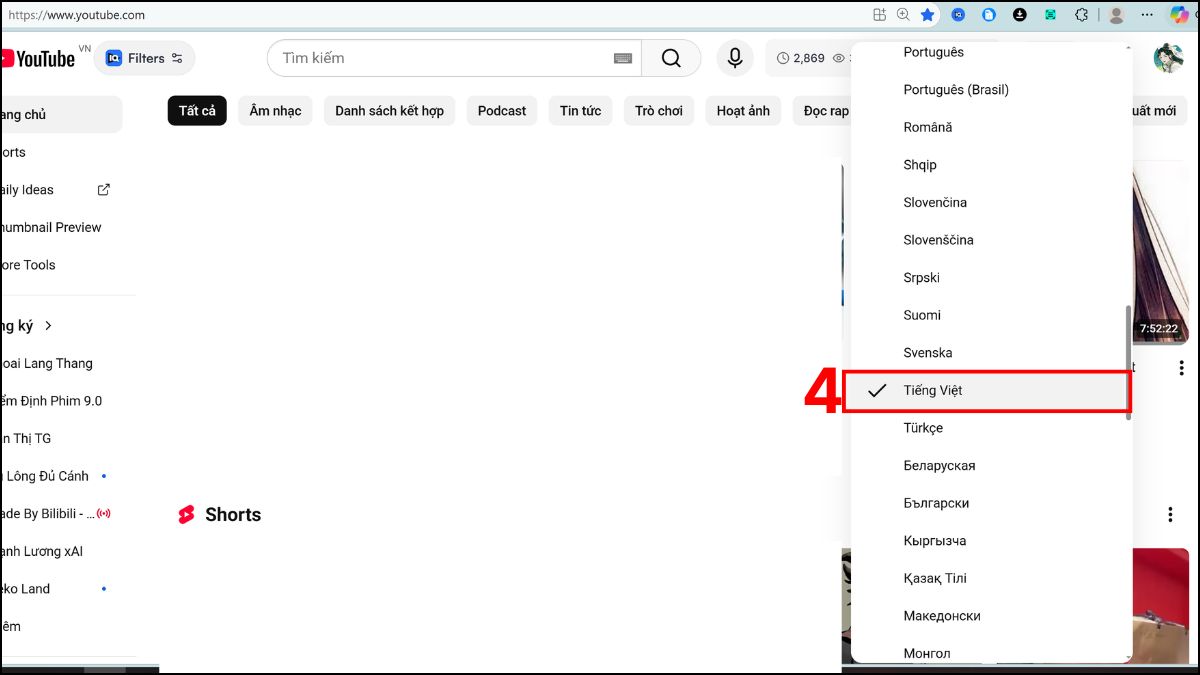
- Bước 3: Nhấn vào ngôn ngữ bạn muốn áp dụng cho giao diện.
Trên Smart TV
Bạn có thể dễ dàng thay đổi ngôn ngữ YouTube trên tv chỉ với vài thao tác để tối ưu hoá quá hiển thị và tìm kiếm:
- Bước 1: Mở YouTube → Nhấn phím trái trên remote để mở menu → Chọn Setting.
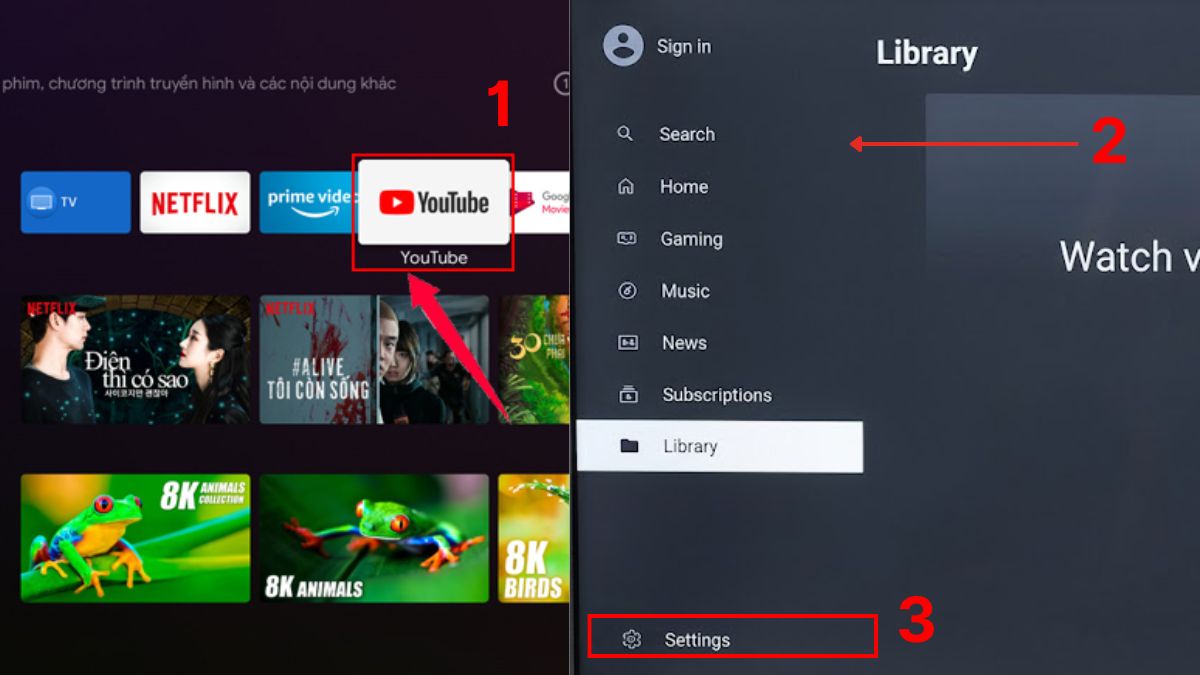
- Bước 2: Trong menu cài đặt, tìm và chọn mục Ngôn ngữ (Languages).
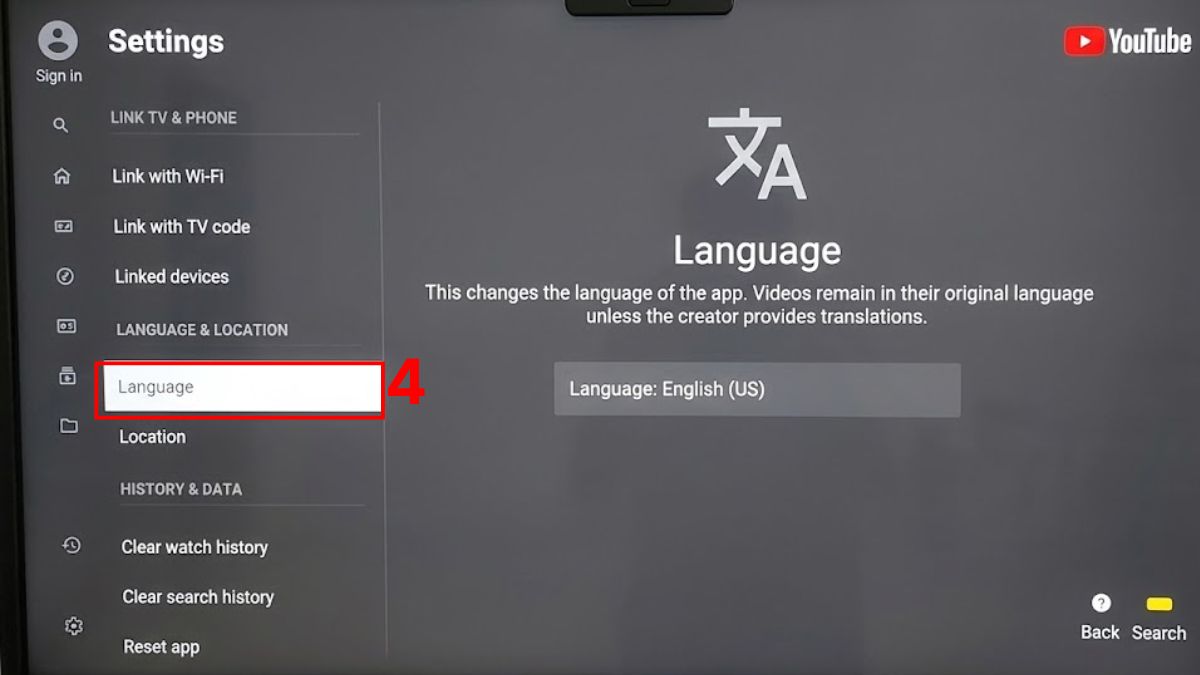
- Bước 3: Click chọn ngôn ngữ bạn cần.
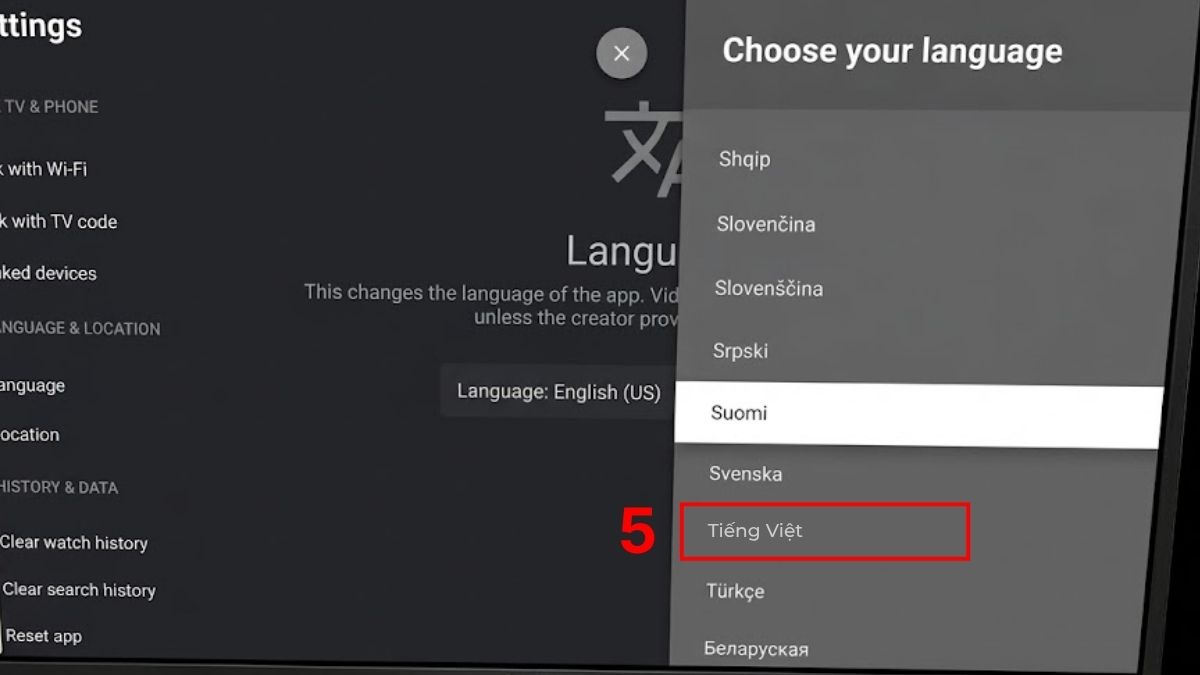
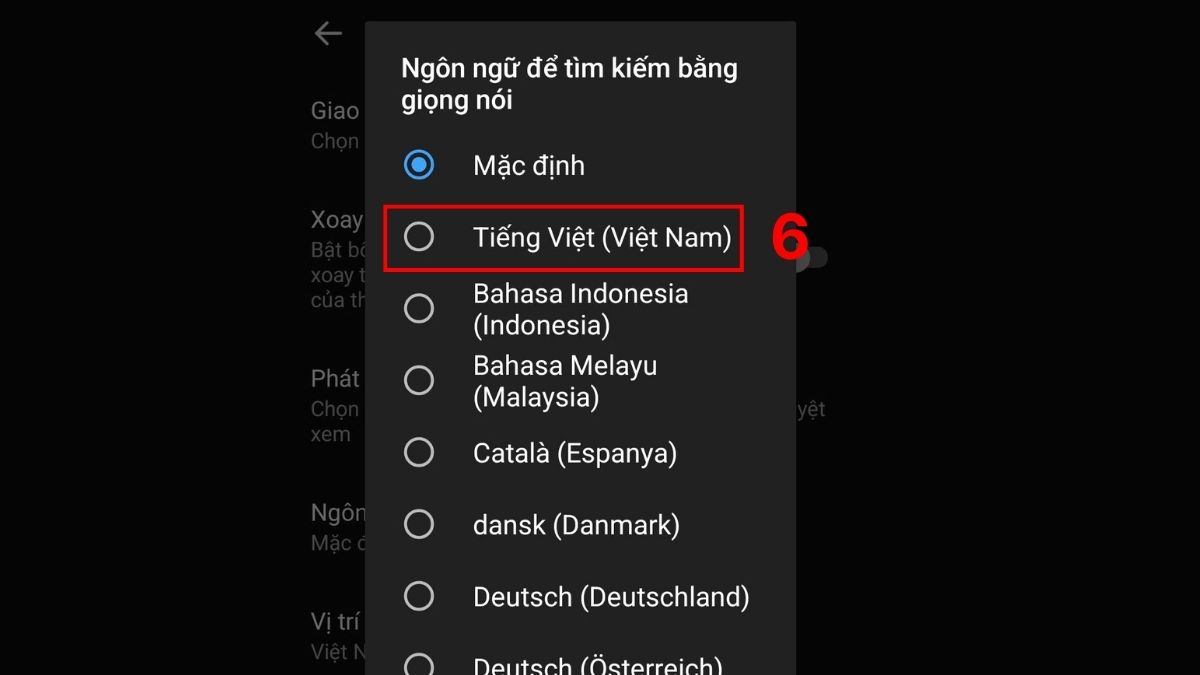
Đổi ngôn ngữ tìm kiếm bằng giọng nói trên YouTube
Đôi lúc bạn cần áp dụng cách đổi ngôn ngữ trên YouTube tìm kiếm bằng giọng nói để nhận diện và tìm kiếm phù hợp với cách phát âm quen thuộc.
- Bước 1: Vào YouTube → Nhấn vào ảnh avatar thu nhỏ → Chọn biểu tượng Cài đặt.
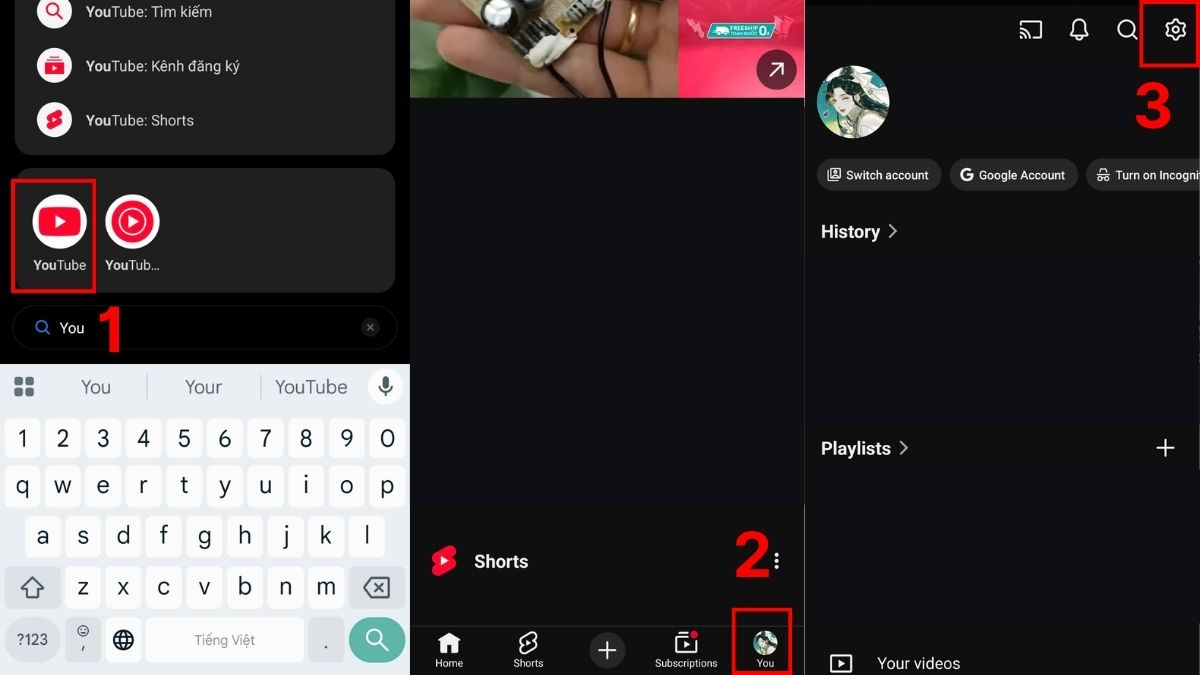
- Bước 2: Chọn mục Chung → Ngôn ngữ tìm kiếm bằng giọng nói.
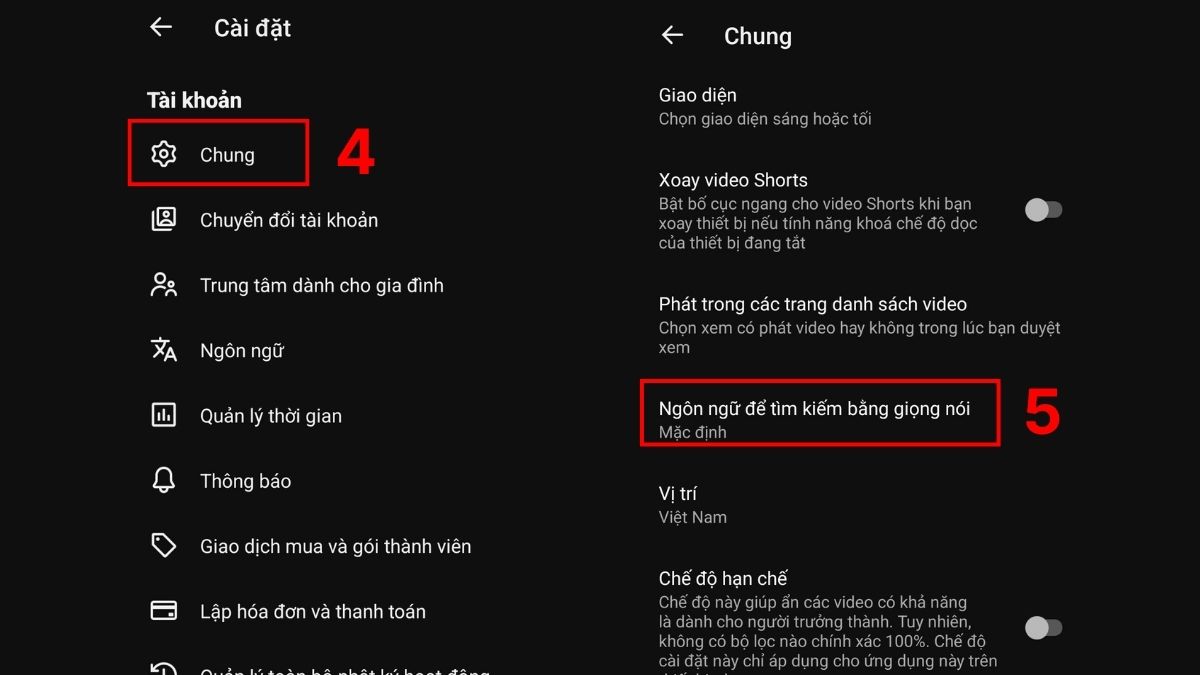
- Bước 3: Nhấn chọn ngôn ngữ bạn cần.
Đổi ngôn ngữ dịch bình luận trên YouTube
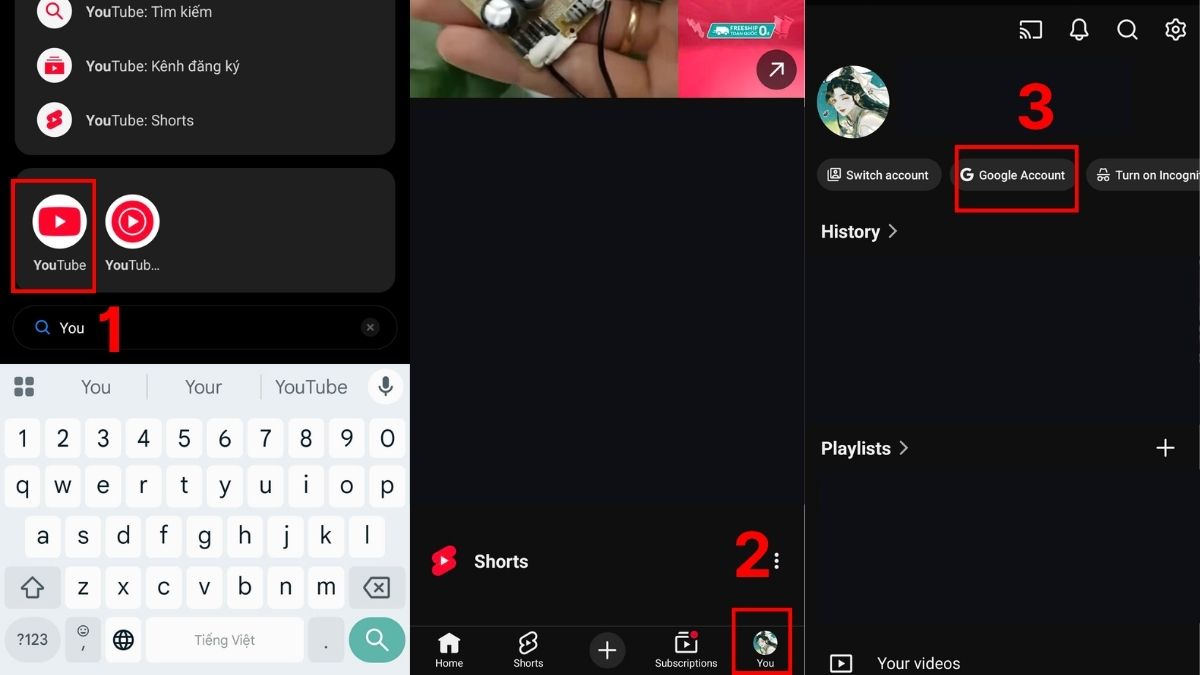
Ngoài cách đổi ngôn ngữ trên YouTube, điều chỉnh ngôn ngữ đích khi dịch bình luận cũng giúp nhận bản dịch phù hợp nhất với nhu cầu xem.
- Bước 1: Vào YouTube → Click ảnh hồ sơ → chọn Tài khoản Google.
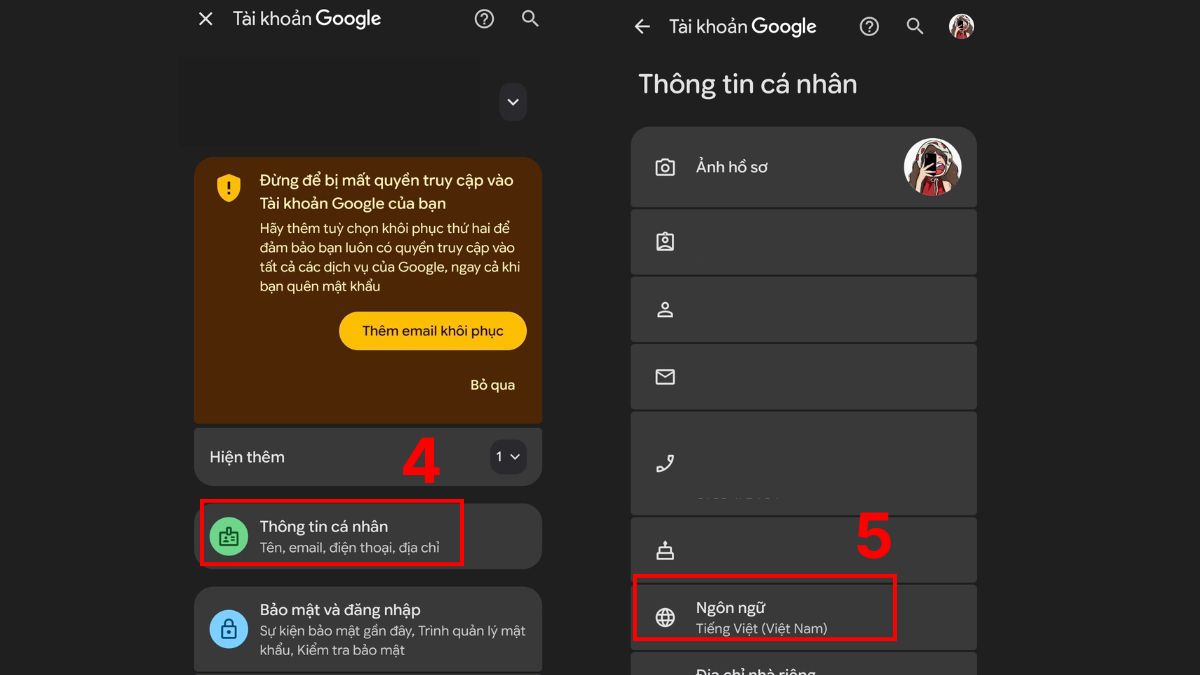
- Bước 2: Chọn Thông tin cá nhân → vào mục Ngôn ngữ.
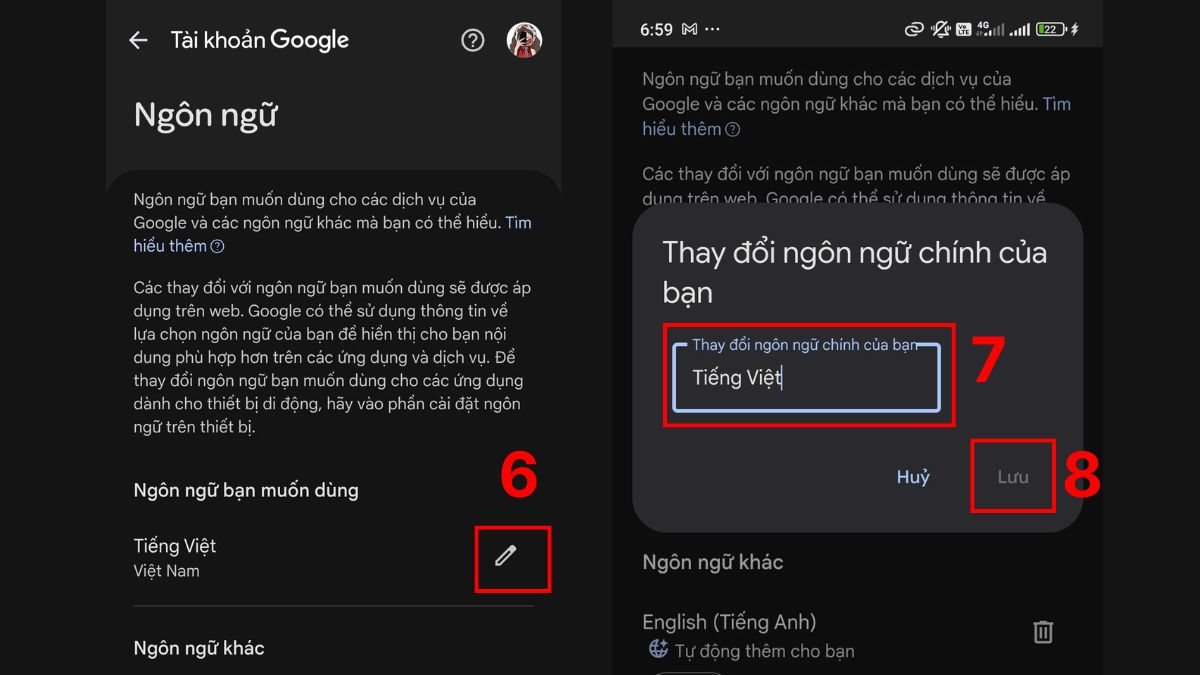
- Bước 3: Nhấn biểu tượng bút chì, chọn ngôn ngữ bạn muốn dịch bình luận sang → Nhấn lưu.
Những lỗi thường gặp khi đổi ngôn ngữ
Trong khi thực hiện cách chuyển tiếng anh sang tiếng Việt trên YouTube, có thể bạn sẽ gặp một số trục trặc, hãy điểm qua nội dung sau để có hưởng xử lý phù hợp:
|
Lỗi thường gặp |
Hướng khắc phục |
|
Ngôn ngữ không thay đổi sau khi chọn |
Xóa cache và cookie trình duyệt hoặc ứng dụng, sau đó khởi động lại thiết bị và chọn lại ngôn ngữ. |
|
YouTube tự động chuyển về ngôn ngữ cũ |
Kiểm tra và đặt ngôn ngữ ưu tiên trong tài khoản Google tại myaccount.google.com/language, sau đó đăng xuất - đăng nhập lại. |
|
Tiêu đề video hoặc phụ đề vẫn bị dịch sai |
Vào cài đặt tài khoản Google, thêm ngôn ngữ mong muốn làm ưu tiên chính và xóa ngôn ngữ không cần thiết. |
|
Thay đổi chỉ áp dụng trên một thiết bị |
Đảm bảo đăng nhập cùng tài khoản Google trên tất cả thiết bị và cập nhật ứng dụng YouTube lên phiên bản mới nhất. |
Đây chỉ là các lỗi phổ biến nhất khi thực hiện cách chuyển YouTube sang tiếng Việt trên máy tính hay trên điện thoại. Nếu vấn đề vẫn tiếp diễn sau khi thử các bước trên, hãy kiểm tra phiên bản ứng dụng và cập nhật hệ điều hành thiết bị để tránh xung đột.
Cách đổi ngôn ngữ trên YouTube giúp bạn sử dụng nền tảng thuận tiện hơn và tối ưu trải nghiệm xem theo nhu cầu cá nhân trên mọi thiết bị. Chỉ với vài thao tác đơn giản, bạn đã có thể chuyển đổi ngôn ngữ phù hợp trên điện thoại, máy tính hoặc TV mà không gặp trở ngại. Nhớ ghé Sforum xem thêm nhiều mẹo hay khác để dùng YouTube hiệu quả hơn nhé.






Bình luận (0)