
Hướng dẫn xem lịch sử Youtube trên điện thoại và thiết bị khác

Người dùng có thể xem lịch sử YouTube trên điện thoại, máy tính hoặc TV khi đã đăng nhập để kiểm tra lại nội dung từng tìm hoặc video đã theo dõi. Bài viết này sẽ hướng dẫn chi tiết cách xem lịch sử tìm kiếm trên YouTube, quản lý và xóa dữ liệu trên nhiều thiết bị khác nhau.
Cách xem, quản lý lịch sử tìm kiếm YouTube trên điện thoại
Để quản lý nhanh lịch sử tìm kiếm YouTube, bạn chỉ cần nhấn vào thanh tìm kiếm để hiển thị danh sách các từ khóa đã sử dụng trước đó. Tùy hệ điều hành đang dùng, giao diện nút bấm trên ứng dụng sẽ có sự khác biệt nhỏ.
Trên iPhone
Người dùng có thể theo dõi dễ dàng lịch sử tìm kiếm được lọc theo thời gian xem hoặc từ khóa cụ thể. Người dùng có thể xem lịch sử YouTube trên điện thoại iPhone với các bước đơn giản tại ứng dụng như sau:
- Bước 1: Mở trình phát video YouTube từ danh sách các ứng dụng hiển thị trên máy iPhone.

- Bước 2: Mở mục Bạn để mở tài khoản cá nhân.
- Bước 3: Nhấn vào ký hiệu hình bánh răng cưa để tiến hành mở Cài đặt.
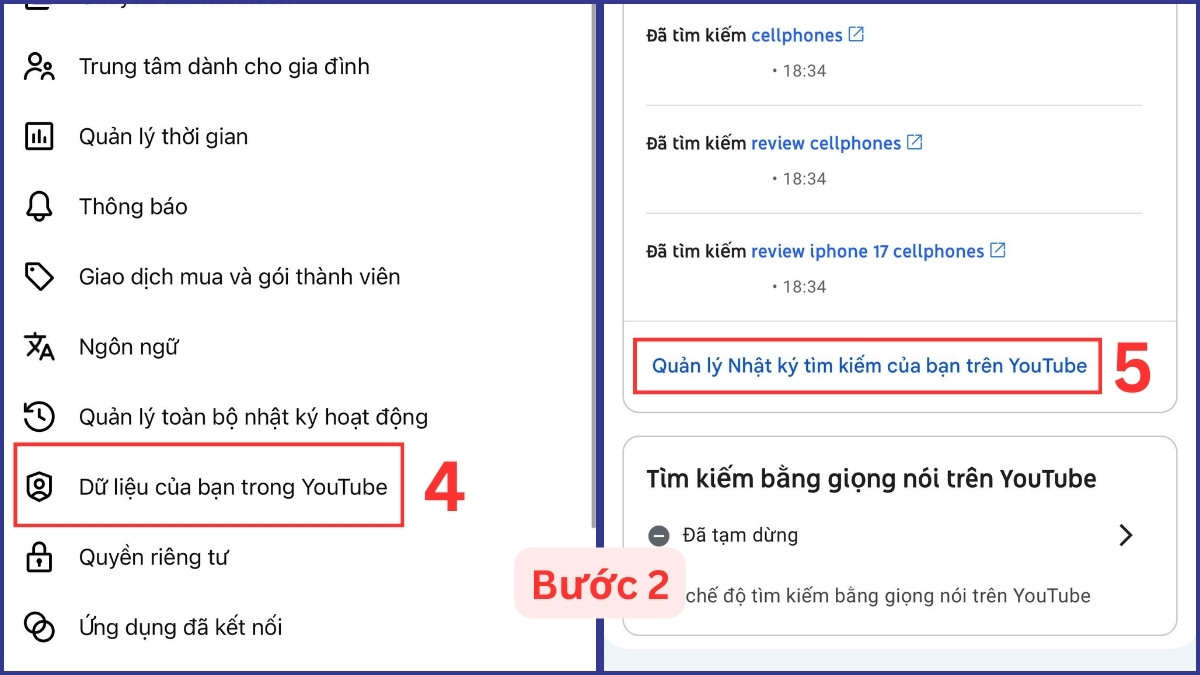
- Bước 4: Chọn mục Dữ liệu của bạn trong YouTube.
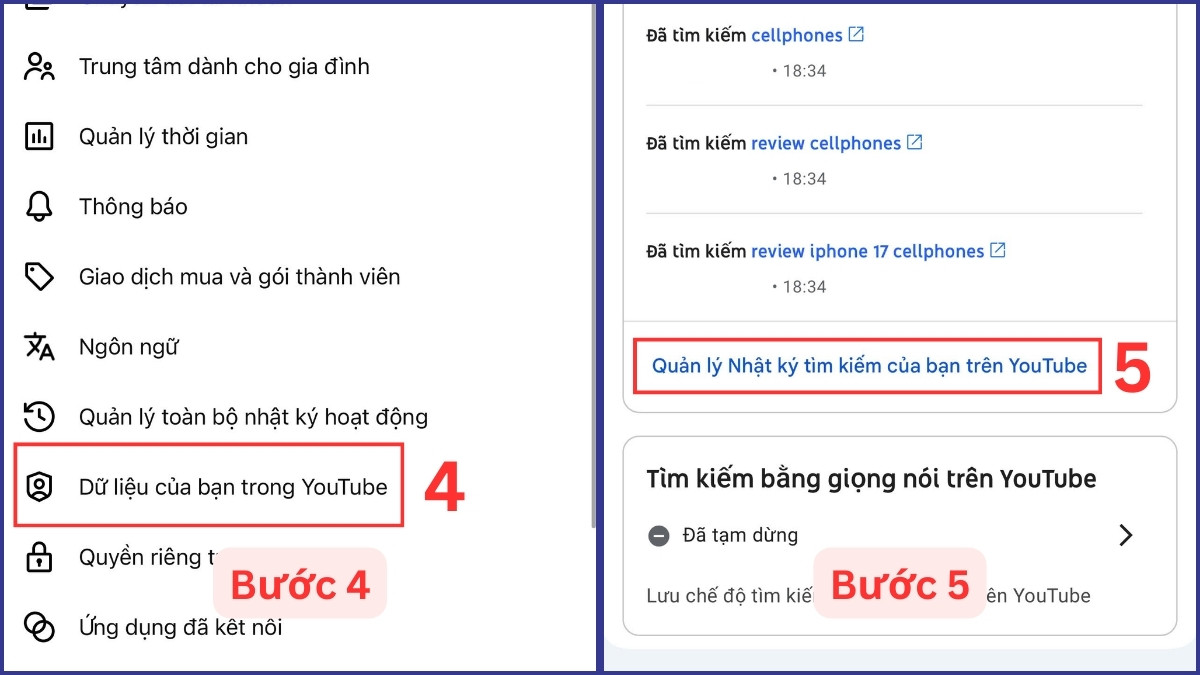
- Bước 5: Truy cập phần Quản lý Nhật ký tìm kiếm của bạn trên YouTube để bắt đầu kiểm tra lại các từ khóa cũ.
Điện thoại cũ không đủ độ phân giải cao khiến trải nghiệm xem YouTube mờ nhòe, thiếu chân thực? Săn ngay các mẫu iPhone chính hãng, màn hình sắc nét đang có giá tốt hôm nay tại CellphoneS để tận hưởng mọi khung hình giải trí sống động!
[Product_Listing categoryid="132" propertyid="" customlink="https://cellphones.com.vn/mobile/apple.html" title="Các dòng iPhone đang được quan tâm nhiều tại CellphoneS"]
Trên điện thoại Android
Các bước xem lịch sử YouTube trên điện thoại Android sẽ tương tự trên iPhone, người dùng hãy thực hiện theo hướng dẫn sau:
- Bước 1: Tiến hành khởi động ứng dụng YouTube có sẵn trên điện thoại Android của bạn.
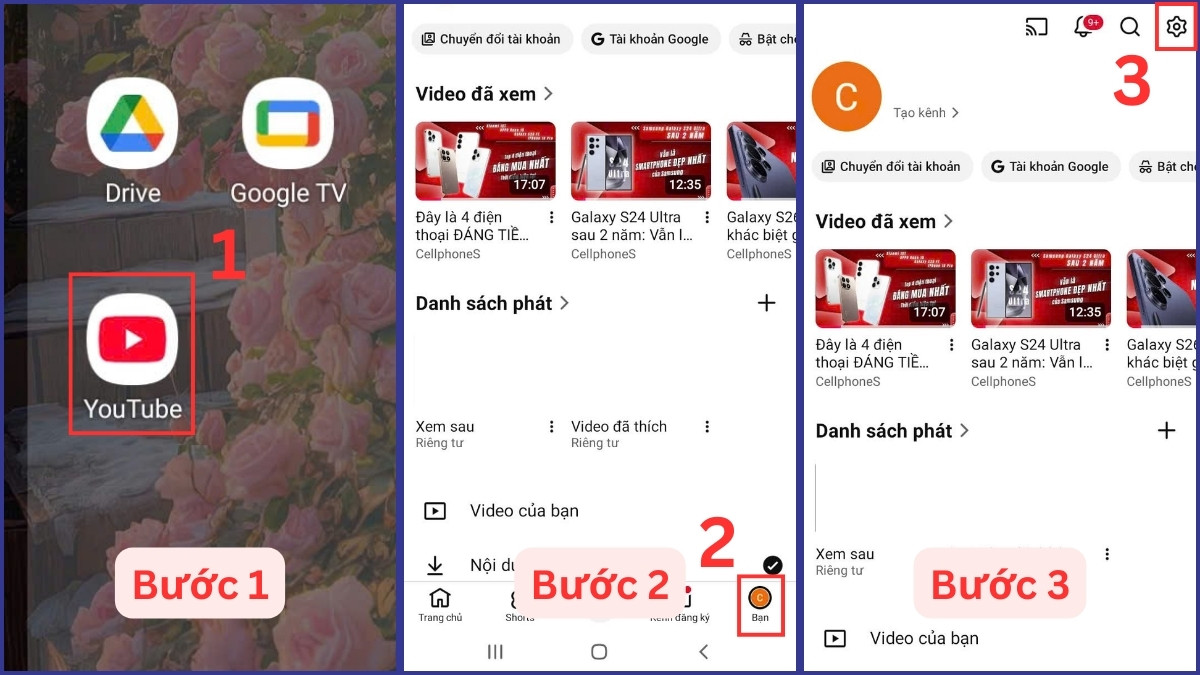
- Bước 2: Bấm chọn mục Bạn có hiển thị hình hồ sơ của tài khoản tại góc dưới bên phải.
- Bước 3: Nhấn vào ký hiệu bánh răng để mở Cài đặt.
- Bước 4: Nhấn vào dòng Dữ liệu của bạn trong YouTube.
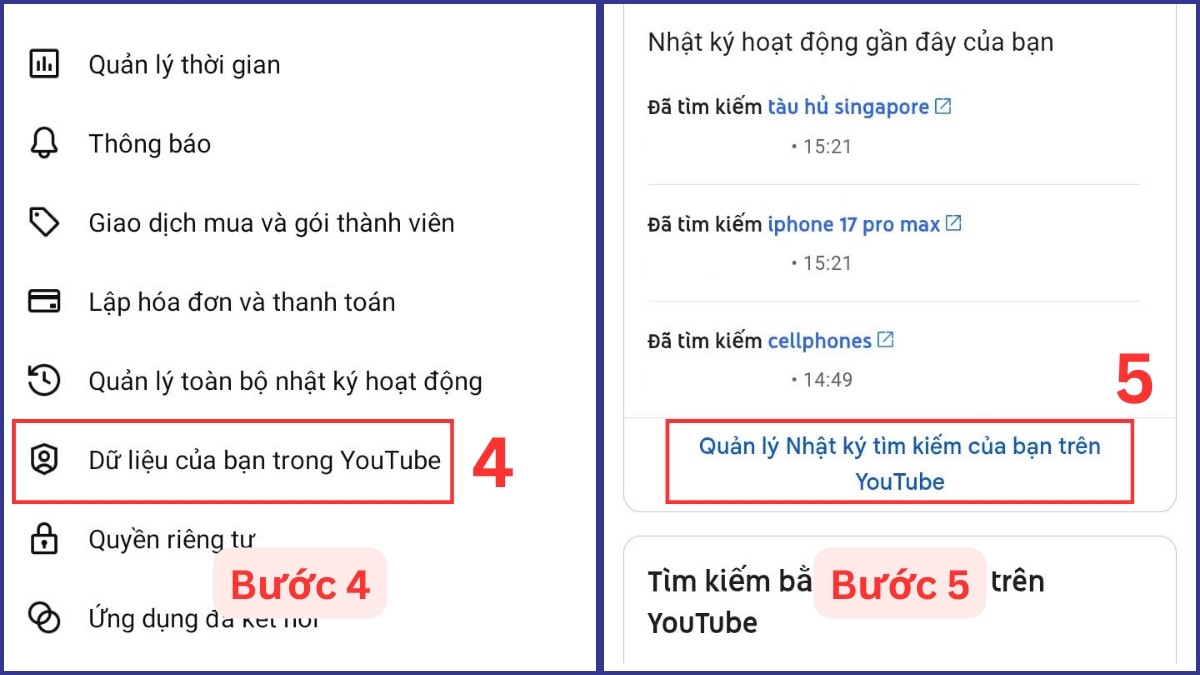
- Bước 5: Vào phần Quản lý Nhật ký tìm kiếm của bạn trên YouTube để hiển thị danh sách hoạt động chi tiết.
Cách xem lịch sử YouTube trên máy tính
Ngoài xem lịch sử YouTube trên điện thoại, người dùng cũng có thể kiểm tra những nội dung đã tìm kiếm trên trình duyệt máy tính qua các bước sau:
- Bước 1: Truy cập YouTube.com → Nhấn vào mục tài khoản cá nhân ở góc trái trên cùng → Chọn Dữ liệu của bạn trong YouTube.
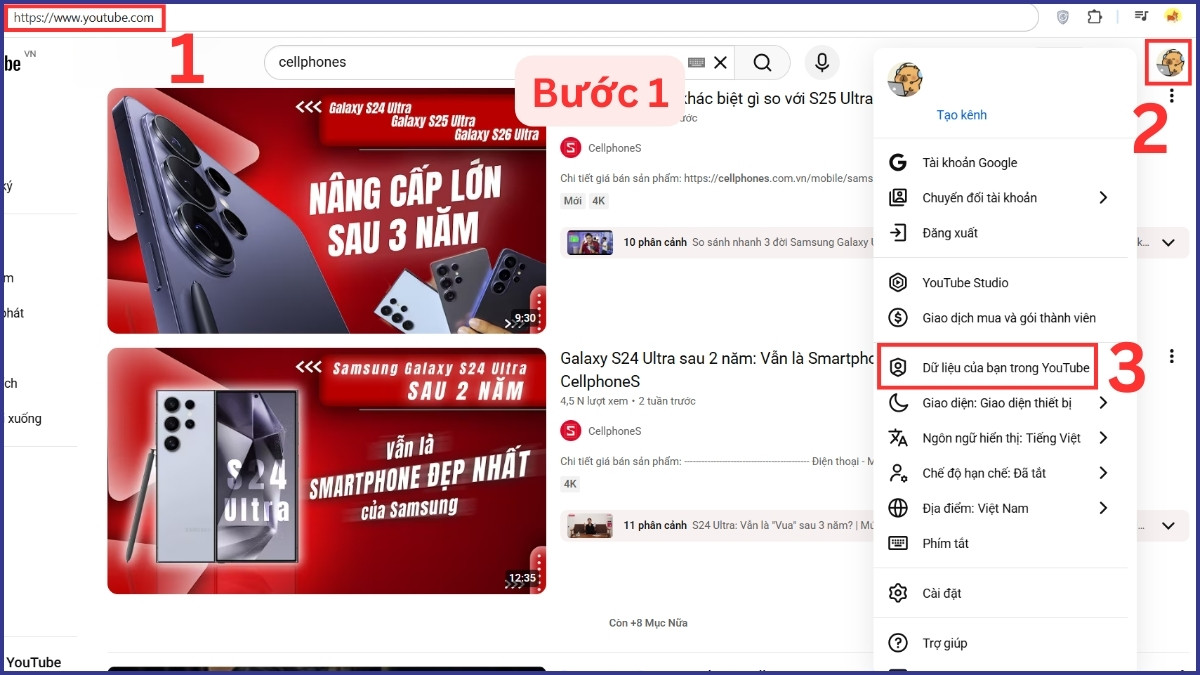
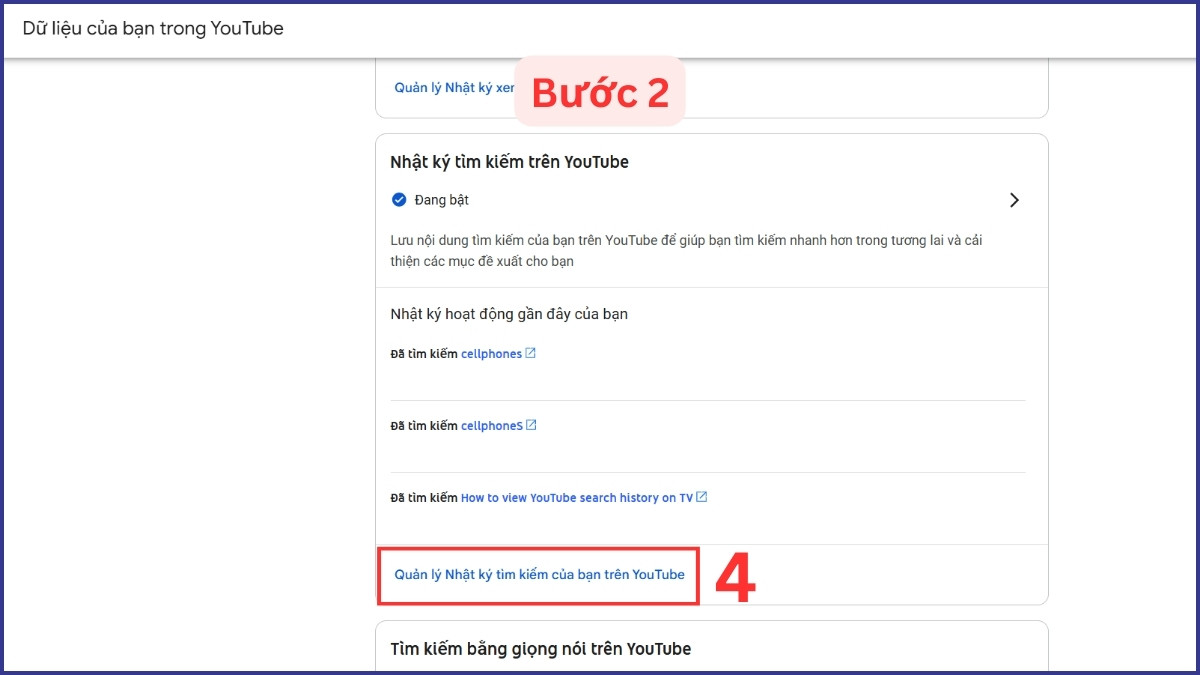
- Bước 2: Nhấp vào Quản lý Nhật ký tìm kiếm của bạn trên YouTube tại phần Nhật ký tìm kiếm trên YouTube.
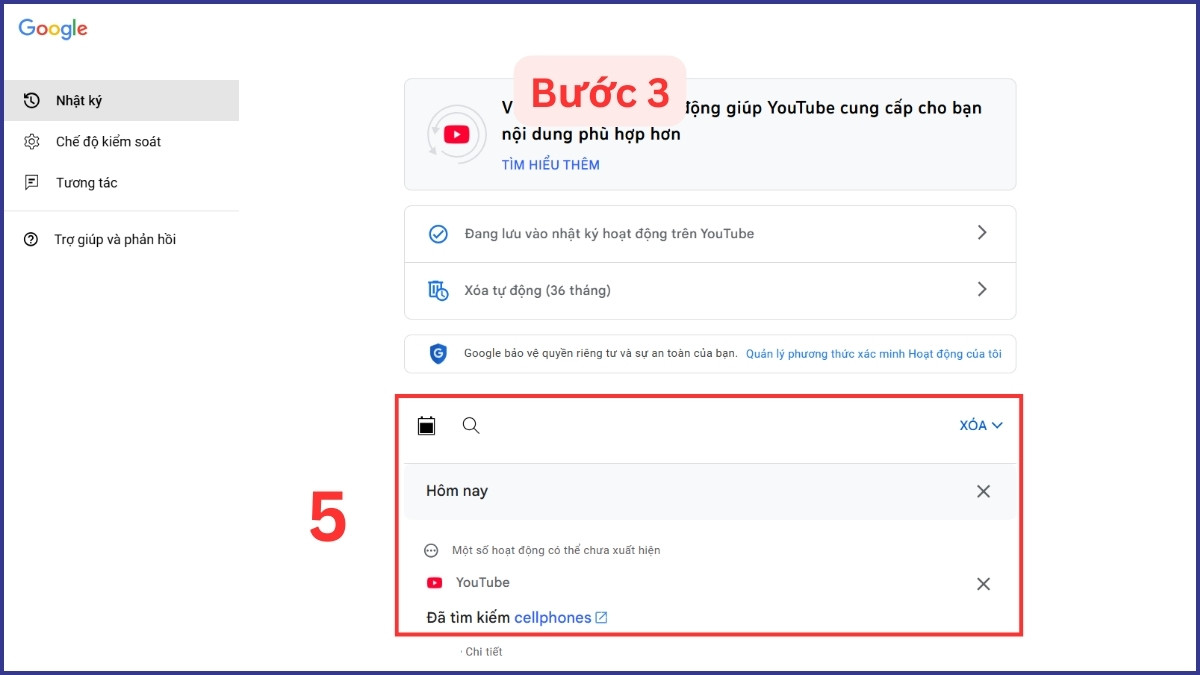
- Bước 3: Tại Nhật ký hoạt động trên YouTube, bạn có thể xóa hoặc tìm kiếm lại các nội dung cũ theo từ khóa, ngày cụ thể.
Cách xem lịch sử tìm kiếm YouTube trên TV
Bạn có thể xem lịch sử YouTube trên TV nếu sử dụng Smart TV có ứng dụng này và đã đăng nhập tài khoản. Giao diện TV có thể khác nhau tùy hãng và cài đặt ngôn ngữ, người dùng có thể tham khảo các bước sau để thực hiện:
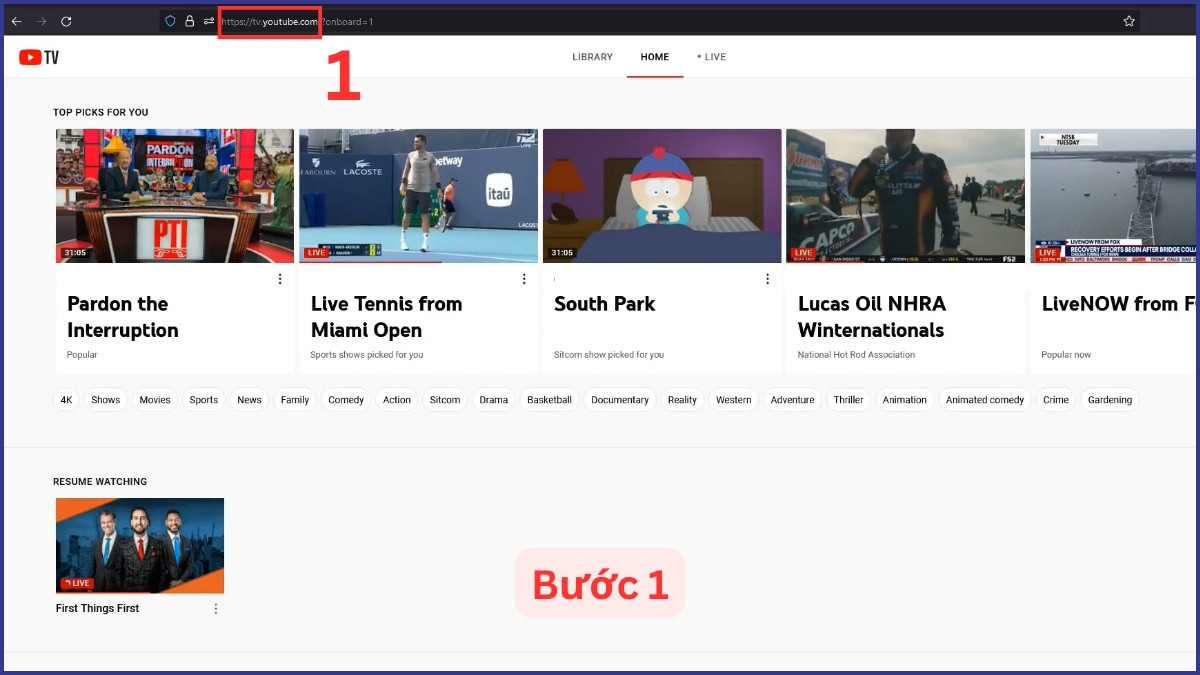
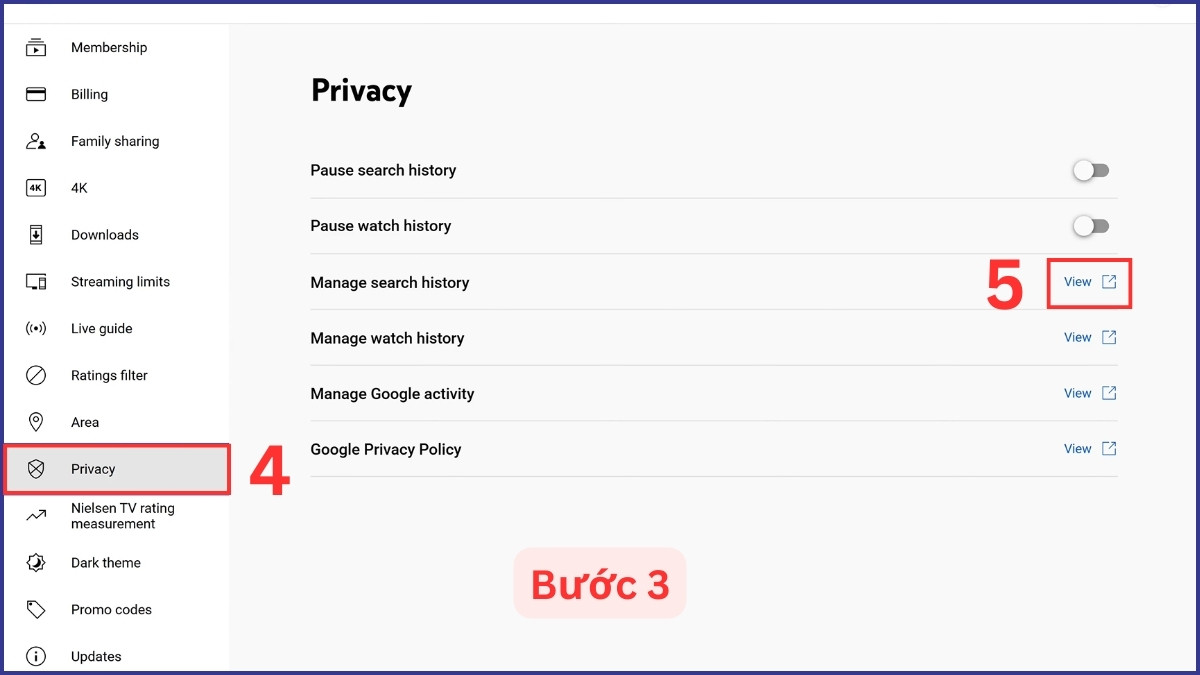
- Bước 1: Truy cập TV.YouTube.com trên trình duyệt web, đảm bảo đã đăng nhập tài khoản YouTube TV của bạn.
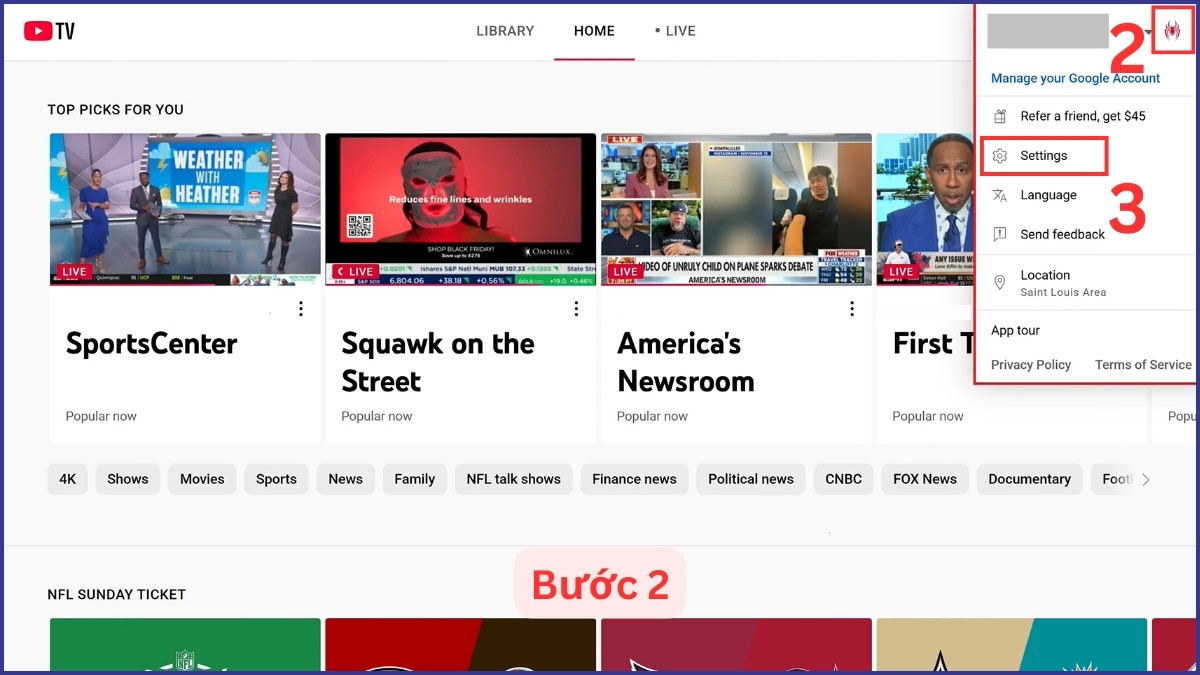
- Bước 2: Nhấn vào biểu tượng hồ sơ của bạn → Chọn mục Settings.
- Bước 3: Vào lựa chọn Privacy → Chọn mục View tại phần Manage Search History.
Những lưu ý khi xem và quản lý lịch sử YouTube
Khi xem lịch sử YouTube trên điện thoại, máy tính hay tivi, bạn cần hiểu rõ cách dữ liệu được lưu và đồng bộ để tránh nhầm lẫn giữa các thiết bị. Để quản lý nhật ký hoạt động hiệu quả và bảo mật, bạn cần lưu ý những điều sau đây:
- Đồng bộ dữ liệu của tài khoản: Mọi hoạt động xem, tìm kiếm và xóa đều gắn liền với một tài khoản Google, do đó các thay đổi sẽ được cập nhật đồng nhất trên mọi thiết bị.
- Quyền riêng tư: Nếu không muốn lưu, người dùng có thể bật chế độ Tạm dừng lịch sử tìm kiếm.
- Tăng cường bảo mật: Bật tính năng xác minh hai bước cho tài khoản Google để bảo vệ nhật ký xem và thông tin cá nhân khỏi các truy cập trái phép.
- Xác nhận trạng thái đăng nhập: Luôn đảm bảo bạn đã đăng nhập tài khoản Google, vì hệ thống sẽ không ghi lại bất kỳ hoạt động nào nếu bạn xem video ở chế độ khách hoặc ẩn danh.

Cách xóa lịch sử tìm kiếm trên YouTube
Sau khi xem lịch sử YouTube trên điện thoại hoặc thiết bị khác, bạn có thể xóa chúng để đảm bảo quyền riêng tư hoặc loại bỏ những tìm kiếm không cần thiết. Người dùng có thể xóa lịch sử xem YouTube trên điện thoại bằng những bước thực hiện sau:
- Bước 1: Mở YouTube → Chọn mục tài khoản cá nhân → Nhấn vào ký hiệu bánh răng cưa để mở Cài đặt.

- Bước 2: Tìm rồi truy cập vào phần Dữ liệu của bạn trong YouTube → Nhấn tiếp dòng Quản lý Nhật ký tìm kiếm của bạn trên YouTube để mở danh sách chi tiết toàn bộ lịch sử.
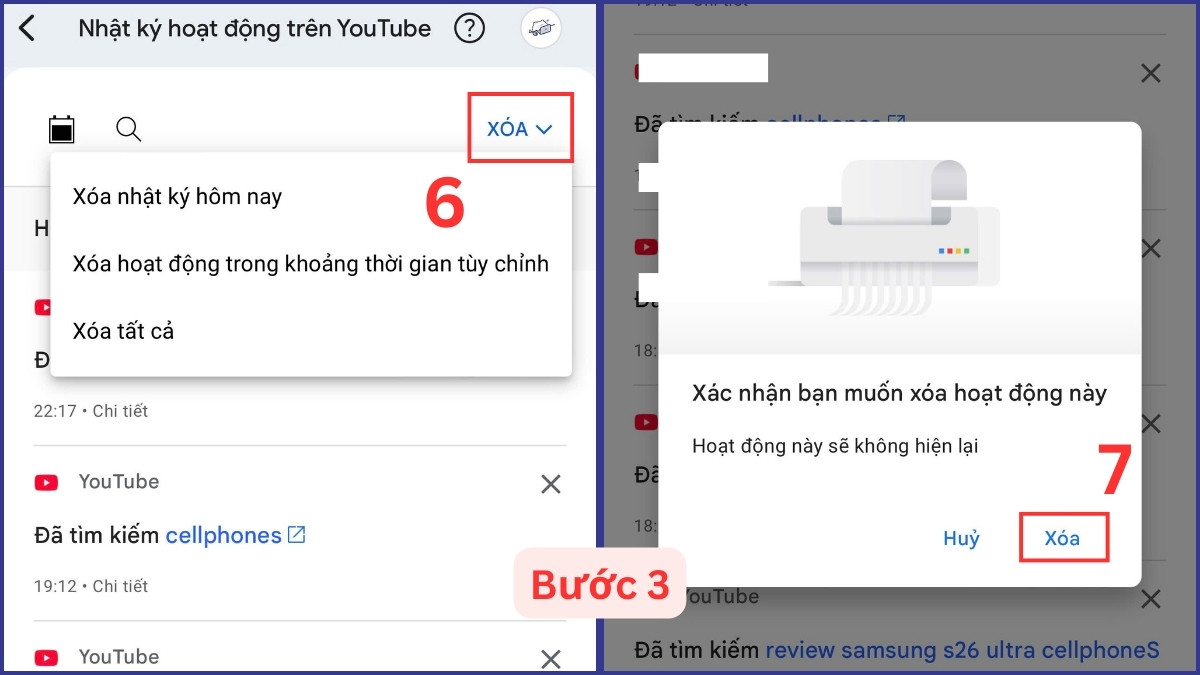
- Bước 3: Ấn vào mục Xóa rồi nhấn lựa chọn phù hợp hoặc chọn dấu X bên cạnh từ khóa để xóa từng lịch sử tìm kiếm → Xác nhận tại Xóa.
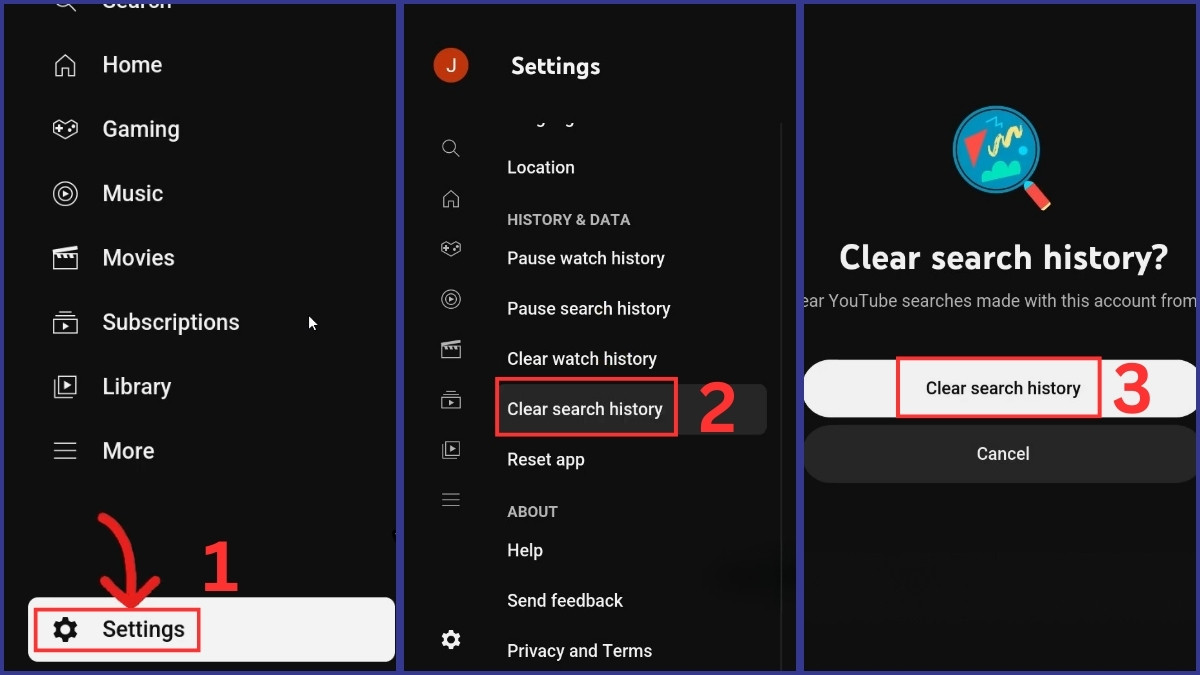
Mặc dù giao diện YouTube trên máy tính sẽ khác điện thoại, nhưng tính năng nhìn chung sẽ giống nhau, người dùng có thể thực hiện xóa lịch sử tìm kiếm tương tự. Đối với người dùng Smart TV, bạn có thể xóa nhanh bằng cách truy cập vào Settings → Chọn phần Clear search history → Xác nhận xóa tại mục Clear search history.
YouTube hỗ trợ lưu lại toàn bộ tìm kiếm và nội dung đã xem khi người dùng đã đăng nhập, giúp cá nhân hóa đề xuất video chính xác hơn. Qua đó, bạn có thể xem lịch sử YouTube trên điện thoại và thiết bị khác nhanh chóng, kiểm soát hoạt động tài khoản và dễ dàng tìm lại nội dung yêu thích.
Bài viết có sử dụng một số hình ảnh AI
Câu hỏi thường gặp
Có thể xem lịch sử YouTube khi không đăng nhập không?
Người dùng không thể xem lịch sử YouTube nếu chưa hoàn tất quá trình đăng nhập vào tài khoản Google. Nếu xem ở chế độ ẩn danh hoặc chưa đăng nhập, dữ liệu sẽ biến mất sau khi đóng trình duyệt.
Lịch sử xem có bị xóa trên mọi thiết bị khi xóa trên điện thoại?
Lịch sử xem sẽ bị xóa trên mọi thiết bị khi xóa trên điện thoại nếu bạn đã đăng nhập cùng một tài khoản Google và bật tính năng đồng bộ hóa. Vì dữ liệu này được hệ thống đồng bộ và lưu trữ qua một tài khoản.
Làm sao để lấy lại lịch sử đã xóa nhầm?
YouTube không hỗ trợ khôi phục lịch sử đã xóa thủ công, bạn chỉ có thể tìm lại video nếu còn nhớ tên hoặc nội dung.
Lịch sử xem có ảnh hưởng thế nào đến bảo mật tài khoản?
Lịch sử xem không gây rủi ro trực tiếp đến bảo mật tài khoản, nhưng có thể tiết lộ thói quen sử dụng của cá nhân.







Bình luận (0)