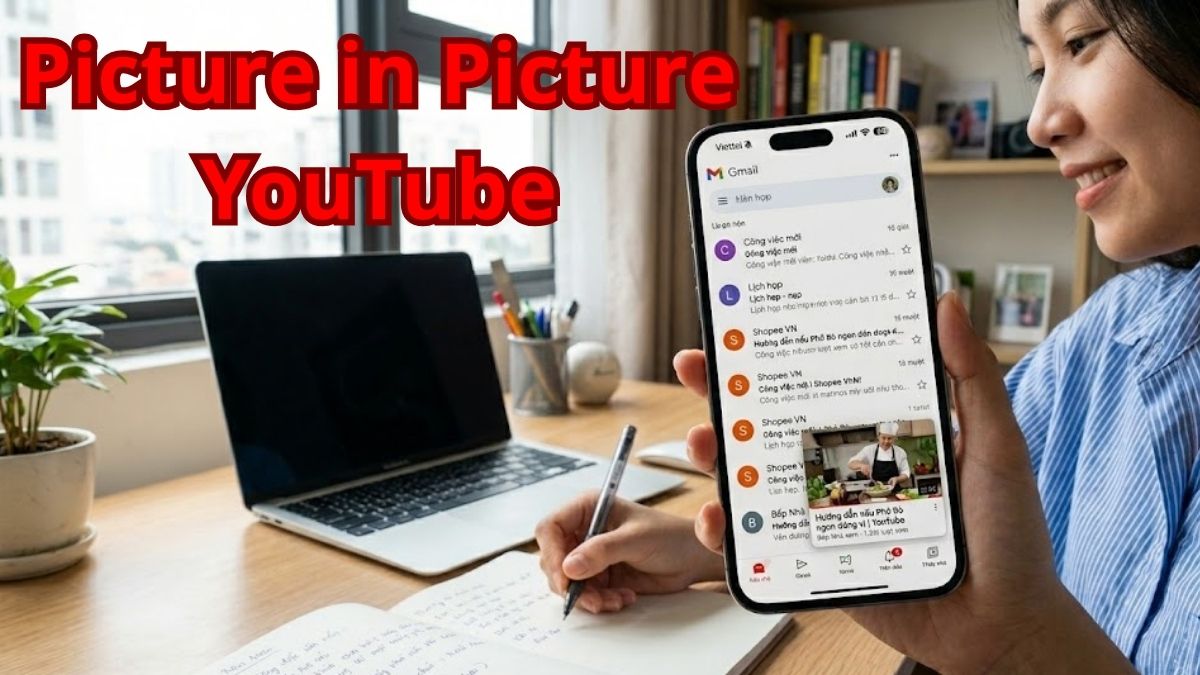
Picture in Picture Youtube là gì? Cách xem chế độ PiP cho người mới

Picture in Picture YouTube là một tính năng hữu ích, giúp bạn vừa xem video vừa thực hiện được các công việc khác trên thiết bị. Để biết cách bật/tắt tính năng này và những thông tin liên quan, bạn hãy khám phá ngay cùng Sforum nhé!
Chế độ Picture in Picture YouTube là gì?
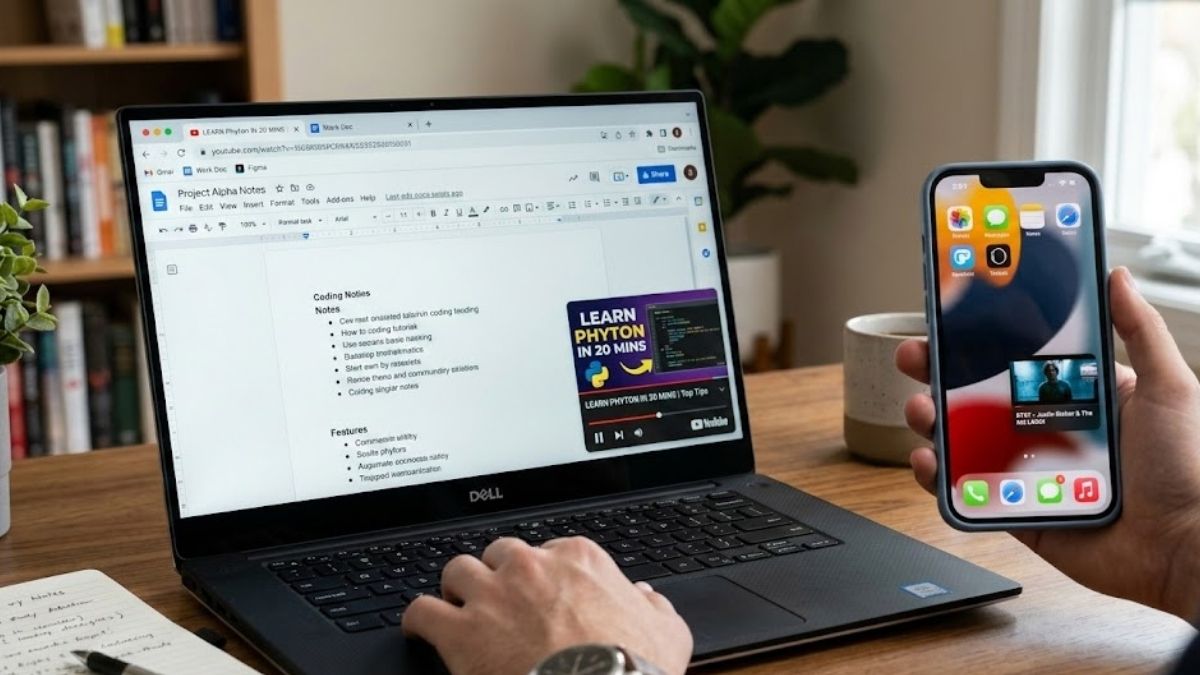
Picture in Picture (PiP - Hình trong Hình) là chế độ phát video trên một cửa sổ hiển thị nhỏ ở góc màn hình. Trên YouTube, tính năng này giúp bạn tiếp tục xem video nhưng vẫn có thể truy cập phần mềm khác để sử dụng. Điều này rất tiện lợi và hữu ích khi bạn học nhóm online, làm việc từ xa hay vừa xem video hướng dẫn vừa sửa lỗi điện thoại.
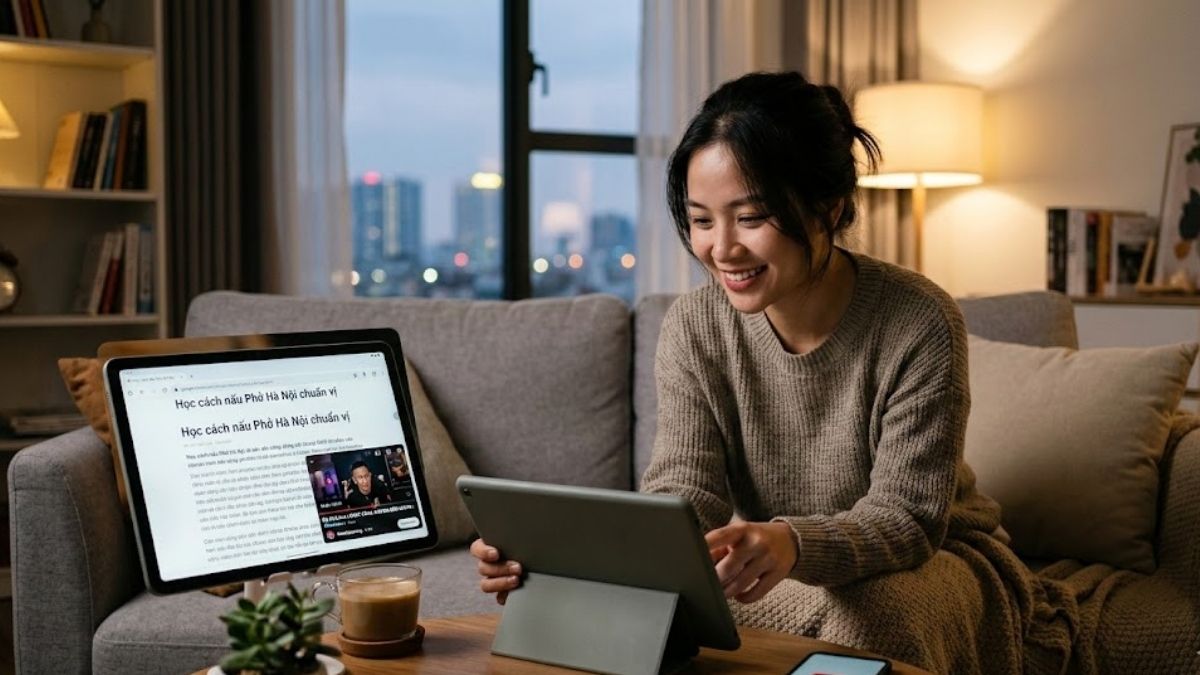
Ví dụ, bạn muốn vừa xem video nấu ăn trên mạng, vừa ghi chú lại công thức trên cùng một thiết bị. Bạn có thể sử dụng tính năng PiP để thu nhỏ cửa sổ phát YouTube, sau đó mở ứng dụng ghi chú lên và viết theo nội dung đang xem.
Cách bật tính năng Picture in Picture YouTube trên từng thiết bị
Cách bật Hình trong Hình YouTube trên các thiết bị iOS, Android, Windows và MacOS có đôi chút khác biệt. Bạn cần nắm rõ thao tác bật trên từng thiết bị để sử dụng tính năng này sao cho hiệu quả.
Trên iPhone
Để sử dụng tính năng PiP YouTube iOS, điện thoại của bạn cần chạy hệ điều hành iOS 15 trở lên và sử dụng tài khoản YouTube Premium (trừ khu vực Mỹ). Ngoài ra, bạn cần bật tính năng PiP cho iPhone trong Cài đặt như sau:
- Bước 1: Mở Cài đặt chung trong ứng dụng Cài đặt.
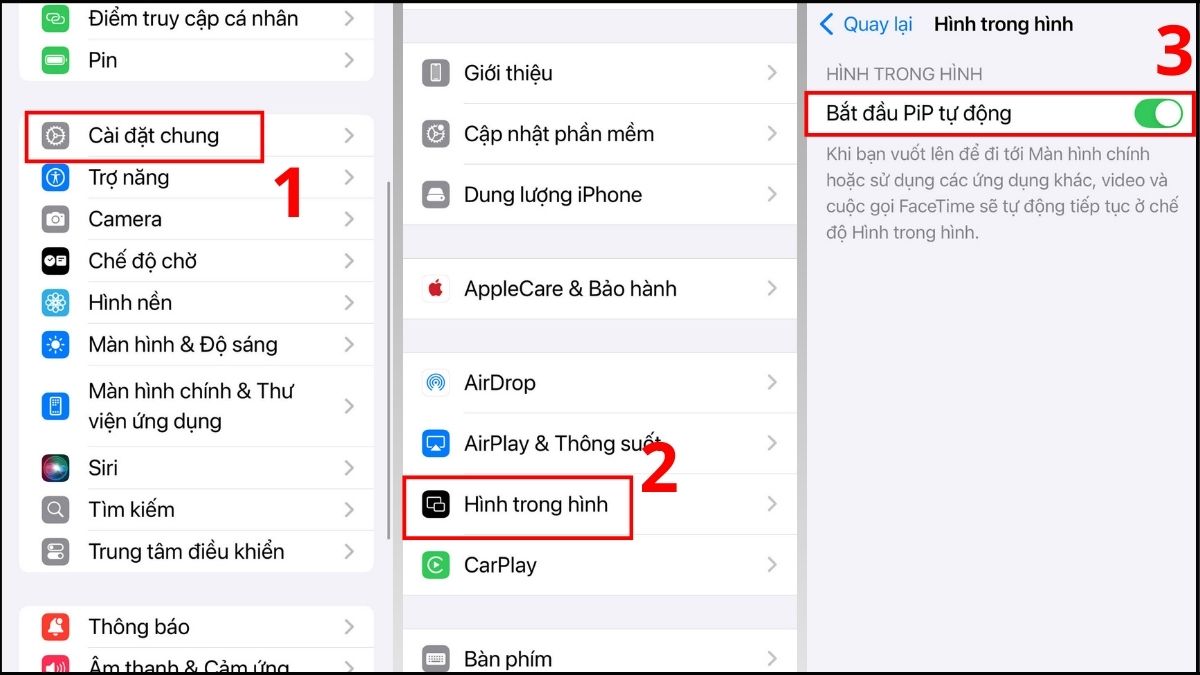
- Bước 2: Nhấn vào Hình trong Hình có biểu tượng hai ảnh lồng vào nhau.
- Bước 3: Đảm bảo mục Bắt đầu PiP tự động luôn bật.
Sau khi đã bật PiP ở Cài đặt, cách xem Hình trong Hình YouTube trên iPhone như sau:
- Bước 1: Trên trang chủ YouTube, nhấn vào biểu tượng Avatar.
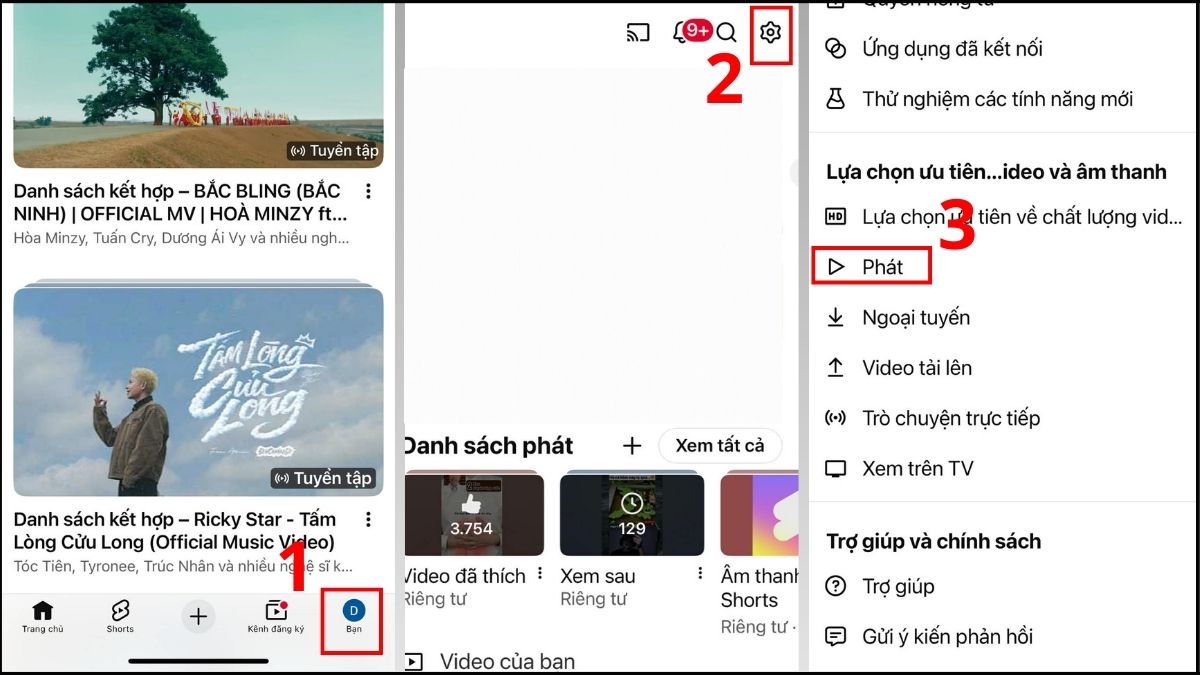
- Bước 2: Nhấn biểu tượng bánh răng (Settings) bên cạnh kính lúp.
- Bước 3: Chọn vào mục Phát.
- Bước 4: Bật tùy chọn Hình trong Hình lên.
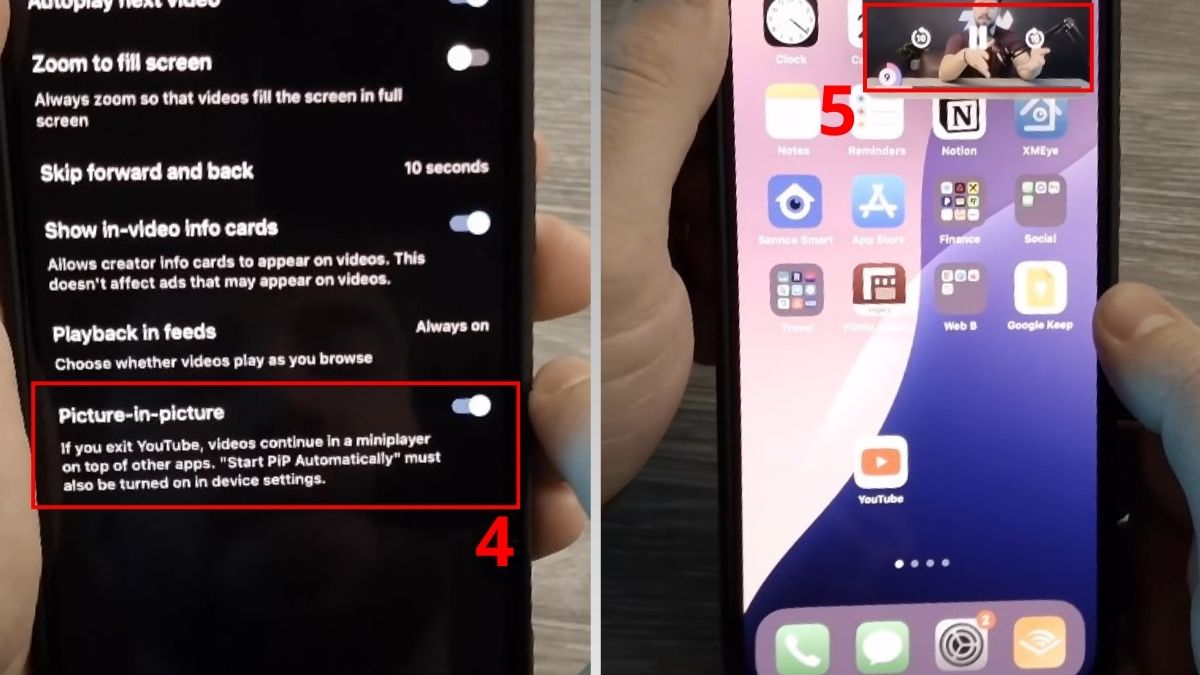
- Bước 5: Thoát ra màn hình chính, bạn sẽ thấy cửa sổ phát video ở một góc.
Nếu muốn bật PiP, bạn cần sử dụng iPhone có chip mạnh để xử lý đa nhiệm cùng dung lượng pin trâu. CellphoneS cung cấp nhiều dòng iPhone đời mới, hỗ trợ vừa xem video vừa lướt web, nhắn tin, ghi chú mà không bị giật lag, săn ngay!
[Product_Listing categoryid="132" propertyid="" customlink="https://cellphones.com.vn/mobile/apple.html" title="Các dòng iPhone đang được quan tâm nhiều tại CellphoneS"]
Trên điện thoại Android
Trên điện thoại Android, bạn cũng cần tài khoản Premium để có thể sử dụng tính năng PiP. Trước tiên, bạn cần bật PiP cho YouTube trong Cài đặt điện thoại như sau:
- Bước 1: Tìm và mở Ứng dụng trong Settings.
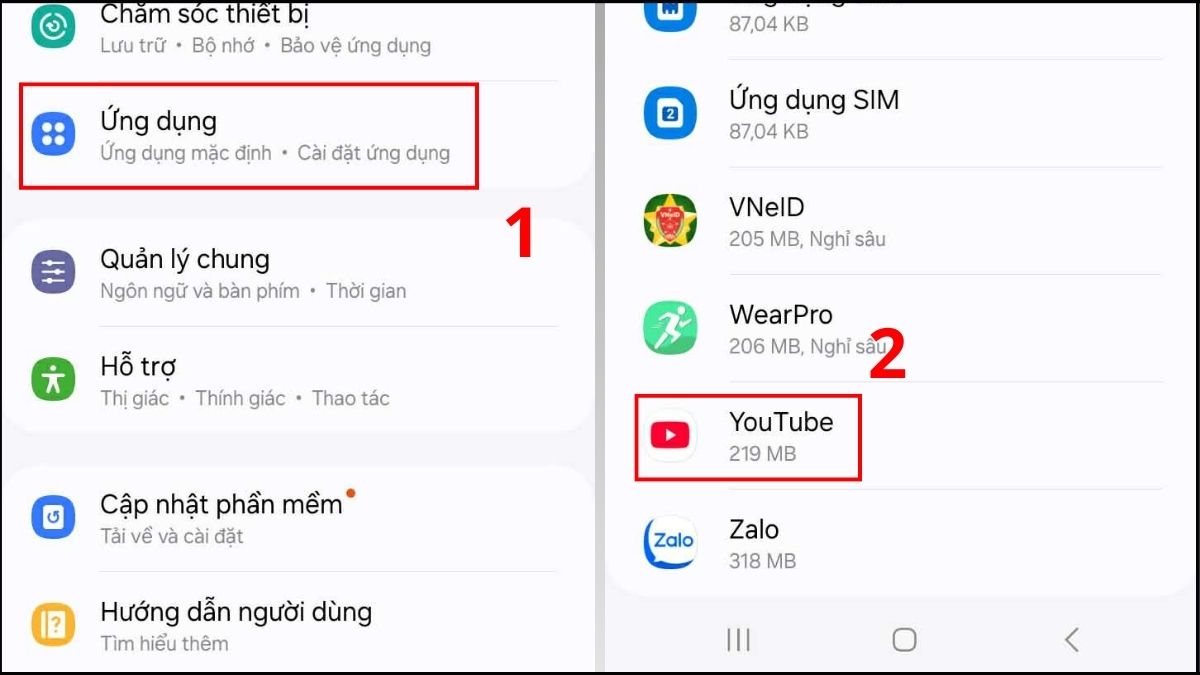
- Bước 2: Kéo xuống dưới để tìm YouTube và nhấn vào.
- Bước 3: Nhấn vào Ảnh trong ảnh.
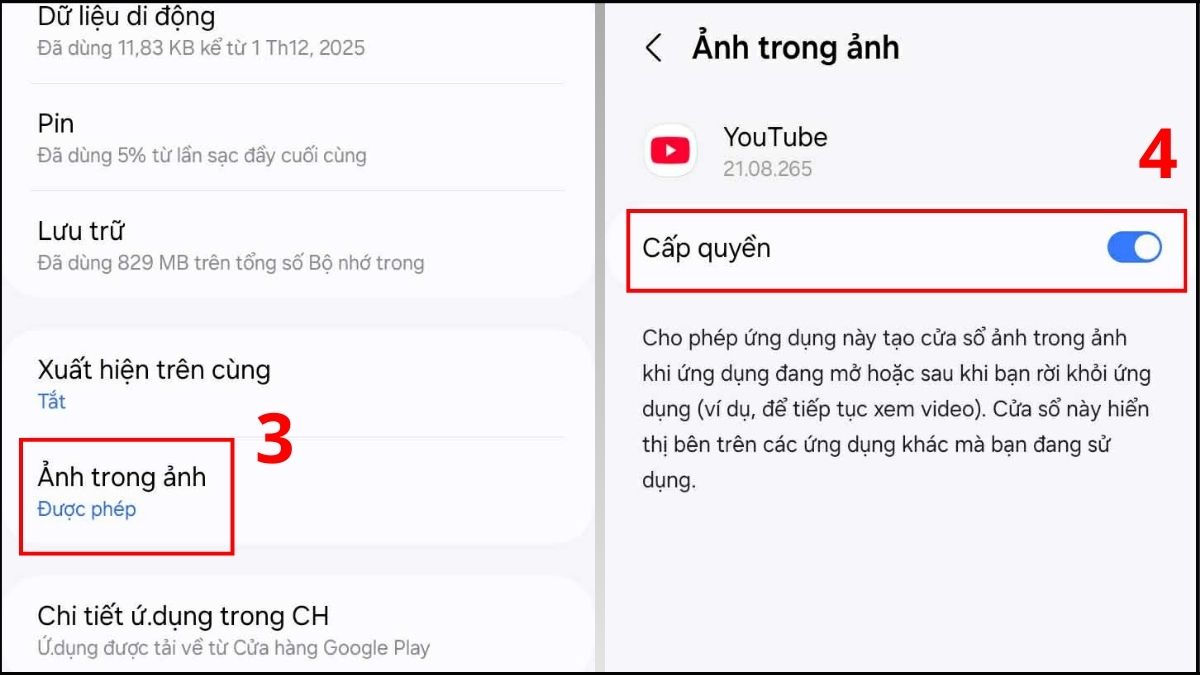
- Bước 4: Chuyển sang ON ở mục Cấp quyền.
Sau khi mở tính năng Ảnh trong ảnh ở Cài đặt, bạn tiếp tục bật trên YouTube theo hướng dẫn sau:
- Bước 1: Bấm vào Avatar ở thanh menu trên YouTube.
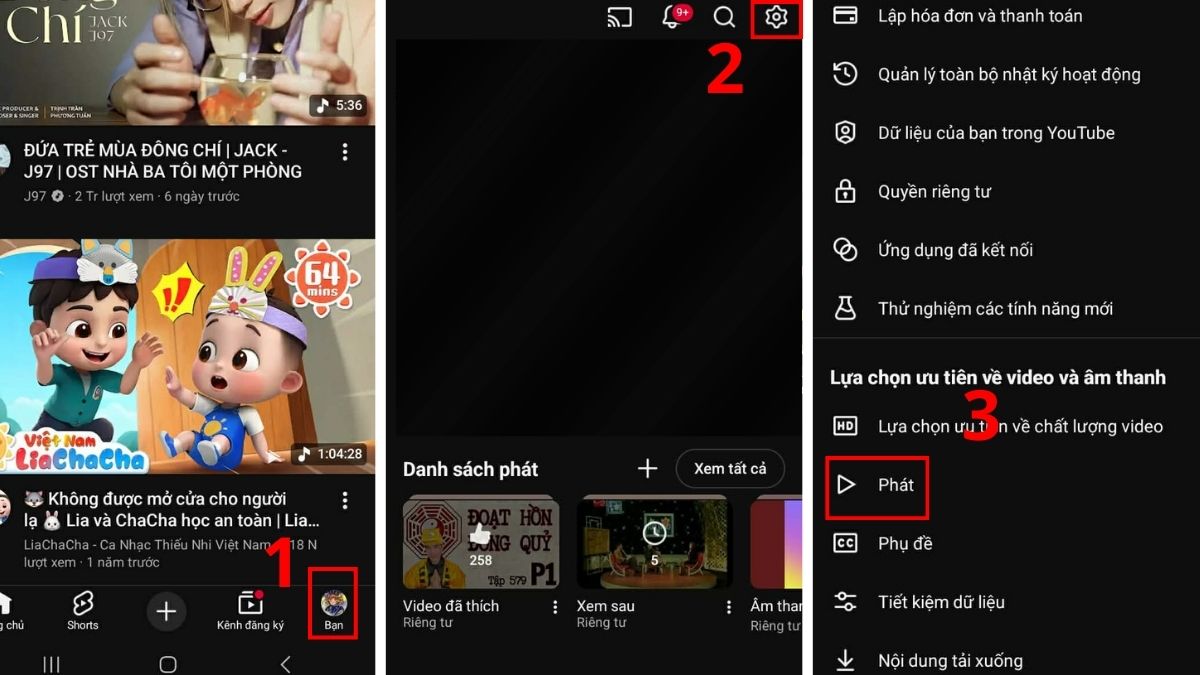
- Bước 2: Nhấn biểu tượng bánh răng (Settings) bên cạnh kính lúp.
- Bước 3: Vào mục Phát trong danh sách.
- Bước 4: Bật tùy chọn Hình trong Hình.
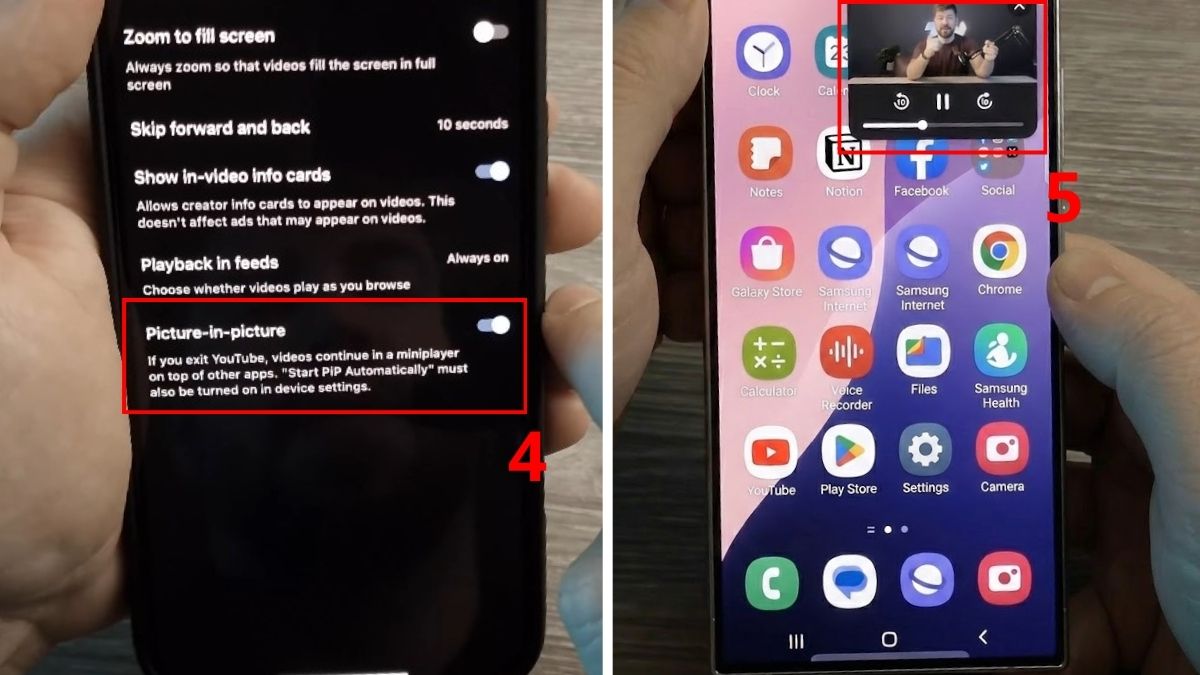
- Bước 5: Thoát ra ngoài màn hình chính, cửa sổ phát video sẽ hiển thị ở một góc.
Trên máy tính Windows 10
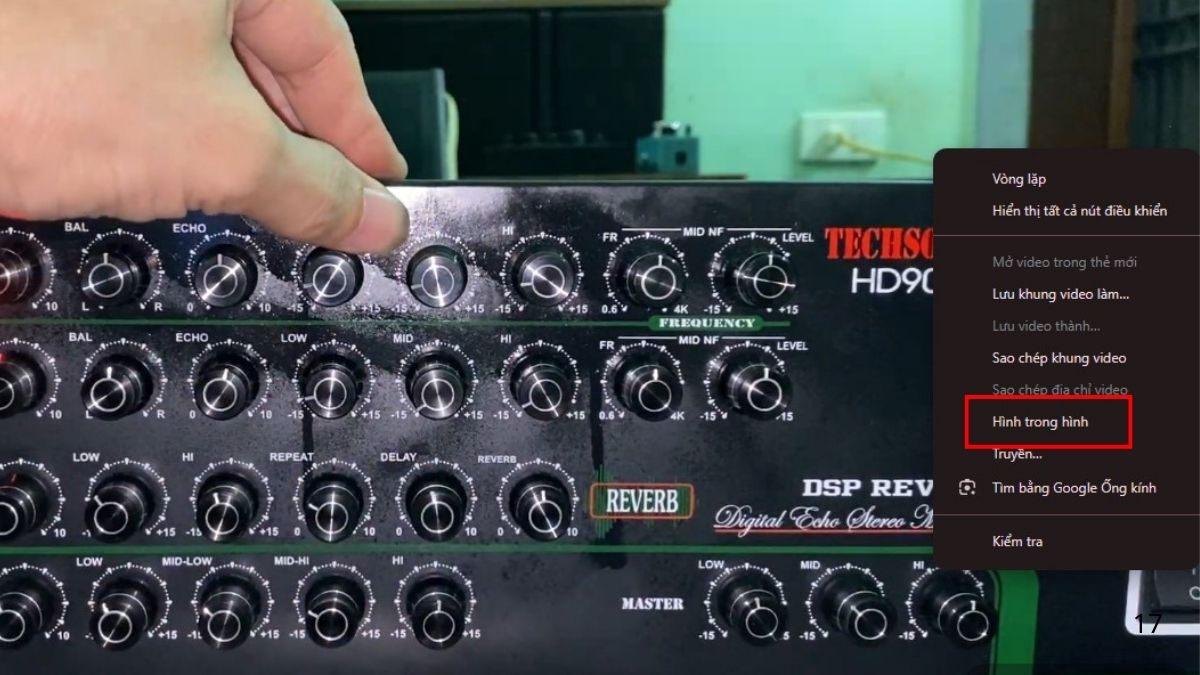
Cách bật chế độ Hình trong Hình YouTube trên máy tính Windows 10 đơn giản hơn so với điện thoại. Bạn chỉ cần click chuột phải hai lần vào video đang phát, sau đó chọn chế độ Hình trong Hình. Khi bạn chuyển sang một tab khác, video đang phát sẽ hiển thị trong một cửa sổ nhỏ ở góc màn hình máy tính.
Trên MacOS
Cách bật Picture in Picture YouTube MacBook cũng không khác biệt so với máy tính Windows. Trên video đang phát, bạn click chuột phải hai lần vào rồi chọn chế độ Hình trong Hình. Theo đánh giá của nhiều người dùng, xem YouTube trên Safari hỗ trợ chế độ Hình trong Hình tốt hơn so với Chrome.
Cách tắt Picture in Picture YouTube
Nếu không muốn sử dụng chế độ Hình trong Hình trên YouTube vì che mất một phần nội dung khi chuyển sang app khác, bạn có thể tắt đi bất cứ lúc nào. Với Windows hoặc MacOS, bạn chỉ cần nhấn vào dấu X trên cửa sổ PiP để tắt đi.
Riêng với điện thoại iOS hoặc Android, cách tắt PiP phức tạp hơn so với máy tính theo hướng dẫn sau:
- Bước 1: Mở YouTube và chọn Avatar.
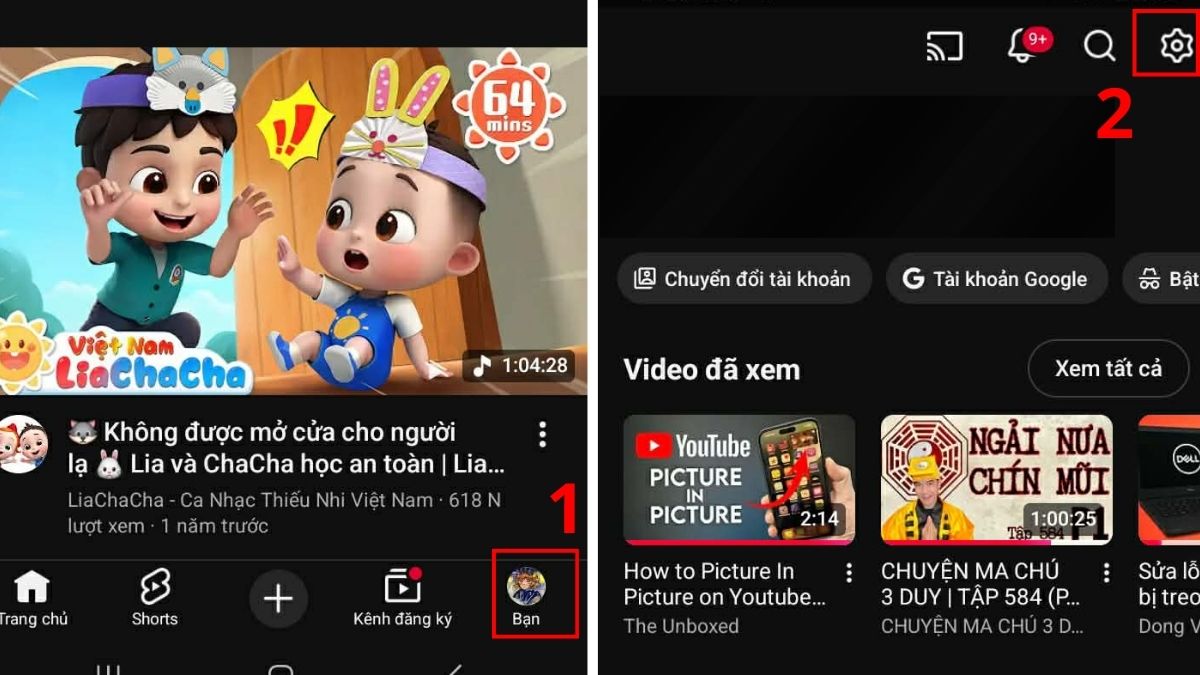
- Bước 2: Nhấn biểu tượng bánh răng (Settings) bên cạnh kính lúp.
- Bước 3: Chọn vào mục Phát.
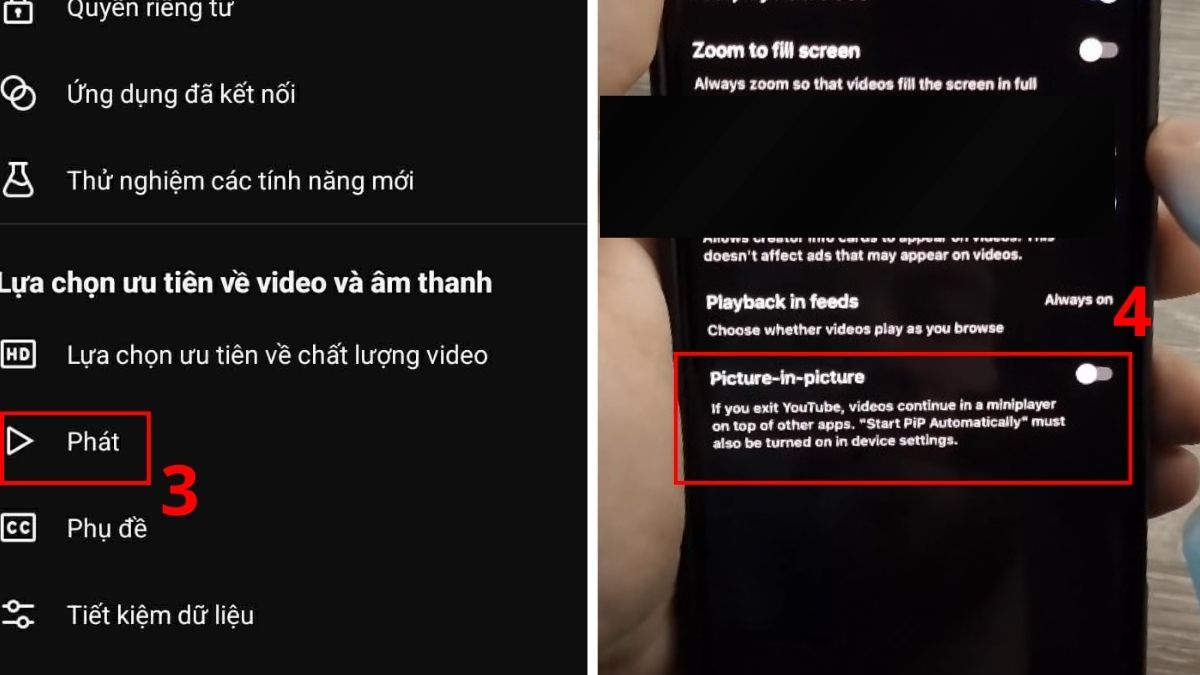
- Bước 4: Tắt tùy chọn Hình trong Hình.
Những lưu ý khi dùng chế độ Hình trong Hình YouTube
Khi sử dụng chế độ Picture in Picture YouTube, bạn cần lưu ý một vài điều sau để xem video tiện lợi:
- Chế độ này chỉ sử dụng được khi màn hình điện thoại, máy tính đang bật.
- PiP không áp dụng cho những nội dung âm thanh có bản quyền trên YouTube hoặc một số video đặc biệt.
- Bạn có thể thay đổi kích thước hoặc vị trí màn hình phát video PiP để không che mất nội dung khác.
- Cập nhật YouTube nếu có bản mới nhất để sử dụng hiệu quả chế độ PiP.
Lỗi thường gặp khi dùng Picture in Picture YouTube
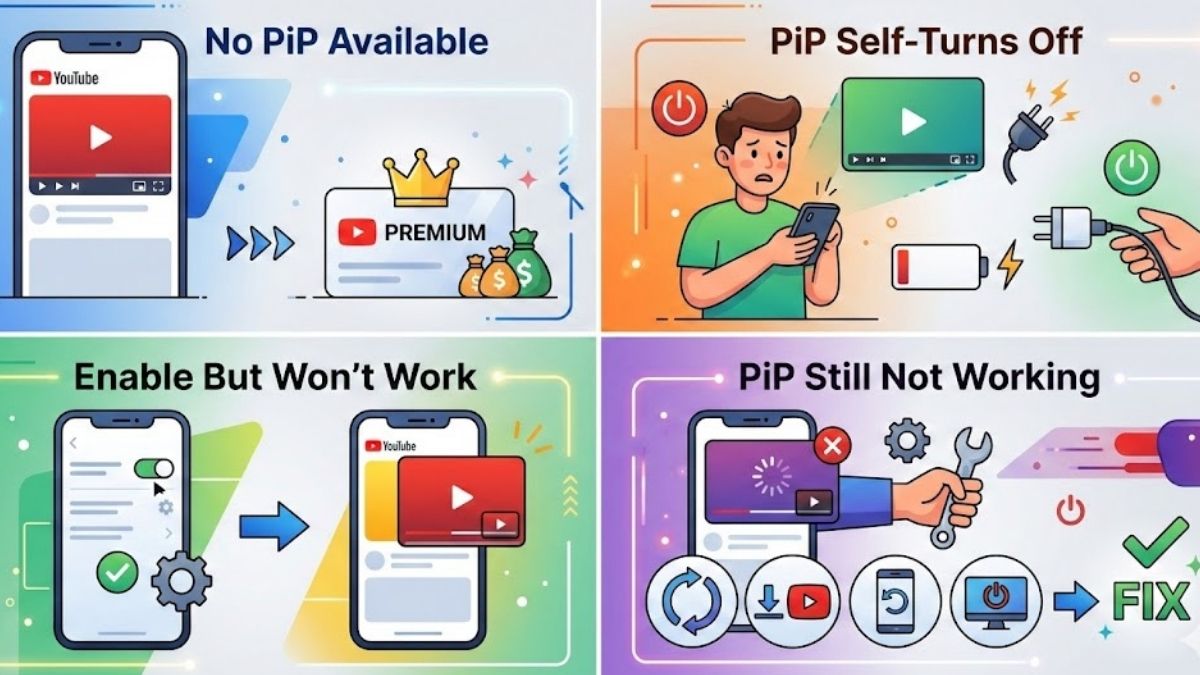
Khi sử dụng tính năng PiP trên YouTube, nhiều người mắc lỗi nhỏ khiến trải nghiệm xem video không được trọn vẹn. Sau đây là những lỗi rất nhiều người mắc phải, bạn cần xem để tránh:
- Không tìm thấy PiP trong YouTube: Bạn cần đăng ký tài khoản Premium để được hỗ trợ tính năng này.
- Cửa sổ PiP tự động tắt: Nguyên nhân thường do pin yếu hoặc điện thoại giới hạn chạy nền. Để khắc phục, bạn hãy sạc đầy pin cho điện thoại, tắt chế độ tiết kiệm pin và bỏ giới hạn chạy nền.
- Bật Hình trong Hình trên YouTube nhưng không được: Bạn cần bật tính năng PiP trên Cài đặt điện thoại trước, sau đó mới xem được video ở màn hình thu nhỏ.
- PiP không hoạt động dù đã đáp ứng đủ mọi điều kiện: Bạn hãy cài lại/cập nhật YouTube hoặc khởi động lại điện thoại/máy tính.
So sánh Picture in Picture và Phát nền YouTube
Picture in Picture và Phát nền là hai tính năng phổ biến trên YouTube thường bị nhiều người nhầm lẫn. Để so sánh sự khác biệt giữa hai tính năng này, bạn theo dõi bảng dưới đây:
|
Tiêu chí khác biệt |
Picture in Picture |
Phát nền |
|
Đặc điểm |
Xem video ở màn hình nhỏ và nghe được tiếng |
Chỉ nghe được âm thanh |
|
Cần mở màn hình |
Có |
Không |
|
Tốn pin |
Tốn pin hơn vì cần mở màn hình |
Tiết kiệm pin hơn vì có thể khoá màn hình khi phát nền |
|
Mục đích chính |
Xem video YouTube và nhắn tin, lướt web,... |
Nghe nhạc, podcast, audio |
|
Cần Premium |
Cần (trừ khu vực Hoa Kỳ nhưng giới hạn video) |
Cần |
Picture in Picture YouTube là tính năng tiện lợi, giúp bạn vừa xem video vừa có thể thực hiện các công việc khác. Để sử dụng hiệu quả chế độ này, bạn cần nắm rõ cách bật/tắt và những lưu ý quan trọng. Theo dõi ngay Sforum nếu quan tâm đến nhiều thông tin khác khi sử dụng YouTube nhé!
Bài viết có sử dụng một số hình ảnh AI
Câu hỏi thường gặp
Picture in Picture YouTube có miễn phí không?
Nếu xem YouTube trên trình duyệt hỗ trợ, bạn có thể bật tính năng Hình trong Hình miễn phí. Nếu xem trên điện thoại, bạn cần đăng ký gói Premium trả phí (trừ khu vực Hoa Kỳ miễn phí nhiều video).
Có dùng được khi khóa màn hình không?
Khi khoá màn hình, tính năng Picture in Picture sẽ ngừng hoạt động. Chỉ tính năng Phát nền mới hoạt động khi màn hình thiết bị đang khoá.
PiP có tốn pin hơn không?
Có dùng được với YouTube Kids không?
Tính năng Picture in Picture có thể sử dụng được với YouTube Kids nếu đáp ứng đầy đủ điều kiện. Tính năng này hỗ trợ trên ứng dụng YouTube hoặc trình duyệt phổ biến như Safari, Chrome,...





Bình luận (0)