Cách chỉnh DPI chuột Logitech đơn giản, nhanh chóng

Chỉnh DPI chuột Logitech là thao tác quan trọng giúp người dùng kiểm soát tốc độ và độ chính xác của con trỏ chuột khi làm việc, học tập hoặc chơi game. Việc thiết lập DPI phù hợp không chỉ mang lại cảm giác sử dụng mượt mà mà còn giúp hạn chế mỏi tay và nâng cao hiệu suất thao tác.
Khi nào cần chỉnh DPI chuột Logitech?
Việc chỉnh DPI cho chuột Logitech trở nên cần thiết khi bạn cảm thấy con trỏ di chuyển quá nhanh hoặc quá chậm so với thói quen sử dụng. Điều này thường xảy ra khi đổi chuột mới, thay màn hình có độ phân giải cao hoặc chuyển mục đích sử dụng từ văn phòng sang chơi game.
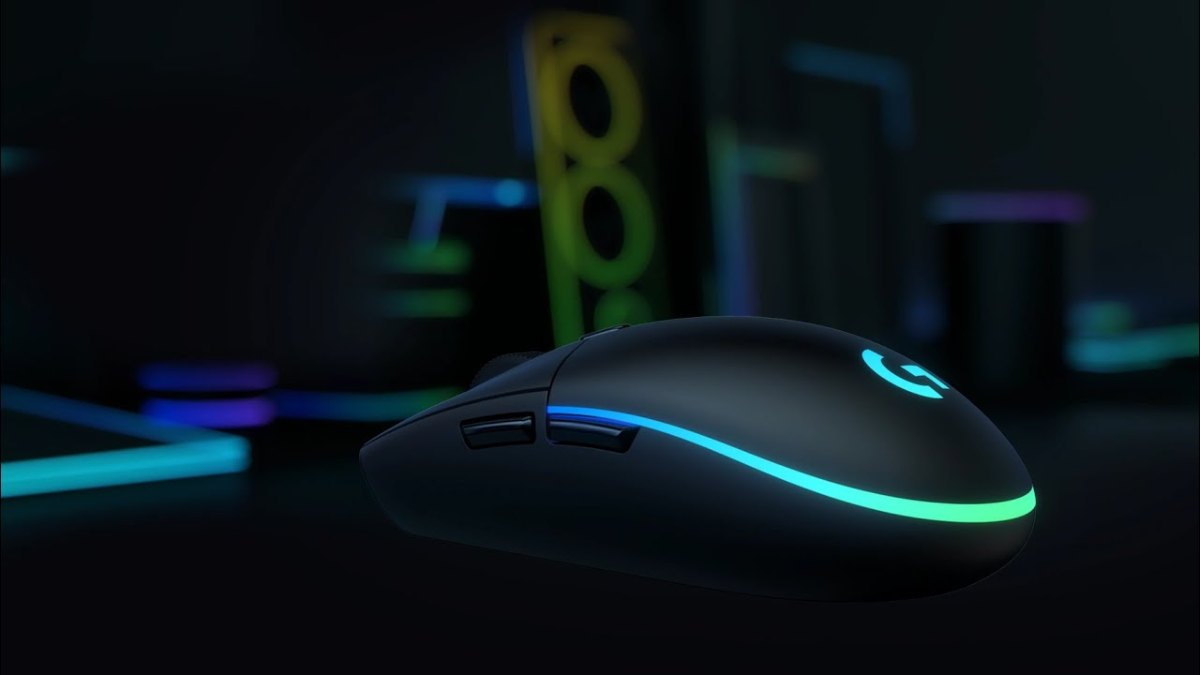
Ngoài ra, nếu bạn làm việc liên quan đến thiết kế, chỉnh sửa ảnh hoặc chơi game FPS, việc chỉnh chuột Logitech đúng DPI sẽ giúp thao tác chính xác hơn. Với chuột gaming như Logitech G102, thay đổi DPI đúng lúc còn giúp phản xạ nhanh và kiểm soát tốt hơn trong từng tình huống.
Cách chỉnh DPI chuột Logitech không cần phần mềm
Nếu không muốn cài đặt thêm ứng dụng, bạn vẫn có thể chỉnh DPI chuột Logitech bằng các tính năng sẵn có trên chuột hoặc hệ điều hành. Những cách dưới đây đơn giản, dễ thực hiện và phù hợp với người dùng phổ thông.
Dùng nút vật lý trên chuột
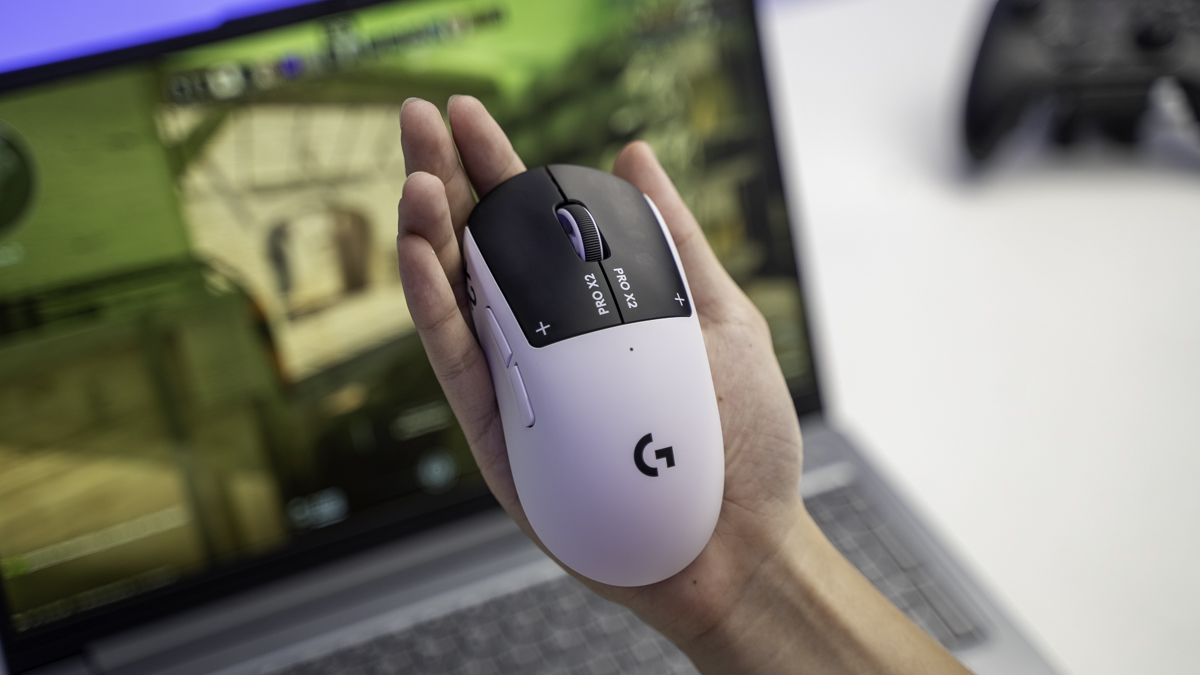
Nhiều mẫu chuột Logitech được trang bị nút DPI vật lý, thường nằm gần con lăn chuột. Nút này cho phép người dùng chuyển nhanh giữa các mức DPI đã được cài sẵn từ nhà sản xuất.
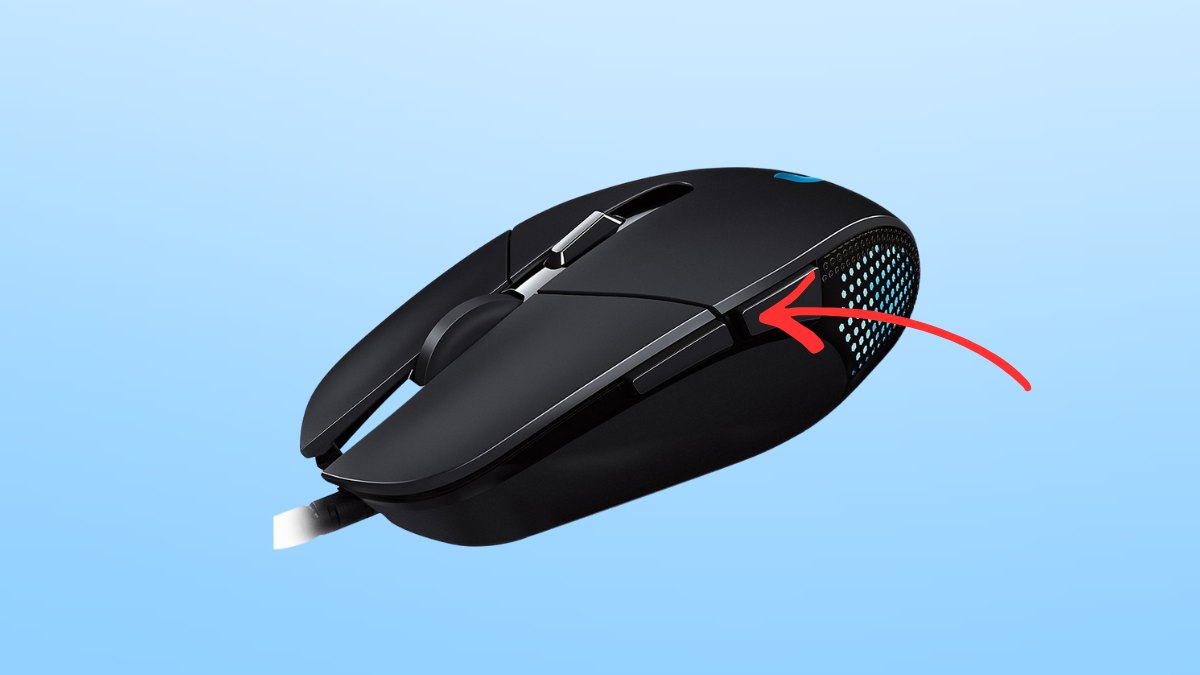
Khi nhấn nút, DPI sẽ thay đổi theo từng nấc, giúp bạn cảm nhận rõ tốc độ con trỏ nhanh hay chậm hơn ngay lập tức. Cách chỉnh DPI chuột Logitech này đặc biệt tiện lợi khi cần thay đổi nhanh trong lúc làm việc hoặc chơi game, không cần truy cập phần mềm hay cài đặt phức tạp.
Bạn muốn chỉnh DPI chuột Logitech nhanh và đơn giản hơn? Các mẫu chuột Logitech có nút chỉnh DPI vật lý giúp thay đổi độ nhạy tức thì, nâng cao hiệu suất làm việc và chơi game. Khám phá chuột Logitech chính hãng tại CellphoneS với nhiều ưu đãi hấp dẫn.
[Product_Listing categoryid="736" propertyid="" customlink="https://cellphones.com.vn/phu-kien/chuot-ban-phim-may-tinh/chuot/chuot-khong-day.html?phone_accessory_brands=248" title="Danh sách chuột Logitech đang được quan tâm nhiều tại CellphoneS"]
Chỉnh DPI trong Cài đặt Windows
Ngoài nút vật lý, bạn có thể chỉnh chuột Logitech thông qua cài đặt hệ điều hành Windows. Cách này không thay đổi DPI gốc của chuột nhưng giúp điều chỉnh tốc độ con trỏ phù hợp hơn. Cách thực hiện:
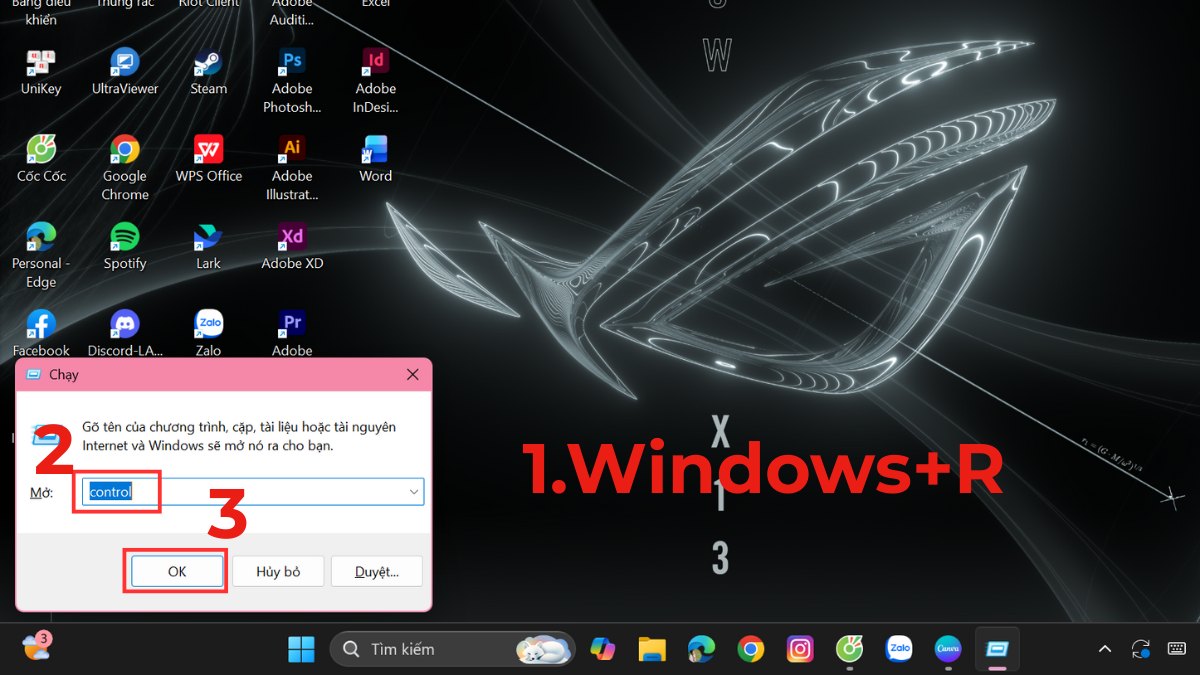
1.Mở Control Panel:
- Nhấn tổ hợp Windows + R. Nhập control rồi nhấn OK để mở Control Panel.
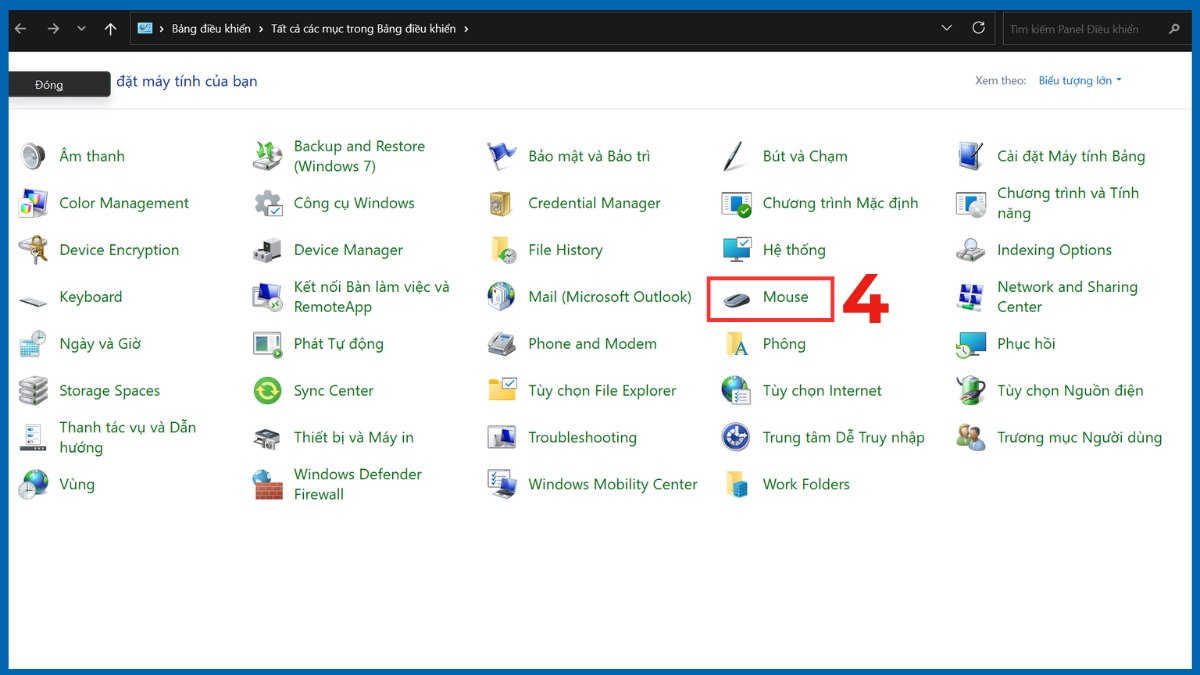
2.Truy cập cài đặt chuột:
- Chọn Mouse.
3.Điều chỉnh tốc độ con trỏ:
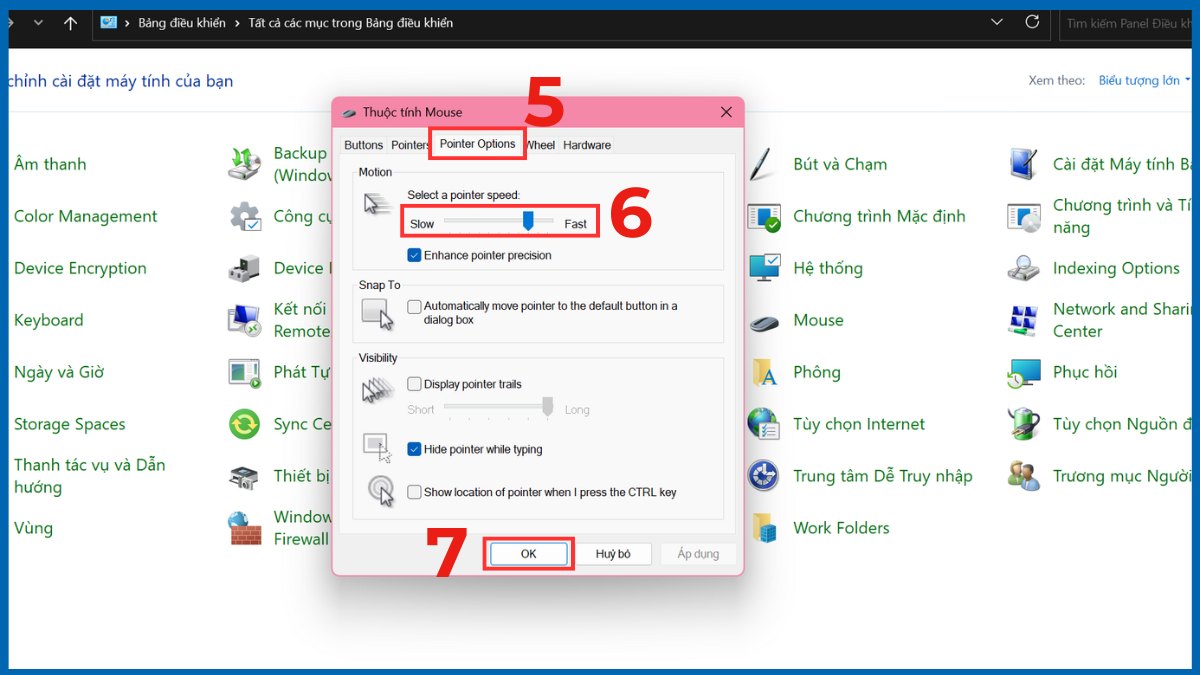
- Chuyển sang tab Pointer Options.
- Kéo thanh Select a pointer speed sang trái hoặc phải để giảm hoặc tăng độ nhạy chuột.
- Nhấn OK để lưu thay đổi.
Phương pháp này phù hợp với người dùng văn phòng, tuy nhiên sẽ không chi tiết bằng phần mềm chỉnh chuột Logitech chuyên dụng.
Cách chỉnh DPI chuột Logitech bằng phần mềm
Để tùy chỉnh DPI chi tiết và chính xác hơn, Logitech cung cấp các phần mềm riêng cho từng dòng chuột. Việc sử dụng phần mềm chỉnh chuột Logitech giúp bạn kiểm soát DPI, nút bấm và hồ sơ sử dụng linh hoạt hơn.
Logitech Options
Logitech Options là phần mềm chỉnh chuột Logitech dành cho các dòng chuột văn phòng và đa năng. Sau khi cài đặt, bạn có thể dễ dàng chỉnh DPI chuột Logitech bằng thanh trượt trực quan. Cách thực hiện:
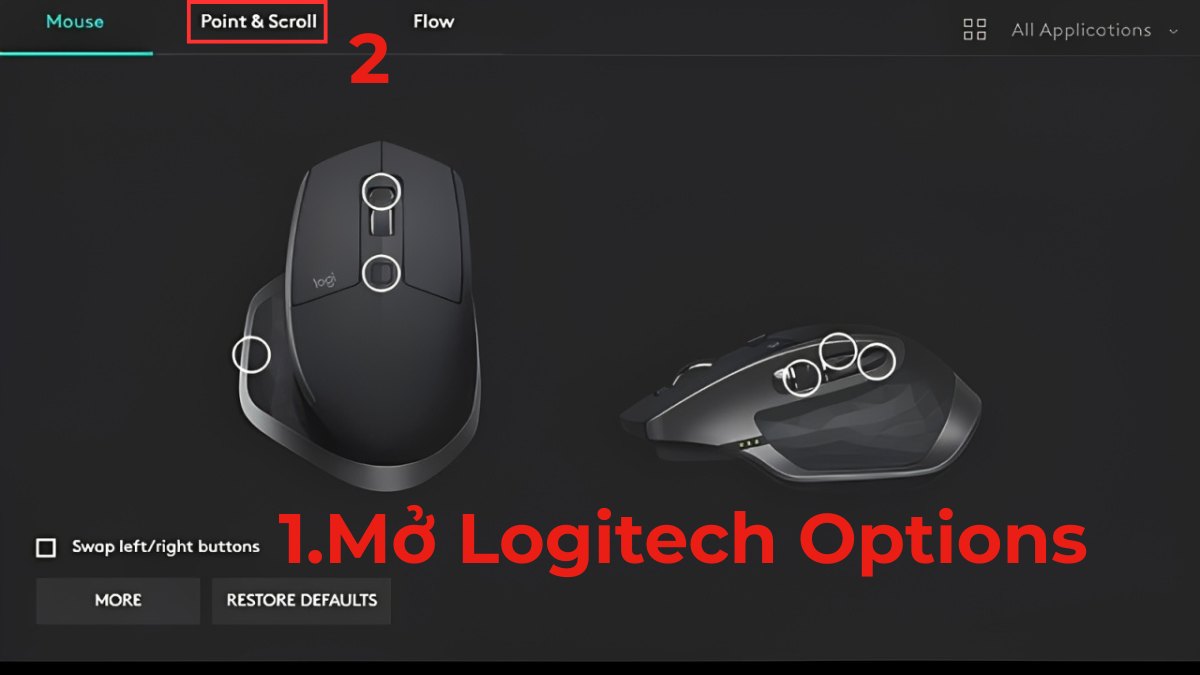
- Bước 1: Mở Logitech Options.
- Bước 2: Chọn mục Point & Scroll.
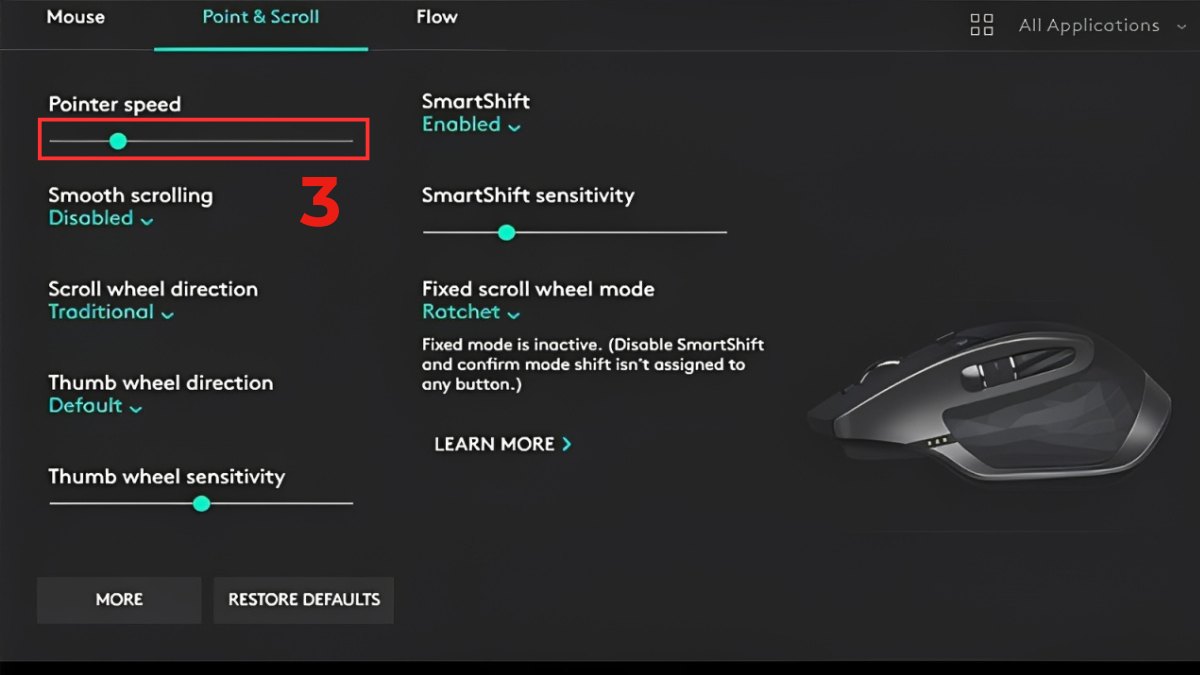
- Bước 3: Sử dụng thanh trượt ở mục Pointer speed để tăng hoặc giảm DPI theo nhu cầu.
Phần mềm cho phép thiết lập tốc độ con trỏ, gán chức năng cho từng nút và tạo cấu hình riêng cho từng ứng dụng. Đây là app chỉnh chuột Logitech phù hợp với người làm việc văn phòng, thiết kế hoặc thường xuyên thao tác đa nhiệm.
Lưu ý: Đảm bảo chuột đã kết nối với máy tính, phần mềm sẽ tự động nhận diện thiết bị.
Logitech G HUB
Logitech G HUB là phần mềm chuyên dụng dành cho chuột gaming Logitech, trong đó có các mẫu phổ biến như G102. Với G HUB, cách chỉnh DPI chuột Logitech G102 trở nên linh hoạt và chính xác hơn bao giờ hết. Cách thực hiện:
- Bước 1: Mở phần mềm Logitech, nhấn vào giao diện chuột của bạn.
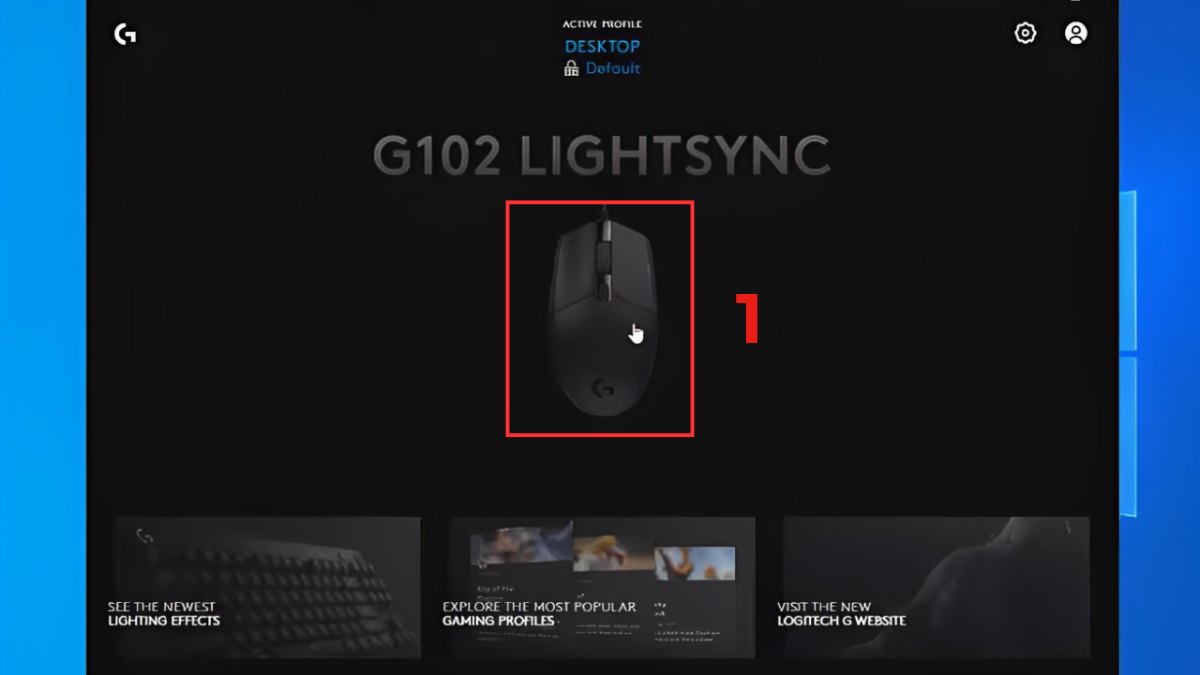
- Bước 2: Chọn mục Sensitivity (DPI).
- Bước 3: Tại giao diện chính DPI Speeds, thiết lập các mức DPI mong muốn bằng cách kéo thanh chỉnh DPI.
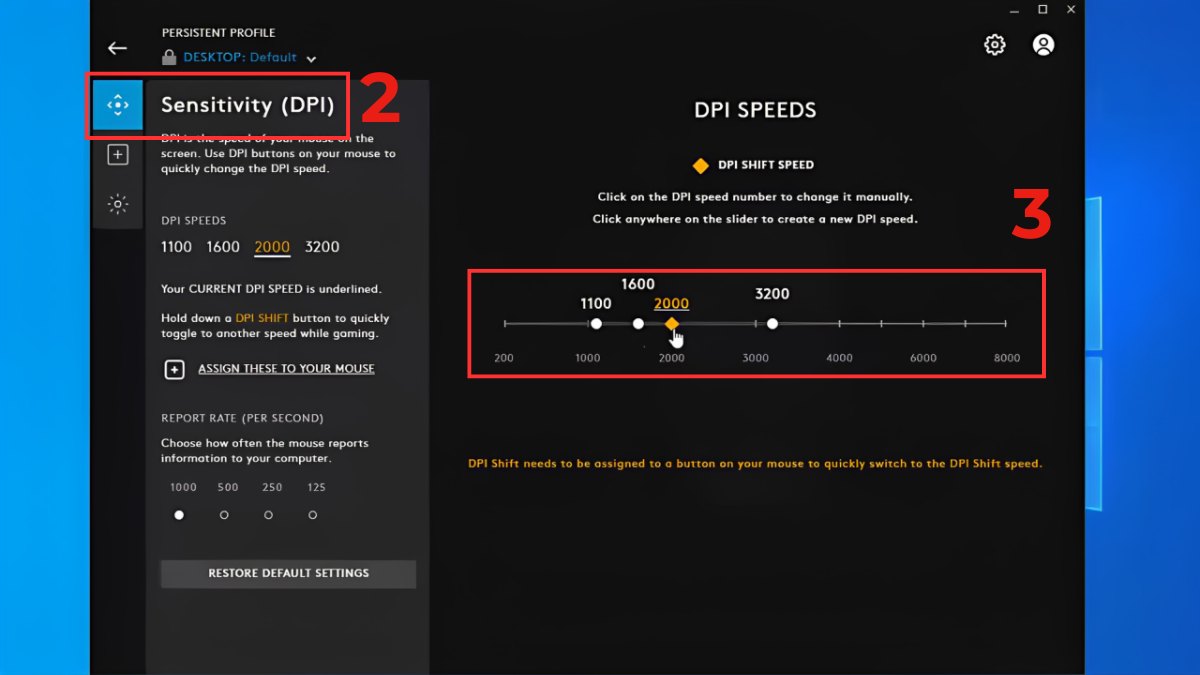
Các thiết lập sẽ tự động được lưu và áp dụng ngay, bạn không cần bấm lưu thủ công và có thể sử dụng trực tiếp. Người dùng có thể tạo nhiều mức DPI khác nhau, gán DPI cho từng profile game và chuyển đổi nhanh khi chơi. Ngoài DPI, phần mềm còn hỗ trợ chỉnh đèn RGB, macro và tối ưu hiệu năng chuột gaming theo từng nhu cầu cụ thể.
Lưu ý: Bạn cần tải và cài đặt Logitech G HUB từ trang chủ Logitech, đồng thời đảm bảo chuột Logitech đã được kết nối với máy tính để phần mềm tự động nhận diện và hoạt động chính xác.
Chỉnh DPI chuột Logitech bao nhiêu là phù hợp?
Không có một mức DPI cố định phù hợp cho tất cả mọi sản phẩm chuột Logitech. Mức DPI lý tưởng phụ thuộc vào thói quen sử dụng, kích thước màn hình và mục đích công việc.
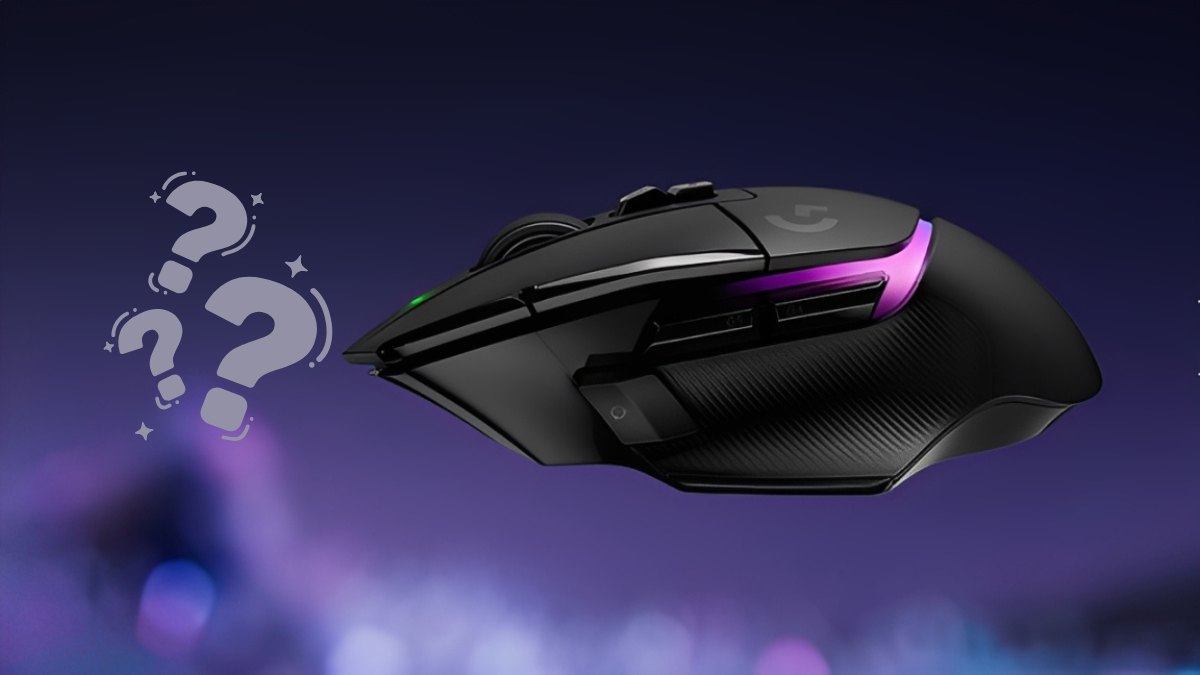
Với người dùng văn phòng, DPI từ 800-1200 là lựa chọn phổ biến, giúp con trỏ di chuyển vừa phải và dễ kiểm soát. Người làm thiết kế có thể chọn DPI thấp hơn để tăng độ chính xác, trong khi game thủ thường sử dụng DPI từ 1600 trở lên để phản xạ nhanh.
Chỉnh DPI chuột Logitech đúng cách sẽ giúp bạn thao tác mượt mà, chính xác và thoải mái hơn trong mọi tình huống sử dụng. Tùy vào nhu cầu, bạn có thể chọn cách chỉnh DPI chuột thủ công hoặc thông qua phần mềm để đạt hiệu quả tối ưu nhất.



Bình luận (0)