Cách “cứu” một bức ảnh chụp bị lóa sáng nhờ Chống Lóa AI trên OPPO
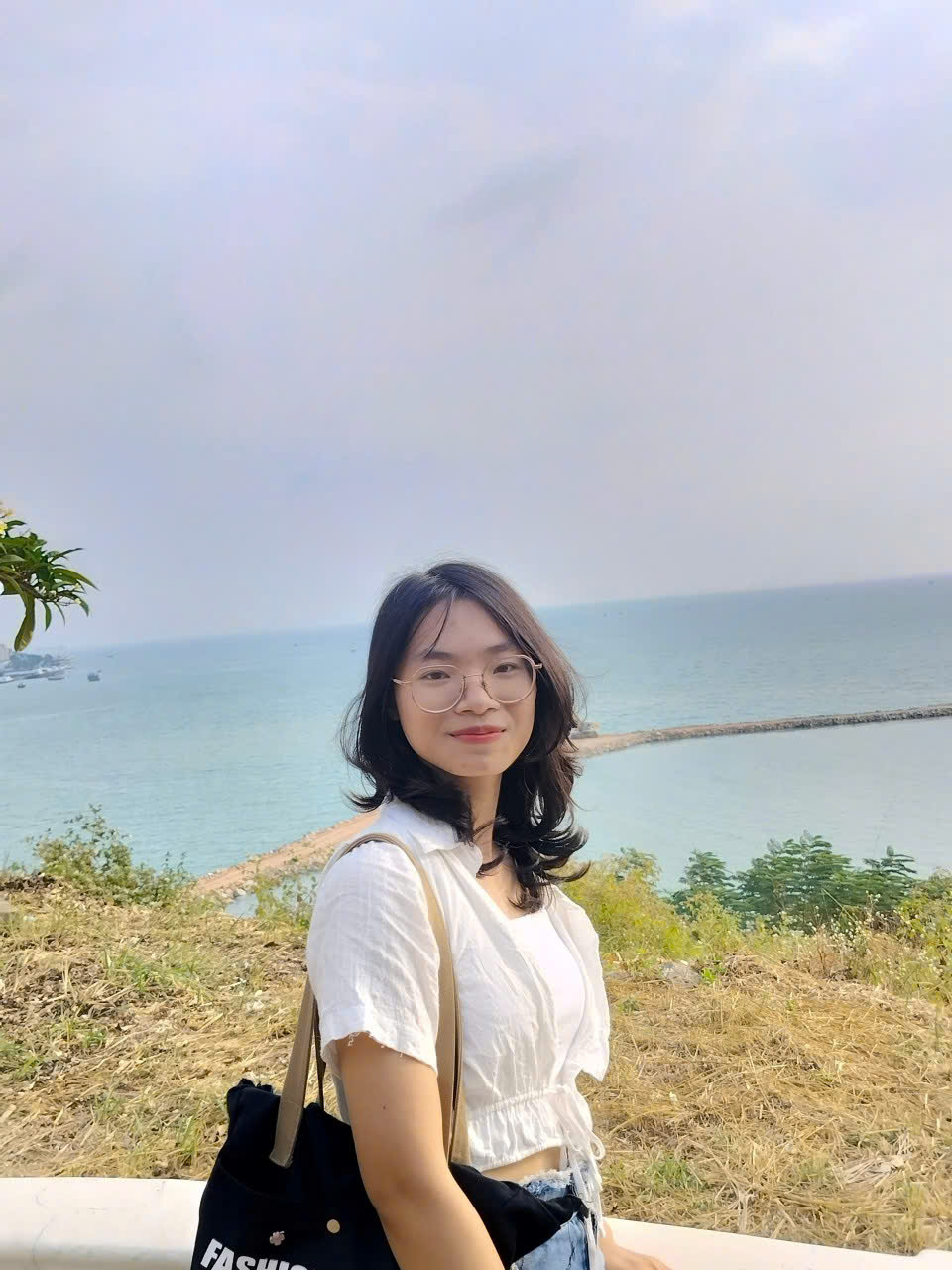
Tính năng Chống lóa AI trên điện thoại OPPO mang đến một trải nghiệm nhiếp ảnh nhẹ nhàng mà hiệu quả, đặc biệt khi bạn chụp trong điều kiện ánh sáng không hoàn hảo.
Thay vì loay hoay tìm góc tránh đèn hay ánh nắng gắt, giờ đây bạn chỉ cần đưa máy lên và chụp, phần ánh sáng chói lóa đã có AI xử lý tinh tế giúp bạn. Nhờ khả năng xử lý ánh sáng thông minh, OPPO giúp bạn giữ được trọn vẹn chi tiết và cảm xúc, ngay cả trong những khoảnh khắc tưởng chừng khó chụp nhất.
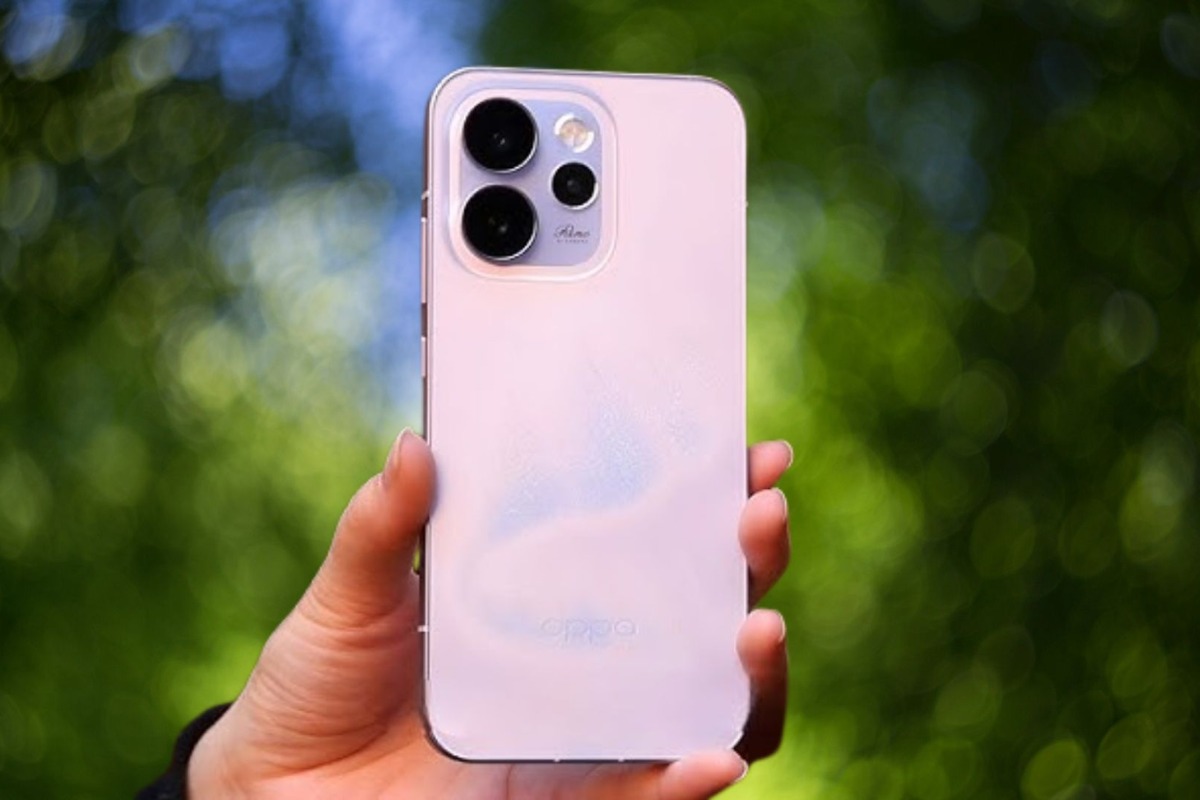
Cách hoạt động của chống lóa AI
Không giống các bộ lọc ánh sáng thủ công chỉ áp dụng sau khi chụp, chống lóa AI của OPPO hoạt động trực tiếp trong quá trình chụp. Hệ thống sử dụng camera AI kết hợp cảm biến ánh sáng để nhận biết:
- Vị trí ánh sáng mạnh trong khung hình
- Khoảng cách và hướng ánh sáng so với chủ thể
- Mức độ chênh lệch sáng giữa các vùng trong ảnh
Từ đó, máy ảnh sẽ tự điều chỉnh độ phơi sáng cục bộ, làm dịu các vùng sáng quá mức, giữ được chi tiết trên da, tóc và cả nền ảnh thay vì làm cháy sáng toàn bộ vùng. Đồng thời, công nghệ xử lý hình ảnh hậu kỳ AI cũng được tích hợp để tái tạo lại vùng sáng bị mất, tạo cảm giác ảnh tự nhiên hơn, không bị “giả” như nhiều ứng dụng làm mờ ánh sáng thủ công.
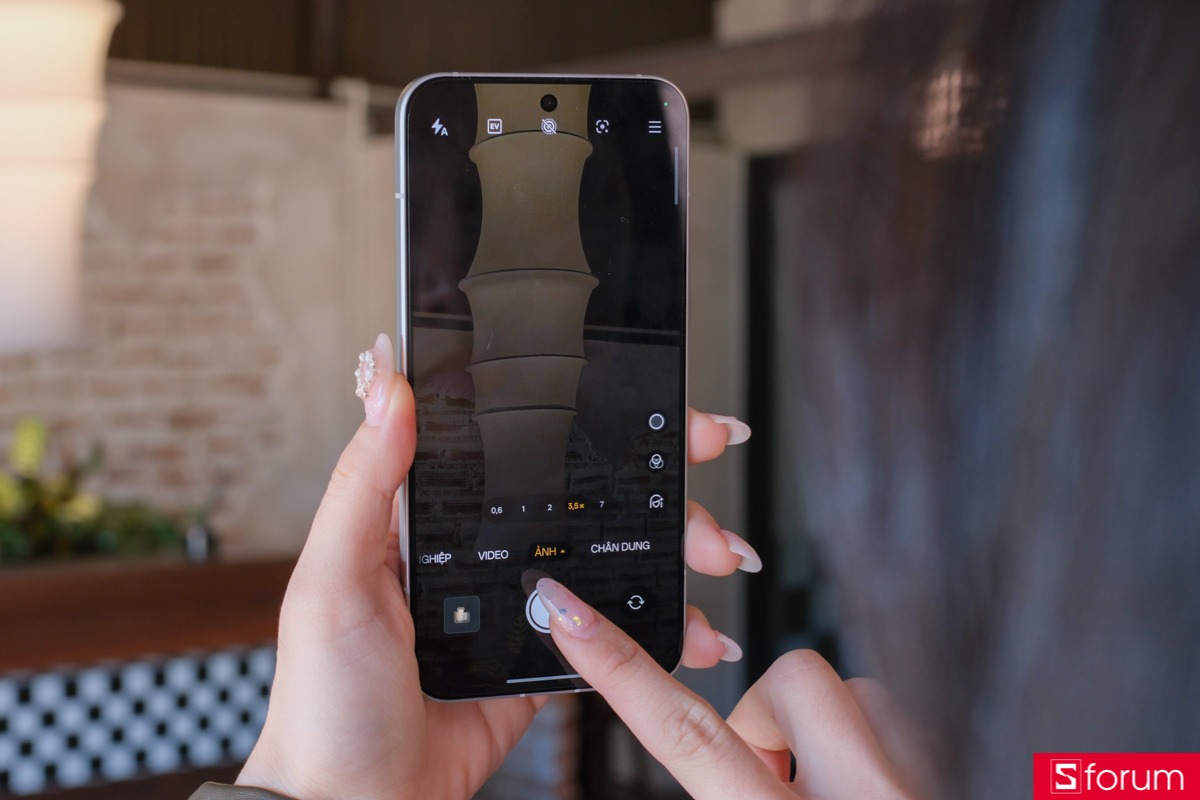
Hướng dẫn cách sử dụng tính năng chống lóa AI trên OPPO
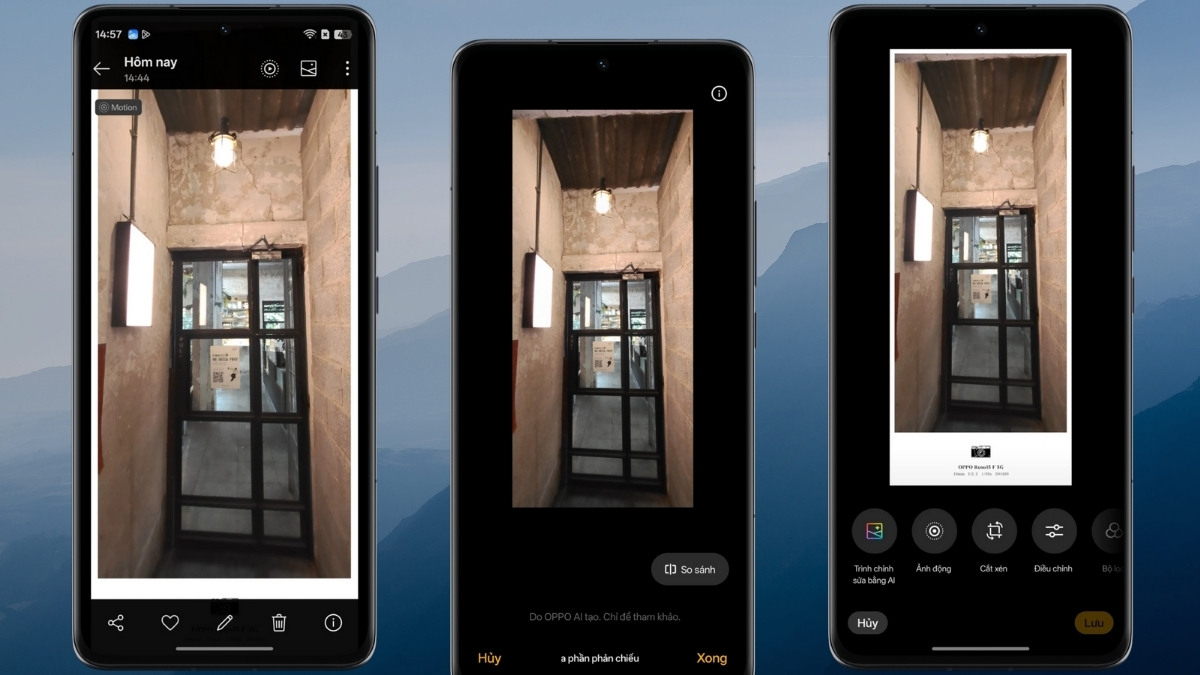
Dưới đây là hướng dẫn chi tiết từng bước sử dụng tính năng này, dựa trên loạt ảnh thực tế đã được ghi lại:
Bước 1: Chọn ảnh có vùng bị lóa trong thư viện
Đầu tiên bạn cần chọn hình ảnh có vùng lóa. Sau đó, bấm vào "biểu tượng hình cây bút" để chỉnh sửa.
Trong ảnh gốc, bóng đèn trên trần và đèn tường bị cháy sáng, tạo vệt trắng gắt, gây nhiễu tổng thể bố cục khung hình. Kết quả là vùng sáng ở giữa ảnh bị cháy, các chi tiết như mảng tường phía sau gần như biến mất.
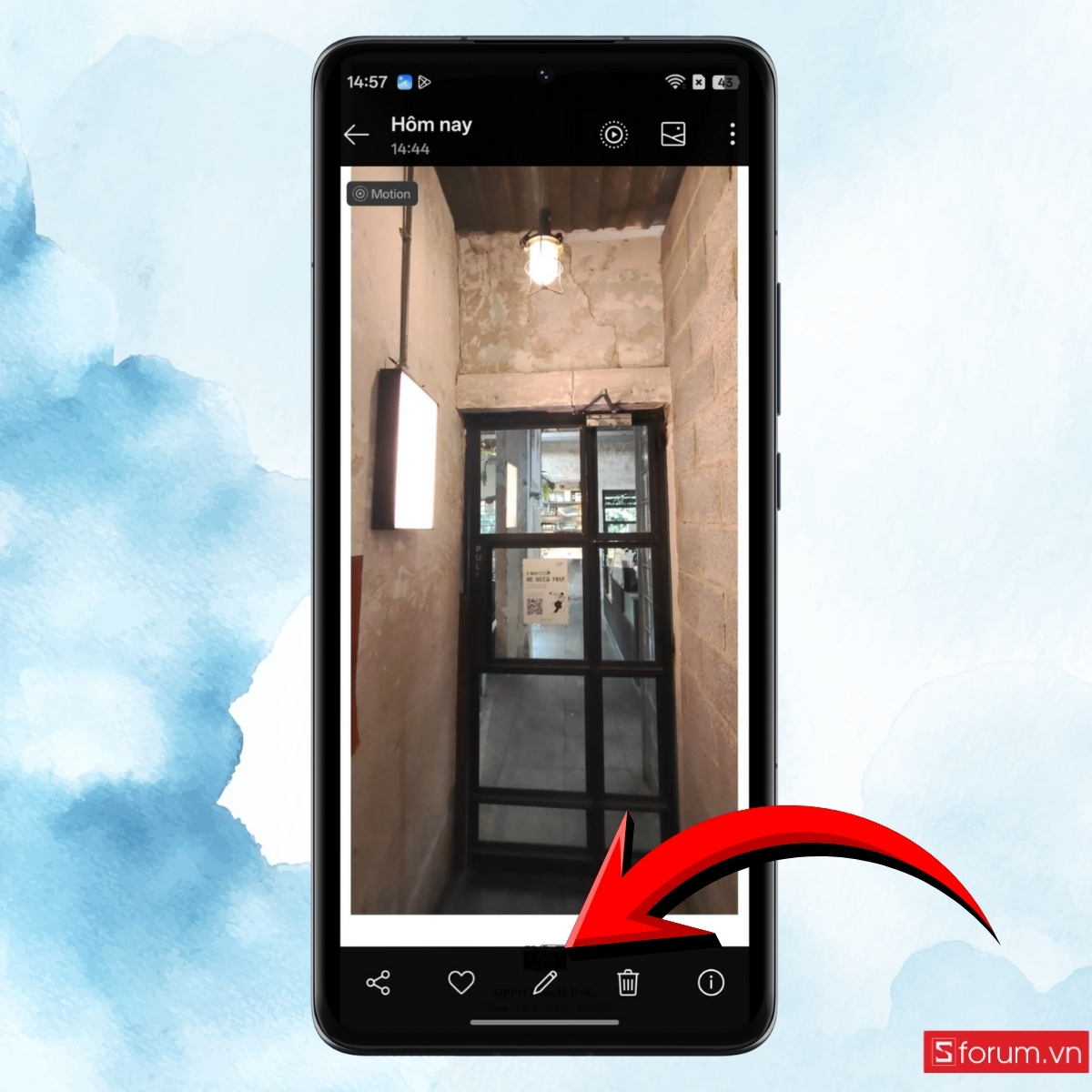
Bước 2: Mở trình chỉnh sửa AI tích hợp trên OPPO
Trong giao diện xem ảnh, chọn mục “Trình chỉnh sửa AI”.
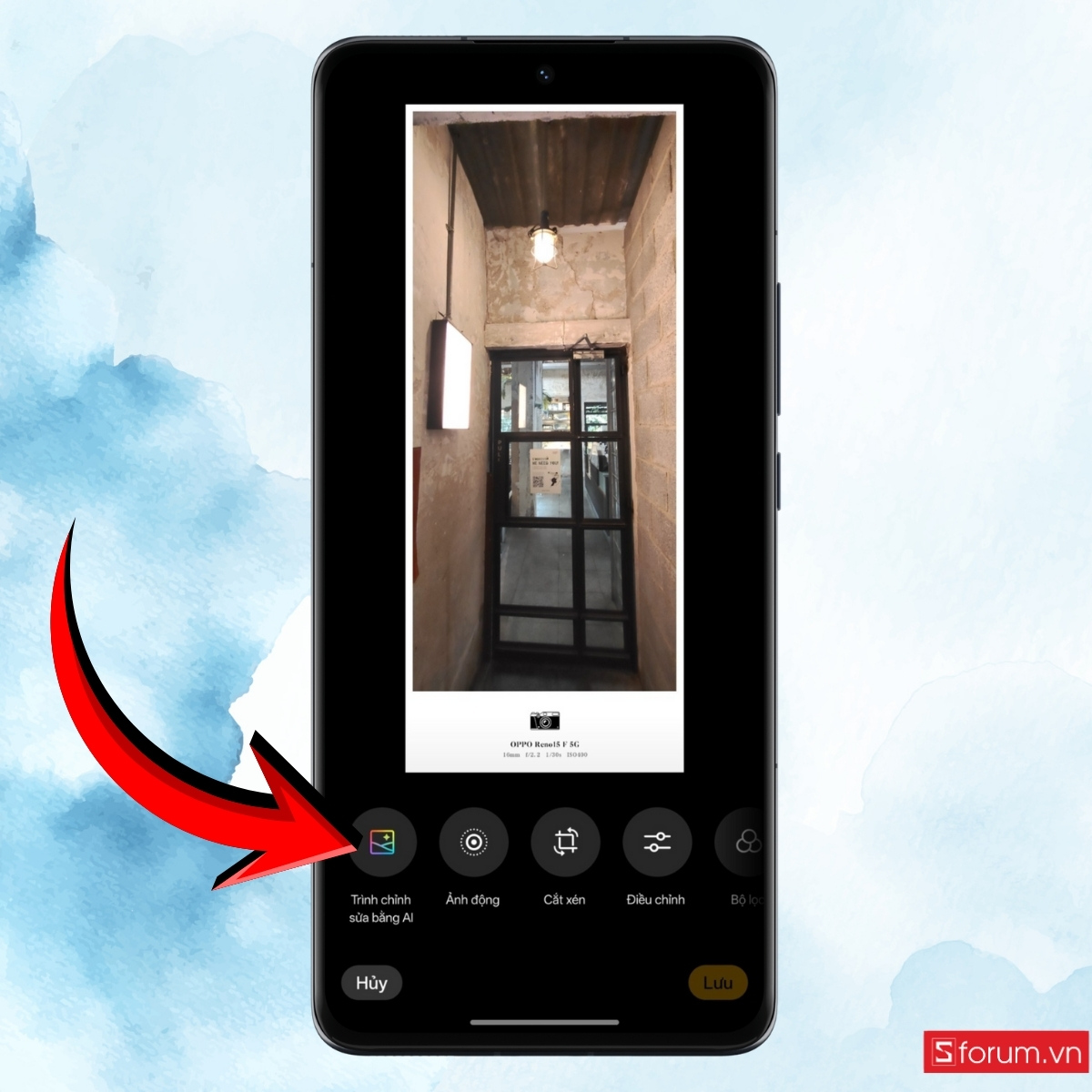
Bước 3: Chọn mục “Xóa phần phản chiếu”
Bạn chọn mục “Xóa phần phản chiếu”. Ngay sau khi vào chế độ chỉnh sửa, hệ thống lập tức quét ảnh và nhận diện các vùng bị lóa sáng
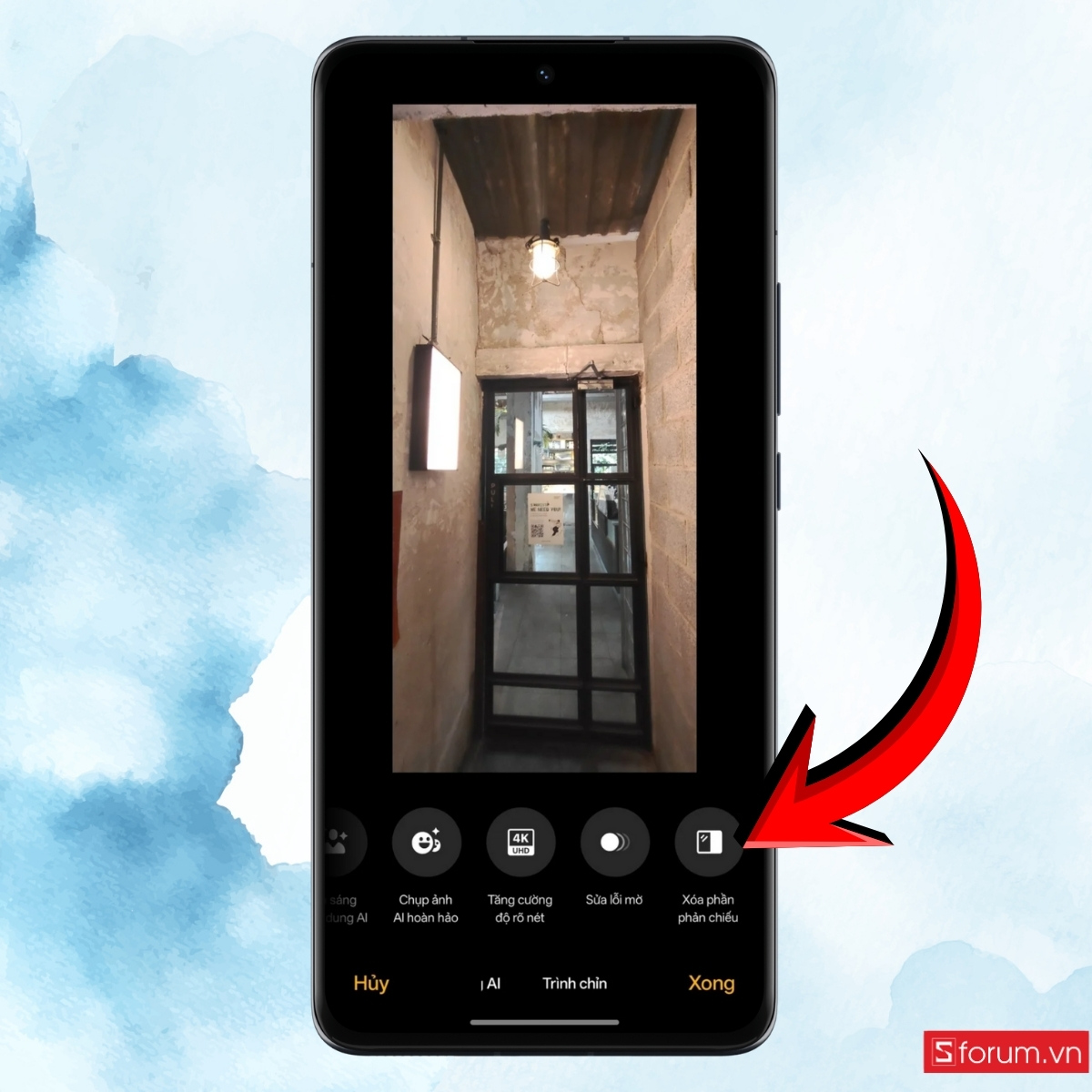
Bước 4: So sánh ảnh
AI bắt đầu xử lý ảnh, cân bằng lại ánh sáng, giảm độ chói và phục hồi chi tiết vùng ảnh bị ảnh hưởng bởi nguồn sáng mạnh. Bấm "so sánh" để so sánh ảnh cũ và ảnh mới
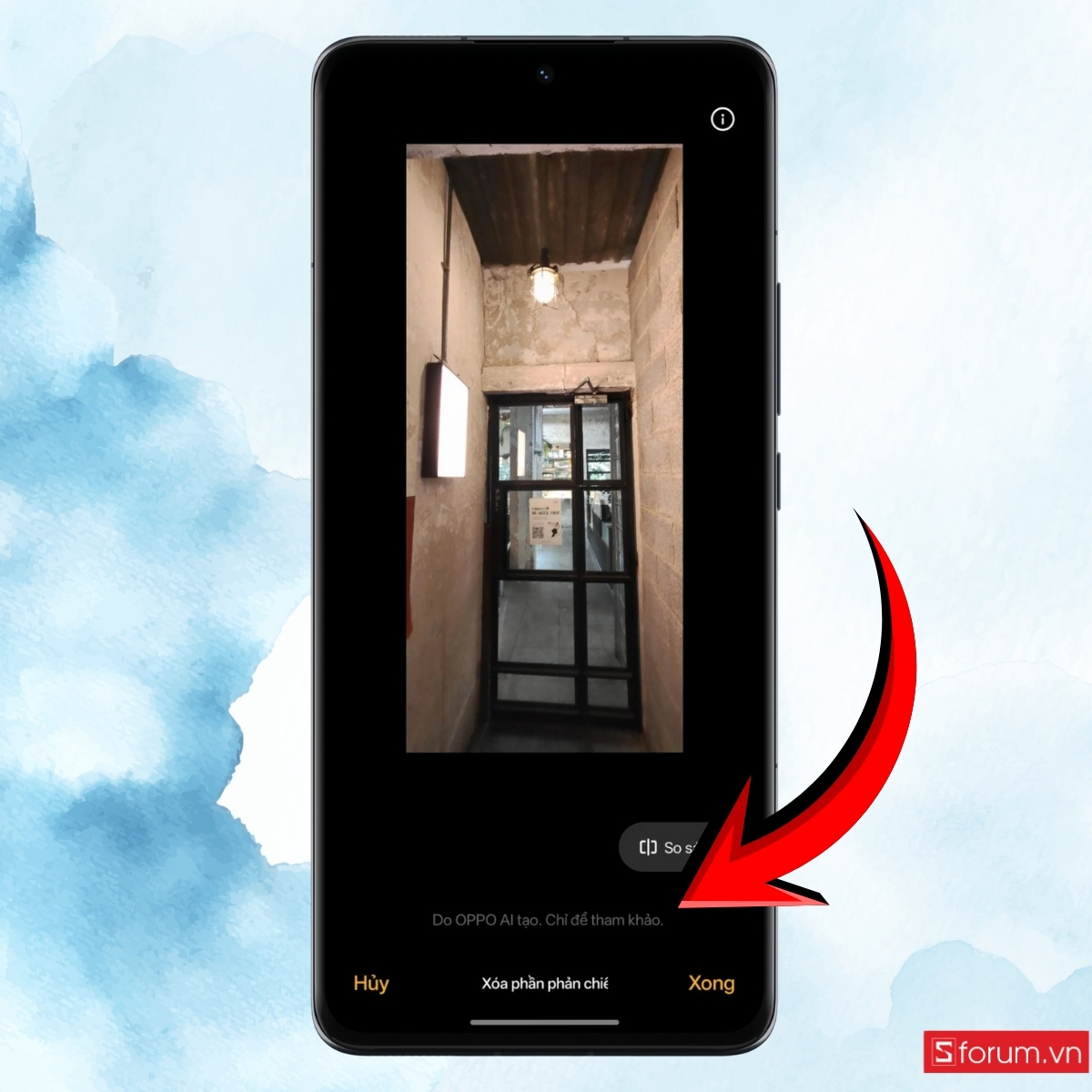
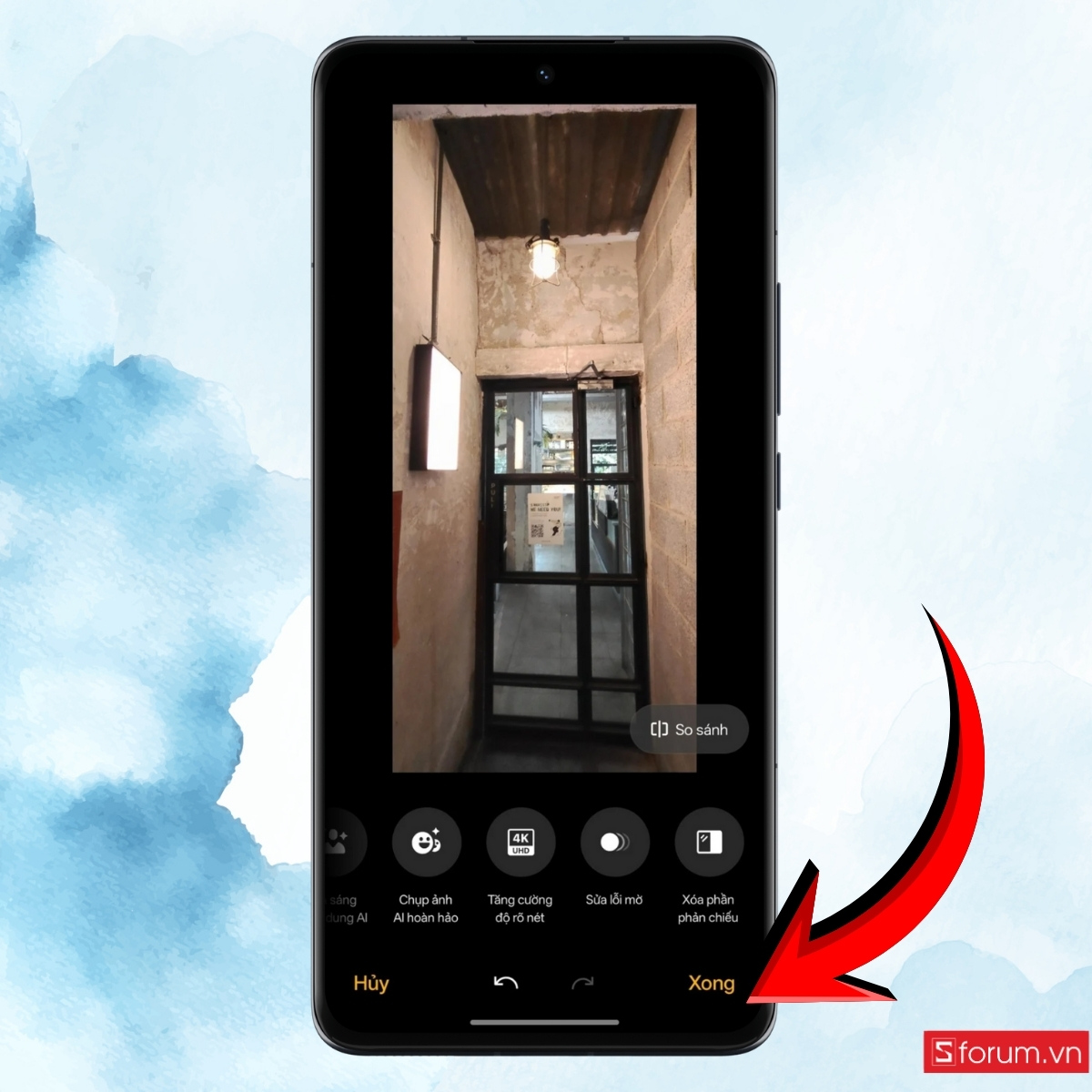
Bước 5: Chọn "Xong"
Nếu đã hài lòng với ảnh, bạn hãy ấn mục "Xong".
Nếu cần, có thể kết hợp thêm các tính năng như làm nét khuôn mặt, tăng cường độ rõ nét hay cân bằng màu da. Tất cả đều hoạt động mượt mà ngay trong trình chỉnh ảnh mặc định, không cần app thứ ba.
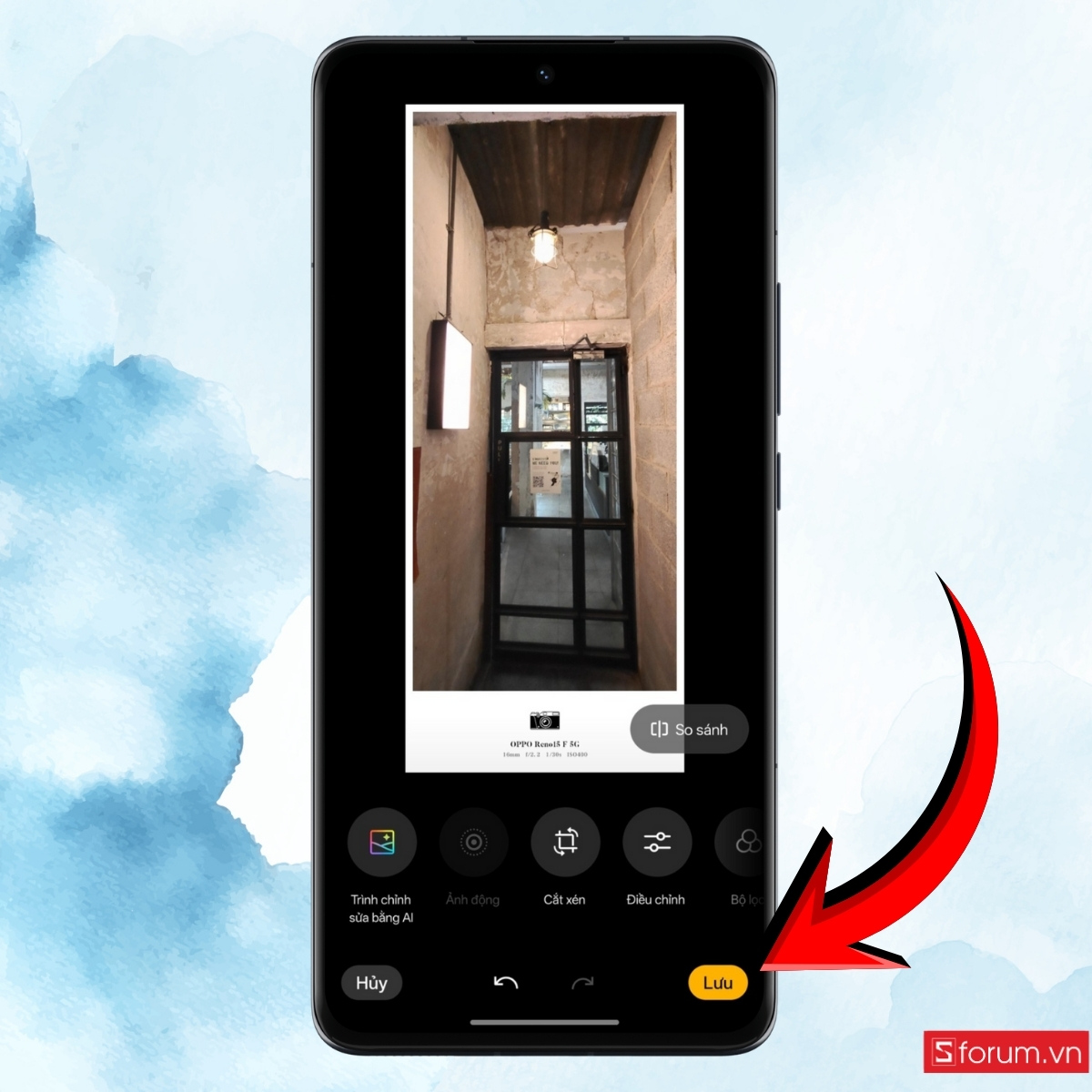
Bước 6: Lưu lại ảnh đã chỉnh
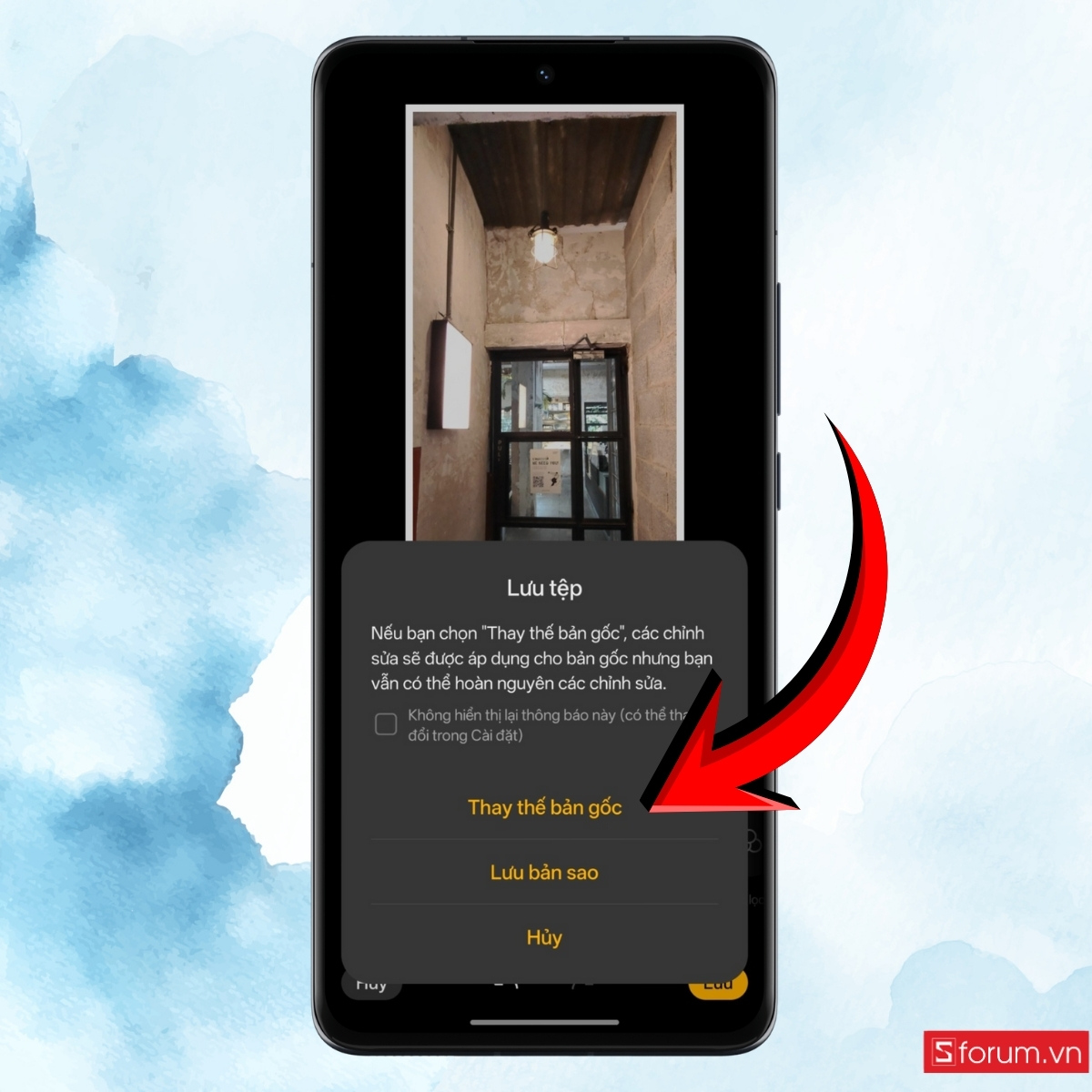
Chọn "Lưu bản sao" hoặc "Thay thế bản gốc"
Đừng bỏ lỡ cơ hội trải nghiệm trọn vẹn loạt tính năng OPPO AI mới nhất. Xem ngay giá bán cùng các ưu đãi hấp dẫn của OPPO Reno15 Series đang áp dụng tại hệ thống CellphoneS trên toàn quốc.
[Product_Info id='118848']
[Product_Info id='118847']
Chống lóa AI phù hợp với ai?
Nếu bạn thường xuyên chụp ảnh ở quán cà phê, nhà hàng, studio nhỏ hoặc trong nhà có đèn treo trần. chống lóa AI là tính năng mà bạn sẽ cảm thấy "không thể thiếu" sau khi sử dụng. Đặc biệt, với người làm nội dung mạng xã hội, bán hàng online, hoặc sáng tạo video ngắn (reels, TikTok,...), việc giữ cho ảnh và video rõ ràng, ít bóng lóa sẽ nâng tầm chất lượng nội dung một cách đáng kể.
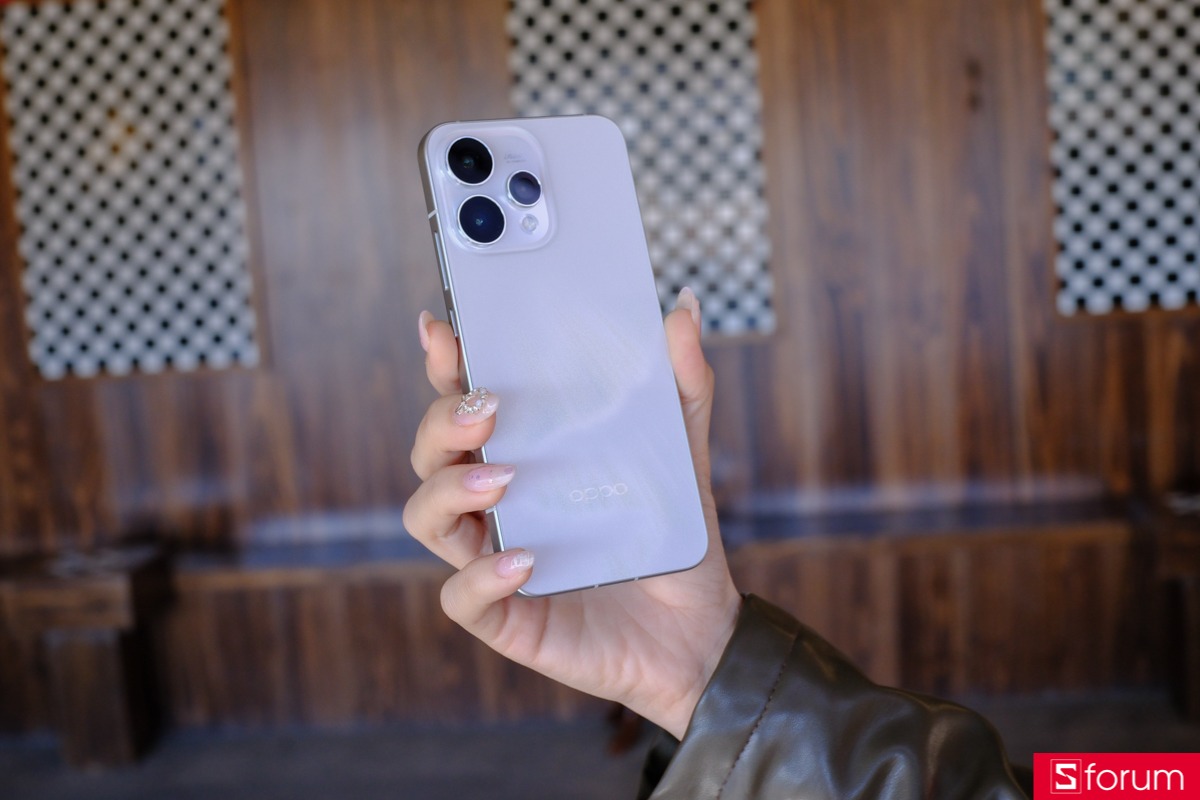
Mong rằng chống lóa AI trên OPPO sẽ giúp bạn an tâm hơn mỗi khi cầm máy lên, bất kể ánh sáng ngoài kia có thuận lợi hay không. Tính năng chống lóa bằng AI trên OPPO, đặc biệt là trên Reno15, không chỉ là một bước tiến trong công nghệ chụp ảnh di động mà còn là lời khẳng định cho định hướng đặt người dùng làm trung tâm của OPPO.
Xem thêm:


.jpg "Cách cập nhật iOS 27.2 Beta nhanh chóng, an toàn trên iPhone")




Bình luận (0)