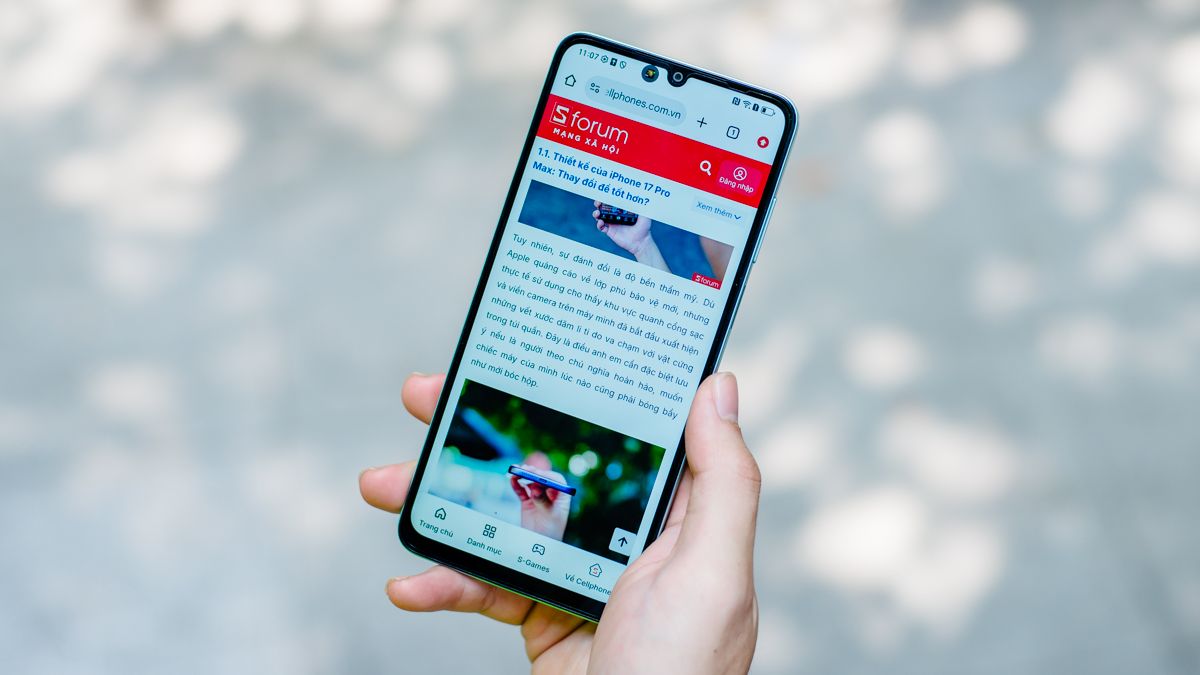
Cách chụp màn hình bằng khớp ngón tay trên HONOR X5c Plus nhanh chóng

Nếu bạn chưa biết cách chụp màn hình bằng khớp ngón tay trên HONOR X5c Plus cực nhanh mà không cần bấm phím cứng thì mình sẽ hướng dẫn cho bạn!
Trong bài viết này, mình sẽ hướng dẫn bạn từng bước từ cách bật tính năng, cách chụp màn hình bằng khớp ngón tay thông thường, chụp cuộn trang dài cho đến các lưu ý giúp thao tác chính xác và mượt mà hơn. Mời bạn cùng theo dõi bài viết dưới đây!
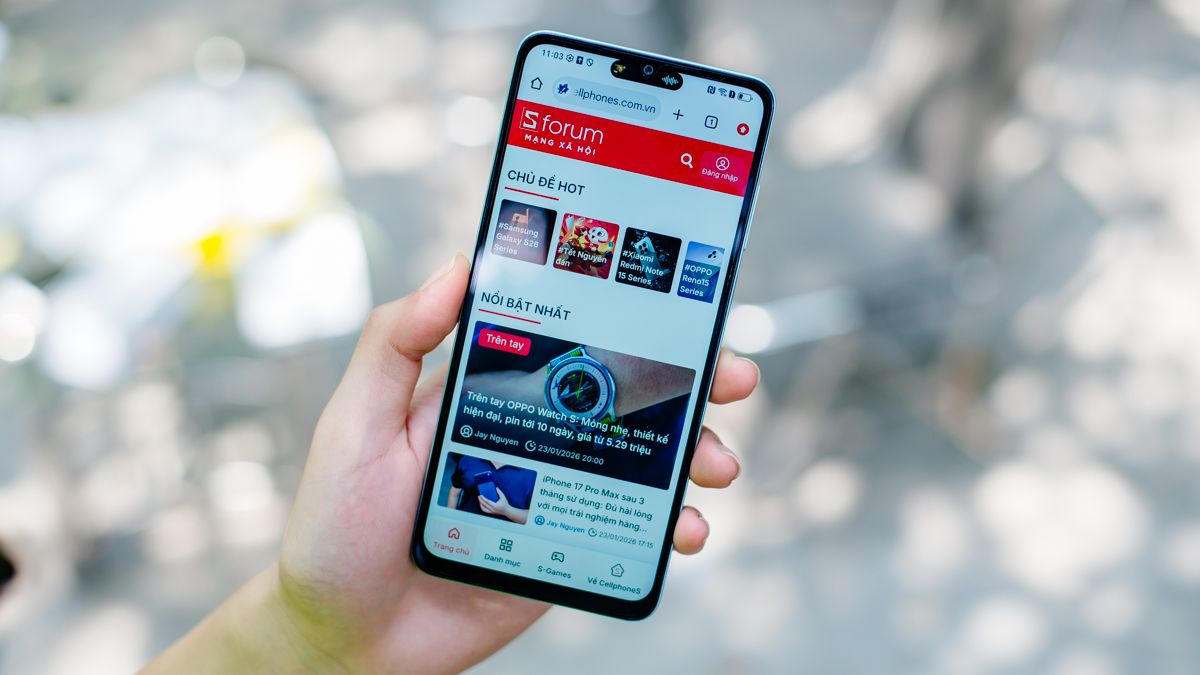
Lợi ích chụp màn hình bằng khớp ngón tay trên HONOR X5c Plus
- Lưu lại một đoạn tin nhắn quan trọng
- Chụp nội dung trên website
- Ghi lại thông tin mua sắm, mã khuyến mãi hoặc hướng dẫn
Nhờ không phải bấm phím cứng, thao tác bằng khớp ngón tay giúp bạn chụp nhanh hơn, ít bị rung tay và hạn chế hao mòn nút bấm theo thời gian, mang lại trải nghiệm sử dụng thoải mái và hiện đại hơn.
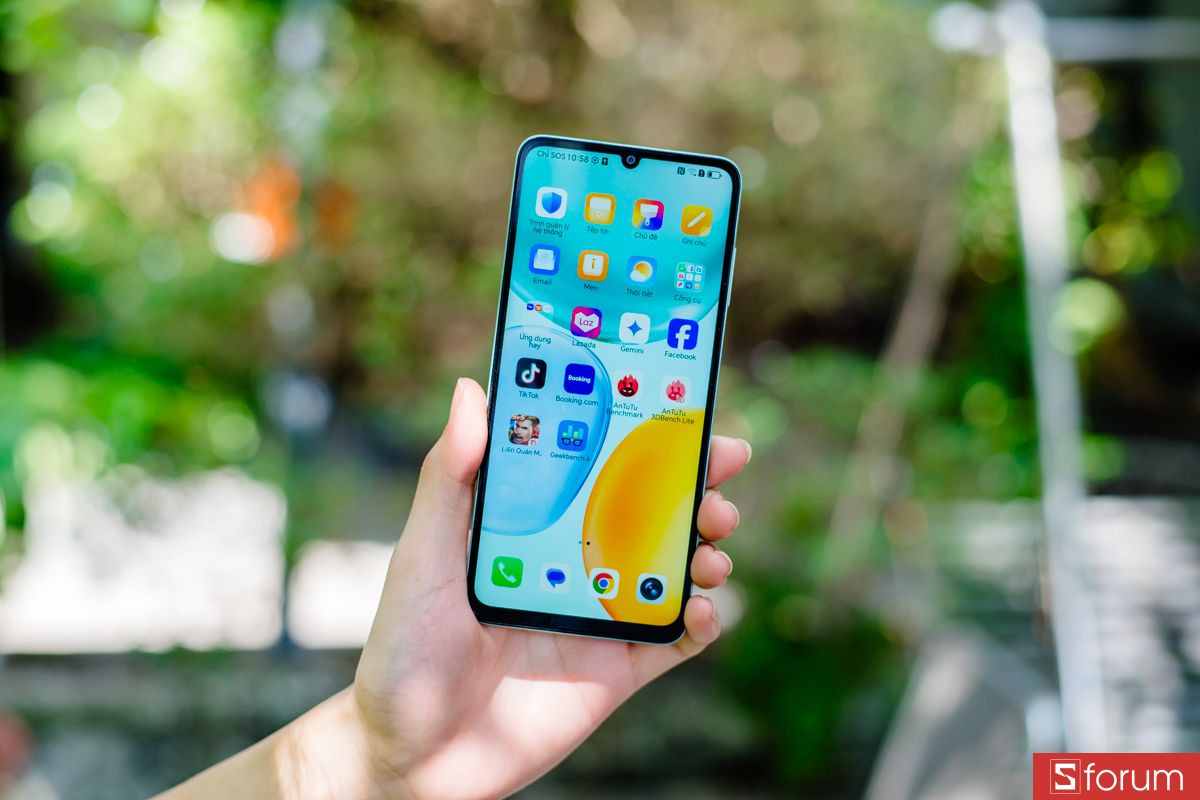
Cách kích hoạt tính năng chụp màn hình bằng khớp ngón tay
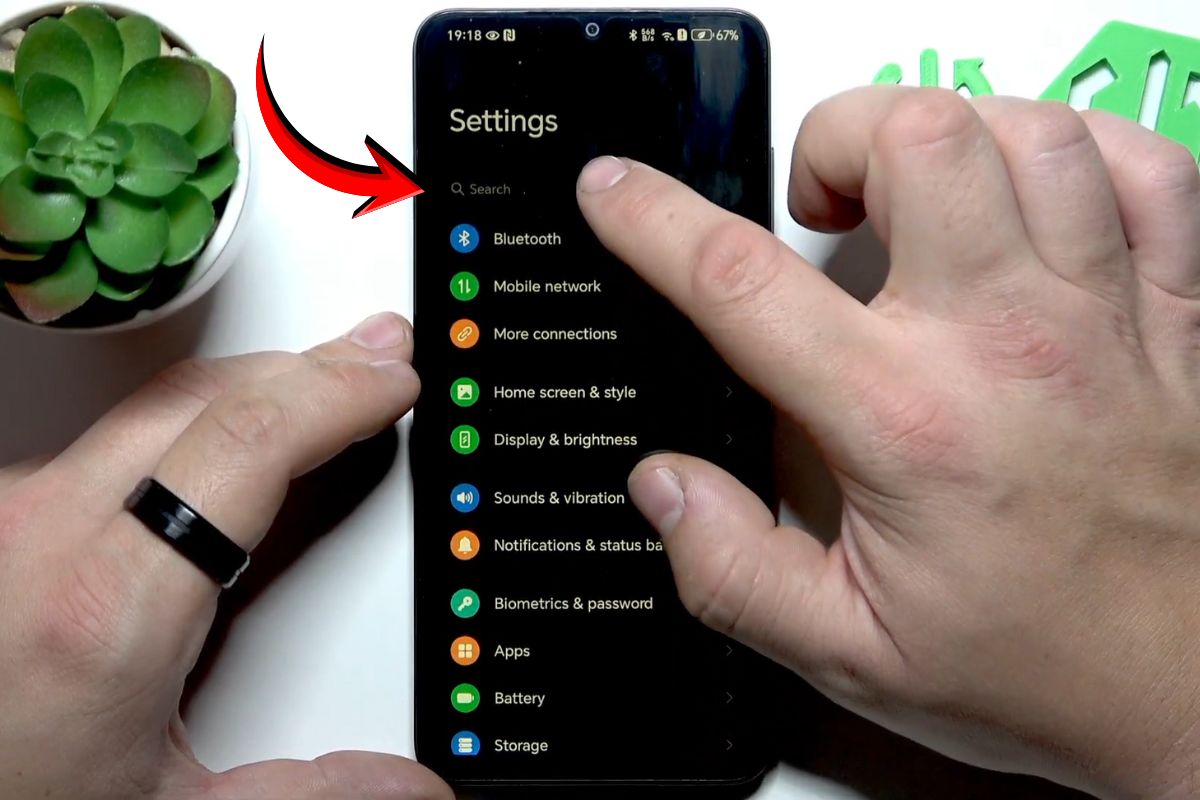
Bước 1: Mở Cài đặt và tìm cử chỉ
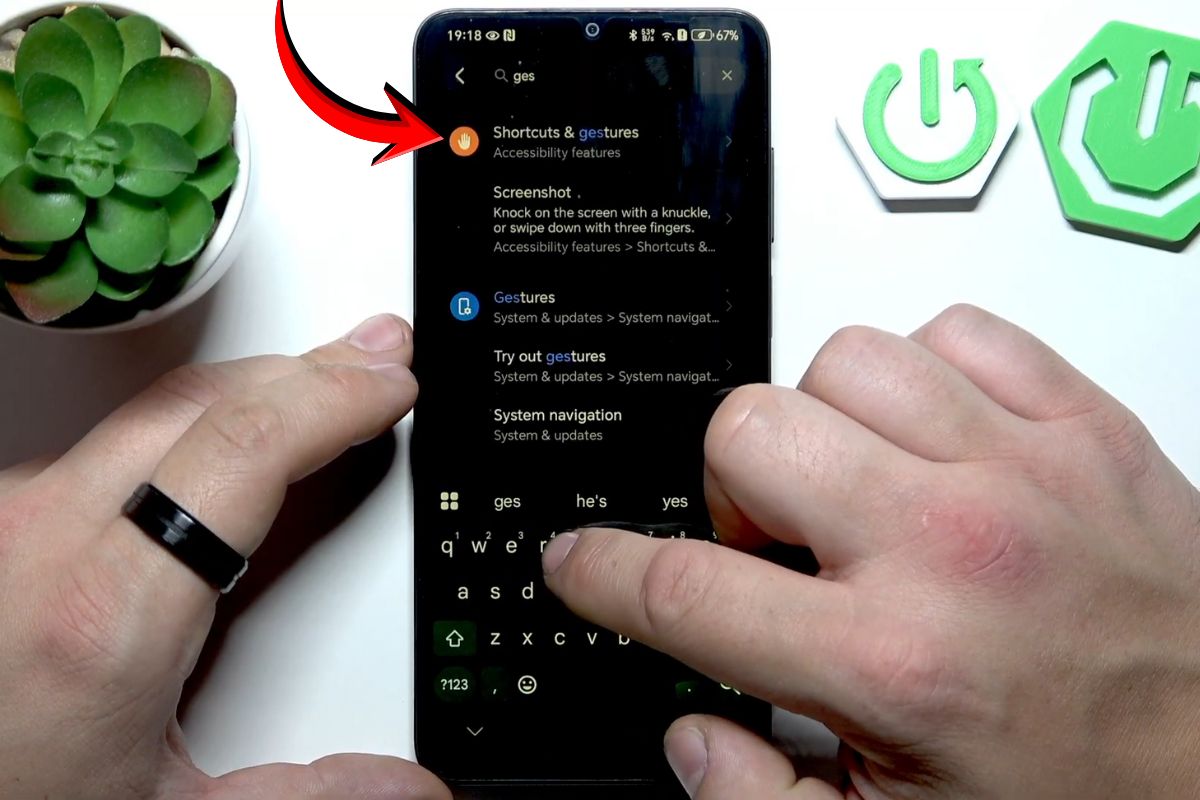
Từ màn hình chính, mở Cài đặt rồi chạm vào ô Tìm kiếm ở phía trên. Nhập từ khóa “gestures” hoặc “cử chỉ” để tìm nhanh các tùy chọn liên quan.
Bước 2: Vào Shortcuts & Gestures
Trong danh sách kết quả, chọn Shortcuts & Gestures (Lối tắt & cử chỉ) để truy cập vào khu vực quản lý các thao tác nhanh và cử chỉ thông minh.
Bước 3: Mở mục Screenshot
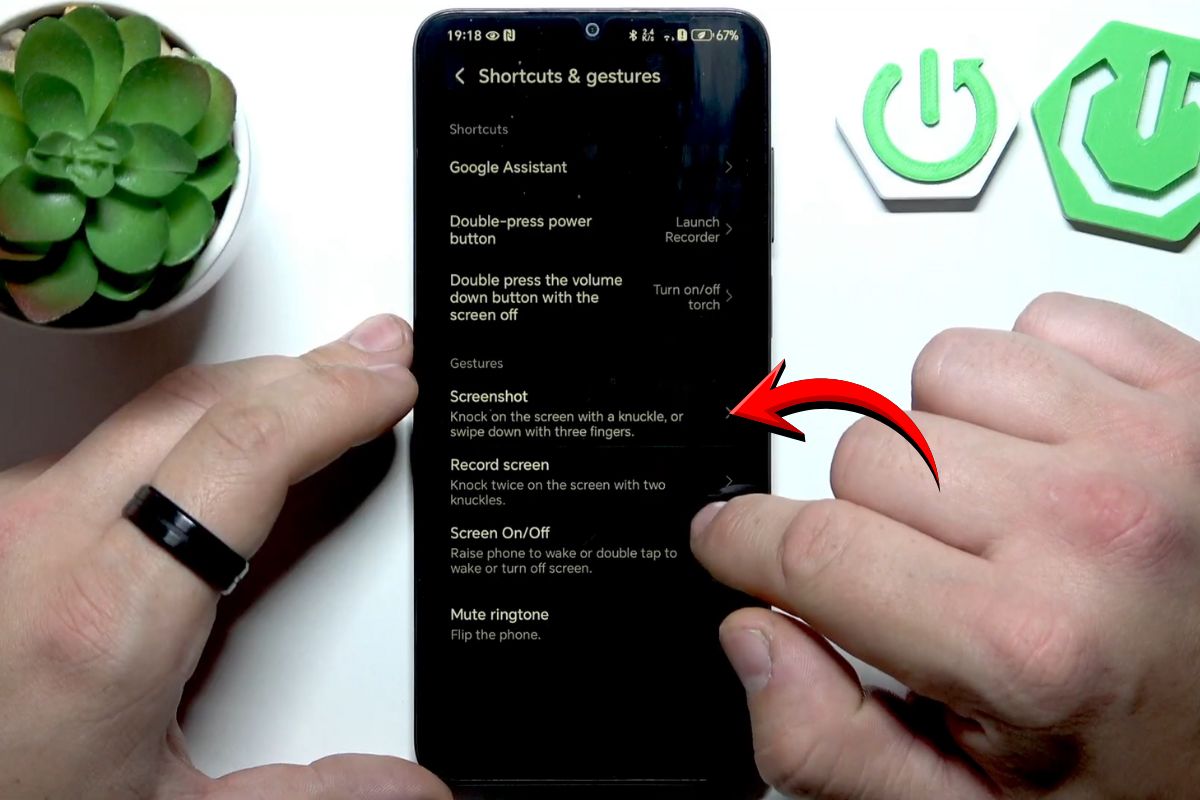
Tiếp theo, trong phần Shortcuts & Gestures, bạn nhấn vào Screenshot (Chụp ảnh màn hình) để xem các tùy chọn chụp bằng cử chỉ.
Bước 4: Bật Knuckle Screenshots
Tại đây, bạn bật tùy chọn Knuckle screenshots (Chụp màn hình bằng khớp ngón tay). Khi công tắc chuyển sang trạng thái bật, tính năng chụp màn hình bằng khớp ngón tay đã sẵn sàng sử dụng.
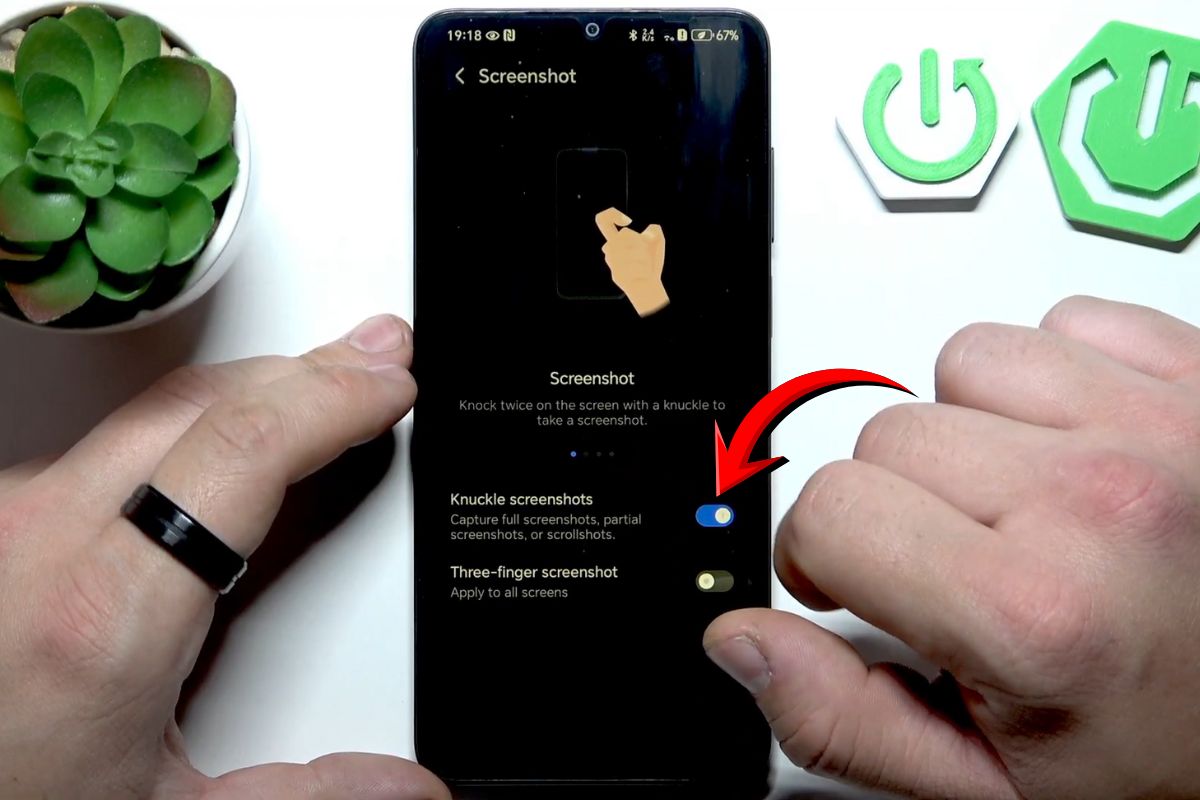
Cuối cùng, khi đã bật xong, bạn có thể sử dụng khớp ngón tay để chụp màn hình trong bất kỳ ứng dụng hay nội dung nào trên điện thoại một cách nhanh chóng và tiện lợi.
Nguồn tham khảo: YouTube - HardReset.Info
Tham khảo ngay giá bán và ưu đãi hấp dẫn của HONOR X5c Plus tại đường dẫn bên dứoi. Ngoài ra, bjan đọc có thể đến ngay CellphoneS để trải nghiệm thực tế HONOR X5c Plus với các tính năng đầy thú vị hiếm khi xuất hiện trên một mẫu điện thoại giá rẻ.
[Product_Info id='121505']
Cách chụp màn hình bằng khớp ngón tay trên HONOR X5c Plus
Để chụp nhanh nội dung đang hiển thị trên HONOR X5c Plus, bạn không cần phải dùng đến tổ hợp phím nguồn và giảm âm lượng như cách truyền thống. Thay vào đó, bạn chỉ cần sử dụng một khớp ngón tay.
Cụ thể, hãy đặt khớp ngón tay lên màn hình và gõ hai lần liên tiếp với lực vừa phải. Ngay sau thao tác này, điện thoại sẽ tự động nhận diện cử chỉ và chụp lại toàn bộ nội dung đang hiển thị trên màn hình. Bạn sẽ thấy hiệu ứng chụp và hình thu nhỏ của ảnh xuất hiện ở góc màn hình, báo hiệu quá trình chụp đã hoàn tất.
Cách chụp màn hình cuộn bằng khớp ngón tay
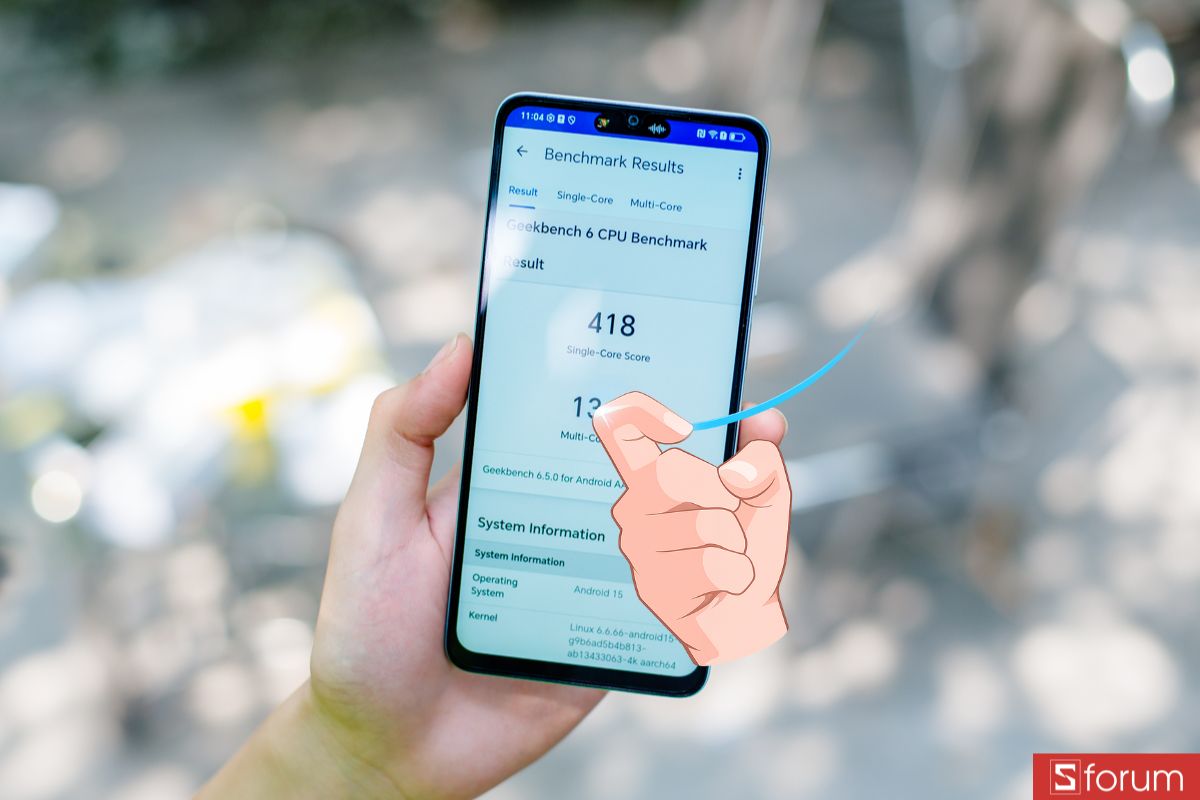
Khi bạn cần chụp toàn bộ một trang web, đoạn hội thoại dài hoặc tài liệu nhiều nội dung, tính năng chụp màn hình cuộn bằng khớp ngón tay trên HONOR X5c Plus sẽ giúp bạn thực hiện rất nhanh và gọn gàng.
Bạn chỉ cần mở nội dung muốn chụp, sau đó dùng khớp ngón tay gõ nhẹ và giữ trên màn hình rồi vẽ chữ “S”. Ngay lập tức, màn hình sẽ tự động cuộn xuống và chụp liên tục toàn bộ phần nội dung hiển thị.
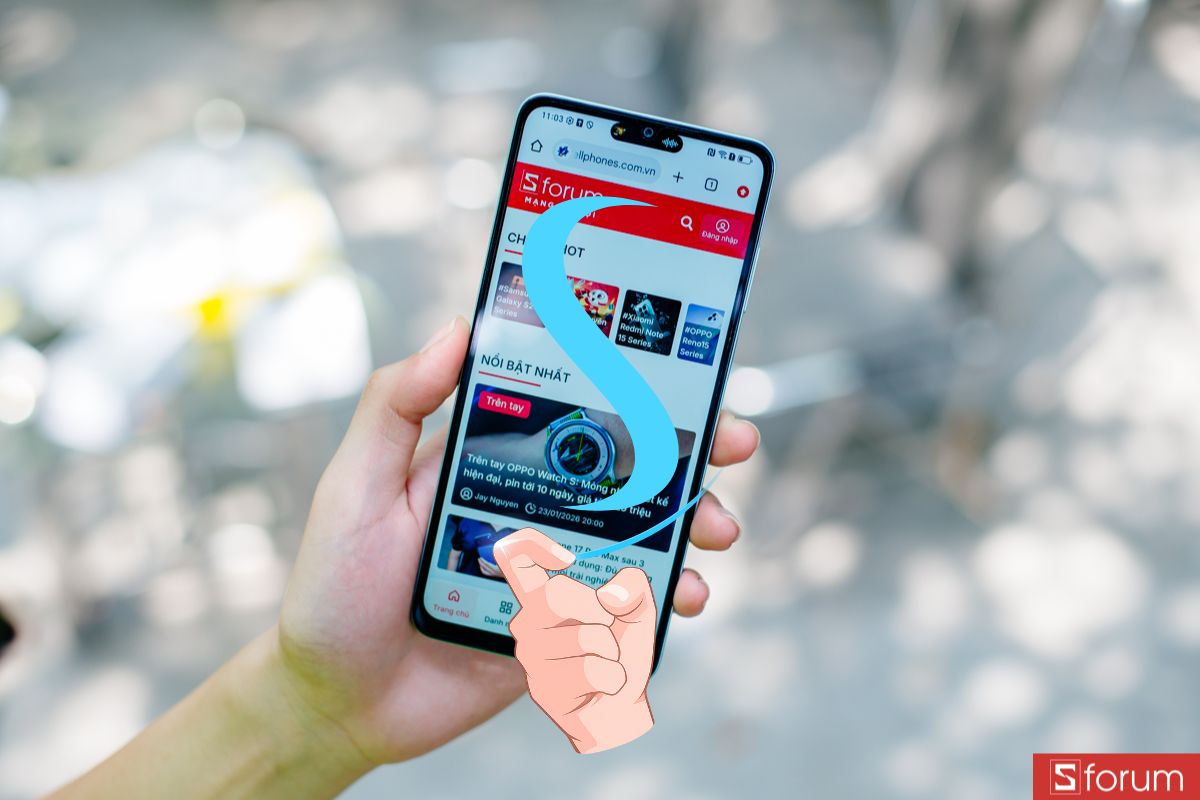
Trong quá trình cuộn, bạn có thể chạm vào màn hình bất cứ lúc nào để dừng lại khi đã đủ phần cần lưu. Khi hoàn tất, hệ thống sẽ ghép tất cả thành một ảnh cuộn duy nhất, giúp bạn dễ dàng xem lại, lưu trữ hoặc chia sẻ mà không bị chia thành nhiều ảnh rời.
Năm mới khởi đầu mới, hãy để chiếc smartphone mới tại CellphoneS đồng hành cùng bạn trên chặng đường bứt phá năm 2026.
[Product_Listing categoryid="3" propertyid="" customlink="https://cellphones.com.vn/mobile.html" title="Danh sách điện thoại đang được quan tâm nhiều tại CellphoneS"]
Lưu ý để thao tác chính xác
Để tính năng chụp màn hình bằng khớp ngón tay trên HONOR X5c Plus hoạt động ổn định và nhận diện đúng thao tác, bạn nên lưu ý một số điểm sau:
- Dùng đúng khớp ngón tay: Hãy sử dụng phần khớp cứng của ngón tay, không dùng đầu ngón hay móng tay.
- Gõ dứt khoát, không quá nhẹ: Khi gõ hoặc vẽ chữ “S”, bạn nên thao tác chắc tay và rõ ràng.
- Giữ nhịp độ đều khi gõ hai lần: Khi chụp màn hình thường, hai lần gõ nên diễn ra liên tiếp, không quá nhanh cũng không quá chậm để máy hiểu đúng cử chỉ.
- Màn hình phải sạch và khô: Nếu màn hình bị dính nước, mồ hôi hoặc dầu, cảm ứng có thể bị nhiễu và khiến thao tác bằng khớp ngón tay không chính xác.
- Không thao tác khi đang đeo găng tay hoặc ốp quá dày: Một số loại găng tay hoặc kính cường lực quá dày có thể làm giảm khả năng nhận diện cử chỉ khớp ngón tay.
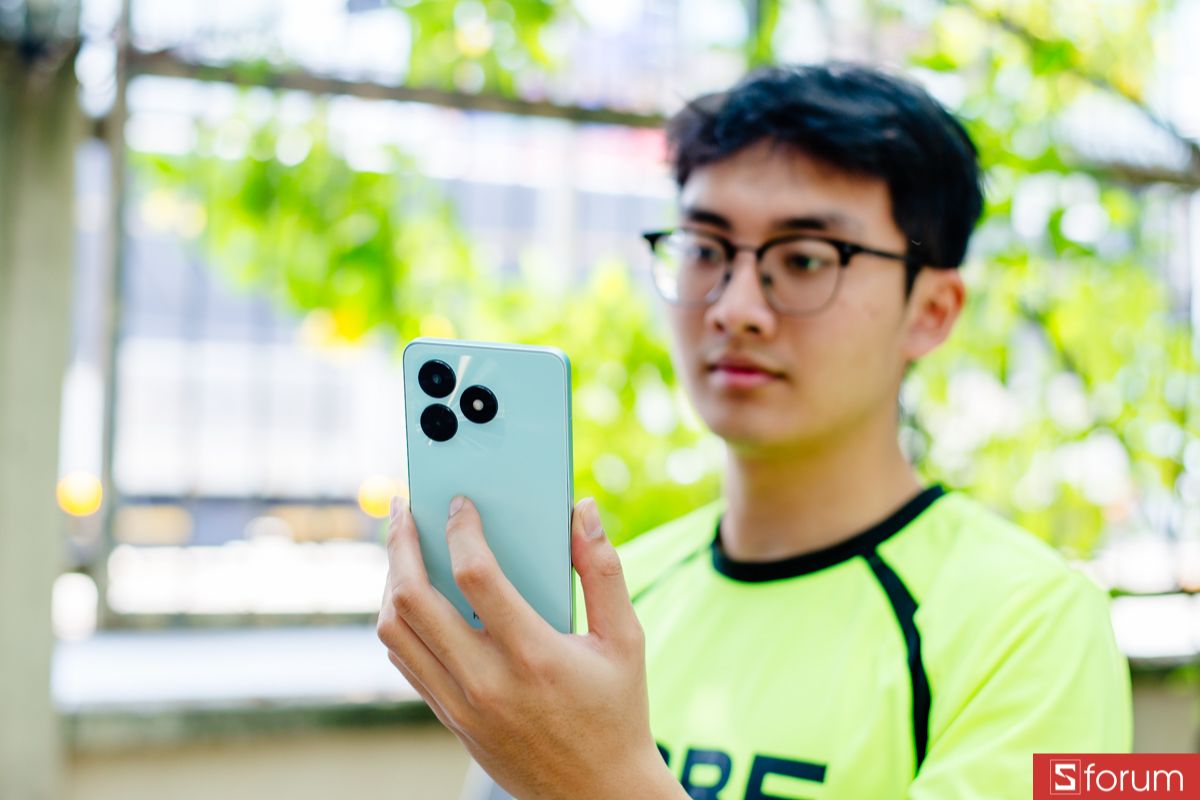
Như vậy, chỉ cần vài cú gõ đơn giản, bạn đã có thể chụp ảnh màn hình nội dung một cách dễ dàng và nhanh chóng trong mọi tình huống. Hy vọng bài viết chụp màn hình bằng khớp ngón tay trên HONOR X5c Plus sẽ có ích cho bạn. Chúc bạn thành công với thủ thuật này!

.jpg "Hướng dẫn sử dụng bộ công cụ chỉnh ảnh AI trên OPPO A7 Pro 5G chi tiết")

Bình luận (0)