Hướng dẫn cách chuyển file PDF sang AutoCAD thành công 100%

Chuyển file PDF sang AutoCAD là nhu cầu phổ biến đối với những người làm việc trong lĩnh vực thiết kế và kỹ thuật. Quá trình này không chỉ giúp bạn tái sử dụng bản vẽ mà còn tiết kiệm thời gian chỉnh sửa từ đầu. Hãy cùng Sforum khám phá và nắm vững các bước thực hiện và sử dụng công cụ phù hợp ngay sau đây
Tại sao cần chuyển PDF sang AutoCAD?
Các tài liệu PDF thường chỉ ở dạng tĩnh, không thể chỉnh sửa trực tiếp. Biết cách chuyển file PDF sang AutoCAD, bạn có thể dễ dàng điều chỉnh, thêm bớt hoặc cập nhật các chi tiết kỹ thuật trong bản vẽ. Điều này đặc biệt hữu ích khi cần chỉnh sửa các dự án xây dựng hoặc thiết kế cơ khí một cách nhanh chóng và chính xác.
Ngoài ra, các bản vẽ kỹ thuật khi lưu dưới dạng PDF có thể mất đi thông tin chi tiết hoặc bị giảm độ chính xác do định dạng này không hỗ trợ dữ liệu vector. Việc chuyển đổi sang AutoCAD giúp tái hiện các thông số kỹ thuật ban đầu một cách chính xác hơn, đảm bảo bản vẽ đáp ứng đúng yêu cầu kỹ thuật.
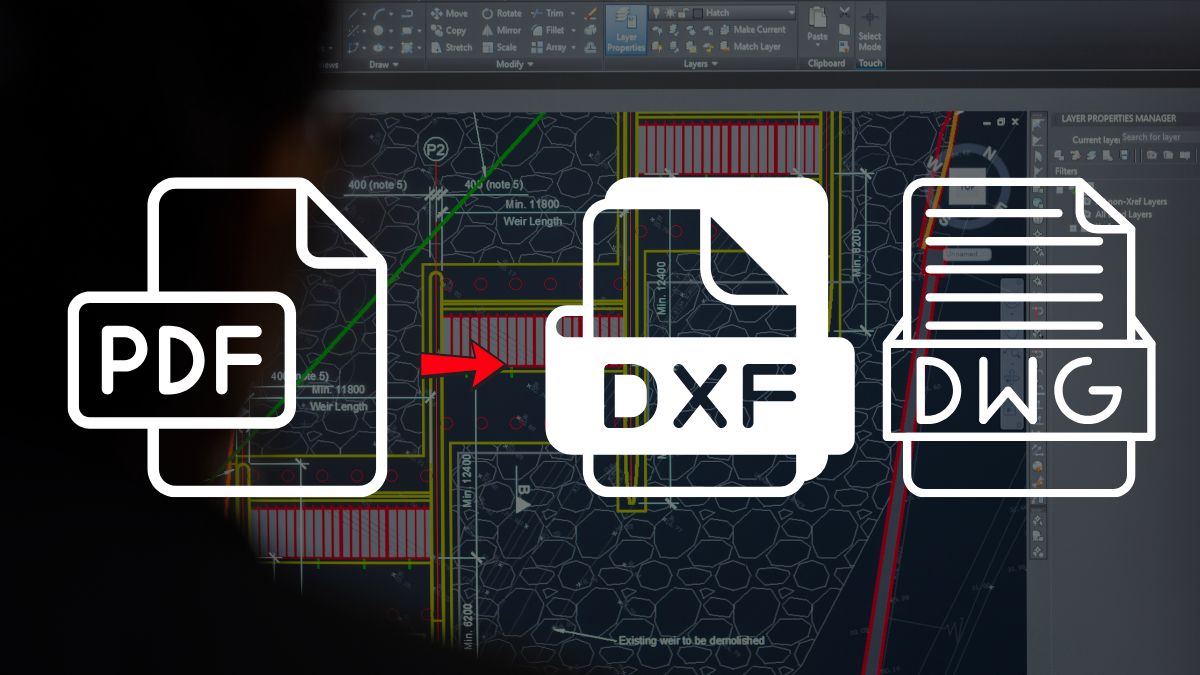
Vì thế, AutoCAD là công cụ không thể thiếu trong lĩnh vực thiết kế kỹ thuật. Khi chuyển đổi PDF sang AutoCAD, các tài liệu sẽ được tái cấu trúc dưới dạng file DWG hoặc DXF, giúp tăng khả năng tương thích các phần mềm đọc file DWG phổ biến, dễ dàng chia sẻ và ứng dụng trong môi trường làm việc chuyên nghiệp.
Hướng dẫn cách chuyển file PDF sang AutoCAD
Trong nhiều lĩnh vực, việc chuyển đổi từ định dạng file giúp bạn khai thác triệt để các tài nguyên cũ một cách hiệu quả. Sau đây là một số cách chuyển file PDF sang AutoCAD miễn phí chi tiết mà bạn có thể lựa chọn.
Sử dụng website CADSoftTools
CADSoftTools là một công cụ chuyển file PDF sang AutoCAD trực tuyến miễn phí, bạn có thể thực hiện theo hướng dẫn sau:
Bước 1: Tìm CADSoftTools và vào mục Product rồi chọn Web Applications rồi vào PDF to DWG Converter (hoặc truy cập nhanh tại https://cadsofttools.com/pdf-to-dwg-online/)
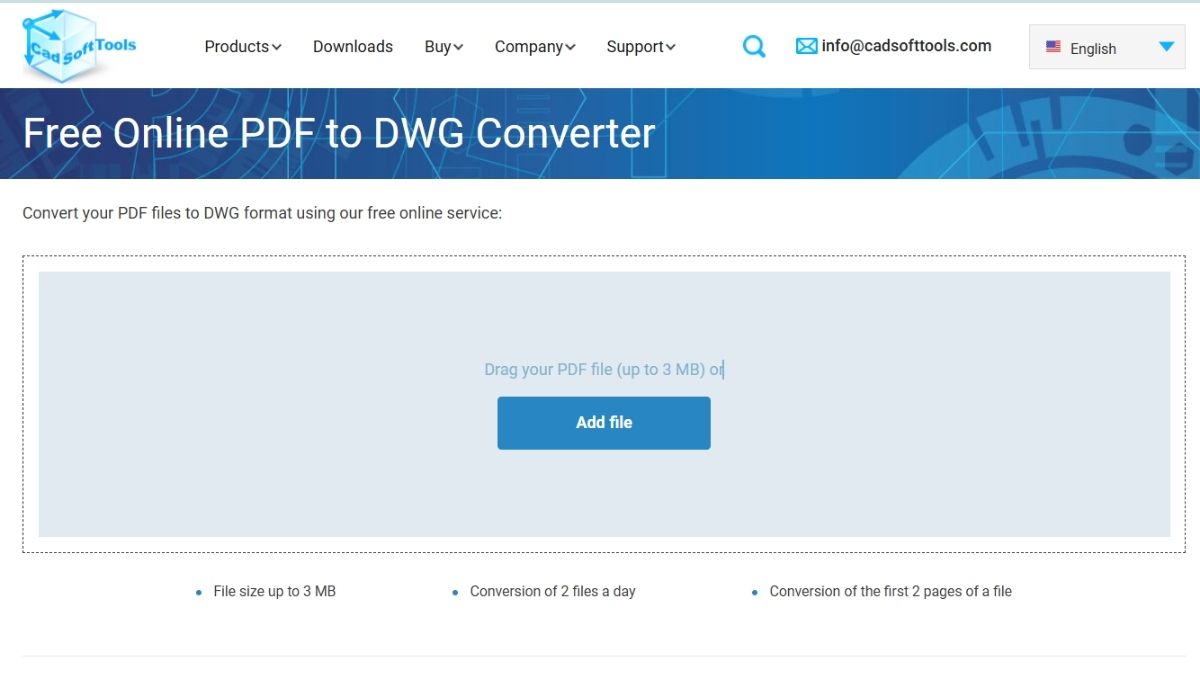
Bước 2: Tải file PDF bạn muốn chuyển lên.
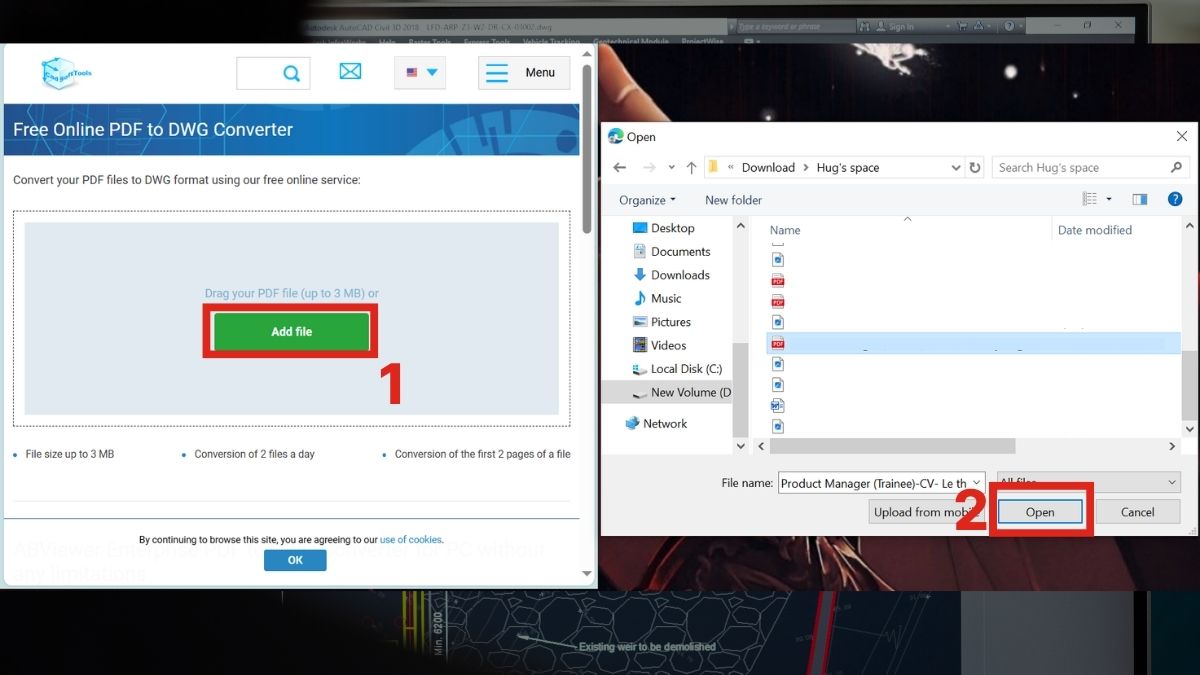
Bước 3: Chọn Download file AutoCAD với định dạng DWG xuống.
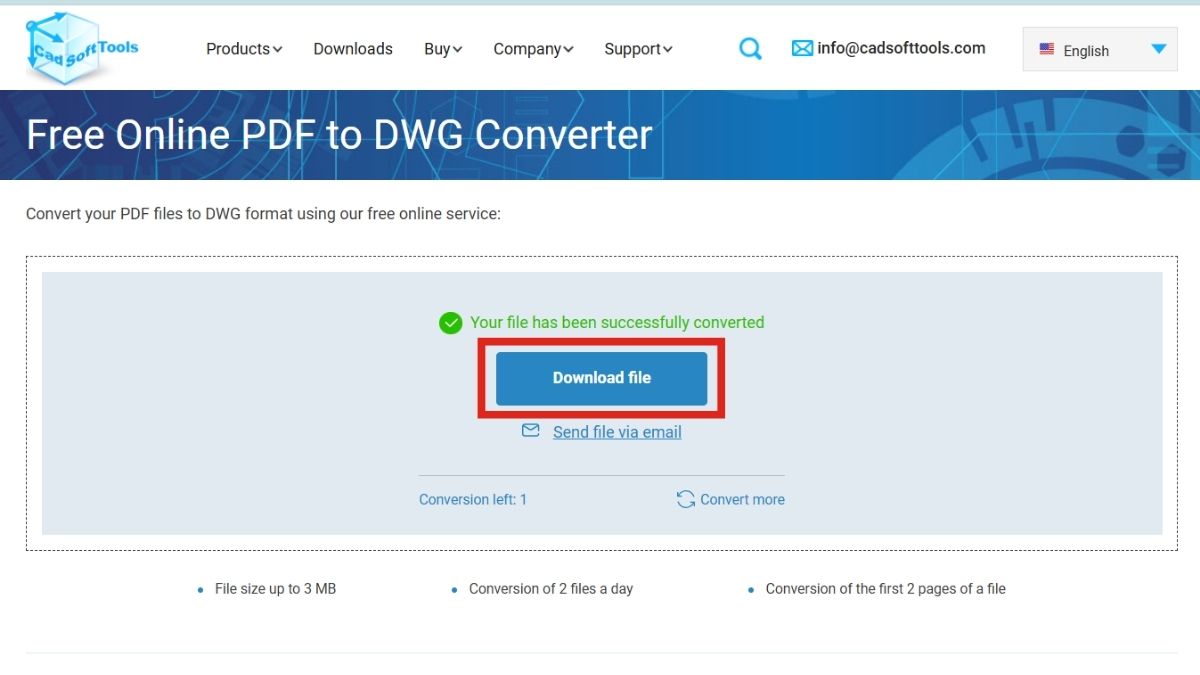
Lưu ý: Bản tool online giới hạn chuyển file PDF ở mức 3MB. Nếu file của bạn lớn hơn thì cần tải phiên bản trả phí của CADSoftTools về máy tính.
Sử dụng website AutoDWG
Một cách chuyển đổi PDF sang CAD online khác là truy cập vào website AutoDWG. Sau đây là cách thực hiện bằng AutoDWG:
Bước 1: Vào phần Free Online Tools của AutoDWG (hoặc truy cập nhanh tại https://www.autodwg.com/pdf-to-dxf/)
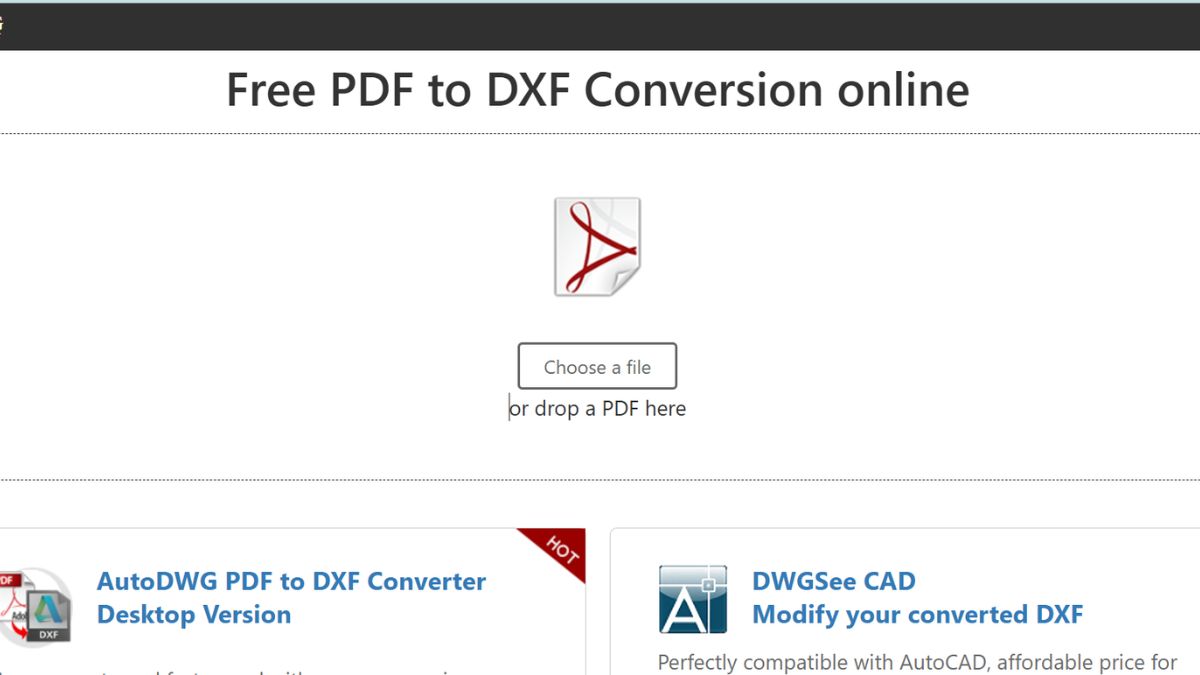
Bước 2: Chọn Choose a file rồi tải file của bạn lên
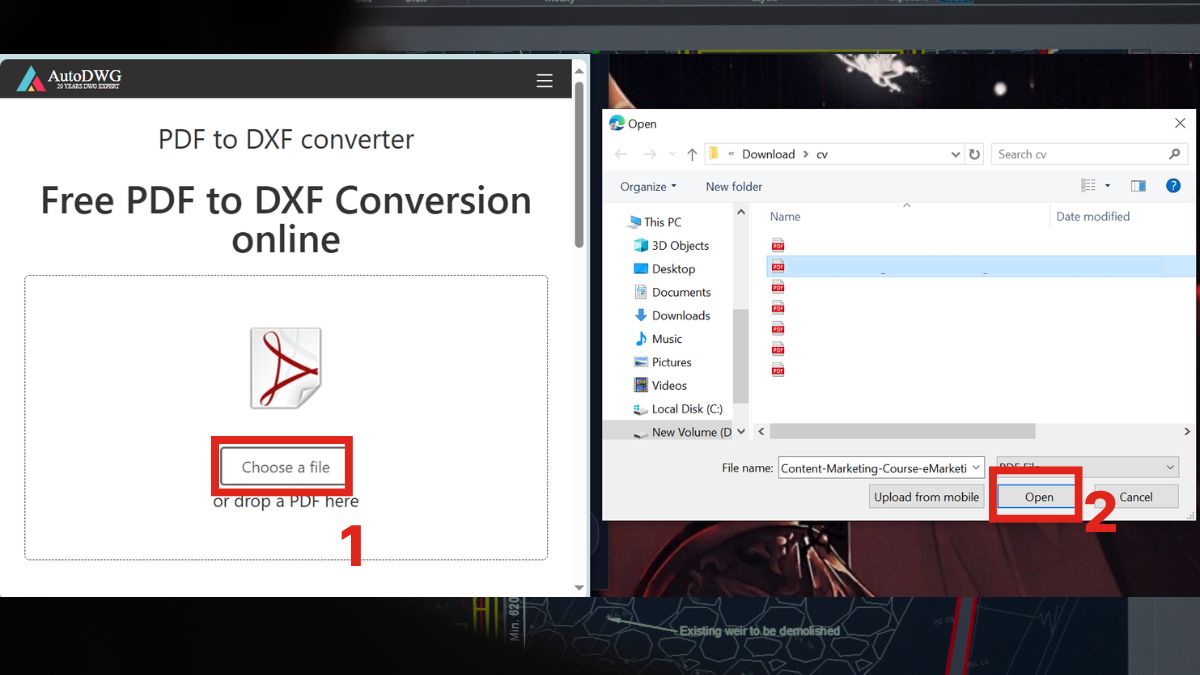
Bước 3: Đợi đến khi thông bảo chuyển chuyển đổi PDF sang CAD thành công, bạn chọn tải xuống.
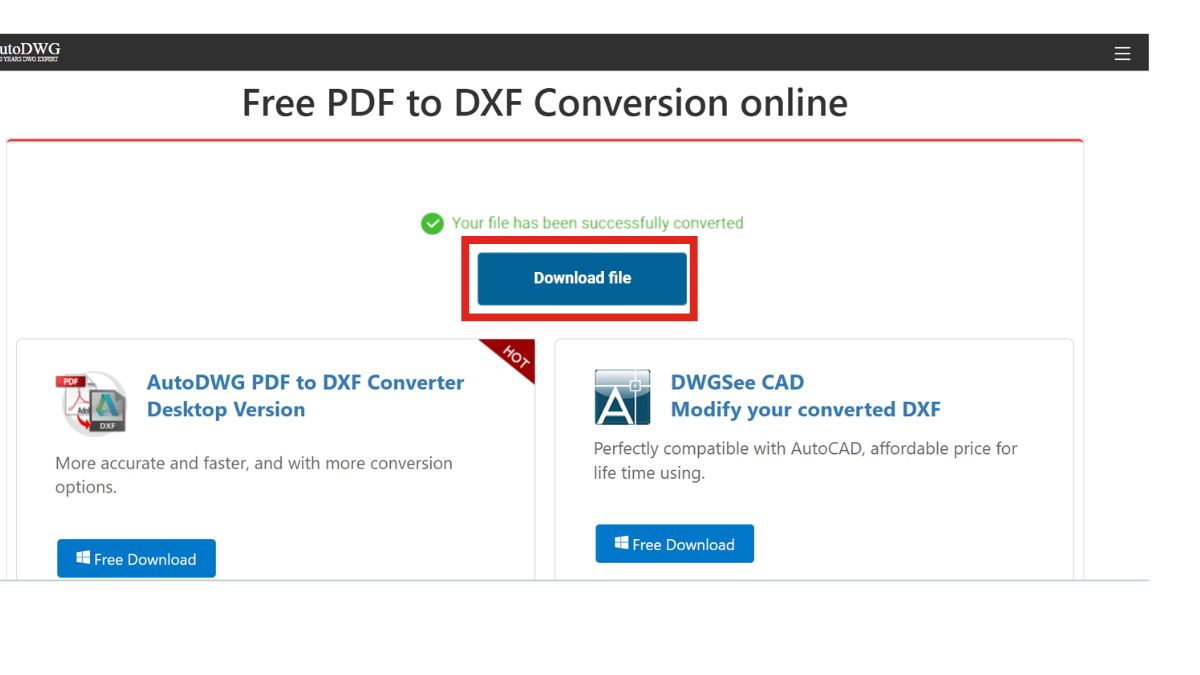
Lưu ý: Ngoài phiên bản online, bạn có thể dùng phần mềm chuyển PDF sang CAD tốt nhất và miễn phí của AutoDWG với nhiều định dạng file và đường truyền ổn định hơn.
Để thực hiện chuyển PDF sang CAD dễ dàng, bạn nên trang bị một chiếc laptop đủ mạnh để quá trình làm việc của mình diễn ra thuận lợi hơn. Tậu ngay một trong những chiếc laptop đồ họa đang được ưu đãi sau để bổ trợ cho công việc của mình ngay.
[Product_Listing categoryid="1055" propertyid="" customlink="https://cellphones.com.vn/laptop/do-hoa.html" title="Tham khảo danh sách laptop đồ họa - kỹ thuật được quan tâm tại CellphoneS!"]
Sử dụng PDF to DXF Converter
Một trong những cách chuyển file PDF sang AutoCAD miễn phí là dùng PDF to DXF Converter. Trước tiên, bạn hãy tải phần mềm miễn phí trên chợ ứng dụng của Microsoft https://apps.microsoft.com/detail/9n4v12l24dl7?hl=vi-VN&gl=TH
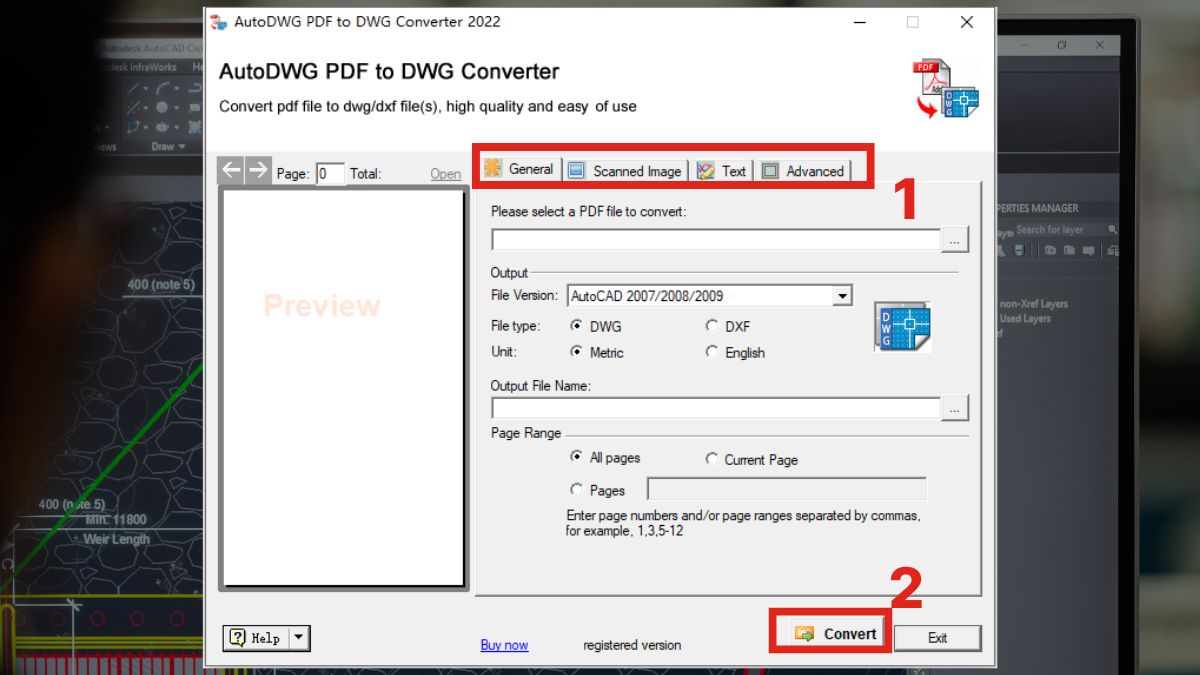
Thực hiện Mở phần mềm và vào trang chủ để tải lên PDF bạn muốn chuyển. Di chuyển qua các Tab General, Scanned image, Text,... để chỉnh sửa các thông số nếu cần. Sau cùng ấn Convert là hoạt tất.
Sử dụng Aide PDF to DXF Converter
Aide PDF to DXF Converter là một trong những phần mềm chuyển PDF sang CAD tốt nhất, được thiết kế đặc biệt để hỗ trợ chuyển đổi các tập tin PDF sang định dạng DXF – định dạng phổ biến trong lĩnh vực thiết kế CAD.
Trước tiên bạn cần tải phần mềm tại https://www.aidecad.com/pdf-to-dxf-converter.html. Để chuyển PDF sang DXF bằng Aide PDF to DXF Converter, nhấn "Add PDF Files" hoặc "Add Folder" để thêm tệp.
Sau đó, bạn chọn định dạng DXF tại "Output File Type", đặt nơi lưu tại "Output Folder", rồi nhấn "Convert" để bắt đầu chuyển đổi.
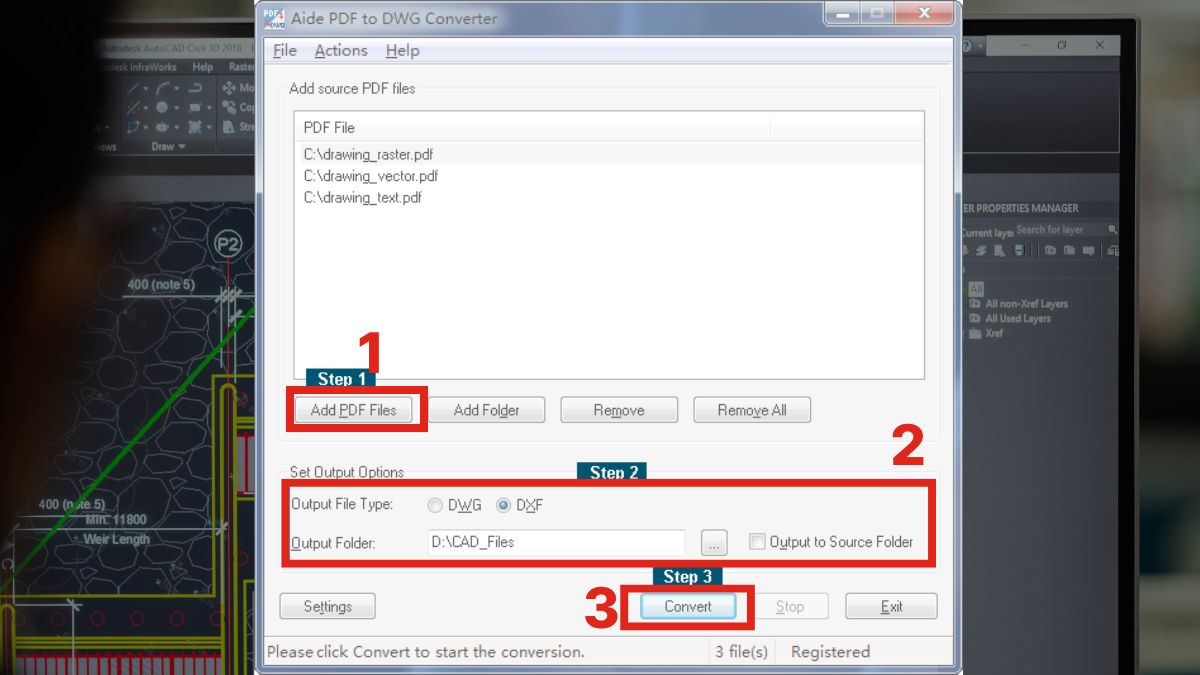
Lưu ý: Để sử dụng đầy đủ các tính năng trong thời gian dài, bạn cần trả phí khoảng $176/ Licenses (giảm giá 40%).
Sử dụng Any PDF to DWG Converter
Để dùng phần mềm Any PDF to DWG Converter, trước tiên hãy khởi chạy chương trình. Nhấp vào nút "Add PDF Files" để chọn và thêm các tệp PDF cần chuyển đổi, hoặc sử dụng nút "Add a Folder" nếu muốn thêm nhiều tệp từ một thư mục cụ thể. Sau đó, cài đặt định dạng đầu ra là DWG, Cuối cùng, nhấn "Convert Now".
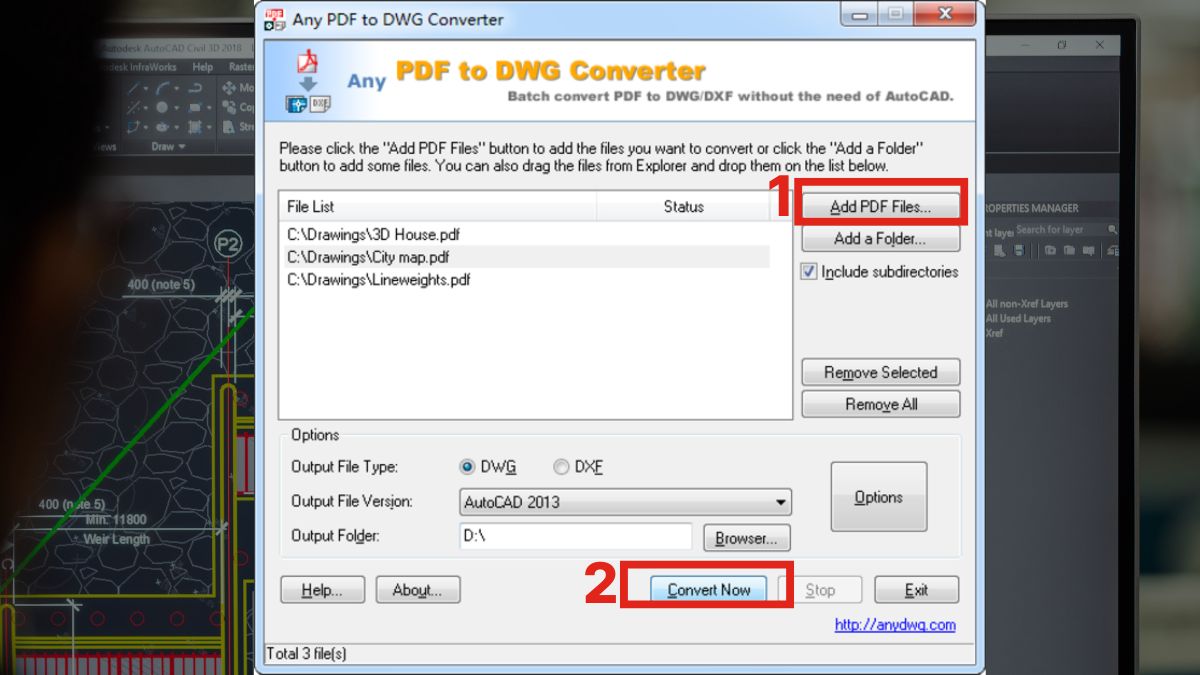
Lưu ý: Phần mềm Any PDF to DWG Converter được cung cấp với giá $180/License. Bạn có thể tải xuống tại https://anydwg.com/pdf-to-dwg.html
Sử dụng công cụ Zamzar convert file PDF
Bạn cũng có thể thực hiện theo hướng dẫn cách chuyển file PDF sang AutoCAD miễn phí sau:
Bước 1: Tìm và vào công cụ Converters của Zamzar (hoặc truy cập nhanh tại https://www.zamzar.com/convert/pdf-to-dwg/)
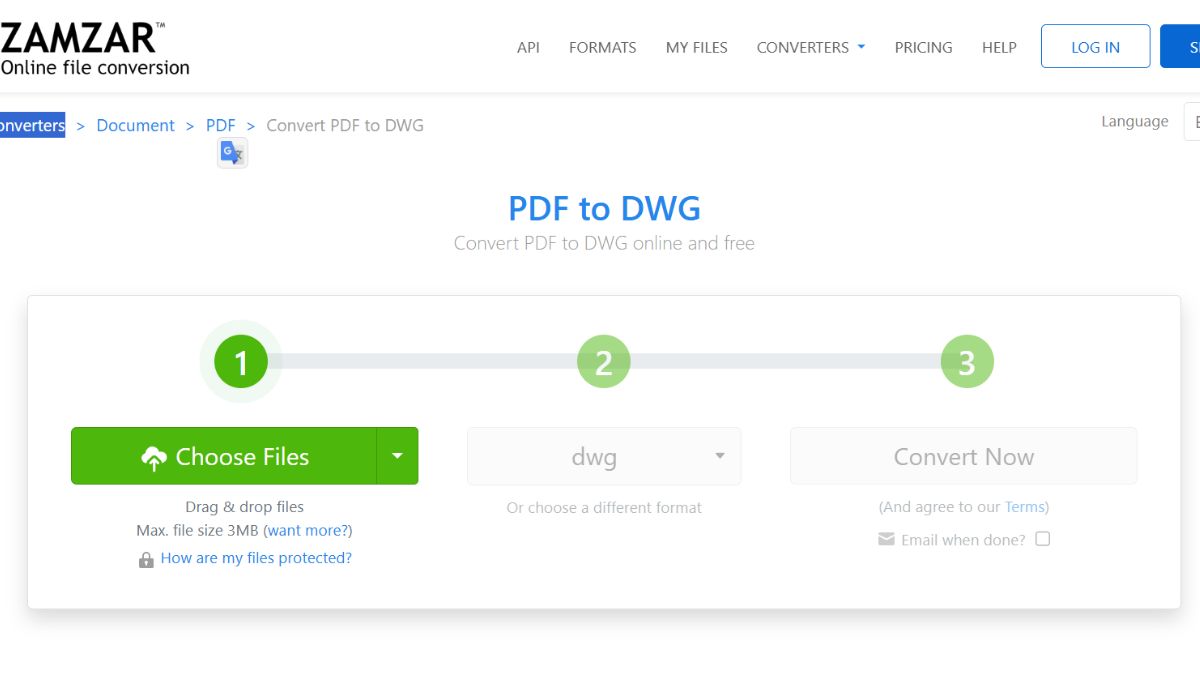
Bước 2: Chọn Choose file rồi mở tệp PDF bạn cần
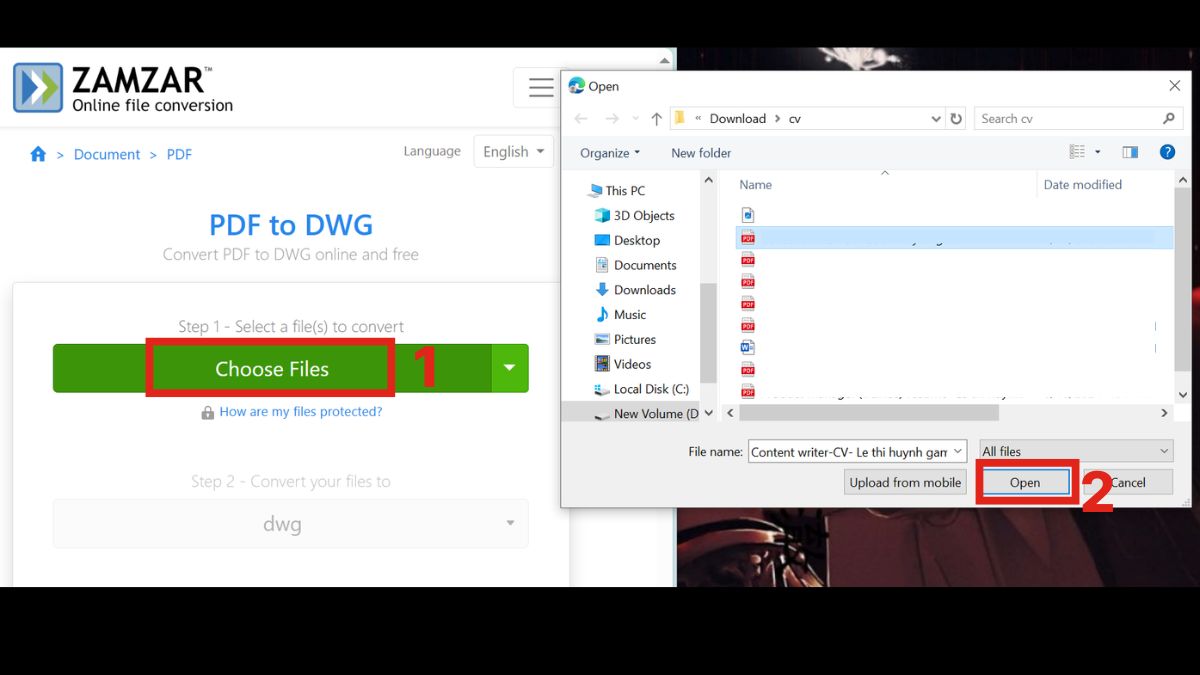
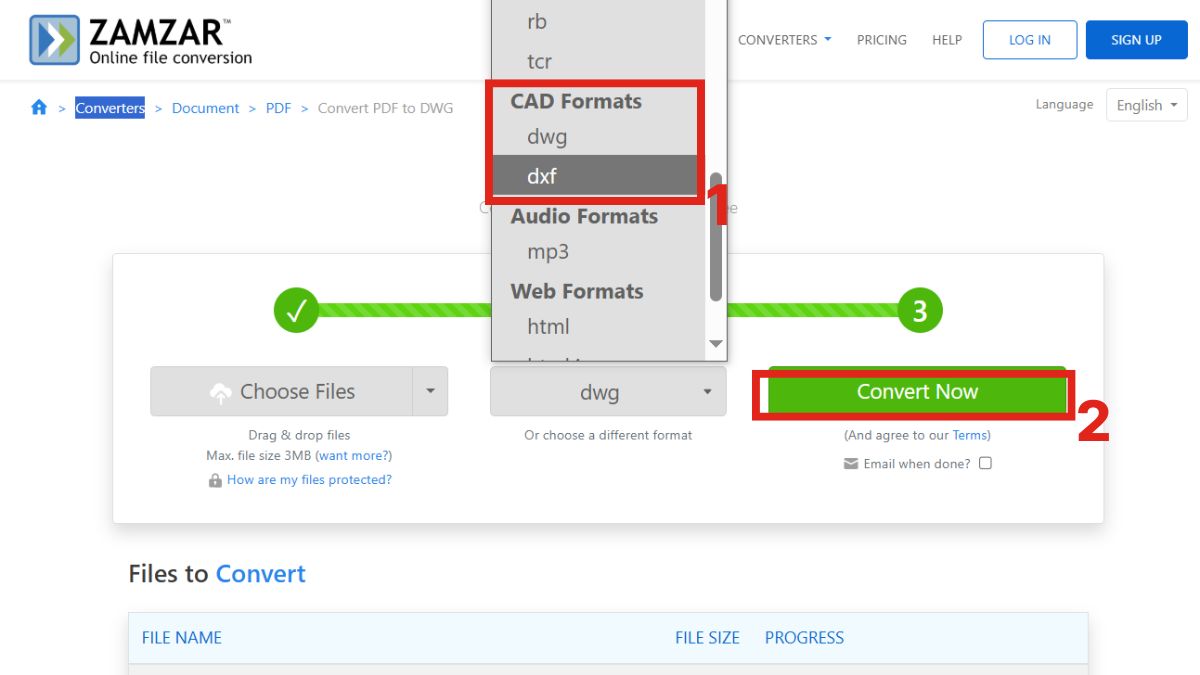
Bước 3: Ngoại định dạng AutoCAD mặc định là DWG bạn có thể chọn DXF nếu cần, rồi ấn Convert.
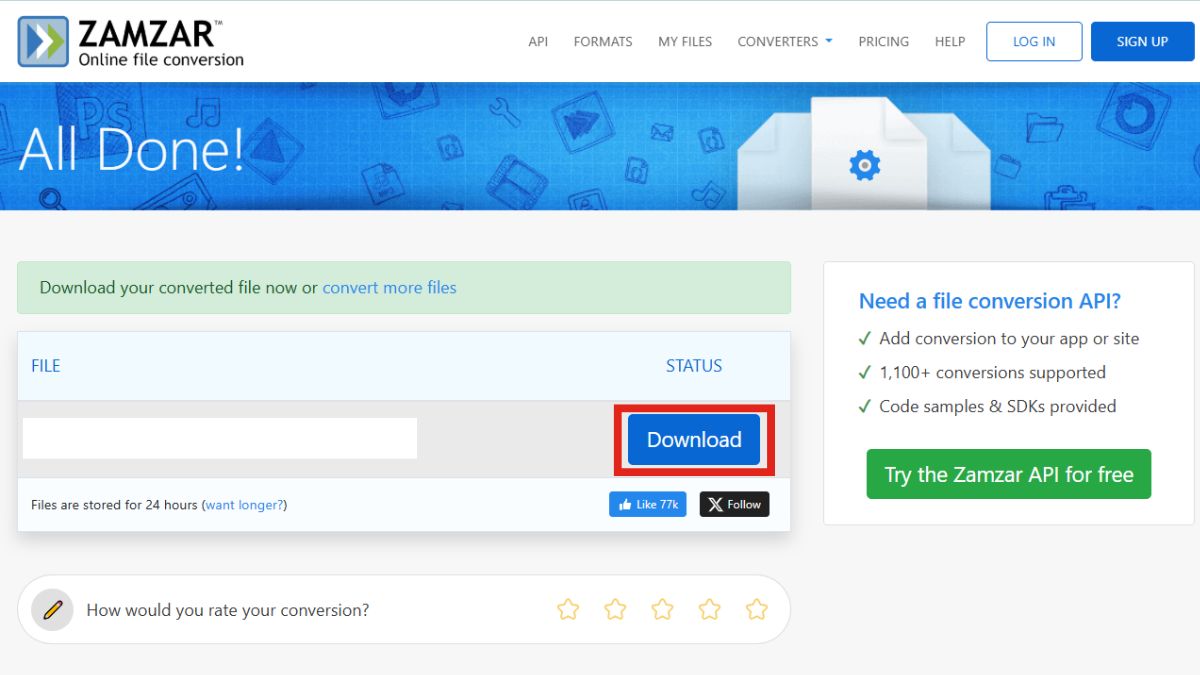
Bước 4: Đợi quá trình chuyển file PDF sang AutoCAD trực tuyến hoàn tất rồi chọn Download.
Lưu ý: Bản tool online giới hạn chuyển file PDF ở mức 3MB. Bạn thể tải bản dùng thử hoặc trả phí khoảng $25 /tháng cho phần mềm chuyển PDF sang CAD tốt nhất của Zamzar.
Sử dụng Cometdocs
Bạn có thể thực hiện theo hướng dẫn cách chuyển file PDF sang AutoCAD để sử dụng Cometdocs trên ChromeOS.
Bước 1: Tìm Cometdocs trong extension (hoặc truy cập nhanh tại https://chromewebstore.google.com/detail/cometdocs-pdf-converter/olgfoomjdkeijllelookodfgiogbdoch?hl=vi). Sau khi tải xuống xong bản, mở file để được cài đặt
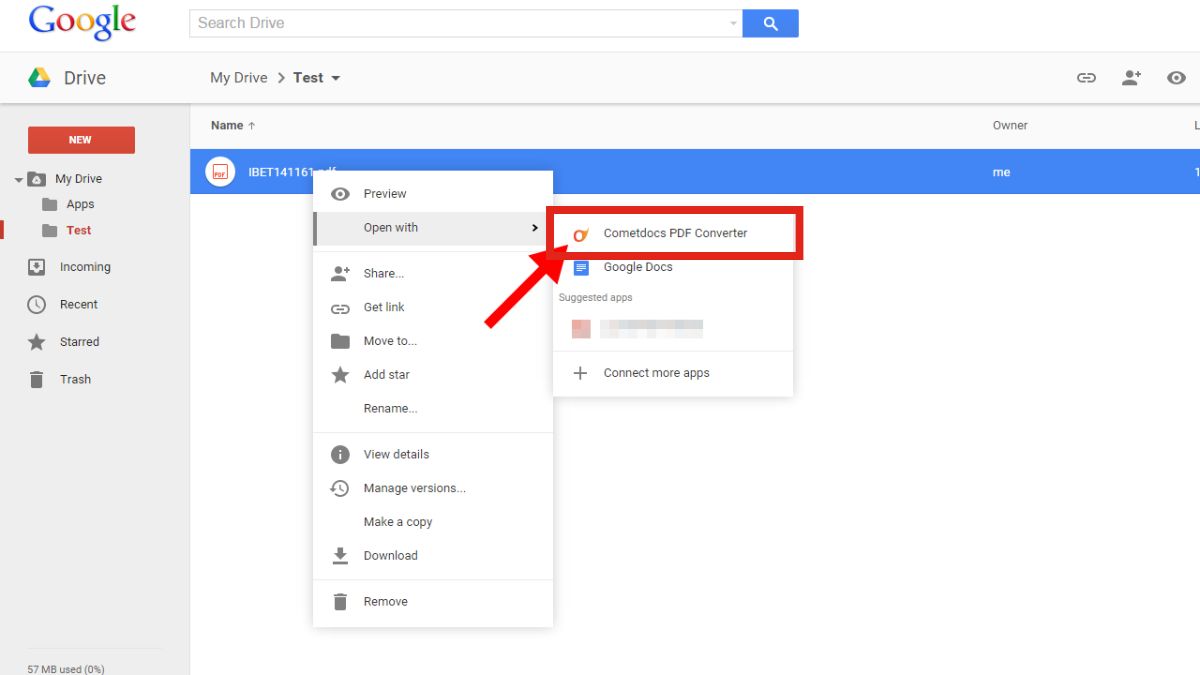
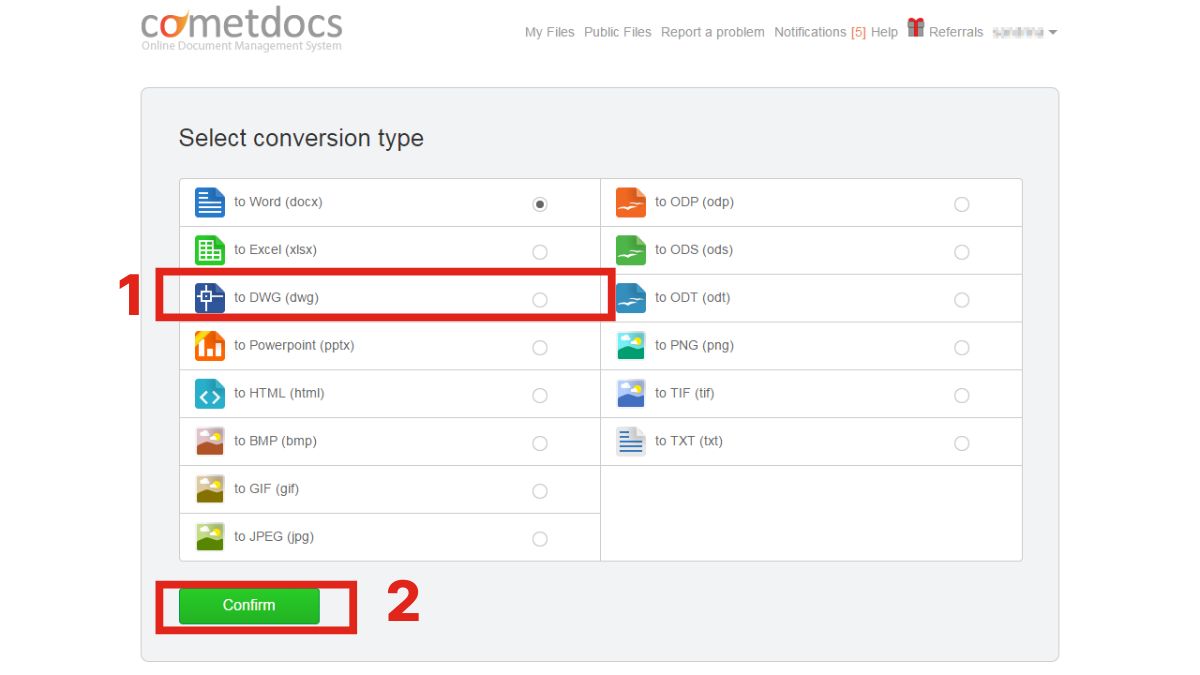
Bước 2: Tại màn hình chính, bạn chọn to DWG, rồi ấn Confirm.
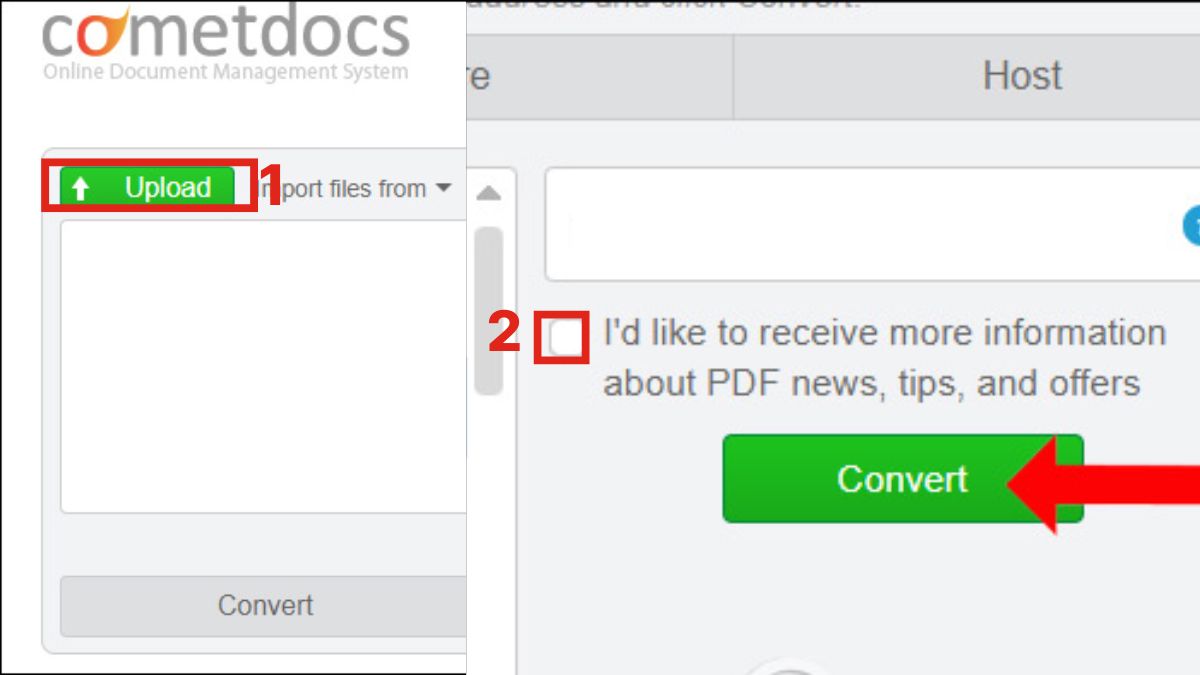
Bước 3: Tải file PDF lên, sau đó nhập địa chỉ email rồi tích vào ô vuông bên dưới và ấn Convert để chuyển đổi.
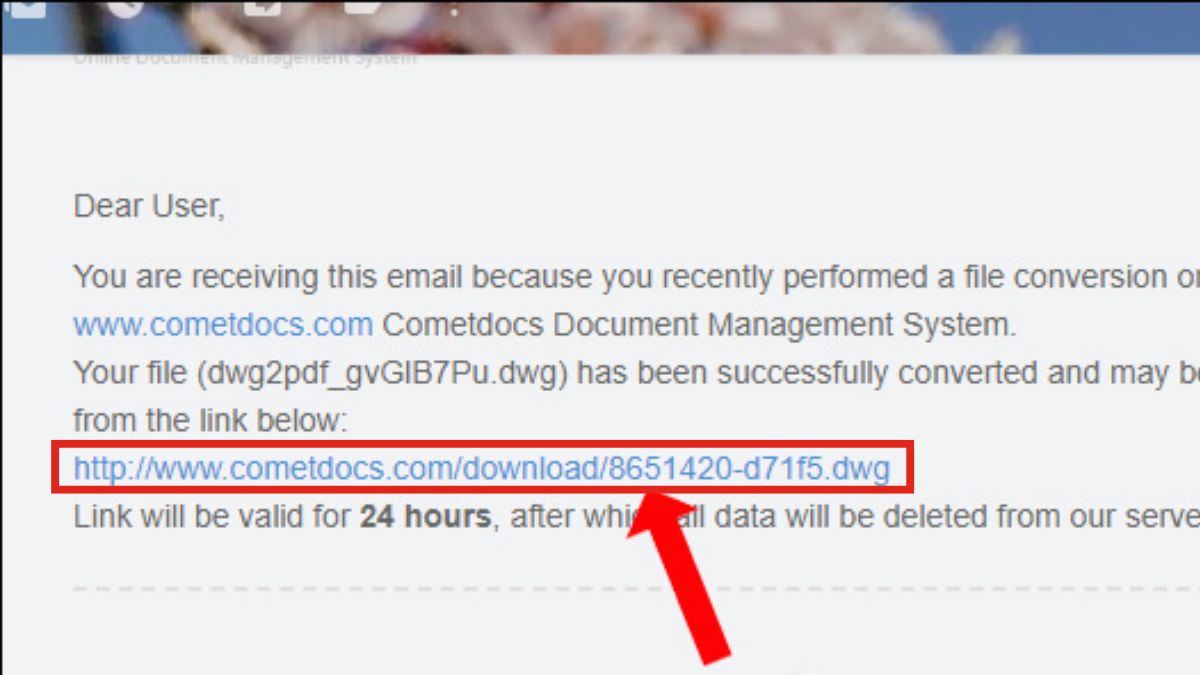
Bước 4: Mở hộp thư gmail và chọn vào link và Cometdocs gửi đến để tải xuống file của bạn.
Lưu ý: Cometdocs này chỉ có thể chạy trên ChromeOS
Lưu ý khi thực hiện chuyển file PDF sang AutoCAD
Hãy đảm bảo file PDF sử dụng để chuyển đổi có độ phân giải cao, đặc biệt là với các bản vẽ kỹ thuật chi tiết. File gốc chất lượng thấp có thể làm mất dữ liệu hoặc khiến các đường nét khi thực hiện chuyển file PDF sang AutoCAD trực tuyến.
Bên cạnh đó, đối với các file PDF có kích thước lớn hoặc chứa nhiều trang, quá trình chuyển đổi có thể mất nhiều thời gian hơn. Hãy kiên nhẫn và đảm bảo thiết bị đủ dung lượng lưu trữ để lưu kết quả chuyển đổi.
Ngoài ra, sau khi hoàn tất chuyển đổi, cần kiểm tra kỹ các chi tiết trong bản vẽ DXF/DWG. Một số phần tử như văn bản, đường cong, các ký hiệu điện trong bản vẽ AutoCAD hoặc ký hiệu đặc biệt có thể bị biến dạng hoặc hiển thị không chính xác. Bạn nên ưu tiên các phần mềm chuyển PDF sang CAD tốt nhất để hạn chế Autocad bị lỗi hay sai sót nhất có thể.
Khi chuyển đổi các file PDF chứa thông tin quan trọng, hãy chú ý bảo mật dữ liệu. Tránh sử dụng các tool chuyển file PDF sang AutoCAD miễn phí online không đáng tin cậy để giảm nguy cơ rò rỉ thông tin.
Chuyển file PDF sang AutoCAD không chỉ đòi hỏi công cụ phù hợp mà còn cần sự chính xác trong từng bước thực hiện. Khi áp dụng đúng quy trình, bạn có thể dễ dàng tái sử dụng các bản vẽ PDF với chất lượng tốt nhất. Hãy cập nhật thêm càng nhiều công cụ hữu ích khác trên Sforum nhé.
Xem thêm các bài viết tại chuyên mục: Ứng dụng








Bình luận (0)