
Con lăn chuột bị loạn: Nguyên nhân và cách khắc phục

Con lăn chuột bị loạn khiến bạn không thể cuộn màn hình đúng hướng để đọc tài liệu hay nội dung trên website. Để tránh phiền toái khi sử dụng, bạn cần tìm đúng lý do gây lỗi chuột. Sforum sẽ giải đáp chi tiết nguyên nhân và cách khắc phục con lăn chuột bị loạn qua những thông tin sau.
Nguyên nhân khiến con lăn chuột bị loạn
Chuột máy tính bị loạn, không cuộn trang đúng hướng thường do lỗi phần cứng hoặc trục trặc phần mềm. Bạn cần nắm rõ những lý do con lăn chuột bị loạn dưới đây để tìm được cách khắc phục lỗi.
Bám bụi
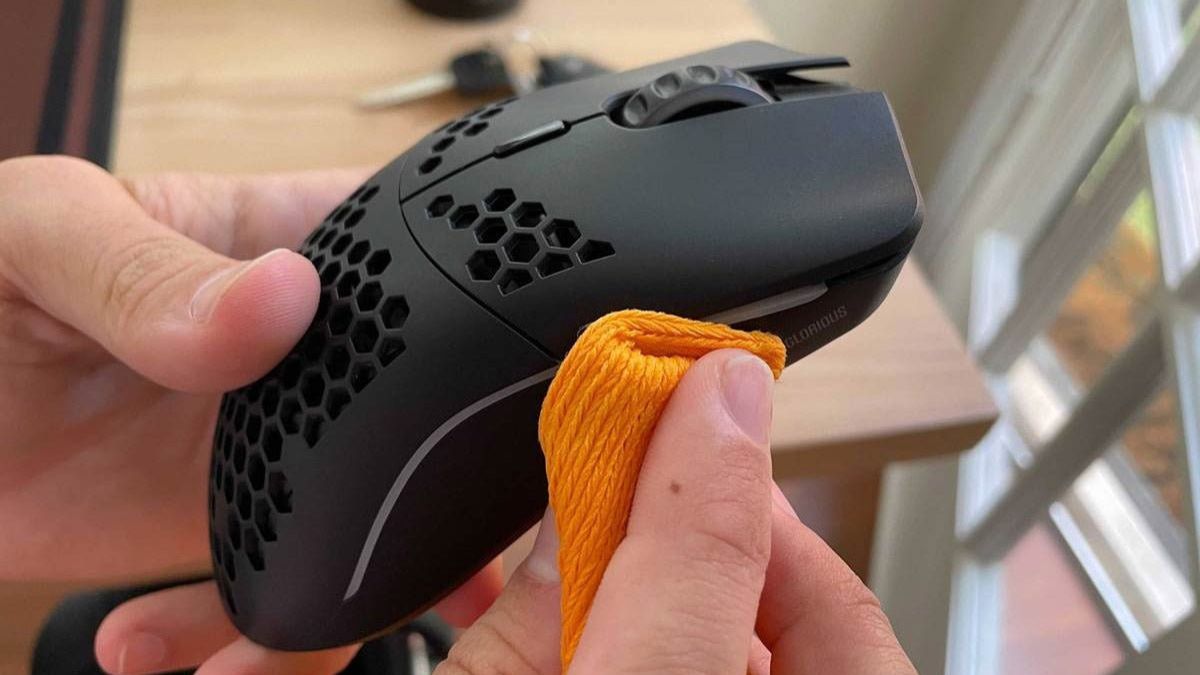
Giữa hai nút chuột trái, phải và con lăn thường có khe hở để người dùng thao tác linh hoạt. Trong quá trình sử dụng, bụi bẩn sẽ kẹt vào khe hở này và che mất cảm biến khiến chuột đọc sai tín hiệu. Khi đó, bạn sẽ gặp phải tình trạng cuộn chuột lên nhưng con trỏ lại nhảy tới cuối trang hoặc di chuyển loạn liên tục.
Hỏng cảm biến
Cảm biến bị hỏng, không nhận diện chính xác tín hiệu từ con lăn cũng là một nguyên nhân khiến thao tác cuộn bị loạn. Trong trường hợp này, ngoài con lăn thì các nút chuột trái, phải cũng bị lag, loạn khiến bạn không thể sử dụng bình thường. Lý do cảm biến bị hỏng thường là va đập mạnh, thấm nước hoặc quá lâu chưa được vệ sinh.
Lỗi driver
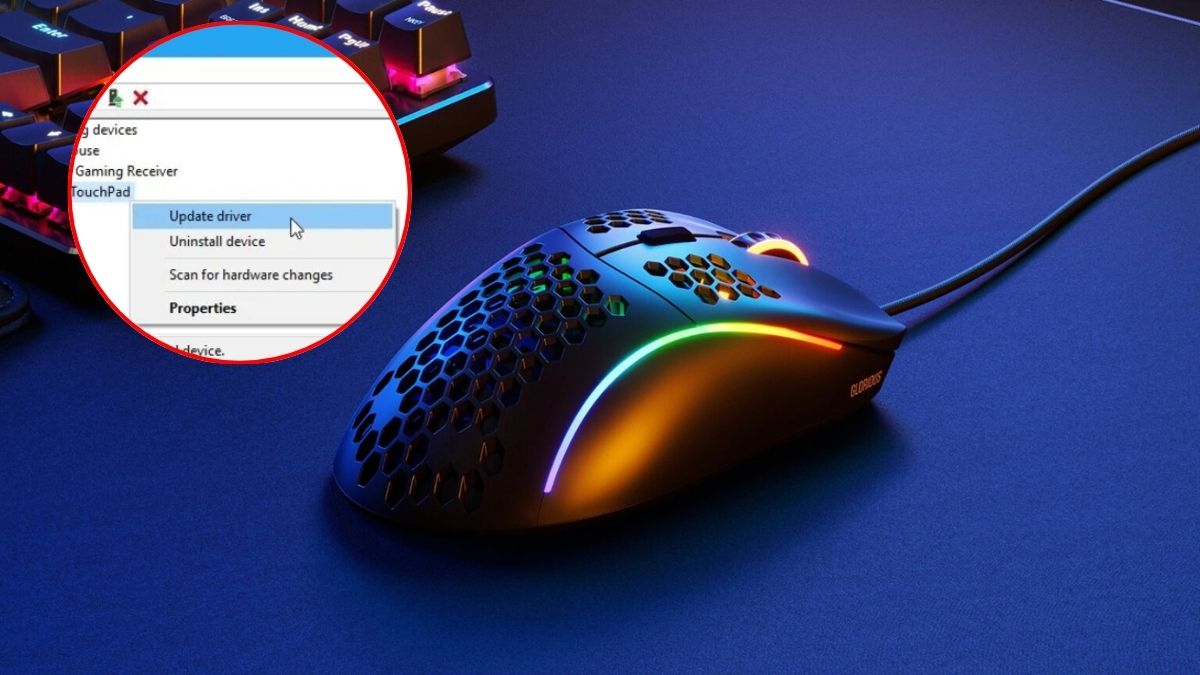
Driver lỗi là một nguyên nhân phần mềm khiến con lăn chuột bị loạn dù không có hỏng hóc phần cứng. Khi driver lỗi hoặc không được cập nhật đầy đủ, tín hiệu truyền từ con lăn đến hệ điều khiển chuột bị sai lệch so với thiết lập cơ bản. Lỗi này thường xuất hiện sau khi update Windows máy tính nhưng lại phù hợp với driver chuột cũ.
Xung đột phần mềm
Phần mềm mới tải về máy tính xung đột với driver chuột hoặc các ứng dụng khác cũng là một nguyên nhân gây loạn con lăn. Nguyên nhân xung đột phần mềm làm ảnh hưởng tới chức năng chuột thường do người dùng tải quá nhiều ứng dụng không đáng tin hoặc các app chiếm tài nguyên.
Pin chuột yếu
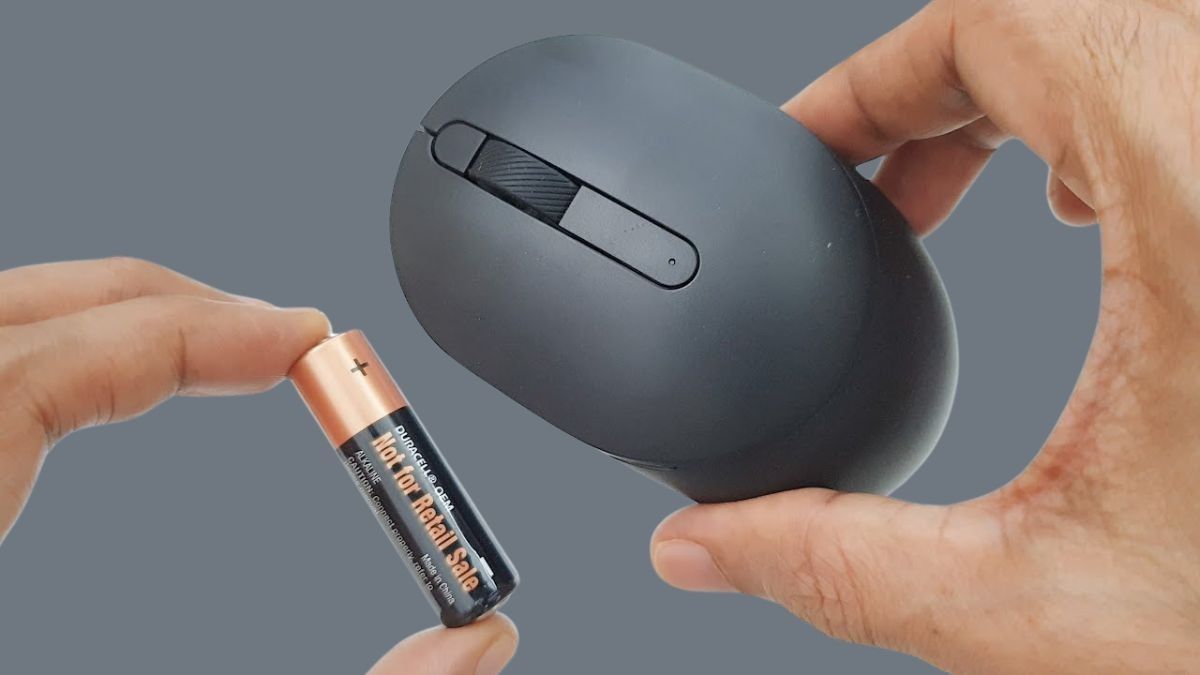
Các dòng chuột không dây sử dụng pin cũng rất dễ bị loạn con lăn nếu như dung lượng gần cạn kiệt. Nếu pin chuột yếu nhưng không được thay mới, tín hiệu truyền đi khi điều chỉnh con lăn sẽ bị sai lệch, đặc biệt là những lúc bạn cuộn với tốc độ nhanh.
Cách sửa con lăn chuột bị loạn nhanh chóng
Sau khi đã nắm rõ nguyên nhân chuột bị loạn tự kéo xuống dưới cùng, bạn có thể dựa vào đó để khắc phục nhanh. Dưới đây là những cách sửa con lăn bị loạn nhanh chóng nhất với thao tác đơn giản.
Vệ sinh chuột
Nếu đã lâu chưa vệ sinh chuột thì bạn cần thực hiện ngay để loại bỏ bụi bẩn ảnh hưởng tới chức năng của con lăn. Trước khi làm sạch bụi bẩn, bạn phải rút dây cáp hoặc USB kết nối chuột với máy tính. Sau đó, bạn sử dụng khí nén thổi vào khe hở giữa các nút chuột để bụi bẩn bay ra bên ngoài. Để vệ sinh cảm biến, bạn chỉ cần sử dụng tăm bông và lau nhẹ nhàng.
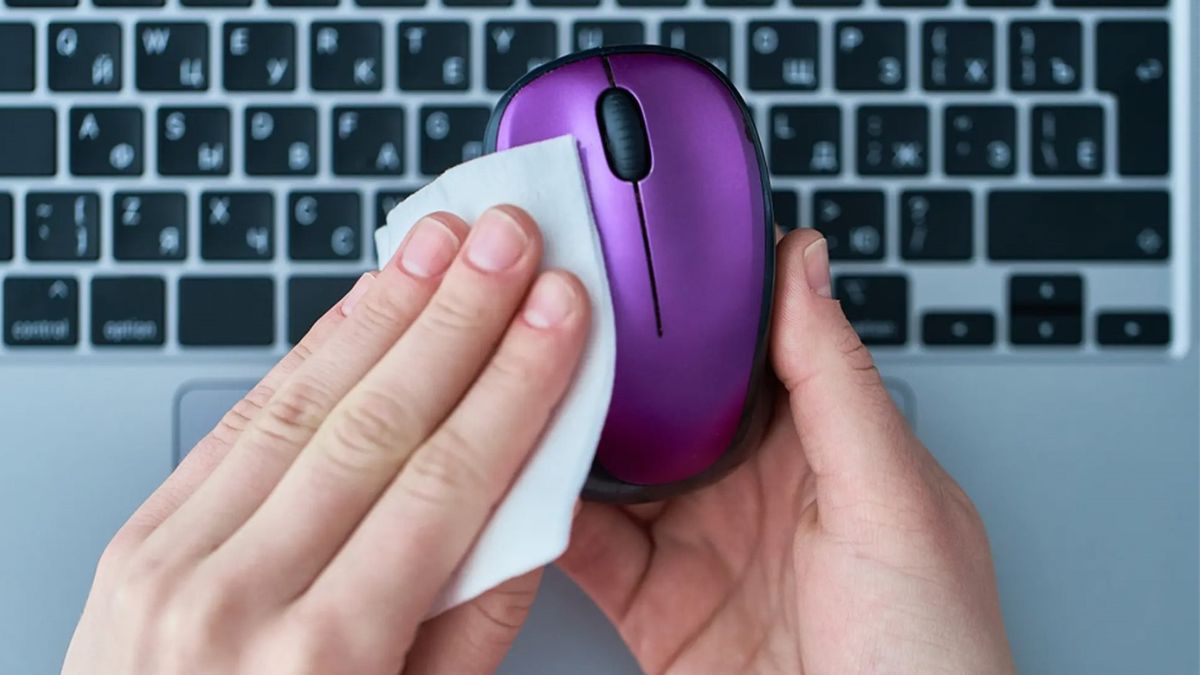
Vệ sinh chuột bằng khí nén và tăm bông, thao tác nhẹ nhàng Để hạn chế lỗi con lăn chuột bị loạn, bạn nên chọn mua sản phẩm chất lượng với độ bền cao. CellphoneS cung cấp nhiều mẫu chuột chất lượng với giá cả phải chăng, bạn hãy tham khảo ngay.
[Product_Listing categoryid="664" propertyid="" customlink="https://cellphones.com.vn/phu-kien/chuot-ban-phim-may-tinh/chuot.html" title="Danh sách chuột máy tính - laptop đang được quan tâm nhiều tại CellphoneS"]
Cập nhật driver
Cách sửa lỗi chuột cảm ứng bị loạn bằng phương pháp cập nhật driver áp dụng khi phiên bản cũ lỗi hoặc không tương thích. Thao tác cập nhật nhanh chóng nhất là thực hiện ngay trên Windows theo hướng dẫn sau.
1.Mở Device Manager:
- Bạn nhập dòng chữ Device Manager vào thanh tìm kiếm và chọn Open để mở.

2.Tìm phần thiết lập chuột:
- Trong hộp thoại hiện lên màn hình, bạn nhấn đúp vào tác vụ Mice and other pointing devices có icon chuột ở bên cạnh.
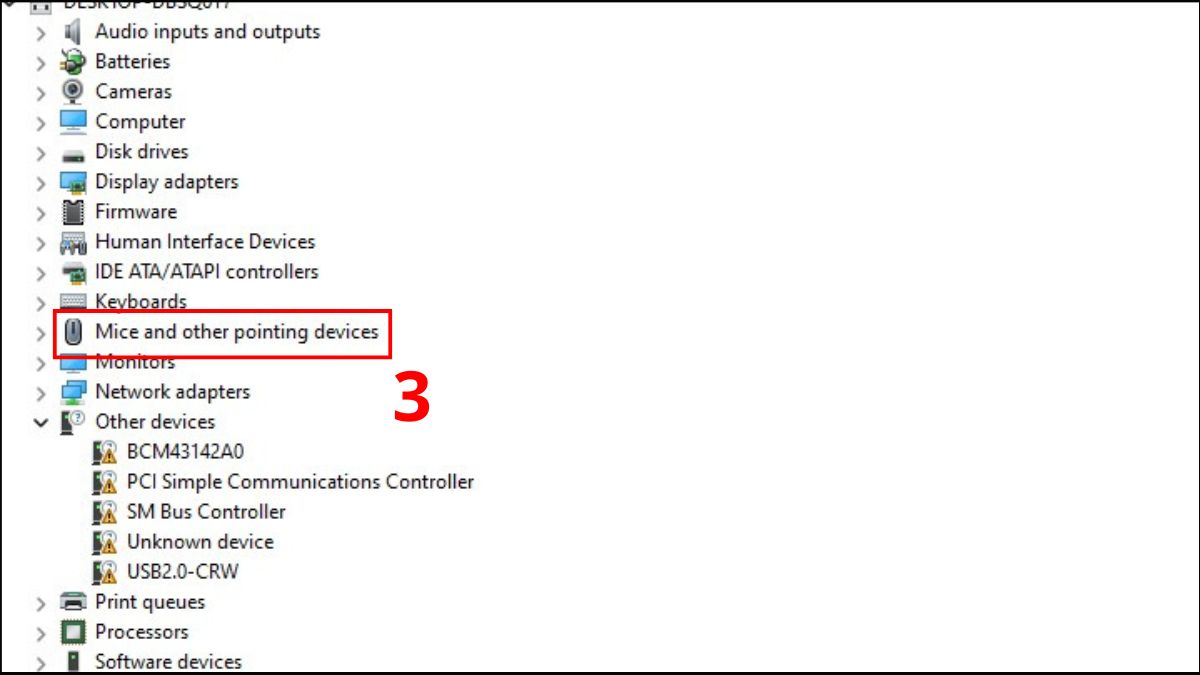
3.Chọn chuột muốn update:
- Bạn click phải vào tên chuột đang bị loạn con lăn và chọn Update Driver.
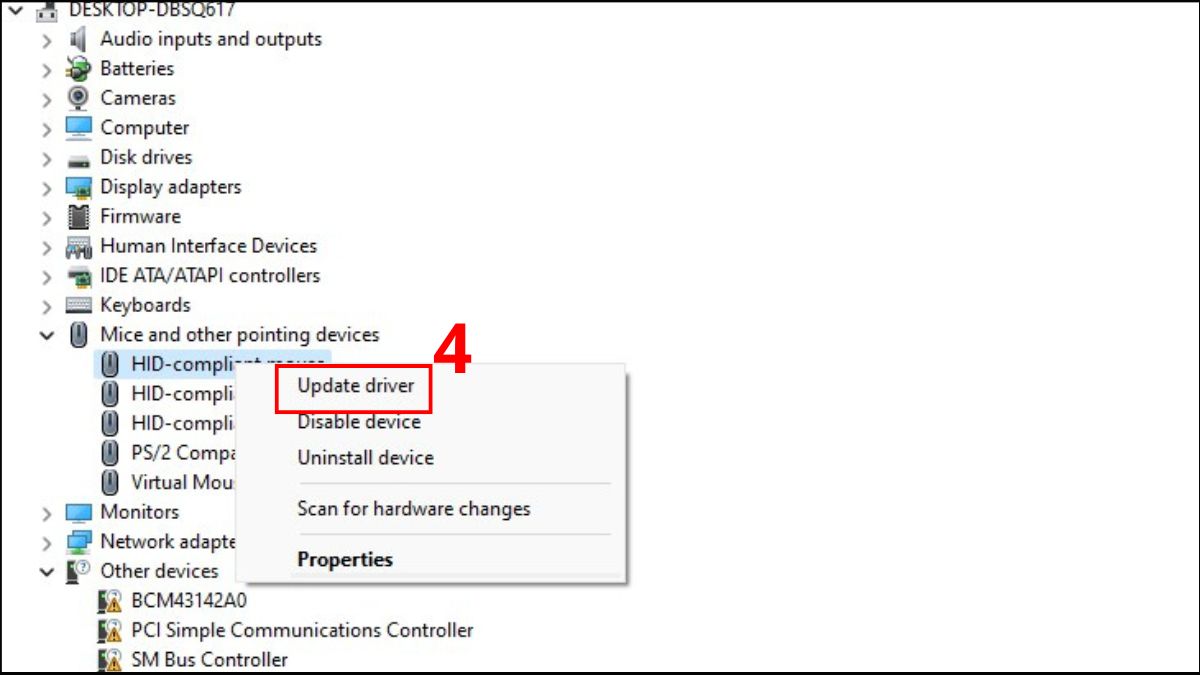
4.Tìm phiên bản phù hợp:
- Bạn nhấn chọn Search Automatically… và máy tính sẽ tự tìm phiên bản driver chuột phù hợp nhất để update.

Kiểm tra xung đột phần mềm
Nếu con lăn chuột bị loạn mà phần cứng không hỏng, bạn có thể tắt các ứng dụng khởi động cùng Windows để giải quyết xung đột phần mềm. Thao tác cần được thực hiện ở Task Manager trên máy tính.
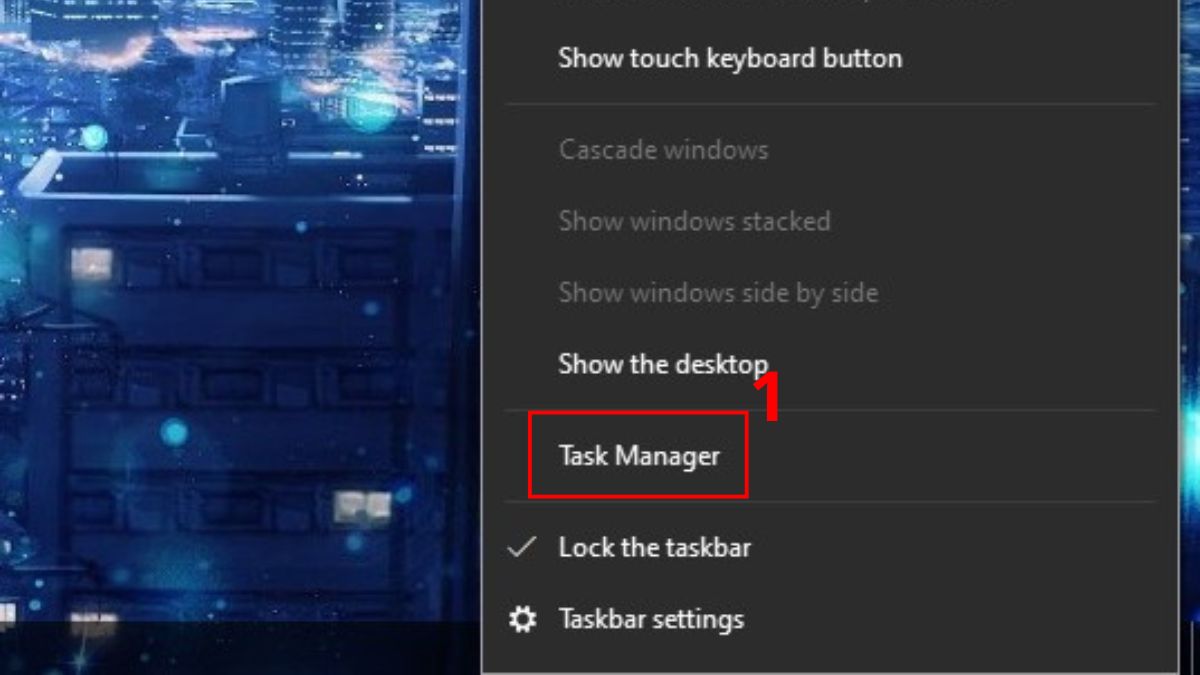
1.Mở trình quản lý Task Manager:
- Bạn click chuột phải vào vị trí bất kỳ ở thanh taskbar và chọn Task Manager để truy cập trình quản lý.
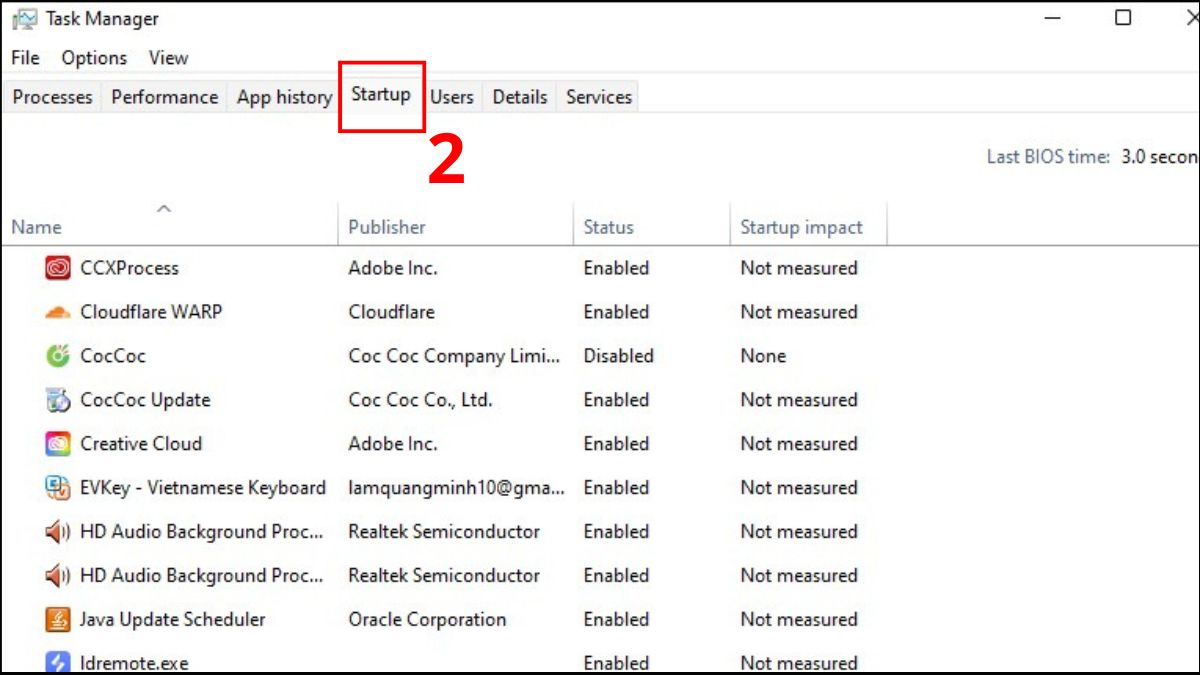
2.Tìm và vào Startup:
- Bạn chuyển sang tab Startup để xem những phần mềm có thể bị xung đột.
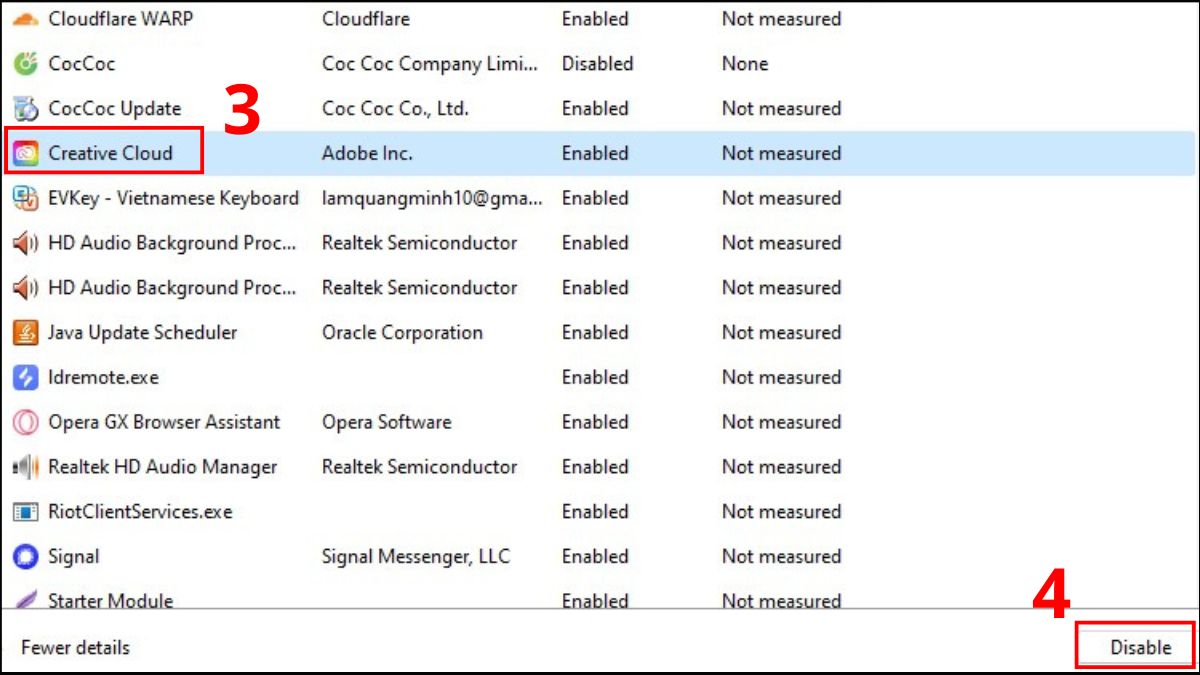
3.Tắt bớt phần mềm:
- Bạn nhấn vào từng ứng dụng nghi ngờ gây xung đột phần mềm sau đó chọn Disable.
Kiểm tra kết nối và pin
Đối với chuột có dây, bạn cần kiểm tra kết nối bằng cách cắm sang một chiếc máy tính khác. Nếu tình trạng chuột bị loạn con lăn vẫn còn thì có thể dây kết nối đã hỏng và bạn nên thay chuột mới để sử dụng. Nếu là chuột không dây thì bạn nên thay viên pin mới để con lăn hoạt động ổn định.
Vô hiệu hóa tạm thời Touchpad
Bạn nên vô hiệu hoá tạm thời Touchpad nếu gây xung đột với chuột ngoài khiến con lăn bị loạn. Hướng dẫn vô hiệu hoá tạm thời Touchpad đơn giản theo hướng dẫn sau.
1.Vào Device Manager:
- Bạn nhấn tổ hợp Windows + X rồi chọn vào Device Manager.

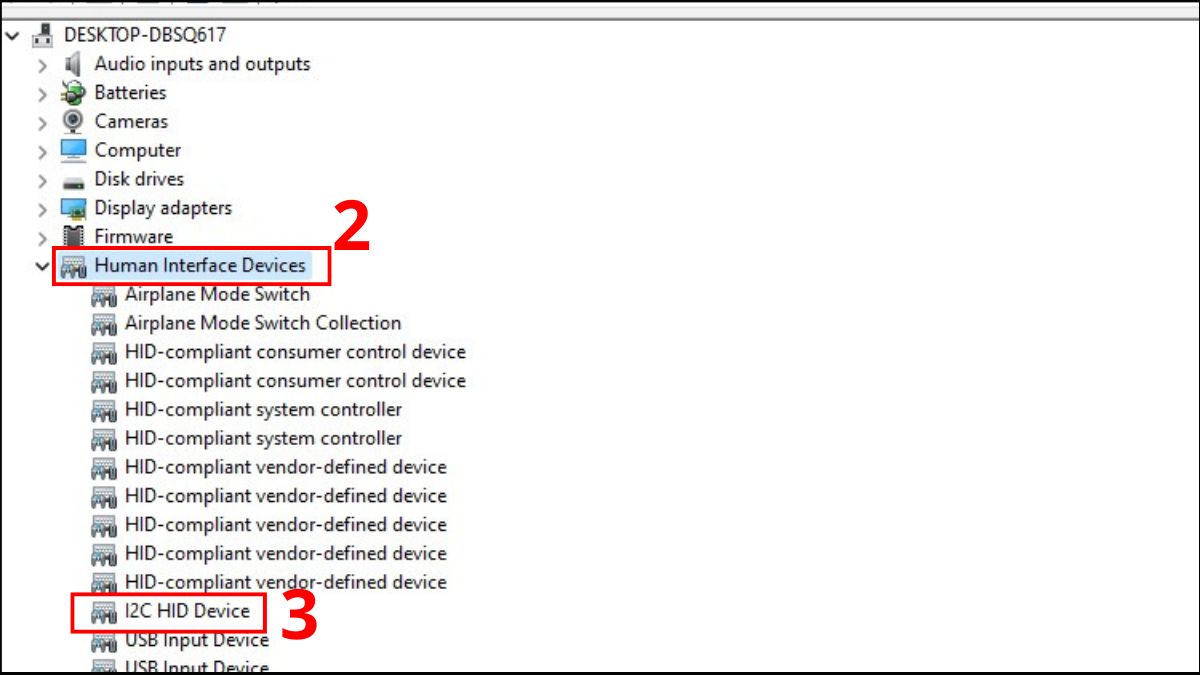
2.Tìm Touchpad:
- Bạn nhấn đúp chuột vào Mice and other pointing devices hoặc Human Interface Devices, tìm đến dòng HID-compliant touchpad hoặc I2C HID Device.
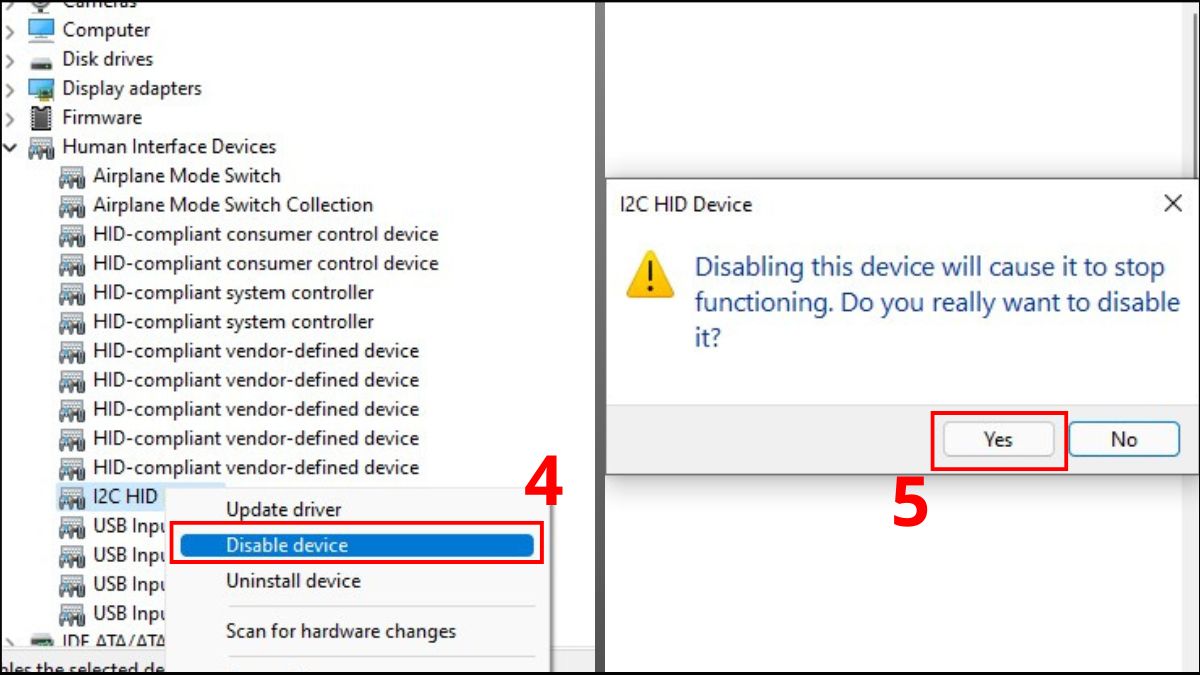
3.Vô hiệu hóa Touchpad:
- Bạn click chuột phải vào tên Touchpad, chọn Disable device rồi nhấn Yes để hoàn tất.
Đổi cổng USB
Hầu hết các dòng chuột đều được gắn với máy tính thông qua cổng USB. Nếu cổng này hỏng sẽ khiến chuột không hoạt động được hoặc bị loạn do kết nối chập chờn. Lúc này, để sửa con lăn chuột bị loạn thì bạn nên đổi cổng USB khác.
Thay miếng lót chuột
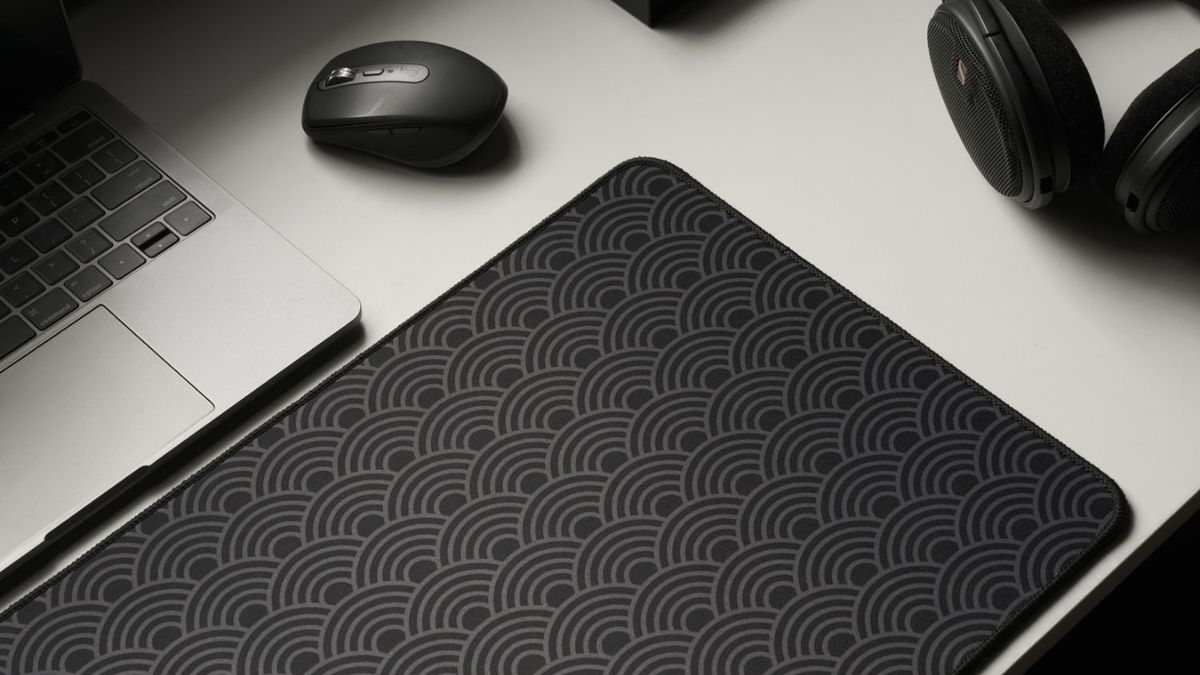
Miếng lót chuột sử dụng quá lâu và bám bụi bẩn, mồ hôi hoặc sờn rách cũng khiến cảm biến hoạt động kém hiệu quả làm con lăn bị loạn. Do đó, bạn nên thay miếng lót chuột mới có bề mặt bằng phẳng để chuột hoạt động hiệu quả hơn.
Tìm dịch vụ sửa chữa uy tín
Nếu đã thực hiện tất cả những cách trên nhưng con lăn vẫn bị hỏng, nguyên nhân có thể đến từ phần cứng máy tính hoặc chuột. Lúc này, bạn nên mang cả máy tính và chuột đến cửa hàng sửa chữa uy tín mà mình tin tưởng. Đội ngũ thợ lành nghề tại trung tâm sẽ kiểm tra kỹ máy tính, chuột và xử lý đúng nguyên nhân gây lỗi.
Lưu ý khi sửa con lăn chuột máy tính bị loạn
Máy tính bị loạn chuột và bàn phím gây ra nhiều phiền toái, ảnh hưởng tới công việc của người sử dụng. Nếu muốn sửa lỗi nhanh và hiệu quả, bạn cần lưu ý một số điều quan trọng sau:
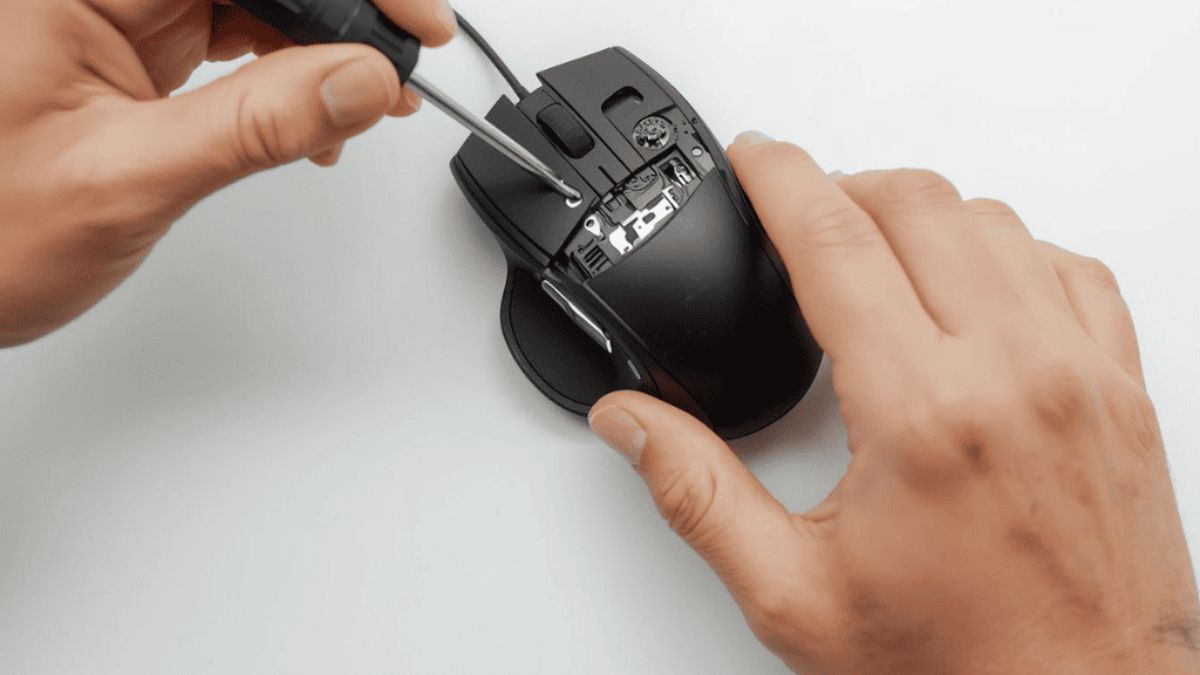
- Nên vệ sinh chuột bằng những phương pháp không cần tháo lắp.
- Vì nếu chuột còn trong thời gian bảo hành, hành động này sẽ khiến bạn mất quyền lợi.
- Nếu chuột giá rẻ, bạn nên cân nhắc mua mới thay vì sửa chữa do chi phí sửa có thể gần bằng tiền mua chuột thường.
- Luôn ngắt kết nối chuột với máy tính trước khi vệ sinh để đảm bảo an toàn và tránh hỏng linh kiện.
- Không làm ướt cảm biến khi vệ sinh chuột vì tình trạng loạn có thể bị nặng hơn.
Con lăn chuột bị loạn thường do bụi bẩn, hỏng phần cứng hoặc lỗi phần mềm và có thể khắc phục được bằng những cách đơn giản. Nếu muốn biết thêm nhiều kinh nghiệm sửa lỗi chuột đơn giản và hiệu quả, bạn theo dõi Sforum ngay nhé!





Bình luận (0)