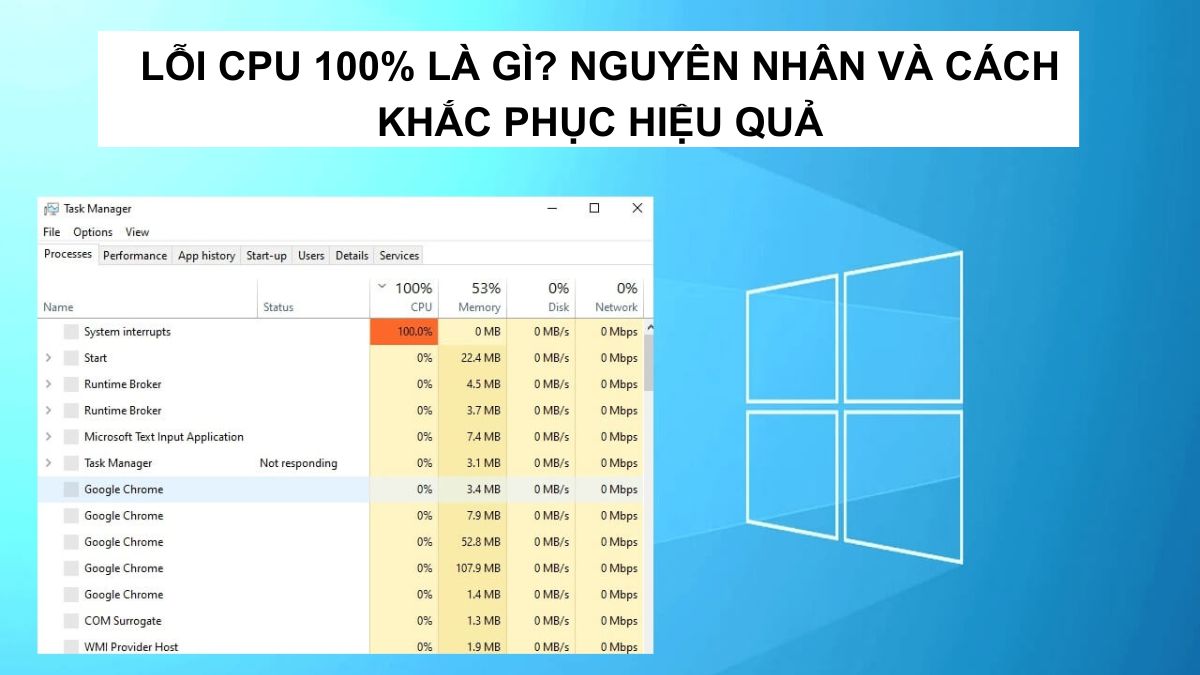
Lỗi CPU 100% là gì? Nguyên nhân và cách khắc phục hiệu quả

CPU 100% là tình trạng phổ biến khiến máy tính chậm, đơ hoặc phản hồi kém, gây ảnh hưởng trực tiếp đến trải nghiệm sử dụng. Tình trạng này xuất phát từ nhiều nguyên nhân khác nhau và bạn hoàn toàn có thể khắc phục hiệu quả nếu nắm rõ cách xử lý phù hợp.
Lỗi CPU 100% là gì?
CPU 100% là tình trạng bộ xử lý bị sử dụng tối đa, khiến máy tính phản hồi chậm và dễ gặp hiện tượng giật lag. Khi hệ thống quá tải, người dùng có thể thấy máy nóng lên nhanh và khó mở các ứng dụng cơ bản.
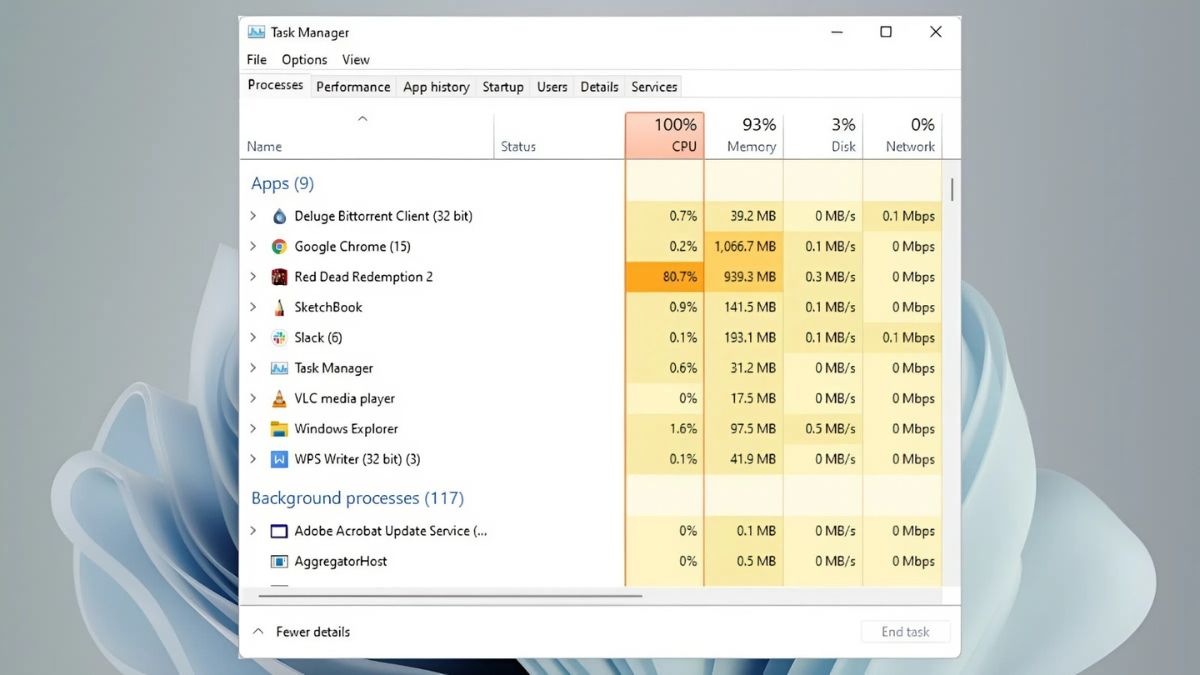
Nguyên nhân thường đến từ phần mềm chạy nền, virus hoặc driver xung đột. Nếu gặp lỗi 100% CPU Win 10, Win 11, bạn cần kiểm tra lại cấu hình, dọn dẹp hệ thống và tối ưu các tiến trình để máy hoạt động ổn định hơn.
Tình trạng CPU laptop chạy 100% thường xuất hiện trên những máy cấu hình yếu hoặc đã xuống cấp, khiến hiệu suất giảm rõ rệt. Nếu bạn muốn nâng cấp thiết bị, hãy tham khảo các mẫu laptop Lenovo hiệu năng mạnh tại Cellphone S dưới đây.
[Product_Listing categoryid="710" propertyid="" customlink="https://cellphones.com.vn/laptop/lenovo.html" title="Danh sách Laptop Lenovo đang được quan tâm nhiều tại CellphoneS"]
Dấu hiệu nhận biết lỗi CPU 100%
Khi CPU chạy 100%, máy tính sẽ xuất hiện nhiều dấu hiệu bất thường mà bạn có thể dễ dàng nhận ra. Cụ thể:

- Máy chạy chậm bất thường: Các thao tác mở ứng dụng, chuyển tab hoặc xử lý tác vụ bị trì trệ.
- Quạt tản nhiệt kêu to: Hệ thống phải tăng tốc làm mát do CPU hoạt động quá mức.
- Máy bị nóng lên nhanh: Nhiệt độ tăng cao ngay cả khi chỉ thực hiện tác vụ nhẹ.
- Ứng dụng treo hoặc không phản hồi: Các phần mềm dễ bị đơ, đứng hình hoặc tự tắt.
- Chuột và bàn phím phản hồi chậm: Thao tác nhập liệu bị delay, khó điều khiển.
Nguyên nhân cốt lõi gây ra lỗi CPU 100%
Khi CPU 100%, hệ thống có thể bị quá tải bởi nhiều yếu tố khác nhau:

- Phần mềm hoặc tiến trình chạy nền quá nặng: Ứng dụng chiếm nhiều tài nguyên khiến CPU luôn hoạt động tối đa.
- Virus hoặc mã độc: Các tiến trình lạ chạy ngầm gây tiêu tốn tài nguyên bất thường.
- Driver lỗi thời hoặc xung đột: Thiếu tương thích khiến CPU phải xử lý nhiều tác vụ phát sinh.
- Hệ điều hành gặp lỗi: Windows bị xung đột dịch vụ, đặc biệt sau khi cập nhật.
- Ổ cứng HDD quá chậm: Khi đọc ghi chậm, hệ thống phải chờ xử lý khiến CPU bị dồn tải.
Cách kiểm tra lỗi CPU 100%
Để xác định xem máy có đang gặp CPU 100% hay không, bạn cần tiến hành kiểm tra kỹ lưỡng các tiến trình đang chạy. Có thể sử dụng Resource Monitor, Task Manager hoặc phần mềm bên thứ 3 để đánh giá chính xác mức sử dụng CPU.
Kiểm tra Task Manager
Sử dụng Task Manager để kiểm tra xem máy có lỗi CPU 100% không như sau:
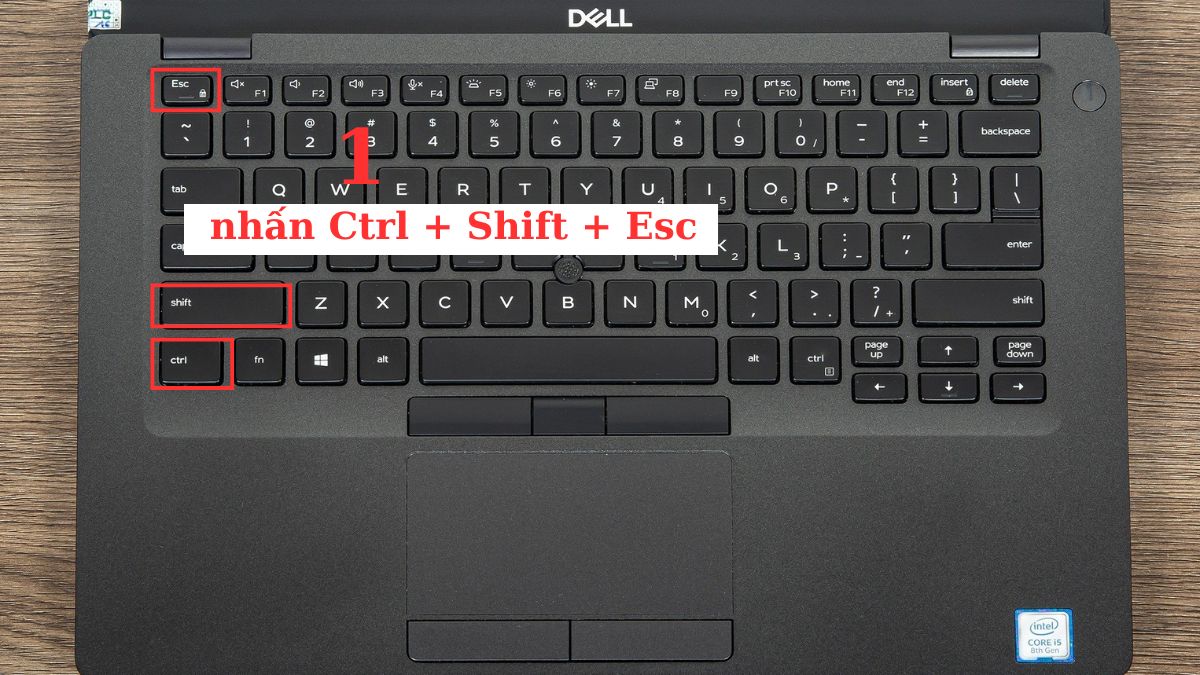
1.Mở Task Manager:
Nhấn tổ hợp Ctrl + Shift + Esc.
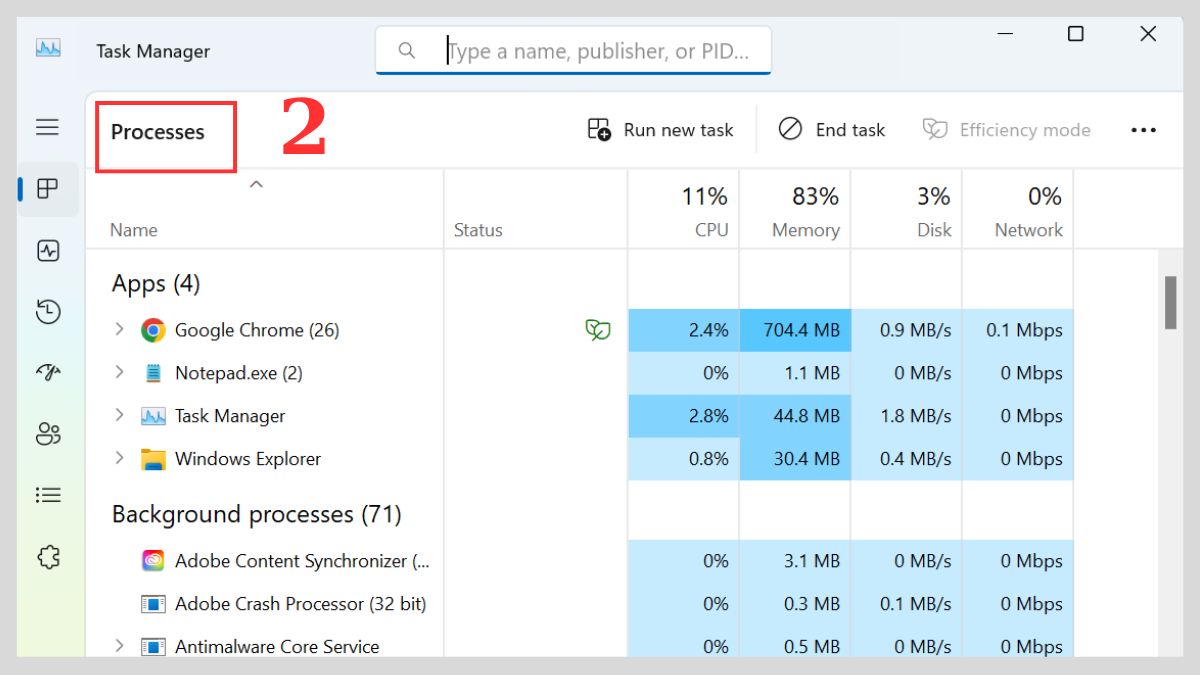
2.Vào tab Processes:
Click Processes sẽ hiển thị tất cả ứng dụng và tiến trình đang chạy.
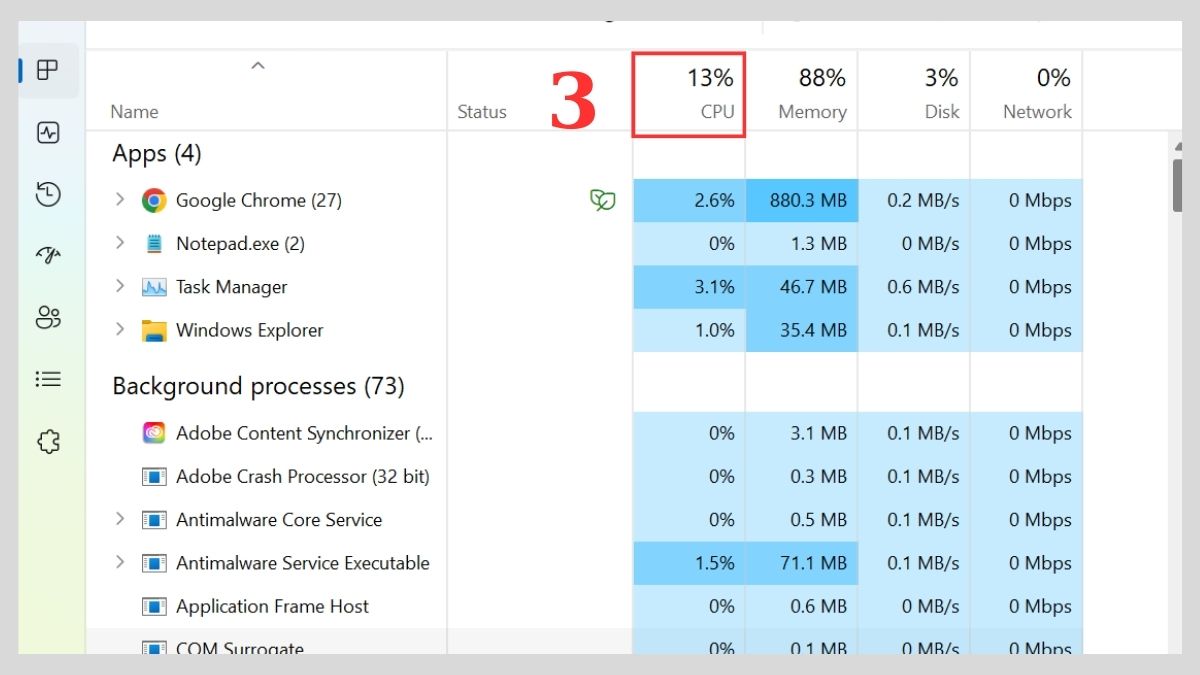
3.Xem cột CPU:
Xem cột CPU, nếu cột hiển thị gần 100% hoặc liên tục ở mức cao, điều này xác nhận máy đang quá tải.
Kiểm tra Resource Monitor
Để kiểm tra lỗi CPU 100%, bạn có thể sử dụng Resource Monitor. Cụ thể các bước:
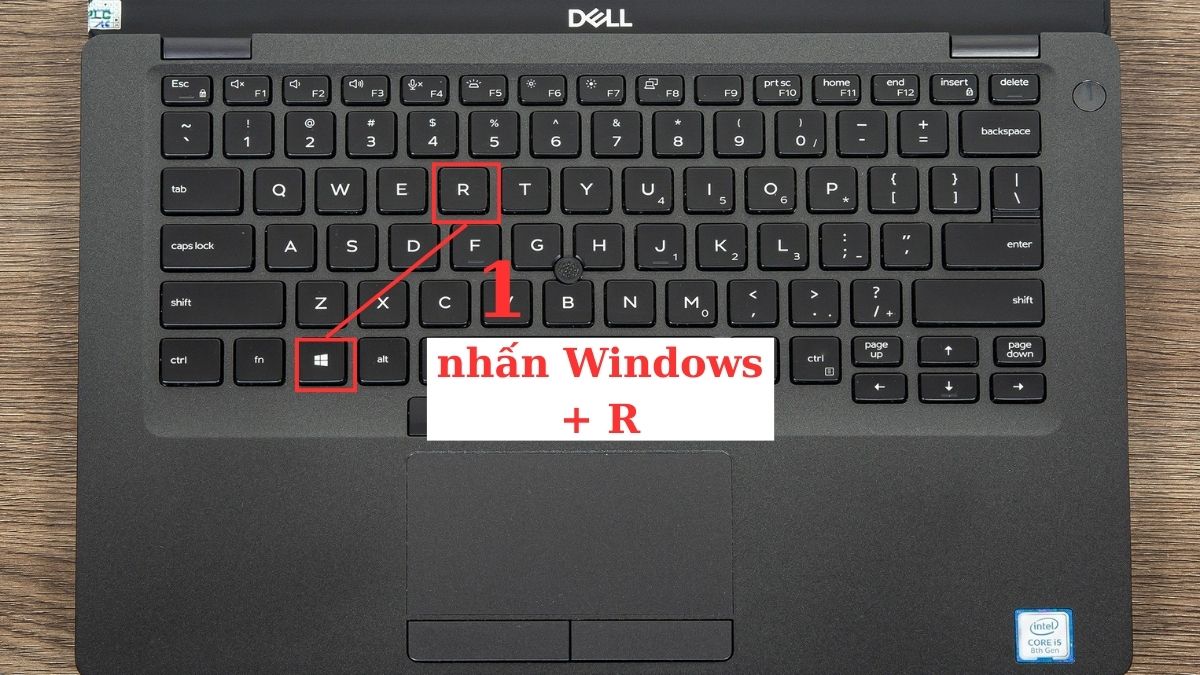
1.Vào Run:
Nhấn Windows + R.
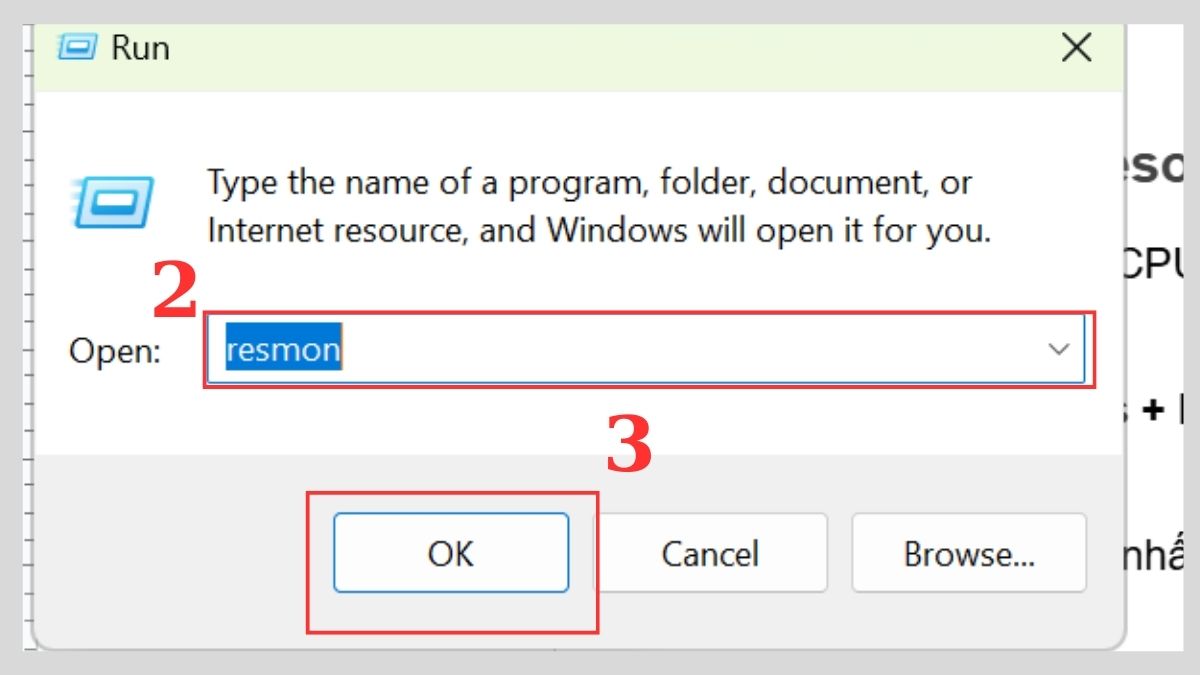
2.Nhập lệnh:
Gõ resmon và nhấn OK.
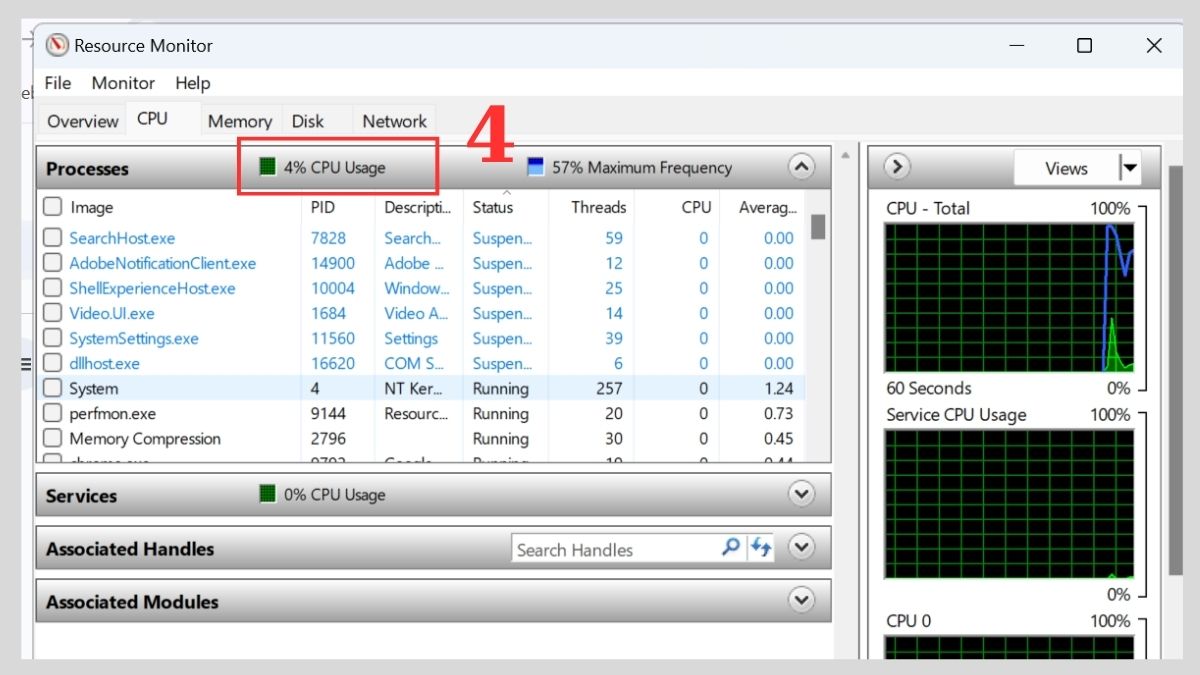
3.Xem cột CPU:
Xem cột CPU nếu cột hiển thị gần hoặc 100% liên tục, điều này cho thấy máy đang quá tải.
Kiểm tra bằng phần mềm bên thứ 3
Bạn cũng có thể kiểm tra tình trạng CPU bị quá tải thông qua các phần mềm bên thứ ba như HWMonitor, Core Temp hoặc Process Explorer. Các công cụ này cung cấp dữ liệu chi tiết hơn, giúp bạn theo dõi mức tải CPU và phát hiện vấn đề chính xác hơn.
Ví dụ khi kiểm tra bằng Core Temp:
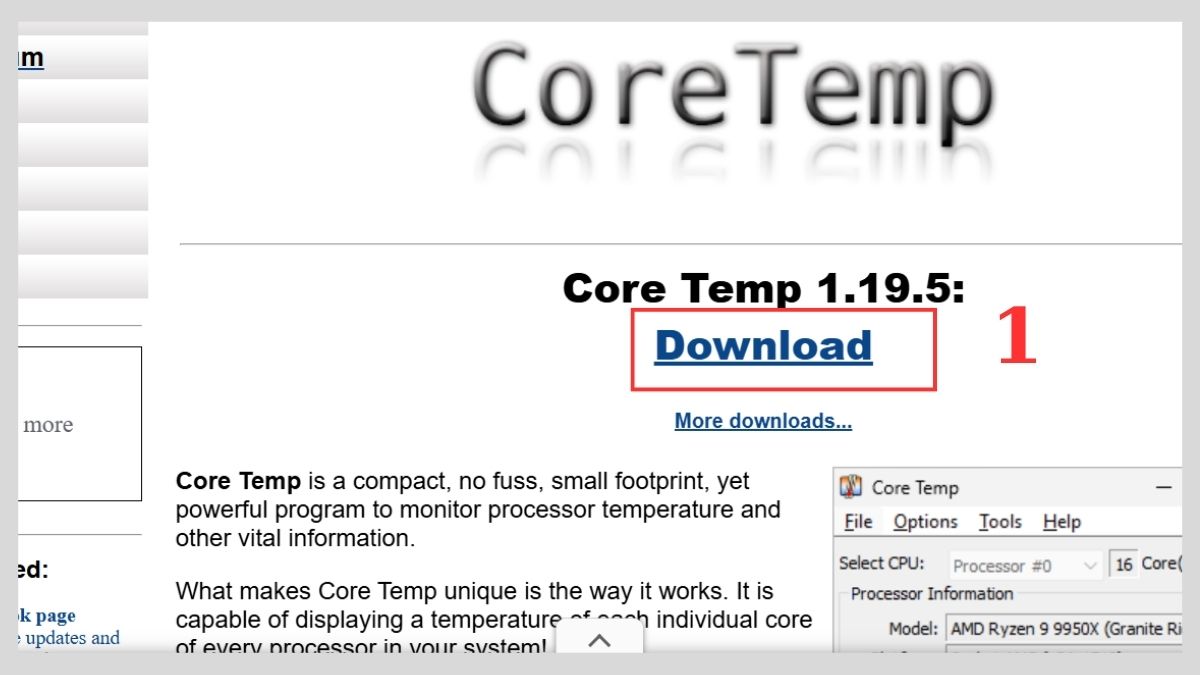
1.Tải Core Temp:
Vào alcpu.com/CoreTemp/, nhấn Download
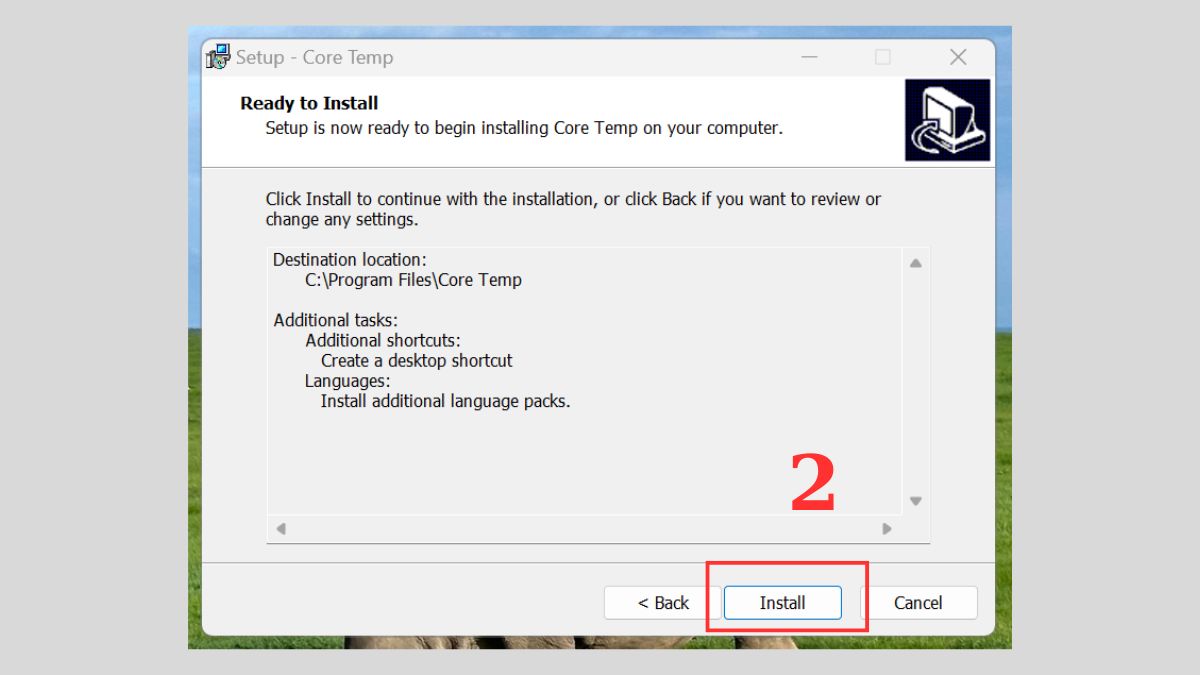
2.Cài đặt Core Temp:
Cài đặt Core Temp như hướng dẫn cho đến lúc hoàn tất.
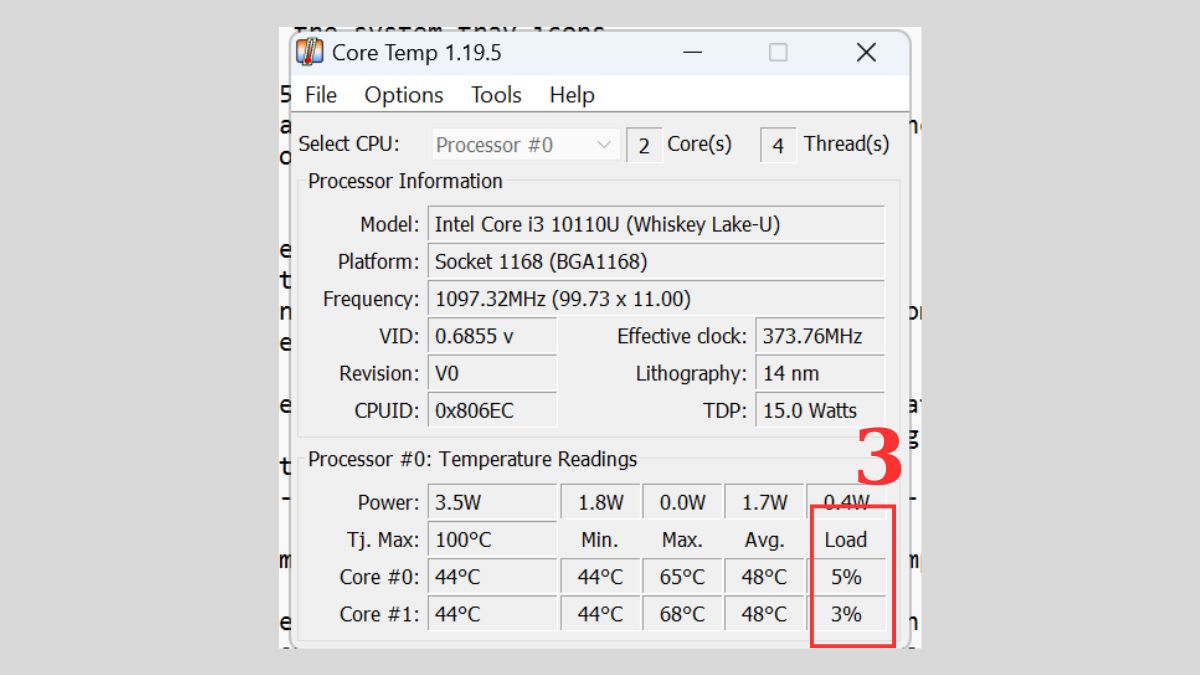
3.Kiểm tra tình trạng CPU:
Nhìn vào mục Load như hình dưới để xác định xem CPU laptop có đang chạy 100% không.
Cách khắc phục lỗi CPU 100% hiệu quả
Để xử lý tình trạng máy chậm, treo, bạn cần áp dụng đúng cách khắc phục CPU 100% dựa trên từng nguyên nhân. Những giải pháp dưới đây sẽ giúp hệ thống vận hành ổn định hơn và giảm tình trạng sử dụng CPU tăng cao bất thường.
Tắt các tiến trình chạy ngầm không cần thiết
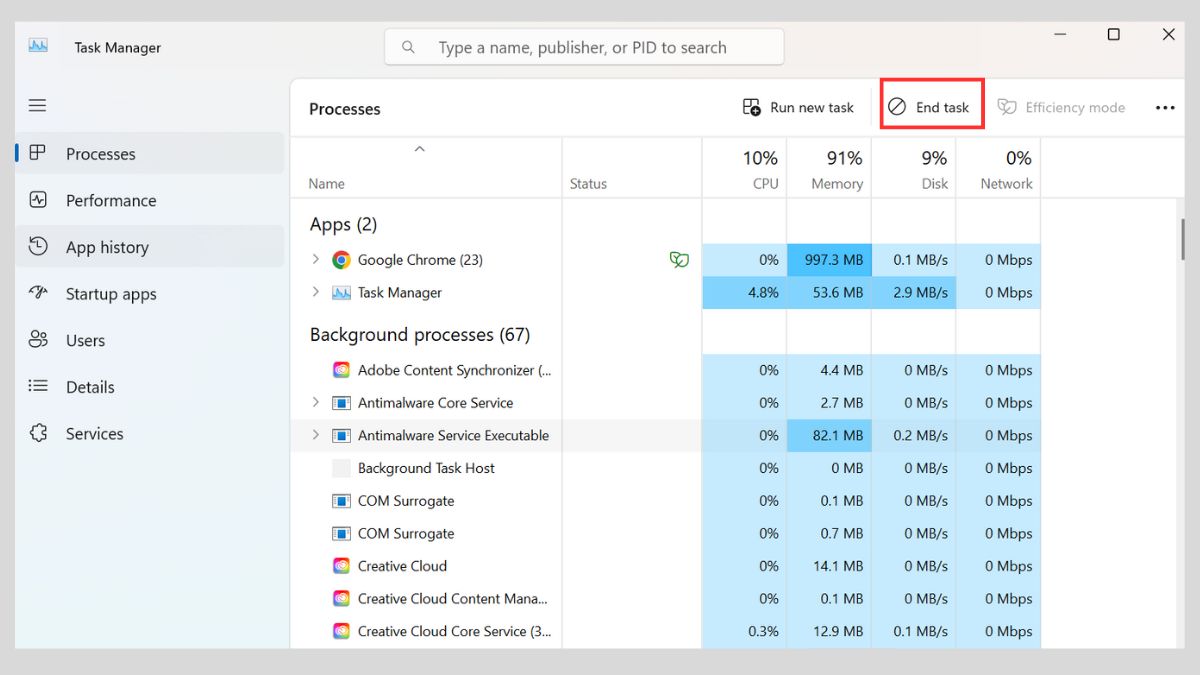
Để giảm tải cho hệ thống, người dùng nên tắt những tiến trình chạy ngầm không cần thiết. Hãy mở Task Manager → Processes như đã hướng dẫn ở trên rồi xem các tiến trình chiều phần trăm tài nguyên nhiều. Nếu muốn tắt tiến trình nào, bạn chỉ cần chọn End task để dừng hoạt động tạm thời.
Kiểm tra và khắc phục lỗi WMI Provider Host
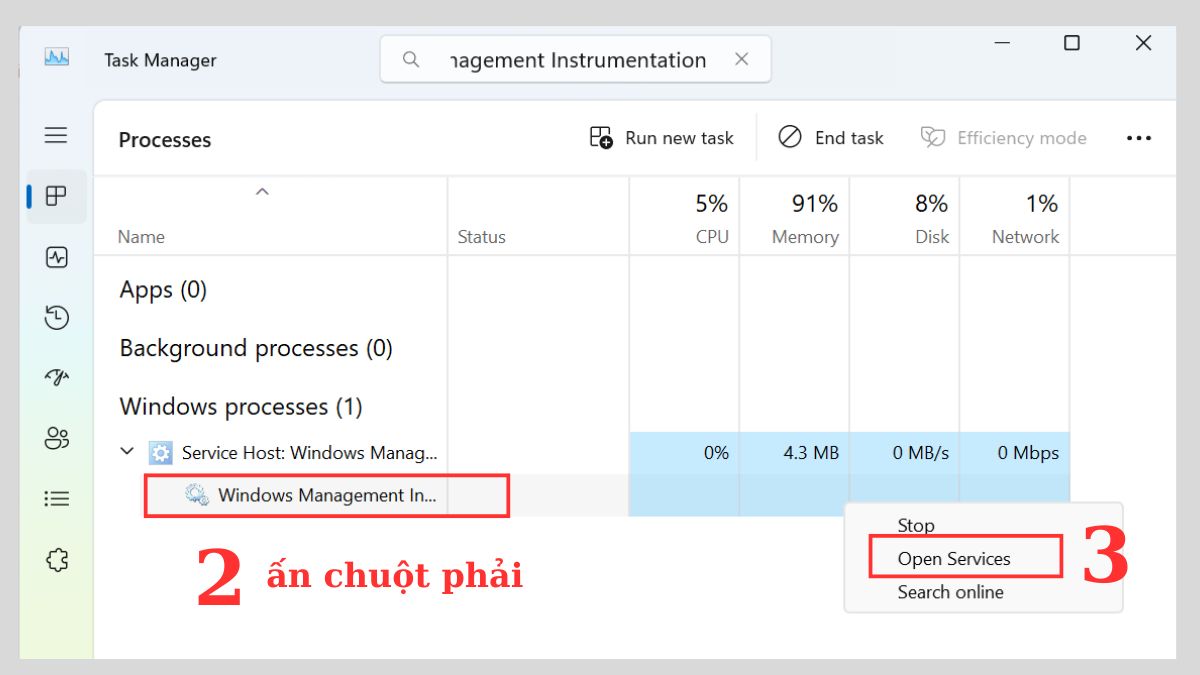
Để khắc phục, CPU 100%, bạn có thể kiểm tra lỗi WMI Provider Host và khắc phục bằng cách vào Task Manager → Processes như trên rồi thực hiện tiếp:
- Bước 1:Gõ tìm Windows Management Instrumentation.

- Bước 2: Ấn chuột phải vào Windows Management Instrumentation rồi click Open Services.
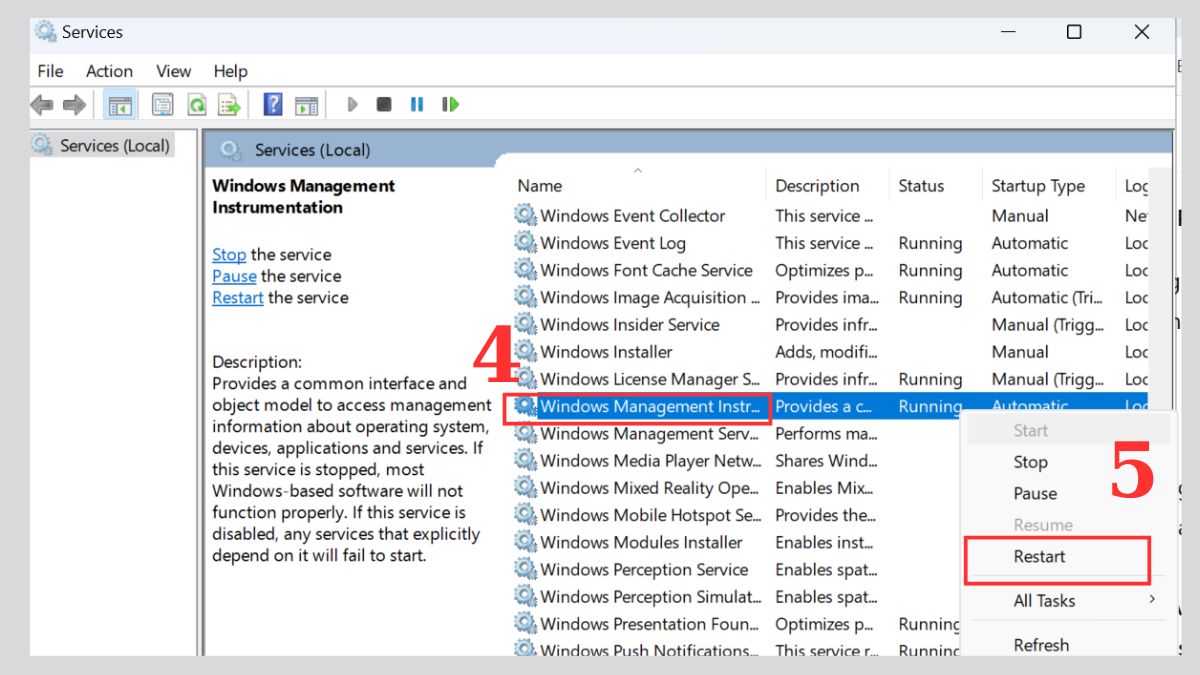
- Bước 3: Ấn chuột phải vào Windows Management Instrumentation rồi click Restart.
Cập nhật driver và Windows
Để hạn chế tình trạng CPU 100%, bạn nên thường xuyên cập nhật driver và Windows.
Để cập nhật Windows, các bước gồm:
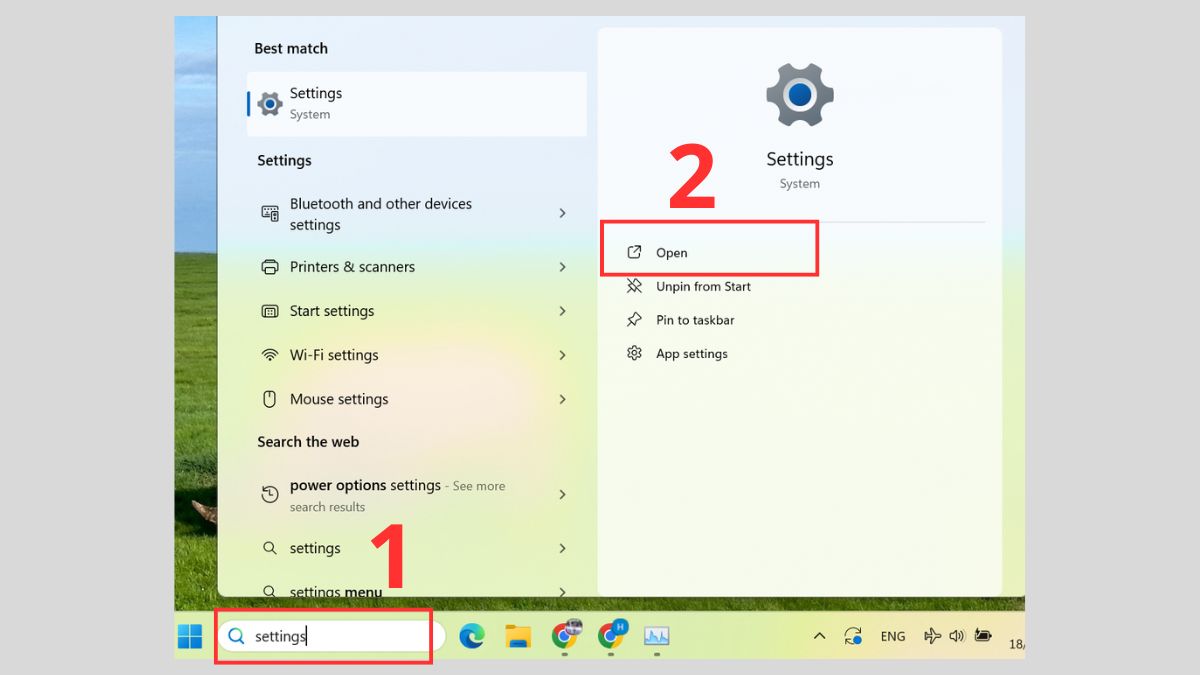
- Bước 1: Tìm Settings ở thanh tìm kiếm trên máy tính rồi ấn Open.
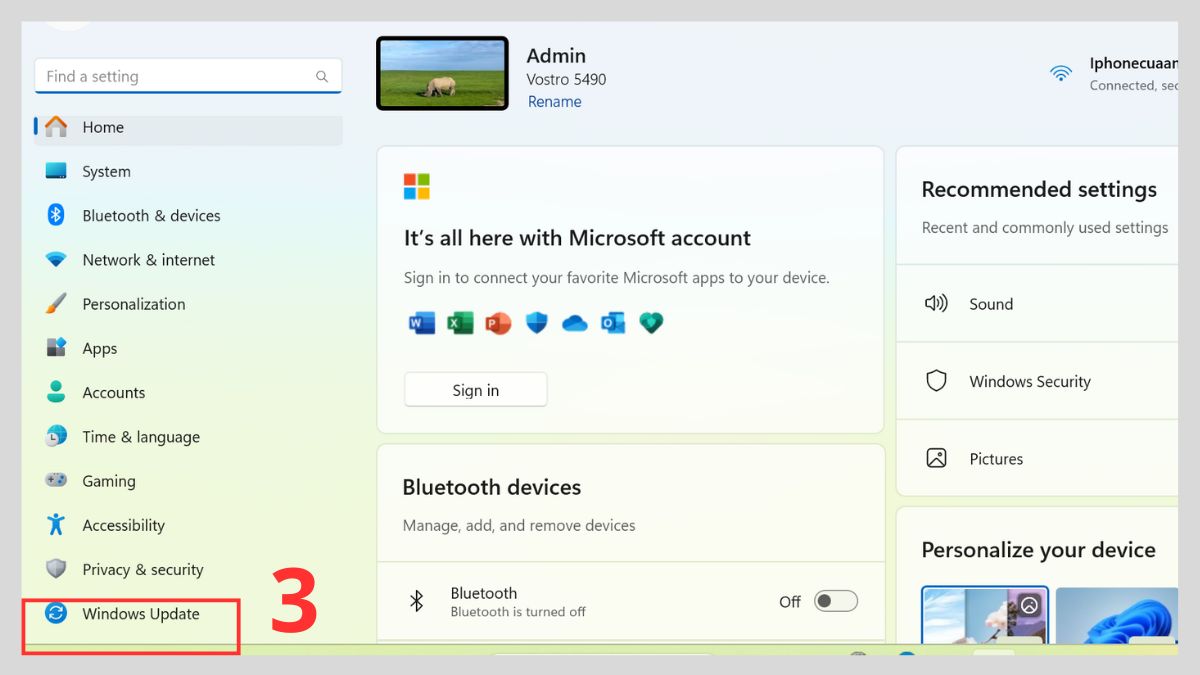
- Bước 2: Click Windows Update
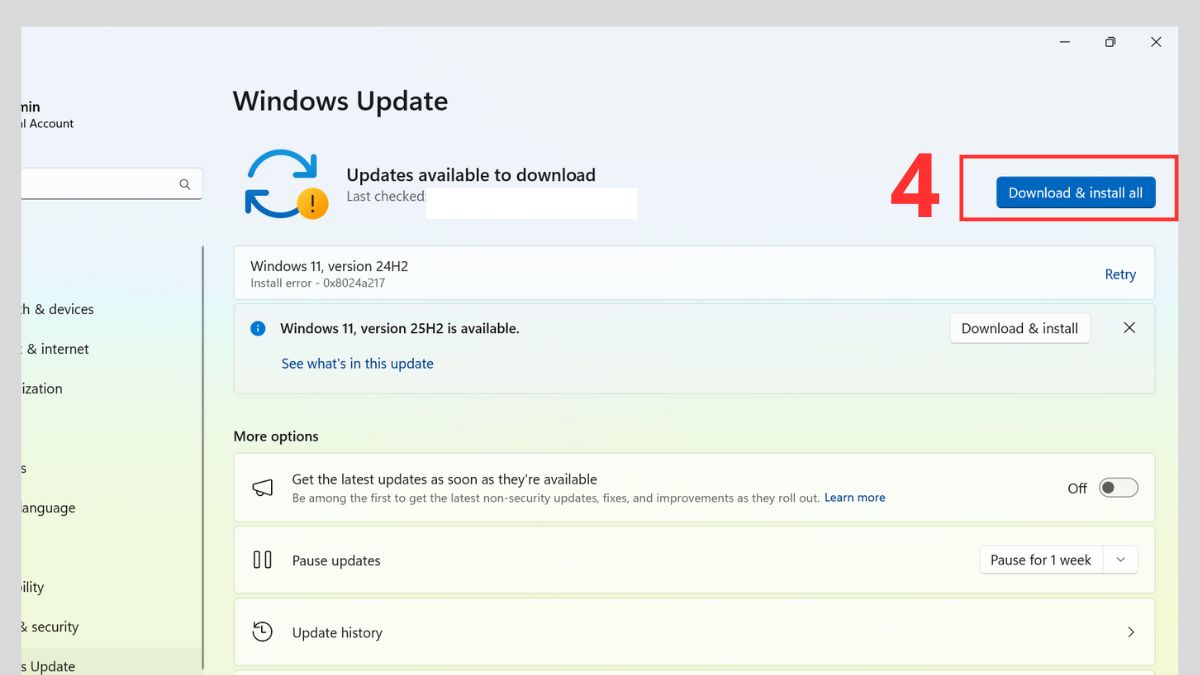
- Bước 3: Chọn Download & Install all để cập nhật bản Windows mới.
Để cập nhật driver, các bước gồm:
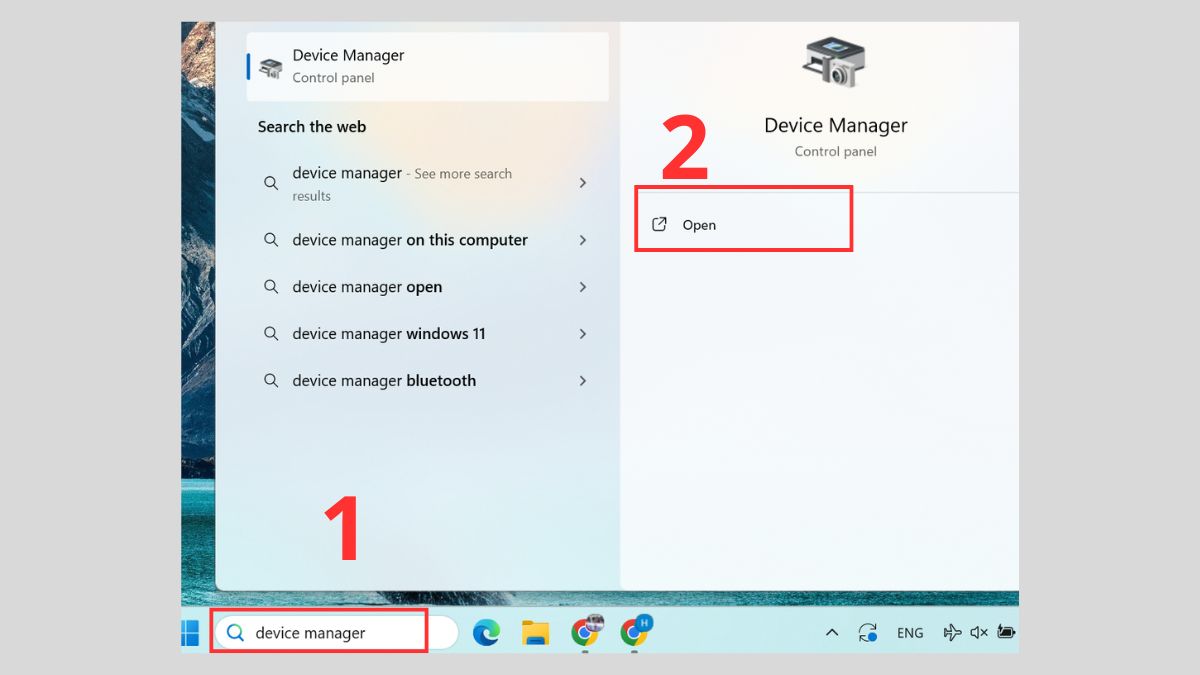
- Bước 1: Gõ tìm Device Manager ở thanh tìm kiếm trên thiết bị, rồi ấn Open.
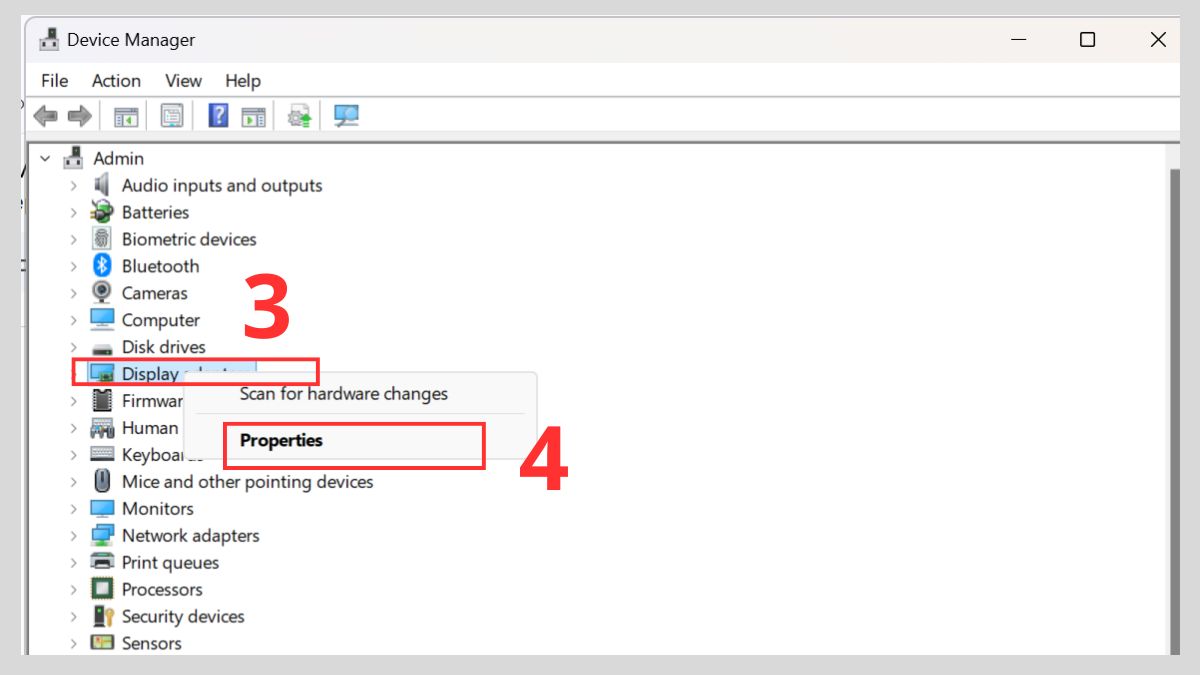
- Bước 2: Click chuột phải vào một thiết bị bất kỳ rồi chọn Properties.
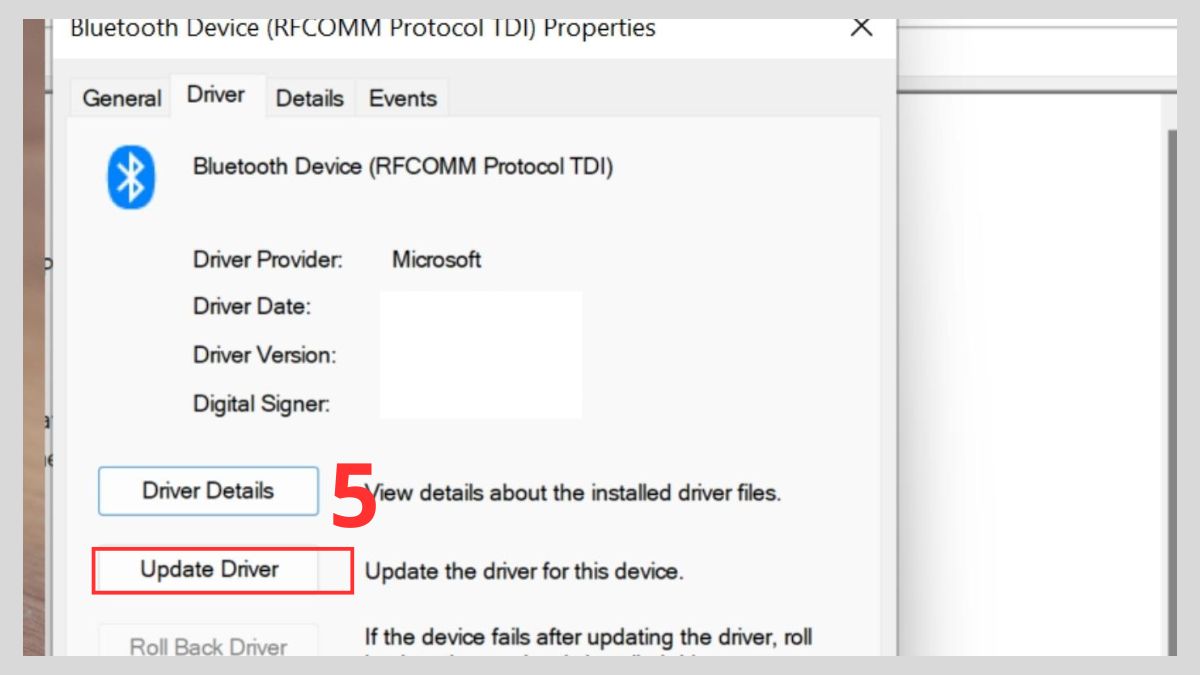
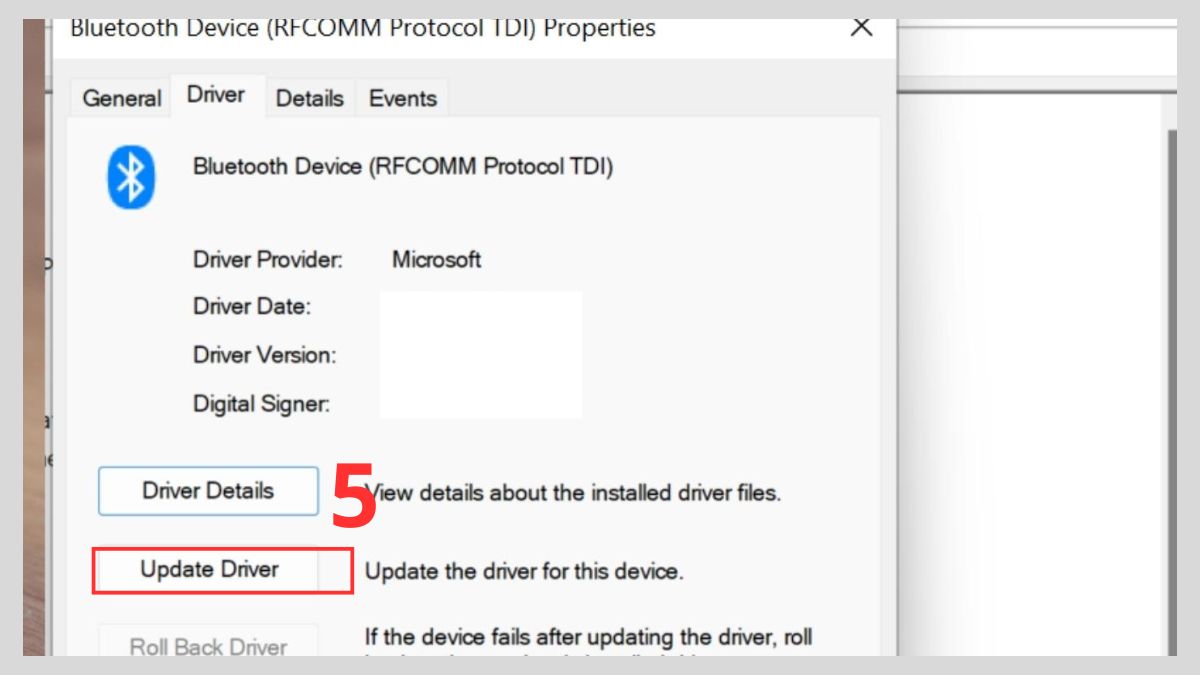
- Bước 3: Click Update Driver trong mục Driver.
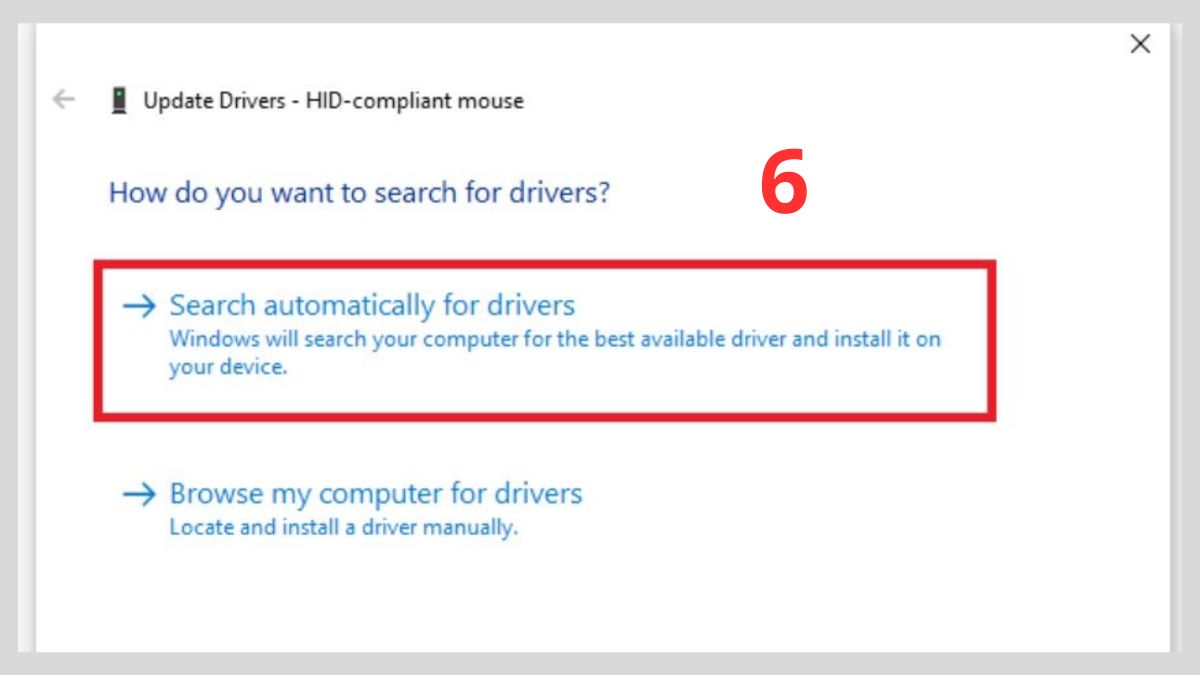
- Bước 4: Click vào Search automatically for Drivers là hoàn tất.
Hướng dẫn tắt SysMain
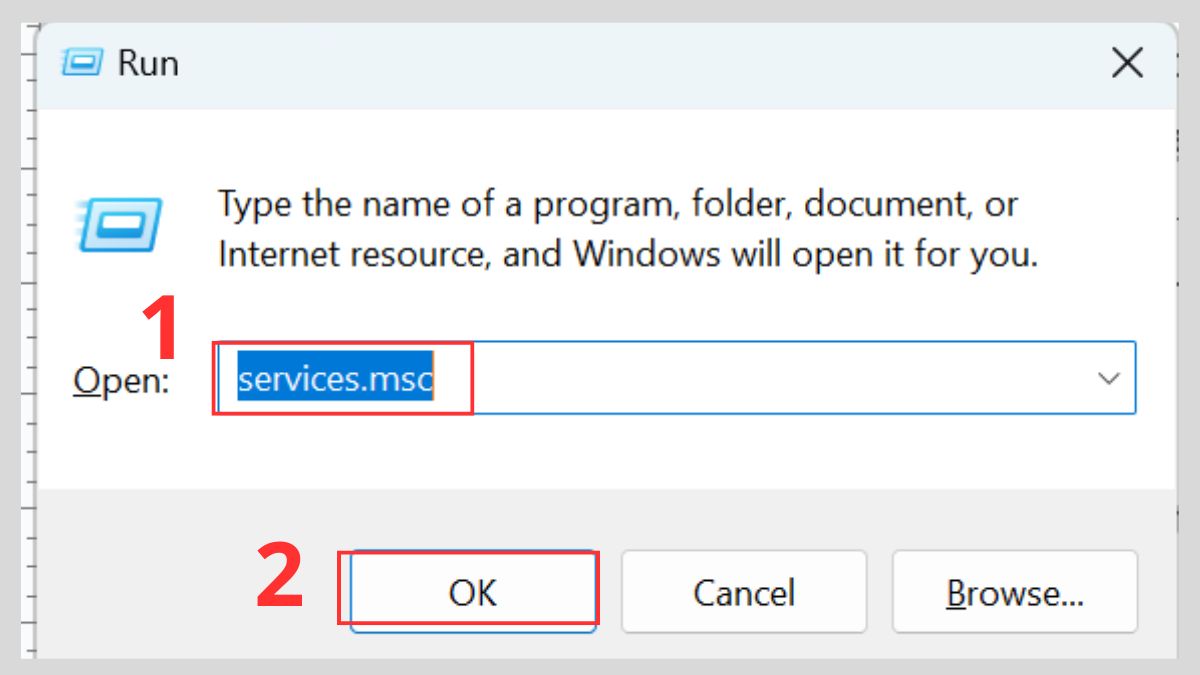
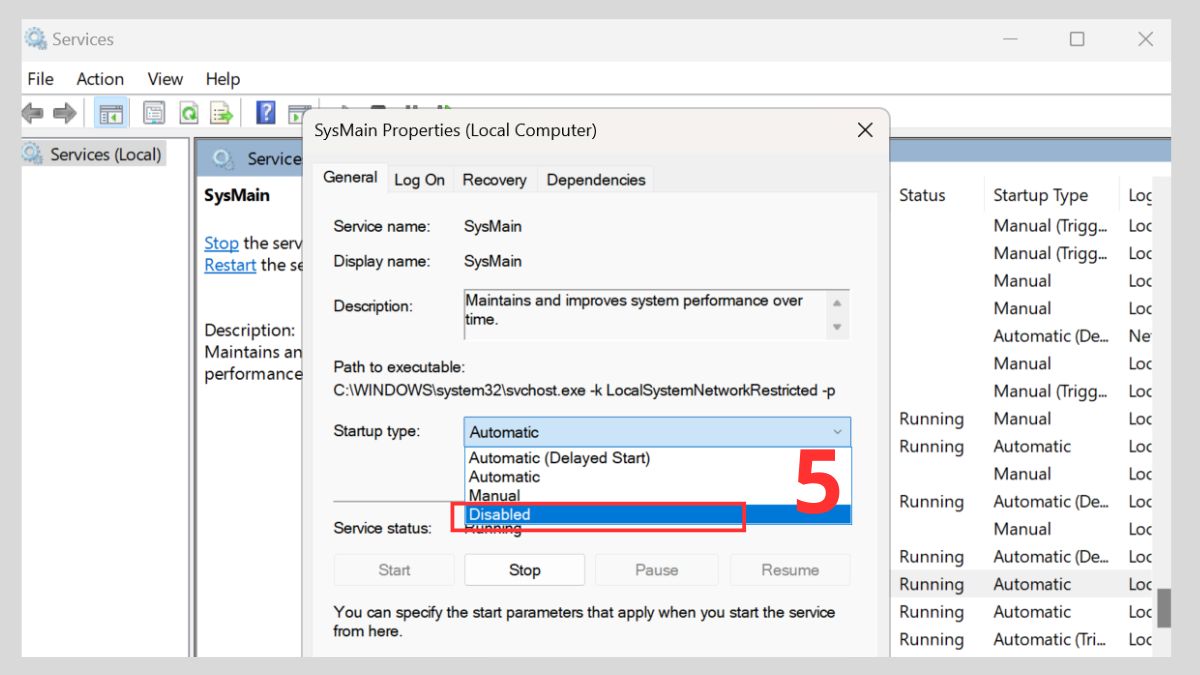
Để tắt SysMain khắc phục lỗi CPU 100%, bạn cần mở hộp thoại Run như bước trên rồi làm tiếp:
- Bước 1: Nhập services.msc → nhấn OK.
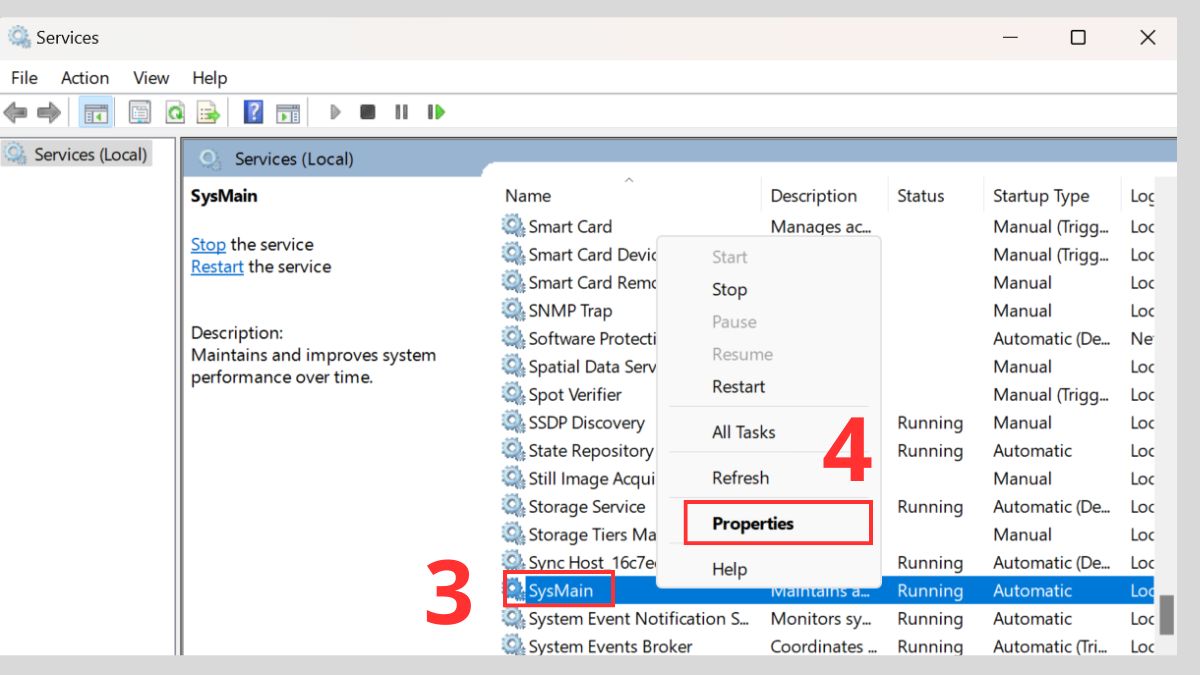
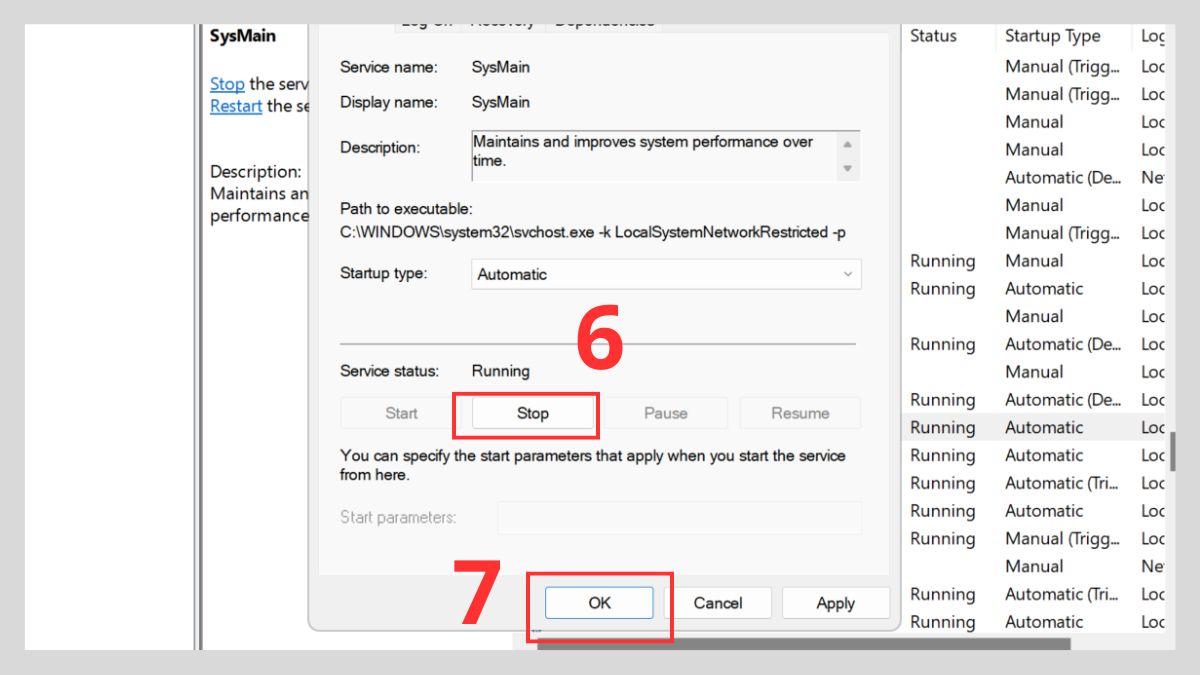
- Bước 2: Tìm SysMain rồi click chuột phải ấn Properties.
- Bước 3: Ấn Disabled
- Bước 4: Click Stop, tiếp đến ấn OK.
Điều chỉnh cài đặt nguồn điện
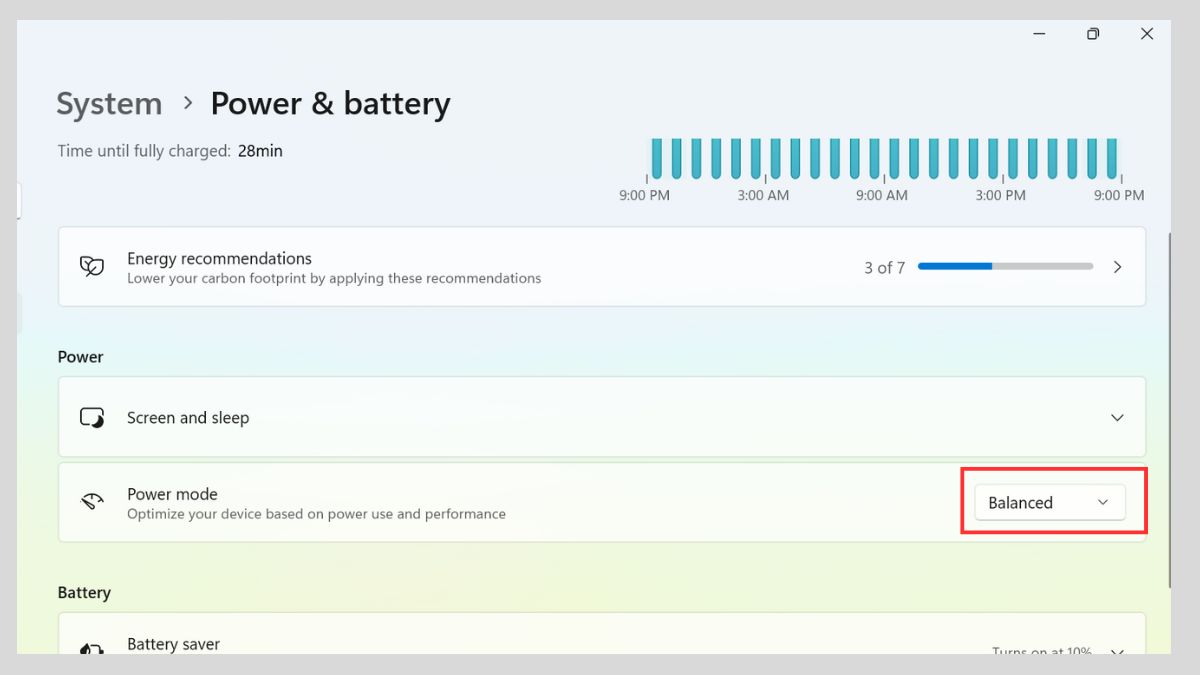
Việc thiết lập chế độ nguồn điện không phù hợp có thể khiến CPU phải hoạt động quá mức, dẫn đến tình trạng máy nóng và tiêu hao tài nguyên không cần thiết. Bạn nên mở Power Options và chuyển sang chế độ Balanced hoặc Power Saver để tránh tình trạng CPU 100%.
Vệ sinh phần cứng laptop/PC
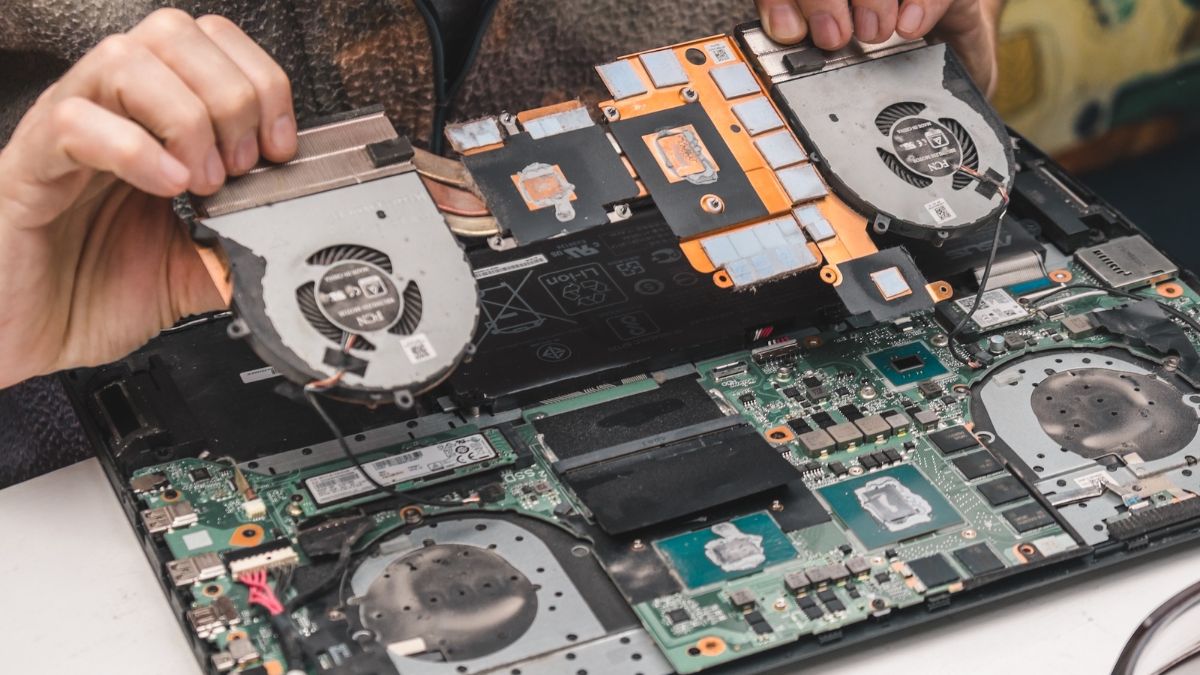
Bụi bẩn tích tụ trong quạt tản nhiệt và khe thoát nhiệt có thể khiến CPU nóng lên, từ đó gây ra tình trạng quá tải kéo dài. Việc làm sạch quạt, thay keo tản nhiệt và kiểm tra luồng gió giúp CPU duy trì nhiệt độ ổn định và giảm nguy cơ chạy ở mức công suất tối đa.
Tắt tính năng Share P2P của Windows Update
Để tắt tính năng Share P2P tránh tình trạng CPU 100%, bạn cũng cần vào Windows Update như hướng dẫn ở trên, rồi thực hiện tiếp:
- Bước 1: Click Advanced options trong Windows Update.
- Bước 2: Click vào Delivery Optimization.
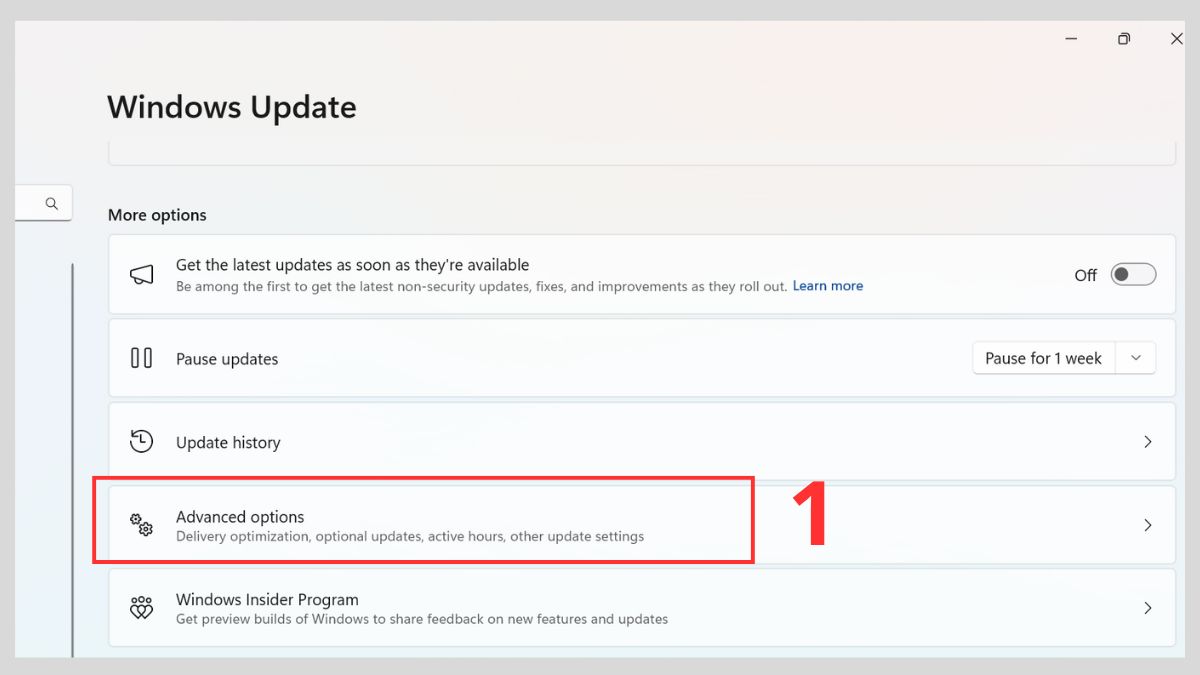
- Bước 3: Tắt công tắc Allow downloads from other devices để ngừng chia sẻ cập nhật qua mạng.

Tắt thông báo Windows không cần thiết
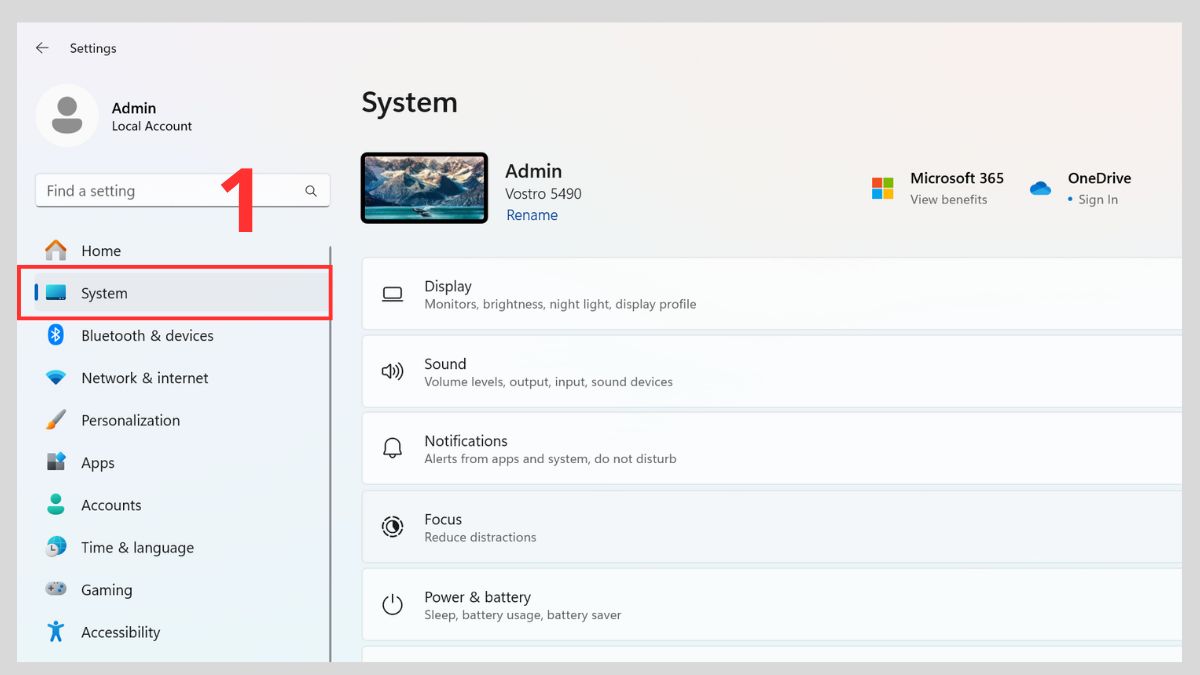
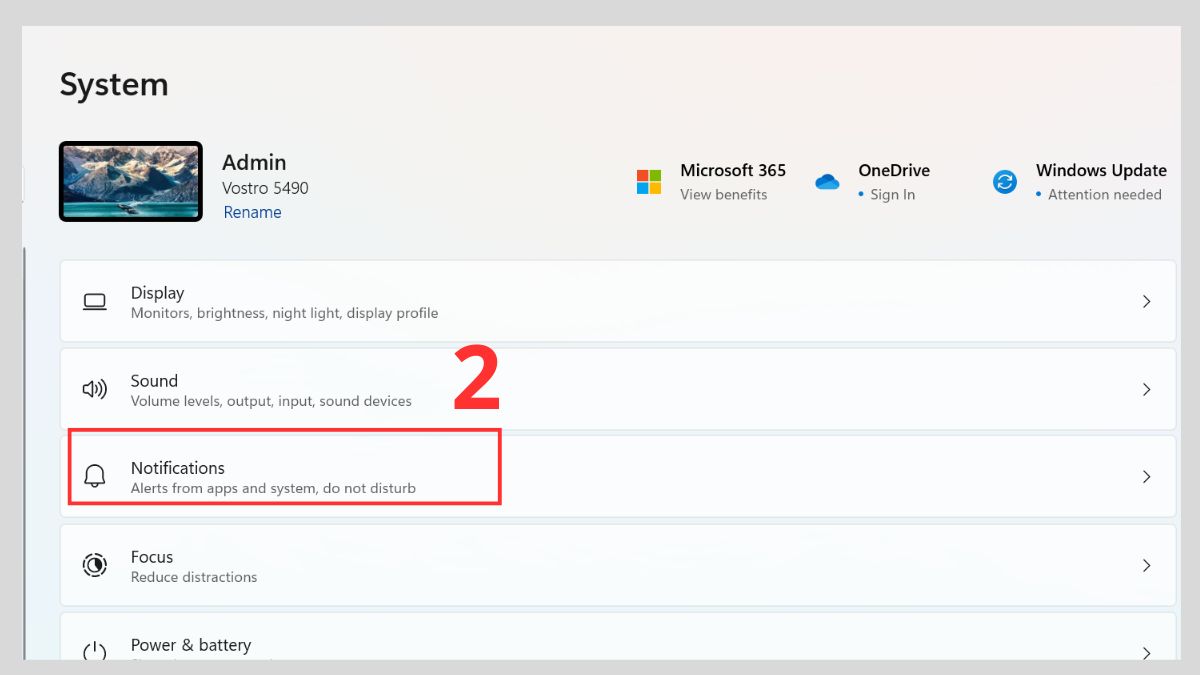
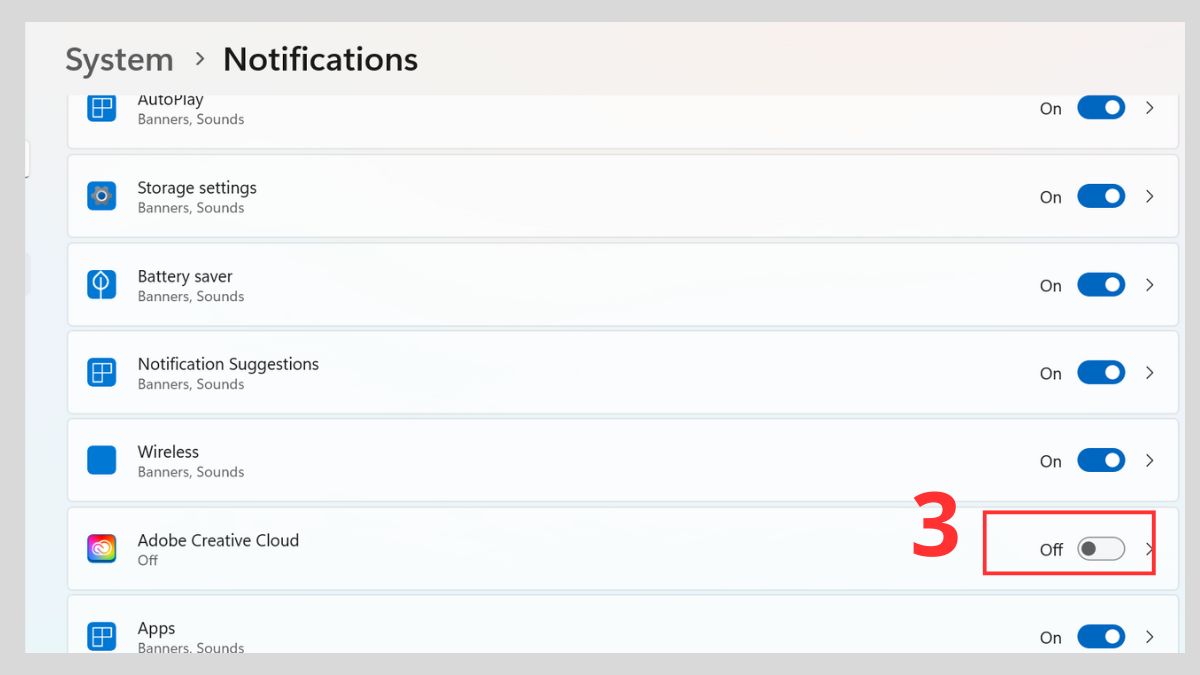
Các thông báo và gợi ý từ Windows có thể khiến nhiều dịch vụ chạy nền hoạt động liên tục, làm tăng mức tiêu thụ CPU mà bạn không hề hay biết. Để giảm tải, bạn cần vào Settings như hướng dẫn trên, rồi thực hiện tiếp:
- Bước 1: Click System trong Settings.
- Bước 2: Click tiếp vào Notifications.
- Bước 3: Tắt thông báo ở ứng dụng muốn tắt.
Khởi động lại laptop/PC
Khởi động lại máy là một cách đơn giản nhưng rất hiệu quả để xử lý tình trạng CPU 100%. Việc này giúp dừng toàn bộ tiến trình xung đột, giải phóng tài nguyên và làm mới hệ thống. Nếu CPU thường xuyên tăng bất thường, hãy thử khởi động lại trước khi áp dụng các biện pháp phức tạp hơn để đánh giá chính xác vấn đề.
Mang đến trung tâm sửa chữa
Mang đến trung tâm sửa chữa uy tín là cách an toàn khi các phương pháp tối ưu CPU tại nhà không hiệu quả. Kỹ thuật viên tại đây sẽ kiểm tra phần cứng, phần mềm và xử lý các lỗi tiềm ẩn giúp máy hoạt động ổn định trở lại.

Một trong những nơi sửa chữa uy tín bạn có thể yên tâm mang thiết bị đến sửa chữa chính là Điện Thoại Vui. Tại đây, đội ngũ kỹ thuật viên sẽ hỗ trợ kiểm tra và khắc phục lỗi nhanh chóng với quy trình minh bạch.
Mẹo phòng tránh lỗi CPU 100%
Để giảm nguy cơ CPU 100% gây chậm hoặc nóng máy, bạn có thể áp dụng các mẹo sau:

- Tắt ứng dụng khởi động cùng Windows: Loại bỏ các chương trình không cần thiết khi mở máy giúp CPU không bị tải ngay từ đầu.
- Cập nhật Windows và driver: Việc này giúp tối ưu hiệu suất, hạn chế xung đột CPU.
- Quét virus và malware định kỳ: Ngăn tiến trình ẩn chiếm CPU, duy trì hiệu suất ổn định và tránh lỗi quá tải.
CPU 100% sẽ được xử lý nhanh nếu bạn thực hiện các cách khắc phục phù hợp với từng nguyên nhân. Việc chủ động kiểm tra, tối ưu hệ thống theo thủ thuật máy tính từ Sforum sẽ giúp máy tính hoạt động ổn định hơn và hạn chế tình trạng quá tải CPU trong tương lai.
Xem thêm các bài liên quan: Máy tính - Laptop - Tablet
Câu hỏi thường gặp
CPU chạy 100% có ảnh hưởng gì không?
CPU chạy bao nhiêu phần trăm là ổn định








Bình luận (0)