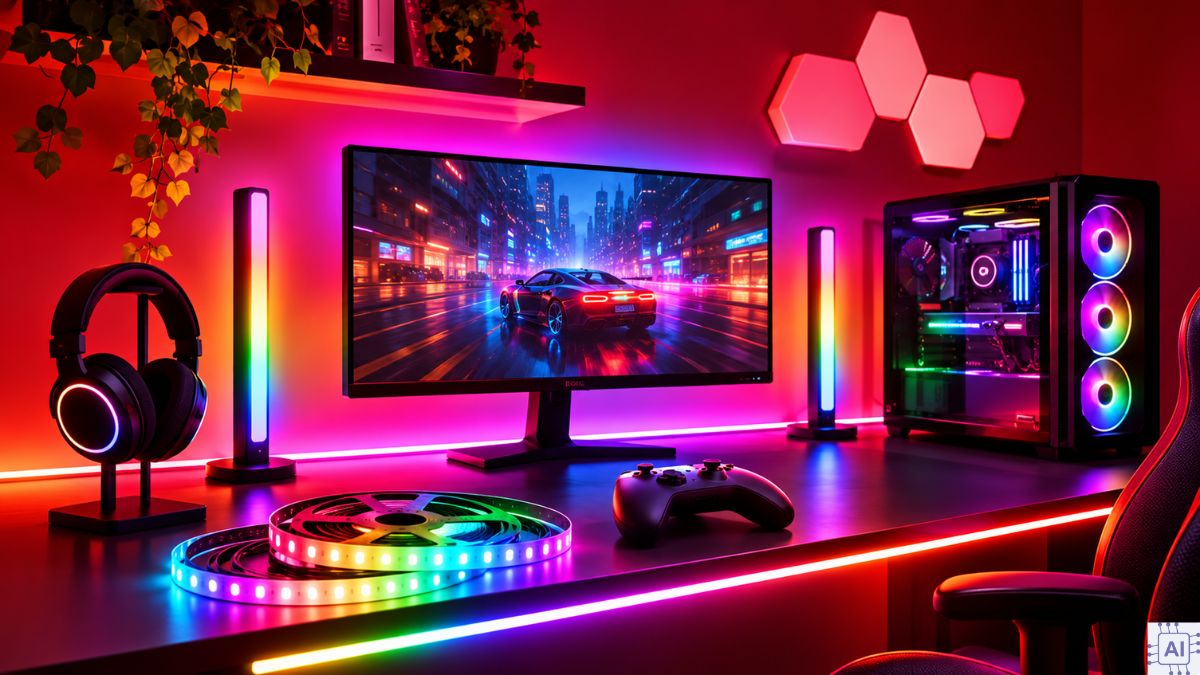
Cách chọn mua đèn LED thông minh nháy theo nhạc chơi game
Đèn LED thông minh nháy theo nhạc chơi game giúp ánh sáng thay đổi theo âm thanh, hiệu ứng trên màn hình hoặc thiết lập sẵn để góc gaming trở nên sinh động hơn. Tùy từng loại đèn, người dùng còn có thể chỉnh màu, độ sáng, hiệu ứng bằng điện thoại hoặc đồng bộ với hệ sinh thái RGB trên PC.
Đèn LED thông minh nháy theo nhạc chơi game là gì?
Đèn LED thông minh nháy theo nhạc chơi game là thiết bị chiếu sáng có khả năng thay đổi màu sắc, độ sáng hoặc hiệu ứng dựa trên âm thanh và các chế độ điều khiển thông minh. Một số mẫu sử dụng micro để thu âm thanh môi trường, trong khi những thiết bị khác có thể nhận dữ liệu từ ứng dụng hoặc hệ sinh thái RGB tương thích.
Khi bật chế độ Music, đèn có thể phản ứng theo nhịp và cường độ âm thanh. Tài liệu của Tuya cho biết một số thiết bị chiếu sáng tương thích có thể thay đổi màu theo nhịp nhạc, nhưng tính năng này chỉ xuất hiện khi phần cứng hỗ trợ Music mode.
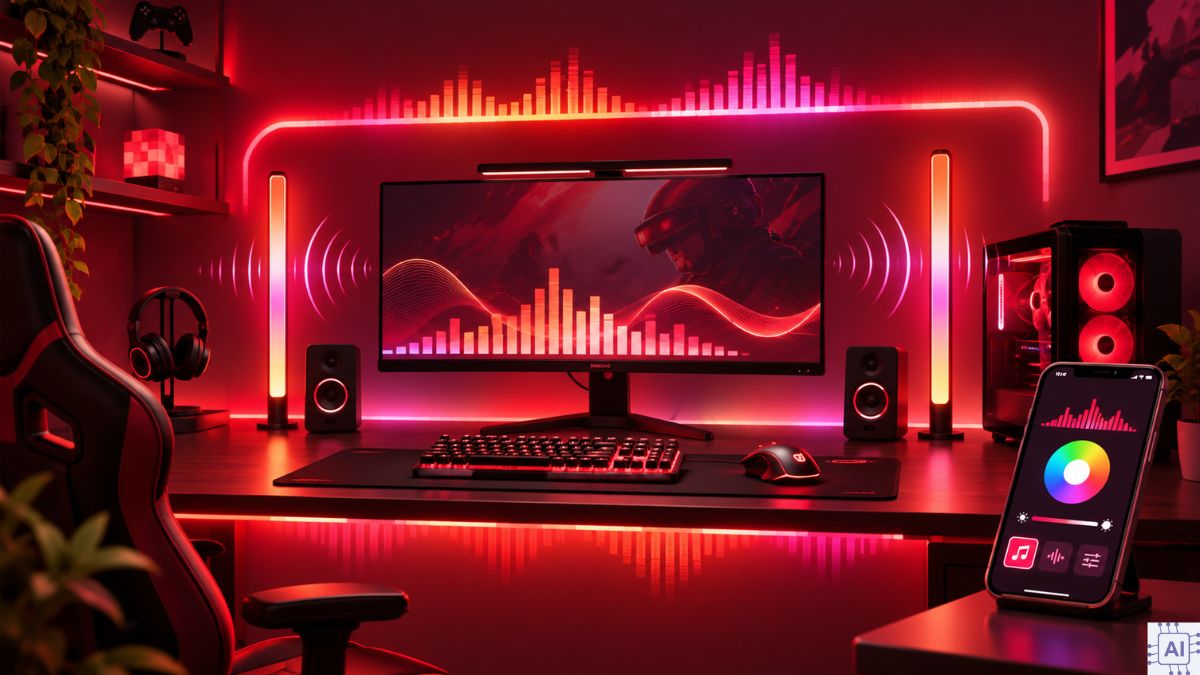
Trong Gaming Setup, đèn thường được bố trí sau màn hình, dưới mặt bàn, hai bên góc máy hoặc trên tường. Ánh sáng nền không chỉ phục vụ trang trí mà còn giúp không gian chơi game có chiều sâu hơn, đặc biệt khi kết hợp nhiều khu vực chiếu sáng có màu sắc tương đồng.
Nếu muốn hoàn thiện góc gaming đồng bộ hơn, màn hình gaming cũng là hạng mục đáng cân nhắc. Bạn có thể tham khảo tại CellphoneS với nhiều lựa chọn chính hãng, hỗ trợ trả góp 0% và giao hàng nhanh.
[Product_Listing categoryid="1233" propertyid="" customlink="https://cellphones.com.vn/man-hinh/gaming.html" title="Các sản phẩm màn hình gaming sống động, sắc nét tại CellphoneS"]
Cách hoạt động của đèn LED thông minh nháy theo nhạc chơi game
Đèn LED nháy theo nhạc thường hoạt động dựa trên quá trình thu nhận tín hiệu âm thanh rồi chuyển tín hiệu đó thành dữ liệu điều khiển ánh sáng. Micro tích hợp trên bộ điều khiển hoặc điện thoại ghi nhận âm thanh, sau đó hệ thống xử lý nhịp, mức âm lượng hoặc một số dải tần để tạo hiệu ứng tương ứng.
Với thiết bị dùng nền tảng Tuya, tài liệu dành cho hệ thống chiếu sáng cho thấy chế độ Dance to Music có thể sử dụng micro trên điện thoại để nhận nhịp âm thanh rồi gửi dữ liệu màu đến thiết bị. Tuya cũng hỗ trợ các chế độ Music trên một số dòng đèn và dây LED tương thích.
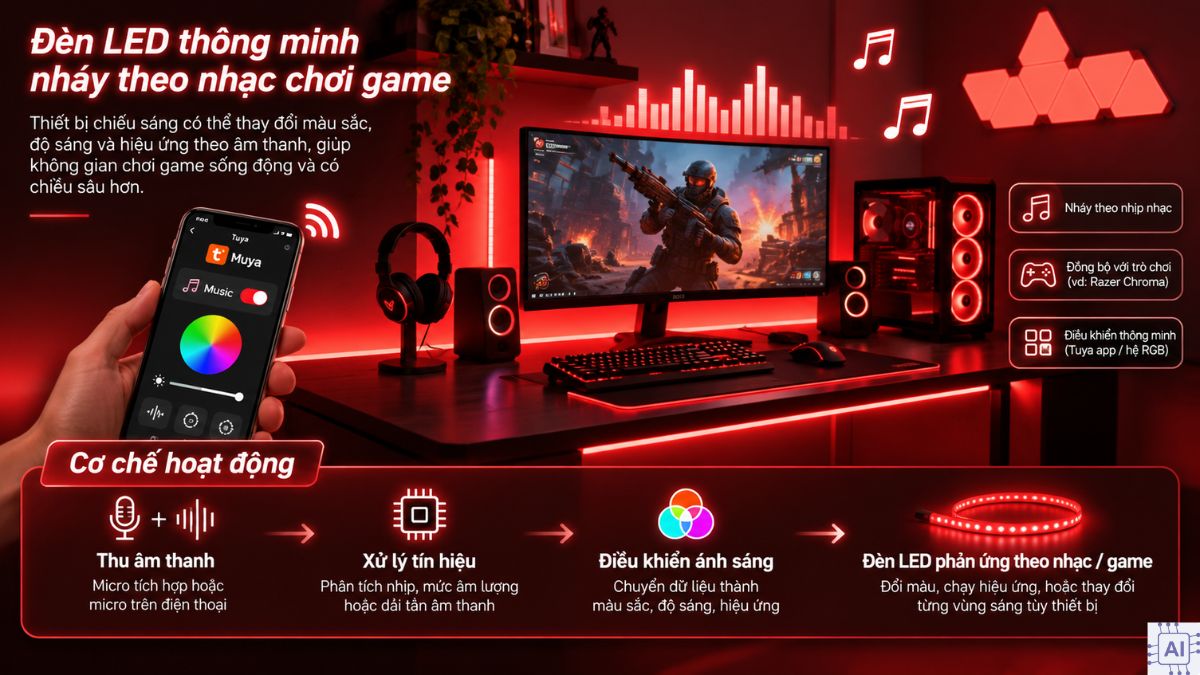
Cơ chế phản ứng của từng mẫu sẽ khác nhau. Một đèn đơn giản có thể chỉ đổi màu theo độ lớn âm thanh, còn thiết bị nhiều vùng sáng có thể tạo hiệu ứng chạy, chuyển màu hoặc thay đổi từng đoạn riêng.
Ngoài âm thanh, một số hệ thống gaming còn lấy dữ liệu trực tiếp từ PC hoặc trò chơi. Ví dụ, Razer Chroma có thể điều khiển hiệu ứng RGB trên thiết bị tương thích và một số trò chơi hỗ trợ Chroma có thể kích hoạt ánh sáng theo sự kiện diễn ra trong game.
Các loại đèn LED thông minh nháy theo nhạc chơi game phổ biến
Đèn LED gaming hiện có nhiều kiểu dáng, từ thanh nhỏ đặt trên bàn đến dây LED dài chạy quanh Gaming Setup. Người dùng nên phân biệt cách lắp đặt và phương thức đồng bộ của từng nhóm trước khi chọn.
Thanh LED cảm biến âm thanh (Pickup Rhythm)
Thanh LED cảm biến âm thanh thường có thiết kế nhỏ gọn, phù hợp đặt cạnh loa, màn hình hoặc trên mặt bàn. Bộ điều khiển có micro thu âm thanh môi trường rồi kích hoạt các cột sáng, màu sắc hoặc hiệu ứng chạy dựa trên tín hiệu nhận được.
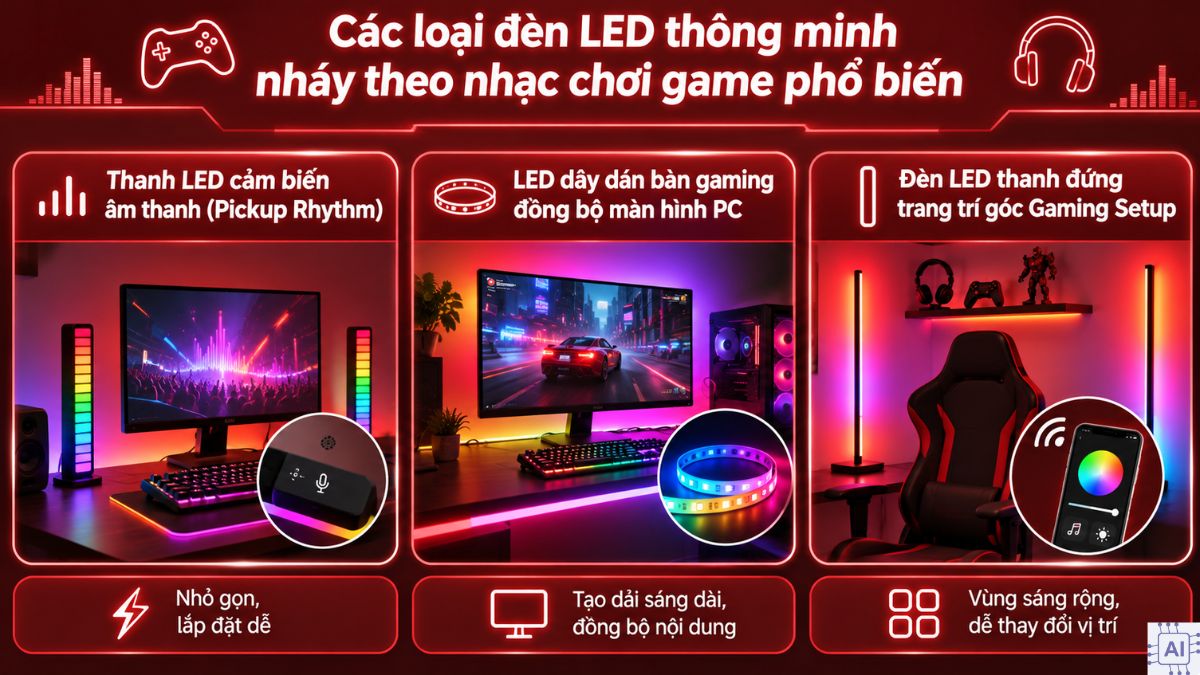
Ưu điểm của dạng này là không cần lắp đặt phức tạp. Tuy nhiên, độ chính xác khi bắt nhịp phụ thuộc vào thiết kế micro, thuật toán xử lý và vị trí đặt đèn. Nếu đặt quá gần loa hoặc nguồn tiếng ồn, hiệu ứng có thể phản ứng liên tục thay vì bám rõ tiết tấu.
LED dây dán bàn gaming đồng bộ màn hình PC
LED dây phù hợp khi cần tạo một dải ánh sáng dài phía sau bàn, màn hình, kệ hoặc tường. Người dùng có thể giấu dây khỏi tầm nhìn trực tiếp để ánh sáng phản chiếu lên bề mặt phía sau, tạo hiệu ứng nền mềm hơn.
Một số hệ thống có thể đồng bộ ánh sáng với màn hình hoặc nội dung đang phát thông qua phần mềm, camera hoặc bộ đồng bộ riêng. Khả năng này không mặc định xuất hiện trên mọi dây LED, vì vậy cần kiểm tra rõ thiết bị hỗ trợ đồng bộ màn hình theo phương thức nào trước khi mua.
Đèn LED thanh đứng trang trí góc Gaming Setup
Đèn thanh đứng thường được bố trí hai bên màn hình, cạnh bàn hoặc tại góc phòng. So với dây LED, loại này có vùng sáng tập trung và dễ thay đổi vị trí mà không cần dán cố định lên bề mặt.
Một số đèn thanh hỗ trợ nhiều vùng màu, điều khiển bằng ứng dụng và chế độ phản ứng âm thanh. Khi đặt sát tường, ánh sáng phản xạ có thể tạo vùng màu rộng hơn, phù hợp với người dùng muốn trang trí Gaming Setup nhưng không muốn chạy dây LED quanh bàn.
Tiêu chí mua đèn LED thông minh nháy theo nhạc chơi game
Khi chọn đèn, người dùng nên ưu tiên khả năng đồng bộ, công nghệ hiển thị màu và vị trí lắp đặt thay vì chỉ nhìn vào số lượng hiệu ứng. Ba tiêu chí dưới đây giúp việc lựa chọn phù hợp với Gaming Setup dễ dàng hơn.
So sánh đèn LED RGB và RGBIC
RGB và RGBIC khác nhau chủ yếu ở khả năng điều khiển màu trên cùng một dải đèn. Với RGB thông thường, toàn bộ dải thường hiển thị cùng một màu tại cùng thời điểm.
RGBIC bổ sung chip điều khiển độc lập cho từng vùng. Theo Govee, công nghệ RGBIC cho phép nhiều đoạn trên cùng một dải đèn hiển thị các màu khác nhau đồng thời, từ đó tạo hiệu ứng chạy màu và chuyển động đa dạng hơn.
Vì vậy, đèn LED RGBIC phù hợp với Gaming Setup cần nhiều hiệu ứng chuyển màu hoặc phân vùng ánh sáng. RGB thông thường vẫn phù hợp khi người dùng chỉ cần màu nền đơn giản, chẳng hạn xanh, tím hoặc đỏ cố định.
Chọn loại đèn theo diện tích và vị trí lắp đặt
Vị trí lắp quyết định khá nhiều đến loại đèn nên sử dụng. Với bàn nhỏ, một hoặc hai thanh LED có thể tạo điểm nhấn mà không chiếm nhiều diện tích. Nếu muốn ánh sáng chạy dọc mặt sau bàn hoặc quanh kệ, LED dây linh hoạt hơn.
Với phòng rộng, người dùng có thể kết hợp đèn thanh đứng và LED dây để chia ánh sáng thành nhiều vùng. Tuy nhiên, không nên đặt quá nhiều nguồn sáng trực diện vào mắt vì dễ gây khó chịu khi sử dụng máy tính trong thời gian dài.
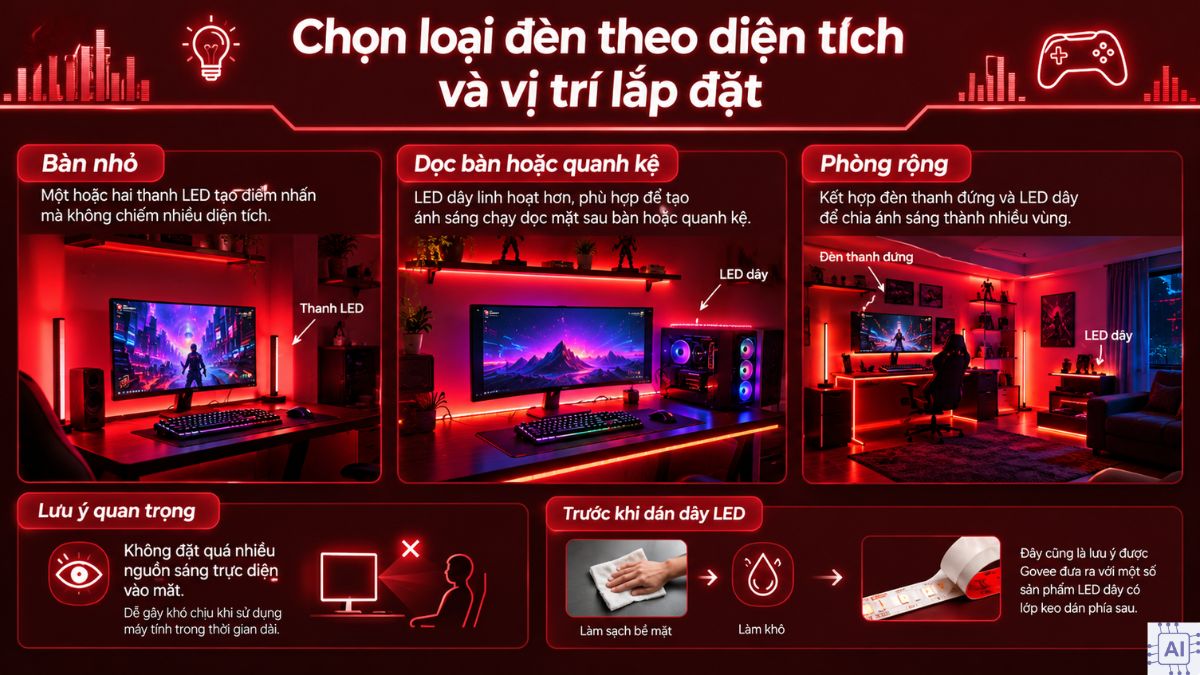
Trước khi dán dây LED, cần làm sạch và làm khô bề mặt. Đây cũng là lưu ý được Govee đưa ra với một số sản phẩm LED dây có lớp keo dán phía sau.
Kiểm tra khả năng kết nối, đồng bộ và tùy chỉnh hiệu ứng
Không phải đèn LED gaming nào cũng dùng chung một hệ sinh thái. Có mẫu chỉ kết nối Bluetooth, có loại dùng Wi-Fi, một số thiết bị cần hub hoặc phần mềm riêng.
Một số yếu tố ảnh hưởng đến kết nối mà người dùng cần biết:
- Ứng dụng điều khiển mà thiết bị hỗ trợ.
- Đèn kết nối với máy bằng Wi-Fi, Bluetooth hay Zigbee.
- Có Music mode hoặc micro tích hợp hay không.
- Có hỗ trợ điều chỉnh từng vùng màu hay không.
- Có tương thích với Razer Chroma hoặc hệ sinh thái PC đang dùng hay không.
- Có yêu cầu hub, bridge hoặc phụ kiện bổ sung hay không.
Tuya cũng khuyến nghị kiểm tra hướng dẫn hoặc thông tin sản phẩm để xác định thiết bị có tương thích ứng dụng và giao thức kết nối tương ứng hay không.
Hướng dẫn kết nối và đồng bộ đèn LED với điện thoại, PC
Cách kết nối sẽ thay đổi theo thương hiệu và model. Người dùng chỉ nên thực hiện theo ứng dụng, phần mềm và hướng dẫn do nhà sản xuất công bố, tránh chọn tùy ý một giao thức hoặc menu không được thiết bị hỗ trợ.
Cách cài đặt và điều khiển đèn LED qua Tuya Smart hoặc Smart Life
Với đèn hỗ trợ nền tảng Tuya, người dùng có thể thêm thiết bị từ ứng dụng Tuya Smart hoặc Smart Life. Cần đặt đèn vào trạng thái sẵn sàng ghép nối theo đúng hướng dẫn của nhà sản xuất trước khi thực hiện. Một số lưu ý về giao thức kết nối mà các mạng kết nối thiết bị yêu cầu:
- Wi-Fi: Kết nối điện thoại với mạng Wi-Fi 2,4 GHz (phần lớn thiết bị Tuya không hỗ trợ 5 GHz, trừ khi nhà sản xuất ghi rõ). Nếu router gộp chung hai băng tần, hãy tách riêng mạng 2,4 GHz hoặc dùng chế độ AP.
- Bluetooth: Bật Bluetooth và cấp quyền vị trí cho ứng dụng, đặt điện thoại gần đèn.
- Zigbee: Thêm Zigbee gateway tương thích vào ứng dụng trước, sau đó mở trang gateway và chọn Add Subdevice để thêm đèn.
Để cài đặt, các bạn làm theo các bước như sau:
- Bước 1: Mở Tuya Smart hoặc Smart Life, sau đó vào trang thêm thiết bị đèn cần kết nối bằng nút Add Device hoặc biểu tượng +.
- Bước 2: Đưa đèn LED vào trạng thái ghép nối theo hướng dẫn đi kèm thiết bị. Chọn thiết bị đèn được phát hiện hoặc thêm thủ công theo đúng giao thức Wi-Fi, Bluetooth hoặc Zigbee mà sản phẩm hỗ trợ.
- Bước 3: Mở bảng điều khiển của đèn, sau đó chọn màu, cảnh hoặc Music mode nếu model có hỗ trợ tính năng này.
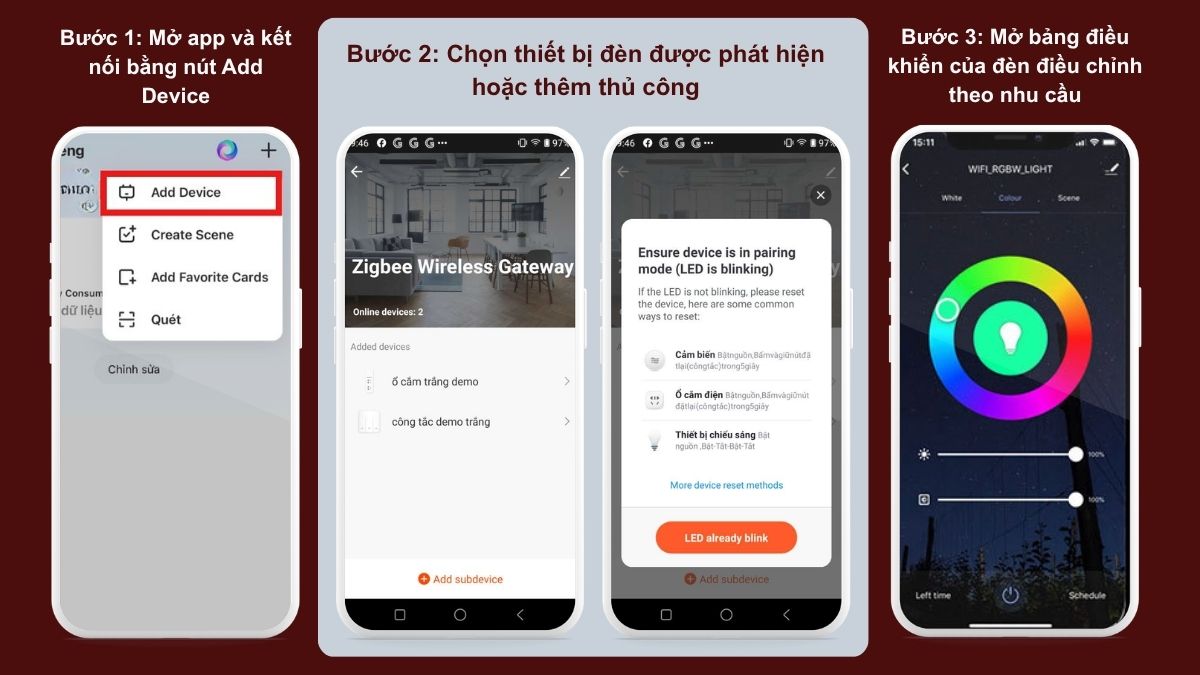
Nếu không thấy Music mode, tài liệu hỗ trợ của Tuya cho biết thiết bị có thể không hỗ trợ tính năng đó. Một số vị trí menu cũng có thể thay đổi tùy phiên bản ứng dụng hoặc giao diện do nhà sản xuất thiết bị tùy chỉnh.
Lưu ý: Ứng dụng có thể thay đổi giao diện tùy theo bản cập nhật.
Cách đồng bộ ánh sáng với PC qua Razer Chroma (đối với thiết bị tương thích)
Razer Chroma Connect cho phép Razer Chroma App nhận diện và đồng bộ các thiết bị/ứng dụng RGB bên thứ ba được Razer hỗ trợ. Trước khi cài đặt, hãy kiểm tra tên thiết bị trong danh sách tương thích Chroma, cài phần mềm RGB của hãng thiết bị và bật Chroma Connect trên cả hai ứng dụng.
- Bước 1: Cài đặt và mở Razer Chroma App trên PC.
- Bước 2: Kết nối thiết bị tương thích Razer Chroma với máy tính theo hướng dẫn của nhà sản xuất.
- Bước 3: Nhấn vào thiết bị vừa kết nối trên trang chủ ứng dụng và bật thiết bị được nhận diện.
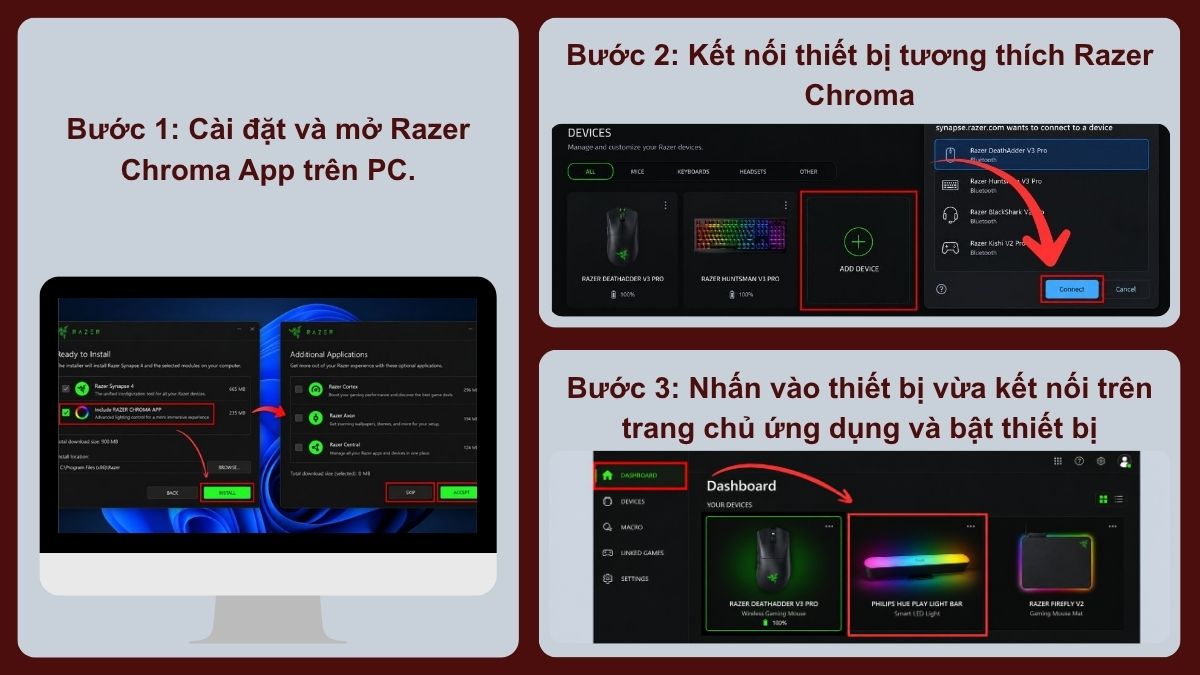
- Bước 4: Chọn Quick Effects hoặc Advanced Effects để cấu hình ánh sáng, hoặc sử dụng Chroma Studio với phần cứng được hỗ trợ.
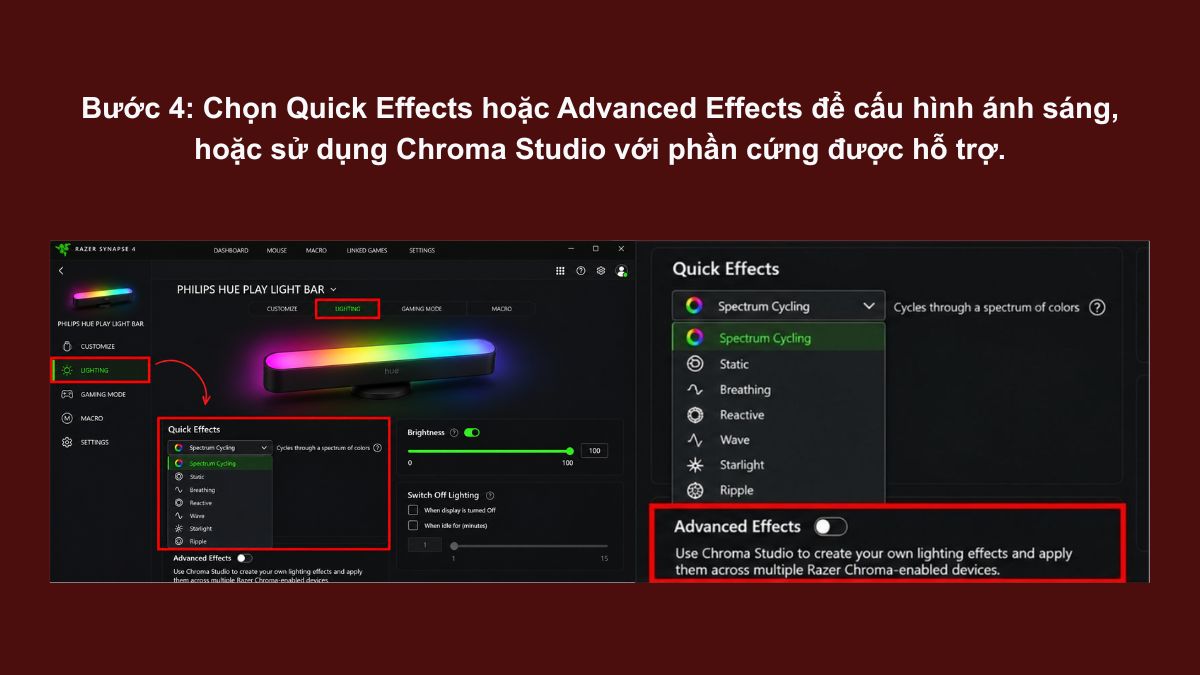
Theo tài liệu Razer, Quick Effects có thể bao gồm các kiểu như Reactive, Ripple, Spectrum Cycling, Static hoặc Wave. Thiết bị bên thứ ba chỉ xuất hiện khi được Chroma Connect hỗ trợ và nhận diện đúng.
Một số trò chơi tích hợp Razer Chroma còn có khả năng kích hoạt hiệu ứng theo sự kiện trong game. Điều này khác với chế độ đèn bắt âm thanh, vì ánh sáng có thể phản ứng dựa trên dữ liệu mà trò chơi gửi đến hệ thống Chroma.
Lưu ý: Ứng dụng có thể thay đổi giao diện tùy theo bản cập nhật.
Cách khắc phục lỗi đèn LED nháy lệch nhịp và tối ưu Gaming Setup
Đèn LED nháy lệch nhịp thường xuất phát từ vị trí micro, nguồn âm thanh, chế độ đang sử dụng hoặc đường truyền giữa đèn và thiết bị điều khiển. Người dùng có thể kiểm tra từ các yếu tố đơn giản trước khi thay đổi toàn bộ thiết lập.
Một số cách xử lý đáng thử gồm:
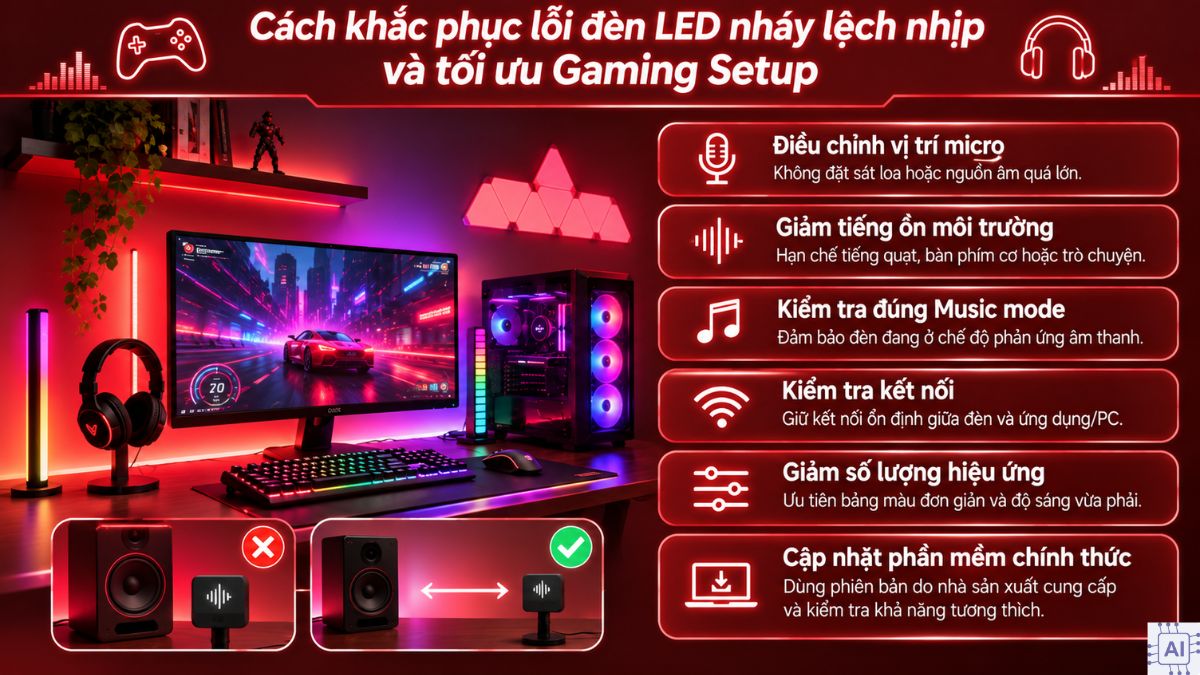
- Điều chỉnh vị trí micro: Không đặt bộ thu âm sát loa hoặc nguồn âm quá lớn, vì tín hiệu dễ bị quá tải và khiến đèn phản ứng liên tục.
- Giảm tiếng ồn môi trường: Tiếng quạt, bàn phím cơ hoặc trò chuyện có thể được micro ghi nhận cùng với âm nhạc.
- Kiểm tra đúng Music mode: Với thiết bị hỗ trợ nhiều chế độ, hãy xác nhận đèn đang ở chế độ phản ứng âm thanh thay vì scene hoặc hiệu ứng tự động.
- Kiểm tra kết nối: Nếu đèn điều khiển qua ứng dụng hoặc PC, kết nối không ổn định có thể khiến thao tác thay đổi hiệu ứng phản hồi chậm.
- Giảm số lượng hiệu ứng: Gaming Setup có nhiều thiết bị RGB không nhất thiết phải chạy toàn bộ hiệu ứng cùng lúc. Một bảng màu giới hạn và độ sáng vừa phải thường giúp góc máy dễ nhìn hơn.
- Cập nhật phần mềm chính thức: Với thiết bị đồng bộ qua PC, nên sử dụng phiên bản ứng dụng do nhà sản xuất cung cấp và kiểm tra khả năng tương thích trước khi cấu hình.
Nếu LED vẫn phản ứng sai dù đã đổi vị trí và chế độ, người dùng nên kiểm tra tài liệu riêng của model. Không nên tự tháo bộ nguồn hoặc mạch điều khiển khi thiếu kiến thức điện tử, đặc biệt với thiết bị sử dụng nguồn điện rời.
Đèn LED thông minh nháy theo nhạc chơi game có thể giúp Gaming Setup sinh động hơn khi được chọn đúng công nghệ, vị trí và hệ sinh thái điều khiển. Trước khi mua, người dùng nên kiểm tra Music mode, loại RGB hoặc RGBIC và khả năng tương thích với điện thoại, PC để tránh gặp hạn chế khi đồng bộ.
- Xem thêm các thủ thuật về: Nhà thông minh - Gia dụng



Bình luận (0)