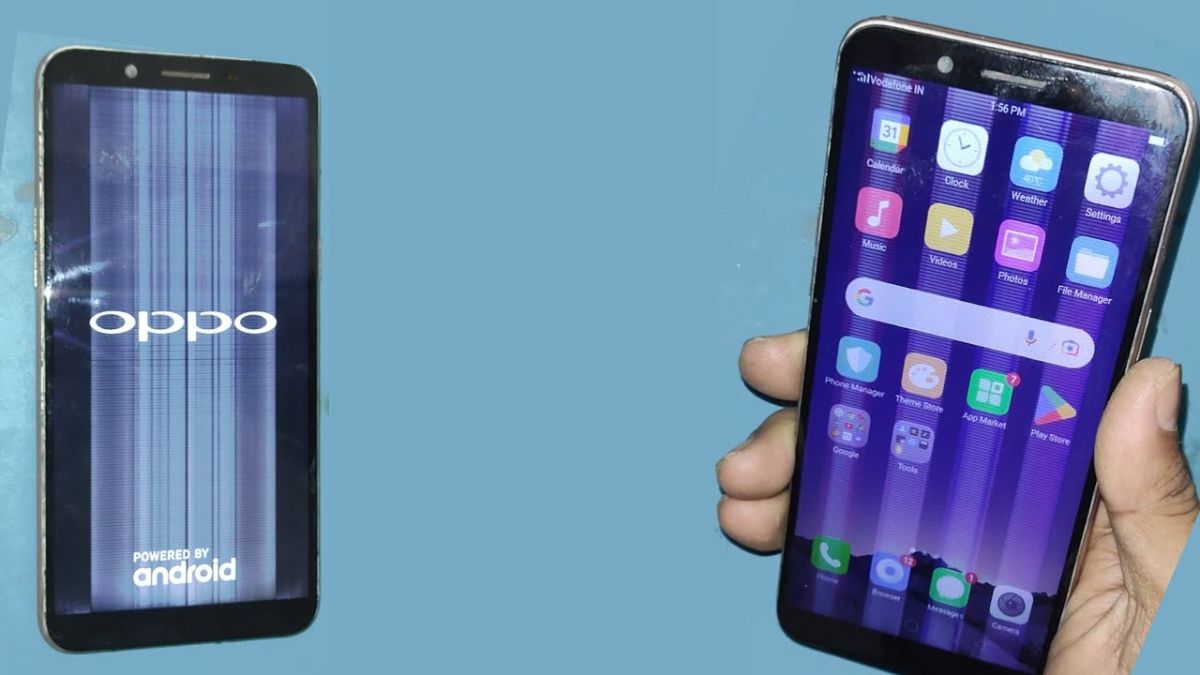
Điện thoại OPPO bị nhiễu màn hình: Nguyên nhân và cách xử lý

Nếu điện thoại OPPO bị nhiễu màn hình (nhấp nháy, sọc, rung giật hoặc tự chạm), bạn đừng vội kết luận “hỏng màn” ngay. Thực tế, lỗi có thể đến từ va đập, dính nước, xung đột hệ thống hoặc lỏng cáp kết nối. Bài viết này sẽ giúp bạn nhận biết đúng tình trạng màn hình OPPO bị nhiễu và chọn cách xử lý phù hợp.
Dấu hiệu nhận biết màn hình điện thoại OPPO bị nhiễu
Khi điện thoại OPPO bị nhiễu màn hình, biểu hiện thường không chỉ là “nhìn hơi khó chịu” mà có thể ảnh hưởng trực tiếp đến thao tác hằng ngày. Lỗi nhẹ có thể xuất hiện theo lúc (đang sạc, đang chơi game, vừa cài app mới). Lỗi nặng thì xảy ra liên tục, càng dùng càng tệ, thậm chí khiến bạn không mở khóa hay bấm được gì. Các dấu hiệu này sẽ giúp bạn dễ dàng đối chiếu:
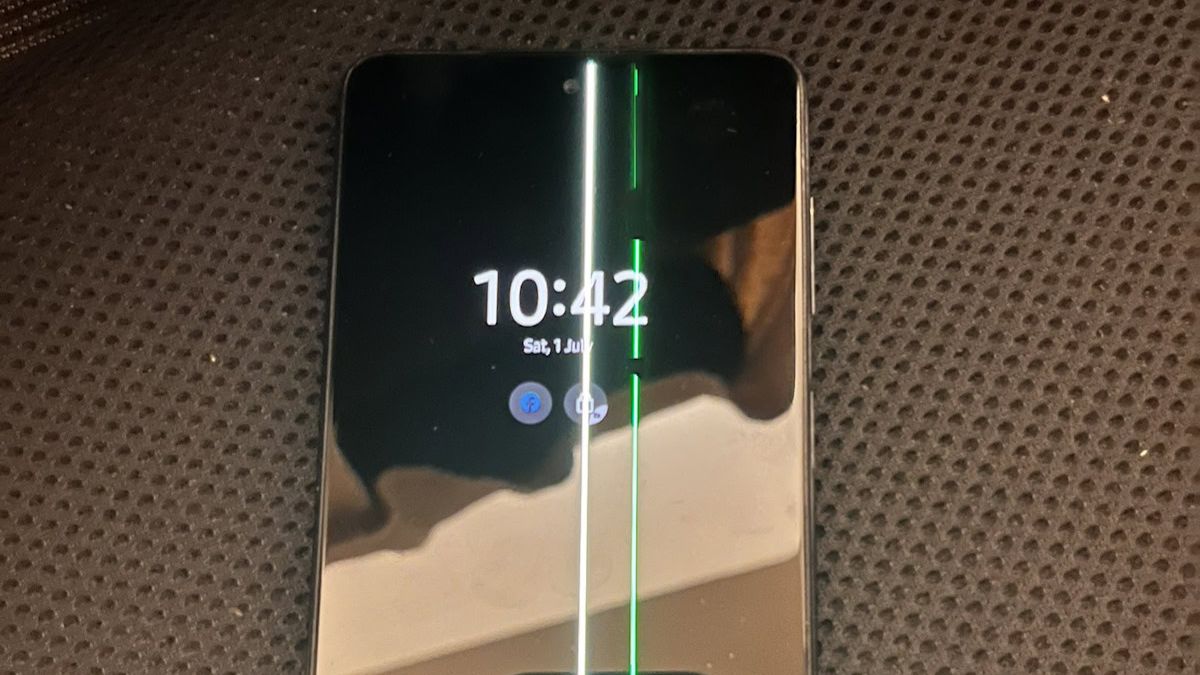
- Màn hình nhấp nháy/nháy sáng tối bất thường.
- Khung hình rung, giật, bị “xé” khi cuộn.
- Chạm loạn, tự bấm, vuốt sai điểm.
- Xuất hiện sọc ngang/dọc, nhiễu hạt, ám màu sau khi rơi hoặc tỳ lực.
- Lỗi chỉ xuất hiện khi cắm sạc, dùng sạc lạ hoặc đứng gần thiết bị điện công suất lớn.
Tại sao điện thoại OPPO bị nhiễu màn hình?
Nguyên nhân điện thoại OPPO bị nhiễu thường rơi vào 2 nhóm: phần cứng (màn/cáp/kết nối bị tác động) và phần mềm (lỗi hệ thống, xung đột ứng dụng). Bạn hãy đối chiếu các nguyên nhân dưới đây theo thời điểm phát sinh lỗi.
Do va đập
Rơi máy, tỳ lực mạnh trong túi quần, hoặc va vào cạnh bàn có thể làm hỏng lớp hiển thị/đèn nền, nứt ngầm, hoặc ảnh hưởng socket kết nối bên trong. Khi đó, màn hình OPPO bị nhiễu thường kèm sọc, chớp tắt, ám màu hoặc giật rung theo nhịp. Nếu sau va đập mà lỗi tăng dần theo thời gian, tránh tiếp tục sử dụng khi lỗi chưa được xử lý, vì rung/nhấp nháy kéo dài có thể làm trải nghiệm tệ hơn và khiến lỗi lan rộng.
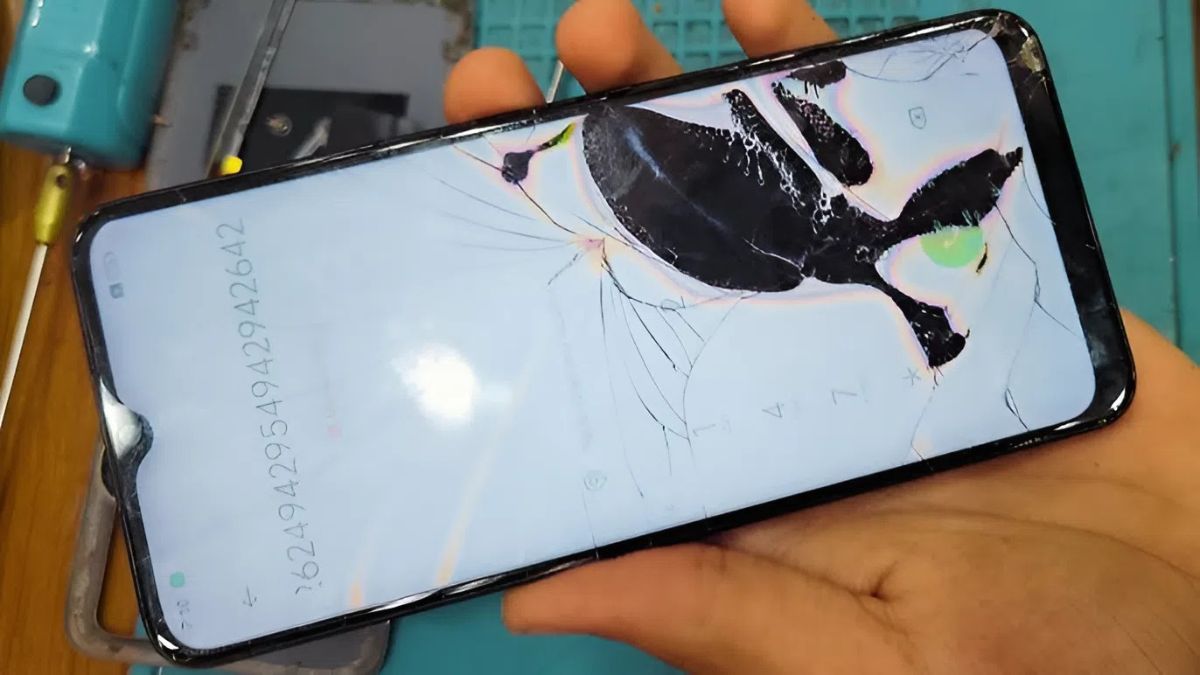
Điện thoại OPPO bị nhiễu màn hình sẽ khiến bạn dễ mỏi mắt, thao tác sai và gián đoạn liên lạc. Nếu bạn cần đổi máy để dùng ổn định, xem ngay các mẫu điện thoại OPPO tại CellphoneS, được bảo hành rõ ràng kèm nhiều ưu đãi.
[Product_Listing categoryid="133" propertyid="" customlink="https://cellphones.com.vn/mobile/oppo.html" title="Các dòng điện thoại OPPO đang được quan tâm nhiều tại CellphoneS"]
Do dính nước
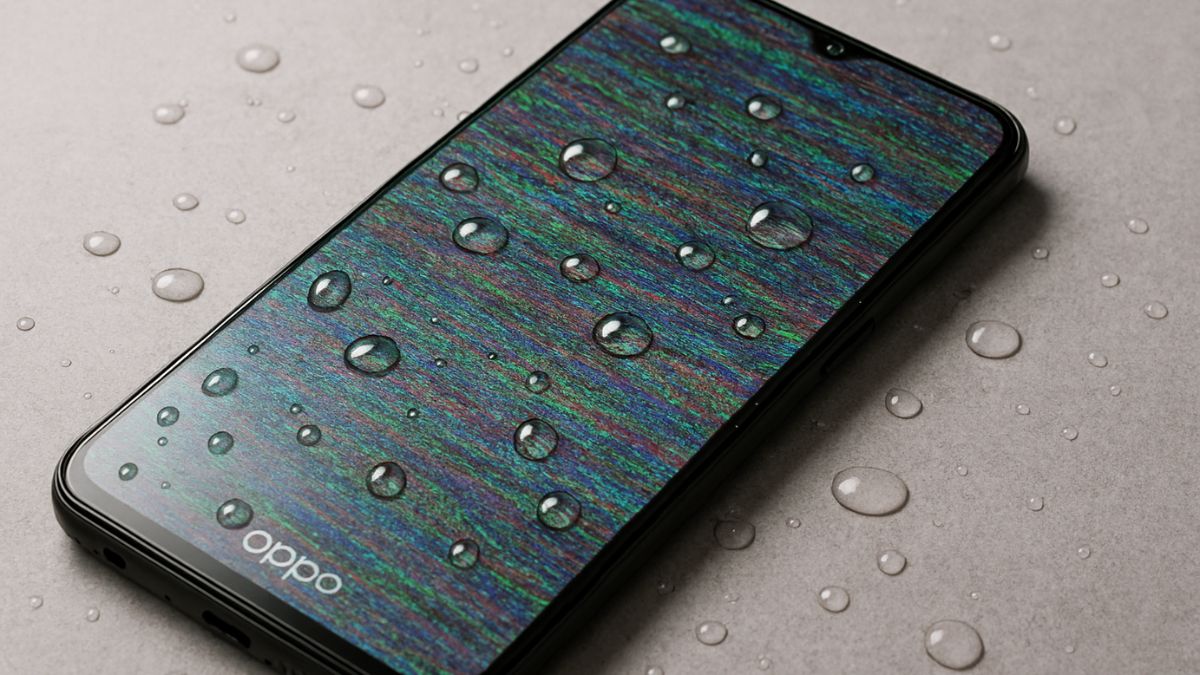
Nước, hơi ẩm hoặc mồ hôi lọt vào máy có thể gây chập mạch nhẹ, oxy hóa chân tiếp xúc và làm cảm ứng “nhảy” (ghost touch). Trên màn hình cảm ứng điện dung, chỉ cần ẩm bề mặt cũng có thể khiến máy hiểu nhầm là nhiều điểm chạm cùng lúc, dẫn đến màn hình OPPO bị loạn cảm ứng hoặc tự vuốt. Cách an toàn nhất là tắt máy, lau khô, để nơi thoáng (hoặc mang kỹ thuật viên kiểm tra) nếu lỗi không hết sau khi khô hẳn.
Lỗi xung đột hệ thống
Không ít trường hợp điện thoại OPPO bị nhiễu màn hình xảy ra sau khi:
- Cập nhật hệ điều hành/ColorOS,
- Cài app “lọc ánh sáng xanh”, “tối ưu pin”, “tăng FPS”, “chống burn-in”,
- Dùng launcher/ứng dụng can thiệp hiển thị.
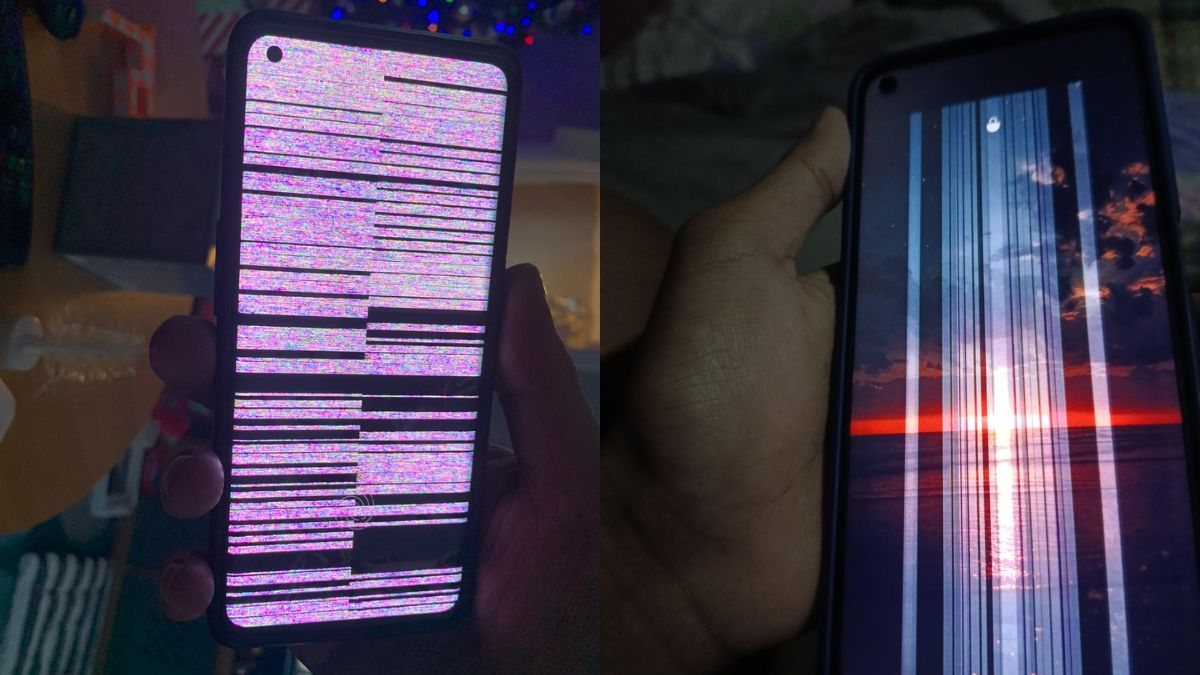
Khi bị xung đột, bạn có thể thấy điện thoại OPPO bị giật màn hình, khung hình không ổn định, hoặc nháy sáng theo thao tác. Cách khoanh vùng nhanh là vào Safe mode (chỉ chạy app hệ thống).
Cáp màn hình lỏng
Cáp màn hình hoặc socket lỏng/tiếp xúc kém thường tạo lỗi “lúc có lúc không”: đang dùng bình thường, xoay máy/đè nhẹ là chớp, sọc, đen màn thoáng qua. Tình huống này cũng giải thích vì sao có người vỗ nhẹ và lưng máy lại thấy đỡ. Nếu màn hình OPPO bị nhiễu theo kiểu chập chờn như vậy, khả năng cao bạn cần kỹ thuật mở máy kiểm tra lại cáp, vệ sinh chân socket hoặc thay cáp/màn (tùy mức hỏng).
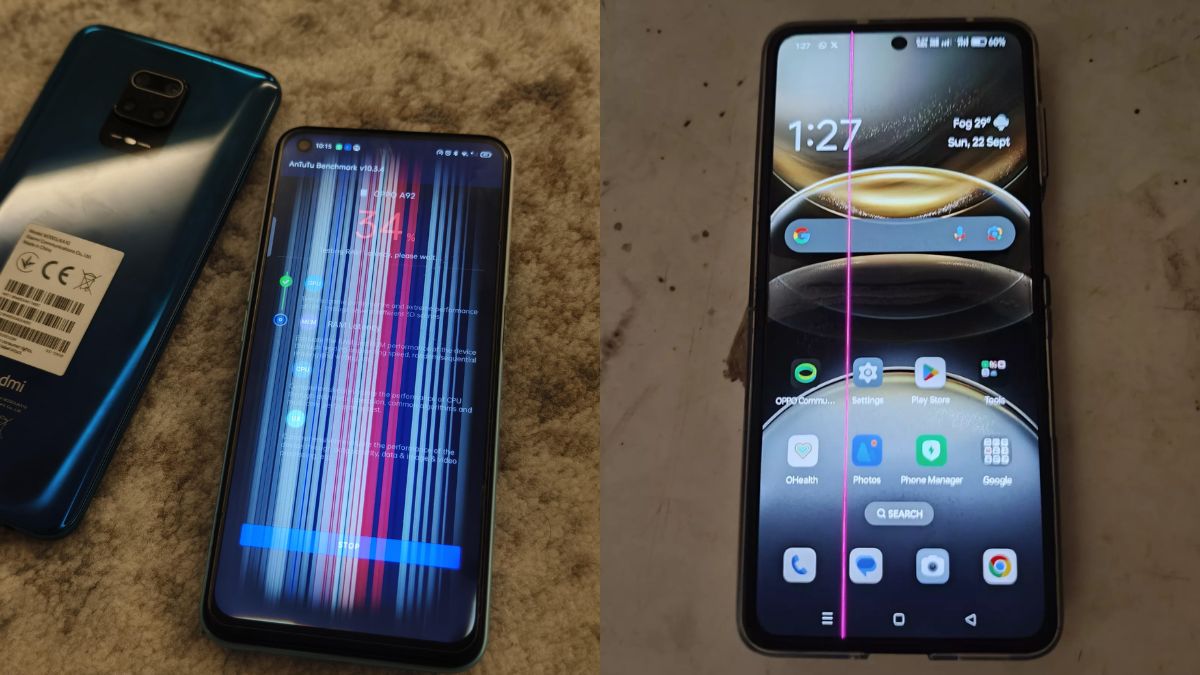
Cách khắc phục điện thoại OPPO bị nhiễu màn hình
Dưới đây là các cách xử lý điện thoại OPPO bị nhiễu từ dễ đến khó. Bạn nên làm lần lượt, kiểm tra lại sau mỗi bước để biết nguyên nhân nằm ở phần mềm hay phần cứng.
Khởi động lại điện thoại
Khởi động lại giúp giải phóng tiến trình bị treo, reset driver hiển thị tạm thời và có thể xử lý các lỗi điện thoại OPPO bị chớp màn hình do xung đột nhẹ. Đây là bước nhanh nhất trước khi can thiệp sâu. Bạn chỉ cần nhấn giữ nút nguồn (kèm phím âm lượng tùy dòng) → chọn Tắt nguồn/Khởi động lại → chờ máy lên màn hình chính. Nếu máy đơ, giữ nút nguồn lâu hơn (có thể kèm phím âm lượng tùy dòng) đến khi hiện logo OPPO.
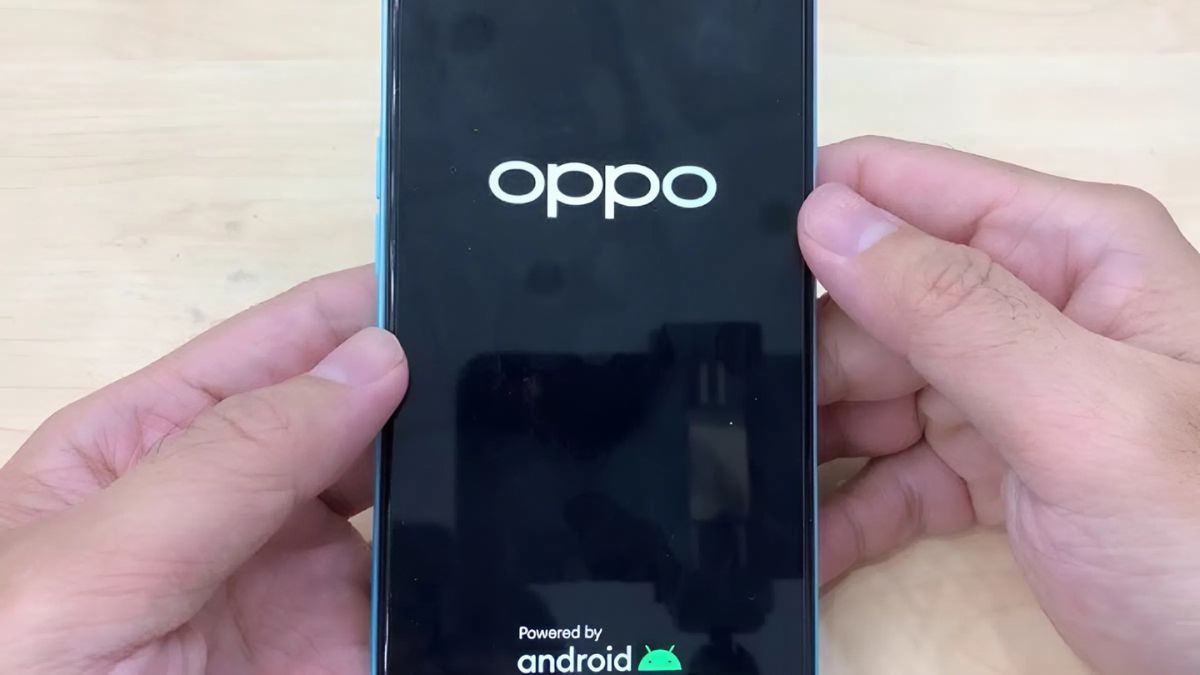
Sau đó mở vài ứng dụng và cuộn màn hình để kiểm tra màn hình OPPO bị nhiễu còn xảy ra không. Nếu khởi động lại xong mà màn hình chỉ hết nhiễu trong vài phút rồi quay lại, bạn nên chuyển sang bước khác hoặc vệ sinh cảm biến/màn.
Vỗ nhẹ mặt lưng máy
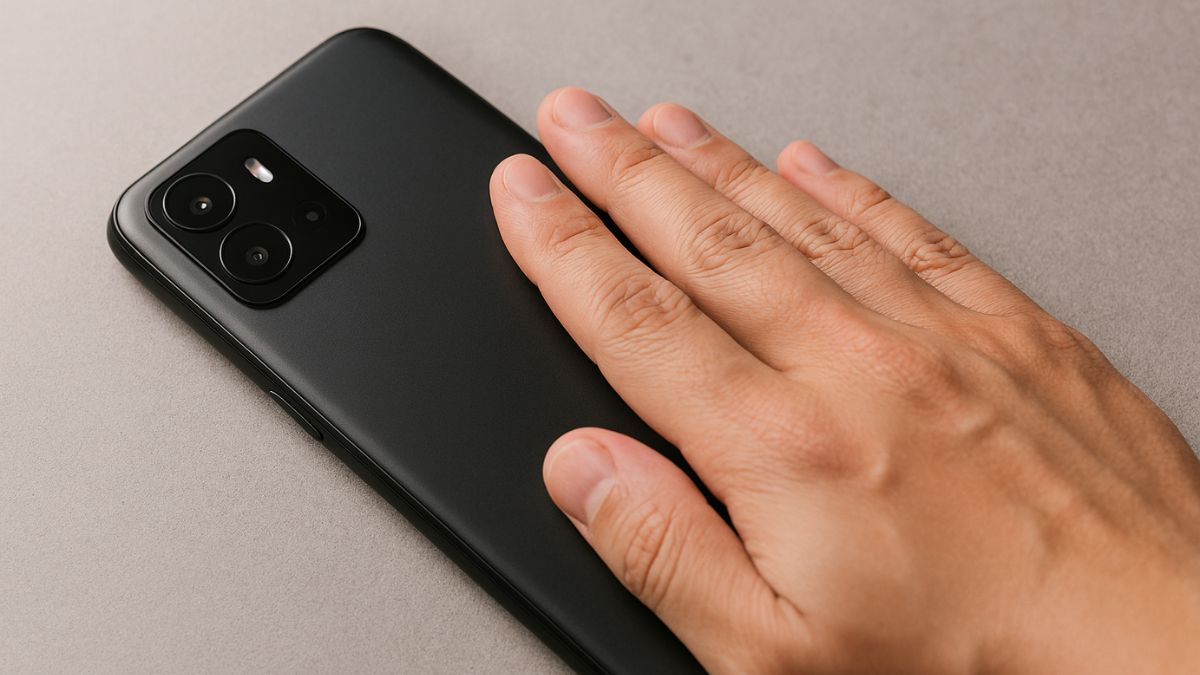
Nếu màn hình OPPO bị nhiễu kiểu chập chờn (xoay máy là chớp/sọc), có thể do cáp màn hình tiếp xúc kém. Hãy tháo ốp lưng (nếu có), tắt màn hình rồi dùng lòng bàn tay vỗ rất nhẹ 1-2 lần ở mặt lưng (vùng giữa hoặc gần cụm camera). Cách này chỉ để “test nhanh”, nếu tình trạng điện thoại OPPO bị nhiễu giảm rồi tái phát, bạn nên mang máy đi kiểm tra cáp.
Vệ sinh cảm biến
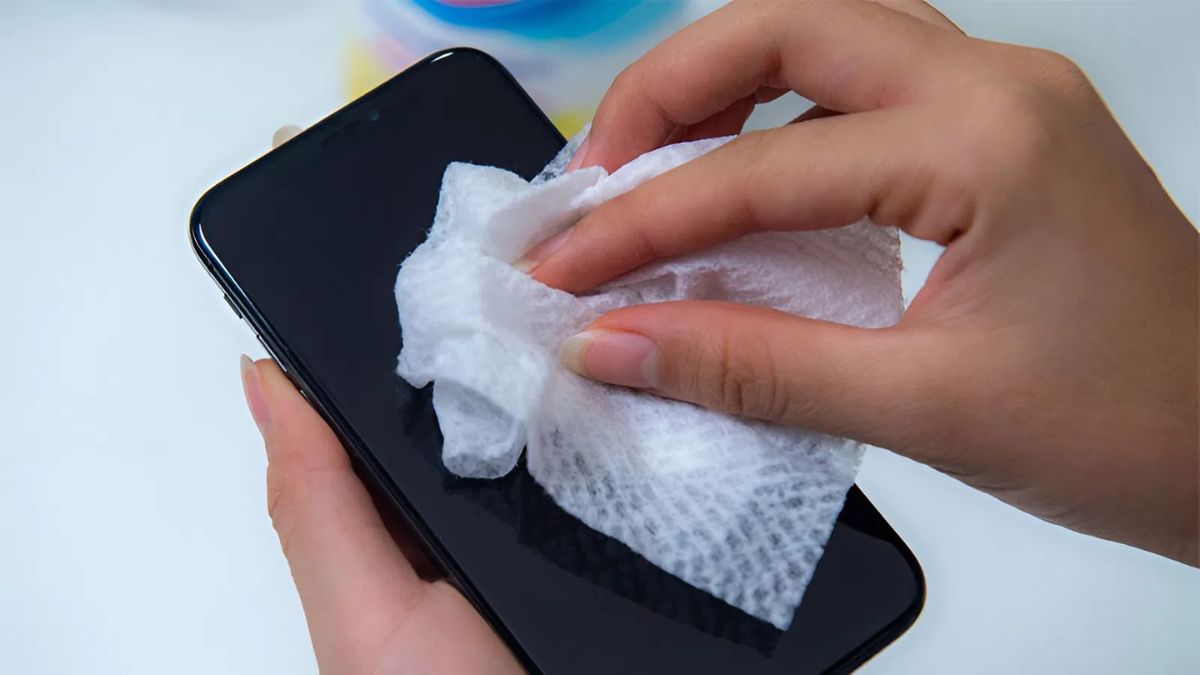
Bụi bẩn, dầu tay, miếng dán bong hoặc ẩm nước có thể làm chạm sai, gây màn hình OPPO bị loạn cảm ứng và nhìn giống điện thoại OPPO bị giật màn hình. Bạn dùng khăn microfiber lau sạch mặt kính, vệ sinh khu vực loa thoại/cảm biến tiệm cận (lau khô, không xịt dung dịch trực tiếp lên máy). Nếu đang dán màn quá dày/nứt/bong, hãy thử tháo ra kiểm tra lại tình trạng điện thoại OPPO bị nhiễu màn hình.
Khôi phục cài đặt gốc
Khi bạn đã loại trừ va đập/vào nước và nghi xung đột hệ thống, khôi phục cài đặt gốc là bước “dọn sạch” triệt để. Trước khi bắt đầu, bạn nên sao lưu dữ liệu quan trọng.
- Bước 1: Vào Cài đặt trên điện thoại OPPO → Cài đặt bổ sung.
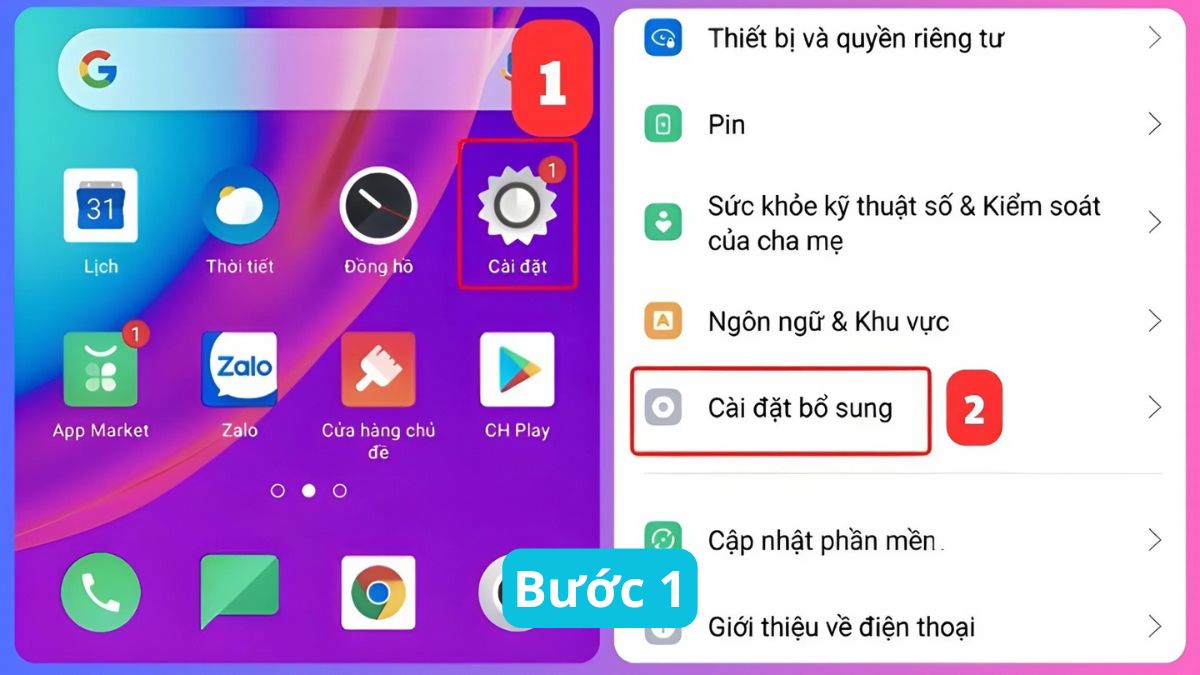
- Bước 2: Tiếp theo, chọn Sao lưu và đặt lại để truy cập phần tùy chọn đặt lại thiết bị.
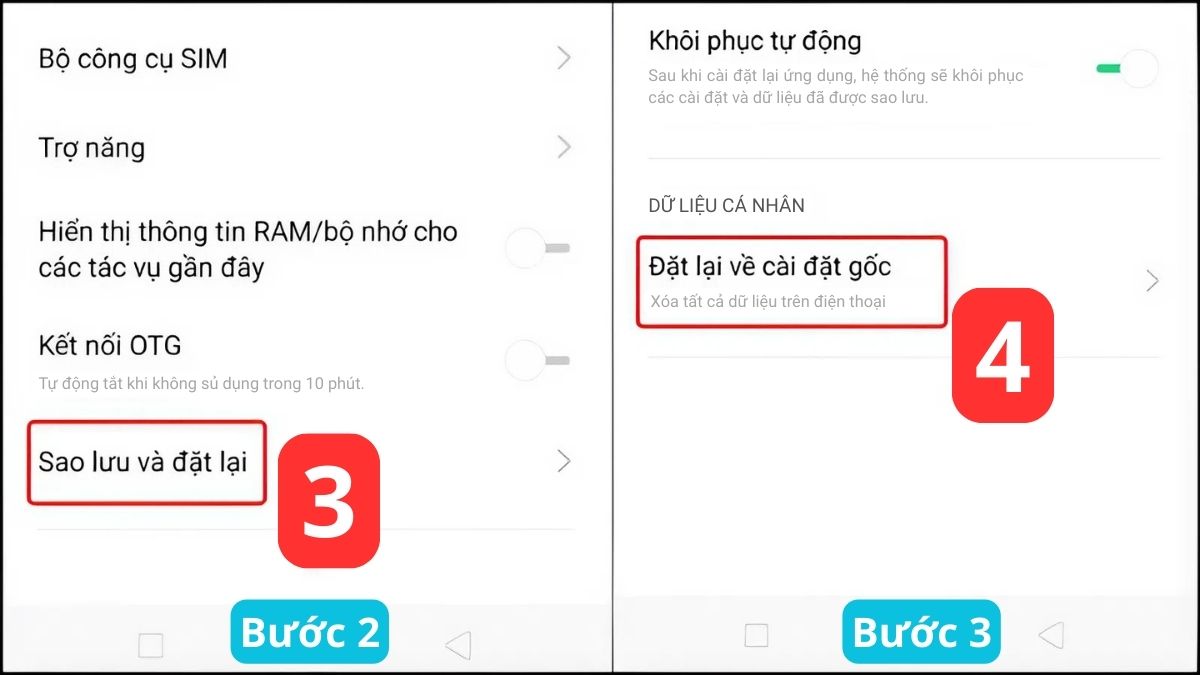
- Bước 3: Nhấn vào Khôi phục cài đặt gốc để bắt đầu đưa máy về trạng thái ban đầu.
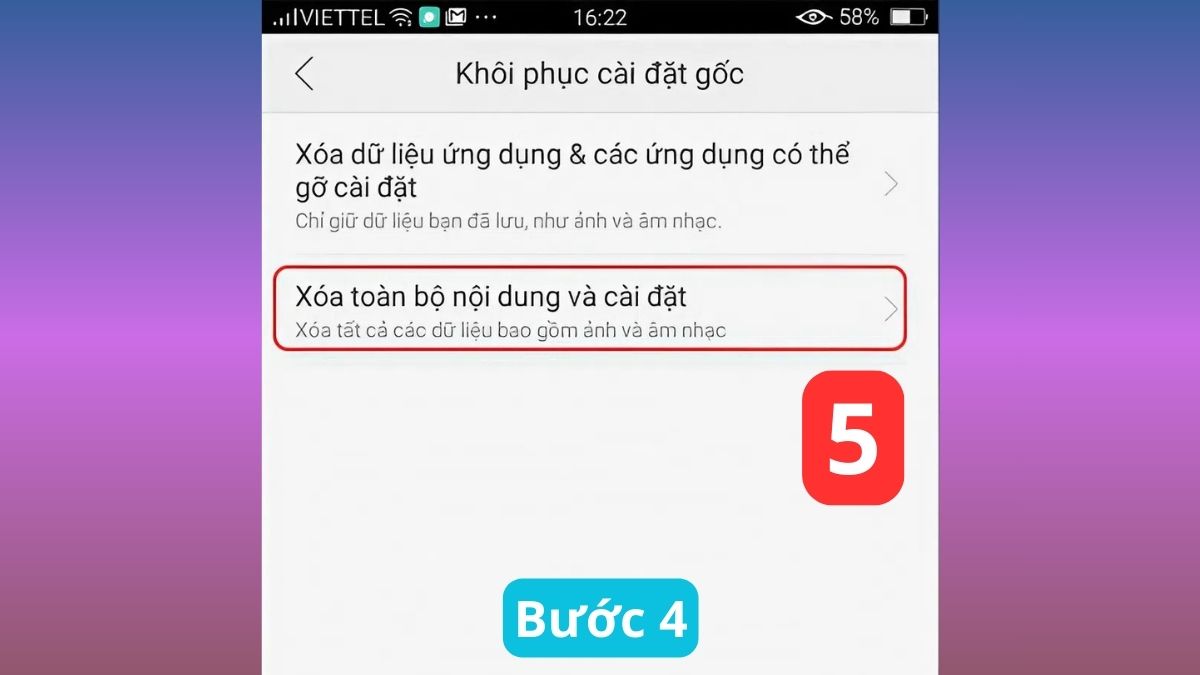
- Bước 4: Cuối cùng, chọn Xóa toàn bộ nội dung và cài đặt, rồi làm theo hướng dẫn hiển thị để hoàn tất.
Tránh từ trường
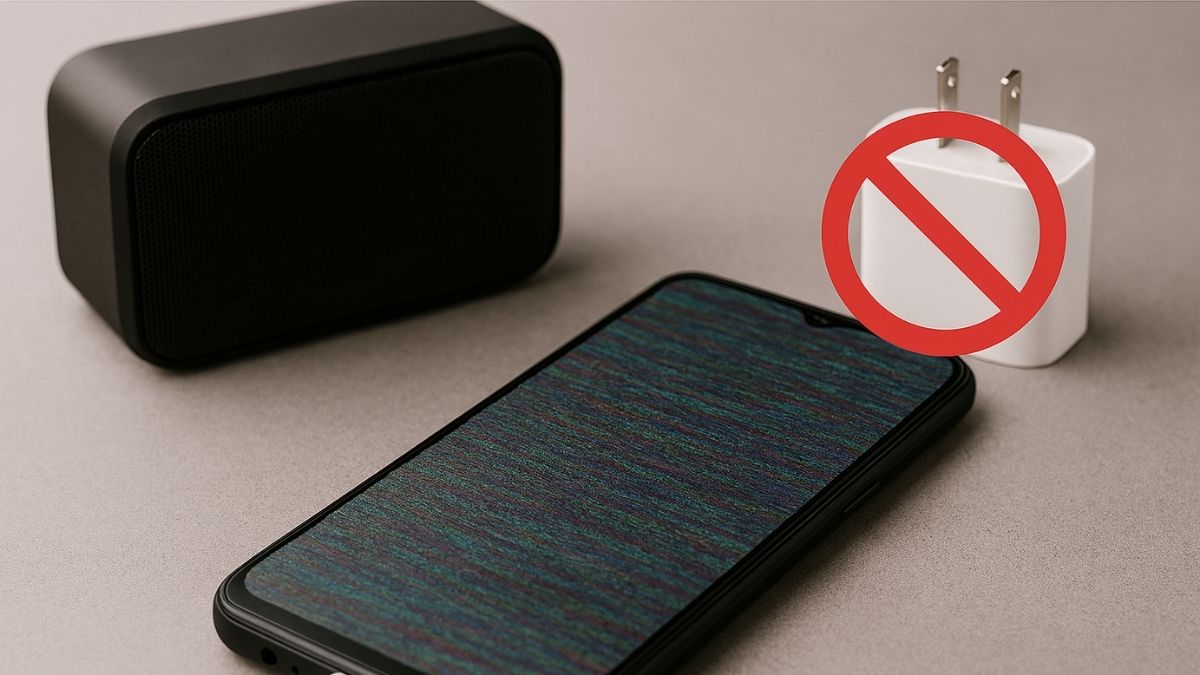
Một số trường hợp điện thoại OPPO bị nhiễu chỉ xảy ra khi sạc hoặc đứng gần thiết bị điện công suất lớn (loa, bếp từ, adapter) do nhiễu điện làm cảm ứng “nhảy”. Hãy thử đổi sang sạc/cáp chất lượng tốt (ưu tiên chính hãng), đổi ổ cắm, và tránh vừa sạc vừa chơi game. Nếu đổi sạc là hết, khả năng cao màn hình OPPO bị nhiễu do bộ sạc hoặc nguồn điện gây nhiễu.
Tóm lại, khi điện thoại OPPO bị nhiễu màn hình, bạn nên xác định dấu hiệu, đối chiếu nguyên nhân (va đập, nước, xung đột hệ thống, lỏng cáp) rồi xử lý theo thứ tự từ nhẹ đến mạnh. Nếu đã thử các bước mà màn hình OPPO bị nhiễu vẫn kéo dài hoặc nặng dần, ưu tiên mang máy đi kiểm tra để tránh lỗi lan rộng và tốn kém hơn.





Bình luận (0)