
Cách đổi mật khẩu ID Apple trên các thiết bị chi tiết nhất

Bạn có thể đổi mật khẩu ID Apple khi quên pass hoặc muốn tăng tính bảo mật cho tài khoản. Thao tác đổi mật khẩu có thể thực hiện được trên iPhone, MacBook hoặc website nhưng cần đáp ứng những điều kiện cần thiết. Nếu muốn nắm rõ quy trình đổi pass, hãy khám phá cùng Sforum nhé!
Khi nào cần đổi mật khẩu ID Apple?
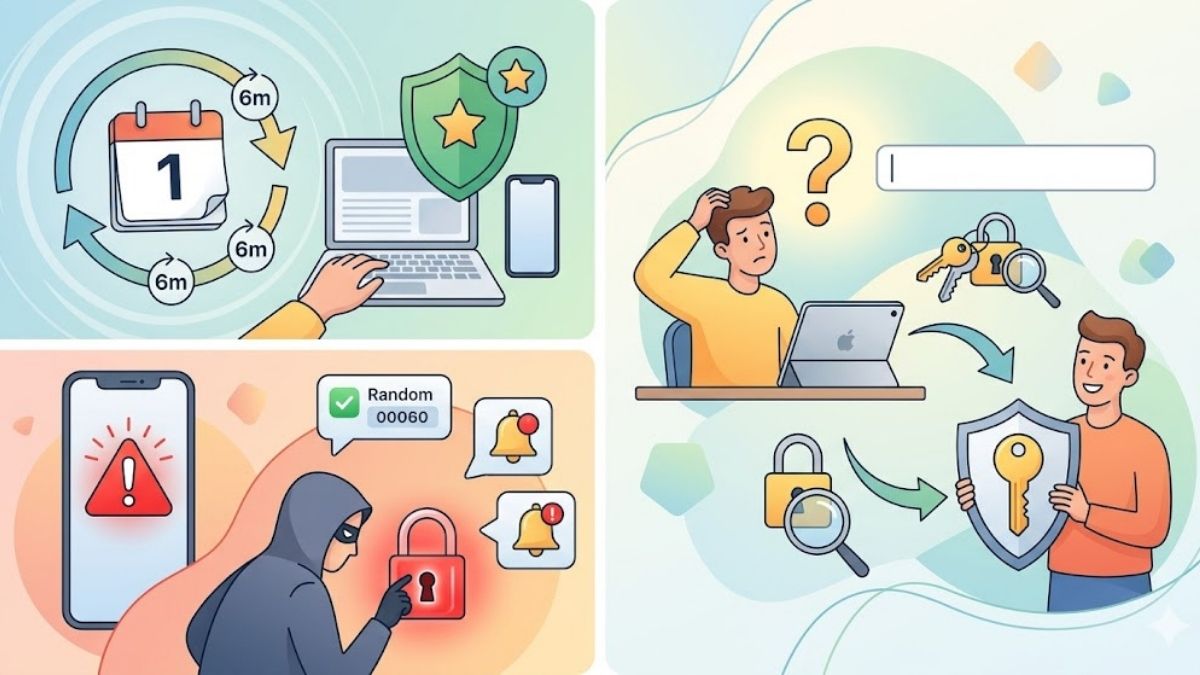
Cách đổi mật khẩu Apple ID không chỉ được thực hiện để tăng tính bảo mật mà còn áp dụng trong những trường hợp sau:
- Đổi định kỳ: Nhiều người có thói quen thay đổi mọi mật khẩu (bao gồm cả ID Apple) khoảng 6 tháng/lần để bảo mật tốt hơn.
- Nghi ngờ tài khoản bị đăng nhập trái phép: Nếu thấy thông báo về hành vi đăng nhập lạ hoặc nhận OTP xác thực hai bước mà bản thân không yêu cầu, rất có thể tài khoản đã bị xâm nhập trái phép. Đây là lúc bạn cần đổi mật khẩu mới để bảo vệ an toàn cho tài khoản.
- Quên mật khẩu: Apple hỗ trợ đổi mật khẩu mới nếu quên trong trường hợp bạn xác minh được quyền sở hữu tài khoản.
Điều kiện cần có trước khi đổi pass ID Apple
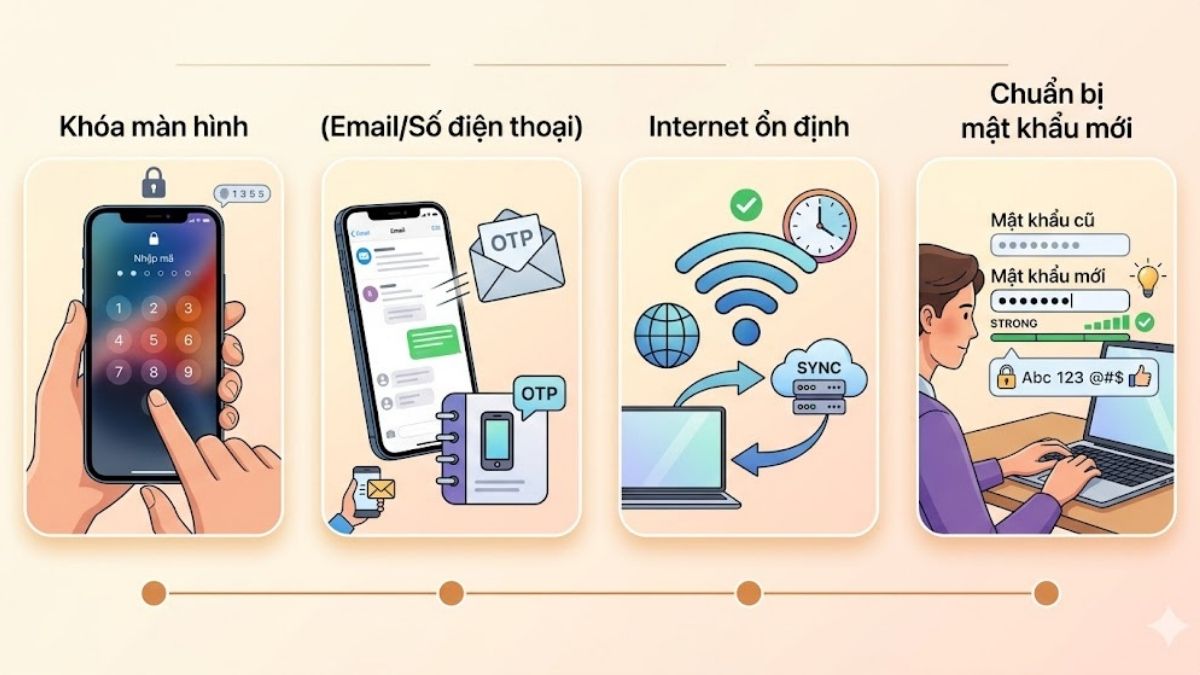
Để quá trình thay đổi mật khẩu Apple ID diễn ra suôn sẻ và thành công ngay lần đầu, bạn cần đáp ứng đủ những yêu cầu sau:
- Khóa màn hình: Quá trình đổi mật khẩu mới yêu cầu nhập khóa màn hình thiết bị.
- Email hoặc số điện thoại: Một trong hai phương thức liên hệ này phải còn hoạt động để nhận mã xác minh nếu có.
- Internet ổn định: Để quá trình đồng bộ hoá diễn ra suôn sẻ và không bị báo lỗi ngắt kết nối.
- Chuẩn bị mật khẩu mới: Mật khẩu mới phải khác pass cũ, đủ mạnh và đáp ứng yêu cầu của Apple.
Cách đổi mật khẩu ID Apple chi tiết nhất
Để đổi mật khẩu tài khoản Apple, bạn có thể thực hiện trên cài đặt iPhone, MacBook hoặc website. Cách đổi mật khẩu Apple ID đơn giản, dễ thực hiện như sau.
Đổi mật khẩu ID Apple trên iPhone
Nếu iPhone đang đăng nhập tài khoản ID Apple, bạn có thể đổi mật khẩu nhanh theo hướng dẫn sau:
- Bước 1: Nhấn vào tên Apple ID của bạn trong Cài đặt.
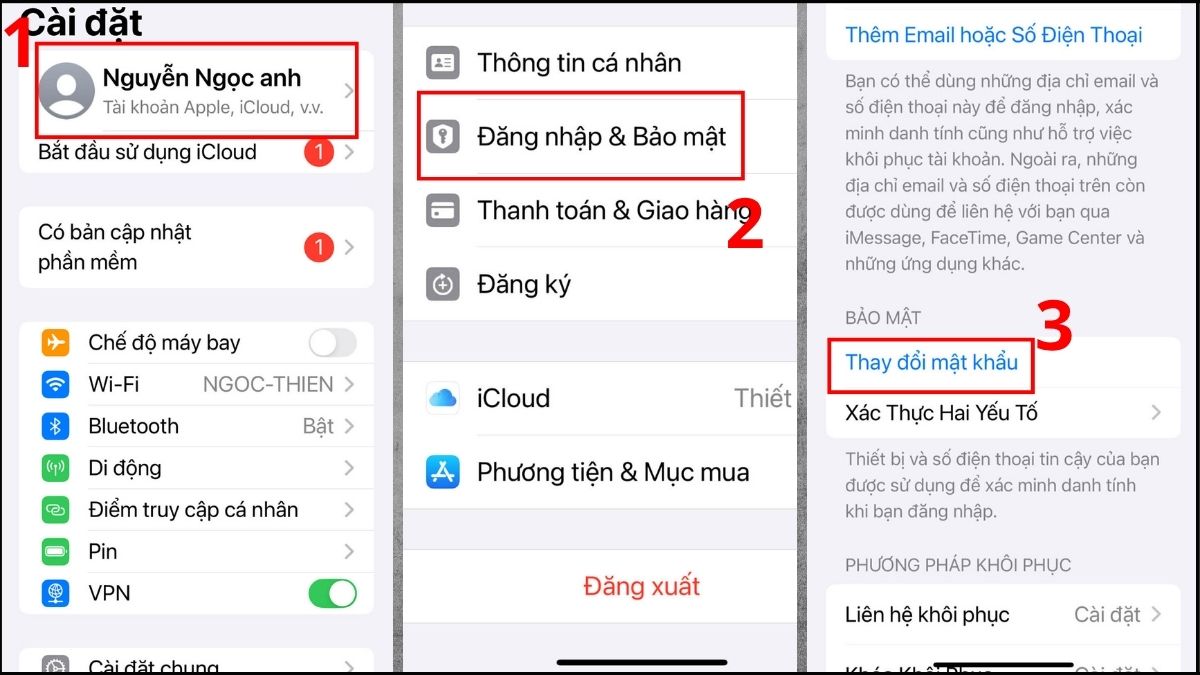
- Bước 2: Chọn Đăng nhập & Bảo mật.
- Bước 3: Chọn Thay đổi mật khẩu.
- Bước 4: Nhập khoá màn hình iPhone của bạn (hoặc mật khẩu cũ).
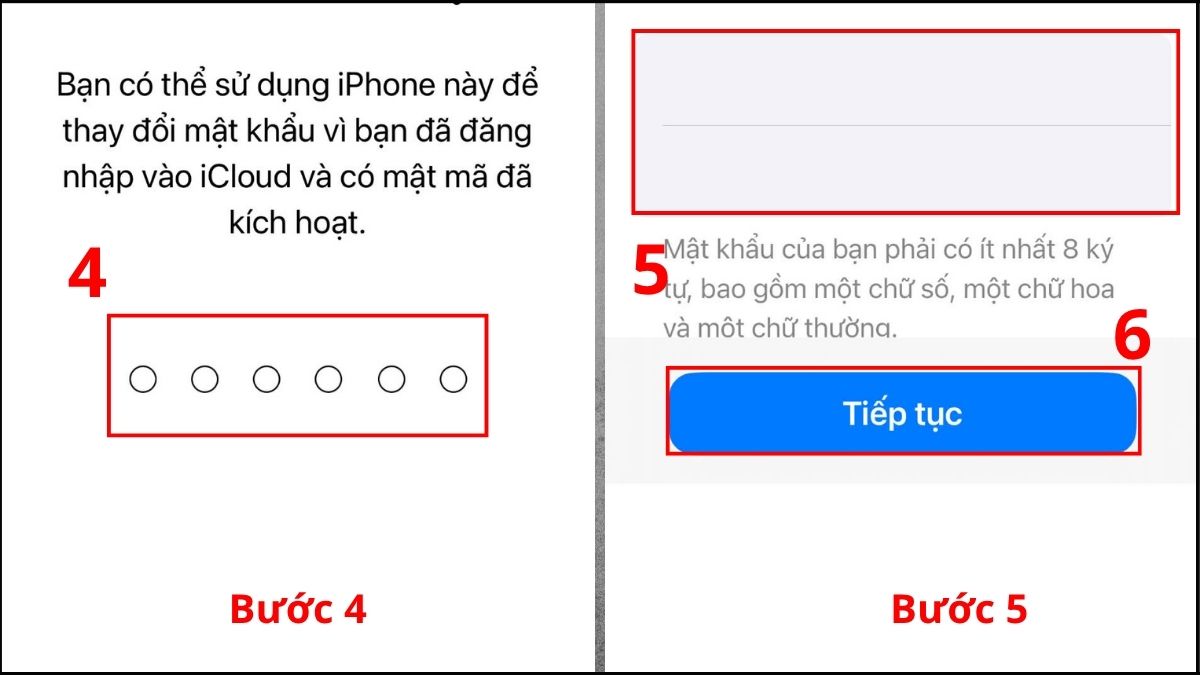
- Bước 5: Nhập pass mới, xác nhận lại và nhấn Tiếp tục.
Điện thoại iPhone hỗ trợ đổi mật khẩu Apple ID an toàn và có thêm nhiều tính năng bảo mật hiện đại. CellphoneS cung cấp iPhone với nhiều model, bảo hành chính hãng, trả góp 0%, mua ngay!
[Product_Listing categoryid="132" propertyid="" customlink="https://cellphones.com.vn/mobile/apple.html" title="Các dòng iPhone đang được quan tâm nhiều tại CellphoneS"]
Cách đổi mật khẩu ID Apple trên Macbook
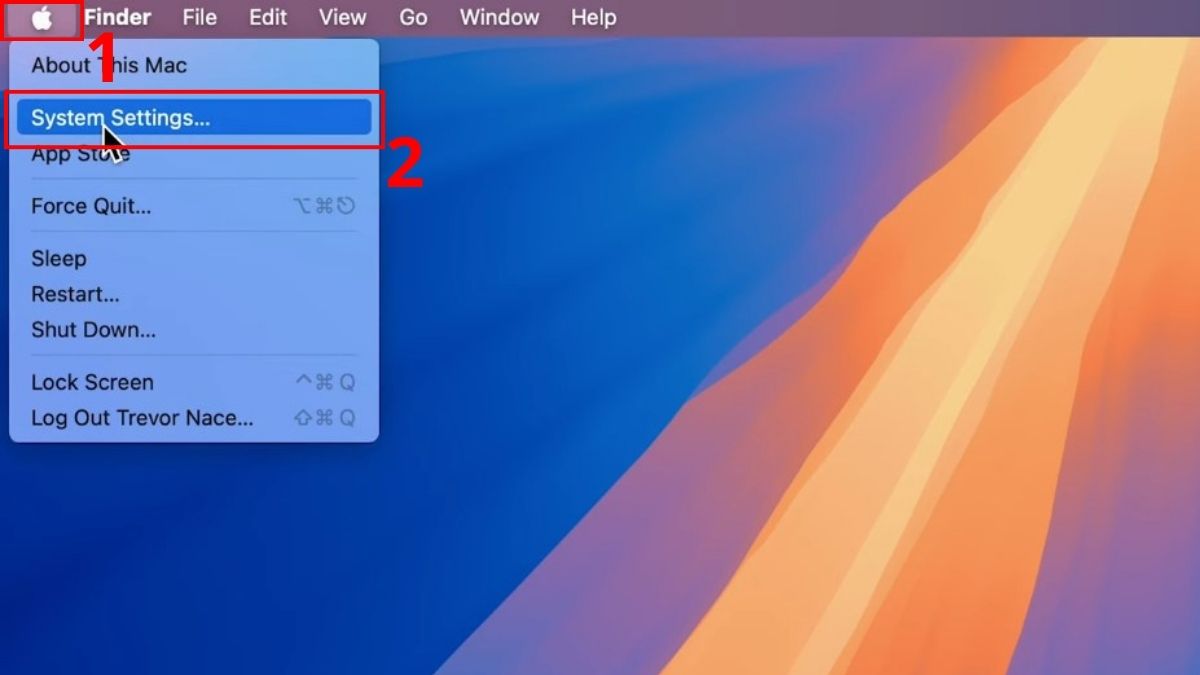
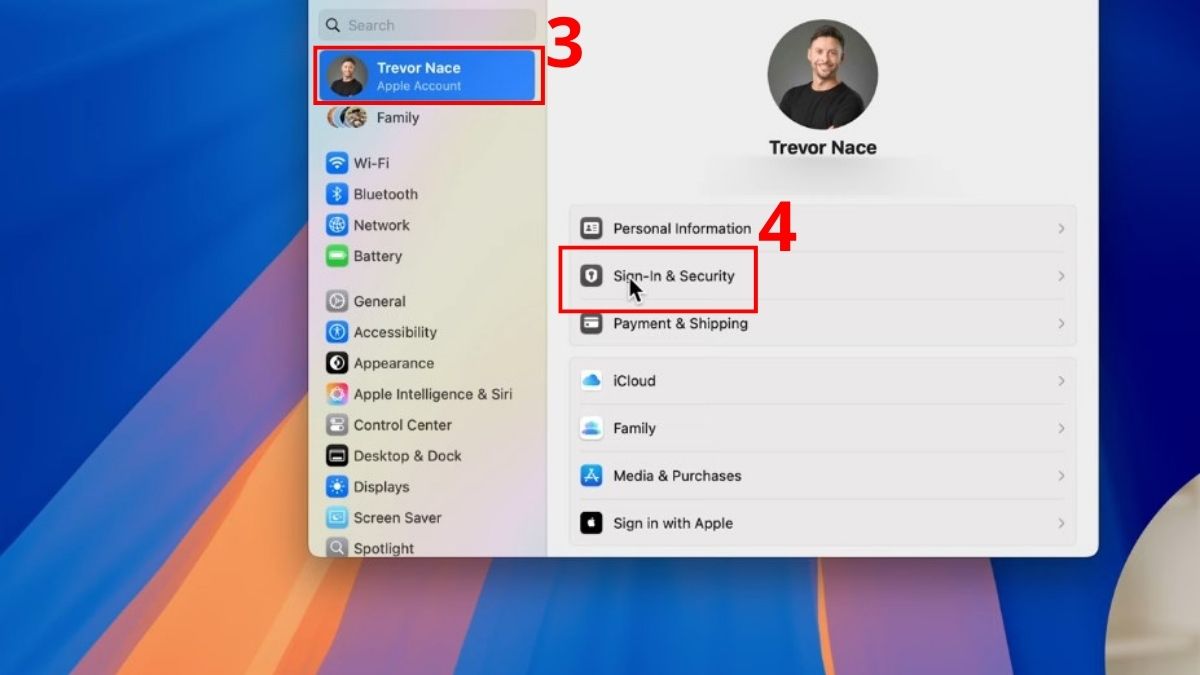
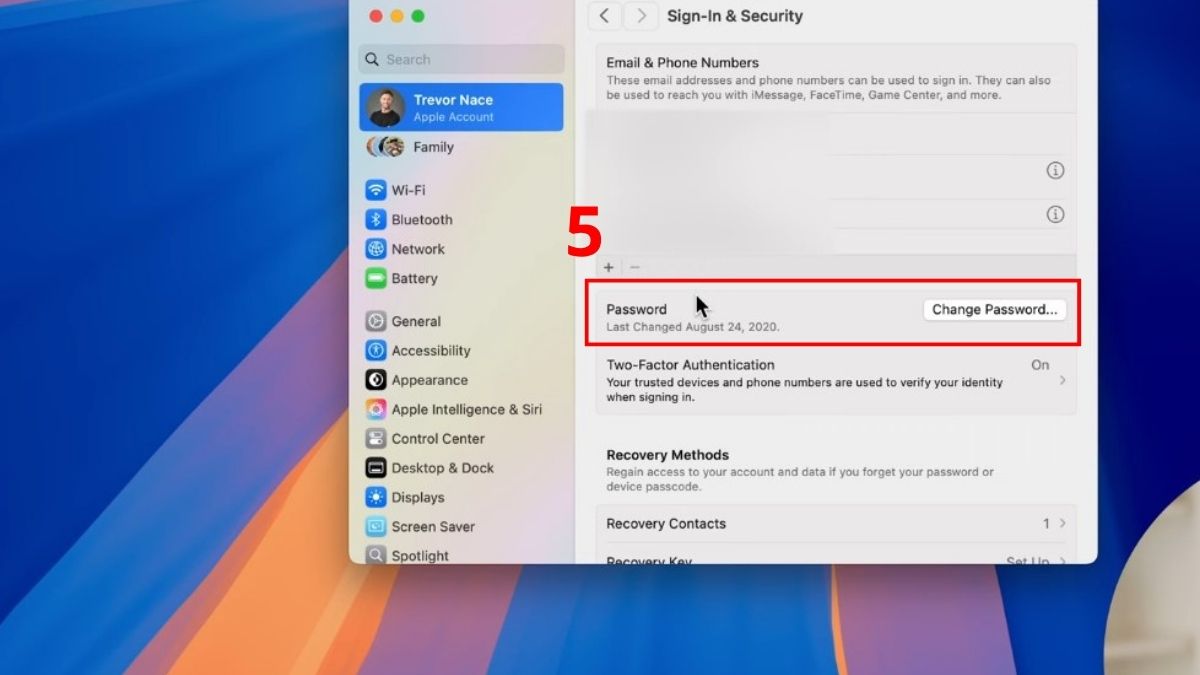
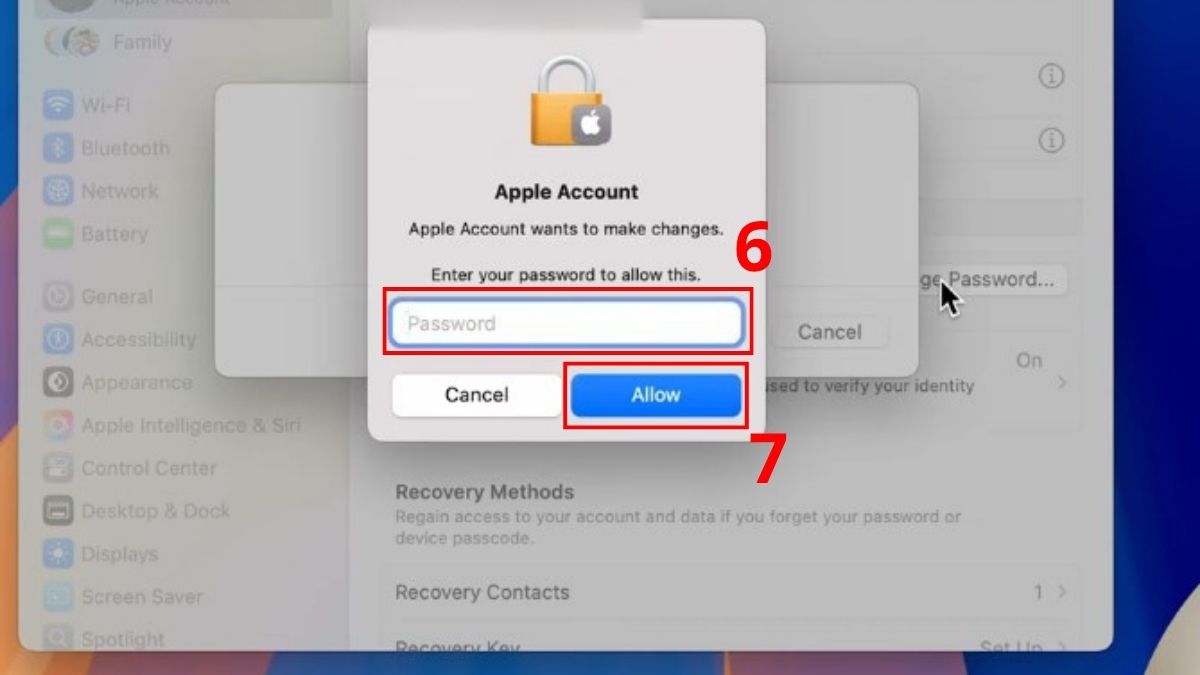
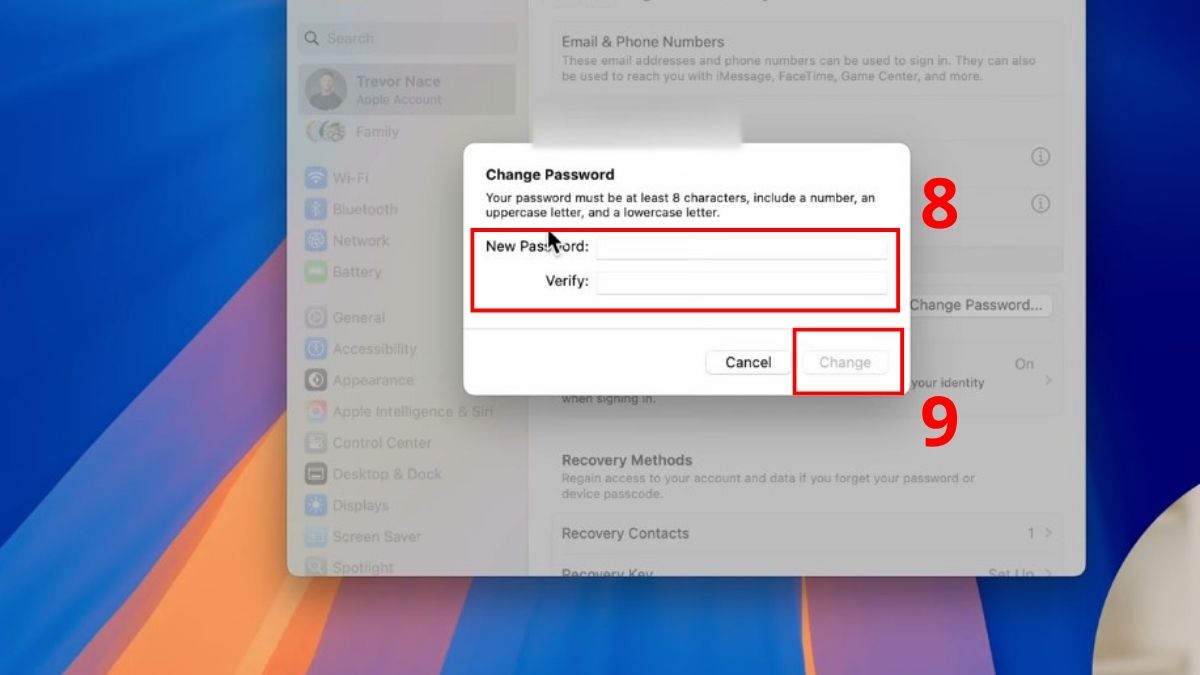
Thao tác đổi mật khẩu ID Apple trên máy tính MacBook rất đơn giản, bạn hãy làm theo các bước chi tiết sau:
- Bước 1: Click icon trái táo và chọn System Settings.
- Bước 2: Click tên ID và chọn Sign-in & Security.
- Bước 3: Ở mục Password, chọn Change Password.
- Bước 4: Nhập mật khẩu MacBook (nếu có) và chọn Allow.
- Bước 5: Thêm pass mới, xác nhận lại và chọn Change để thay đổi.
Cách đổi mật khẩu ID Apple trên website
Website hỗ trợ của Apple cũng giúp bạn thay đổi mật khẩu nhanh chóng với thao tác như sau:
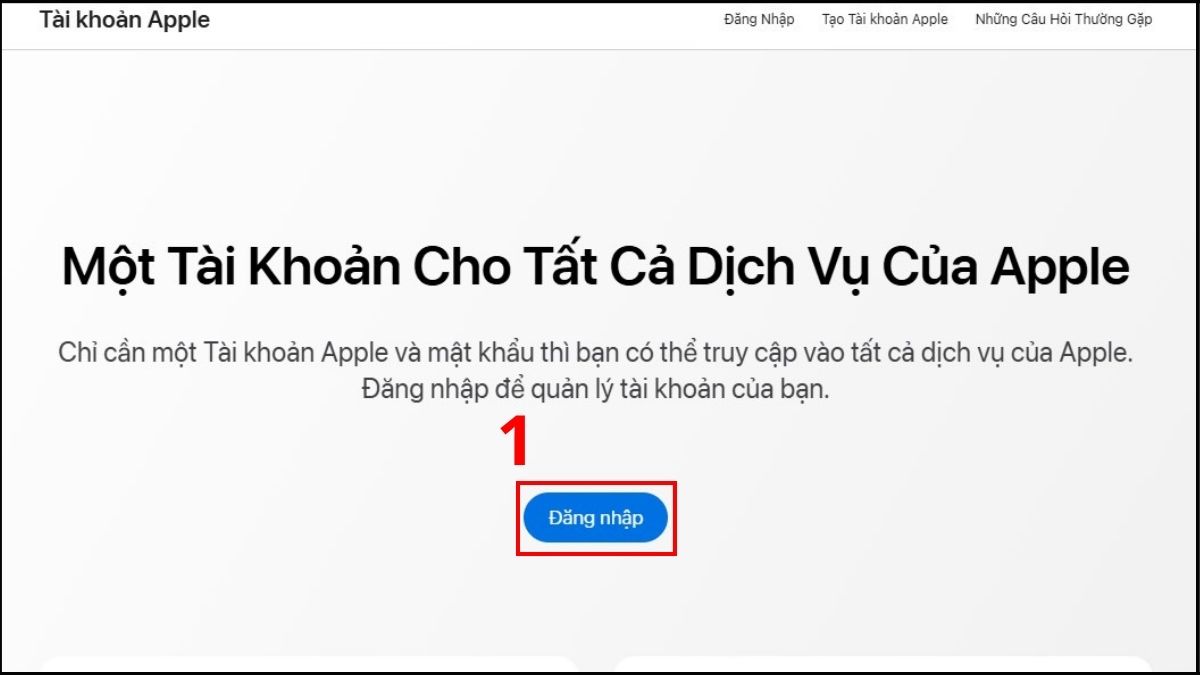
- Bước 1: Mở trang https://account.apple.com/ và chọn Đăng nhập.
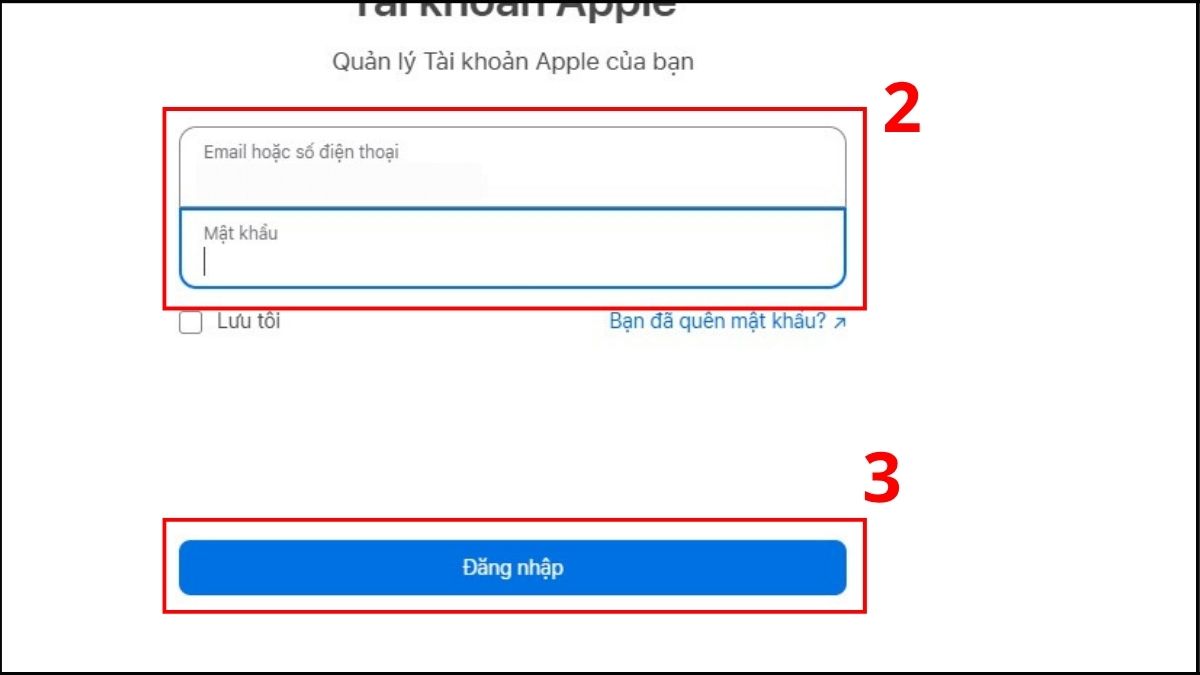
- Bước 2: Nhập email (hoặc số điện thoại) và mật khẩu rồi chọn Đăng nhập.
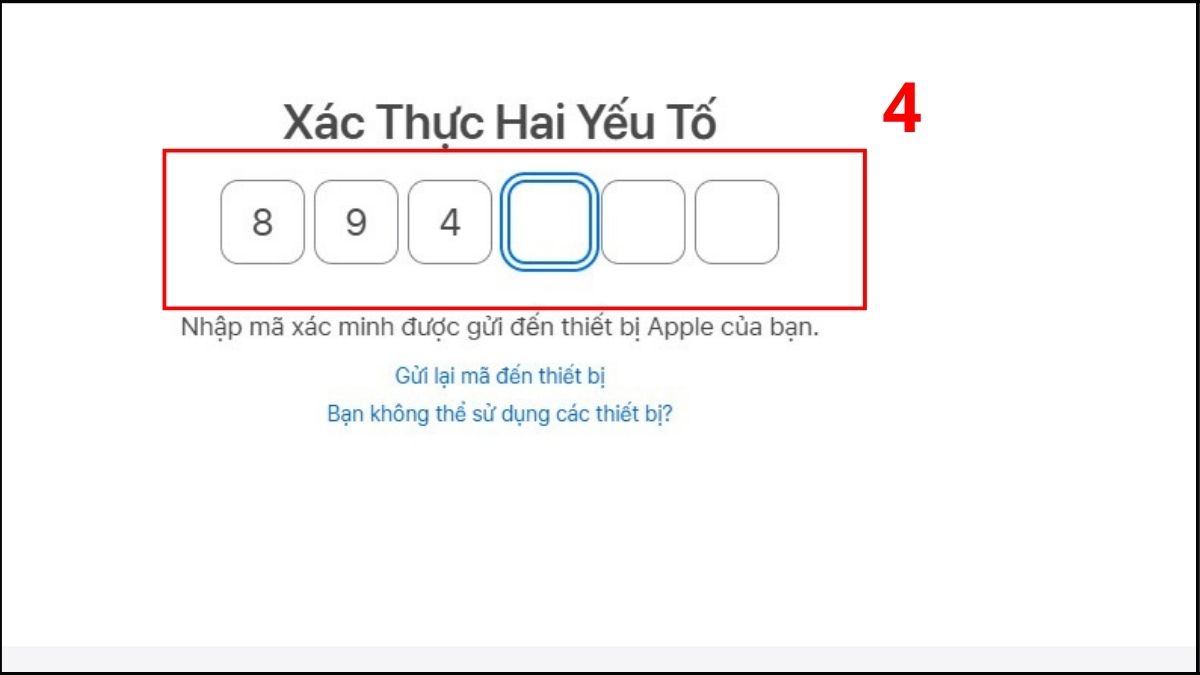
- Bước 3: Nhập mã xác minh gửi đến thiết bị khác đăng nhập cùng ID Apple.
- Bước 4: Trong Sign-In and Security, nhấn vào Password.
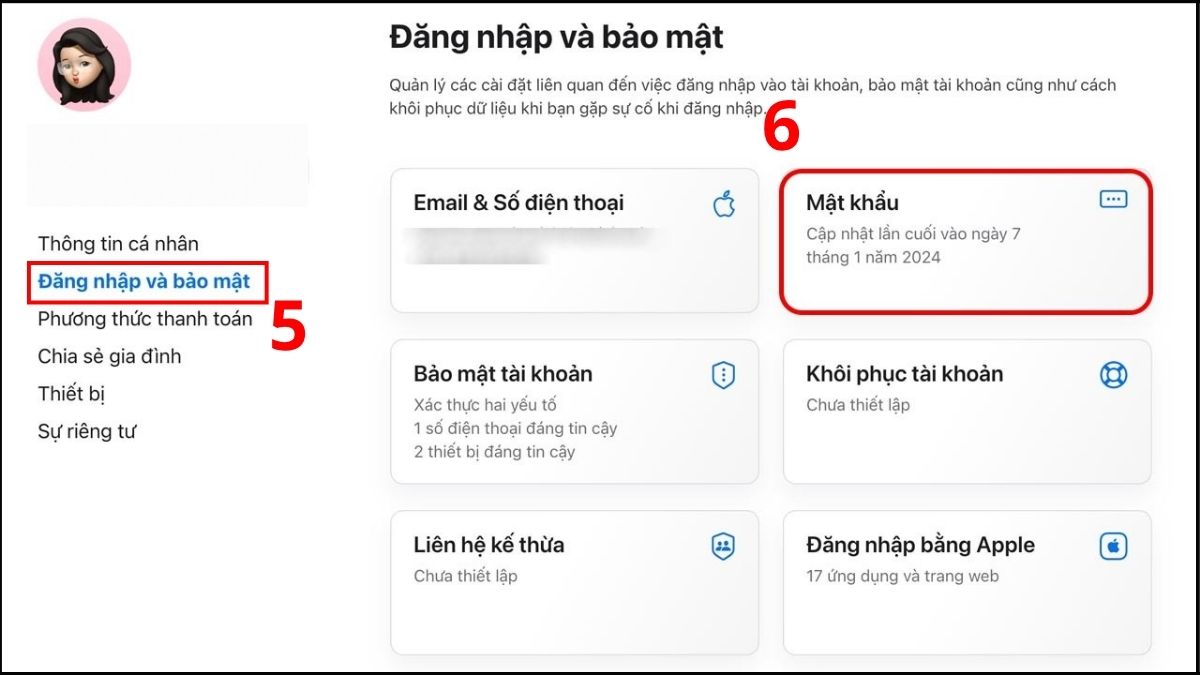
- Bước 5: Nhập mật khẩu cũ, mật khẩu mới, xác nhận lại một lần nữa rồi chọn Change Password.
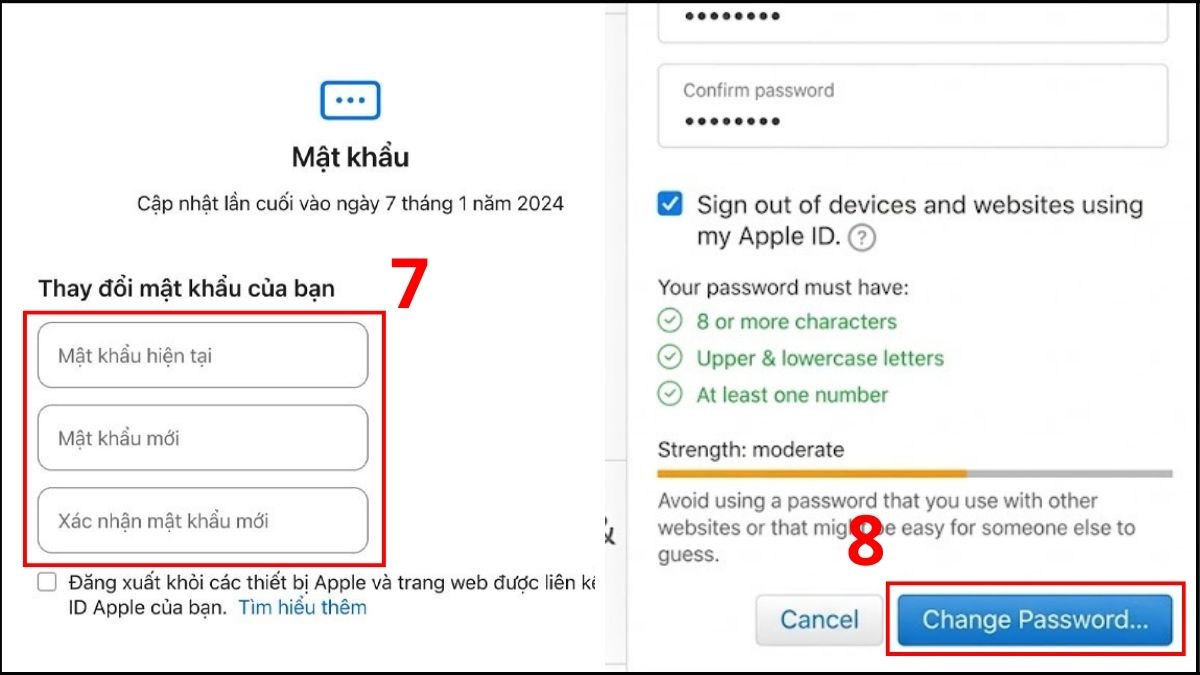
Lưu ý: Trong nhiều trường hợp, khi nhấn vào Password hệ thống sẽ yêu cầu bạn đổi mật khẩu trên thiết bị đáng tin cậy hơn (nếu phát hiện có đăng nhập ID Apple trên máy khác). Khi đó, bạn không thể tiếp tục đổi mật khẩu bằng website.
Cách thay đổi mật khẩu ID Apple của con bạn
Nếu thiết bị của bạn có thiết lập tài khoản Apple cho gia đình, bạn sẽ thực hiện được thao tác đổi mật khẩu ID cho con theo hướng dẫn sau:
- Bước 1: Nhấn vào ID Apple trong Cài đặt.
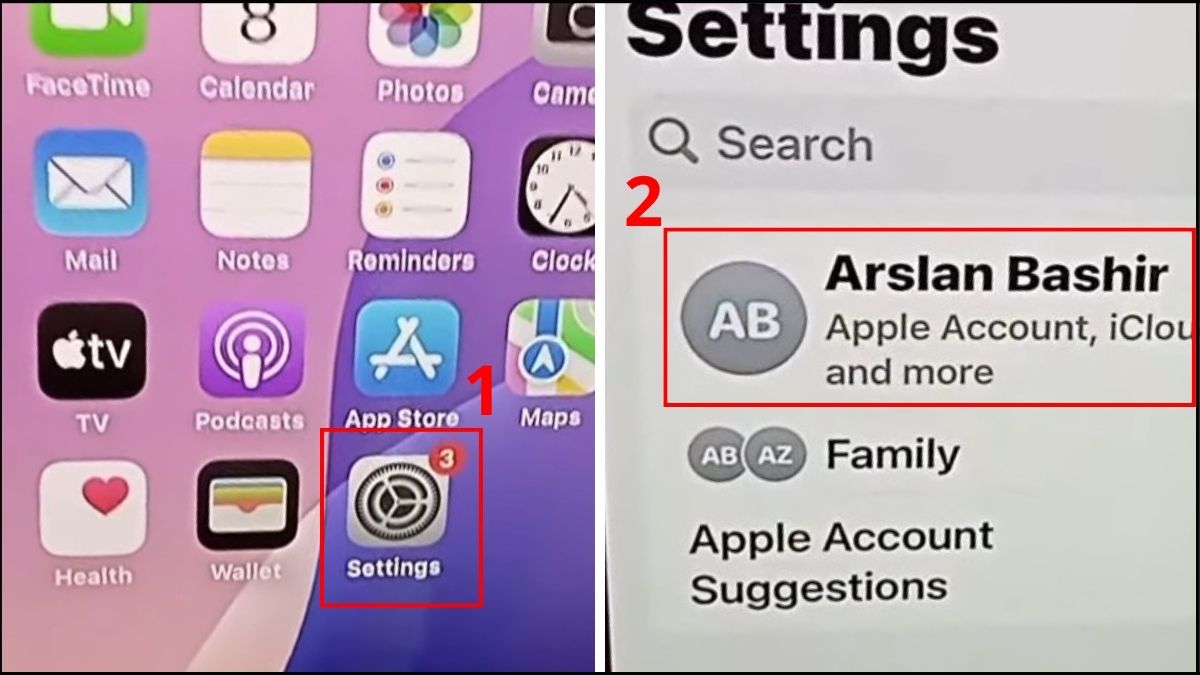
- Bước 2: Chọn Family rồi nhấn vào tài khoản của con bạn.
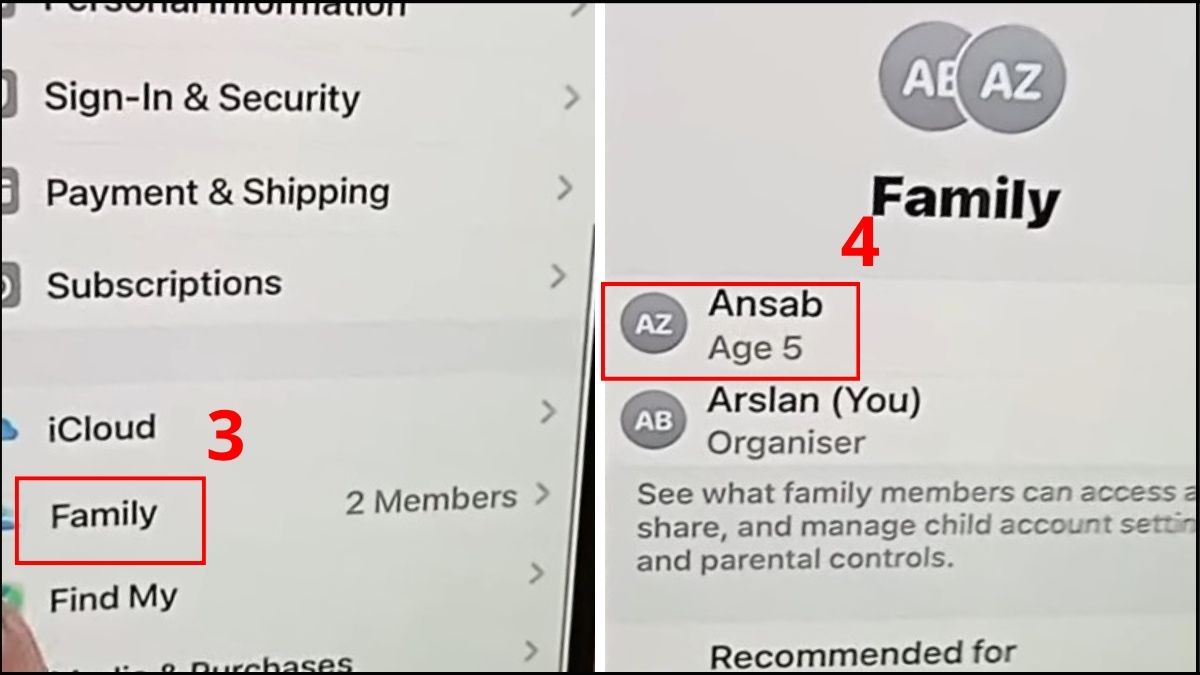
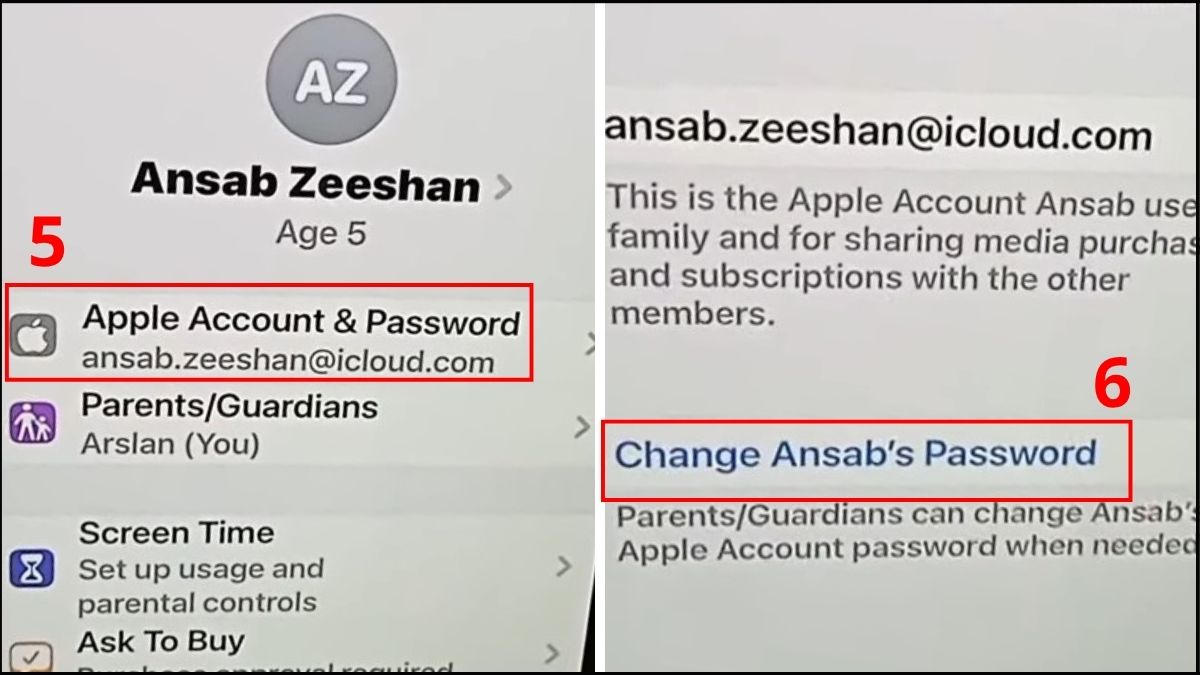
- Bước 3: Chọn Apple Account & Password rồi nhấn Change Ansab’s Password.
- Bước 4: Nhập khoá màn hình trên thiết bị của bạn.
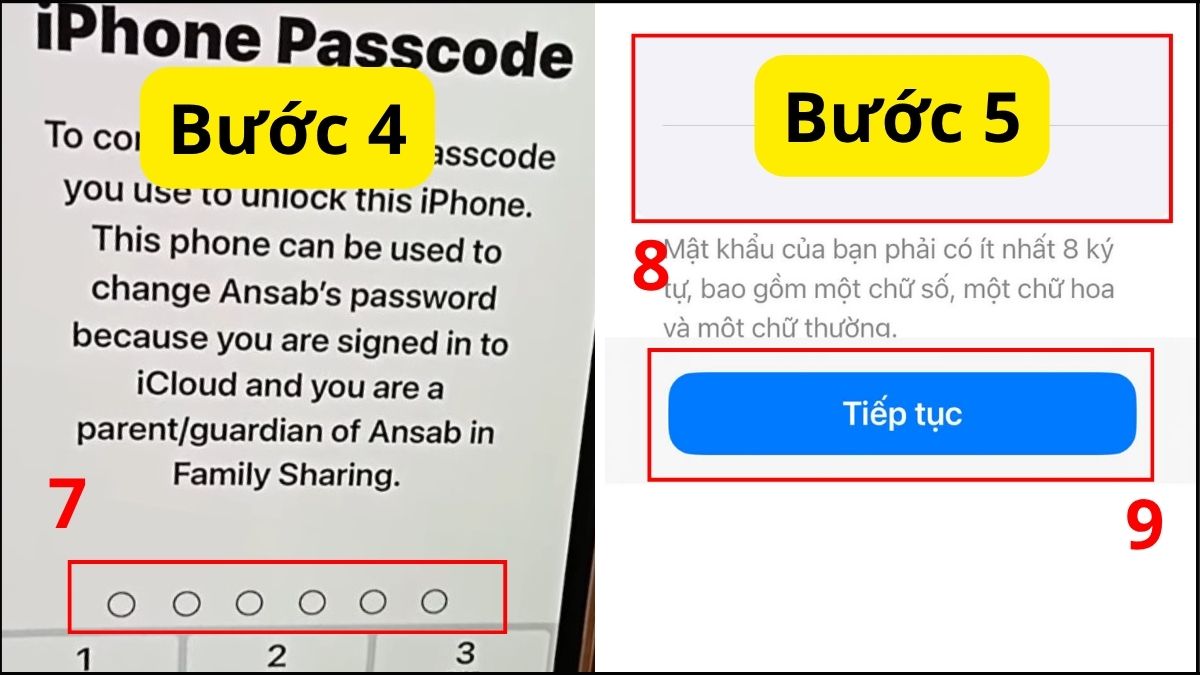
- Bước 5: Thêm pass mới, xác nhận lại rồi nhấn Continue.
Những lỗi thường gặp khi thay đổi pass ID Apple
Trong quá trình đổi mật khẩu ID Apple, bạn cần tránh những lỗi phổ biến sau để thực hiện thành công:
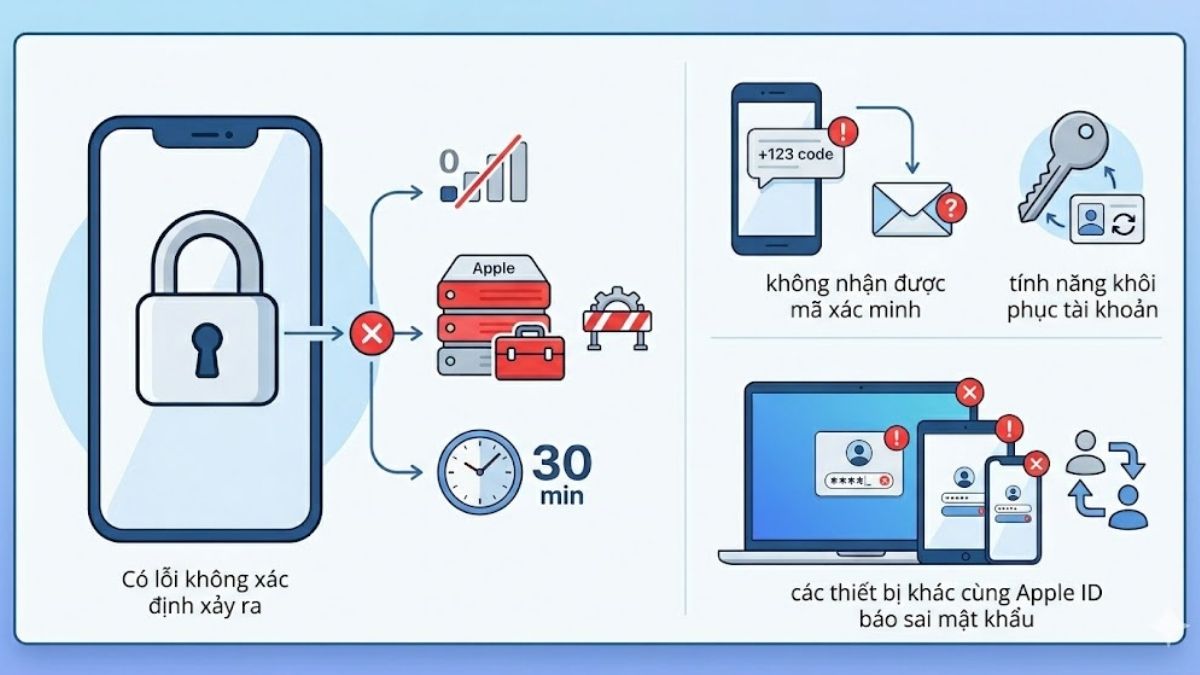
- Lỗi An unknown error has occurred: Nguyên nhân thường do hệ thống bảo trì hoặc kết nối mạng yếu. Bạn hãy khởi động lại thiết bị, kết nối mạng mạnh hơn và chờ khoảng 30 phút rồi mới thực hiện lại.
- Mã xác minh không gửi về: Thường là vì số điện thoại hoặc email liên kết đã bị mất. Khi đó, bạn cần yêu cầu Apple hỗ trợ lấy lại quyền sở hữu tài khoản.
- Thiết bị khác cùng ID Apple báo sai mật khẩu: Nguyên nhân thường do tài khoản ID Apple trên các thiết bị chưa được đồng bộ. Bạn hãy đăng xuất tài khoản trên các thiết bị này rồi đăng nhập lại.
Mẹo tạo mật khẩu ID Apple mạnh, an toàn
Để tạo mật khẩu ID Apple đủ mạnh nhằm tăng tính bảo mật, bạn có thể áp dụng một vài tips hay dưới đây:
- Đặt mật khẩu đủ 8 ký tự trở lên, bao gồm chữ viết hoa, chữ thường và số.
- Đặt thêm ký tự đặc biệt trong mật khẩu ID Apple để hacker khó đoán.
- Không dùng dữ liệu nhạy cảm như tên, ngày tháng năm sinh, số tài khoản ngân hàng hay thông tin ví điện tử để đặt mật khẩu ID Apple.
- Hạn chế dùng cùng một mật khẩu cho Apple ID, Facebook, ngân hàng, ví điện tử,... để tránh rủi ro mất tất cả tài khoản.

Lưu ý khi đổi mật khẩu ID Apple
Tuy cách đổi mật khẩu Apple ID không quá phức tạp, bạn cũng cần lưu ý một số vấn đề sau để bảo vệ dữ liệu cá nhân:
- Sau khi đổi mật khẩu, hãy kiểm tra danh sách các thiết bị và đăng xuất trên iPhone/MacBook lạ để tránh nguy cơ truy cập trái phép.
- Cập nhật pass mới trên các máy dùng chung ID Apple để không bị báo lỗi sai mật khẩu liên tục.
- Cố gắng ghi nhớ mật khẩu mới nhưng không viết trên ứng dụng note điện thoại hoặc giấy vì dễ bị lộ ra bên ngoài.
- Tránh đổi mật khẩu khi máy đang dùng WiFi ở nơi công cộng như quán xá, trường học, bệnh viện.
- Hướng dẫn đổi mật khẩu ở trên có thể khác biệt nhẹ tuỳ phiên bản hệ điều hành trên thiết bị bạn sử dụng.

Nội dung trên đã hướng dẫn các cách đổi mật khẩu ID Apple trên nhiều thiết bị. Nắm rõ cách đổi mật khẩu sẽ giúp bạn quản lý tài khoản ID Apple của mình một cách hiệu quả. Hãy xem thêm thông tin tại website Sforum để biết cách sử dụng thiết bị của Apple hiệu quả nhé!
- Xem thêm bài viết: Thủ thuật iPhone, iOS - Android




Bình luận (0)