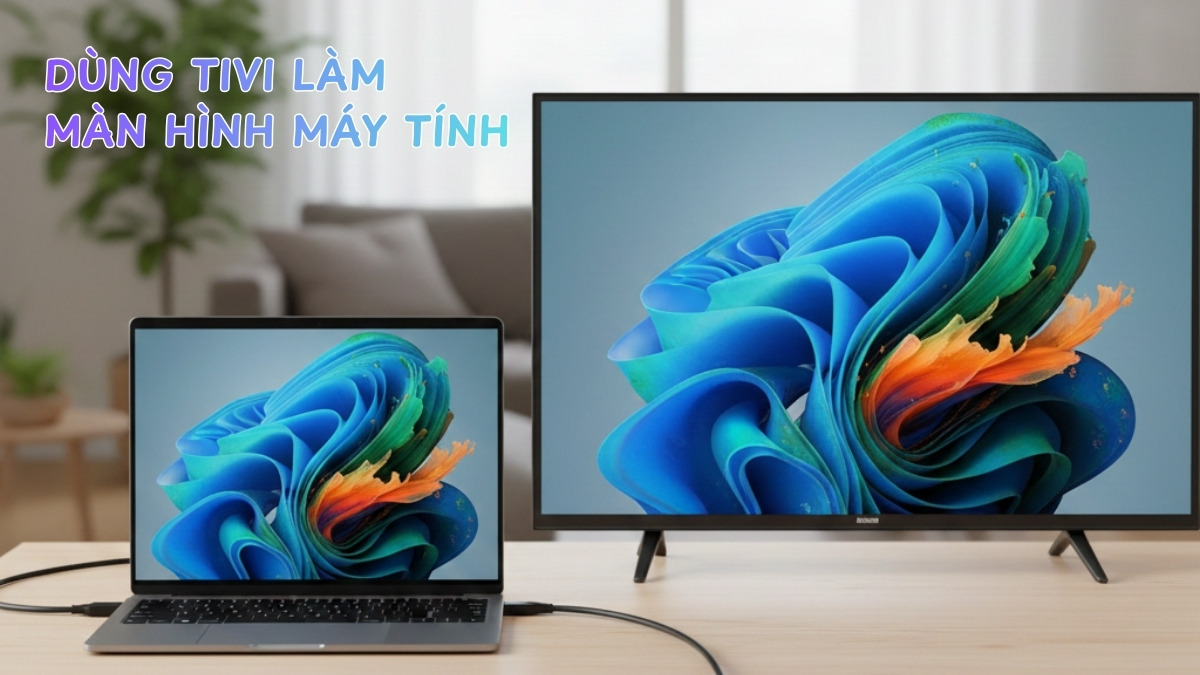
Hướng dẫn cách dùng tivi làm màn hình máy tính đơn giản, hiệu quả

Dùng tivi làm màn hình máy tính đang trở thành giải pháp được nhiều người lựa chọn khi muốn mở rộng không gian hiển thị, tiết kiệm chi phí hoặc tận dụng thiết bị sẵn có. Nếu biết thiết lập và tối ưu đúng cách, bạn hoàn toàn có thể biến chiếc tivi trong nhà thành một màn hình PC đơn giản nhưng vẫn hiệu quả cho học tập, làm việc và giải trí.
Dùng tivi làm màn hình máy tính được không?
Trên thực tế, tivi có thể dùng làm màn hình máy tính nhờ các cổng kết nối phổ biến như HDMI, VGA hoặc USB-C. Hầu hết tivi hiện nay đều hỗ trợ xuất hình ảnh từ máy tính mà không cần thiết bị trung gian phức tạp.
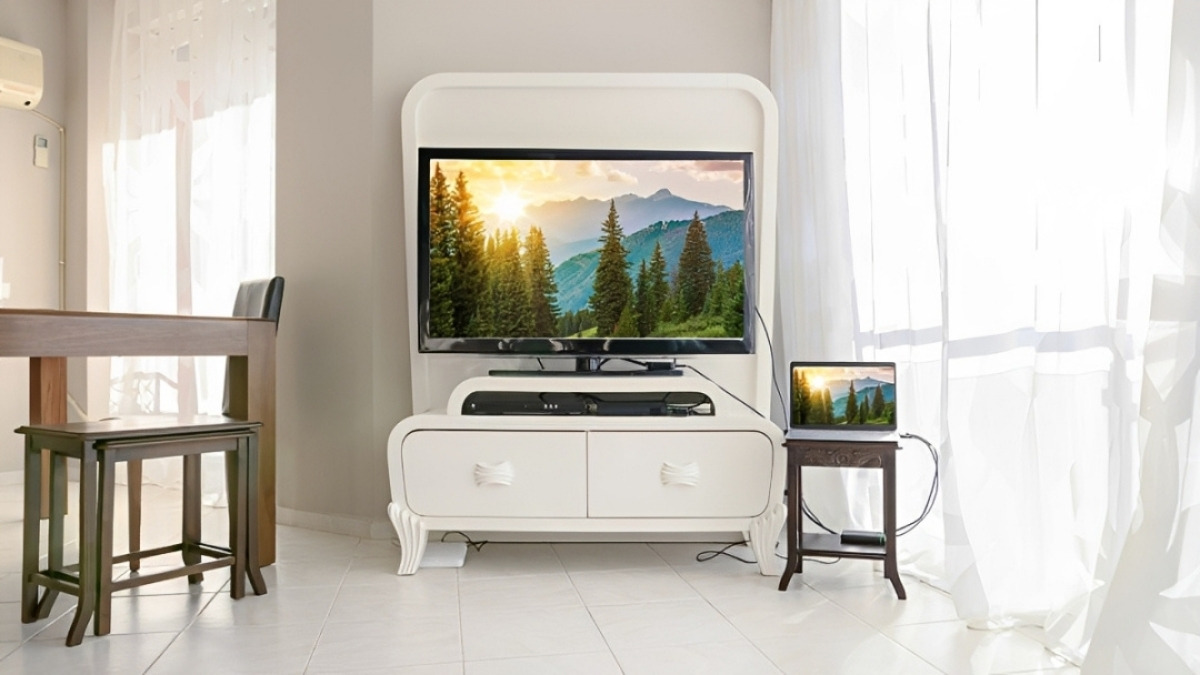
Tuy nhiên, việc có nên dùng tivi làm màn hình máy tính hay không còn phụ thuộc vào mục đích sử dụng. Nếu bạn cần màn hình lớn để xem phim, thuyết trình, làm việc cơ bản hoặc giải trí nhẹ, tivi đáp ứng khá tốt. Ngược lại, với các tác vụ đòi hỏi độ chính xác cao như thiết kế đồ họa, lập trình chuyên sâu hay chơi game cạnh tranh, màn hình máy tính chuyên dụng vẫn là lựa chọn tối ưu hơn.
Sự khác biệt giữa màn hình tivi và màn hình máy tính
Để biết sử dụng tivi làm màn hình máy tính có phù hợp hay không, bạn cần hiểu rõ sự khác biệt giữa tivi và màn hình PC. Những yếu tố này tác động trực tiếp đến chất lượng hiển thị và hiệu quả sử dụng lâu dài.
Độ phân giải và chất lượng hình ảnh
Các dòng tivi hiện nay phổ biến với độ phân giải từ Full HD đến 4K, thậm chí cao hơn, cho chất lượng hình ảnh rõ nét và sống động, đặc biệt phù hợp khi xem phim hoặc nội dung video. Tuy nhiên, chất lượng hiển thị chữ và chi tiết nhỏ trên tivi đôi khi không được tối ưu cho khoảng cách nhìn gần như màn hình máy tính.
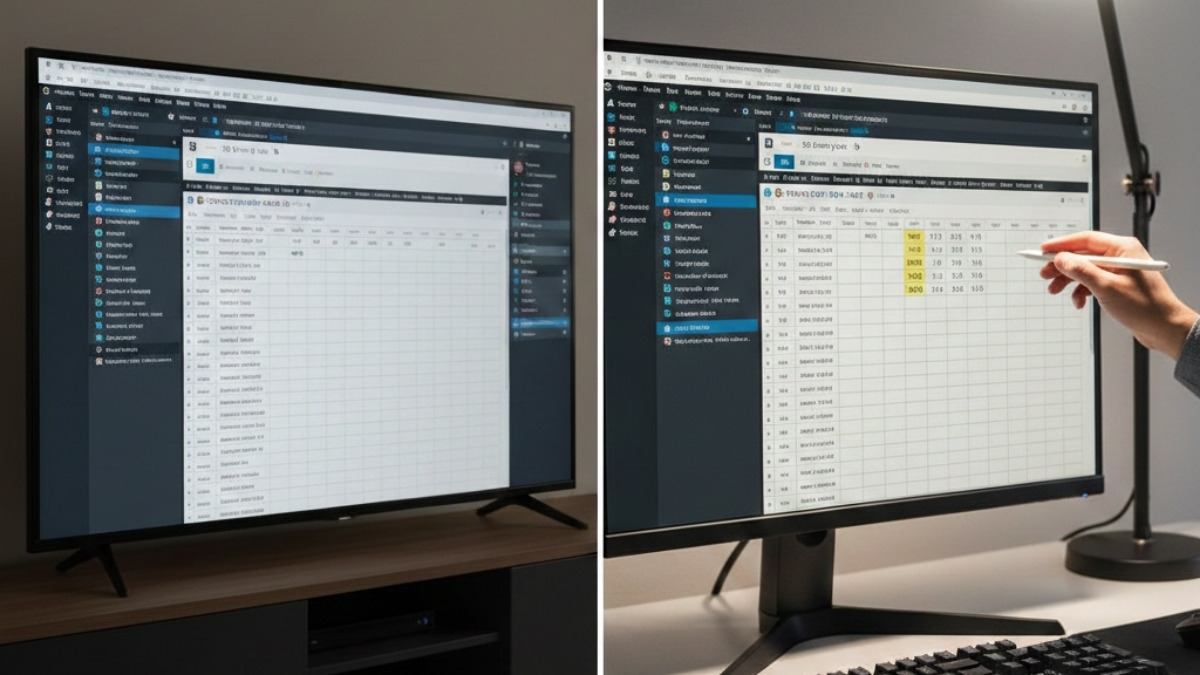
Màn hình máy tính được thiết kế để hiển thị nội dung tĩnh như văn bản, bảng tính và giao diện phần mềm. Vì vậy, dù cùng độ phân giải, màn hình PC vẫn cho cảm giác rõ nét, dễ nhìn hơn khi làm việc trong thời gian dài.
Mật độ điểm ảnh (PPI) và hiện tượng vỡ chữ
Mật độ điểm ảnh PPI đóng vai trò rất quan trọng khi sử dụng màn hình tivi để thay thế màn hình máy tính, vì nó ảnh hưởng trực tiếp đến độ sắc nét của chữ và hình ảnh khi nhìn ở khoảng cách gần. Tivi kích thước lớn nhưng độ phân giải thấp sẽ có PPI thấp, dẫn đến hiện tượng vỡ chữ, rỗ chữ khi ngồi gần.
Ngược lại, màn hình máy tính thường có PPI cao hơn nhờ kích thước nhỏ hơn. Nếu muốn sử dụng tivi làm màn hình máy tính mà không bị mỏi mắt, bạn nên ưu tiên tivi 4K từ 43 inch trở lên để đảm bảo mật độ điểm ảnh đủ cao.
Độ sáng và góc nhìn
Tivi thường có độ sáng cao, phù hợp với phòng khách hoặc không gian rộng. Điều này giúp hình ảnh nổi bật khi xem từ xa. Tuy nhiên, độ sáng quá cao khi làm việc gần có thể gây chói và mỏi mắt.
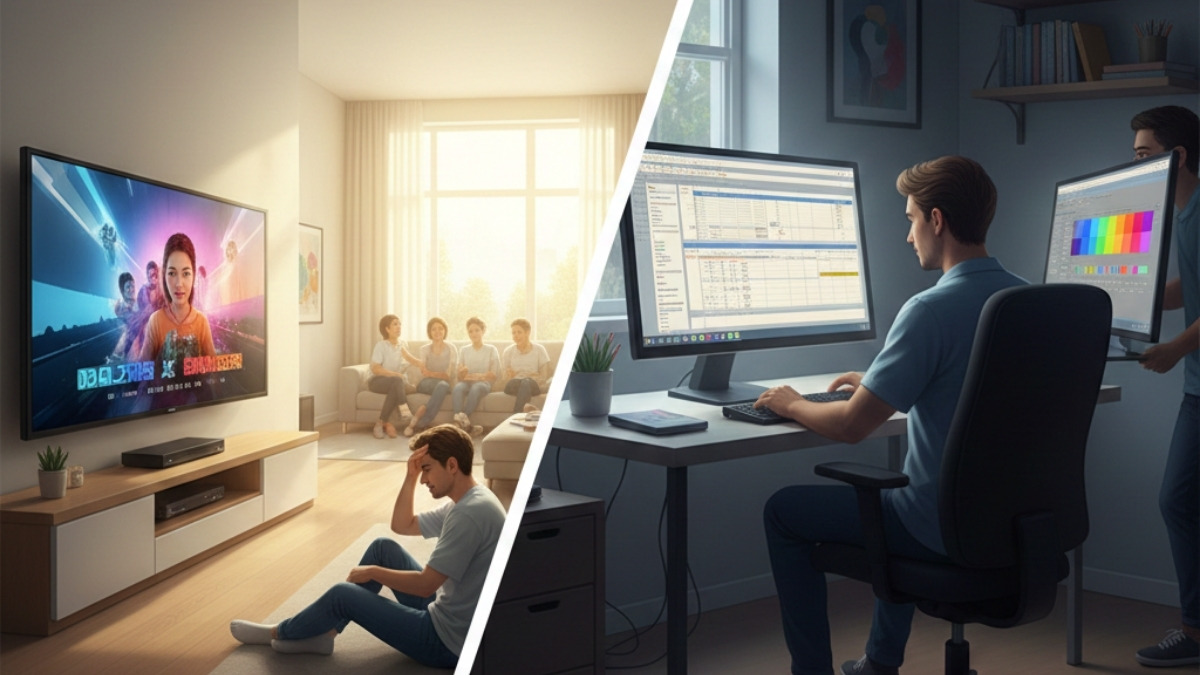
Màn hình máy tính lại cân bằng tốt hơn giữa độ sáng và độ tương phản, phù hợp cho sử dụng liên tục. Góc nhìn của tivi nhìn chung khá rộng, nhưng màu sắc có thể thay đổi nhẹ khi nhìn ở các góc khác nhau.
Tần số quét và độ trễ (Input Lag)
Tần số quét của tivi phổ thông thường là 60Hz, một số mẫu cao cấp đạt 120Hz. Tuy nhiên, độ trễ đầu vào trên tivi thường cao hơn so với màn hình máy tính, ảnh hưởng đến trải nghiệm chơi game hoặc thao tác nhanh.
Màn hình PC được tối ưu cho độ trễ thấp, phản hồi nhanh. Nếu bạn chỉ làm việc văn phòng hoặc xem phim, độ trễ của tivi không phải vấn đề lớn, nhưng với game thủ thì đây là điểm cần cân nhắc.
Cổng kết nối hỗ trợ (HDMI, VGA, DisplayPort, USB-C)
Tivi chủ yếu dùng HDMI, trong khi màn hình máy tính hỗ trợ đa dạng hơn như DisplayPort, HDMI, USB-C. Điều này ảnh hưởng đến khả năng xuất hình ảnh độ phân giải cao và tần số quét lớn.
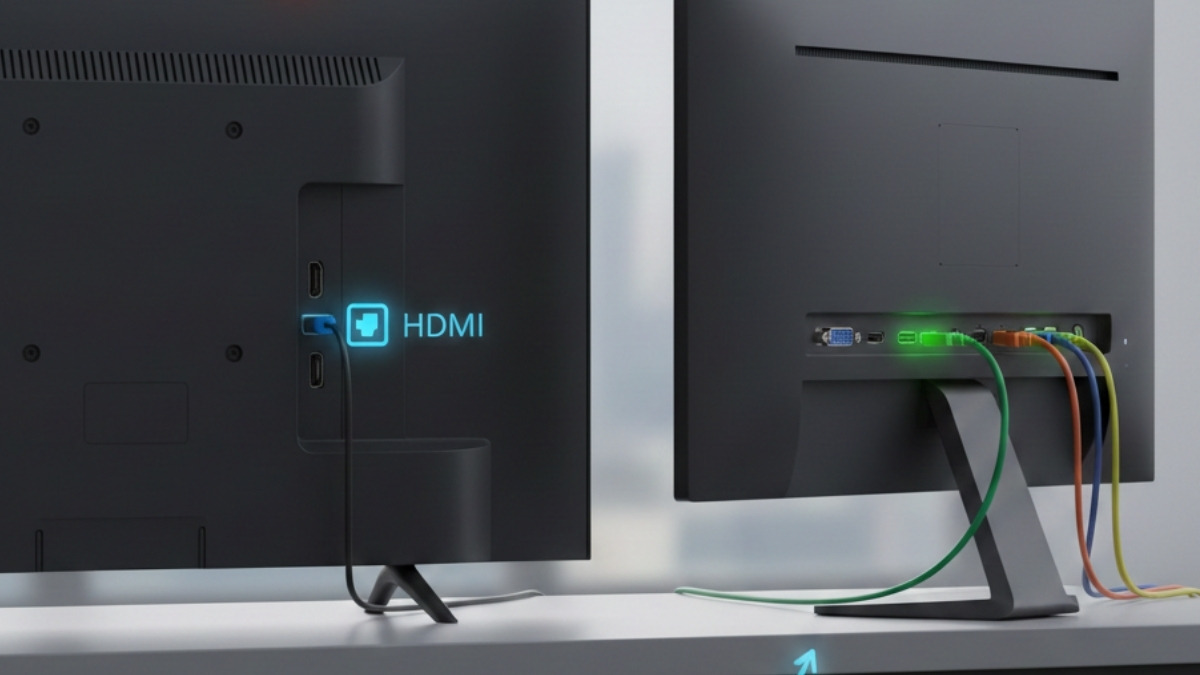
Khi sử dụng tivi làm màn hình máy tính, bạn cần kiểm tra cổng HDMI trên tivi có hỗ trợ độ phân giải và tần số quét mong muốn hay không để tránh bị giới hạn chất lượng hiển thị.
Lớp phủ màn hình và khả năng chống chói
Hầu hết tivi sử dụng lớp phủ bóng để tăng độ tương phản và màu sắc, nhưng dễ phản chiếu ánh sáng. Điều này không lý tưởng khi làm việc trong môi trường nhiều ánh sáng.
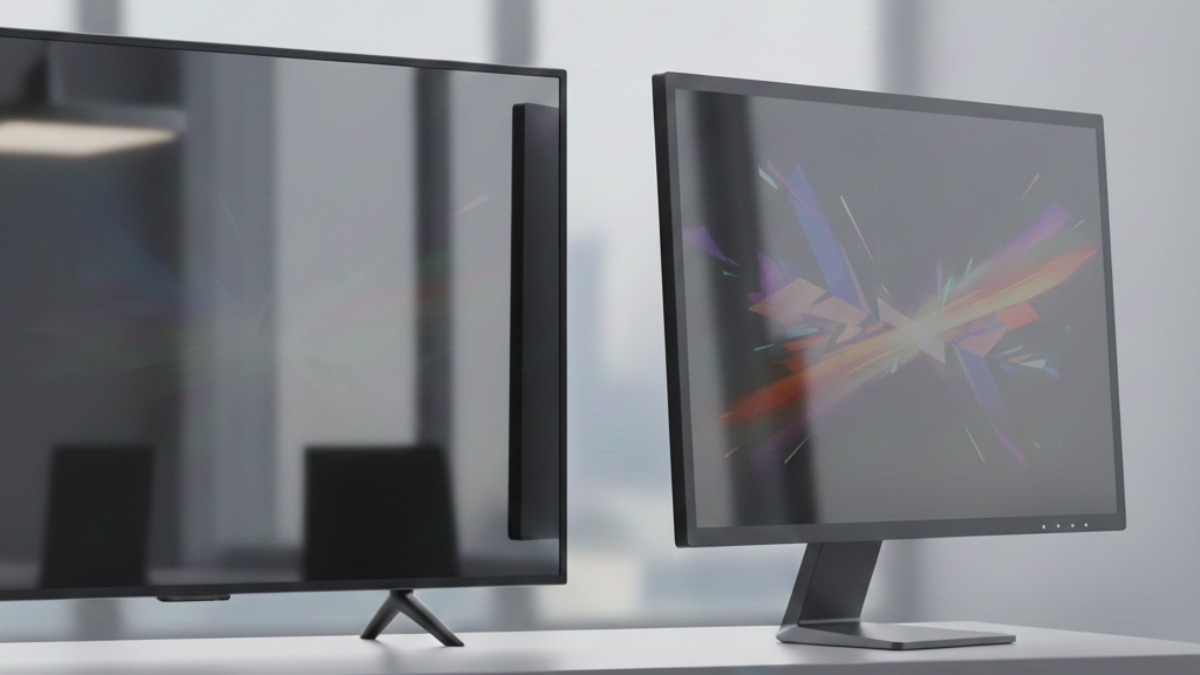
Màn hình máy tính thường có lớp phủ mờ, giảm chói tốt hơn, giúp mắt dễ chịu khi sử dụng lâu dài. Nhờ đó, người dùng có thể tập trung làm việc ổn định hơn mà không bị ảnh hưởng nhiều bởi ánh sáng xung quanh.
Công nghệ hiển thị đi kèm
Tivi tích hợp nhiều công nghệ như HDR, Dolby Vision, MEMC nhằm tối ưu trải nghiệm xem phim. Trong khi đó, màn hình máy tính tập trung vào độ chính xác màu sắc, tần số quét cao và khả năng đồng bộ hình ảnh.
Sự khác biệt này cho thấy mỗi thiết bị được tối ưu cho mục đích khác nhau. Vì vậy, bạn cần cân nhắc kỹ nhu cầu sử dụng, thời gian làm việc và không gian bố trí trước khi dùng tivi như màn hình máy tính lâu dài.
Ưu, nhược điểm khi sử dụng tivi làm màn hình máy tính
Trước khi quyết định lấy tivi làm màn hình máy tính, bạn nên cân nhắc kỹ ưu và nhược điểm để lựa chọn phù hợp với nhu cầu thực tế.
Ưu điểm
Ưu điểm lớn nhất khi sử dụng tivi làm màn hình là kích thước màn hình lớn, mang lại không gian hiển thị rộng rãi và thoải mái. Nhờ đó, người dùng dễ dàng xem phim, trình chiếu, thuyết trình, làm việc đa cửa sổ hoặc giải trí cùng gia đình mà không bị giới hạn tầm nhìn.
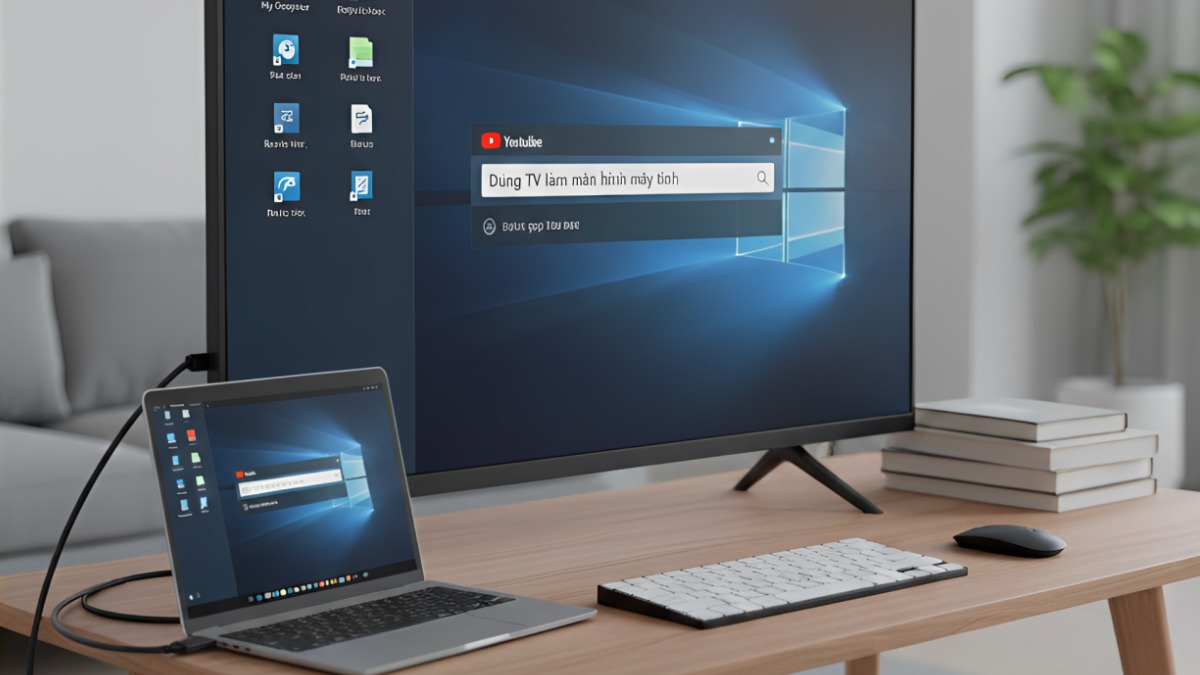
Ngoài ra, việc tận dụng chiếc tivi sẵn có giúp tiết kiệm đáng kể chi phí mua màn hình mới, đặc biệt với những ai chỉ có nhu cầu sử dụng cơ bản. Quá trình kết nối giữa máy tính và tivi cũng khá đơn giản, chỉ cần cáp phù hợp là có thể sử dụng ngay mà không đòi hỏi kiến thức kỹ thuật phức tạp.
Nhược điểm
Tuy vậy, nhược điểm đáng chú ý là độ trễ đầu vào của tivi thường cao hơn màn hình máy tính, ảnh hưởng đến các thao tác cần phản hồi nhanh. Mật độ điểm ảnh thấp hơn, nhất là với tivi độ phân giải thấp và kích thước lớn, có thể khiến chữ hiển thị kém sắc nét, dễ gây mỏi mắt khi làm việc lâu.
Bên cạnh đó, tivi thường tiêu thụ điện năng nhiều hơn và chiếm nhiều diện tích không gian, khiến việc bố trí bàn làm việc trở nên bất tiện so với màn hình máy tính truyền thống, đặc biệt trong các phòng làm việc nhỏ hoặc không gian hạn chế.
Cách dùng tivi làm màn hình máy tính đơn giản tại nhà
Để lấy tivi làm màn hình máy tính hiệu quả, bạn cần kết nối và thiết lập đúng cách. Dưới đây là hướng dẫn chi tiết cho từng hệ điều hành phổ biến, giúp bạn dễ dàng thao tác ngay tại nhà.
Đối với máy tính Windows
Để sử dụng tivi làm màn hình máy tính trên hệ điều hành Windows, bạn chỉ cần thực hiện theo các bước dưới đây. Cách làm đơn giản, dễ thao tác và phù hợp với hầu hết các dòng PC, laptop hiện nay.
Cách thực hiện:
1.Cắm cáp HDMI vào máy tính:
- Xác định cổng HDMI trên thùng CPU hoặc cạnh bên laptop (thường có ký hiệu “HDMI”), sau đó cắm một đầu cáp HDMI vào cổng này để xuất hình ảnh từ máy tính.
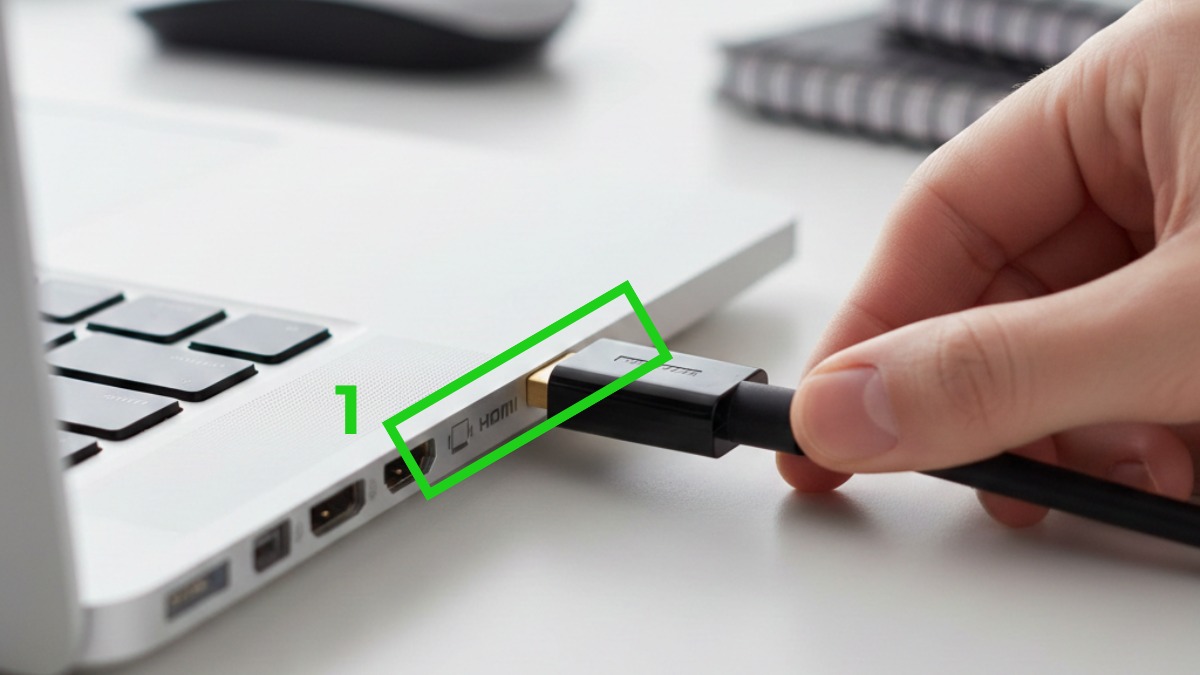
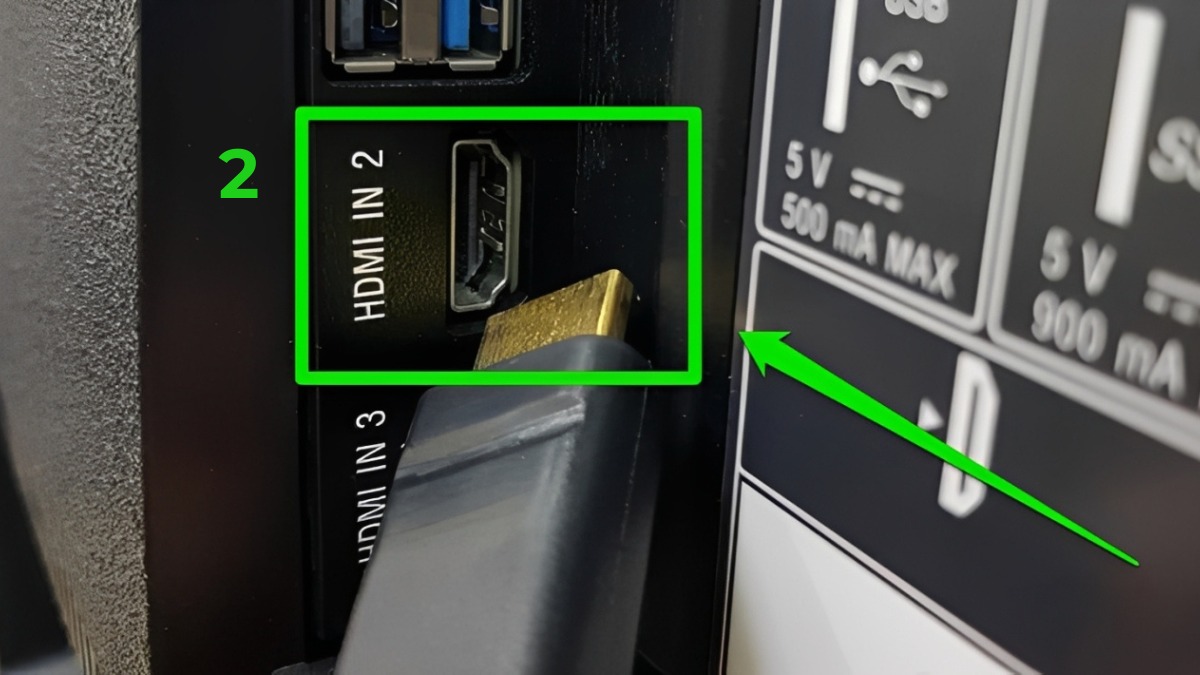
2.Cắm đầu HDMI còn lại vào tivi:
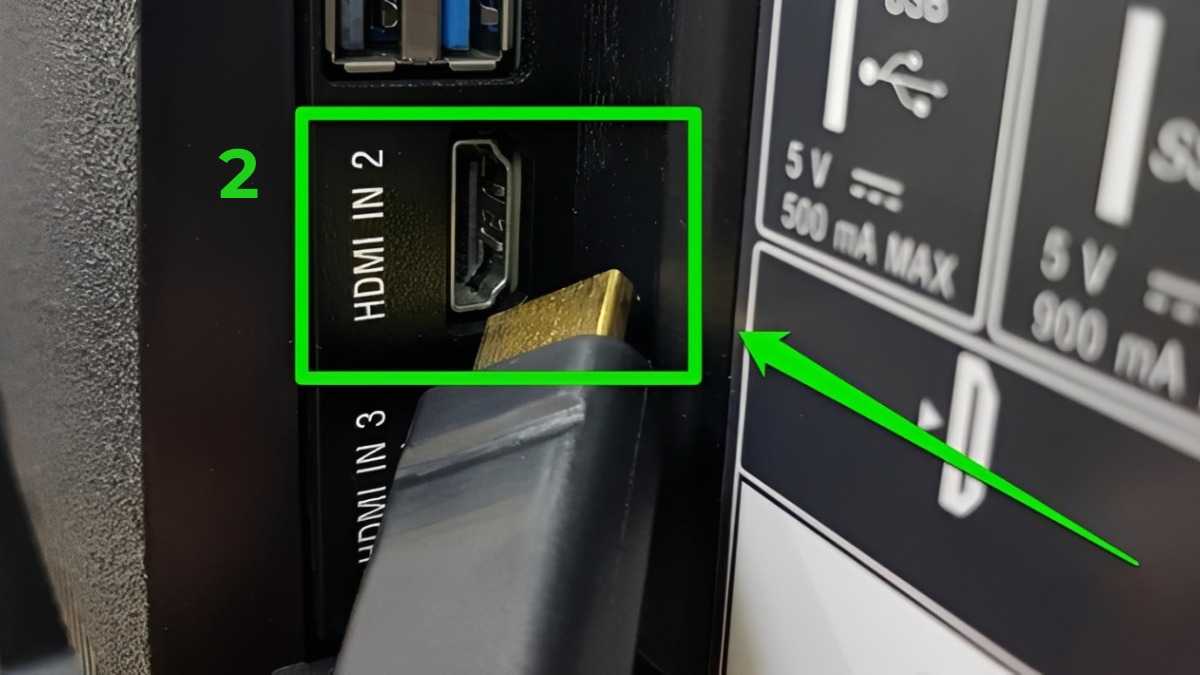
- Cắm đầu cáp còn lại vào cổng HDMI trên tivi.
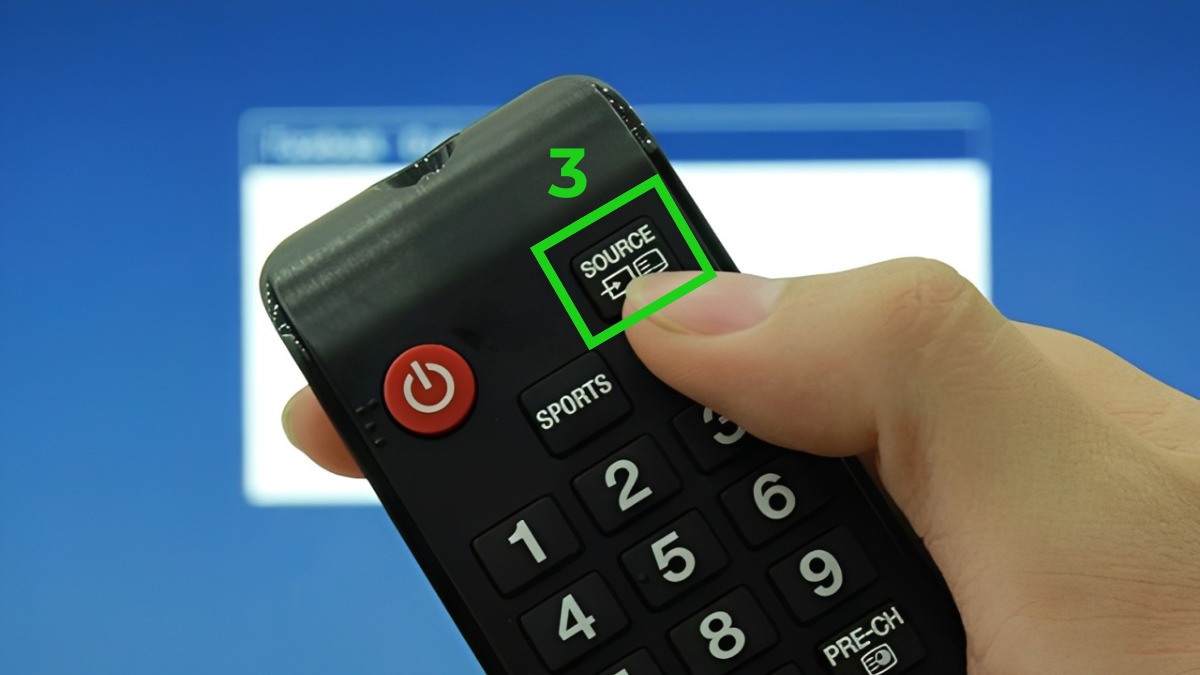
3.Chuyển nguồn đầu vào trên tivi:
- Sử dụng remote, nhấn nút Source hoặc Input.
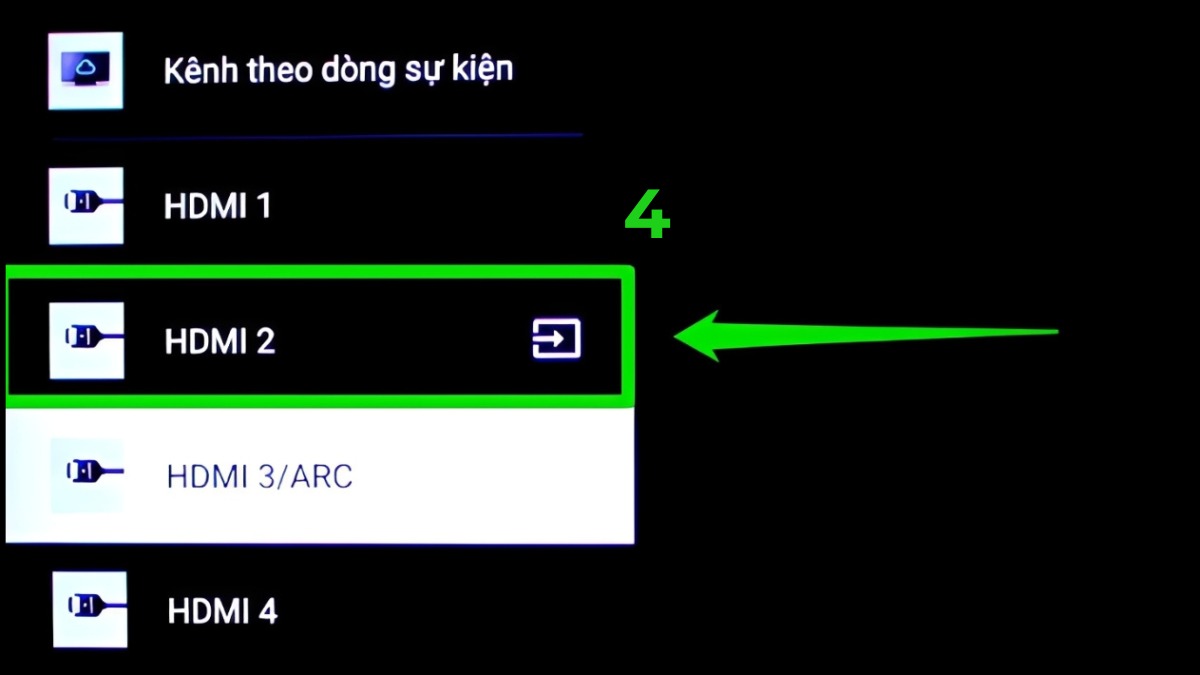
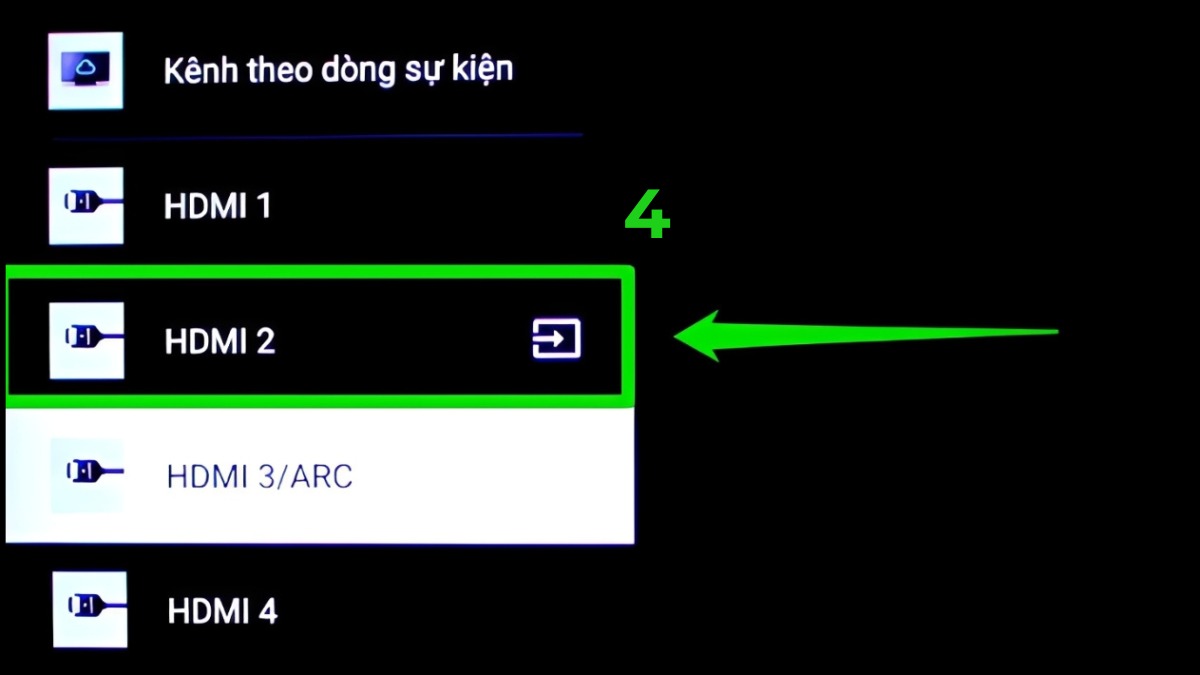
- Chọn đúng cổng HDMI (HDMI 1, HDMI 2…) tương ứng với vị trí bạn đã cắm cáp.
4.Thiết lập chế độ hiển thị trên Windows:
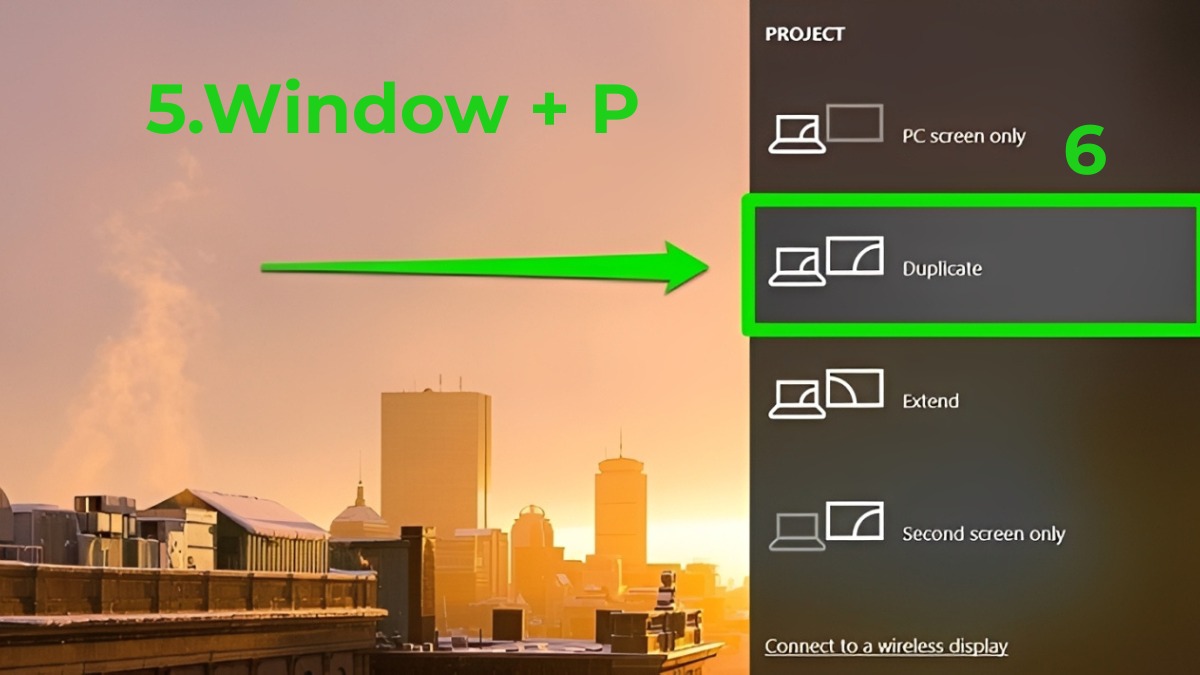
- Trên máy tính, nhấn tổ hợp phím Windows + P để mở tùy chọn hiển thị, sau đó chọn một trong các chế độ:
- Duplicate: Hiển thị cùng nội dung trên cả PC và tivi
- Extend: Mở rộng không gian làm việc, mỗi màn hình hiển thị nội dung riêng
- Second screen only: Chỉ hiển thị hình ảnh trên tivi
Lưu ý: Ngoài HDMI, bạn cũng có thể dùng các cổng kết nối khác như VGA hoặc DVI nếu máy tính và tivi hỗ trợ. Tuy nhiên, HDMI vẫn là lựa chọn tối ưu vì truyền được cả hình ảnh và âm thanh chỉ với một sợi cáp.
Đừng để tivi cũ làm giảm trải nghiệm giải trí mỗi ngày. Nâng cấp TV mới tại CellphoneS ngay hôm nay với ưu đãi hấp dẫn, hỗ trợ trả góp 0%, số lượng có hạn. Chốt đơn sớm để không bỏ lỡ deal hời!
[Product_Listing categoryid="1124" propertyid="" customlink="https://cellphones.com.vn/tivi.html" title="Danh sách Tivi đang được quan tâm nhiều tại CellphoneS"]
Đối với máy tính macOS
Để dùng tivi làm màn hình máy tính trên macOS, bạn chỉ cần kết nối bằng cáp phù hợp và thiết lập hiển thị trong vài bước đơn giản, áp dụng cho hầu hết các dòng MacBook và iMac hiện nay.
Cách thực hiện:
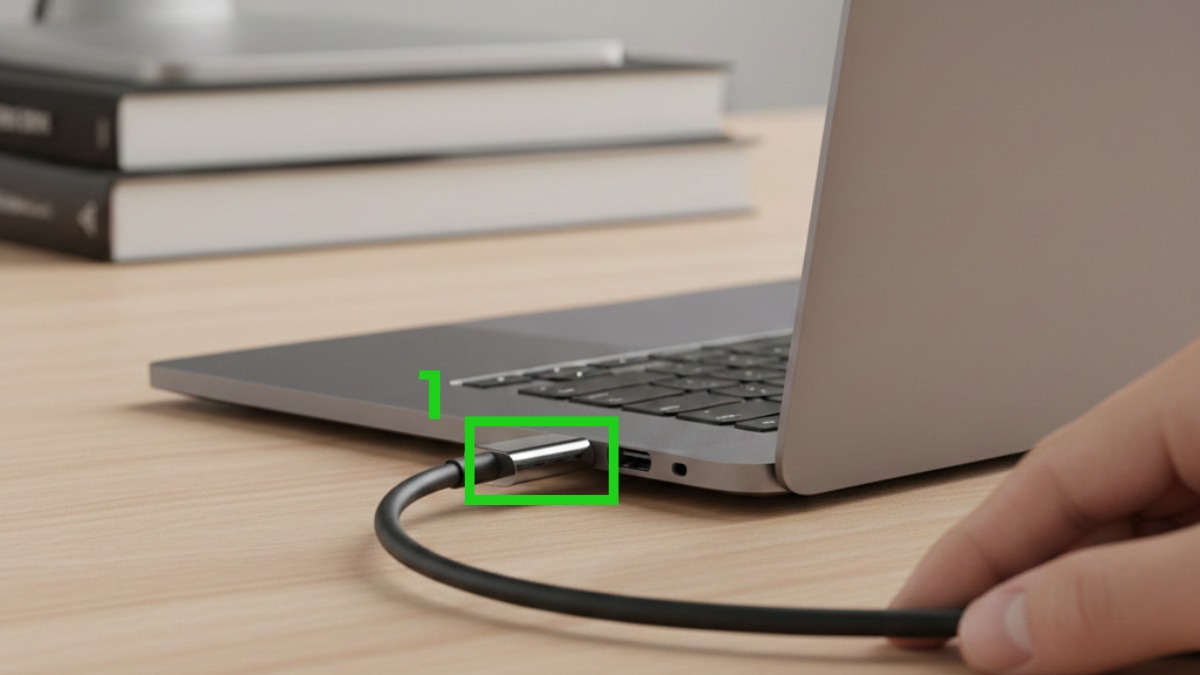
1.Kết nối Mac với tivi:
- Sử dụng cáp HDMI hoặc USB-C to HDMI (đối với MacBook đời mới), cắm một đầu vào Mac.
- Cắm đầu còn lại vào cổng HDMI trên tivi.
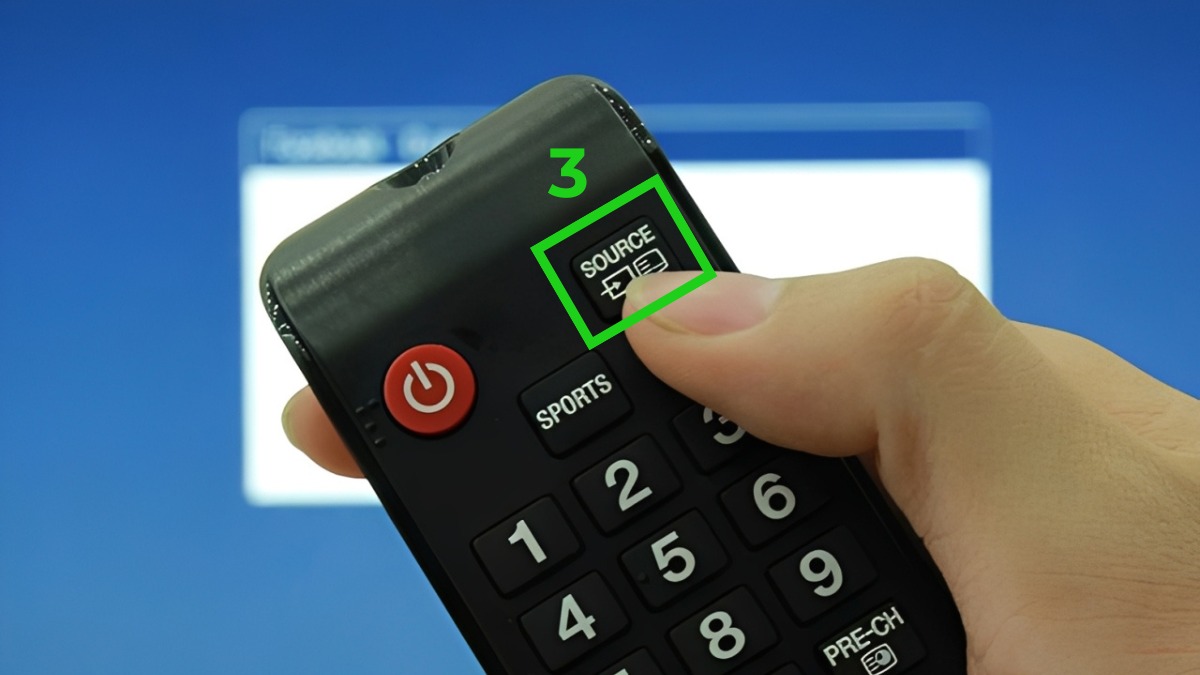
2.Chọn nguồn đầu vào trên tivi:
- Dùng remote nhấn Source/Input.
- Chọn đúng cổng HDMI đã kết nối.
3.Thiết lập hiển thị trên macOS:
- Nhấn vào trình đơn Apple ở góc trái màn hình.
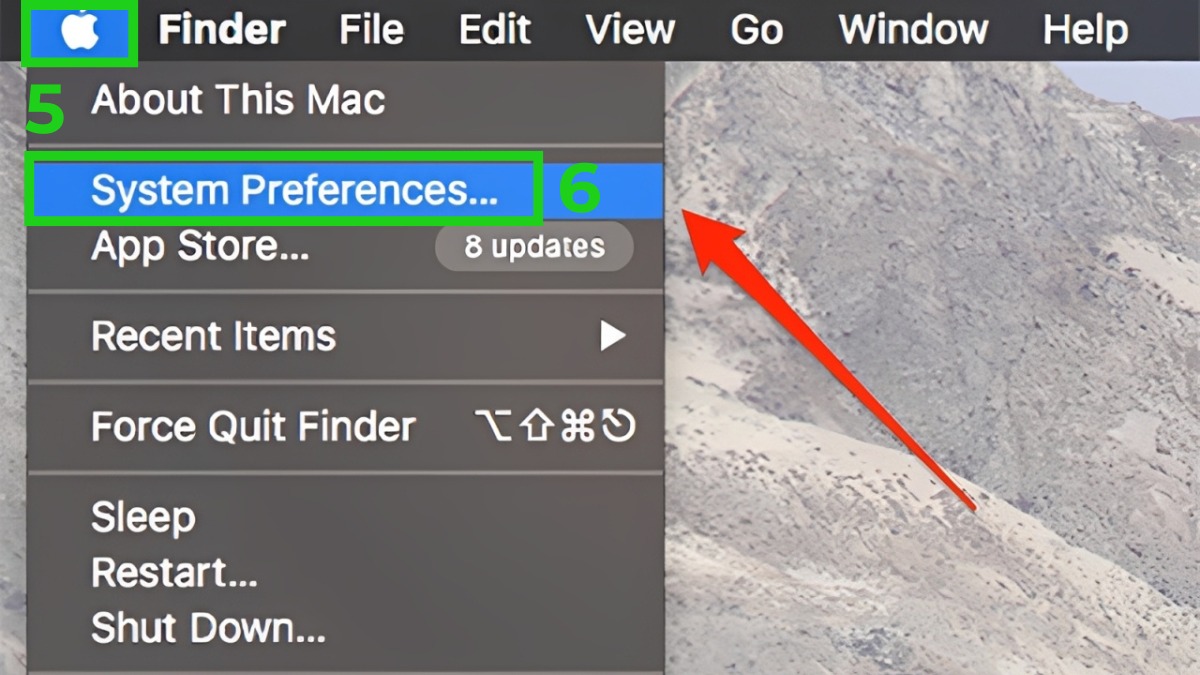
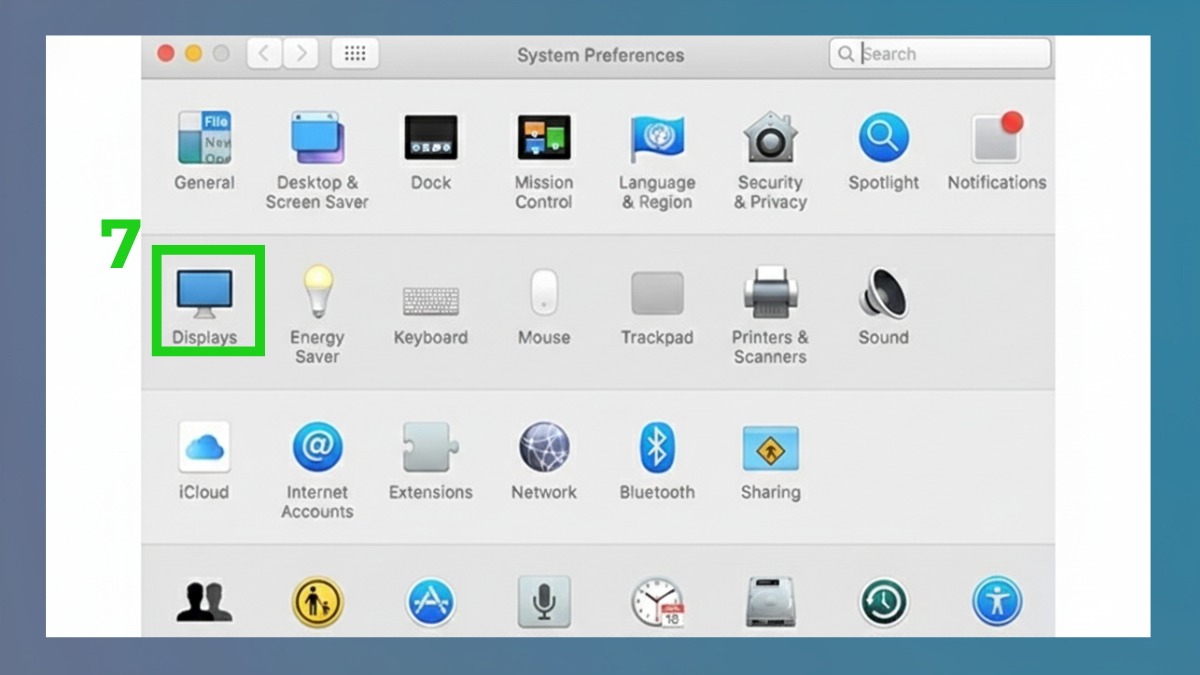
- Vào System Preferences.
- Chọn Displays.
4.Chọn chế độ hiển thị:
- Chọn mục Arrangement.
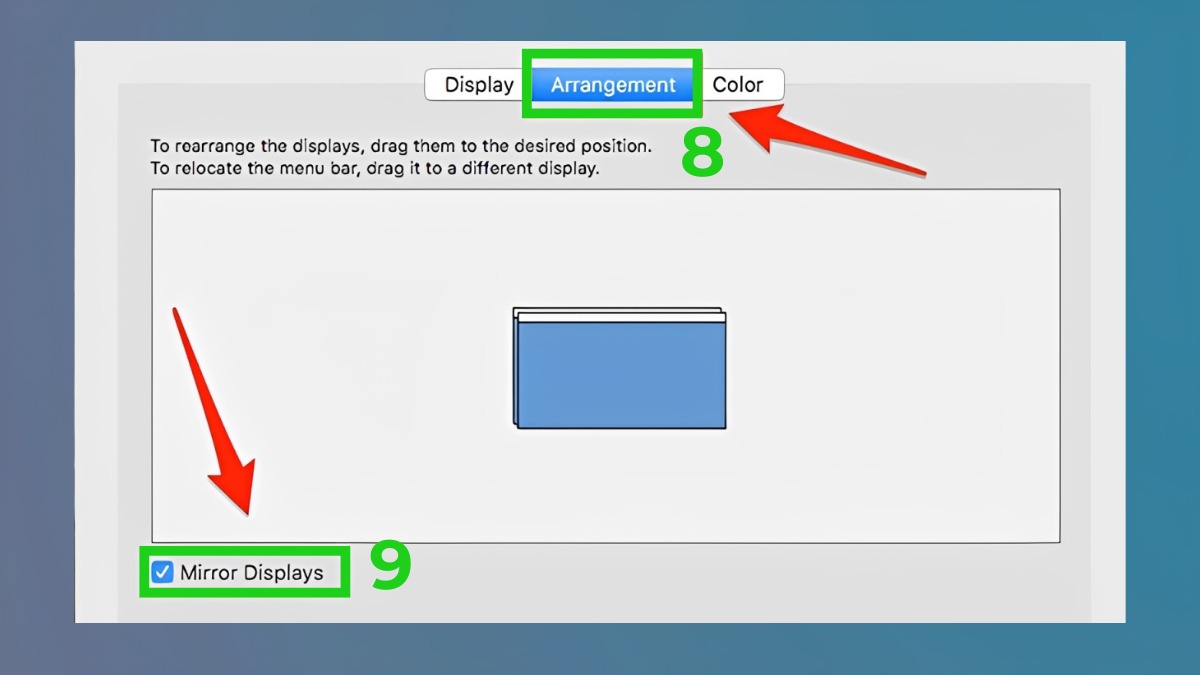
- Tích vào ô Mirror Displays.
5.Cài đặt âm thanh:
- Trở lại System Preferences, chọn Sound.
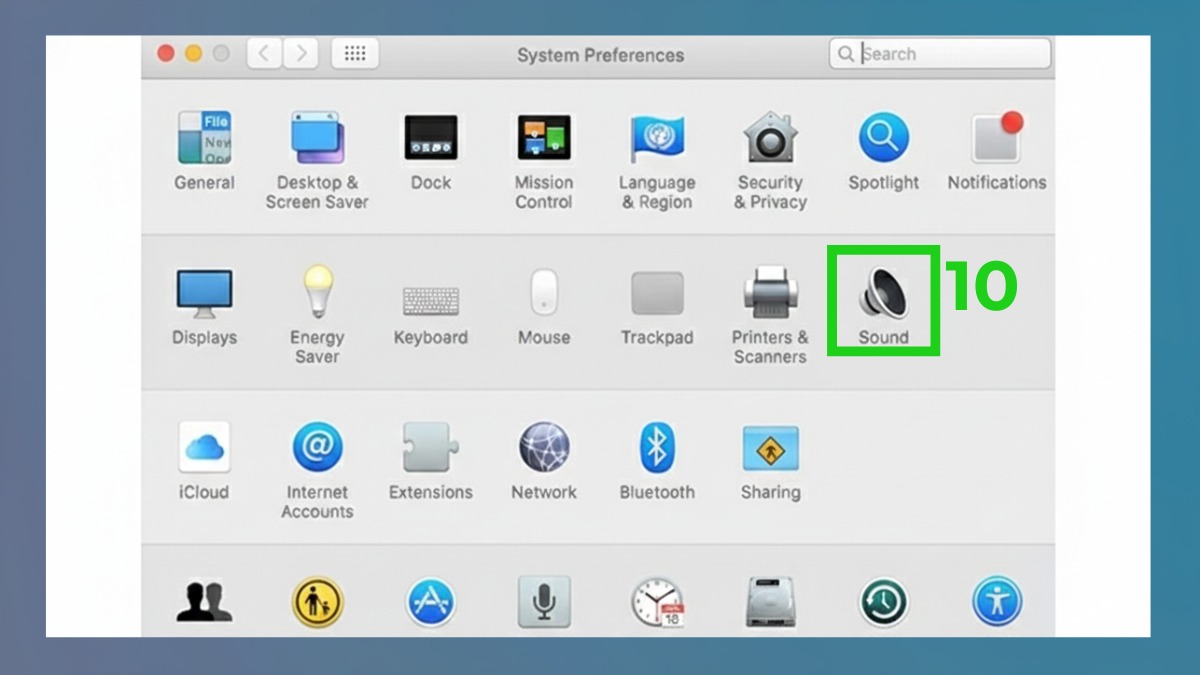
- Chọn mục Output.
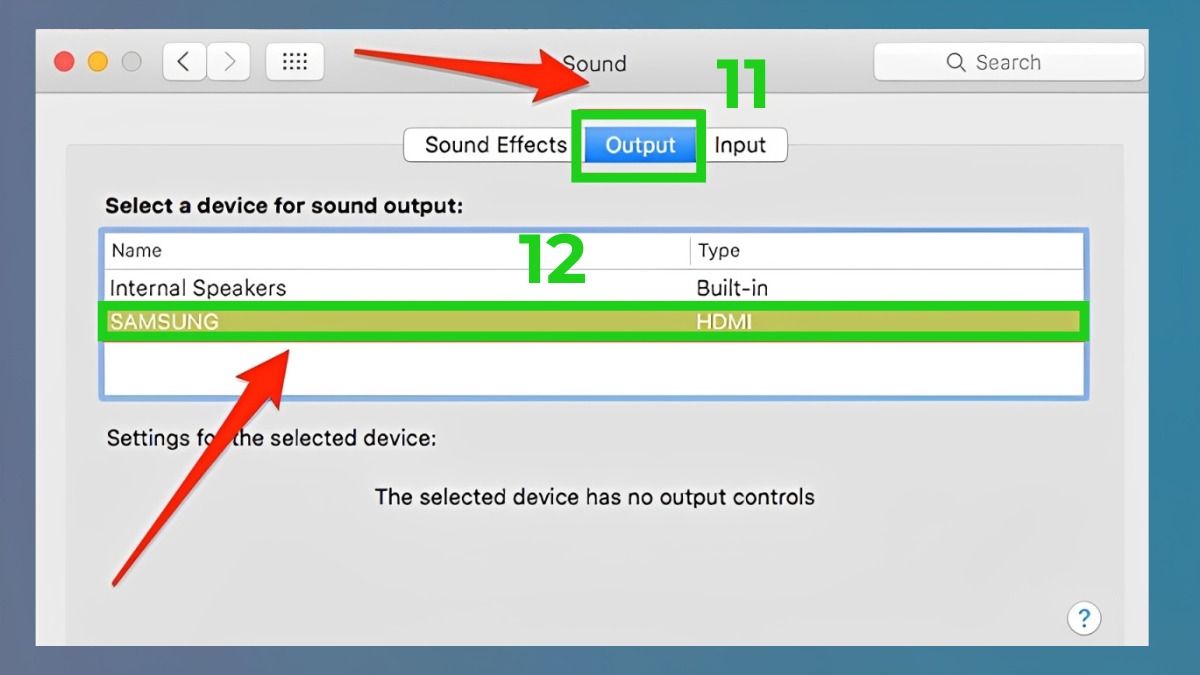
- Chọn tên tivi mà bạn kết nối.
Lưu ý: Trong trường hợp tivi dùng cổng HDMI nhưng máy Mac chỉ có Thunderbolt hoặc Mini DisplayPort, bạn cần trang bị thêm đầu chuyển tương thích sang HDMI để kết nối và hiển thị bình thường
Các yếu tố cần lưu ý trước khi sử dụng tivi làm màn hình máy tính
Trước khi sử dụng tivi như màn hình máy tính, bạn cần cân nhắc kỹ khoảng cách ngồi, kích thước tivi và độ phân giải để đảm bảo hình ảnh hiển thị rõ ràng, không gây mỏi mắt. Việc ngồi quá gần một chiếc tivi có kích thước lớn hoặc độ phân giải thấp dễ khiến chữ bị rỗ, khó tập trung và ảnh hưởng đến thị lực khi sử dụng lâu dài. Bên cạnh đó, bạn cũng nên chú ý đến không gian bố trí bàn làm việc sao cho phù hợp với kích thước tivi.
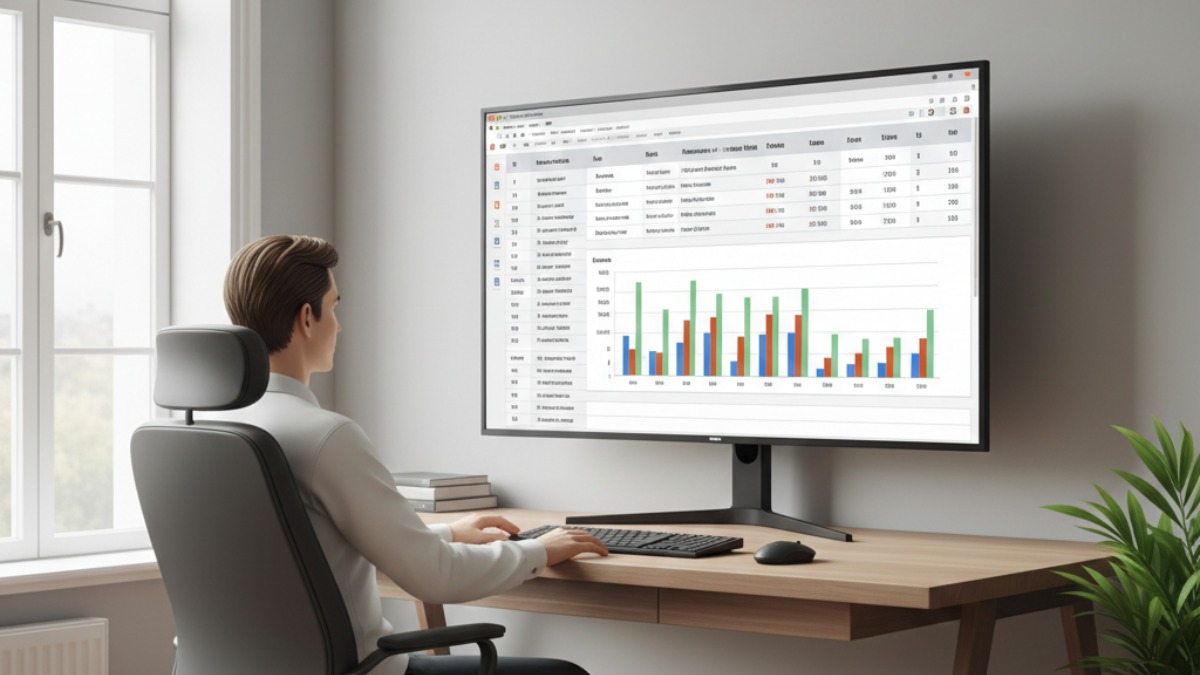
Ngoài ra, hãy kiểm tra xem tivi có hỗ trợ chế độ PC Mode hoặc Game Mode hay không. Các chế độ này giúp giảm độ trễ đầu vào, hạn chế các hiệu ứng xử lý hình ảnh không cần thiết và tối ưu khả năng hiển thị văn bản. Nhờ đó, trải nghiệm sẽ mượt mà, dễ chịu và phù hợp hơn cho công việc hàng ngày.
Mẹo tối ưu hình ảnh khi sử dụng tivi làm màn hình PC
Để trải nghiệm tốt hơn khi sử dụng tivi làm màn hình PC, bạn nên giảm độ sắc nét (Sharpness) vì mức mặc định thường được tối ưu cho video, dễ khiến chữ bị viền gắt khi hiển thị văn bản. Đồng thời, hãy tắt các công nghệ xử lý hình ảnh không cần thiết như Motion Smoothing, Noise Reduction hoặc Dynamic Contrast để hình ảnh hiển thị tự nhiên và ổn định hơn.
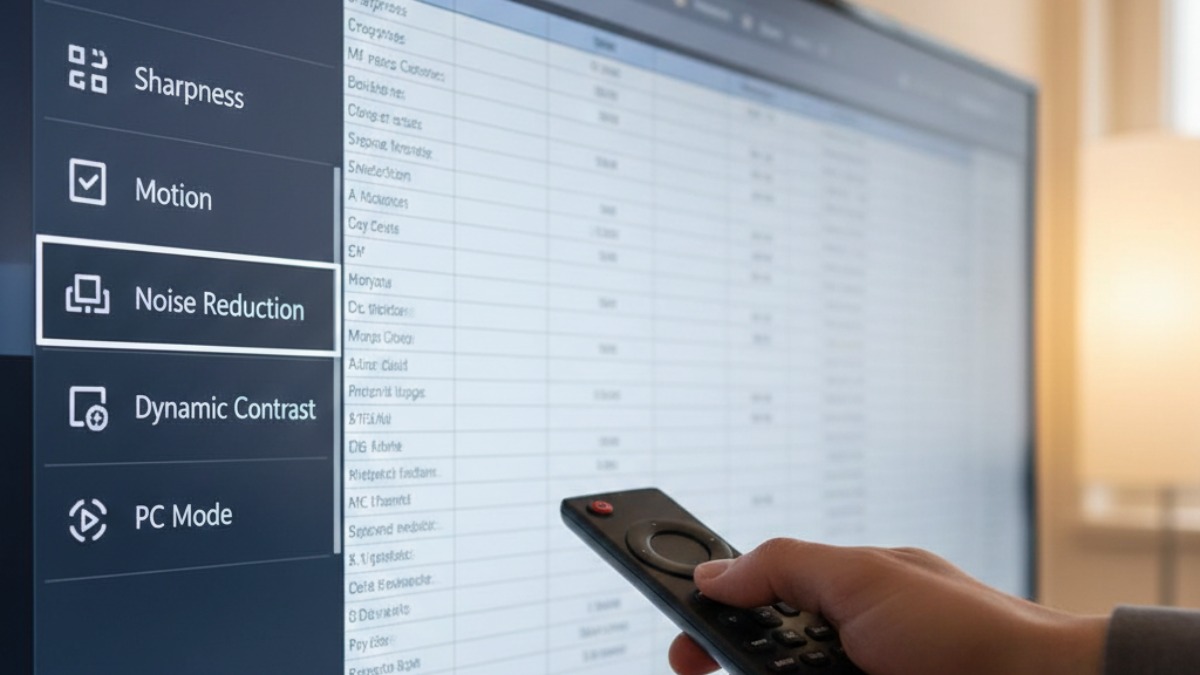
Bên cạnh đó, việc điều chỉnh độ sáng, độ tương phản và nhiệt độ màu về mức trung tính sẽ giúp hạn chế chói mắt, tăng độ dễ chịu khi làm việc lâu dài. Nếu tivi có chế độ PC Mode, bạn nên kích hoạt để tối ưu hiển thị chữ và giảm độ trễ khi thao tác.
Các lỗi thường gặp khi sử dụng tivi làm màn hình máy tính
Một trong những lỗi thường gặp khi dùng màn hình tivi thay cho màn hình máy tính là hình ảnh bị mờ, chữ hiển thị kém sắc nét do độ phân giải trên máy tính chưa được thiết lập đúng với độ phân giải gốc của tivi. Ngoài ra, tình trạng xuất hiện viền đen quanh màn hình hoặc hình ảnh bị phóng to, cắt mất mép cũng khá phổ biến nếu tivi chưa được đặt đúng tỷ lệ hiển thị hoặc chế độ overscan vẫn đang bật.
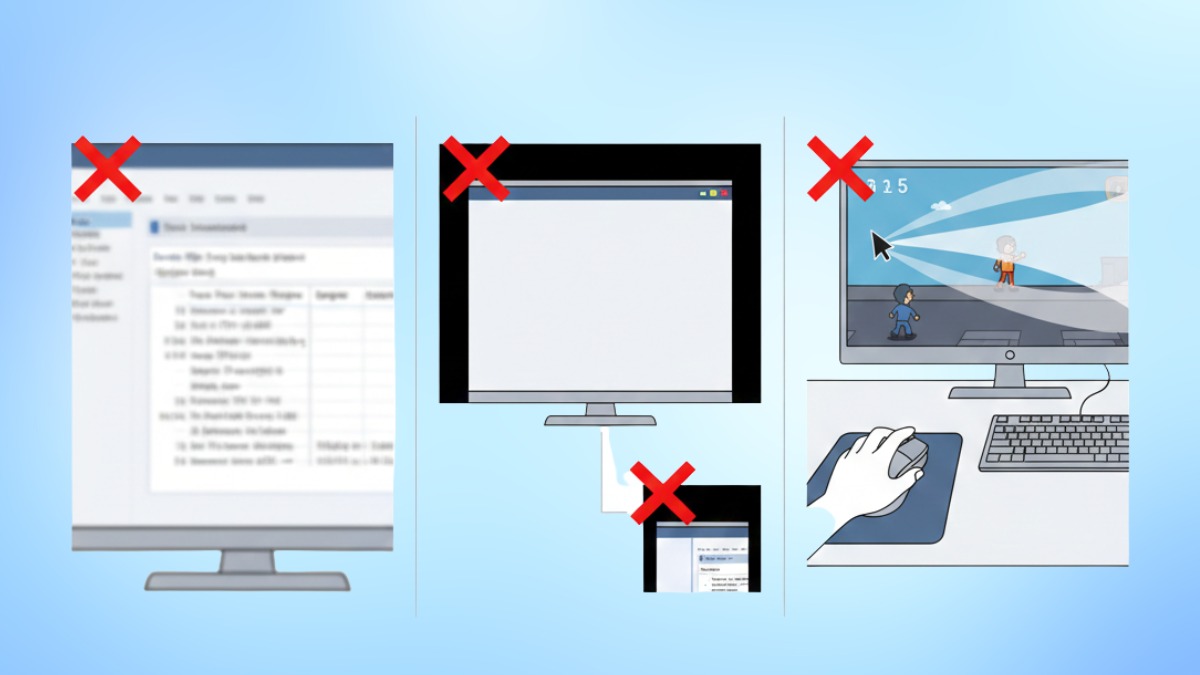
Bên cạnh đó, độ trễ cao khi thao tác chuột, bàn phím là vấn đề khiến nhiều người khó chịu, đặc biệt trong quá trình chơi game hoặc làm việc cần phản hồi nhanh. Nguyên nhân thường đến từ các công nghệ xử lý hình ảnh mặc định trên tivi. Để khắc phục, bạn nên kích hoạt Game Mode hoặc PC Mode, đồng thời tắt bớt các tính năng như Motion Smoothing hay Noise Reduction để cải thiện độ mượt và giảm độ trễ khi sử dụng.
Tóm lại, dùng tivi làm màn hình máy tính là giải pháp linh hoạt và tiết kiệm nếu bạn hiểu rõ ưu, nhược điểm và biết cách thiết lập đúng cách. Khi lựa chọn phù hợp với nhu cầu, chiếc tivi quen thuộc hoàn toàn có thể trở thành một màn hình máy tính hiệu quả cho công việc và giải trí hàng ngày. Hãy tiếp tục theo dõi thêm nhiều bài viết về kiến thức và cách sử dụng tivi khác tại Sforum nhé!
Bài viết có sử dụng một số hình ảnh AI
Xem thêm các bài viết trong chuyên mục: Điện máy
Câu hỏi thường gặp
Dùng tivi làm màn hình máy tính có hại mắt không?
Nếu ngồi đúng khoảng cách, điều chỉnh độ sáng phù hợp và nghỉ ngơi hợp lý, việc dùng tivi như màn hình máy tính không gây hại cho mắt đáng kể.
Nên chọn tivi Full HD hay 4K để làm màn hình?
Tivi 4K cho trải nghiệm tốt hơn nhờ PPI cao, hiển thị chữ rõ hơn, đặc biệt khi dùng ở khoảng cách gần.
Dùng tivi thay màn hình máy tính có tốn điện hơn không?
Tivi thường tiêu thụ điện nhiều hơn màn hình máy tính do kích thước lớn và độ sáng cao.




Bình luận (0)